
Guida all'uso
Impara tutte le funzionalità dell'app BlueGrays passo dopo passo.
Per Iniziare
Scarica l'App e Registrati
Scarica l'app BlueGrays gratuitamente dall'App Store o Google Play Store.
Registrazione: Crea un account con il tuo indirizzo e-mail.
Accesso: Accedi con la tua e-mail e password registrate. Se dimentichi la password, puoi reimpostarla.
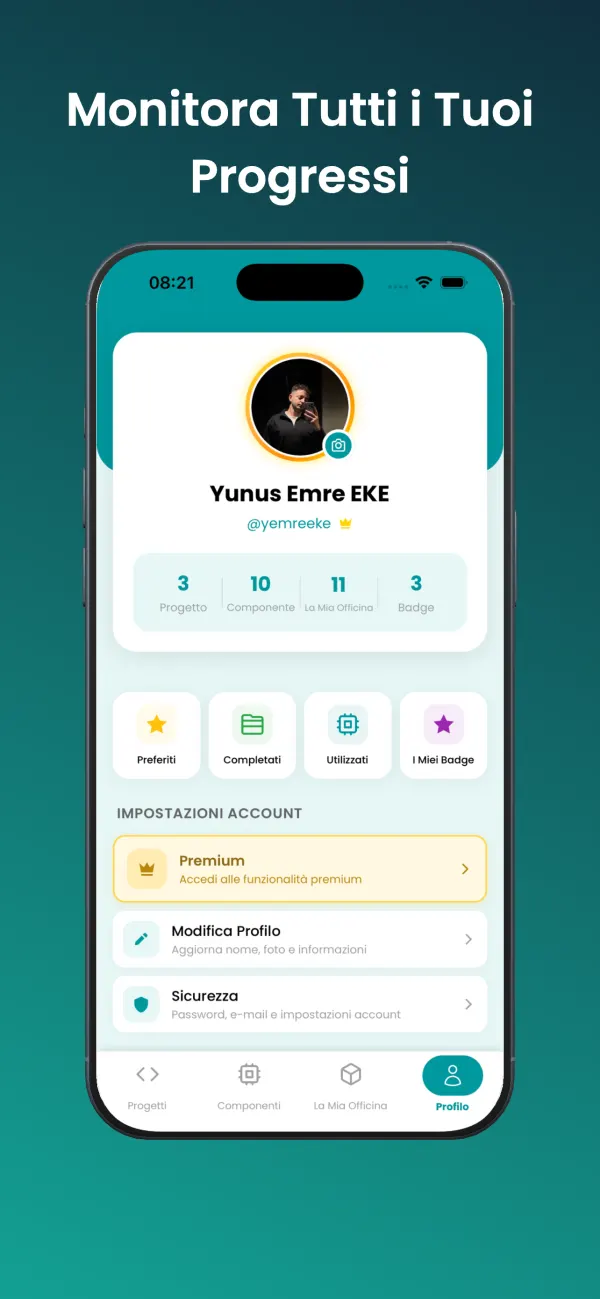
Crea il Tuo Profilo
Foto: Scatta una foto profilo con la tua fotocamera o scegline una dalla tua galleria.
Informazioni: Imposta il tuo nome, cognome e nome utente.
Lingua: Scegli tra 6 lingue in Profilo > Lingua: Turco, Inglese, Tedesco, Spagnolo, Francese, Italiano.
Progetti
Esplora e Filtra i Progetti
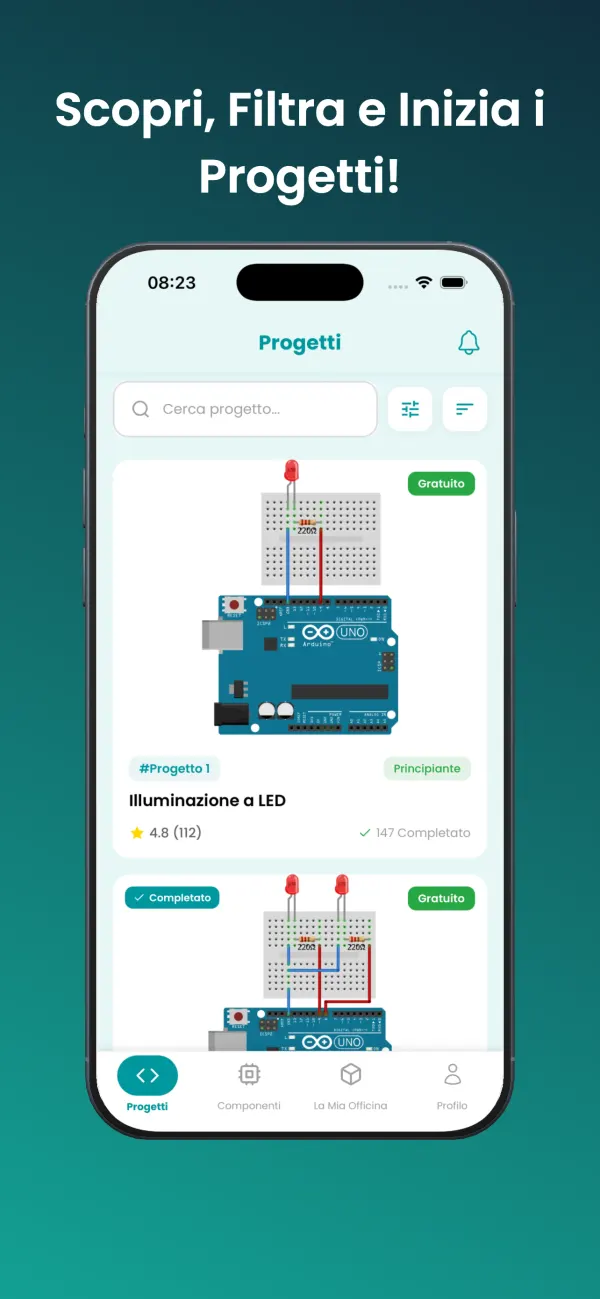
Sfoglia i progetti Arduino dal principiante all'avanzato nella scheda Progetti.
Accesso gratuito: Puoi accedere ai primi 10 progetti nel piano gratuito. Tutti i progetti vengono sbloccati con premium.
Filtro: Filtra per livello di difficoltà, costo e compatibilità con il laboratorio.
Ordinamento: Ordina per più recente, più vecchio, numero di progetto, nome, più completato o più votato.
Dettagli del progetto: Visualizza schemi, video, codice sorgente e la lista dei componenti necessari.
Segna il Progetto come Completato
Quando completi un progetto nella vita reale, registralo nell'app.
Come fare: Apri la pagina dei dettagli del progetto → Tocca 'Ho Costruito Questo Progetto' → Conferma.
Progetti completati: I progetti segnati sono elencati nel tuo profilo e nella schermata dei progetti completati.
Annulla: Puoi rimuovere il segno toccando di nuovo l'etichetta 'Completato'.
Badge: Il tuo progresso nei badge viene aggiornato automaticamente quando completi i progetti.
Valuta un Progetto
Guida gli altri utenti valutando i progetti da 1 a 5 stelle.
Come fare: Tocca le icone delle stelle nella pagina dei dettagli del progetto.
Aggiorna: Puoi cambiare la tua valutazione in qualsiasi momento.
Rimuovi: Puoi rimuovere la tua valutazione toccando di nuovo la tua valutazione attuale.
Media: La valutazione media e il numero totale di recensioni sono mostrati sulle carte dei progetti.
Aggiungi Progetto ai Preferiti
Aggiungi i progetti che ti interessano ai preferiti per un accesso rapido.
Come fare: Tocca l'icona del cuore sulla carta o pagina dei dettagli del progetto.
Schermata preferiti: Vai alla scheda Preferiti → Seleziona la scheda Progetti.
Rimuovi: Puoi rimuovere un progetto preferito toccando di nuovo l'icona del cuore.
Componenti
Esplora e Filtra i Componenti
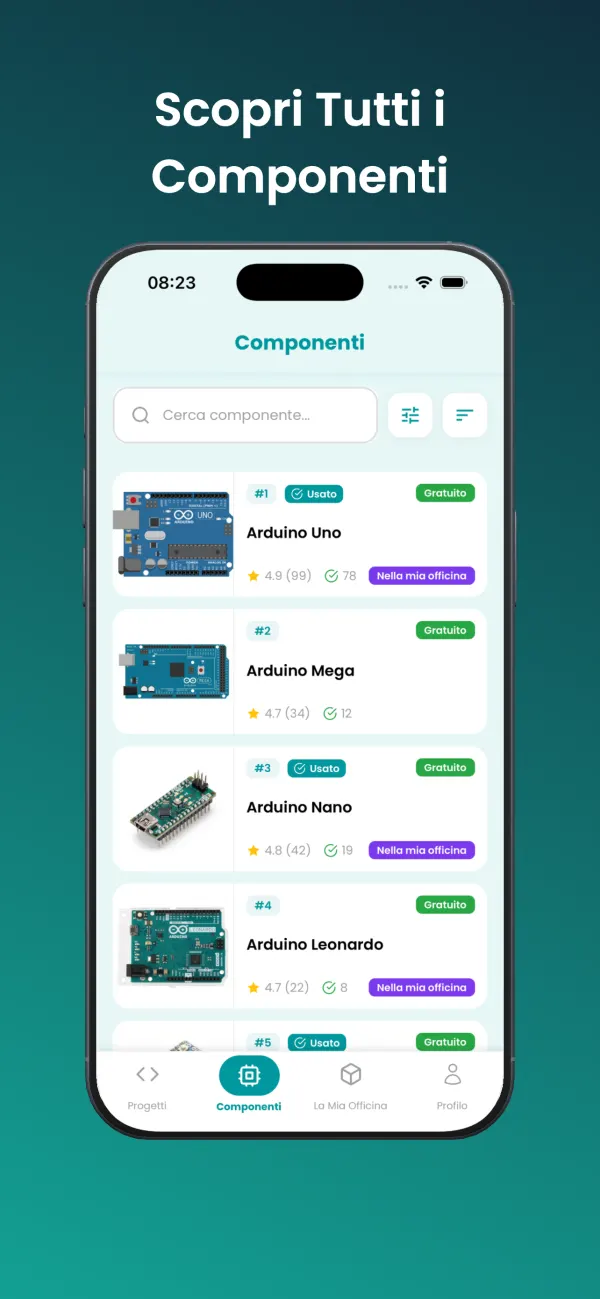
Sfoglia e visualizza i dettagli delle parti elettroniche nella scheda Componenti.
Accesso gratuito: Puoi accedere ai primi 15-20 dettagli dei componenti nel piano gratuito.
Filtro: Filtra per stato: Tutti, 'Ce l'ho', 'Non ce l'ho'.
Ordinamento: Ordina per più recente, più vecchio, nome, più votato, più usato o per ID.
Ricerca: Trova rapidamente i componenti per nome usando la barra di ricerca.
Segna il Componente come Usato
Registra quando usi un componente in un progetto reale.
Come fare: Apri la pagina dei dettagli del componente → Tocca 'Ho Usato Questo Componente'.
Monitoraggio: I componenti usati appaiono nel tuo profilo e nelle tue statistiche.
Badge: L'uso dei componenti influisce sul tuo progresso nei badge.
Annulla: Puoi rimuovere il segno dalla pagina dei dettagli del componente.
Valuta un Componente
Contribuisci alla comunità valutando i componenti che hai usato.
Come fare: Tocca le icone delle stelle nella pagina dei dettagli del componente per dare una valutazione da 1 a 5.
Aggiorna / Rimuovi: Puoi cambiare o rimuovere la tua valutazione in qualsiasi momento.
Media: La valutazione media e il numero di recensioni sono mostrati sulle carte dei componenti.
Aggiungi Componente ai Preferiti
Aggiungi i componenti usati frequentemente o interessanti ai tuoi preferiti.
Come fare: Tocca l'icona del cuore sulla carta o pagina dei dettagli del componente.
Schermata preferiti: Vai in Preferiti → scheda Componenti.
Rimuovi: Puoi rimuovere dai preferiti toccando di nuovo l'icona del cuore.
Il Mio Laboratorio — Gestione Inventario
PremiumAggiungi Componente al Laboratorio
Costruisci il tuo inventario aggiungendo i tuoi componenti elettronici al laboratorio.
Come fare: Vai alla scheda Il Mio Laboratorio → Tocca '+' in alto a destra → Seleziona un componente dalla lista.
Quantità: Specifica quanti ne possiedi. Puoi aggiornare dopo con i pulsanti + / -.
Nome personalizzato: Puoi aggiungere un nome personalizzato per distinguere diverse varianti.
Nota: Puoi aggiungere note specifiche del componente (fornitore, prezzo, note d'uso, ecc.).
Modifica il Laboratorio
Aggiorna o elimina le informazioni sui componenti nel tuo laboratorio.
Modifica: Premi a lungo sulla carta del componente o tocca l'icona di modifica → Aggiorna → Salva.
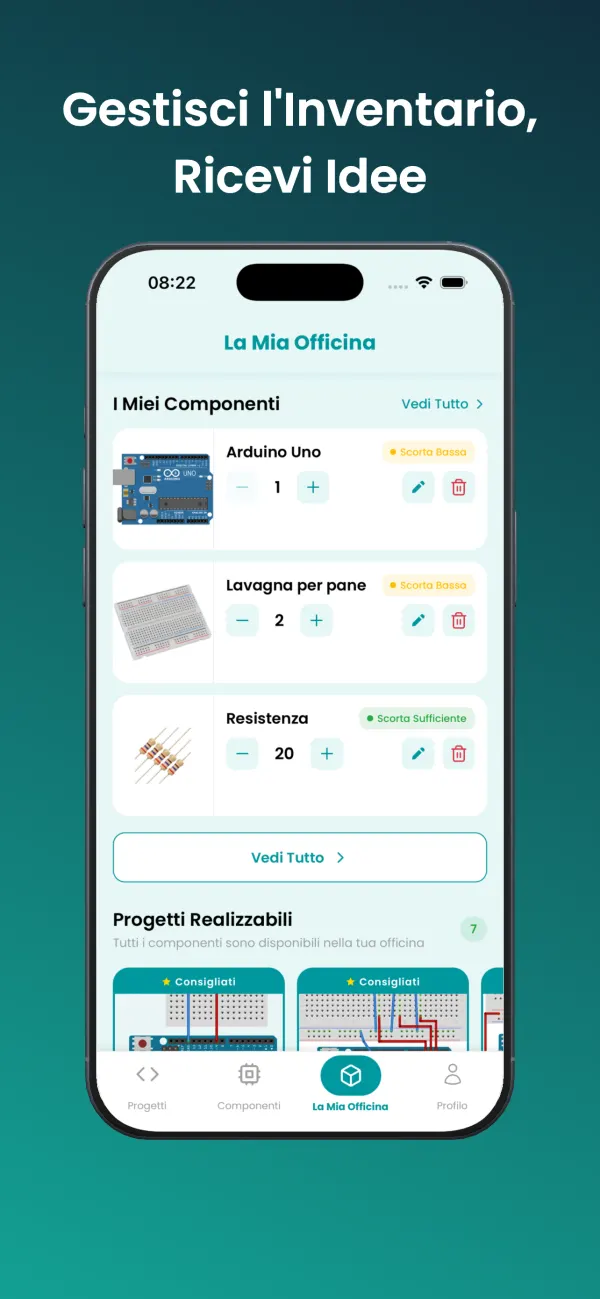
Aggiornamento stock: Aggiorna rapidamente la quantità con i pulsanti + e -. Stock basso (meno di 3) in giallo, stock sufficiente in verde.
Elimina: Puoi eliminare un componente con l'opzione 'Rimuovi dal Laboratorio'.
Elenco e Filtro del Laboratorio
Visualizza e gestisci tutti i componenti nel tuo laboratorio.
Elenco: Tutti i tuoi componenti sono elencati in vista carta nella scheda Il Mio Laboratorio.
Filtro: Filtra per stato dello stock: Tutti, Stock Basso, Stock Sufficiente.
Ricerca: Puoi cercare per nome del componente o nome personalizzato.
Etichetta 'Ce l'ho': I componenti nel tuo laboratorio sono contrassegnati con un'etichetta 'Ce l'ho' nella lista dei Componenti.
Suggerimenti Intelligenti di Progetti
Il sistema offre automaticamente suggerimenti di progetti basati sui componenti del tuo laboratorio.
Progetti che puoi costruire: Progetti dove tutti i componenti necessari sono disponibili nel tuo laboratorio.
Progetti con componenti mancanti: Progetti che puoi completare acquistando alcuni componenti in più.
Come visualizzare: Apri la sezione 'Suggerimenti di Progetti' nella scheda Il Mio Laboratorio.
Sistema di Badge
Visualizza i Badge
Monitora i badge che hai guadagnato e continua a guadagnare.
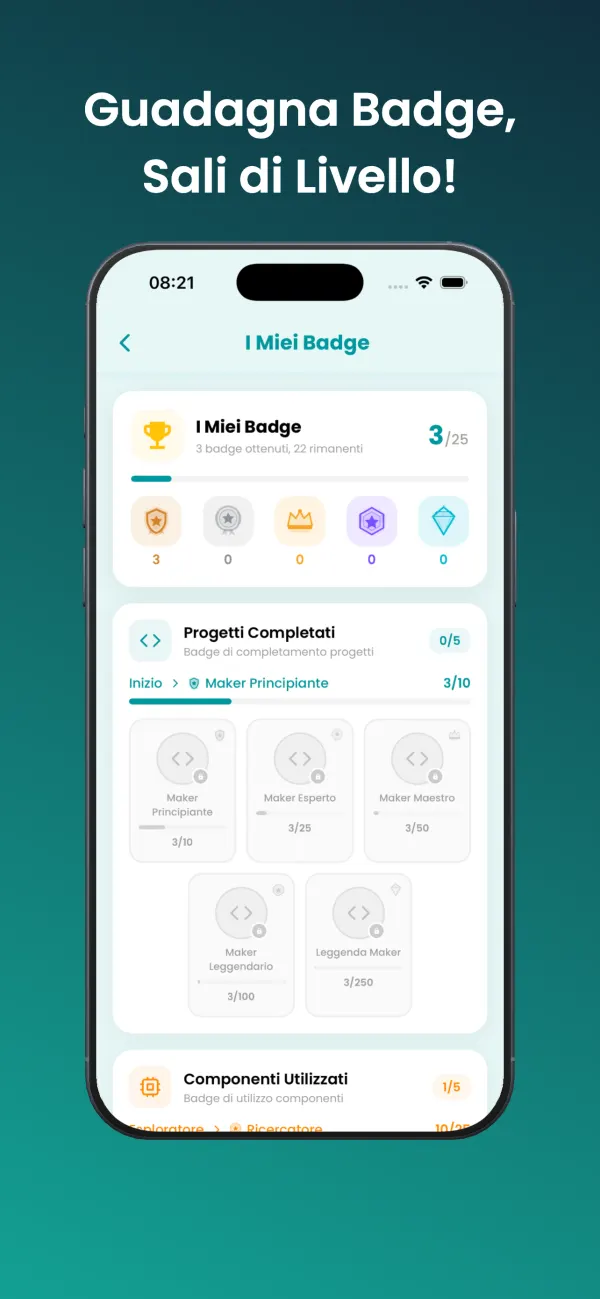
Come visualizzare: Vai alla scheda Badge. Tutte le categorie di badge e il tuo progresso sono mostrati qui.
Categorie: I badge sono divisi in diverse categorie: Completamento Progetti, Uso Componenti, Esplorazione e altro.
Livelli: Ogni badge ha 5 livelli: Bronzo → Argento → Oro → Platino → Diamante.
Progresso: Ogni carta badge mostra il tuo livello attuale, l'obiettivo per il livello successivo e una barra di progresso.
Guadagnare Badge
Guadagni automaticamente badge mentre usi l'app.
Completamento progetti: Più progetti completi, più progredisci nei badge di Completamento.
Uso componenti: Progredisci nei badge dei Componenti segnando i componenti come usati.
Notifica: L'app ti notifica quando raggiungi un nuovo livello di badge.
Gratuito: Il sistema di badge è completamente disponibile anche nel piano gratuito.
Altre Funzionalità
Notifiche
Visualizzazione: Visualizza tutte le tue notifiche toccando l'icona della campana.
Contenuto: Nuovi progetti, badge guadagnati, aggiornamenti e annunci importanti vengono consegnati come notifiche.
Segno di lettura: Puoi segnare le notifiche come lette toccandole.
Profilo e Impostazioni Account
Modifica profilo: Aggiorna la tua foto, nome e nome utente dalla pagina del profilo.
Cambia password: Puoi cambiare la tua password in Impostazioni > Sicurezza.
Cambia lingua: Puoi cambiare la lingua dell'app in qualsiasi momento in Impostazioni > Lingua.
Elimina account: Puoi eliminare permanentemente il tuo account in Impostazioni > Account.
Inizia Ora
Non aspettare oltre per entrare nel mondo dell'elettronica. Esplora i progetti Arduino con BlueGrays.