
Kullanım Kılavuzu
BlueGrays uygulamasının tüm özelliklerini adım adım öğrenin.
Başlarken
Uygulamayı İndirin ve Kayıt Olun
App Store veya Google Play Store'dan BlueGrays uygulamasını ücretsiz indirin.
Kayıt: E-posta adresinizle hesap oluşturun. KVKK ve Kullanıcı Sözleşmesi onayı ile kayıt tamamlanır.
Giriş: Kayıtlı e-posta ve şifrenizle giriş yapın. Şifrenizi unutursanız 'Şifremi Unuttum' ile sıfırlayabilirsiniz.
Profilinizi Oluşturun
Fotoğraf: Profil fotoğrafınızı kamera ile çekin veya galeriden seçin.
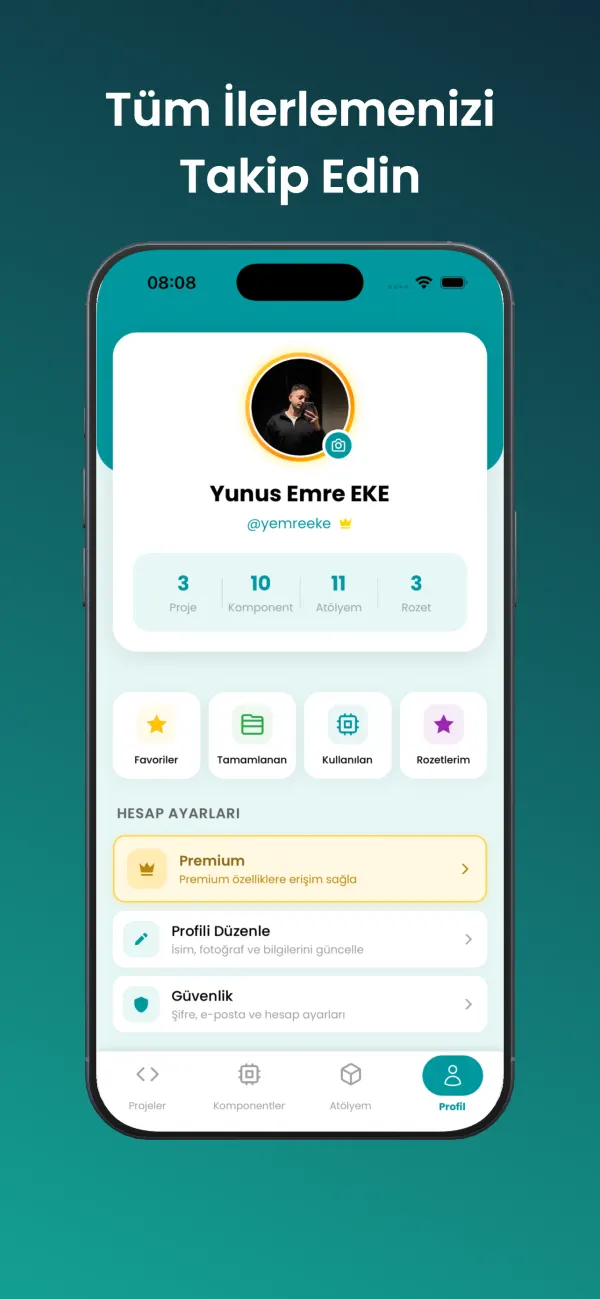
Bilgiler: Adınızı, soyadınızı ve kullanıcı adınızı belirleyin. Profil sayfanızdan istediğiniz zaman güncelleyebilirsiniz.
Dil: Profil > Dil menüsünden 6 dil arasından seçim yapın: Türkçe, İngilizce, Almanca, İspanyolca, Fransızca, İtalyanca.
Projeler
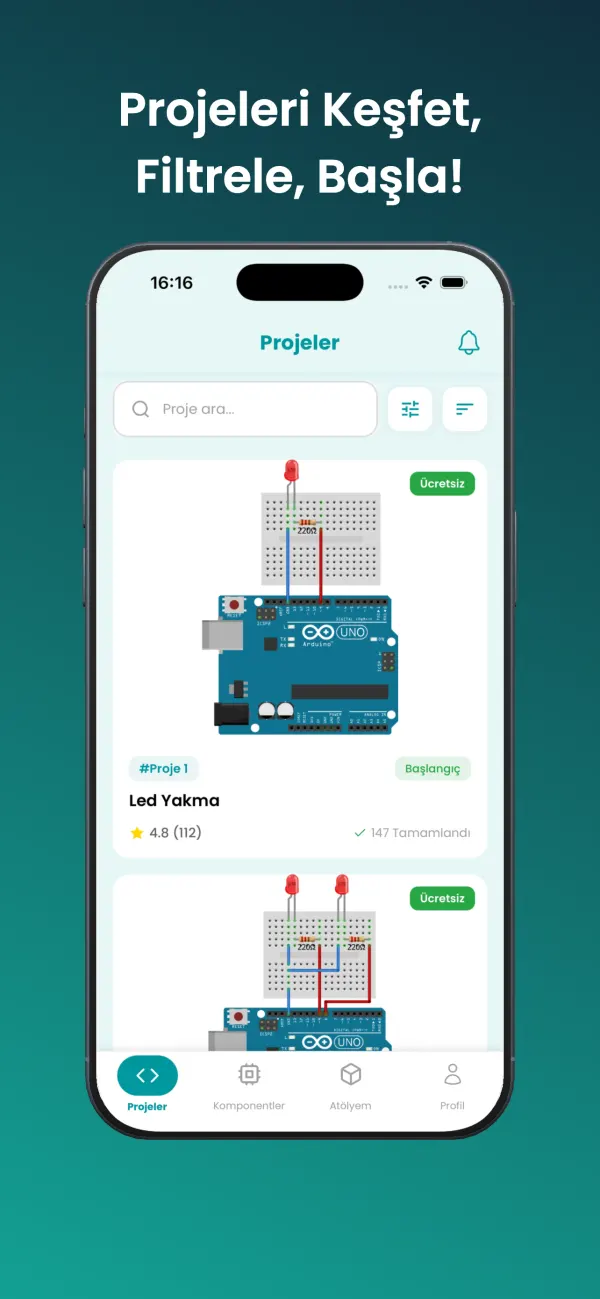
Projeleri Keşfedin ve Filtreleyin
Projeler sekmesinde başlangıçtan ileri seviyeye kadar Arduino projelerini listeleyin.
Ücretsiz erişim: Ücretsiz planda ilk 10 projeye erişebilirsiniz. Premium ile tüm projelerin kilidi açılır.
Filtreleme: Zorluk seviyesi (Başlangıç / Orta / İleri), ücret durumu (Ücretsiz / Ücretli) ve atölye uyumluluğuna göre filtreleyin.
Sıralama: En yeni, en eski, proje numarası, isim, en çok tamamlanan veya en yüksek puanlı olarak sıralayın.
Proje detayı: Devre şeması, video, kaynak kodu ve gerekli komponent listesini inceleyin.
Projeyi Yaptım İşaretleme
Bir projeyi gerçek hayatta tamamladığınızda bunu uygulamaya kaydedin.
Nasıl yapılır: Proje detay sayfasını açın → "Bu Projeyi Yaptım" butonuna basın → Onay ekranında teyit edin.
Tamamlanan projeler: İşaretlediğiniz projeler Profilim ve Tamamlanan Projeler ekranında listelenir. Toplam, başlangıç, orta ve ileri seviye istatistiklerinizi takip edebilirsiniz.
Geri alma: Proje detayında "Tamamlandı" etiketine tekrar basarak işareti kaldırabilirsiniz.
Rozet: Proje tamamladıkça ilgili kategorilerde rozet ilerlemeniz otomatik güncellenir.
Projeyi Değerlendirme
Projelere 1-5 yıldız arasında puan vererek diğer kullanıcılara yol gösterin.
Nasıl yapılır: Proje detay sayfasında yıldız ikonlarına tıklayarak puanınızı seçin. Puan anında kaydedilir.
Güncelleme: Puanınızı istediğiniz zaman değiştirebilirsiniz. Yeni puanınız ortalamaya yansır.
Kaldırma: Mevcut puanınıza tekrar tıklayarak değerlendirmenizi kaldırabilirsiniz.
Ortalama: Proje kartlarında ortalama puan ve toplam değerlendirme sayısı görünür.
Projeyi Favorilere Ekleme
İlginizi çeken projeleri favorilere ekleyerek hızlıca erişin.
Nasıl yapılır: Proje kartındaki veya detay sayfasındaki kalp ikonuna basın. İkon dolduğunda favoriye eklenmiştir.
Favoriler ekranı: Alt menüden Favoriler sekmesine gidin → Projeler sekmesini seçin. Tüm favori projeleriniz burada listelenir.
Kaldırma: Favori projenin kalp ikonuna tekrar basarak listeden çıkarabilirsiniz.
Komponentler
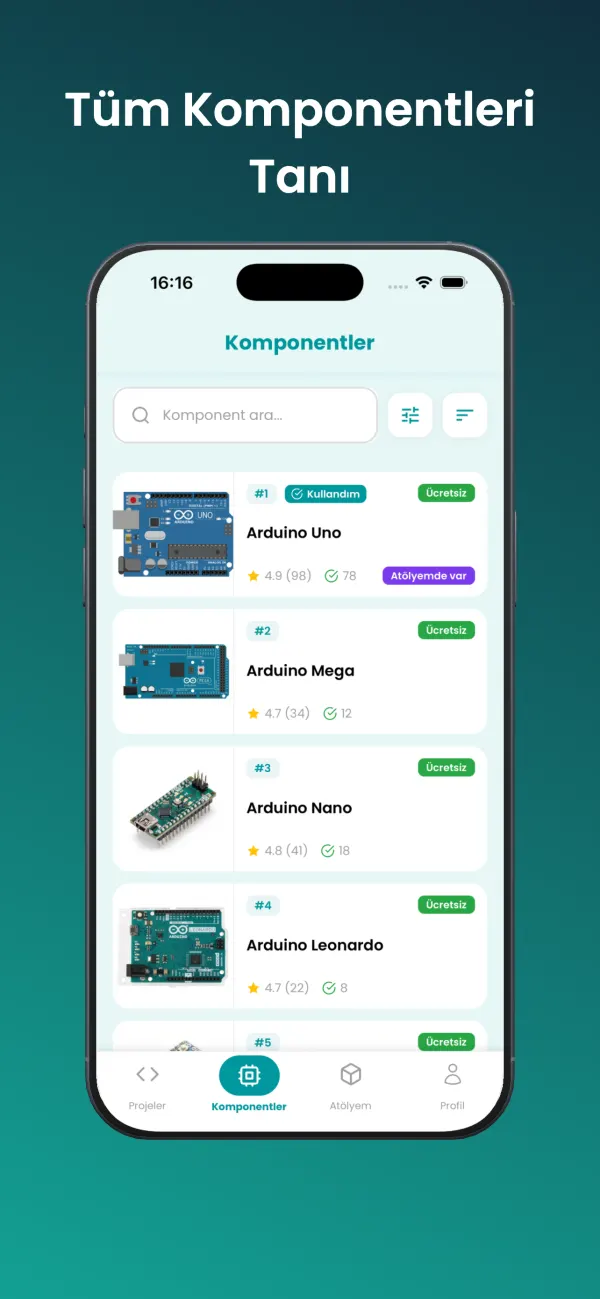
Komponentleri Keşfedin ve Filtreleyin
Komponentler sekmesinde elektronik parçaları listeleyin ve detaylarını inceleyin.
Ücretsiz erişim: Ücretsiz planda ilk 15-20 komponent detayına erişebilirsiniz. Premium ile tüm komponentler açılır.
Filtreleme: Duruma göre filtreleyin: Tümü, "Bende Var" (atölyenizde olanlar), "Bende Yok".
Sıralama: En yeni, en eski, isim, en yüksek puanlı, en çok kullanılan veya ID'ye göre sıralayın.
Arama: Arama çubuğu ile komponent adına göre hızlıca bulun.
Komponenti Kullandım İşaretleme
Bir komponenti gerçek bir projede kullandığınızda bunu kaydedin.
Nasıl yapılır: Komponent detay sayfasını açın → "Bu Komponenti Kullandım" butonuna basın.
Takip: Kullandığınız komponentler profilinizde ve istatistiklerinizde görünür.
Rozet: Komponent kullanımı rozet ilerlemenizi etkiler. Ne kadar çok komponent kullanırsanız o kadar rozet kazanırsınız.
Geri alma: Komponent detayında işareti kaldırabilirsiniz.
Komponenti Değerlendirme
Kullandığınız komponentleri değerlendirerek topluluğa katkı sağlayın.
Nasıl yapılır: Komponent detay sayfasında yıldız ikonlarına tıklayarak 1-5 arası puan verin.
Güncelleme / Kaldırma: Puanınızı istediğiniz zaman değiştirebilir veya kaldırabilirsiniz.
Ortalama: Komponent kartlarında ortalama puan ve değerlendirme sayısı görünür.
Komponenti Favorilere Ekleme
Sık kullandığınız veya ilginizi çeken komponentleri favorilere ekleyin.
Nasıl yapılır: Komponent kartındaki veya detay sayfasındaki kalp ikonuna basın.
Favoriler ekranı: Alt menüden Favoriler → Komponentler sekmesine gidin. Tüm favori komponentleriniz burada listelenir.
Kaldırma: Kalp ikonuna tekrar basarak favorilerden çıkarabilirsiniz.
Atölyem — Envanter Yönetimi
PremiumAtölyeye Komponent Ekleme
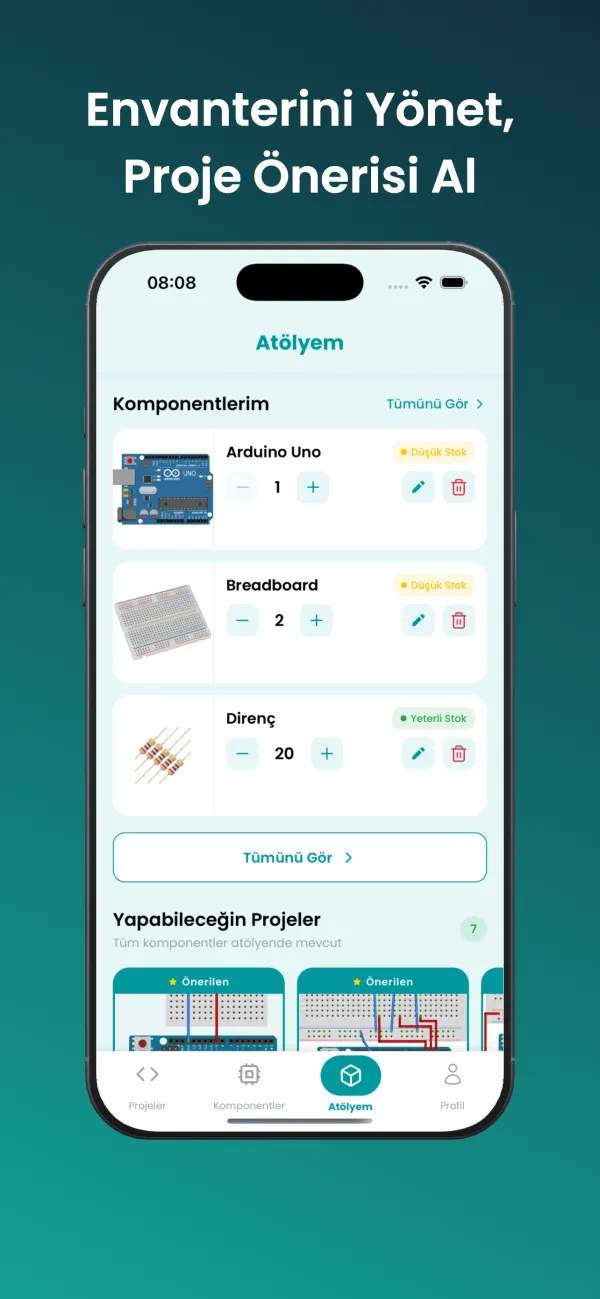
Sahip olduğunuz elektronik komponentleri atölyenize ekleyerek envanter oluşturun.
Nasıl yapılır: Atölyem sekmesine gidin → Sağ üstteki "+" butonuna basın → Listeden komponent seçin.
Adet: Kaç adet sahip olduğunuzu belirtin. Sonradan + / - butonlarıyla güncelleyebilirsiniz.
Özel isim: Aynı komponentin farklı varyantlarını ayırt etmek için özel isim ekleyebilirsiniz. Örn: "Kırmızı LED", "10K Ohm Direnç".
Not: Komponente özel notlar ekleyebilirsiniz (tedarikçi, fiyat, kullanım notu vb.).
Atölyeyi Düzenleme
Atölyenizdeki komponentlerin bilgilerini güncelleyin veya silin.
Düzenleme: Komponent kartına uzun basın veya düzenle ikonuna dokunun → Özel isim, adet ve notu güncelleyin → Kaydet.
Stok güncelleme: Komponent kartındaki + ve - butonlarıyla adeti hızlıca güncelleyin. Düşük stok (3'ten az) sarı, yeterli stok yeşil etiketle gösterilir.
Silme: Düzenleme ekranında 'Atölyeden Kaldır' seçeneğiyle komponenti silebilirsiniz.
Atölyeyi Listeleme ve Filtreleme
Atölyenizdeki tüm komponentleri görüntüleyin ve yönetin.
Listeleme: Atölyem sekmesinde sahip olduğunuz tüm komponentler kart görünümünde listelenir.
Filtreleme: Stok durumuna göre filtreleyin: Tümü, Düşük Stok (3'ten az), Yeterli Stok.
Arama: Komponent adı veya özel isimle arama yapabilirsiniz.
Bende Var etiketi: Atölyenizde olan komponentler, Komponentler listesinde "Bende Var" etiketiyle işaretlenir.
Akıllı Proje Önerileri
Atölyenizdeki komponentlere göre sistem otomatik proje önerileri sunar.
Yapabileceğin Projeler: Tüm gerekli komponentleri atölyenizde mevcut olan projeler. Hemen yapabilirsiniz.
Eksik Komponentli Projeler: Birkaç komponent daha alarak tamamlayabileceğiniz projeler. Eksik komponentler listelenir.
Nasıl görüntülenir: Atölyem sekmesinde 'Proje Önerileri' bölümünü açın veya Projeler listesinde Atölye filtresini aktif edin.
Rozet Sistemi
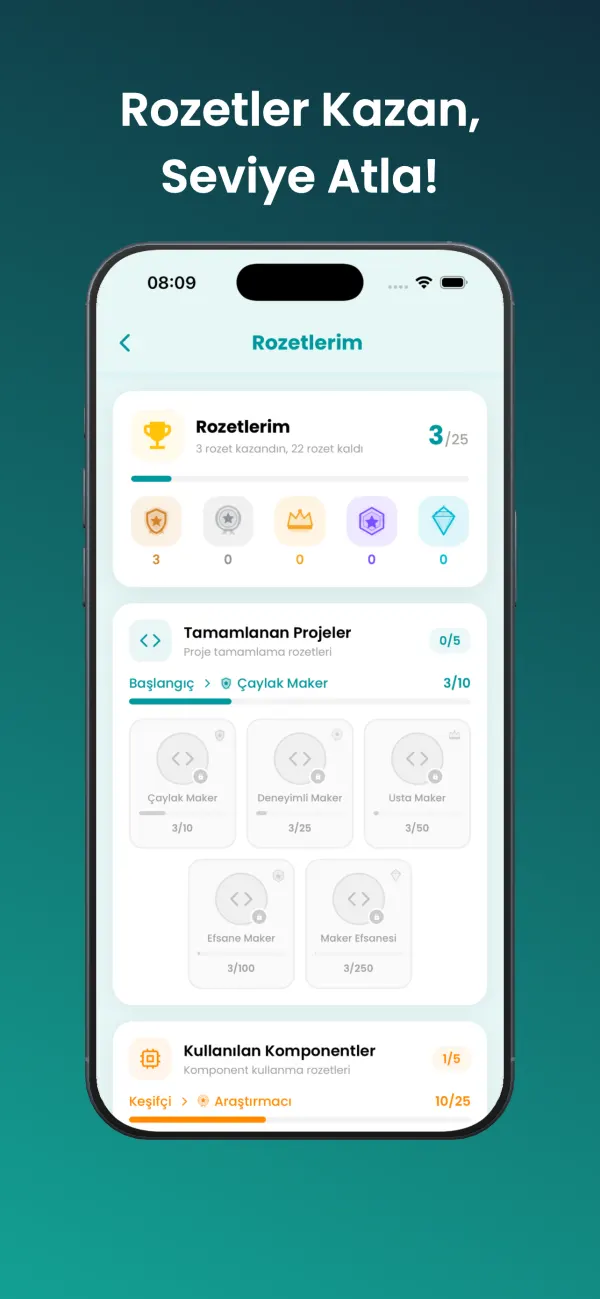
Rozetleri Görüntüleme
Kazandığınız ve kazanmaya devam ettiğiniz rozetleri takip edin.
Nasıl görüntülenir: Alt menüden Rozetler sekmesine gidin. Tüm rozet kategorileri ve ilerleme durumunuz burada görünür.
Kategoriler: Rozetler farklı kategorilere ayrılır: Proje Tamamlama, Komponent Kullanımı, Keşif ve daha fazlası.
Seviyeler: Her rozet 5 seviyeye sahiptir: Bronz → Gümüş → Altın → Platin → Elmas. Her seviye için belirli bir hedef vardır.
İlerleme: Her rozet kartında mevcut seviyeniz, bir sonraki seviye için gereken hedef ve ilerleme çubuğu gösterilir.
Rozet Kazanma
Uygulamayı kullandıkça otomatik olarak rozet kazanırsınız. Herhangi bir işlem gerekmez.
Proje tamamlama: Ne kadar çok proje tamamlarsanız Proje Tamamlama rozetlerinde o kadar ilerlersiniz.
Komponent kullanımı: Komponentleri kullandım olarak işaretledikçe Komponent rozetlerinde ilerleme kaydedersiniz.
Bildirim: Yeni bir rozet seviyesi kazandığınızda uygulama sizi bildirimle bilgilendirir.
Ücretsiz: Rozet sistemi ücretsiz planda da tamamen kullanılabilir.
Diğer Özellikler
Bildirimler
Görüntüleme: Üst menüdeki zil ikonuna veya Bildirimler sekmesine giderek tüm bildirimlerinizi görün.
İçerik: Yeni projeler, rozet kazanımları, güncellemeler ve önemli duyurular bildirim olarak gelir.
Okundu işareti: Bildirimlere tıklayarak okundu olarak işaretleyebilirsiniz.
Profil ve Hesap Ayarları
Profil düzenleme: Profil sayfasından fotoğraf, ad, soyad ve kullanıcı adınızı güncelleyin.
Şifre değiştirme: Ayarlar > Güvenlik menüsünden şifrenizi değiştirebilirsiniz.
Dil değiştirme: Ayarlar > Dil menüsünden uygulama dilini istediğiniz zaman değiştirebilirsiniz.
Hesap silme: Ayarlar > Hesap menüsünden hesabınızı kalıcı olarak silebilirsiniz.
Hemen Başlayın
Elektronik dünyasına adım atmak için daha fazla beklemeyin. BlueGrays ile Arduino projelerini keşfedin.