
Benutzerhandbuch
Lernen Sie alle Funktionen der BlueGrays-App Schritt für Schritt kennen.
Erste Schritte
App herunterladen und registrieren
Laden Sie die BlueGrays-App kostenlos aus dem App Store oder Google Play Store herunter.
Registrierung: Erstellen Sie ein Konto mit Ihrer E-Mail-Adresse. Die Registrierung wird mit DSGVO- und Nutzungsbedingungen-Genehmigung abgeschlossen.
Anmeldung: Melden Sie sich mit Ihrer registrierten E-Mail und Ihrem Passwort an. Bei vergessenem Passwort können Sie es mit 'Passwort vergessen' zurücksetzen.
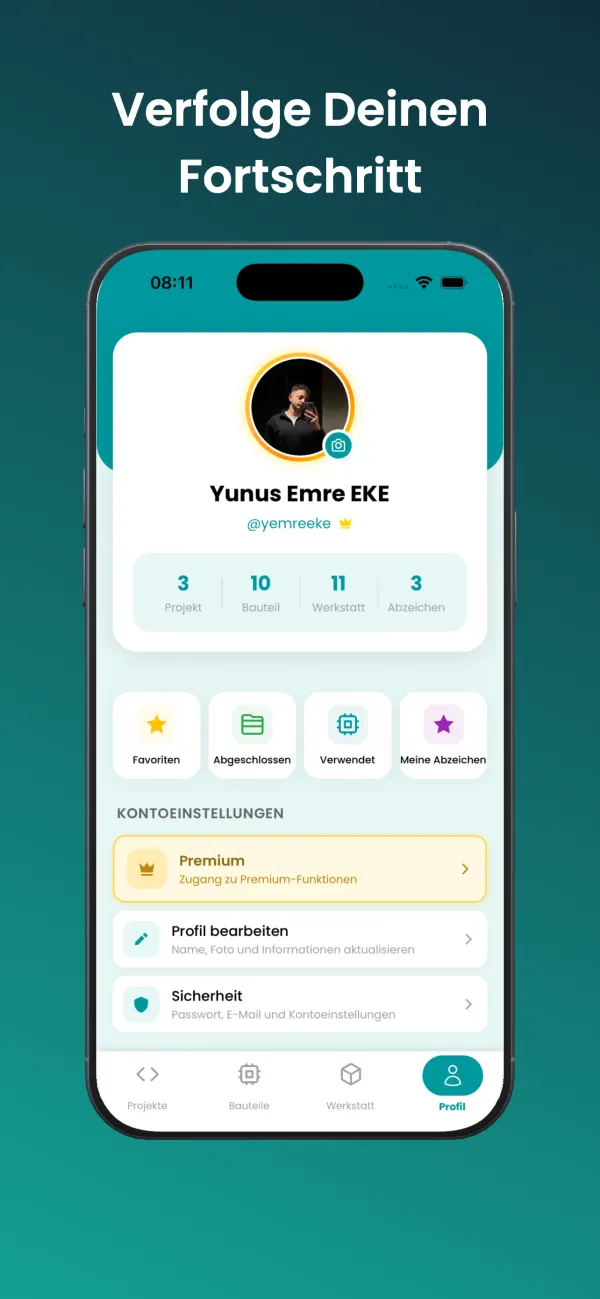
Profil erstellen
Foto: Nehmen Sie ein Profilfoto mit Ihrer Kamera auf oder wählen Sie eines aus Ihrer Galerie.
Informationen: Legen Sie Ihren Vor-, Nachnamen und Benutzernamen fest. Sie können sie jederzeit auf Ihrer Profilseite aktualisieren.
Sprache: Wählen Sie aus 6 Sprachen im Profil > Sprache Menü: Türkisch, Englisch, Deutsch, Spanisch, Französisch, Italienisch.
Projekte
Projekte erkunden und filtern
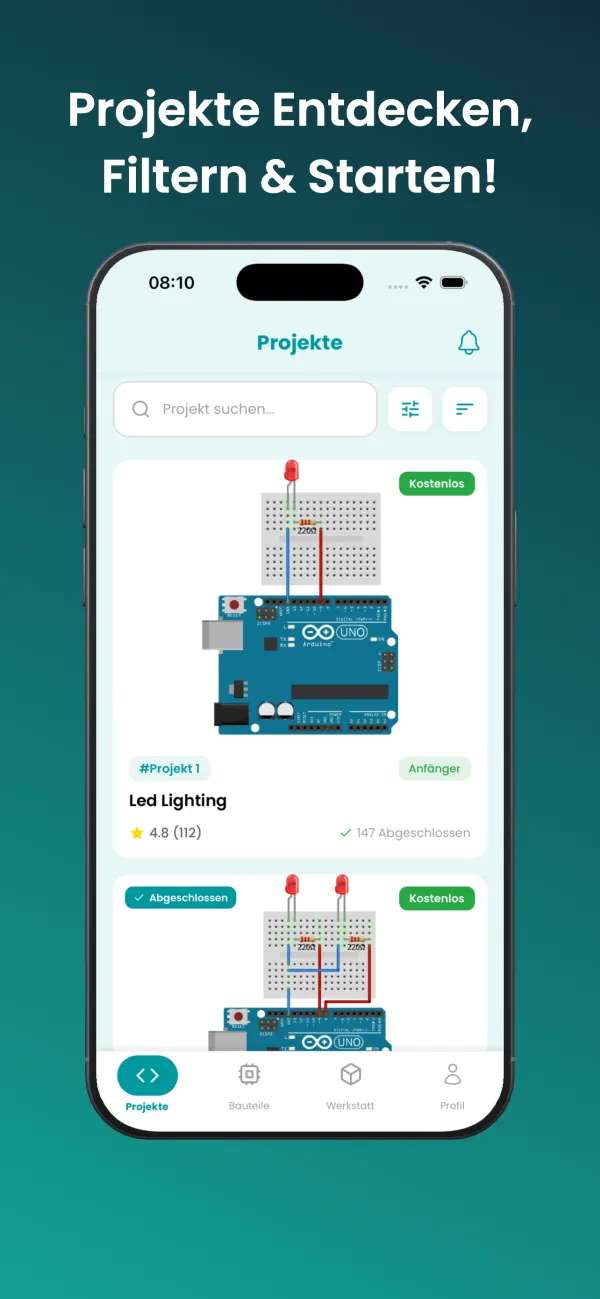
Durchsuchen Sie Arduino-Projekte von Anfänger bis Fortgeschritten im Projekte-Tab.
Kostenloser Zugang: Im kostenlosen Plan können Sie auf die ersten 10 Projekte zugreifen. Alle Projekte werden mit Premium freigeschaltet.
Filterung: Filtern Sie nach Schwierigkeitsgrad (Anfänger / Mittel / Fortgeschritten), Kosten (Kostenlos / Kostenpflichtig) und Werkstattkompatibilität.
Sortierung: Sortieren Sie nach neueste, älteste, Projektnummer, Name, am meisten abgeschlossen oder höchste Bewertung.
Projektdetails: Sehen Sie Schaltpläne, Videos, Quellcode und die erforderliche Komponentenliste.
Projekt als abgeschlossen markieren
Wenn Sie ein Projekt im echten Leben abschließen, zeichnen Sie es in der App auf.
Wie es geht: Öffnen Sie die Projektdetailseite → Tippen Sie auf 'Dieses Projekt gebaut' → Bestätigen Sie auf dem Bestätigungsbildschirm.
Abgeschlossene Projekte: Markierte Projekte werden auf Ihrem Profil und dem Bildschirm für abgeschlossene Projekte aufgelistet.
Rückgängig: Sie können die Markierung entfernen, indem Sie erneut auf das 'Abgeschlossen'-Label tippen.
Abzeichen: Ihr Abzeichen-Fortschritt wird automatisch aktualisiert, wenn Sie Projekte abschließen.
Projekt bewerten
Bewerten Sie Projekte mit 1 bis 5 Sternen, um anderen Benutzern zu helfen.
Wie es geht: Tippen Sie auf die Sternsymbole auf der Projektdetailseite. Die Bewertung wird sofort gespeichert.
Aktualisieren: Sie können Ihre Bewertung jederzeit ändern.
Entfernen: Sie können Ihre Bewertung entfernen, indem Sie erneut auf Ihre aktuelle Bewertung tippen.
Durchschnitt: Die Durchschnittsbewertung und Gesamtzahl der Bewertungen werden auf Projektkarten angezeigt.
Projekt zu Favoriten hinzufügen
Fügen Sie interessante Projekte zu Favoriten hinzu für schnellen Zugriff.
Wie es geht: Tippen Sie auf das Herzsymbol auf der Projektkarte oder Detailseite.
Favoriten-Bildschirm: Gehen Sie zum Favoriten-Tab → Wählen Sie den Projekte-Tab. Alle Ihre Lieblingsprojekte sind hier aufgelistet.
Entfernen: Sie können ein Favoritenprojekt entfernen, indem Sie erneut auf das Herzsymbol tippen.
Komponenten
Komponenten erkunden und filtern
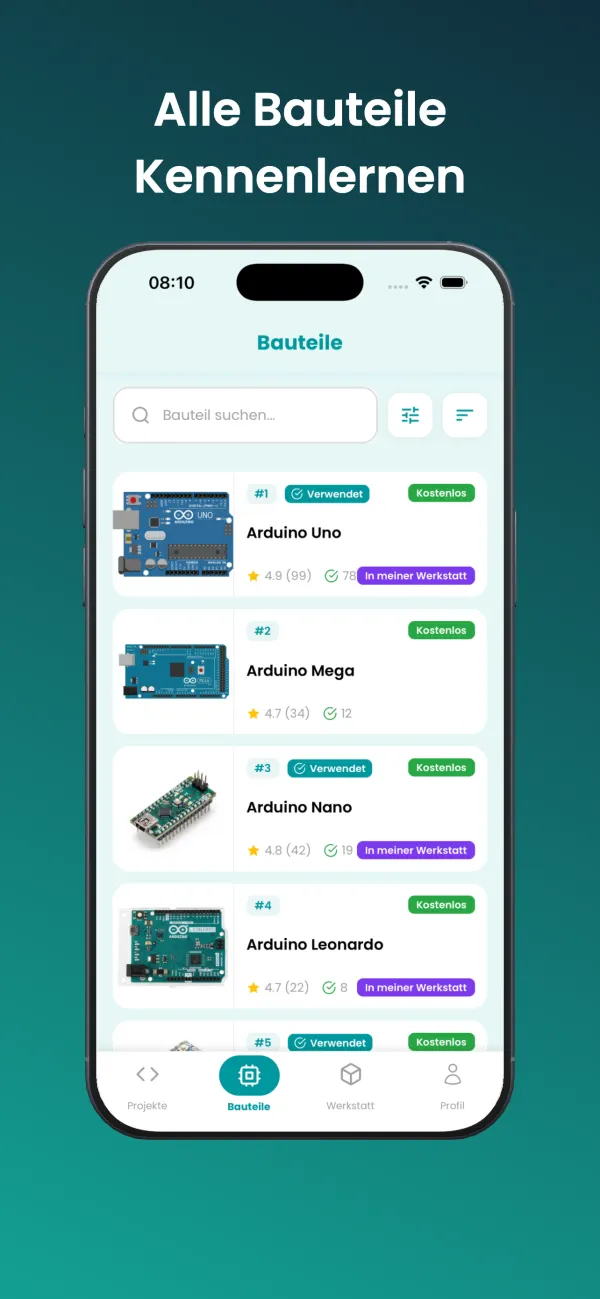
Durchsuchen und sehen Sie Details elektronischer Teile im Komponenten-Tab.
Kostenloser Zugang: Im kostenlosen Plan können Sie auf die ersten 15-20 Komponentendetails zugreifen. Alle Komponenten werden mit Premium freigeschaltet.
Filterung: Filtern Sie nach Status: Alle, 'Habe ich' (in Ihrer Werkstatt), 'Habe ich nicht'.
Sortierung: Sortieren Sie nach neueste, älteste, Name, höchste Bewertung, am meisten verwendet oder nach ID.
Suche: Finden Sie Komponenten schnell nach Name über die Suchleiste.
Komponente als verwendet markieren
Zeichnen Sie auf, wenn Sie eine Komponente in einem echten Projekt verwenden.
Wie es geht: Öffnen Sie die Komponentendetailseite → Tippen Sie auf 'Diese Komponente verwendet'.
Verfolgung: Verwendete Komponenten erscheinen in Ihrem Profil und Ihren Statistiken.
Abzeichen: Komponentennutzung beeinflusst Ihren Abzeichen-Fortschritt.
Rückgängig: Sie können die Markierung von der Komponentendetailseite entfernen.
Komponente bewerten
Bewerten Sie verwendete Komponenten, um zur Community beizutragen.
Wie es geht: Tippen Sie auf die Sternsymbole auf der Komponentendetailseite für eine Bewertung von 1 bis 5.
Aktualisieren / Entfernen: Sie können Ihre Bewertung jederzeit ändern oder entfernen.
Durchschnitt: Die Durchschnittsbewertung und Anzahl der Bewertungen werden auf Komponentenkarten angezeigt.
Komponente zu Favoriten hinzufügen
Fügen Sie häufig verwendete oder interessante Komponenten zu Ihren Favoriten hinzu.
Wie es geht: Tippen Sie auf das Herzsymbol auf der Komponentenkarte oder Detailseite.
Favoriten-Bildschirm: Gehen Sie zu Favoriten → Komponenten-Tab. Alle Ihre Lieblingskomponenten sind hier aufgelistet.
Entfernen: Sie können aus Favoriten entfernen, indem Sie erneut auf das Herzsymbol tippen.
Meine Werkstatt — Bestandsverwaltung
PremiumKomponente zur Werkstatt hinzufügen
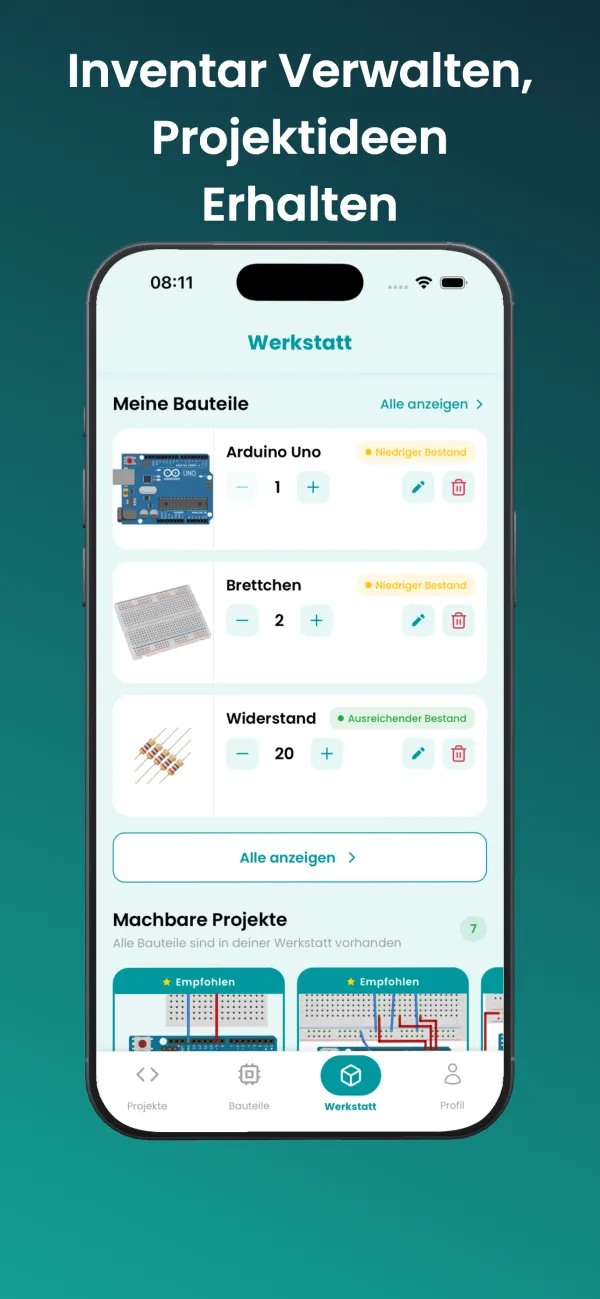
Bauen Sie Ihr Inventar auf, indem Sie Ihre elektronischen Komponenten zur Werkstatt hinzufügen.
Wie es geht: Gehen Sie zum Meine Werkstatt-Tab → Tippen Sie auf '+' oben rechts → Wählen Sie eine Komponente aus der Liste.
Menge: Geben Sie an, wie viele Sie besitzen. Sie können später mit den + / - Tasten aktualisieren.
Benutzerdefinierter Name: Sie können einen benutzerdefinierten Namen hinzufügen, um verschiedene Varianten zu unterscheiden.
Hinweis: Sie können komponentenspezifische Notizen hinzufügen (Lieferant, Preis, Nutzungshinweise usw.).
Werkstatt bearbeiten
Aktualisieren oder löschen Sie Informationen über Komponenten in Ihrer Werkstatt.
Bearbeitung: Lange auf die Komponentenkarte drücken oder auf das Bearbeitungssymbol tippen → Aktualisieren → Speichern.
Bestandsaktualisierung: Aktualisieren Sie die Menge schnell mit den + und - Tasten. Niedriger Bestand (unter 3) wird gelb, ausreichender Bestand grün angezeigt.
Löschen: Sie können eine Komponente mit der Option 'Aus Werkstatt entfernen' löschen.
Werkstatt auflisten und filtern
Alle Komponenten in Ihrer Werkstatt anzeigen und verwalten.
Auflistung: Alle Ihre Komponenten werden in Kartenansicht im Meine Werkstatt-Tab aufgelistet.
Filterung: Filtern Sie nach Bestandsstatus: Alle, Niedriger Bestand (unter 3), Ausreichender Bestand.
Suche: Sie können nach Komponentenname oder benutzerdefiniertem Namen suchen.
'Habe ich'-Label: Komponenten in Ihrer Werkstatt werden in der Komponentenliste mit einem 'Habe ich'-Label markiert.
Intelligente Projektvorschläge
Das System bietet automatisch Projektvorschläge basierend auf Ihren Werkstattkomponenten.
Projekte, die Sie bauen können: Projekte, bei denen alle erforderlichen Komponenten in Ihrer Werkstatt verfügbar sind.
Projekte mit fehlenden Komponenten: Projekte, die Sie durch den Kauf einiger weiterer Komponenten abschließen können.
Wie anzeigen: Öffnen Sie den Abschnitt 'Projektvorschläge' im Meine Werkstatt-Tab.
Abzeichen-System
Abzeichen anzeigen
Verfolgen Sie die Abzeichen, die Sie verdient haben und weiter verdienen.
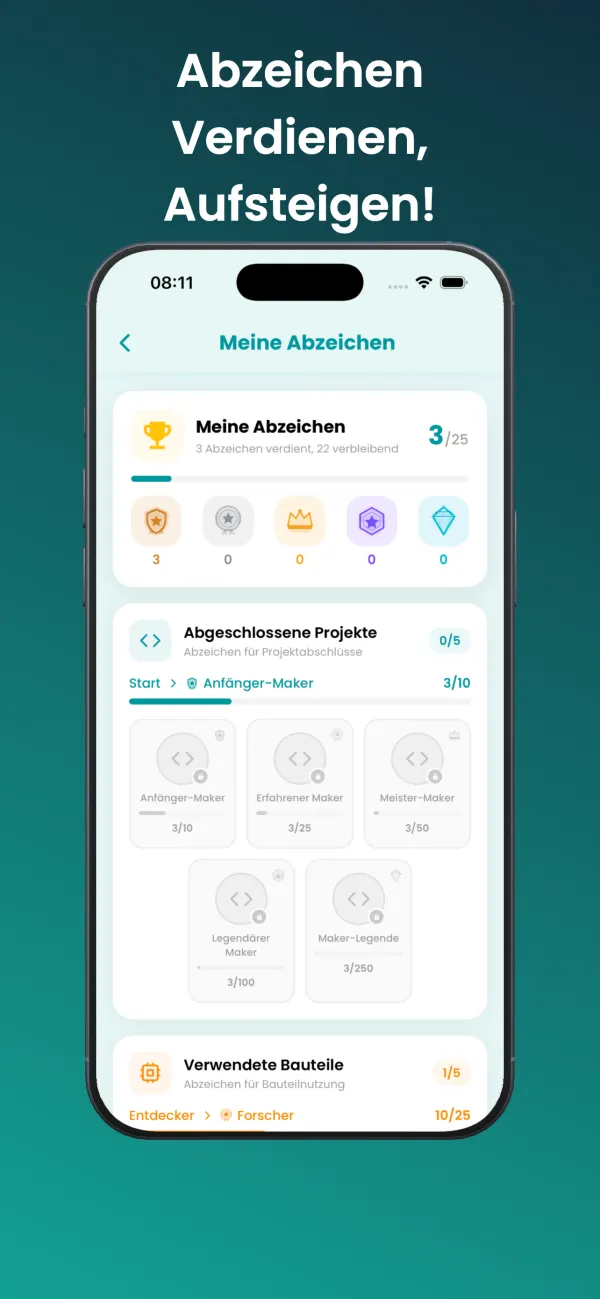
Wie anzeigen: Gehen Sie zum Abzeichen-Tab. Alle Abzeichenkategorien und Ihr Fortschritt werden hier angezeigt.
Kategorien: Abzeichen sind in verschiedene Kategorien unterteilt: Projektabschluss, Komponentennutzung, Erkundung und mehr.
Stufen: Jedes Abzeichen hat 5 Stufen: Bronze → Silber → Gold → Platin → Diamant.
Fortschritt: Jede Abzeichenkarte zeigt Ihre aktuelle Stufe, das Ziel für die nächste Stufe und einen Fortschrittsbalken.
Abzeichen verdienen
Sie verdienen automatisch Abzeichen, während Sie die App nutzen.
Projektabschluss: Je mehr Projekte Sie abschließen, desto mehr Fortschritt bei Projektabschluss-Abzeichen.
Komponentennutzung: Sie machen Fortschritte bei Komponenten-Abzeichen, wenn Sie Komponenten als verwendet markieren.
Benachrichtigung: Die App benachrichtigt Sie, wenn Sie eine neue Abzeichenstufe erreichen.
Kostenlos: Das Abzeichen-System ist auch im kostenlosen Plan vollständig verfügbar.
Weitere Funktionen
Benachrichtigungen
Anzeigen: Sehen Sie alle Ihre Benachrichtigungen, indem Sie auf das Glockensymbol tippen.
Inhalt: Neue Projekte, Abzeichen-Erfolge, Updates und wichtige Ankündigungen werden als Benachrichtigungen geliefert.
Gelesen-Markierung: Sie können Benachrichtigungen als gelesen markieren, indem Sie darauf tippen.
Profil- und Kontoeinstellungen
Profil bearbeiten: Aktualisieren Sie Ihr Foto, Ihren Namen und Benutzernamen auf der Profilseite.
Passwort ändern: Sie können Ihr Passwort unter Einstellungen > Sicherheit ändern.
Sprache ändern: Sie können die App-Sprache jederzeit unter Einstellungen > Sprache ändern.
Konto löschen: Sie können Ihr Konto unter Einstellungen > Konto dauerhaft löschen.
Jetzt starten
Warten Sie nicht länger, um in die Welt der Elektronik einzusteigen. Erkunden Sie Arduino-Projekte mit BlueGrays.