
Guía de Uso
Aprende todas las funciones de la app BlueGrays paso a paso.
Primeros Pasos
Descarga la App y Regístrate
Descarga la app BlueGrays gratis desde App Store o Google Play Store.
Registro: Crea una cuenta con tu dirección de correo electrónico.
Iniciar sesión: Inicia sesión con tu correo y contraseña registrados. Si olvidas tu contraseña, puedes restablecerla.
Crea Tu Perfil
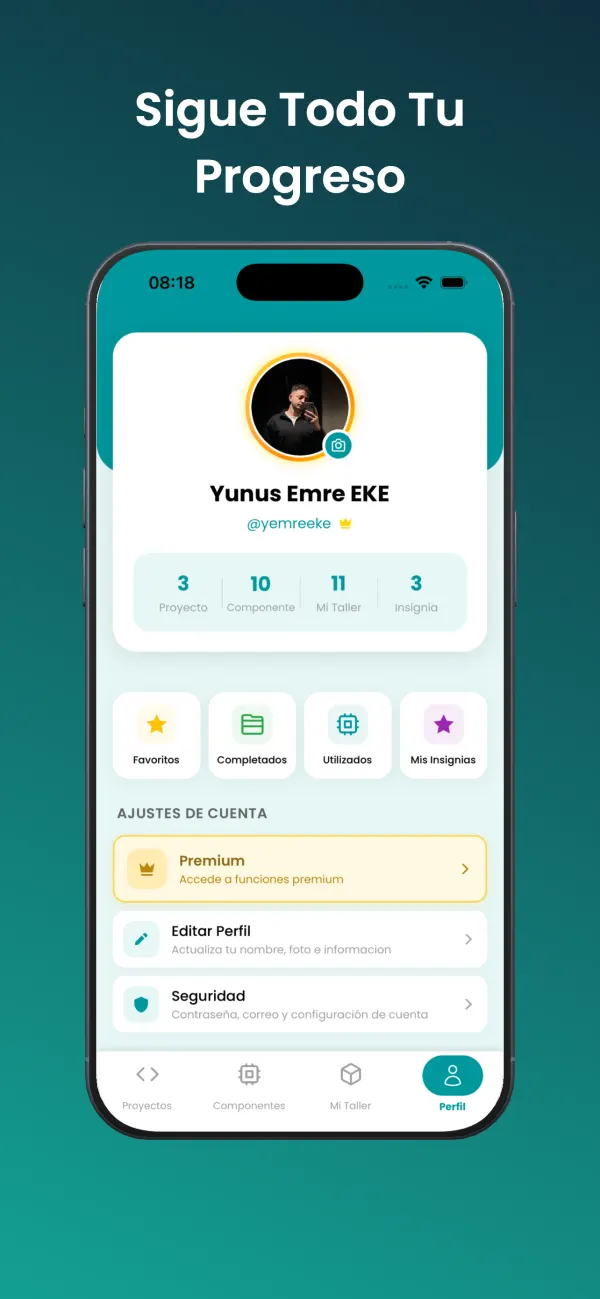
Foto: Toma una foto de perfil con tu cámara o elige una de tu galería.
Información: Establece tu nombre, apellido y nombre de usuario.
Idioma: Elige entre 6 idiomas en Perfil > Idioma: Turco, Inglés, Alemán, Español, Francés, Italiano.
Proyectos
Explora y Filtra Proyectos
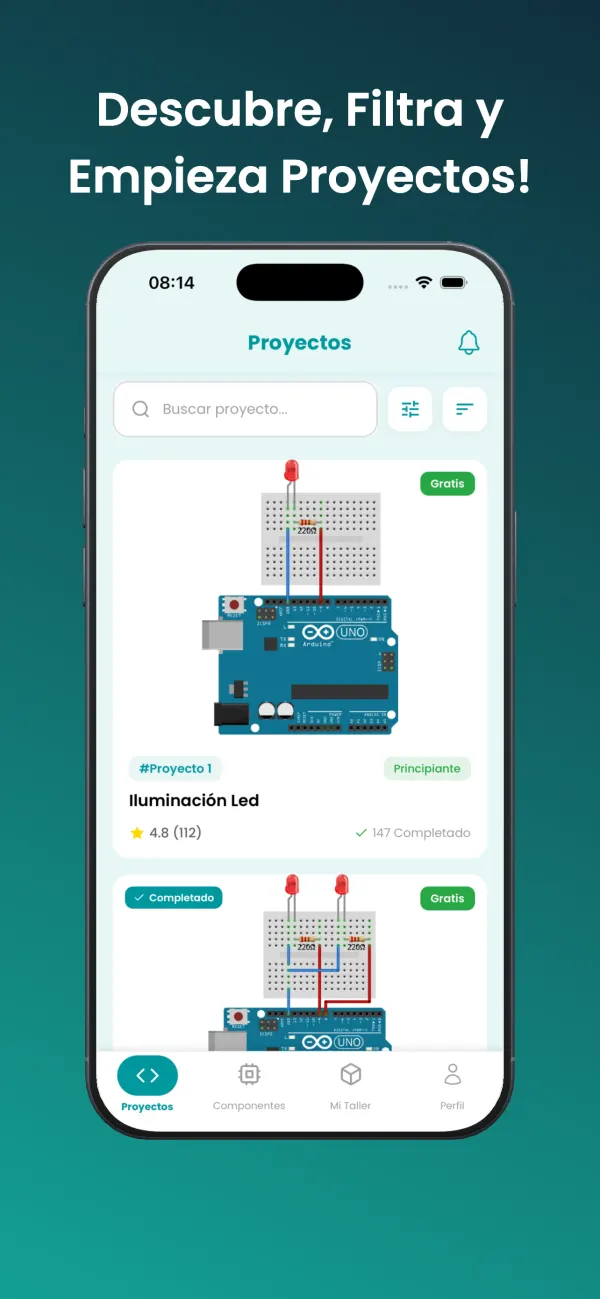
Navega por proyectos Arduino de principiante a avanzado en la pestaña Proyectos.
Acceso gratuito: Puedes acceder a los primeros 10 proyectos en el plan gratuito. Todos los proyectos se desbloquean con premium.
Filtrado: Filtra por nivel de dificultad, costo y compatibilidad con el taller.
Ordenación: Ordena por más reciente, más antiguo, número de proyecto, nombre, más completado o mejor valorado.
Detalles del proyecto: Ve diagramas de circuitos, videos, código fuente y la lista de componentes necesarios.
Marcar Proyecto como Completado
Cuando completes un proyecto en la vida real, regístralo en la app.
Cómo hacerlo: Abre la página de detalles del proyecto → Toca 'Construí Este Proyecto' → Confirma.
Proyectos completados: Los proyectos marcados se listan en tu perfil y pantalla de proyectos completados.
Deshacer: Puedes quitar la marca tocando la etiqueta 'Completado' de nuevo.
Insignia: Tu progreso de insignias se actualiza automáticamente al completar proyectos.
Valorar un Proyecto
Guía a otros usuarios valorando proyectos de 1 a 5 estrellas.
Cómo hacerlo: Toca los iconos de estrella en la página de detalles del proyecto.
Actualizar: Puedes cambiar tu valoración en cualquier momento.
Eliminar: Puedes eliminar tu valoración tocando tu valoración actual de nuevo.
Promedio: La valoración promedio y el número total de reseñas se muestran en las tarjetas de proyecto.
Añadir Proyecto a Favoritos
Añade proyectos que te interesen a favoritos para acceso rápido.
Cómo hacerlo: Toca el icono de corazón en la tarjeta o página de detalles del proyecto.
Pantalla de favoritos: Ve a la pestaña Favoritos → Selecciona la pestaña Proyectos.
Eliminar: Puedes quitar un proyecto favorito tocando el icono de corazón de nuevo.
Componentes
Explora y Filtra Componentes
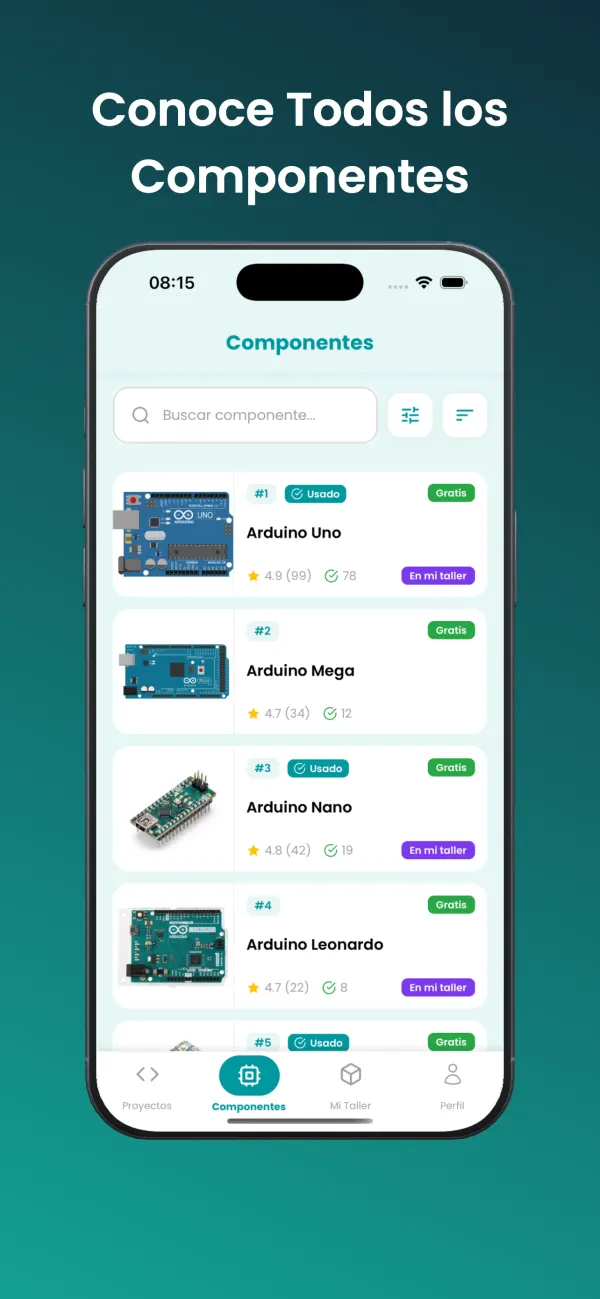
Navega y ve detalles de piezas electrónicas en la pestaña Componentes.
Acceso gratuito: Puedes acceder a los primeros 15-20 detalles de componentes en el plan gratuito.
Filtrado: Filtra por estado: Todos, 'Lo Tengo', 'No Lo Tengo'.
Ordenación: Ordena por más reciente, más antiguo, nombre, mejor valorado, más usado o por ID.
Búsqueda: Encuentra componentes rápidamente por nombre usando la barra de búsqueda.
Marcar Componente como Usado
Registra cuando uses un componente en un proyecto real.
Cómo hacerlo: Abre la página de detalles del componente → Toca 'Usé Este Componente'.
Seguimiento: Los componentes usados aparecen en tu perfil y estadísticas.
Insignia: El uso de componentes afecta tu progreso de insignias.
Deshacer: Puedes quitar la marca desde la página de detalles del componente.
Valorar un Componente
Contribuye a la comunidad valorando los componentes que has usado.
Cómo hacerlo: Toca los iconos de estrella en la página de detalles del componente para dar una valoración de 1 a 5.
Actualizar / Eliminar: Puedes cambiar o eliminar tu valoración en cualquier momento.
Promedio: La valoración promedio y el número de reseñas se muestran en las tarjetas de componentes.
Añadir Componente a Favoritos
Añade componentes que uses frecuentemente o te interesen a tus favoritos.
Cómo hacerlo: Toca el icono de corazón en la tarjeta o página de detalles del componente.
Pantalla de favoritos: Ve a Favoritos → pestaña Componentes.
Eliminar: Puedes quitar de favoritos tocando el icono de corazón de nuevo.
Mi Taller — Gestión de Inventario
PremiumAñadir Componente al Taller
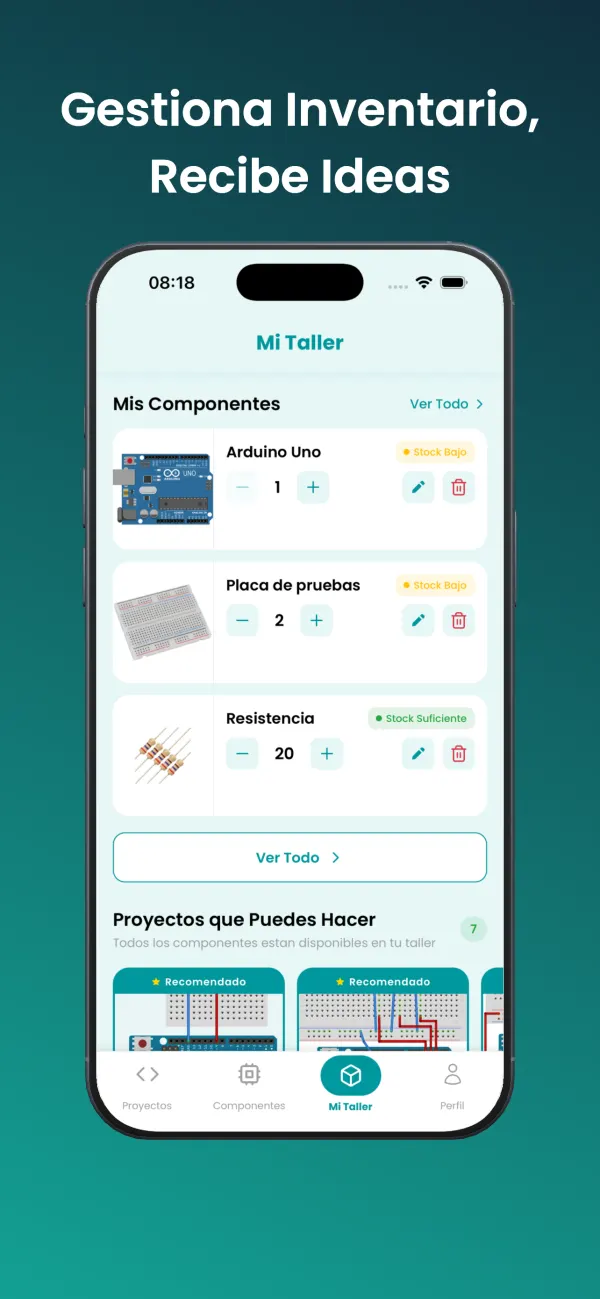
Construye tu inventario añadiendo tus componentes electrónicos al taller.
Cómo hacerlo: Ve a la pestaña Mi Taller → Toca '+' arriba a la derecha → Selecciona un componente de la lista.
Cantidad: Especifica cuántos tienes. Puedes actualizar después con los botones + / -.
Nombre personalizado: Puedes añadir un nombre personalizado para distinguir diferentes variantes.
Nota: Puedes añadir notas específicas del componente (proveedor, precio, notas de uso, etc.).
Editar Taller
Actualiza o elimina información sobre componentes en tu taller.
Edición: Mantén presionada la tarjeta del componente o toca el icono de edición → Actualiza → Guardar.
Actualización de stock: Actualiza rápidamente la cantidad con los botones + y -. Stock bajo (menos de 3) se muestra en amarillo, stock suficiente en verde.
Eliminar: Puedes eliminar un componente con la opción 'Quitar del Taller'.
Listar y Filtrar Taller
Ve y gestiona todos los componentes en tu taller.
Listado: Todos tus componentes se listan en vista de tarjetas en la pestaña Mi Taller.
Filtrado: Filtra por estado de stock: Todos, Stock Bajo, Stock Suficiente.
Búsqueda: Puedes buscar por nombre de componente o nombre personalizado.
Etiqueta 'Lo Tengo': Los componentes en tu taller se marcan con una etiqueta 'Lo Tengo' en la lista de Componentes.
Sugerencias Inteligentes de Proyectos
El sistema ofrece automáticamente sugerencias de proyectos basadas en los componentes de tu taller.
Proyectos que puedes construir: Proyectos donde todos los componentes necesarios están disponibles en tu taller.
Proyectos con componentes faltantes: Proyectos que puedes completar comprando algunos componentes más.
Cómo ver: Abre la sección 'Sugerencias de Proyectos' en la pestaña Mi Taller.
Sistema de Insignias
Ver Insignias
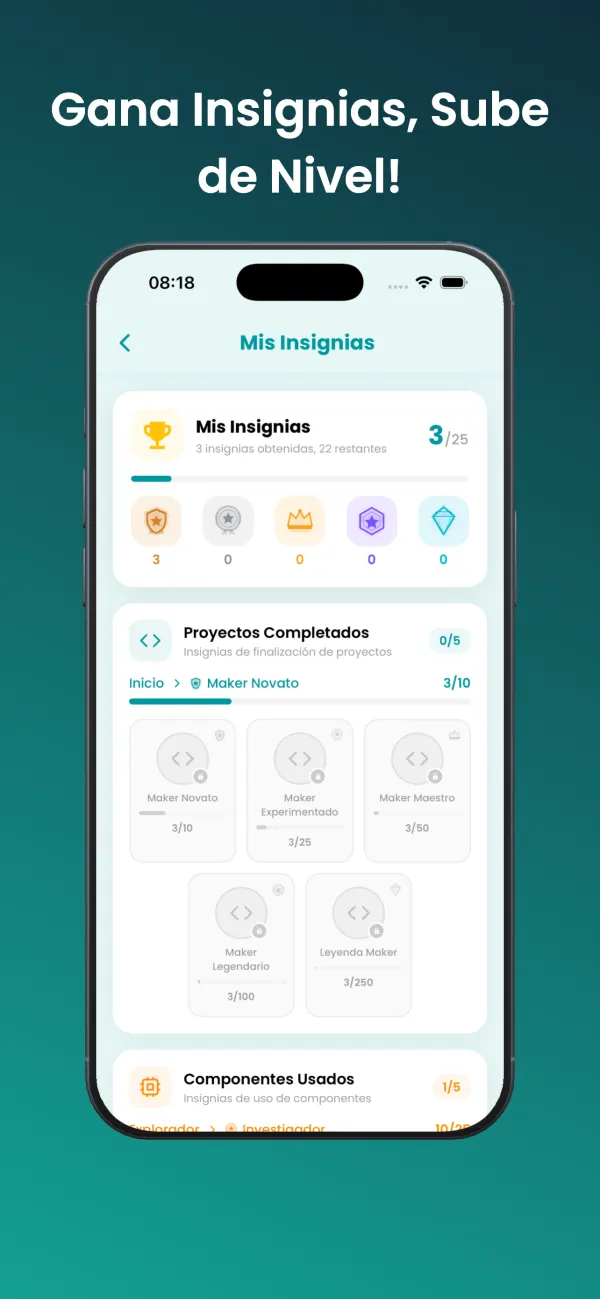
Sigue las insignias que has ganado y continúa ganando.
Cómo ver: Ve a la pestaña Insignias. Todas las categorías de insignias y tu progreso se muestran aquí.
Categorías: Las insignias se dividen en diferentes categorías: Completar Proyectos, Uso de Componentes, Exploración y más.
Niveles: Cada insignia tiene 5 niveles: Bronce → Plata → Oro → Platino → Diamante.
Progreso: Cada tarjeta de insignia muestra tu nivel actual, el objetivo para el siguiente nivel y una barra de progreso.
Ganar Insignias
Ganas insignias automáticamente mientras usas la app.
Completar proyectos: Cuantos más proyectos completes, más progresas en las insignias de Completar Proyectos.
Uso de componentes: Progresas en las insignias de Componentes al marcar componentes como usados.
Notificación: La app te notifica cuando alcanzas un nuevo nivel de insignia.
Gratuito: El sistema de insignias está completamente disponible también en el plan gratuito.
Otras Funciones
Notificaciones
Ver: Ve todas tus notificaciones tocando el icono de campana.
Contenido: Nuevos proyectos, logros de insignias, actualizaciones y anuncios importantes se entregan como notificaciones.
Marca de leído: Puedes marcar notificaciones como leídas tocándolas.
Perfil y Configuración de Cuenta
Editar perfil: Actualiza tu foto, nombre y nombre de usuario desde la página de perfil.
Cambiar contraseña: Puedes cambiar tu contraseña desde Configuración > Seguridad.
Cambiar idioma: Puedes cambiar el idioma de la app en cualquier momento desde Configuración > Idioma.
Eliminar cuenta: Puedes eliminar permanentemente tu cuenta desde Configuración > Cuenta.
Comienza Ahora
No esperes más para entrar en el mundo de la electrónica. Explora proyectos Arduino con BlueGrays.