Panduan Pengguna
Dari projek dan Litar Asas hingga Tanya Ohmi, kawalan Bluetooth dan memuat naik kod ke papan: ketahui di mana segala-galanya dalam aplikasi dan cara setiap ciri berfungsi, langkah demi langkah.
5 tab dalam bar bawah
Setiap tab mempunyai segmen di bahagian atas; apa sahaja yang kamu cari ada di salah satu daripada lima tempat ini.
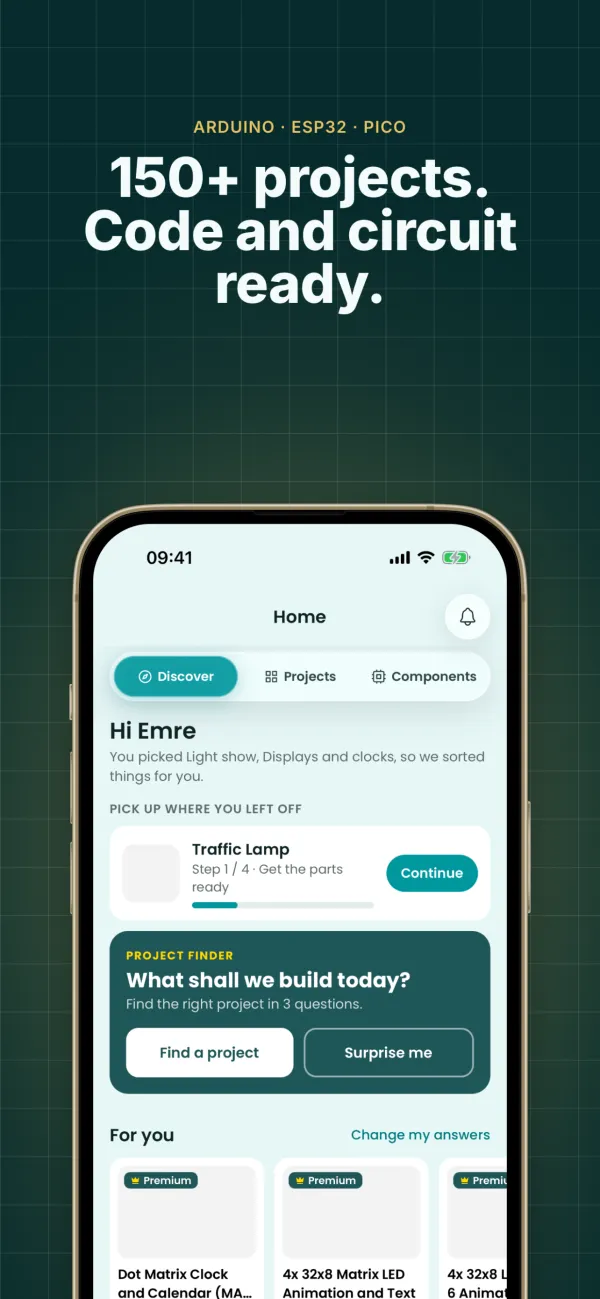
Teroka
Segmen Teroka, Projek dan Komponen. Pencari Projek, pilihan untukmu dan projek yang kamu tinggalkan ada di sini.
Belajar
Pelajaran, Forum dan Blog. Soalan harian, panduan kod dan pengekodan blok berada di bawah Pelajaran.
Alatan
20 alatan elektronik (9 percuma), Tanya Ohmi, mengimbas komponen daripada foto dan menambah peranti Wi-Fi atau Bluetooth.
Bengkelku
Peranti (peranti Wi-Fi dan Bluetoothmu), Komponen dan Kegemaran. Projek dan komponen kegemaranmu juga di sini.
Profil
Lencana, projek yang telah siap, Premium dan kod, akaun, bahasa dan sokongan.
Bermula
Muat turun aplikasi dan daftar akaun
Muat turun BlueGrays secara percuma dari App Store atau Google Play. Daftar dengan e-mel, Google atau Apple; jika terlupa kata laluan, tetapkan semula daripada skrin log masuk. Panduan ini merangkumi versi terkini aplikasi; jika kamu tidak menjumpai sesuatu ciri, kemas kini aplikasi.
Tetapkan bahasa dan profilmu
Edit foto, nama dan nama penggunamu dalam Profil. Menu bahasa mempunyai 22 bahasa: Turki, Inggeris, Jerman, Sepanyol, Perancis, Itali, Jepun, Portugis, Indonesia, Rusia, Azerbaijan, Belanda, Melayu, Uzbek, Poland, Ukraine, Romania, Vietnam, Thai, Filipina, Hindi dan Korea.
Projek
Cari projek
Dalam Teroka › Projek, tapis mengikut papan, tahap kesukaran dan percuma/Premium, atau cari mengikut nama. Pencari Projek dalam Teroka menyenaraikan projek yang sesuai selepas tiga soalan.
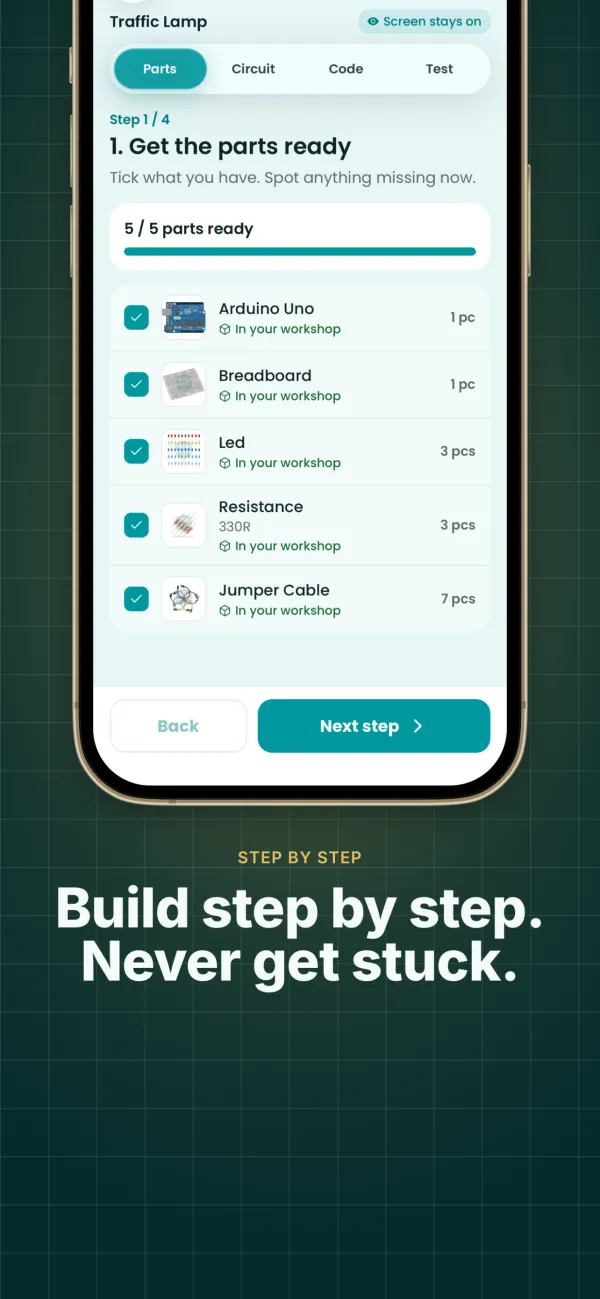
Bina langkah demi langkah
Setiap halaman projek mempunyai gambar rajah litar, kod sumber, video dan senarai komponen. Mod “Jom bina bersama” membahagikan pembinaan kepada empat langkah dan mengingati tempat kamu berhenti.
Tandakan sebagai siap dan beri penilaian
Apabila selesai, tandakan projek sebagai siap dibina: ia akan masuk ke profilmu dan kemajuan lencanamu dikemas kini. Beri penilaian 1–5 bintang dan ubah penilaianmu pada bila-bila masa.
Tambah ke kegemaran
Ketik ikon hati pada kad atau halaman projek. Kegemaranmu dikumpulkan di Bengkelku › Kegemaran.
Cari projek dengan kodnya
Setiap projek mempunyai kod pendek: AR untuk Arduino (cth. AR-133), ES untuk ESP32, PI untuk Pico dan EL untuk Litar Asas (cth. EL-87). Taip kod dalam kotak carian dan projek terus muncul; gunakannya untuk menunjukkan projek kepada rakan atau Forum.
Litar Asas: tanpa papan, tanpa kod
Tiada Arduino? Kamu masih boleh bermula. Litar Asas tidak memerlukan mikropengawal dan tiada kod: pemasa 555, transistor, get logik, flip-flop, pembilang, op-amp dan litar kuasa, semuanya dibina pada breadboard. Kini terdapat 101 litar, 20 daripadanya percuma.
Pilih litar
Dalam Teroka › Projek, pilih Litar Asas dalam penapis platform, atau ketik kad Litar Asas dalam Teroka. Setiap litar mempunyai kod bermula dengan EL (cth. EL-87).
Bina dan uji
Halaman litar mempunyai senarai komponen, skema dan paparan breadboard, serta langkah pembinaan dan ujian. Bahagian Cara Ia Berfungsi menerangkan logiknya, dan untuk litar logik, jadual kebenaran serta gambar rajah pemasaan juga.
Memuat naik kod ke papan
Android · BetaHantar kod projek ke papanmu dari telefon atau tablet Android melalui kabel USB-OTG, tanpa komputer atau Arduino IDE. Arduino Uno, Nano (termasuk klon dengan bootloader lama), papan pembangunan ESP32 dan Raspberry Pi Pico dengan MicroPython disokong; papan klon dengan cip USB CH340, CP2102, CH9102 dan FTDI turut dikenali.
Sediakan kabel
Kamu memerlukan penyesuai atau kabel OTG yang sesuai dengan port telefonmu dan kabel USB yang membawa data. Kabel pengecas sahaja tidak akan menunjukkan papan.
Ketik Muat naik ke peranti
Pada halaman projek, ketik Muat naik ke peranti di bawah kod, pasang papan dan benarkan akses USB. Aplikasi mencadangkan papan yang sesuai untuk projek; pilih yang sepadan dengan papan yang kamu pasang.
Tunggu muat naik selesai
Kod dimuat turun, ditulis ke papan dan disahkan; jangan cabut kabel sehingga selesai. Kemudian gunakan Monitor bersiri dalam Alatan untuk melihat apa yang papan hantar melalui kabel yang sama.
Projek percuma terbuka kepada semua orang; projek Premium memerlukan Premium. Aplikasi memuat naik kod siap projek; muat naik kod yang kamu tulis atau ubah sendiri dari komputer.
iPhone dan iPad tidak membenarkan aplikasi menghantar kod ke papan melalui kabel USB. Pada peranti ini, kamu memuat naik kod dari komputer dengan Arduino IDE (Arduino, ESP32) atau Thonny (Pico); panduan Muat naik kod ke papan akan membimbing kamu.
Panduan muat naik kod ke papanTanya Ohmi: pembantu AImu
Ohmi ialah pembantu AI BlueGrays. Tulis apa sahaja yang menyukarkan kamu dalam kod, litar atau komponen; Ohmi mengenali projek dan komponen dalam aplikasi, jadi jawapannya turut mencadangkan yang sesuai. Mulakan dengan Tanya Ohmi dalam tab Alatan.
Tulis soalanmu
Tanya dengan ayatmu sendiri, seperti “Perintang mana untuk LED?” atau “Kenapa HC-SR04 saya sentiasa membaca 0?”. Projek dan komponen yang dicadangkan muncul sebagai kad; sembang kamu disimpan selama 30 hari.
Kenali daripada foto
Gunakan Imbas dengan Ohmi dalam Alatan untuk mengambil gambar komponen: Ohmi mencarinya dalam katalog, atau membaca jalur warna perintang dan mengira nilainya. Foto tidak disimpan.
Doktor kod
Jika kodmu tidak berfungsi, ketik Kod saya tidak berfungsi pada halaman projek; pilih papanmu dan tampal teks ralat serta kodmu. Ohmi mencari masalahnya dan memberi kod yang telah dibetulkan.
Tanya Ohmi tentang projek
Apabila kamu bertanya dengan Tanya Ohmi tentang projek ini pada halaman projek, Ohmi mempunyai kod, senarai komponen dan nota penyelesaian masalah projek di hadapannya. Tanya apa yang kod lakukan baris demi baris atau cara memajukan projek.
Pelan percuma termasuk 3 soalan percubaan dan 3 semakan doktor kod sehari. Premium memberi 20 soalan dan 5 foto sehari (sehingga 300 soalan dan 60 foto sebulan); pengecaman foto hanya untuk Premium. Ohmi boleh tersilap: semak pendawaianmu sebelum membekalkan kuasa kepada litar.
Komponen
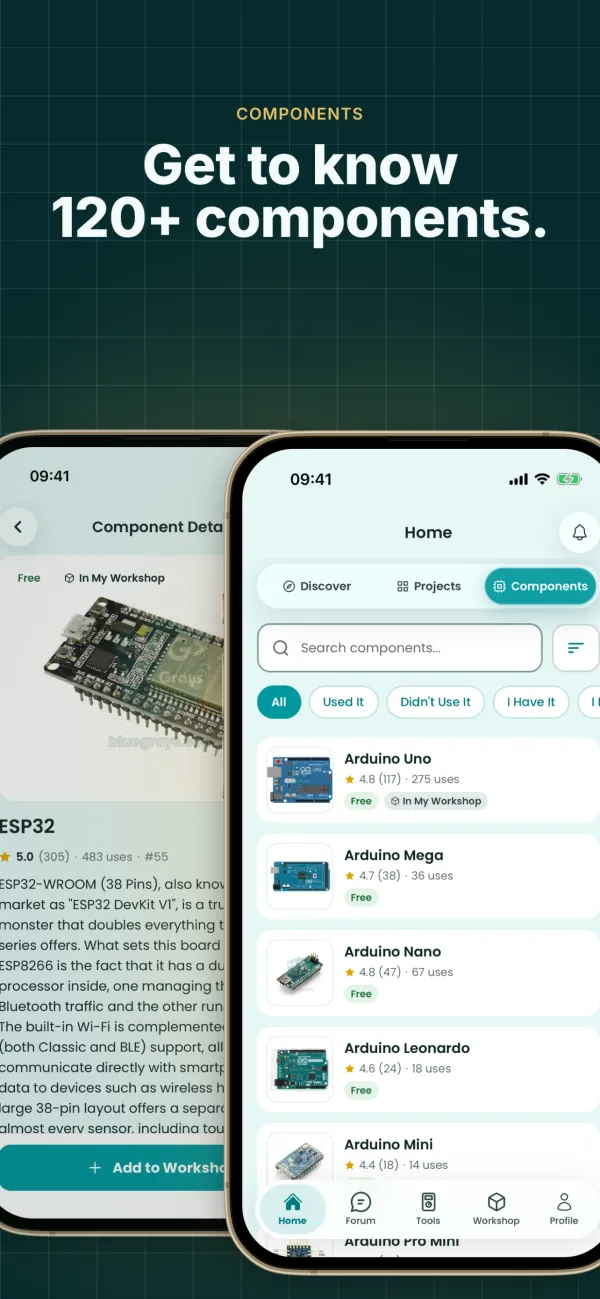
Semak komponen
Dalam Teroka › Komponen, lihat spesifikasi setiap komponen, rajah pin dan projek yang menggunakannya. Seluruh pangkalan data komponen adalah percuma.
Tandakan telah guna, tambah ke kegemaran
Tandakan komponen yang telah kamu guna untuk memajukan lencana komponenmu. Ketik ikon hati untuk menambah komponen ke Bengkelku › Kegemaran.
Belajar
Soalan harian
Belajar › Pelajaran mempunyai set soalan baharu setiap hari; ia mengambil masa kira-kira 3 minit. Kekalkan rentetan, naik dalam kedudukan dan kumpul lencana soalan; soalan yang kamu jawab salah disimpan untuk ulang kaji.
Panduan kod
Belajar kod Arduino dan MicroPython kad demi kad; kemajuanmu disimpan.
Pengekodan blok
Lihat kod sebagai blok: setiap blok sepadan dengan satu baris kod. Kamu boleh menapis projek yang mempunyai versi blok dalam Projek.
Forum dan Blog
Tanya di mana kamu tersekat dalam Forum dan bantu orang lain. Baca panduan pemula dan artikel tentang komponen dalam Blog.
IoT: kawal peranti dari telefonmu
Kawal dan pantau papan ESP32 dan Raspberry Pi Pico W dari jauh melalui aplikasi. Mulakan dengan menambah peranti baharu daripada tab Alatan atau Bengkelku › Peranti. Terdapat 8 templat siap sedia:
- Lampu dengan geganti
- Suhu dan kelembapan
- Stesen bilik
- Jalur LED RGB
- Pintu / tingkap
- Kelembapan tanah + pam
- Pengesan gerakan
- Langsir servo
Pilih papan dan templatmu
Pilih ESP32 atau Pico W, kemudian apa yang peranti akan lakukan: lampu, bacaan suhu dan kelembapan, penyiraman…
Bina litar
Aplikasi menunjukkan komponen mana disambung ke pin mana. Berhati-hati apabila bekerja dengan voltan sesalur.
Masukkan maklumat Wi-Fimu
Taip nama dan kata laluan Wi-Fimu; Ohmi menyediakan kod untukmu.
Pasang pustaka, muat naik kod
Buka Pengurus Pustaka dalam Arduino IDE, cari BlueGraysIoT dan pasangkannya. Kemudian muat naik kod ke papanmu.
Sambung dan kawal
Apabila papan dalam talian, suis, peluncur dan bacaan muncul dalam aplikasi, dan graf menunjukkan sejarahnya.
Peranti pertamamu adalah percuma: pelan percuma termasuk 1 peranti, 1 graf dan sejarah 24 jam. Premium menambah lebih banyak peranti, lebih banyak graf dan sejarah yang lebih panjang.
Bluetooth: kawalan tanpa internet
Kawal ESP32, Raspberry Pi Pico W atau Arduino Uno dengan modul HM-10 terus dari telefonmu, tanpa Wi-Fi atau internet. Tambah peranti baharu daripada tab Alatan atau Bengkelku › Peranti dan pilih Bluetooth sebagai jenis sambungan. Terdapat 8 panel siap sedia:
- Alat kawalan kereta
- LED dan geganti
- Suhu dan kelembapan
- Jalur LED RGB
- Kunci servo
- Teks pada LCD
- Sensor parkir
- Piano telefon
Pilih papan dan panelmu
Pilih ESP32, Pico W atau Uno + HM-10, kemudian apa yang akan kamu kawal dari telefon: alat kawalan kereta, kunci servo, piano…
Bina litar
Aplikasi menunjukkan komponen yang kamu perlukan dan pin mana setiap satu disambung. ESP32 dan Pico W mempunyai Bluetooth terbina dalam; pada Uno kamu menyambung modul HM-10.
Muat naik kod
Aplikasi menyediakan kod untuk papanmu: kod Arduino untuk ESP32 dan Uno, MicroPython untuk Pico W. Salin dan muat naik dengan Arduino IDE atau Thonny.
Cari dan sambung
Hidupkan papan, cari dalam aplikasi dan ketik untuk menyambung. Bidak kawalan, kekunci arah, butang dan bacaan langsung muncul pada skrin.
Bluetooth tidak memerlukan internet dan pelayan. Pelan percuma termasuk 1 peranti Bluetooth, Premium sehingga 10. Modul Bluetooth klasik seperti HC-05 dan HC-06 belum disokong; gunakan modul BLE seperti HM-10 atau AT-09.
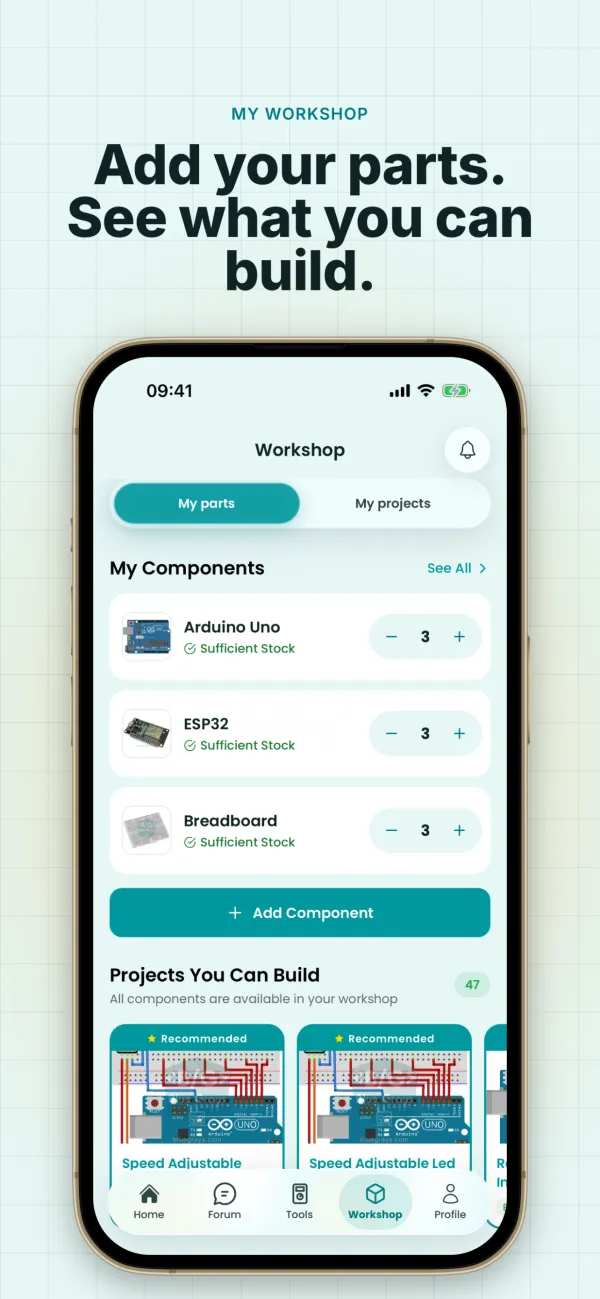
Bengkelku › Komponen
PremiumKomponen ialah ciri Premium. Bukanya dengan langganan bulanan atau tahunan, atau pelan seumur hidup sekali bayar.
Tambah komponen
Dalam Komponen, ketik butang + dan pilih komponen daripada senarai; tambah kuantiti dan, jika mahu, nama tersuai serta nota.
Jejaki stokmu
Kemas kini kuantiti dengan + dan − pada kad. Apa-apa yang kurang daripada 3 ditandakan sebagai stok rendah.
Cadangan pintar
Lihat projek yang boleh kamu bina sekarang dengan komponenmu dan projek yang hanya kekurangan beberapa komponen; komponen yang kurang disenaraikan.
Profil, lencana dan pemberitahuan
Lencana
Profil › Lencana menunjukkan lencana projek dan komponenmu dalam 5 tahap, dari Gangsa hingga Berlian. Lencana boleh diperoleh dalam pelan percuma juga.
Pemberitahuan
Projek baharu, lencana dan pengumuman tiba sebagai pemberitahuan; lihat semuanya daripada ikon loceng.
Akaun dan tetapan
Urus Premium dan kod, kata laluan, bahasa dan pilihan pemberitahuanmu dalam Profil; gunakan bahagian Akaun jika kamu mahu memadam akaunmu.
Mulakan sekarang
Muat turun aplikasi secara percuma. Mulakan dengan projek percuma dan Litar Asas; peranti IoT dan Bluetooth pertamamu juga percuma.