
Kit Arduino pour débutant : quoi acheter et quoi éviter
Que doit contenir un kit Arduino ? Carte, breadboard, câbles, LED, capteurs, servo et LCD, Uno ou Nano, kit ou pièces séparées, liste de pièces pour 10 projets.
Quand tu achètes un kit de démarrage Arduino, le but est de couvrir tous les projets de tes premières semaines en une seule commande, sans payer des pièces qui ne sortiront jamais de la boîte. Le cœur d'un bon premier achat est en réalité réduit : un Arduino Uno et son câble USB, une breadboard, des câbles jumper, des LED et des résistances, quelques boutons-poussoirs, un potentiomètre, un buzzer et deux ou trois capteurs de base. Ajoute un servomoteur et un écran LCD, et tu peux réaliser des dizaines de projets, de quoi remplir les deux premiers mois d'un débutant.
Dans ce guide, nous expliquons pièce par pièce pourquoi tu en as besoin, combien en acheter et dans quels projets elle sert. Tu verras aussi la différence entre un kit tout prêt et l'achat de pièces séparées, le choix entre Uno et Nano, les achats qui gaspillent ton budget et le bon moment pour passer à un ESP32 ou à un Raspberry Pi Pico. Comme les prix changent sans cesse d'un vendeur à l'autre, nous ne donnons pas de chiffres ; nous indiquons plutôt quelles pièces sont abordables et lesquelles sont relativement chères. Tu trouveras aussi un tableau d'achat prêt à l'emploi pour tes 10 premiers projets et un programme pour tester toutes tes nouvelles pièces d'un coup dès le premier jour.

Réponse rapide : ta première liste d'achat
| Pièce | Quantité conseillée | À quoi ça sert ? |
|---|---|---|
| Arduino Uno R3 (un clone convient) + câble USB | 1 | Le cerveau de tes projets ; tu téléverses le code depuis l'ordinateur et il est alimenté par USB |
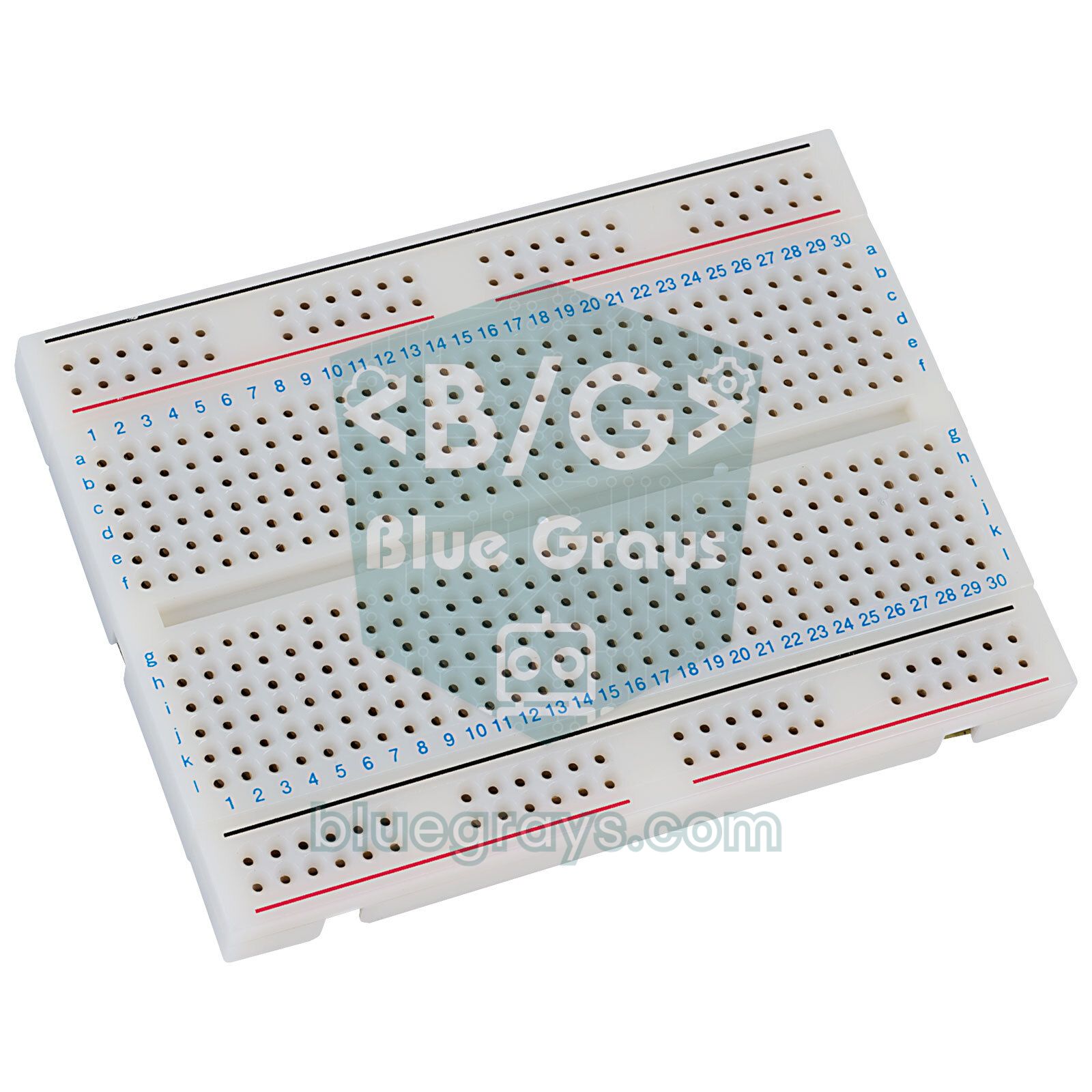
| Breadboard (830 points) | 1 (idéalement 2) | Monter des circuits sans soudure ; détails : Qu'est-ce qu'une breadboard ? |
| Câbles jumper | Lot de 65 mâle-mâle + 20 à 40 femelle-mâle | Liaisons entre l'Arduino, la breadboard et les modules |
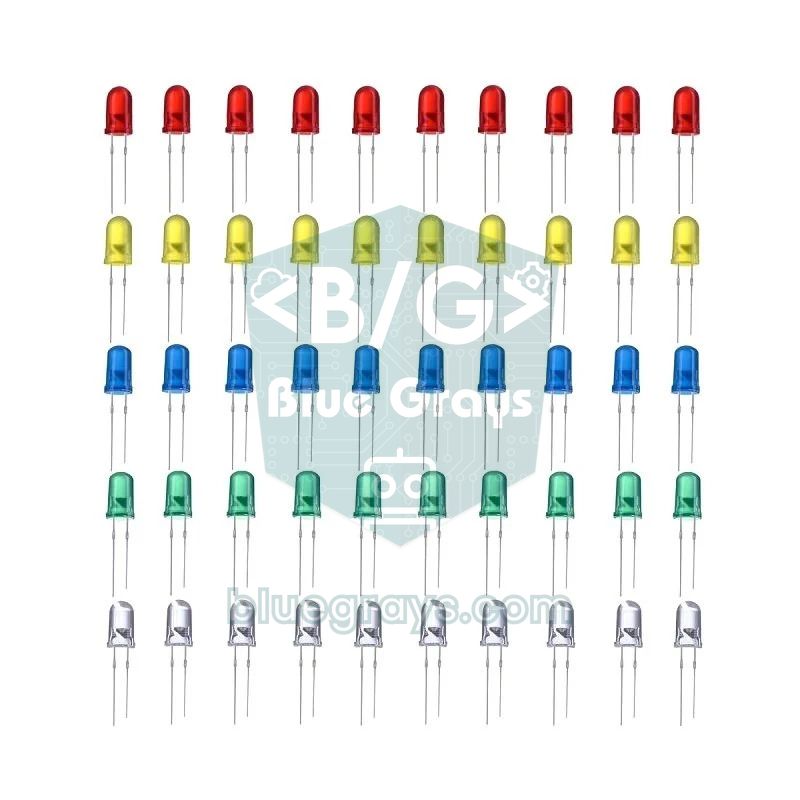
| LED 5 mm (rouge, jaune, verte, blanche) | 20+ | Tests de sortie, voyants, feu tricolore ; Qu'est-ce qu'une LED ? |
| Assortiment de résistances (surtout 220 Ω, 1 kΩ, 10 kΩ) | 10+ de chaque valeur | Limiter le courant des LED, pont diviseur ; Qu'est-ce qu'une résistance ? |
| Boutons-poussoirs (6×6 mm, 4 pattes) | 4–5 | Entrée numérique ; Comment brancher un bouton |
| Potentiomètre 10 kΩ | 2 | Entrée analogique, réglage de vitesse et de luminosité ; Qu'est-ce qu'un potentiomètre ? |
| Buzzer (1 actif + 1 passif) | 2 | Bips et mélodies ; Buzzer actif et passif |
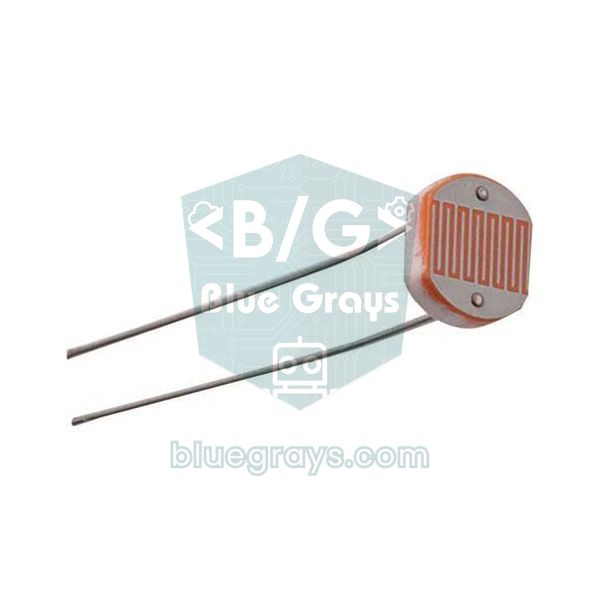
| Capteur de lumière LDR | 2 | Mesurer la lumière, veilleuse ; Capteur de lumière LDR |
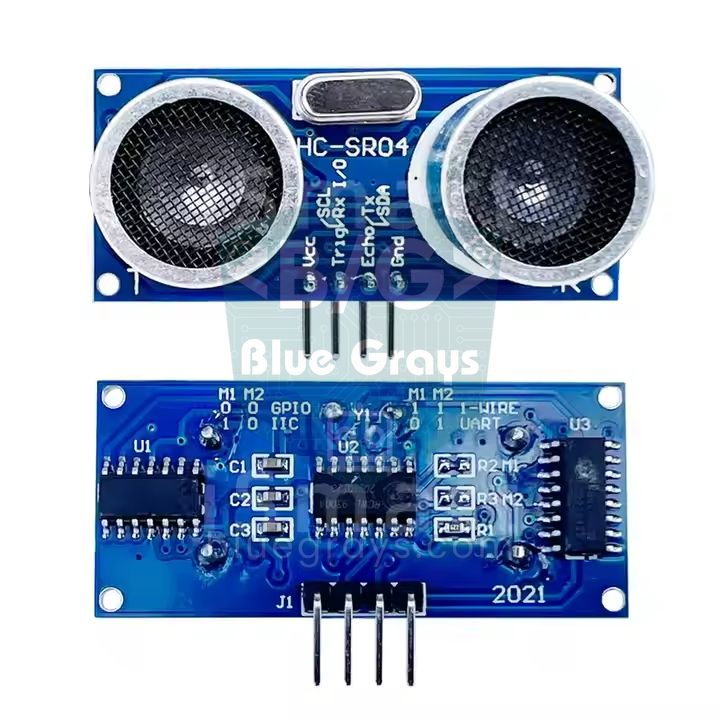
| Capteur de distance HC-SR04 | 1 | Mesurer une distance, radar de recul ; HC-SR04 |
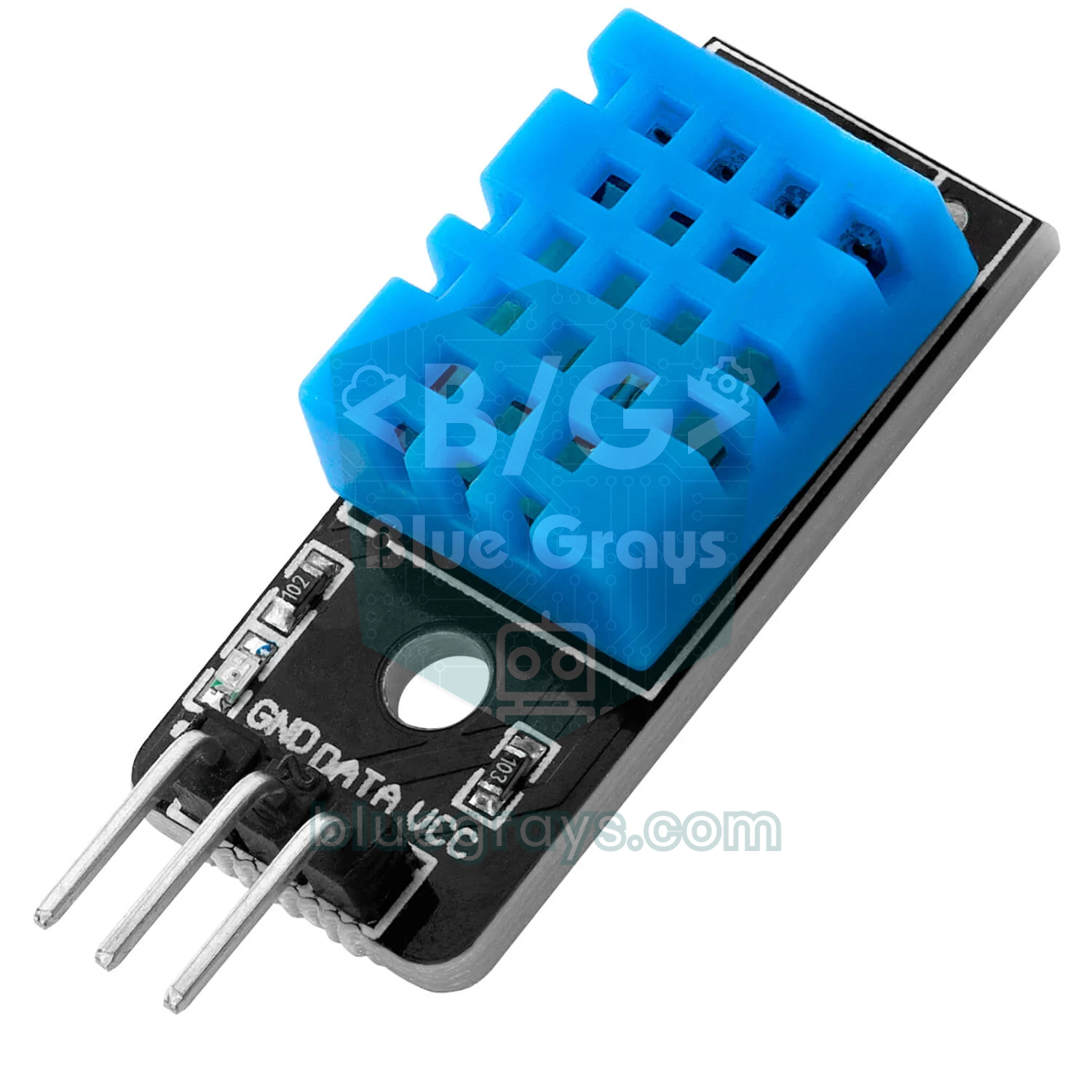
| Capteur de température et d'humidité DHT11 | 1 | Mini station météo ; DHT11 |
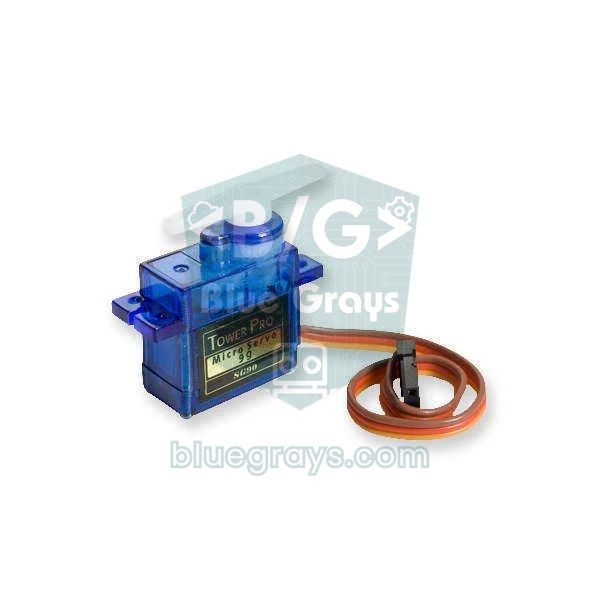
| Servomoteur SG90 | 1 | Mouvement vers un angle, porte et barrière ; Qu'est-ce qu'un servomoteur ? |
| LCD 16x2 + module I2C (ou OLED 0,96") | 1 | Afficher les mesures à l'écran ; Écran LCD I2C |
| Multimètre numérique | 1 | Vérifier tension, résistance et fils coupés |
La plupart des pièces de cette liste sont plutôt abordables prises une à une ; les plus gros postes du budget sont en général la carte, l'écran, le servo et le multimètre. Pour les consommables comme les LED, les résistances et les câbles jumper, il vaut toujours mieux prévoir large : tordre une patte, griller une LED ou perdre un câble est tout à fait normal lors des premiers essais, et une seule résistance manquante peut gâcher ta soirée. Le multimètre compte autant que la carte ; quand un circuit ne marche pas, seule une mesure te dira si le problème vient du code ou du câblage.
Choisir la carte : Arduino Uno ou Nano ?
Le choix le plus sûr pour une première carte est l'Arduino Uno R3. La plupart des exemples, livres et bibliothèques en ligne ont été testés sur l'Uno ; grâce à ses connecteurs femelles, tu branches les câbles jumper directement, et comme il fonctionne en 5 V, il est compatible directement avec presque tous les capteurs pour débutants. L'Arduino Nano embarque le même processeur ATmega328P, le code est donc exactement le même ; la différence, c'est qu'il est tout petit et s'enfiche directement dans la breadboard. Nous comparons toutes les cartes en détail dans Quel Arduino acheter ?
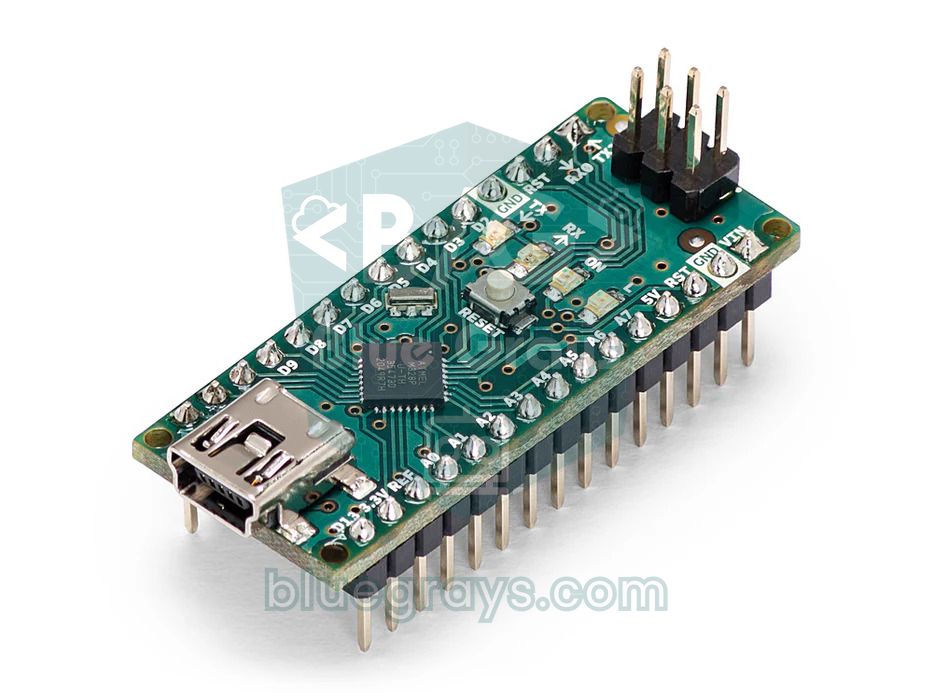
| Caractéristique | Arduino Uno R3 | Arduino Nano |
|---|---|---|
| Processeur | ATmega328P, 16 MHz | ATmega328P, 16 MHz |
| Tension de fonctionnement | 5 V | 5 V |
| Broches numériques / analogiques | 14 / 6 | 14 / 8 (A6 et A7 en entrée analogique uniquement) |
| Connexion USB | USB-B (câble type imprimante) | Mini USB, USB-C sur les clones récents |
| Sur la breadboard | Reliée à côté par des câbles | S'enfiche directement dans la breadboard |
| Compatibilité shields | Oui | Les shields Uno ne s'enfichent pas |
| Idéale pour | Première carte, apprendre et expérimenter | Projets permanents et compacts, deuxième carte |
Côté programmation, il n'y a aucune différence entre un Arduino original et un clone : même IDE, mêmes bibliothèques, même brochage. La carte originale coûte plus cher, mais elle bénéficie d'un contrôle qualité et soutient le projet Arduino ; les clones suffisent largement pour apprendre et font moins mal quand tu grilles une broche. Les plus récents Uno R4 Minima et Uno R4 WiFi sont des cartes 32 bits plus puissantes avec USB-C, et le R4 WiFi ajoute le Wi-Fi et le Bluetooth. Malgré tout, certaines anciennes bibliothèques ont été écrites uniquement pour le processeur AVR du R3 ; comme première carte, le R3 te réservera donc moins de surprises.
Breadboard et câbles jumper : c'est là que naissent la plupart des erreurs
La breadboard (plaque d'essai) est une plaque percée de trous qui permet de monter des circuits sans soudure. Pour ton premier achat, prends une breadboard pleine taille de 830 points ; les demi-modèles de 400 points sont vite remplis avec un capteur et un écran. Chaque rangée de cinq trous au centre est reliée en interne, et les longues lignes rouge et bleue sur les bords servent à l'alimentation (5V et GND). Sur certaines grandes breadboards, ces lignes d'alimentation sont coupées au milieu ; si tu vois une interruption dans la ligne, la moitié de ton circuit ne sera pas alimentée tant que tu ne relies pas les deux moitiés avec un petit câble. Monter un circuit sans connaître les liaisons internes est la cause numéro un du fameux « le code est bon, mais rien ne marche » ; tous les détails sont dans Qu'est-ce qu'une breadboard ?
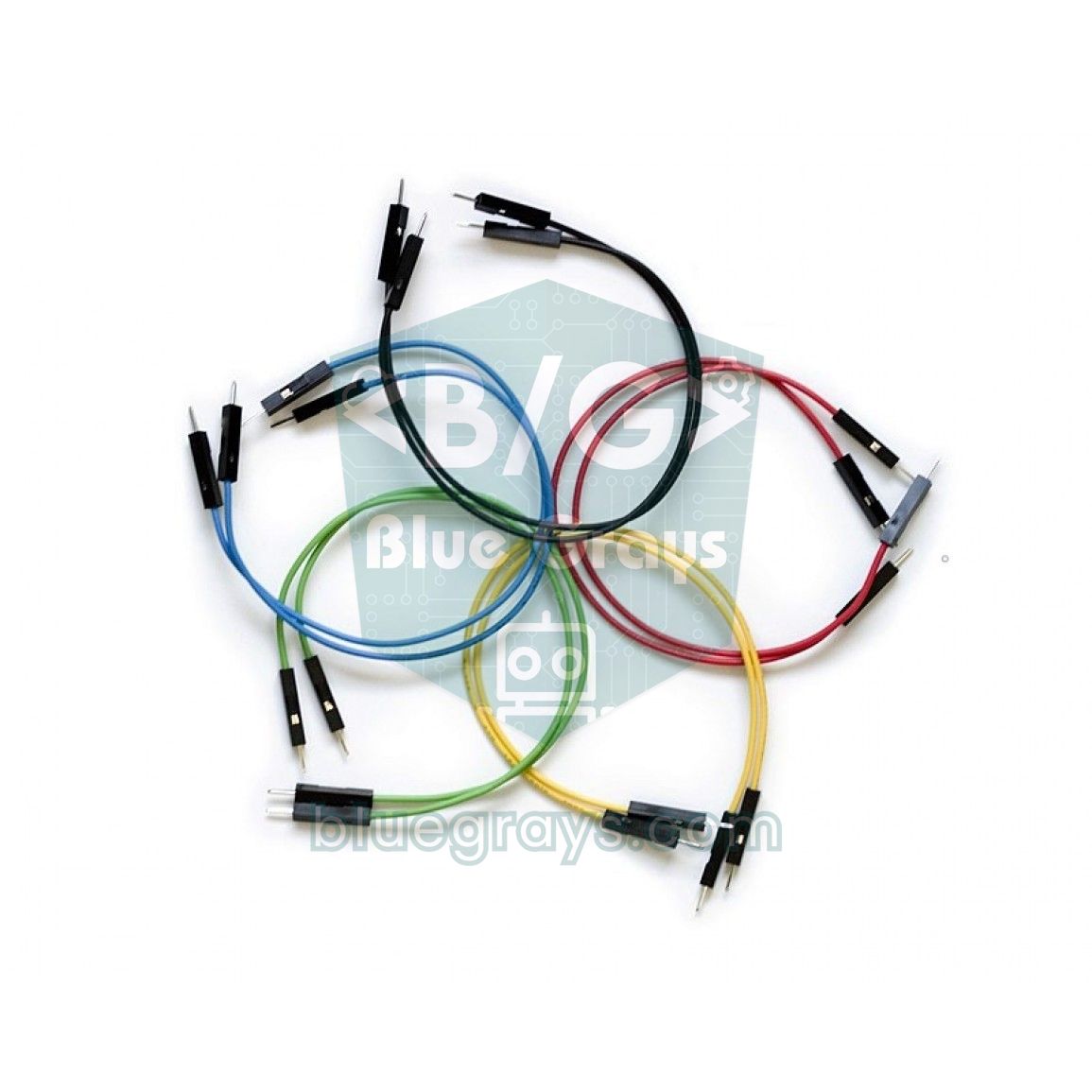
- Mâle-mâle (M-M) : sur la breadboard et entre l'Arduino et la breadboard ; ce sont ceux que tu utiliseras le plus.
- Femelle-mâle (F-M) : relient les modules à broches apparentes (module DHT11, HC-SR04, module I2C du LCD) directement à la breadboard ou à l'Arduino.
- Femelle-femelle (F-F) : pour relier deux modules ou des cartes à broches mâles comme l'ESP32 ; quelques-uns suffisent dans un premier kit.
- Kit de fils rigides prédécoupés : pour des liaisons propres et à plat sur la breadboard, et moins de fouillis dans les circuits permanents.
- Longueur : 10 à 20 cm suffisent ; les câbles trop longs s'emmêlent et captent des parasites sur des lignes comme l'I2C.
LED, résistances, boutons, potentiomètres et buzzers
Les LED et les résistances sont la base de tout ce que tu feras en premier avec Arduino. Une LED se branche toujours sur une broche 5 V à travers une résistance : une LED rouge fait chuter environ 2 V, donc avec 220 Ω le courant vaut (5 − 2) / 220 ≈ 13,6 mA, une valeur sûre pour la LED comme pour la broche de l'Arduino. Pour d'autres couleurs et courants, utilise le calculateur de résistance pour LED, et pour lire la valeur d'une résistance, l'outil code couleur des résistances. Plutôt que d'acheter les résistances à l'unité, un assortiment avec 220 Ω, 330 Ω, 1 kΩ, 4,7 kΩ et 10 kΩ est à la fois plus économique et plus pratique.
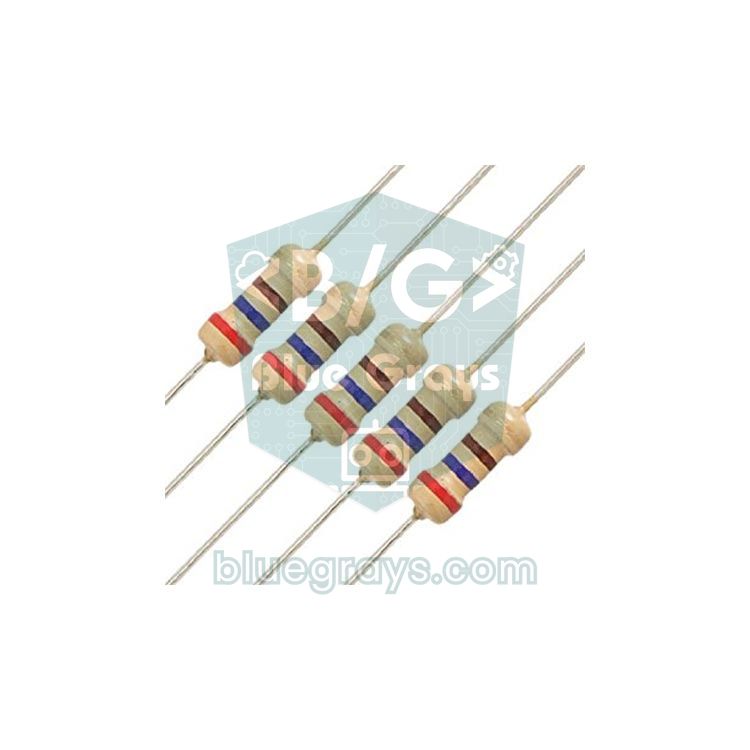
- Bouton-poussoir : les boutons 6×6 mm à quatre pattes se placent pile au-dessus du canal central de la breadboard. Avec INPUT_PULLUP dans le code, tu les branches sans résistance supplémentaire ; nous expliquons pourquoi dans brancher un bouton et l'anti-rebond.
- Potentiomètre : un modèle linéaire de 10 kΩ (B10K) t'apprend à lire des valeurs de 0 à 1023 avec analogRead ; il sert pour la luminosité d'une LED, l'angle d'un servo et le contraste du LCD. Détails : Qu'est-ce qu'un potentiomètre ?
- Buzzer : un buzzer actif bipe tout seul dès qu'il est alimenté ; un buzzer passif joue des notes avec la fonction tone(). Pour des mélodies, choisis le passif ; les différences sont dans Qu'est-ce qu'un buzzer ?
- LED RGB : pas indispensable, mais un petit extra abordable pour apprendre le mélange des couleurs et voir le PWM de tes propres yeux ; voir Utiliser une LED RGB.
- Condensateurs et transistors : inutiles pour les premiers projets ; quelques condensateurs de 100 µF et un transistor NPN comme le BC547 te serviront plus tard, quand tu commanderas des moteurs et des relais.
Quels capteurs mettre dans ton premier kit ?
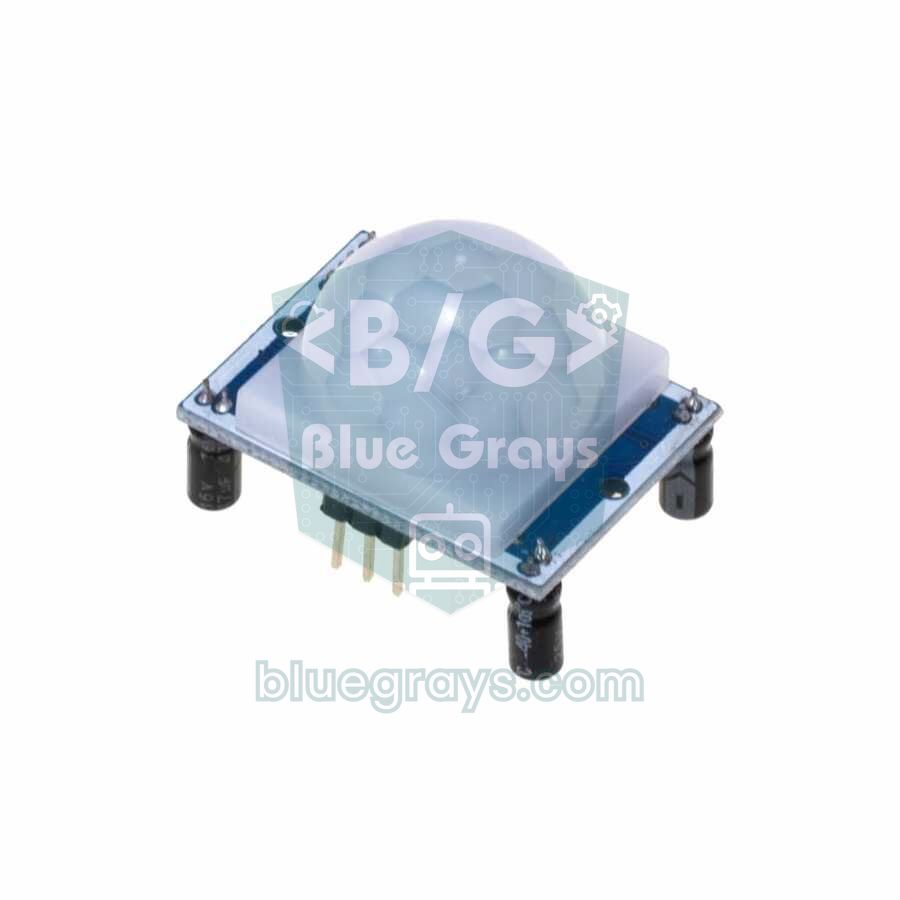
La règle pour choisir les capteurs est simple : chacun doit t'apprendre une façon différente de lire des données. La LDR enseigne la lecture analogique, le HC-SR04 la mesure de durée d'impulsion, le DHT11 la lecture de données numériques avec une bibliothèque toute faite, et le PIR un simple signal tout ou rien. Avec ces quatre capteurs, tu profites de l'essentiel de ce qu'offrent les grosses boîtes à plusieurs dizaines de modules, pour un coût bien moindre. Si les projets télécommandés te tentent, ajoute un récepteur IR et sa télécommande. Tu trouveras une comparaison détaillée dans le Guide des capteurs Arduino.
| Capteur | Que mesure-t-il ? | Ce qu'il t'apprend | Exemple de projet |
|---|---|---|---|
| LDR + 10 kΩ | Lumière ambiante | analogRead, pont diviseur | Veilleuse automatique |
| HC-SR04 | Distance de 2 à 400 cm | pulseIn, calcul avec la vitesse du son | Radar de recul, toise électronique |
| DHT11 | Température 0–50 °C, humidité 20–90 % | Utiliser une bibliothèque, données numériques | Mini station météo |
| PIR (HC-SR501) | Mouvement humain | Entrée numérique, temporisation | Éclairage à détection de mouvement, alarme |
| Récepteur IR + télécommande | Codes des touches de la télécommande | Décodage, commande à distance | LED et mélodie à la télécommande |
Mouvement et affichage : servomoteur, LCD et OLED
Le servomoteur SG90 est un petit moteur qui va à l'angle voulu entre 0 et 180 degrés et y reste ; piloter un servo avec un potentiomètre est le premier projet où tu diras « j'ai fait bouger quelque chose » avec Arduino. Une barrière télécommandée, une serrure automatique ou un support pan-tilt pour caméra commencent tous par un servo ; son fonctionnement est expliqué dans Qu'est-ce qu'un servomoteur ? Le SG90 à engrenages en plastique suffit pour un premier kit ; le MG90S à engrenages métalliques est plus robuste, mais un peu plus cher.
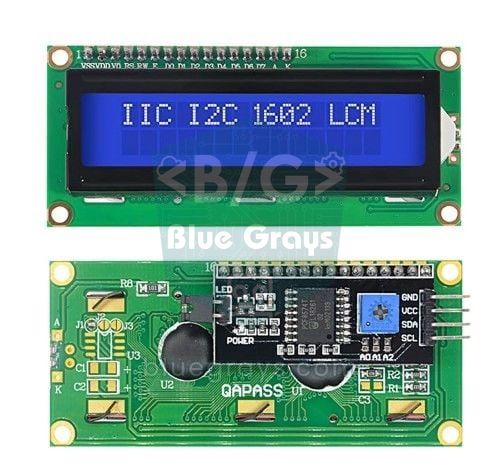
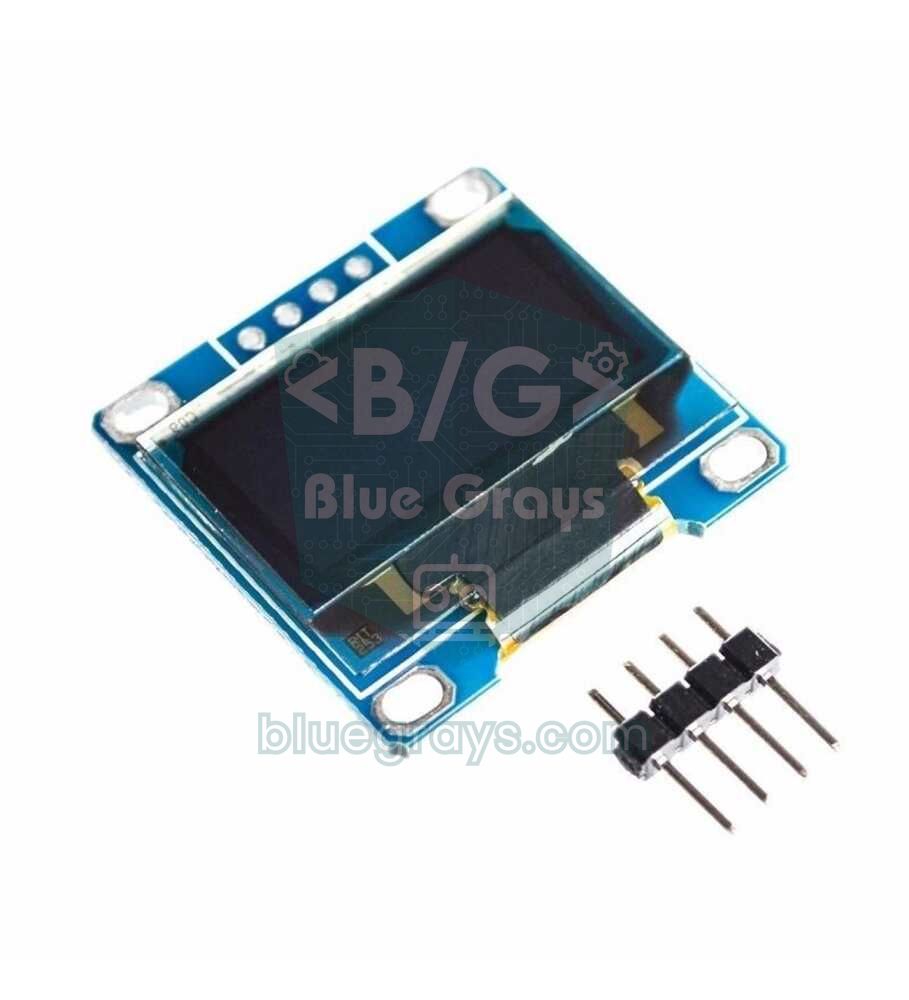
Pour ton premier écran, choisis un LCD 16x2 avec module I2C : il se branche avec seulement quatre fils (GND, VCC, SDA, SCL), n'occupe que deux broches de données de l'Arduino (A4 et A5 sur l'Uno), et 32 caractères sur deux lignes suffisent pour la plupart des projets à capteurs. Un LCD nu sans module I2C demande plus de dix fils et un potentiomètre à part pour le contraste, et encombre ta breadboard ; à l'achat, vérifie donc que le module est déjà soudé. Si tu veux dessiner des graphiques, des icônes ou de petits jeux, un écran OLED de 0,96 pouce est plus net et plus compact. Pour l'installation et l'adresse I2C, consulte Utiliser un écran LCD I2C.
Kit tout prêt ou pièces séparées ?
| Critère | Kit de démarrage | Achat à l'unité |
|---|---|---|
| Coût total | Souvent moins cher grâce au lot | Peut revenir moins cher si tu sais exactement quoi acheter |
| Compatibilité | Les pièces sont choisies pour fonctionner ensemble | Risque de mauvais modèle ou de pièce oubliée |
| Pièces inutilisées | Des pièces comme le 74HC595, la matrice 8x8 ou le moteur pas à pas peuvent rester longtemps dans la boîte | Tu n'achètes que ce que tu utilises |
| Consommables | Souvent trop peu de LED, de résistances et de câbles | Tu en achètes autant que tu veux |
| Rangement | Livré dans une boîte à compartiments | Il faut acheter une boîte de rangement à part |
| Pour qui ? | Grands débutants, idée cadeau | Ceux qui savent ce qu'il leur faut, deuxième achat |
| Type de kit | Contenu habituel | Suffisant pour |
|---|---|---|
| Kit de base | Uno, câble USB, breadboard, câbles, LED, résistances, boutons, buzzer, LDR, potentiomètre | Animations LED, feu tricolore, boutons, mélodies, veilleuse |
| Kit intermédiaire (super starter) | Kit de base + HC-SR04, DHT11, servo SG90, LCD 16x2, afficheur 7 segments, récepteur IR et télécommande | Radar de recul, station météo, projets télécommandés, commande de servo |
| Kit complet (avec RFID) | Kit intermédiaire + RFID RC522, clavier matriciel, relais, joystick, moteur pas à pas, matrice 8x8, module horloge RTC | Serrure à badge, coffre à code, horloge numérique, jeux simples |
Pour la plupart des gens, le plus sensé est d'acheter un kit de démarrage intermédiaire et de compléter ce qui manque à l'unité. En le choisissant, lis la liste des pièces ligne par ligne : la carte est-elle un Uno R3, y a-t-il un câble USB, la breadboard fait-elle 830 points, le module I2C est-il monté sur le LCD, y a-t-il un servo et au moins deux capteurs ? Si tout y est, le reste est secondaire. Achète ensuite des LED, des résistances et des câbles jumper en abondance ; ces consommables sont le point faible de presque tous les kits. Les kits complets ne valent le coup que si tu utilises vraiment des pièces comme le lecteur RFID, le clavier matriciel et le relais ; si tu en prends un seulement parce qu'il contient plus de pièces, beaucoup attendront des mois dans la boîte.
Tableau d'achat pour tes 10 premiers projets
Le tableau ci-dessous présente tes 10 premiers projets, du plus facile au plus difficile, et les pièces nécessaires pour chacun. Tous partagent l'Arduino Uno, le câble USB, la breadboard et les câbles jumper ; le tableau n'indique que les pièces supplémentaires. Les projets s'appuient les uns sur les autres : les sorties séquentielles apprises avec le feu tricolore reviennent dans le radar de recul, et la lecture analogique apprise avec le potentiomètre revient dans la commande du servo.
| # | Projet | Pièces supplémentaires | Ce qu'il t'apprend |
|---|---|---|---|
| 1 | Faire clignoter une LED (Blink) | 1 LED, 1 × 220 Ω | digitalWrite, delay |
| 2 | Feu tricolore | LED rouge, jaune et verte, 3 × 220 Ω | Sorties séquentielles, temporisation |
| 3 | Allumer une LED avec un bouton | 1 bouton, 1 LED, 1 × 220 Ω | digitalRead, INPUT_PULLUP |
| 4 | Luminosité d'une LED au potentiomètre | Potentiomètre 10 kΩ, 1 LED, 1 × 220 Ω | analogRead, PWM |
| 5 | Mélodie au buzzer | Buzzer passif | tone(), fréquence et notes |
| 6 | Veilleuse avec LDR | LDR, 1 × 10 kΩ, 1 LED, 1 × 220 Ω | Pont diviseur, valeur de seuil |
| 7 | Télémètre et radar de recul | HC-SR04, buzzer, 3 LED, 3 × 220 Ω | pulseIn, calcul de distance |
| 8 | Thermomètre et hygromètre | DHT11 | Installer une bibliothèque, moniteur série |
| 9 | Commande d'un servo au potentiomètre | Servo SG90, potentiomètre 10 kΩ | Bibliothèque Servo, map() |
| 10 | Température et distance en direct sur un LCD | LCD 16x2 I2C, DHT11, HC-SR04 | I2C, écrire des données à l'écran |
Si l'on regroupe ces dix projets, la liste d'achat minimale se résume ainsi : une LED rouge, une jaune et une verte, trois résistances de 220 Ω et une de 10 kΩ, un bouton, un potentiomètre, un buzzer passif, une LDR, un HC-SR04, un DHT11, un SG90 et un LCD I2C. C'est la version la plus juste, où tu n'utilises jamais plus de trois LED à la fois ; pour avoir des pièces de rechange et tester tes propres idées, nous te conseillons d'acheter plusieurs fois cette quantité de LED et de résistances. Si tu compares le contenu d'un kit avec ce tableau, aucun projet ne restera bloqué faute d'une pièce.
Teste tes pièces dès le premier jour : cinq pièces, un seul programme
Le moyen le plus rapide de vérifier que tes nouvelles pièces fonctionnent est de toutes les essayer dans un même circuit. Réalise les branchements ci-dessous et téléverse le code : en tournant le potentiomètre, la luminosité de la LED doit varier, en appuyant sur le bouton, le buzzer doit biper, et les valeurs du potentiomètre et de la LDR doivent défiler dans le moniteur série (9600 bauds). Quand tu couvres la LDR avec la main, la valeur doit nettement baisser.
| Pièce | Branchement sur l'Arduino Uno | Remarque |
|---|---|---|
| LED + 220 Ω | Broche 9 → résistance → patte longue de la LED ; patte courte → GND | La broche 9 gère le PWM (symbole ~) |
| Bouton | Une patte sur la broche 2, la patte en diagonale sur GND | Pull-up interne utilisée, pas de résistance nécessaire |
| Buzzer passif | + sur la broche 8, − sur GND | Un buzzer actif sonne aussi, mais avec une tonalité fixe |
| Potentiomètre | Pattes extérieures sur 5V et GND, patte centrale sur A0 | Donne des valeurs de 0 à 1023 |
| LDR + 10 kΩ | LDR entre 5V et A1, 10 kΩ entre A1 et GND | La valeur augmente avec la lumière |
1// BlueGrays başlangıç seti test kodu / starter kit test sketch
2const int LED_PIN = 9;      // LED + 220 ohm (PWM pini) / LED + 220 ohm (PWM pin)
3const int BUTTON_PIN = 2;   // buton, diğer ucu GND / button, other leg to GND
4const int BUZZER_PIN = 8;   // pasif buzzer / passive buzzer
5const int POT_PIN = A0;     // potansiyometre orta bacak / potentiometer middle leg
6const int LDR_PIN = A1;     // LDR + 10k gerilim bölücü / LDR + 10k voltage divider
7
8void setup() {
9  pinMode(LED_PIN, OUTPUT);
10  pinMode(BUTTON_PIN, INPUT_PULLUP);   // basınca LOW okunur / reads LOW when pressed
11  Serial.begin(9600);
12}
13
14void loop() {
15  int pot = analogRead(POT_PIN);       // 0-1023 arası / range 0-1023
16  analogWrite(LED_PIN, pot / 4);       // 0-255 parlaklık / 0-255 brightness
17
18  if (digitalRead(BUTTON_PIN) == LOW) {
19    tone(BUZZER_PIN, 1000, 100);       // 1 kHz, 100 ms bip / 1 kHz, 100 ms beep
20  }
21
22  Serial.print("Pot: ");
23  Serial.print(pot);
24  Serial.print("  LDR: ");
25  Serial.println(analogRead(LDR_PIN)); // aydınlıkta artar / rises in light
26  delay(200);
27}Dépenses inutiles : ce que tu peux zapper au premier achat
- Arduino Mega : ses 54 broches numériques restent inutilisées dans les premiers projets ; l'Uno suffit tant que tu ne manques pas vraiment de broches.
- Grosses boîtes de capteurs avec des dizaines de modules : une partie des modules font presque doublon (plusieurs modules de lumière et de son différents, par exemple) ; acheter séparément les quatre ou cinq capteurs que tu utiliseras vraiment revient souvent moins cher.
- Alimentation par pile 9 V : sa capacité est faible, le régulateur de la carte transforme l'excès de tension en chaleur et elle ne suffit pas pour un servo ou un ruban de LED. L'USB, un adaptateur 5 V ou un boîtier de piles adapté est plus judicieux.
- Shields : un shield moteur ou capteurs semble tout simplifier au début, mais il t'empêche d'apprendre le câblage ; monte d'abord sur la breadboard.
- Station de soudage coûteuse : les projets sur breadboard ne demandent pas de soudure ; si besoin dans les premiers mois, un simple fer à souder suffit.
- Plusieurs cartes : achète une deuxième carte quand tu auras vraiment terminé un projet avec la première et que tu en auras besoin pour un circuit permanent.
Quand passer à l'ESP32 et au Raspberry Pi Pico ?
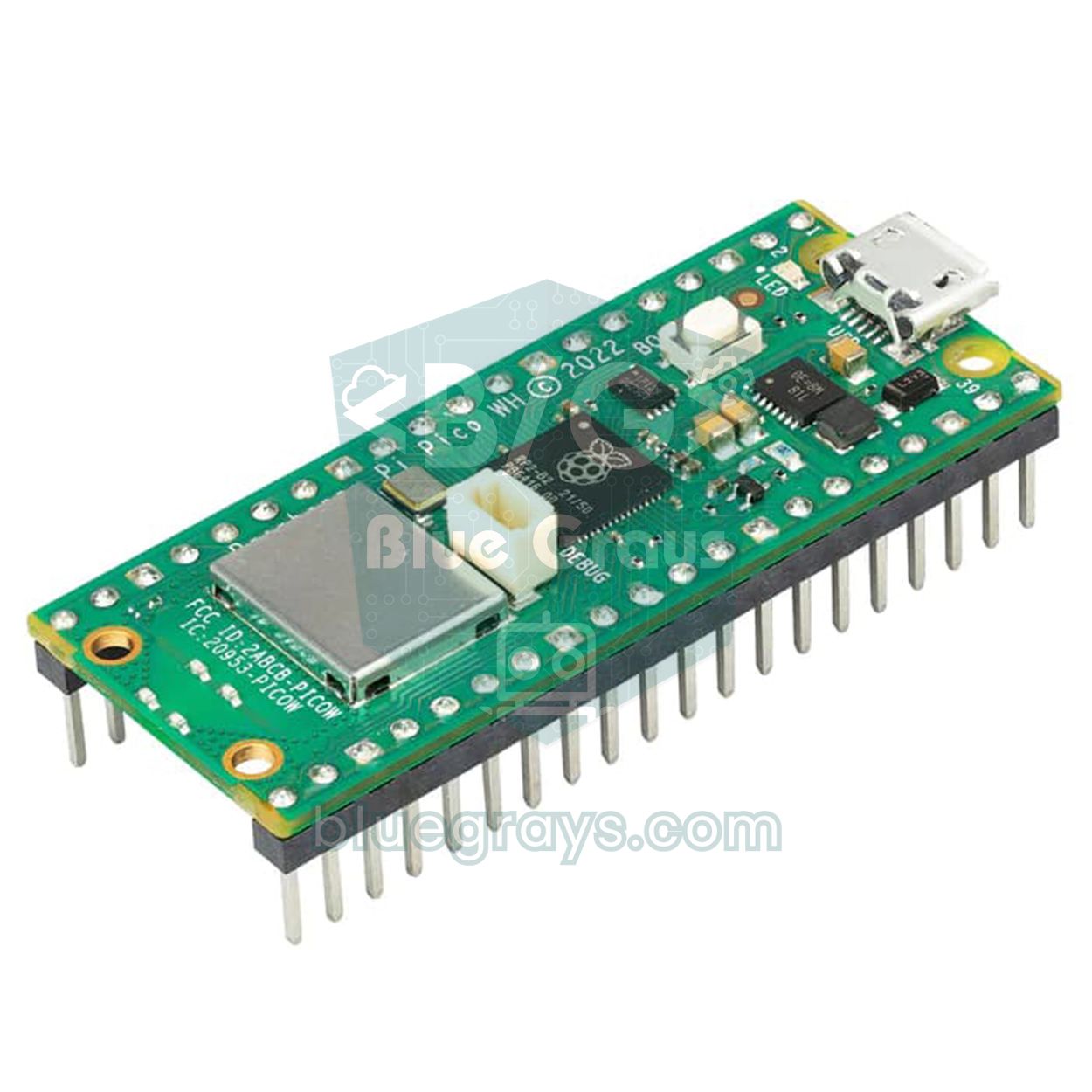
Quand tu maîtrises les entrées et sorties numériques, analogRead, le PWM et quelques bibliothèques sur l'Uno, c'est-à-dire après tes 8 à 10 premiers projets environ, il est temps de regarder une deuxième carte. Si ton projet a besoin de Wi-Fi, de Bluetooth, d'un pilotage depuis le téléphone ou de l'heure et de la météo depuis Internet, le bon choix est l'ESP32 : il a deux cœurs, bien plus de mémoire et se programme toujours avec l'IDE Arduino. Si tu veux apprendre Python ou essayer MicroPython sur une carte abordable et puissante, le Raspberry Pi Pico est un bon choix ; s'il te faut du sans-fil, prends le Pico W.

| Pièce | Arduino Uno (5 V) | ESP32 (3,3 V) | Raspberry Pi Pico (3,3 V) |
|---|---|---|---|
| LED, bouton, potentiomètre, LDR | Direct | Direct ; alimente le potentiomètre et la LDR en 3V3 | Direct ; alimente le potentiomètre et la LDR en 3V3 |
| DHT11 | Direct | Fonctionne en 3V3 | Fonctionne en 3V3 |
| PIR (HC-SR501) | Direct | Alimenter par 5V/VIN ; sa sortie est en 3,3 V, donc sans risque | Alimenter par VBUS ; sa sortie est en 3,3 V, donc sans risque |
| HC-SR04 | Direct | Pont diviseur obligatoire sur la broche ECHO | Pont diviseur obligatoire sur la broche ECHO |
| Servo SG90 | Direct (un seul servo) | Alimentation 5 V, un signal 3,3 V suffit | Alimentation 5 V, un signal 3,3 V suffit |
| LCD 16x2 I2C | Direct | Alimenté en 5 V ; convertisseur de niveau conseillé sur les lignes I2C | Alimenté en 5 V ; convertisseur de niveau conseillé sur les lignes I2C |
| OLED SSD1306 | Direct | Direct (3V3) | Direct (3V3) |
Erreurs d'achat fréquentes
- Oublier le câble USB ou prendre le mauvais : l'Uno utilise l'USB-B, le Nano le mini USB ou l'USB-C, l'ESP32 généralement le micro USB ou l'USB-C ; choisis toujours un câble qui transmet les données.
- N'acheter qu'une petite breadboard ou la moins chère : un modèle de 400 points est plein dès que tu ajoutes un capteur et un écran, et sur les breadboards aux contacts trop lâches, les fils bougent et le circuit marche une fois sur deux. Choisis un modèle de 830 points qui tient bien les fils.
- Ne pas acheter de résistances : brancher une LED sans résistance malmène la LED comme la broche de l'Arduino ; prends des résistances de 220 Ω en quantité.
- Acheter un LCD sans module I2C : le nombre de fils triple ; choisis un LCD avec le module I2C déjà soudé.
- Confondre capteur nu et module : un DHT11 nu a 4 pattes et demande une résistance de pull-up (en général 10 kΩ) sur sa ligne de données ; sur la version module à 3 broches, cette résistance est déjà sur la carte. Pour ton premier kit, choisis les capteurs en version module.
- N'acheter que des câbles mâle-mâle : les câbles femelle-mâle sont indispensables pour relier les modules à broches apparentes.
- Remettre le multimètre à plus tard : tu risques de chercher pendant des heures dans le code des problèmes simples comme un fil coupé ou une pile vide.
En résumé, un bon kit de démarrage Arduino se compose d'un Uno, d'une breadboard de 830 points, de nombreux câbles jumper, de LED et de résistances, de quelques boutons, d'un potentiomètre, d'un buzzer passif, d'une LDR, d'un HC-SR04, d'un DHT11, d'un servo SG90 et d'un LCD I2C. Si tu débutes complètement avec Arduino, commence par Qu'est-ce qu'Arduino ? ; une fois les bases acquises, passer à Internet avec l'ESP32 et à MicroPython avec le Pico devient bien plus simple. Le jour où tes pièces arrivent, ouvre l'application BlueGrays et enchaîne dans l'ordre les projets LED, bouton, buzzer, LDR, capteur de distance, DHT11, servo et LCD ; chacun comprend un schéma de câblage, une liste de pièces et un code expliqué pas à pas.
Questions fréquentes
Que doit contenir un kit Arduino pour débutant ?
Un bon kit de démarrage doit contenir un Arduino Uno avec son câble USB, une breadboard de 830 points, des câbles jumper mâle-mâle et femelle-mâle, des LED, des résistances (surtout 220 Ω et 10 kΩ), des boutons, un potentiomètre et un buzzer. Ajoute quelques capteurs comme une LDR, un HC-SR04 et un DHT11, un servo SG90 et un LCD 16x2 avec module I2C, et tu pourras réaliser tes 10 premiers projets en entier.
Faut-il acheter un Arduino original ou un clone ?
Pour programmer, il n'y a aucune différence : les clones utilisent le même processeur, le même brochage et le même IDE Arduino. Ils sont plus abordables et constituent un choix raisonnable pendant l'apprentissage, quand on risque de griller une broche ; la plupart utilisent une puce USB CH340 dont il faudra peut-être installer le pilote. La carte originale passe un contrôle qualité plus strict et soutient le projet Arduino.
Arduino Uno ou Nano : lequel choisir ?
Comme première carte, l'Uno est plus confortable : tu branches les câbles directement, il est compatible avec les shields et la plupart des exemples sont écrits pour lui. Le Nano a le même processeur mais il est assez petit pour s'enficher dans une breadboard, ce qui le rend idéal pour les projets permanents et compacts ou comme deuxième carte.
Faut-il savoir souder pour utiliser Arduino ?
Les projets pour débutants montés sur breadboard avec des câbles jumper ne demandent aucune soudure. Certains modules et clones de Nano sont livrés avec leurs connecteurs non soudés, vérifie donc à l'achat s'ils sont déjà soudés. La soudure devient surtout nécessaire quand tu veux transformer un projet en circuit permanent.
Un kit Arduino convient-il aux enfants ?
Comme les projets Arduino fonctionnent avec de basses tensions comme le 5 V, ils conviennent généralement aux enfants dès 10 ans, accompagnés d'un adulte. Les petites pièces présentent un risque d'ingestion et doivent rester hors de portée des plus jeunes. Les projets à relais qui commutent la tension du secteur doivent toujours se faire avec un adulte.
Que faut-il acheter après un kit de démarrage Arduino ?
Après tes 8 à 10 premiers projets, suis tes envies : un ESP32 pour Internet et le pilotage depuis le téléphone, ou un Raspberry Pi Pico pour apprendre Python, sont de bonnes étapes suivantes. Pour construire des robots, un driver de moteurs L298N et un kit de moteurs CC à réducteur sont pertinents ; pour la domotique, un module relais et un capteur PIR.
Projets à réaliser après cet article
Voir tous les projets
Eclairage à Led
Projet d'entrée basique qui allume et éteint une seule LED à certains intervalles avec Arduino. Enseigne l'utilisation des fonctions digitalWrite et delay.

Feu de circulation
Projet qui simule un vrai feu de circulation avec des DEL rouges, jaunes et vertes. Enseigne la synchronisation et la logique de contrôle séquentielle.

Brûleur à Led avec bouton poussoir (Push)
Projet de commande instantanée (push) qui allume la LED lorsque le bouton est pressé et l'éteint lorsqu'il est relâché. Enseigne l'utilisation de la lecture de bouton et de l'expression conditionnelle

Lampe de nuit avec Ldr
Projet de veilleuse à base de LDR qui allume automatiquement la LED lorsque l'environnement s'assombrit. Enseigne la logique de contrôle automatique avec la comparaison des valeurs seuils analogiques.
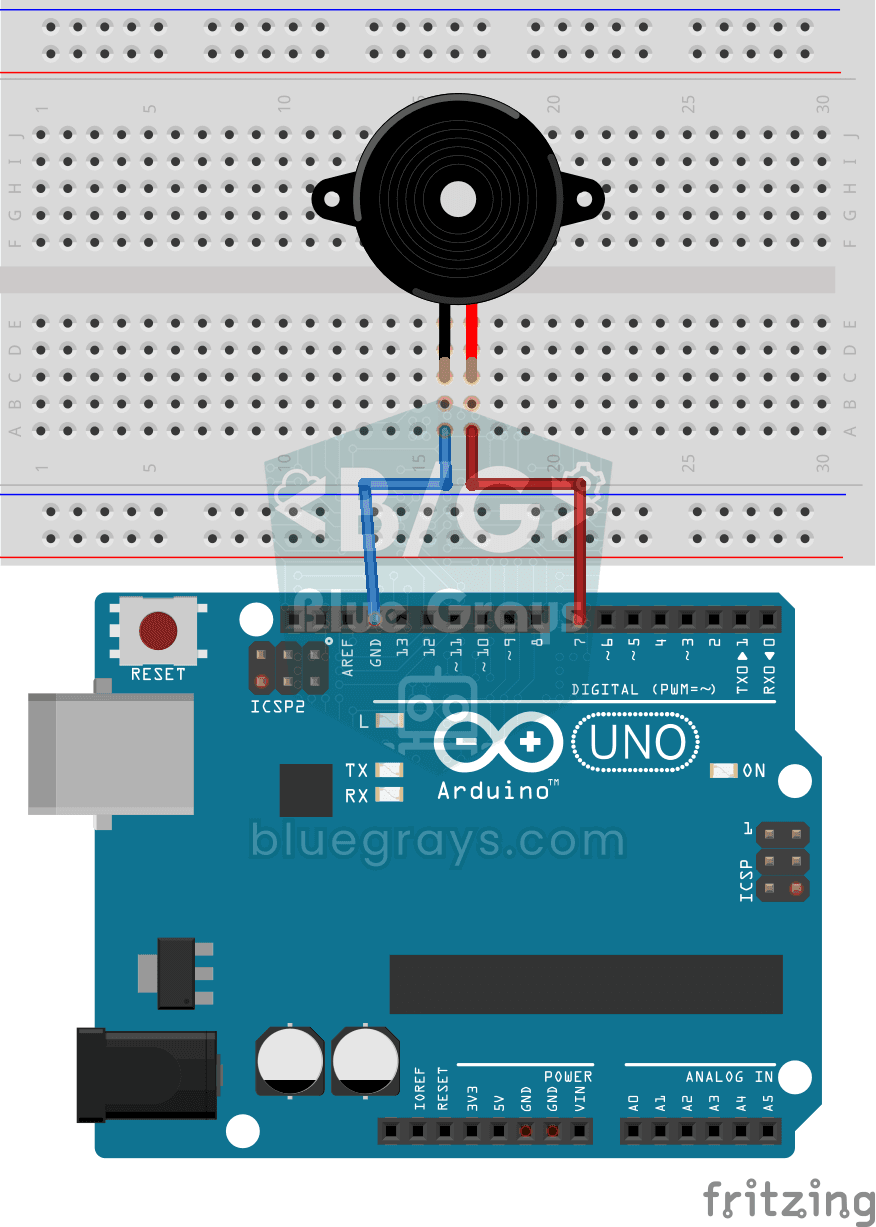
Utilisation du buzzer
Projet de base qui utilise un buzzer pour émettre un son à une certaine fréquence et à certains intervalles. Il enseigne l'utilisation des fonctions tone() et noTone().

HC-SR04 Mesure de la distance (affichage en série)
Le capteur ultrasonique HC-SR04 permet de mesurer la distance et d'afficher le résultat en cm sur le moniteur série. Il enseigne le principe du calcul de la distance à l'aide d'une onde sonore.

Température et humidité avec DHT11
Projet qui mesure la température et l'humidité ambiantes à l'aide d'un capteur DHT11 et les affiche sur un écran LCD I2C. Enseigne l'utilisation d'un capteur numérique de température et d'humidité.
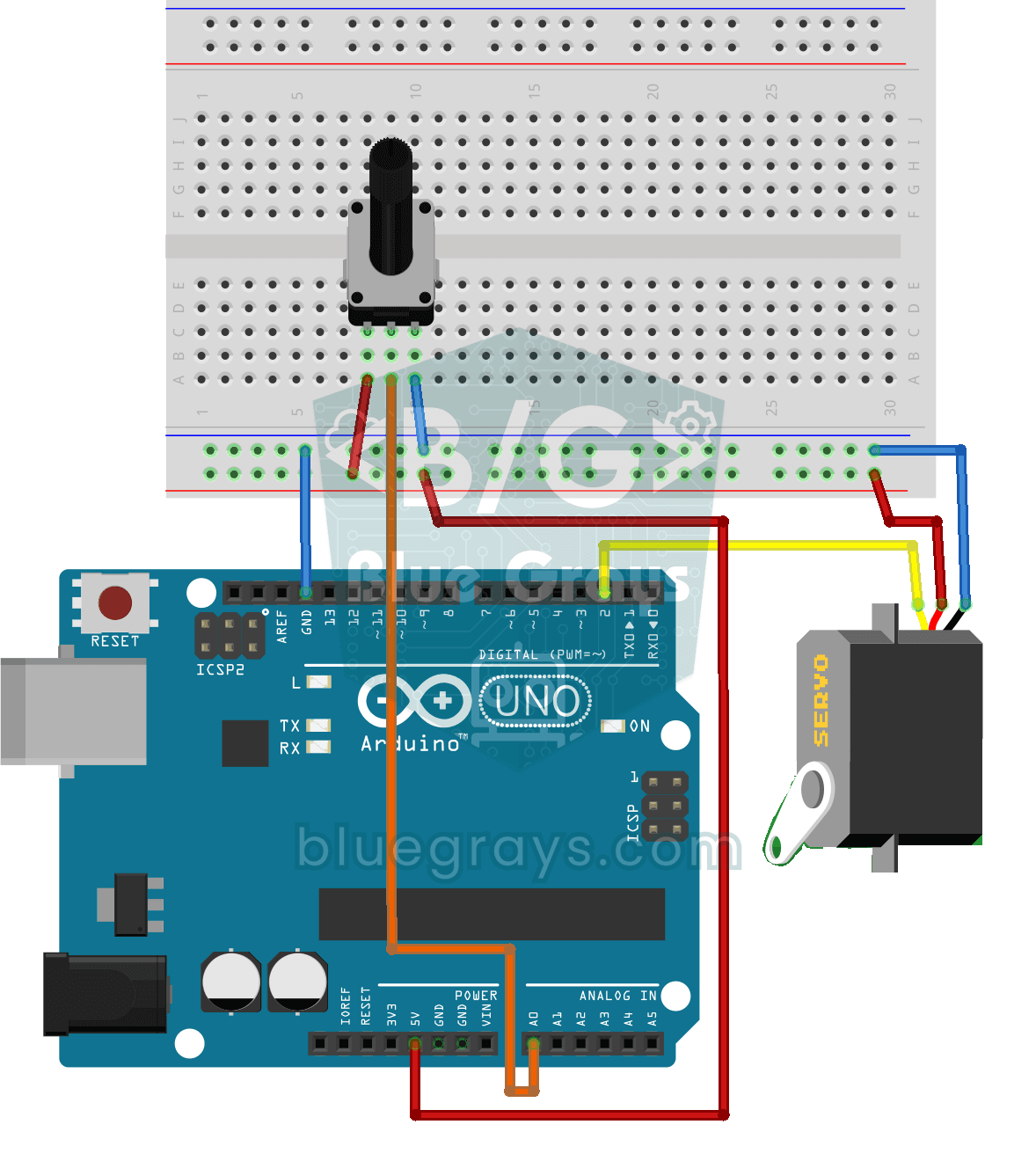
Utilisation d'un servomoteur avec un potentiomètre
Projet qui contrôle le moteur servo en temps réel en convertissant la valeur du potentiomètre dans la plage 0-180°. apprend la fonction map() et l'intégration analogique-servo.
Autres articles
Tout pour ton premier achat Arduino réuni dans un guide : quelles pièces acheter et en quelle quantité, kit ou pièces séparées, les achats inutiles et la liste de pièces de tes 10 premiers projets.