
Guide d'utilisation
Apprenez toutes les fonctionnalités de l'app BlueGrays étape par étape.
Pour Commencer
Téléchargez l'App et Inscrivez-vous
Téléchargez l'app BlueGrays gratuitement depuis l'App Store ou Google Play Store.
Inscription: Créez un compte avec votre adresse e-mail.
Connexion: Connectez-vous avec votre e-mail et mot de passe enregistrés. Si vous oubliez votre mot de passe, vous pouvez le réinitialiser.
Créez Votre Profil
Photo: Prenez une photo de profil avec votre caméra ou choisissez-en une dans votre galerie.
Informations: Définissez votre prénom, nom et nom d'utilisateur.
Langue: Choisissez parmi 6 langues dans Profil > Langue : Turc, Anglais, Allemand, Espagnol, Français, Italien.
Projets
Explorer et Filtrer les Projets
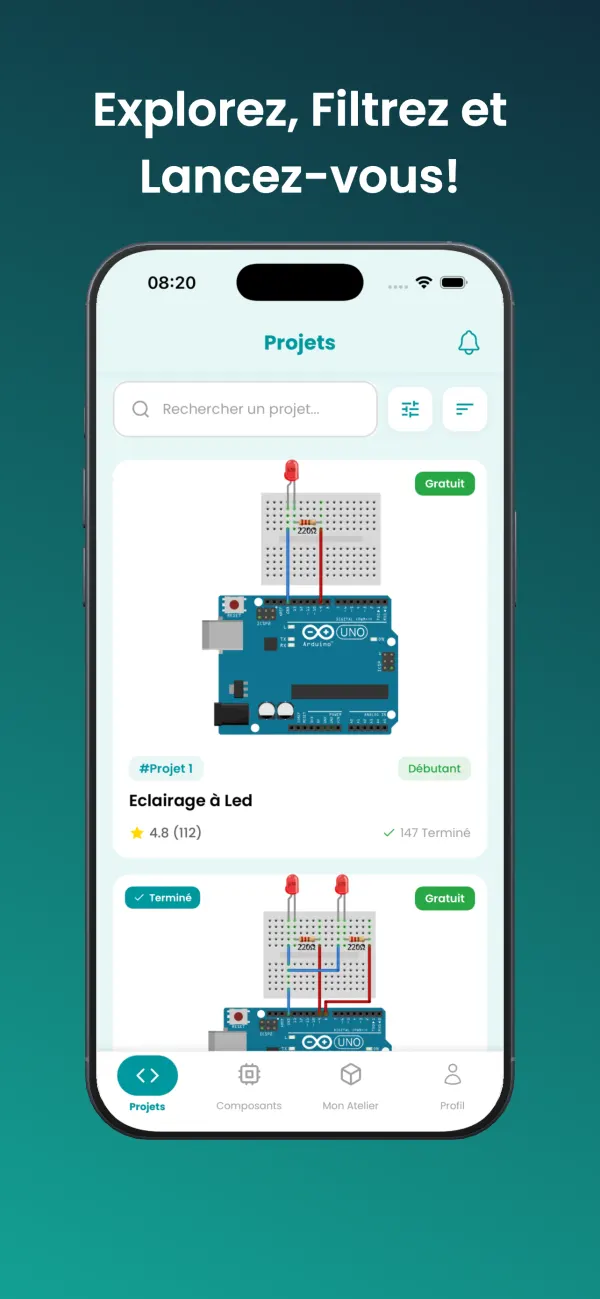
Parcourez les projets Arduino du débutant à l'avancé dans l'onglet Projets.
Accès gratuit: Vous pouvez accéder aux 10 premiers projets dans le plan gratuit. Tous les projets sont débloqués avec premium.
Filtrage: Filtrez par niveau de difficulté, coût et compatibilité atelier.
Tri: Triez par plus récent, plus ancien, numéro de projet, nom, plus complété ou mieux noté.
Détails du projet: Consultez les schémas, vidéos, code source et la liste des composants nécessaires.
Marquer un Projet comme Complété
Lorsque vous terminez un projet dans la vie réelle, enregistrez-le dans l'app.
Comment faire: Ouvrez la page de détails du projet → Appuyez sur 'J'ai Construit Ce Projet' → Confirmez.
Projets complétés: Les projets marqués sont listés sur votre profil et l'écran des projets complétés.
Annuler: Vous pouvez retirer la marque en appuyant à nouveau sur l'étiquette 'Complété'.
Badge: Votre progression de badges est automatiquement mise à jour lorsque vous complétez des projets.
Évaluer un Projet
Guidez les autres utilisateurs en évaluant les projets de 1 à 5 étoiles.
Comment faire: Appuyez sur les icônes d'étoile sur la page de détails du projet.
Mettre à jour: Vous pouvez changer votre évaluation à tout moment.
Supprimer: Vous pouvez supprimer votre évaluation en appuyant à nouveau sur votre évaluation actuelle.
Moyenne: La note moyenne et le nombre total d'avis sont affichés sur les cartes de projet.
Ajouter un Projet aux Favoris
Ajoutez les projets qui vous intéressent aux favoris pour un accès rapide.
Comment faire: Appuyez sur l'icône cœur sur la carte ou la page de détails du projet.
Écran des favoris: Allez dans l'onglet Favoris → Sélectionnez l'onglet Projets.
Supprimer: Vous pouvez retirer un projet favori en appuyant à nouveau sur l'icône cœur.
Composants
Explorer et Filtrer les Composants
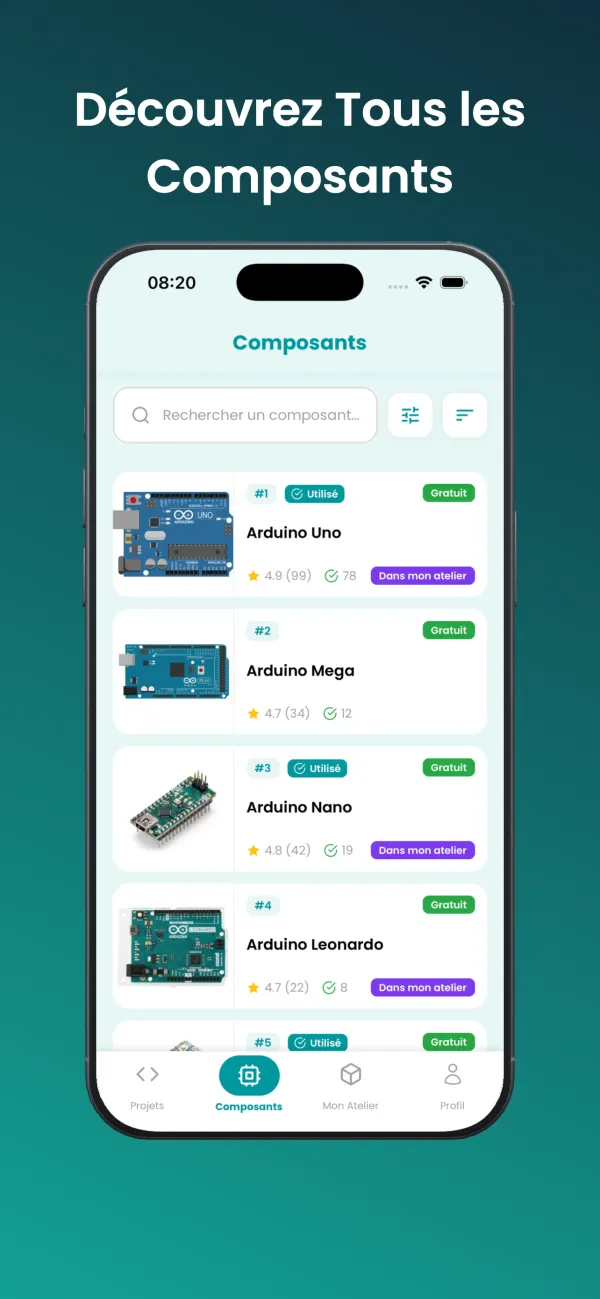
Parcourez et consultez les détails des pièces électroniques dans l'onglet Composants.
Accès gratuit: Vous pouvez accéder aux 15-20 premiers détails de composants dans le plan gratuit.
Filtrage: Filtrez par statut : Tous, 'Je l'ai', 'Je ne l'ai pas'.
Tri: Triez par plus récent, plus ancien, nom, mieux noté, plus utilisé ou par ID.
Recherche: Trouvez rapidement des composants par nom avec la barre de recherche.
Marquer un Composant comme Utilisé
Enregistrez lorsque vous utilisez un composant dans un vrai projet.
Comment faire: Ouvrez la page de détails du composant → Appuyez sur 'J'ai Utilisé Ce Composant'.
Suivi: Les composants utilisés apparaissent dans votre profil et vos statistiques.
Badge: L'utilisation de composants affecte votre progression de badges.
Annuler: Vous pouvez retirer la marque depuis la page de détails du composant.
Évaluer un Composant
Contribuez à la communauté en évaluant les composants que vous avez utilisés.
Comment faire: Appuyez sur les icônes d'étoile sur la page de détails du composant pour donner une note de 1 à 5.
Mettre à jour / Supprimer: Vous pouvez changer ou supprimer votre évaluation à tout moment.
Moyenne: La note moyenne et le nombre d'avis sont affichés sur les cartes de composants.
Ajouter un Composant aux Favoris
Ajoutez les composants fréquemment utilisés ou intéressants à vos favoris.
Comment faire: Appuyez sur l'icône cœur sur la carte ou la page de détails du composant.
Écran des favoris: Allez dans Favoris → onglet Composants.
Supprimer: Vous pouvez retirer des favoris en appuyant à nouveau sur l'icône cœur.
Mon Atelier — Gestion d'Inventaire
PremiumAjouter un Composant à l'Atelier
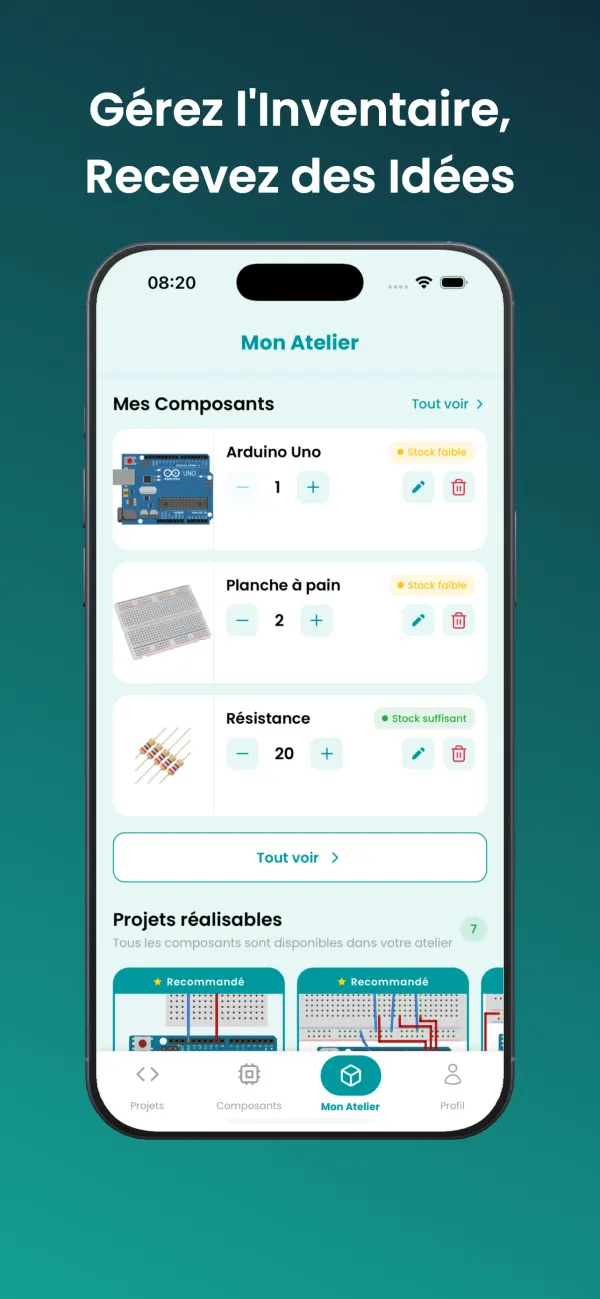
Construisez votre inventaire en ajoutant vos composants électroniques à l'atelier.
Comment faire: Allez dans l'onglet Mon Atelier → Appuyez sur '+' en haut à droite → Sélectionnez un composant.
Quantité: Spécifiez combien vous en possédez. Vous pouvez mettre à jour avec les boutons + / -.
Nom personnalisé: Vous pouvez ajouter un nom personnalisé pour distinguer différentes variantes.
Note: Vous pouvez ajouter des notes spécifiques au composant (fournisseur, prix, notes d'utilisation, etc.).
Modifier l'Atelier
Mettez à jour ou supprimez les informations sur les composants de votre atelier.
Modification: Appuyez longuement sur la carte du composant ou appuyez sur l'icône de modification → Mettez à jour → Enregistrer.
Mise à jour du stock: Mettez à jour rapidement la quantité avec les boutons + et -. Stock faible (moins de 3) en jaune, stock suffisant en vert.
Supprimer: Vous pouvez supprimer un composant avec l'option 'Retirer de l'Atelier'.
Lister et Filtrer l'Atelier
Consultez et gérez tous les composants de votre atelier.
Liste: Tous vos composants sont listés en vue carte dans l'onglet Mon Atelier.
Filtrage: Filtrez par statut de stock : Tous, Stock Faible, Stock Suffisant.
Recherche: Vous pouvez rechercher par nom de composant ou nom personnalisé.
Étiquette 'Je l'ai': Les composants de votre atelier sont marqués avec une étiquette 'Je l'ai' dans la liste des Composants.
Suggestions Intelligentes de Projets
Le système propose automatiquement des suggestions de projets basées sur les composants de votre atelier.
Projets que vous pouvez construire: Projets où tous les composants nécessaires sont disponibles dans votre atelier.
Projets avec composants manquants: Projets que vous pouvez compléter en achetant quelques composants supplémentaires.
Comment voir: Ouvrez la section 'Suggestions de Projets' dans l'onglet Mon Atelier.
Système de Badges
Voir les Badges
Suivez les badges que vous avez gagnés et continuez à gagner.
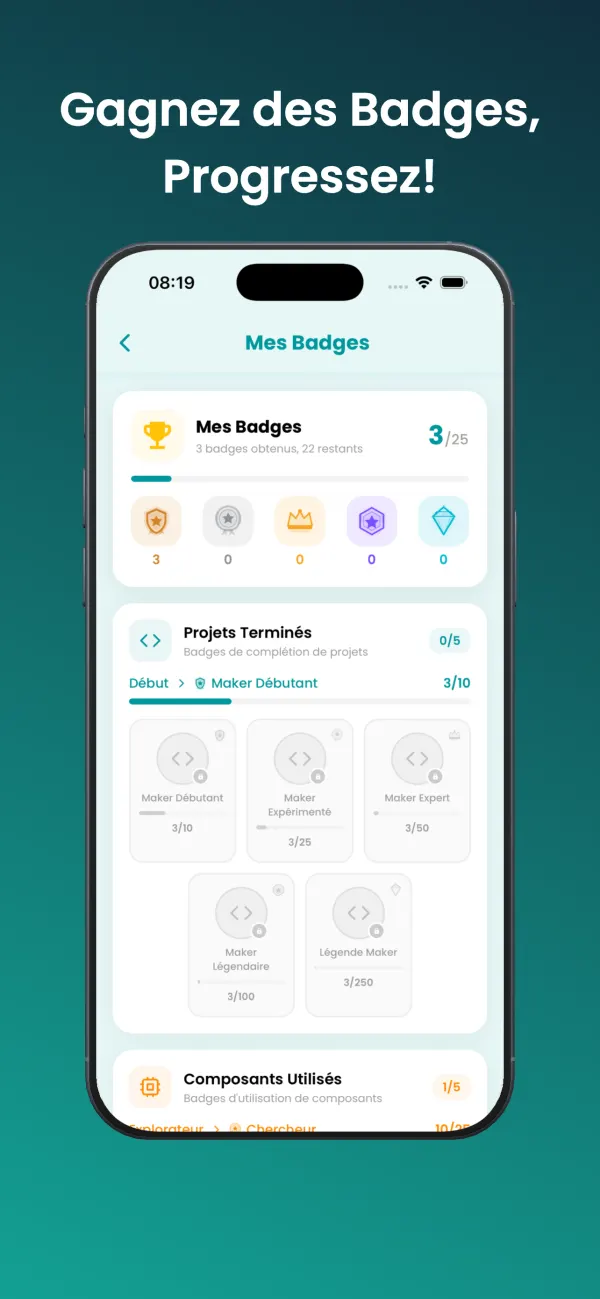
Comment voir: Allez dans l'onglet Badges. Toutes les catégories de badges et votre progression sont affichées ici.
Catégories: Les badges sont divisés en différentes catégories : Complétion de Projets, Utilisation de Composants, Exploration et plus.
Niveaux: Chaque badge a 5 niveaux : Bronze → Argent → Or → Platine → Diamant.
Progression: Chaque carte de badge montre votre niveau actuel, l'objectif pour le niveau suivant et une barre de progression.
Gagner des Badges
Vous gagnez automatiquement des badges en utilisant l'app.
Complétion de projets: Plus vous complétez de projets, plus vous progressez dans les badges de Complétion.
Utilisation de composants: Vous progressez dans les badges de Composants en marquant des composants comme utilisés.
Notification: L'app vous notifie lorsque vous atteignez un nouveau niveau de badge.
Gratuit: Le système de badges est entièrement disponible dans le plan gratuit également.
Autres Fonctionnalités
Notifications
Consultation: Consultez toutes vos notifications en appuyant sur l'icône cloche.
Contenu: Nouveaux projets, badges gagnés, mises à jour et annonces importantes sont livrés comme notifications.
Marque de lecture: Vous pouvez marquer les notifications comme lues en appuyant dessus.
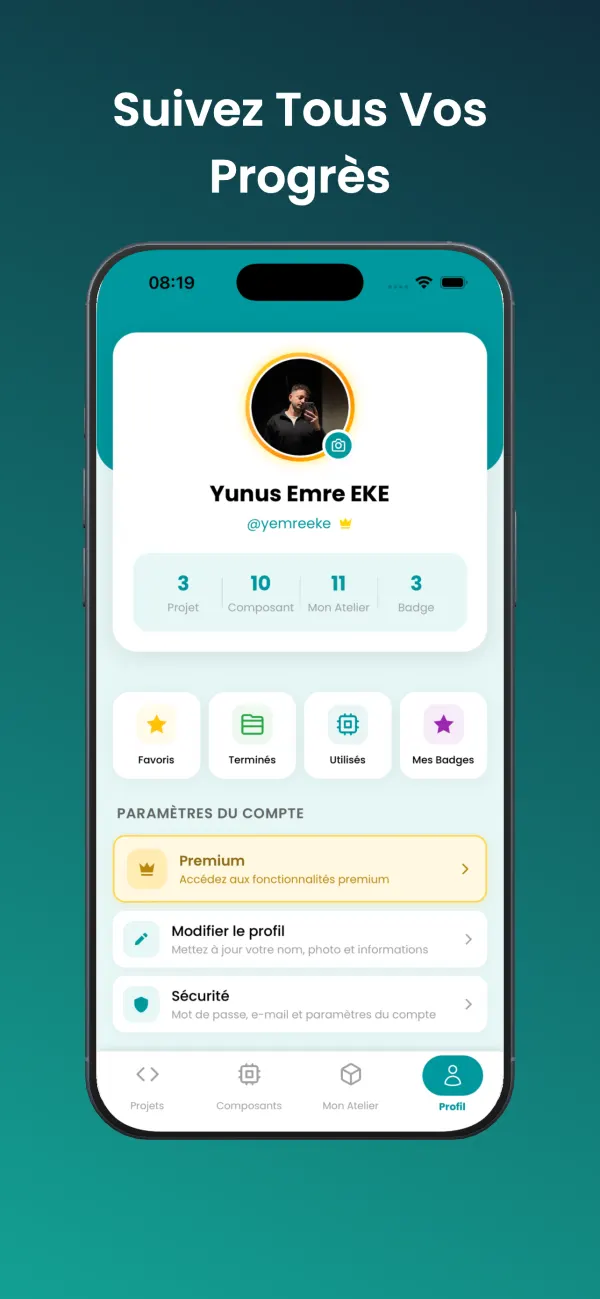
Profil et Paramètres du Compte
Modifier le profil: Mettez à jour votre photo, nom et nom d'utilisateur depuis la page de profil.
Changer le mot de passe: Vous pouvez changer votre mot de passe dans Paramètres > Sécurité.
Changer la langue: Vous pouvez changer la langue de l'app à tout moment dans Paramètres > Langue.
Supprimer le compte: Vous pouvez supprimer définitivement votre compte dans Paramètres > Compte.
Commencez Maintenant
N'attendez plus pour entrer dans le monde de l'électronique. Explorez les projets Arduino avec BlueGrays.