
API Cuaca ESP32: Ambil Data, Urai JSON, dan Tampilkan di OLED
Panduan API cuaca ESP32: request HTTPClient ke Open-Meteo dan OpenWeatherMap, penguraian ArduinoJson, layar OLED/LCD, sertifikat HTTPS, serta error 401, 404, dan -1.
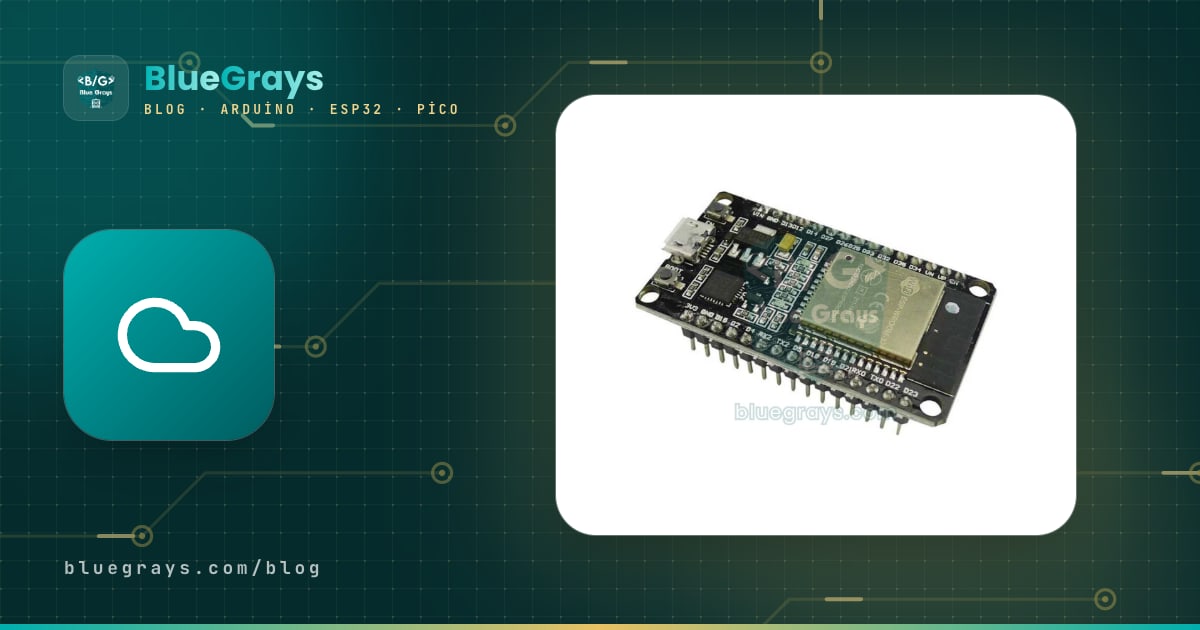
Proyek cuaca ESP32 pada dasarnya menghubungkan board ke Wi-Fi, meminta informasi dari layanan cuaca online, dan menampilkan jawabannya di layar. Tanpa satu pun sensor, kamu bisa mendapatkan suhu, kelembapan, angin, dan prakiraan besok untuk kotamu, karena API (antarmuka pemrograman aplikasi) yang menerima data dari stasiun cuaca dan model prakiraan sudah melakukan pengukuran untukmu. ESP32 mengirim request HTTP GET ke layanan ini seperti browser web, menerima teks biasa dalam format JSON, dan menggunakan library ArduinoJson untuk mengambil angka di dalamnya.
Dalam panduan ini, kamu akan terlebih dahulu mengirim request ke Open-Meteo, yang tidak memerlukan kunci, lalu beralih ke OpenWeatherMap, yang bisa menggunakan nama kota. Kamu akan mempelajari cara mengurai JSON, mengubah kode cuaca WMO menjadi kata-kata, menampilkan hasilnya di OLED 0,96 inci dan LCD I2C 16x2, menyiapkan HTTPS dan sertifikat, menjaga laju request dalam batas yang diizinkan, serta memahami arti kode error seperti 401, 404, dan -1. Di bagian akhir ada contoh pengambilan kurs dengan cara yang sama, serta kode MicroPython untuk Raspberry Pi Pico W.

Bagaimana ESP32 mendapatkan data dari internet? API, HTTP, dan JSON
Ketika kamu mengetik alamat di browser, browser mengirim request HTTP ke server tersebut dan server mengembalikan halaman web. API bekerja dengan cara yang sama; satu-satunya perbedaan adalah jawabannya berupa teks terstruktur yang mudah dibaca program, bukan halaman yang dihias untuk manusia. Pada ESP32, tugas ini ditangani library HTTPClient yang disertakan dalam core: kamu memberinya alamat, lalu library mengirim request GET dan menyerahkan kode status server serta isi respons. Respons biasanya berupa JSON, yang terdiri dari pasangan "key": value di dalam kurung kurawal dan bisa memuat objek atau array bersarang.
| Istilah | Arti | Contoh cuaca |
|---|---|---|
| API | Pintu yang digunakan program untuk bertukar data | Layanan prakiraan Open-Meteo |
| Endpoint | Alamat API yang menjalankan satu tugas tertentu | /v1/forecast |
| Parameter kueri | Pengaturan setelah ? pada alamat | latitude=41.01¤t=temperature_2m |
| Request GET | Meminta data dari server | http.GET() |
| Kode status | Angka yang menggambarkan hasil request | 200 berhasil, 404 tidak ditemukan |
| JSON | Format teks yang terdiri dari kunci dan nilai | {"temperature_2m":17.3} |
| Kunci API | ID rahasia yang mengidentifikasi kamu | Nilai appid OpenWeatherMap |
Layanan mana: Open-Meteo atau OpenWeatherMap?
Banyak layanan cuaca memiliki paket gratis, tetapi ada dua yang cocok untuk memulai. Open-Meteo tidak memerlukan pendaftaran atau kunci: kamu memberikan lokasi berupa lintang dan bujur, memilih hanya field yang dibutuhkan, dan respons tetap singkat serta ringan untuk ESP32. OpenWeatherMap memerlukan akun gratis dan kunci API, tetapi sebagai gantinya menyediakan pencarian berdasarkan nama kota, deskripsi siap pakai (misalnya “hujan ringan”), dan kode ikon. Paket gratis keduanya ditujukan untuk proyek pribadi dan pendidikan; jika kamu membuat produk komersial, baca ketentuan penggunaannya secara terpisah.
| Fitur | Open-Meteo | OpenWeatherMap (gratis) |
|---|---|---|
| Pendaftaran dan kunci | Tidak diperlukan | Memerlukan akun dan kunci API |
| Lokasi | Lintang dan bujur | Nama kota, lintang-bujur, atau ID kota |
| Batas gratis | 10.000 panggilan per hari, 5.000 per jam, 600 per menit | 60 panggilan per menit, 1.000.000 per bulan |
| Pembaruan data | Data terkini setiap 15 menit | Sekitar setiap 10 menit |
| Kondisi cuaca | Kode angka WMO (0, 3, 61...) | Teks deskripsi dan kode ikon |
| Satuan | °C dan km/jam (bisa diubah melalui parameter) | °C dan m/dtk dengan units=metric |
| Ukuran respons | Hanya field yang kamu pilih, sekitar 400 byte | Sekitar 500 byte |
Kebutuhan dan persiapan
- Instal paket board ESP32 di Arduino IDE (Tools › Board › Boards Manager, esp32 dari Espressif). Pengaturannya dijelaskan secara terperinci dalam panduan apa itu ESP32.
- Di Library Manager, cari ArduinoJson (Benoit Blanchon) dan instal versi 7.x. Library HTTPClient, WiFi, dan WiFiClientSecure disertakan dalam paket ESP32 dan tidak perlu diinstal secara terpisah.
- Untuk versi dengan layar, instal library Adafruit SSD1306 dan Adafruit GFX, atau LiquidCrystal I2C jika kamu menggunakan LCD.
- Ganti AgAdi dan Sifre123 dalam kode dengan nama dan kata sandi Wi-Fi-mu sendiri, pilih ESP32 Dev Module sebagai board, dan atur Serial Monitor ke 115200 baud.
Langkah demi langkah: request GET pertamamu dengan HTTPClient
Sketch pertama memiliki satu tugas: terhubung ke Wi-Fi, meminta cuaca terkini di Istanbul dari Open-Meteo, dan mencetak respons apa adanya ke Serial Monitor. Parameter current= pada alamat menentukan field yang kamu inginkan; dengan pemisah koma, kita memilih suhu, kelembapan, kode cuaca, dan kecepatan angin. timezone=auto mengubah waktu menjadi waktu lokal lokasi tersebut.
1#include <WiFi.h>
2#include <HTTPClient.h>
3
4const char* WIFI_SSID = "AgAdi"; // Wi-Fi adı / Wi-Fi name
5const char* WIFI_PASS = "Sifre123"; // Wi-Fi şifresi / Wi-Fi password
6
7// İstanbul'un anlık hava durumu (anahtar gerekmez) / current weather for Istanbul (no key needed)
8const char* URL = "http://api.open-meteo.com/v1/forecast?latitude=41.01&longitude=28.98"
9 "¤t=temperature_2m,relative_humidity_2m,weather_code,wind_speed_10m"
10 "&timezone=auto";
11
12void setup() {
13 Serial.begin(115200);
14 WiFi.mode(WIFI_STA);
15 WiFi.begin(WIFI_SSID, WIFI_PASS);
16 Serial.print("Wi-Fi");
17 while (WiFi.status() != WL_CONNECTED) { // bağlanana kadar bekle / wait until connected
18 delay(500);
19 Serial.print(".");
20 }
21 Serial.println(" OK");
22
23 HTTPClient http;
24 http.begin(URL); // isteği hazırla / prepare the request
25 int code = http.GET(); // GET isteğini gönder / send the GET request
26 Serial.printf("HTTP kodu / code: %d\n", code);
27
28 if (code > 0) { // sunucu yanıt verdi / the server answered
29 Serial.println(http.getString()); // yanıtın gövdesi (JSON) / response body (JSON)
30 } else { // eksi kod: bağlantı sorunu / negative: connection problem
31 Serial.println(http.errorToString(code));
32 }
33 http.end(); // bağlantıyı kapat, belleği boşalt / close and free memory
34}
35
36void loop() {
37}Setelah upload, kamu seharusnya melihat “HTTP kodu / code: 200” di Serial Monitor, diikuti satu baris JSON. Bagian respons yang berguna terlihat seperti ini: "current":{"time":"2026-11-17T14:15","interval":900,"temperature_2m":17.3,"relative_humidity_2m":63,"weather_code":3,"wind_speed_10m":12.4}. Nilai interval 900 menunjukkan bahwa data diperbarui setiap 900 detik, atau setiap 15 menit; informasi ini akan kamu perlukan nanti untuk menentukan seberapa sering request dikirim.
| Fungsi | Apa kegunaannya? |
|---|---|
| http.begin(url) (menyiapkan koneksi ke alamat) | Mengurai alamat dan menyiapkan koneksi |
| http.GET() | Mengirim request; mengembalikan kode status HTTP atau kode error negatif |
| http.getString() | Membaca isi respons sebagai String |
| http.getStream() | Memberikan isi respons sebagai stream tanpa menyimpannya dalam buffer (untuk respons besar) |
| http.errorToString(code) | Mengubah kode error negatif menjadi teks yang bisa dibaca |
| http.setTimeout(ms) | Lama menunggu respons (default 5000 ms) |
| http.end() | Menutup koneksi dan membebaskan memori |
Mengurai JSON dengan ArduinoJson
Menampilkan JSON mentah di layar tidak berguna; kamu perlu mengambil angka 17.3 dan memasukkannya ke variabel float. ArduinoJson mengubah teks menjadi struktur pohon di memori, lalu kamu menelusuri cabangnya menggunakan nama kunci: doc["current"]["temperature_2m"] pertama masuk ke objek current, lalu ke suhu di dalamnya. Apa pun tipe variabel yang kamu gunakan untuk menampung nilai, library mengonversinya ke tipe tersebut. Jika kamu meminta kunci yang tidak ada, program tidak berhenti karena error; kamu mendapatkan 0 untuk angka dan pointer null untuk teks.
1#include <WiFi.h>
2#include <HTTPClient.h>
3#include <ArduinoJson.h>
4
5const char* WIFI_SSID = "AgAdi";
6const char* WIFI_PASS = "Sifre123";
7const char* URL = "http://api.open-meteo.com/v1/forecast?latitude=41.01&longitude=28.98"
8 "¤t=temperature_2m,relative_humidity_2m,weather_code,wind_speed_10m"
9 "&timezone=auto";
10
11bool fetchWeather() {
12 HTTPClient http;
13 http.begin(URL);
14 int code = http.GET();
15 if (code != HTTP_CODE_OK) { // 200 değilse vazgeç / give up if not 200
16 Serial.printf("Hata / error: %d %s\n", code, http.errorToString(code).c_str());
17 http.end();
18 return false;
19 }
20
21 JsonDocument doc; // ArduinoJson 7: boyut otomatik / size is automatic
22 DeserializationError err = deserializeJson(doc, http.getString());
23 http.end();
24 if (err) { // JSON bozuk ya da eksik / JSON broken or truncated
25 Serial.print("JSON hatasi / error: ");
26 Serial.println(err.c_str());
27 return false;
28 }
29
30 JsonObject now = doc["current"]; // "current" nesnesi / the "current" object
31 float temp = now["temperature_2m"]; // °C
32 int humidity = now["relative_humidity_2m"];
33 int wmo = now["weather_code"]; // WMO hava kodu / WMO weather code
34 float wind = now["wind_speed_10m"]; // km/sa / km/h
35 const char* t = now["time"]; // ölçüm zamanı / observation time
36
37 Serial.printf("%s %.1f C %%%d nem/hum kod/code %d ruzgar/wind %.1f km/h\n",
38 t, temp, humidity, wmo, wind);
39 return true;
40}
41
42void setup() {
43 Serial.begin(115200);
44 WiFi.begin(WIFI_SSID, WIFI_PASS);
45 while (WiFi.status() != WL_CONNECTED) delay(500);
46 fetchWeather();
47}
48
49void loop() {
50}Kode ini untuk ArduinoJson 7. Baris StaticJsonDocument dan DynamicJsonDocument doc(1024) yang terlihat dalam contoh lama berasal dari versi 6.x; pada 7.x, kamu cukup menulis JsonDocument doc; dan memori dialokasikan otomatis sesuai kebutuhan. Jika muncul peringatan “StaticJsonDocument is deprecated” ketika mengompilasi kode lama, itulah alasannya: kode biasanya masih berfungsi, tetapi beralih ke gaya baru lebih rapi. Bagian pembacaannya, yaitu sintaks doc["key"], sama pada kedua versi.
Kode cuaca WMO: mengubah angka menjadi kata-kata
Open-Meteo tidak menggambarkan cuaca dengan kata seperti “berawan”, melainkan dengan angka yang ditetapkan oleh World Meteorological Organization (WMO). Ini membuat respons tidak bergantung pada bahasa, dan kamu menentukan sendiri bahasa yang digunakan di layar. Berikut kode yang paling sering kamu temui:
| Kode WMO | Arti |
|---|---|
| 0 | Langit cerah |
| 1, 2, 3 | Umumnya cerah, berawan sebagian, mendung |
| 45, 48 | Kabut, kabut yang mengendapkan embun beku |
| 51, 53, 55 | Gerimis ringan, sedang, lebat |
| 56, 57 | Gerimis yang membeku |
| 61, 63, 65 | Hujan ringan, sedang, lebat |
| 66, 67 | Hujan yang membeku |
| 71, 73, 75 | Salju ringan, sedang, lebat |
| 77 | Butiran salju |
| 80, 81, 82 | Hujan singkat ringan, sedang, sangat lebat |
| 85, 86 | Hujan salju singkat ringan dan lebat |
| 95 | Badai petir |
| 96, 99 | Badai petir disertai hujan es |
Fungsi wmoText() dalam sketch OLED di bawah mengubah tabel ini menjadi label pendek. Label dalam kode ditulis dalam bahasa Turki tanpa karakter khusus; kamu boleh mengubahnya ke bahasa Inggris (“Clear”, “Rain”, “Snow”). Jika ingin menggambar ikon sendiri, gunakan rentang yang sama untuk memilih bitmap matahari, awan, atau tetes hujan; misalnya, satu ikon hujan cukup untuk 61 hingga 67 dan 80 hingga 82.
Cuaca berdasarkan nama kota dengan OpenWeatherMap
Setelah membuat akun OpenWeatherMap gratis, kamu akan menemukan kunci 32 karakter di bagian API keys pada akunmu. Kunci baru bisa membutuhkan beberapa menit hingga beberapa jam untuk aktif; sebelum itu, setiap request mengembalikan 401 dan kamu mungkin mengira kodemu salah. Dalam kueri, q=Ankara,TR menetapkan nama kota dan kode negara, units=metric menetapkan Celsius dan m/dtk, sedangkan lang menetapkan bahasa deskripsi.
1#include <WiFi.h>
2#include <HTTPClient.h>
3#include <ArduinoJson.h>
4
5const char* WIFI_SSID = "AgAdi";
6const char* WIFI_PASS = "Sifre123";
7const char* API_KEY   = "BURAYA_API_ANAHTARIN";   // OpenWeatherMap hesabındaki anahtar / key from your account
8const char* CITY      = "Ankara,TR";              // şehir,ülke kodu / city,country code
9
10void fetchCity() {
11  String url = String("http://api.openweathermap.org/data/2.5/weather?q=") + CITY +
12               "&appid=" + API_KEY + "&units=metric&lang=en";   // metric = °C ve m/s / °C and m/s
13  HTTPClient http;
14  http.begin(url);
15  int code = http.GET();
16  String body = (code > 0) ? http.getString() : "";
17  http.end();
18
19  if (code == 401) { Serial.println("401: anahtar gecersiz ya da henuz aktif degil / invalid or inactive key"); return; }
20  if (code == 404) { Serial.println("404: sehir bulunamadi / city not found"); return; }
21  if (code == 429) { Serial.println("429: istek siniri asildi / rate limit exceeded"); return; }
22  if (code != 200) { Serial.printf("Hata / error %d: %s\n", code, HTTPClient::errorToString(code).c_str()); return; }
23
24  JsonDocument doc;
25  if (deserializeJson(doc, body)) { Serial.println("JSON hatasi / error"); return; }
26
27  const char* name = doc["name"];                        // şehir adı / city name
28  float temp       = doc["main"]["temp"];                // sıcaklık / temperature
29  float feels      = doc["main"]["feels_like"];          // hissedilen / feels like
30  int humidity     = doc["main"]["humidity"];            // nem % / humidity %
31  int pressure     = doc["main"]["pressure"];            // hPa
32  const char* desc = doc["weather"][0]["description"];   // dizi: [0] ilk eleman / array: [0] first item
33  float wind       = doc["wind"]["speed"];               // m/s
34
35  Serial.printf("%s: %.1f C (hissedilen/feels %.1f), %%%d, %d hPa, %s, %.1f m/s\n",
36                name, temp, feels, humidity, pressure, desc, wind);
37}
38
39void setup() {
40  Serial.begin(115200);
41  WiFi.begin(WIFI_SSID, WIFI_PASS);
42  while (WiFi.status() != WL_CONNECTED) delay(500);
43  fetchCity();
44}
45
46void loop() {
47}
Dua detail dalam respons ini perlu diperhatikan. Pertama, field weather bukan objek, melainkan array, jadi deskripsinya diakses melalui elemen pertama: doc["weather"][0]["description"]. Kedua, dengan units=metric, kecepatan angin diberikan dalam m/dtk; kalikan dengan 3,6 untuk mendapatkan km/jam. Nilai lang yang lain memberikan deskripsi dalam bahasa tersebut, tetapi font default Adafruit GFX dan LCD HD44780 hanya mencakup ASCII dasar, sehingga huruf beraksen seperti é, ü, atau ñ tampil kacau. lang=en dengan label pendek buatanmu sendiri adalah pilihan paling aman untuk layar kecil.
HTTPS dan sertifikat: setInsecure atau setCACert?
Sebagian besar layanan cuaca sekarang menggunakan HTTPS, dan beberapa sama sekali tidak menerima HTTP biasa. Dengan HTTPS, lalu lintas antara ESP32 dan server dienkripsi; untuk memastikan ESP32 benar-benar berkomunikasi dengan server tersebut, ESP32 juga harus memverifikasi rantai sertifikat terhadap sebuah sertifikat root. Untuk ini, kamu menggunakan WiFiClientSecure sebagai pengganti WiFiClient biasa, dan tersedia dua pilihan.
setInsecure() mengenkripsi koneksi tetapi tidak memeriksa sertifikat. Ini pilihan yang praktis dan umum untuk data publik yang tidak rahasia, seperti cuaca, tetapi pihak di tengah koneksi bisa mengirimkan data palsu kepadamu. setCACert() memverifikasi rantai menggunakan sertifikat root yang kamu berikan. Sertifikat Open-Meteo diterbitkan oleh Let's Encrypt dan rantainya berujung pada root ISRG Root X1, yang berlaku hingga 2035. Sertifikat server itu sendiri diperbarui setiap beberapa bulan, jadi jangan pernah memasukkannya ke dalam kode; selalu gunakan root di puncak rantai.
1#include <WiFi.h>
2#include <WiFiClientSecure.h>
3#include <HTTPClient.h>
4
5const char* WIFI_SSID = "AgAdi";
6const char* WIFI_PASS = "Sifre123";
7
8// ISRG Root X1: Let's Encrypt kök sertifikası, 2035'e kadar geçerli
9// ISRG Root X1: Let's Encrypt root certificate, valid until 2035
10const char* ROOT_CA = R"EOF(
11-----BEGIN CERTIFICATE-----
12MIIFazCCA1OgAwIBAgIRAIIQz7DSQONZRGPgu2OCiwAwDQYJKoZIhvcNAQELBQAw
13TzELMAkGA1UEBhMCVVMxKTAnBgNVBAoTIEludGVybmV0IFNlY3VyaXR5IFJlc2Vh
14cmNoIEdyb3VwMRUwEwYDVQQDEwxJU1JHIFJvb3QgWDEwHhcNMTUwNjA0MTEwNDM4
15WhcNMzUwNjA0MTEwNDM4WjBPMQswCQYDVQQGEwJVUzEpMCcGA1UEChMgSW50ZXJu
16ZXQgU2VjdXJpdHkgUmVzZWFyY2ggR3JvdXAxFTATBgNVBAMTDElTUkcgUm9vdCBY
17MTCCAiIwDQYJKoZIhvcNAQEBBQADggIPADCCAgoCggIBAK3oJHP0FDfzm54rVygc
18h77ct984kIxuPOZXoHj3dcKi/vVqbvYATyjb3miGbESTtrFj/RQSa78f0uoxmyF+
190TM8ukj13Xnfs7j/EvEhmkvBioZxaUpmZmyPfjxwv60pIgbz5MDmgK7iS4+3mX6U
20A5/TR5d8mUgjU+g4rk8Kb4Mu0UlXjIB0ttov0DiNewNwIRt18jA8+o+u3dpjq+sW
21T8KOEUt+zwvo/7V3LvSye0rgTBIlDHCNAymg4VMk7BPZ7hm/ELNKjD+Jo2FR3qyH
22B5T0Y3HsLuJvW5iB4YlcNHlsdu87kGJ55tukmi8mxdAQ4Q7e2RCOFvu396j3x+UC
23B5iPNgiV5+I3lg02dZ77DnKxHZu8A/lJBdiB3QW0KtZB6awBdpUKD9jf1b0SHzUv
24KBds0pjBqAlkd25HN7rOrFleaJ1/ctaJxQZBKT5ZPt0m9STJEadao0xAH0ahmbWn
25OlFuhjuefXKnEgV4We0+UXgVCwOPjdAvBbI+e0ocS3MFEvzG6uBQE3xDk3SzynTn
26jh8BCNAw1FtxNrQHusEwMFxIt4I7mKZ9YIqioymCzLq9gwQbooMDQaHWBfEbwrbw
27qHyGO0aoSCqI3Haadr8faqU9GY/rOPNk3sgrDQoo//fb4hVC1CLQJ13hef4Y53CI
28rU7m2Ys6xt0nUW7/vGT1M0NPAgMBAAGjQjBAMA4GA1UdDwEB/wQEAwIBBjAPBgNV
29HRMBAf8EBTADAQH/MB0GA1UdDgQWBBR5tFnme7bl5AFzgAiIyBpY9umbbjANBgkq
30hkiG9w0BAQsFAAOCAgEAVR9YqbyyqFDQDLHYGmkgJykIrGF1XIpu+ILlaS/V9lZL
31ubhzEFnTIZd+50xx+7LSYK05qAvqFyFWhfFQDlnrzuBZ6brJFe+GnY+EgPbk6ZGQ
323BebYhtF8GaV0nxvwuo77x/Py9auJ/GpsMiu/X1+mvoiBOv/2X/qkSsisRcOj/KK
33NFtY2PwByVS5uCbMiogziUwthDyC3+6WVwW6LLv3xLfHTjuCvjHIInNzktHCgKQ5
34ORAzI4JMPJ+GslWYHb4phowim57iaztXOoJwTdwJx4nLCgdNbOhdjsnvzqvHu7Ur
35TkXWStAmzOVyyghqpZXjFaH3pO3JLF+l+/+sKAIuvtd7u+Nxe5AW0wdeRlN8NwdC
36jNPElpzVmbUq4JUagEiuTDkHzsxHpFKVK7q4+63SM1N95R1NbdWhscdCb+ZAJzVc
37oyi3B43njTOQ5yOf+1CceWxG1bQVs5ZufpsMljq4Ui0/1lvh+wjChP4kqKOJ2qxq
384RgqsahDYVvTH9w7jXbyLeiNdd8XM2w9U/t7y0Ff/9yi0GE44Za4rF2LN9d11TPA
39mRGunUHBcnWEvgJBQl9nJEiU0Zsnvgc/ubhPgXRR4Xq37Z0j4r7g1SgEEzwxA57d
40emyPxgcYxn/eR44/KJ4EBs+lVDR3veyJm+kXQ99b21/+jh5Xos1AnX5iItreGCc=
41-----END CERTIFICATE-----
42)EOF";
43
44void setup() {
45 Serial.begin(115200);
46 WiFi.begin(WIFI_SSID, WIFI_PASS);
47 while (WiFi.status() != WL_CONNECTED) delay(500);
48
49 WiFiClientSecure client;
50 client.setCACert(ROOT_CA); // sunucuyu doğrula / verify the server
51 // client.setInsecure(); // yalnız deneme için: şifreler ama doğrulamaz / testing only: encrypts, no verification
52
53 HTTPClient http;
54 http.begin(client, "https://api.open-meteo.com/v1/forecast?latitude=39.93&longitude=32.86¤t=temperature_2m");
55 int code = http.GET();
56 Serial.printf("HTTPS kodu / code: %d\n", code);
57 if (code > 0) Serial.println(http.getString());
58 else Serial.println(HTTPClient::errorToString(code));
59 http.end();
60}
61
62void loop() {
63}Menampilkan cuaca kotamu di layar OLED

Sekarang tinggalkan Serial Monitor dan buat stasiun cuaca meja sungguhan. OLED SSD1306 0,96 inci terhubung ke pin I2C ESP32. Untuk dasar penggunaan layar dan detail library, lihat panduan layar OLED SSD1306.
| Pin OLED | ESP32 |
|---|---|
| GND | GND |
| VCC | 3V3 |
| SCL | GPIO 22 |
| SDA | GPIO 21 |
1#include <WiFi.h>
2#include <WiFiClientSecure.h>
3#include <HTTPClient.h>
4#include <ArduinoJson.h>
5#include <Wire.h>
6#include <Adafruit_GFX.h>
7#include <Adafruit_SSD1306.h>
8
9const char* WIFI_SSID = "AgAdi";
10const char* WIFI_PASS = "Sifre123";
11const char* CITY_NAME = "Izmir"; // ekranda görünecek ad / name shown on screen
12const char* URL = "https://api.open-meteo.com/v1/forecast?latitude=38.42&longitude=27.14"
13 "¤t=temperature_2m,relative_humidity_2m,weather_code,wind_speed_10m"
14 "&timezone=auto";
15const unsigned long PERIOD = 10UL * 60UL * 1000UL; // 10 dakikada bir / every 10 minutes
16
17Adafruit_SSD1306 display(128, 64, &Wire, -1);
18unsigned long lastFetch = 0;
19bool firstRun = true;
20
21// WMO kodunu kısa metne çevir / turn a WMO code into a short label
22const char* wmoText(int c) {
23 if (c == 0) return "Acik"; // açık / clear
24 if (c <= 2) return "Az bulutlu"; // az bulutlu / partly cloudy
25 if (c == 3) return "Kapali"; // kapalı / overcast
26 if (c == 45 || c == 48) return "Sis"; // sis / fog
27 if (c >= 51 && c <= 57) return "Ciseleme"; // çiseleme / drizzle
28 if (c >= 61 && c <= 67) return "Yagmur"; // yağmur / rain
29 if (c >= 71 && c <= 77) return "Kar"; // kar / snow
30 if (c >= 80 && c <= 82) return "Saganak"; // sağanak / showers
31 if (c == 85 || c == 86) return "Kar saganagi"; // kar sağanağı / snow showers
32 if (c >= 95) return "Firtina"; // gök gürültülü fırtına / thunderstorm
33 return "?";
34}
35
36void showMessage(const char* line1, const char* line2) {
37 display.clearDisplay();
38 display.setTextSize(1);
39 display.setCursor(0, 0);
40 display.println(line1);
41 display.println(line2);
42 display.display();
43}
44
45void fetchAndShow() {
46 if (WiFi.status() != WL_CONNECTED) { // Wi-Fi koptuysa yeniden bağlan / reconnect if Wi-Fi dropped
47 showMessage("Wi-Fi yok", "yeniden baglaniyor");
48 WiFi.reconnect();
49 return;
50 }
51
52 WiFiClientSecure client;
53 client.setInsecure(); // şifreli, sertifika doğrulamasız / encrypted, no cert check
54 HTTPClient http;
55 http.setTimeout(8000); // yavaş ağlar için 8 sn / 8 s for slow networks
56 http.begin(client, URL);
57 int code = http.GET();
58 if (code != HTTP_CODE_OK) {
59 char buf[24];
60 snprintf(buf, sizeof(buf), "HTTP hata %d", code);
61 showMessage(buf, "10 dk sonra tekrar");
62 http.end();
63 return;
64 }
65
66 JsonDocument doc;
67 DeserializationError err = deserializeJson(doc, http.getString());
68 http.end();
69 if (err) { showMessage("JSON hatasi", err.c_str()); return; }
70
71 float temp = doc["current"]["temperature_2m"];
72 int humidity = doc["current"]["relative_humidity_2m"];
73 int wmo = doc["current"]["weather_code"];
74 float wind = doc["current"]["wind_speed_10m"];
75 const char* t = doc["current"]["time"]; // "2026-11-17T14:15"
76
77 display.clearDisplay();
78 display.setTextSize(1);
79 display.setCursor(0, 0);
80 display.print(CITY_NAME);
81 display.setCursor(98, 0);
82 if (t && strlen(t) >= 16) display.print(t + 11); // "T"den sonrası: "14:15" / the part after "T"
83 display.drawLine(0, 10, 127, 10, SSD1306_WHITE);
84
85 display.setTextSize(3); // büyük sıcaklık / big temperature
86 display.setCursor(0, 16);
87 display.print(temp, 1);
88 display.setTextSize(1);
89 display.print((char)247); // derece işareti / degree sign
90 display.print("C");
91
92 display.setCursor(0, 44);
93 display.print(wmoText(wmo));
94 display.setCursor(0, 55);
95 display.printf("Nem %%%d Ruzgar %.0f", humidity, wind);
96 display.display();
97}
98
99void setup() {
100 Serial.begin(115200);
101 Wire.begin(21, 22); // SDA, SCL
102 if (!display.begin(SSD1306_SWITCHCAPVCC, 0x3C)) {
103 Serial.println("OLED bulunamadi / not found");
104 for (;;);
105 }
106 display.setTextColor(SSD1306_WHITE);
107 display.cp437(true); // (char)247 derece olsun / so 247 is the degree sign
108 showMessage("Wi-Fi'ye", "baglaniyor...");
109 WiFi.mode(WIFI_STA);
110 WiFi.begin(WIFI_SSID, WIFI_PASS);
111 while (WiFi.status() != WL_CONNECTED) delay(500);
112}
113
114void loop() {
115 if (firstRun || millis() - lastFetch >= PERIOD) { // delay yerine millis / millis instead of delay
116 firstRun = false;
117 lastFetch = millis();
118 fetchAndShow();
119 }
120}Ketika mulai berjalan, sketch terhubung ke Wi-Fi, langsung mengambil data pertama, lalu memperbaruinya setiap 10 menit. Kita menggunakan millis() sebagai pengganti delay() untuk menunggu, sehingga kamu bisa menambahkan pembacaan tombol atau animasi sementara loop() tetap berputar bebas. Jika koneksi terputus, kode menampilkan peringatan dan mencoba terhubung kembali; jika request gagal, kode menampilkan kode error. Waktu di sudut kanan atas adalah bagian setelah huruf T dalam string “2026-11-17T14:15” pada respons, sehingga kamu bisa melihat kapan pengamatan terakhir dilakukan tanpa mengatur jam. Jika ingin jam yang berdetak setiap detik, tambahkan metode dari panduan jam NTP ESP32 ke sketch ini.
Menampilkannya di LCD I2C 16x2
Jika kamu memiliki LCD karakter 16x2 sebagai pengganti OLED, data yang sama bisa dimuat dalam dua baris. Memberi daya modul LCD dari pin VIN ESP32, yang menyediakan 5 V, meningkatkan kontras; hubungkan SDA ke GPIO 21 dan SCL ke GPIO 22. Karena modul menarik jalur I2C ke 5 V, pilihan paling aman adalah memasang level shifter di antaranya. Cukup ganti baris penggambaran pada sketch OLED dengan fungsi seperti di bawah; detail lebih lanjut tersedia dalam panduan layar LCD I2C.
1#include <LiquidCrystal_I2C.h>
2
3LiquidCrystal_I2C lcd(0x27, 16, 2);                // adres 0x27 ya da 0x3F / address 0x27 or 0x3F
4
5// OLED kodundaki ekran kısmının yerine / replaces the OLED drawing part
6void showOnLcd(float temp, int humidity, const char* label) {
7  lcd.clear();
8  lcd.setCursor(0, 0);
9  lcd.print("Izmir ");
10  lcd.print(temp, 1);
11  lcd.print((char)223);                            // LCD'de derece işareti / degree sign on HD44780
12  lcd.print("C");
13  lcd.setCursor(0, 1);
14  lcd.print(label);                                // ör. "Yagmur" / e.g. "Yagmur"
15  lcd.print(" %");
16  lcd.print(humidity);
17}
18
19void setup() {
20  lcd.init();                                      // ESP32'de Wire.begin(21, 22) varsayılan / default pins
21  lcd.backlight();
22  showOnLcd(18.4, 62, "Az bulutlu");
23}
24
25void loop() {
26}
Frekuensi request dan batas gratis
Kesalahan paling umum adalah menaruh delay(1000) di loop() dan mengirim request setiap detik. Ini sia-sia sekaligus membuat batas cepat tercapai: data terkini Open-Meteo hanya diperbarui setiap 15 menit, sehingga meminta setiap detik menghasilkan jawaban yang sama 900 kali. Satu request per detik berjumlah 86.400 per hari dan menghabiskan batas harian Open-Meteo sebesar 10.000 dalam kurang dari tiga jam. Perhitungannya sederhana: request per hari sama dengan 1440 dibagi interval dalam menit.
| Interval | Request per hari | Penilaian |
|---|---|---|
| 1 detik | 86,400 | Melewati batas; alamat IP-mu mungkin diblokir sementara |
| 1 menit | 1,440 | Masih dalam batas tetapi sia-sia, karena datanya tidak berubah |
| 10 menit | 144 | Ideal untuk stasiun cuaca meja |
| 15 menit | 96 | Sesuai dengan laju pembaruan Open-Meteo |
| 1 jam | 24 | Cukup untuk perangkat bertenaga baterai dan prakiraan harian |
Kode error: 401, 404, 429, dan -1
http.GET() mengembalikan dua jenis angka. Angka positif adalah kode status HTTP dari server: koneksi berhasil dibuat dan server menerima request-mu, tetapi ada sesuatu dalam request yang tidak disukainya. Angka negatif adalah kode error ESP32 sendiri dan menunjukkan bahwa request tidak pernah mencapai server atau respons terpotong.
| Kode | Arti | Tindakan |
|---|---|---|
| 200 | Berhasil | Baca dan urai isi respons |
| 400 | Request tidak valid | Periksa nama parameter dan koma pada alamat |
| 401 | Tidak diizinkan: kunci API tidak ada, salah, atau belum aktif | Salin ulang kunci; jika masih baru, tunggu beberapa waktu |
| 404 | Tidak ditemukan: nama kota atau alamat salah | Tulis kota dengan huruf Inggris biasa (Istanbul,TR), periksa alamat |
| 429 | Terlalu banyak request | Perpanjang interval |
| 500-503 | Masalah di sisi server | Coba lagi dalam beberapa menit |
| -1 | Tidak ada koneksi: tidak ada internet, domain tidak bisa diresolusikan, alamat salah, atau handshake HTTPS gagal | Periksa Wi-Fi, alamat, dan sertifikat |
| -5 | Koneksi terputus di tengah proses | Perbaiki sinyal Wi-Fi, ulangi request |
| -11 | Batas waktu pembacaan terlampaui | Perpanjang waktu tunggu dengan http.setTimeout() |
OpenWeatherMap juga mengembalikan JSON ketika terjadi error: dengan kunci yang salah, kamu mendapatkan {"cod":401, "message":"Invalid API key..."}, dan untuk kota yang tidak dikenal, {"cod":"404","message":"city not found"}. Pada kasus pertama, cod berupa angka, sedangkan pada kasus kedua berupa string dalam tanda kutip. Jika kodemu mengandalkan angka yang dikembalikan http.GET() alih-alih field cod, ketidakkonsistenan ini tidak akan memengaruhimu.
Respons besar: filter, getStream, dan useHTTP10
Ketika kamu meminta prakiraan per jam atau 7 hari, respons bisa membesar dari beberapa kilobyte menjadi puluhan kilobyte. getString() pertama memasukkan seluruh respons ke dalam String, lalu ke struktur pohon ArduinoJson, sehingga memori digunakan dua kali. Sebagai gantinya, kamu bisa mengurai respons ketika data tiba dengan http.getStream() dan menyimpan hanya field yang dibutuhkan menggunakan filter. Ada jebakan: jika server mengirim respons dalam potongan (chunked encoding), ukuran potongan ikut tercampur dalam stream dan JSON menjadi rusak. Open-Meteo memang mengirim respons dalam potongan; http.useHTTP10(true) membuat request melalui HTTP/1.0 dan memaksa server mengirim respons biasa.
1#include <WiFi.h>
2#include <WiFiClientSecure.h>
3#include <HTTPClient.h>
4#include <ArduinoJson.h>
5
6const char* WIFI_SSID = "AgAdi";
7const char* WIFI_PASS = "Sifre123";
8const char* URL = "https://api.open-meteo.com/v1/forecast?latitude=41.01&longitude=28.98"
9                  "&daily=temperature_2m_max,temperature_2m_min,weather_code"
10                  "&forecast_days=3&timezone=auto";
11
12void setup() {
13  Serial.begin(115200);
14  WiFi.begin(WIFI_SSID, WIFI_PASS);
15  while (WiFi.status() != WL_CONNECTED) delay(500);
16
17  WiFiClientSecure client;
18  client.setInsecure();
19  HTTPClient http;
20  http.useHTTP10(true);                      // parçalı (chunked) yanıtı kapat / disable chunked replies
21  http.begin(client, URL);
22  if (http.GET() != HTTP_CODE_OK) { http.end(); return; }
23
24  JsonDocument filter;                       // yalnız gereken alanları tut / keep only what we need
25  filter["daily"]["time"] = true;
26  filter["daily"]["temperature_2m_max"] = true;
27  filter["daily"]["temperature_2m_min"] = true;
28  filter["daily"]["weather_code"] = true;
29
30  JsonDocument doc;
31  DeserializationError err = deserializeJson(doc, http.getStream(),   // String yerine akış / stream instead of String
32                                             DeserializationOption::Filter(filter));
33  http.end();
34  if (err) { Serial.println(err.c_str()); return; }
35
36  JsonArray days = doc["daily"]["time"];
37  for (size_t i = 0; i < days.size(); i++) {  // 3 gün / 3 days
38    const char* day = days[i];
39    float tmax = doc["daily"]["temperature_2m_max"][i];
40    float tmin = doc["daily"]["temperature_2m_min"][i];
41    int wmo    = doc["daily"]["weather_code"][i];
42    Serial.printf("%s  en dusuk/min %.0f  en yuksek/max %.0f  kod/code %d\n", day, tmin, tmax, wmo);
43  }
44}
45
46void loop() {
47}
Dengan cara yang sama, kamu bisa meminta hourly=temperature_2m dan menggambar grafik suhu 24 jam, atau menggunakan daily=precipitation_probability_max untuk menyalakan LED ketika hujan diperkirakan terjadi besok. Pada Open-Meteo, forecast_days maksimal 16; rentang 3 hingga 7 hari cukup nyaman untuk ESP32.
API lain, metode yang sama: contoh kurs mata uang
Yang kamu pelajari di sini tidak terbatas pada cuaca: alamat, GET, JSON, dan langkah penguraiannya sama untuk setiap REST API. Misalnya, layanan Frankfurter, yang menerbitkan kurs acuan harian Bank Sentral Eropa, tidak memerlukan kunci dan mengembalikan mata uang seperti dolar, euro, dan lira Turki dalam satu request.
1#include <WiFi.h>
2#include <WiFiClientSecure.h>
3#include <HTTPClient.h>
4#include <ArduinoJson.h>
5
6const char* WIFI_SSID = "AgAdi";
7const char* WIFI_PASS = "Sifre123";
8// Avrupa Merkez Bankası kurları, anahtar gerekmez / European Central Bank rates, no key needed
9const char* URL = "https://api.frankfurter.dev/v1/latest?from=USD&to=TRY,EUR";
10
11void setup() {
12  Serial.begin(115200);
13  WiFi.begin(WIFI_SSID, WIFI_PASS);
14  while (WiFi.status() != WL_CONNECTED) delay(500);
15
16  WiFiClientSecure client;
17  client.setInsecure();
18  HTTPClient http;
19  http.begin(client, URL);
20  int code = http.GET();
21  if (code == HTTP_CODE_OK) {
22    JsonDocument doc;
23    if (!deserializeJson(doc, http.getString())) {
24      const char* date = doc["date"];          // kurun tarihi / rate date
25      float usdTry = doc["rates"]["TRY"];      // 1 USD kaç TL / how many TRY per USD
26      float usdEur = doc["rates"]["EUR"];
27      Serial.printf("%s  1 USD = %.2f TRY = %.4f EUR\n", date, usdTry, usdEur);
28      Serial.printf("1 EUR = %.2f TRY\n", usdTry / usdEur);   // çapraz kur / cross rate
29    }
30  } else {
31    Serial.printf("Hata / error: %d\n", code);
32  }
33  http.end();
34}
35
36void loop() {
37}
Kurs bank sentral diperbarui sekali sehari pada hari kerja, sekitar pukul 16.00 Waktu Eropa Tengah, sehingga satu request per jam pun lebih dari cukup. Dengan kerangka yang sama, kamu bisa mengambil data gempa bumi, jadwal salat, harga mata uang kripto, atau nilai dari server-mu sendiri. Yang berubah hanya alamat dan nama kunci dalam JSON, dan kamu bisa menemukannya dengan membuka alamat di browser lalu melihat responsnya.
Cuaca dengan Raspberry Pi Pico W (MicroPython)
Pada anggota keluarga Raspberry Pi Pico yang memiliki Wi-Fi, yaitu Pico W dan Pico 2 W, tugas yang sama dilakukan oleh modul urequests MicroPython, dan kamu tidak memerlukan library JSON terpisah: r.json() langsung mengubah respons menjadi dictionary Python. Flash MicroPython terbaru dengan Thonny dan simpan kode sebagai main.py. Detail koneksi Wi-Fi tersedia dalam panduan web server Pico W.
1import network
2import time
3import urequests
4
5SSID = "AgAdi"
6PASS = "Sifre123"
7URL = ("https://api.open-meteo.com/v1/forecast?latitude=41.01&longitude=28.98"
8 "¤t=temperature_2m,relative_humidity_2m,weather_code&timezone=auto")
9
10wlan = network.WLAN(network.STA_IF)
11wlan.active(True)
12wlan.connect(SSID, PASS)
13while not wlan.isconnected(): # bağlanana kadar bekle / wait until connected
14 time.sleep(0.5)
15print("IP:", wlan.ifconfig()[0])
16
17while True:
18 try:
19 r = urequests.get(URL)
20 if r.status_code == 200:
21 now = r.json()["current"] # JSON -> sözlük / JSON -> dict
22 print(now["time"], now["temperature_2m"], "C",
23 "%", now["relative_humidity_2m"], "kod/code", now["weather_code"])
24 else:
25 print("HTTP hata / error:", r.status_code)
26 r.close() # soketi kapat, belleği boşalt / close socket, free memory
27 except OSError as e: # ağ hatası / network error
28 print("Baglanti hatasi / connection error:", e)
29 time.sleep(600) # 10 dakika bekle / wait 10 minutesurequests MicroPython mengenkripsi koneksi HTTPS tetapi tidak memverifikasi sertifikat server; tingkat keamanannya sama dengan setInsecure() pada ESP32. Memanggil r.close() setelah setiap request itu penting: jika terlupa, Pico kehabisan socket dan memori setelah beberapa request, lalu kode berhenti dengan OSError.
Ide proyek cuaca ESP32
- Stasiun cuaca meja: Tampilkan data Open-Meteo di OLED dan tambahkan suhu serta tekanan ruangan dengan BME280, sehingga kamu bisa melihat kondisi dalam dan luar ruangan berdampingan.
- Pengingat payung: ESP32 di sebelah pintu depan menyalakan LED WS2812B merah ketika peluang hujan hari itu di atas 60 persen.
- Penyiraman pintar: Lewati penyiraman jika hujan diperkirakan turun besok; dipadukan dengan sensor kelembapan tanah, kamu tidak akan membuang-buang air.
- Notifikasi pagi: Kirim prakiraan hari itu ke ponselmu setiap pagi pukul 07.00 dengan bot Telegram.
- Otomasi rumah: Kirim suhu luar ruangan ke Home Assistant melalui MQTT dan gunakan untuk menentukan pengaturan pemanas.
- Panel cuaca dan mata uang: Tampilkan suhu, prakiraan 3 hari, dan kurs hari itu sebagai kartu berwarna pada layar TFT ILI9341.
Kesalahan umum dan solusinya
| Gejala | Kemungkinan penyebab | Solusi |
|---|---|---|
| Titik tanpa henti di Serial Monitor | Tidak bisa terhubung ke Wi-Fi | Jaringan 2,4 GHz, kata sandi benar, lebih dekat ke router |
| Kode HTTP -1 | Masalah internet, domain, atau HTTPS | Coba alamat di browser, periksa WiFiClientSecure dan sertifikat |
| “401 Invalid API key” | Kunci salah atau belum aktif | Salin ulang kunci; untuk akun baru, tunggu beberapa waktu |
| Error JSON InvalidInput | Respons bukan JSON (halaman error HTML) | Cetak respons dengan getString() terlebih dahulu |
| Error JSON IncompleteInput | Respons terpotong atau stream berupa potongan | Gunakan getString() atau tambahkan useHTTP10(true) |
| Suhu selalu 0.00 | Nama kunci salah ketik | Salin nama persis dari JSON (temperature_2m) |
| Karakter aneh di layar | Huruf beraksen atau tanda ° tidak tersedia dalam font | Gunakan lang=en, cetak tanda derajat dengan (char)247 |
| Macet setelah beberapa jam | Koneksi tidak ditutup, fragmentasi memori | Panggil http.end() setelah setiap request, perpanjang interval |
Proyek cuaca ESP32 mengajarkan pola dasar setiap perangkat terhubung: hubungkan, minta, urai, tampilkan, lalu ulangi dengan interval yang masuk akal. Setelah menguasai pola ini, kode yang sama bisa mengambil data dari ratusan API berbeda. Dalam aplikasi BlueGrays, kamu akan menemukan proyek yang menampilkan API cuaca di LCD dan OLED SSD1306 menggunakan ESP32 HTTPClient, beserta proyek koneksi Wi-Fi dan jam NTP, masing-masing dilengkapi skema rangkaian dan kode langkah demi langkah.
Pertanyaan umum
Bagaimana cara mendapatkan data cuaca dengan ESP32?
Hubungkan ESP32 ke Wi-Fi dan kirim request GET ke layanan seperti Open-Meteo atau OpenWeatherMap menggunakan library HTTPClient. Lalu baca suhu, kelembapan, dan kode cuaca dari respons JSON dengan library ArduinoJson. Open-Meteo tidak memerlukan kunci API, sehingga menjadi pilihan termudah untuk percobaan pertama.
Apakah API Open-Meteo gratis?
Open-Meteo gratis untuk penggunaan nonkomersial dan tidak memerlukan pendaftaran atau kunci API. Paket gratis dibatasi hingga 10.000 panggilan per hari, 5.000 per jam, dan 600 per menit. Untuk produk komersial, kamu memerlukan paket berbayar.
Mengapa kunci API OpenWeatherMap-ku mengembalikan error 401?
401 berarti kunci salah, tidak ada, atau belum diaktifkan. Kunci yang baru dibuat membutuhkan beberapa menit hingga beberapa jam untuk aktif. Pastikan kamu menyalin kunci tanpa spasi dan menyertakannya dalam alamat melalui parameter appid=.
Apa arti error HTTP GET -1 pada ESP32?
-1 adalah HTTPC_ERROR_CONNECTION_REFUSED, yang berarti koneksi sama sekali tidak bisa dibuat. Penyebabnya biasanya tidak ada akses internet, nama domain tidak bisa diresolusikan, alamat salah ketik, atau koneksi ke server HTTPS dengan sertifikat yang salah. Cetak http.errorToString(code) ke Serial Monitor untuk melihat deskripsinya.
Seberapa sering ESP32 perlu memperbarui cuaca?
Setiap 10 hingga 15 menit sudah cukup, karena layanan memperbarui data dengan interval kira-kira sebesar itu. Ini berarti 96 hingga 144 request per hari, jauh di bawah batas gratis. Mengirim request setiap detik membuang energi dan bisa membuatmu diblokir.
Apa perbedaan ArduinoJson 6 dan 7?
ArduinoJson 7 menggantikan StaticJsonDocument dan DynamicJsonDocument dengan satu kelas JsonDocument yang mengelola memori secara otomatis. Kode lama masih bisa dikompilasi dengan peringatan, tetapi pada proyek baru, kamu hanya memerlukan JsonDocument doc;. Pemanggilan penguraian dan sintaks pembacaan doc["key"] sama pada kedua versi.
Proyek untuk dibuat setelah membaca ini
Lihat semua proyek
HTTPClient + API Cuaca ESP32 (dengan Layar LCD)
Di proyek ini, kita memakai ESP32 untuk melakukan panggilan REST API ke API cuaca (wttr.in) lewat internet dengan HTTPClient.h. Kita mengurai respons JSON yang diterima dengan ArduinoJson v7 dan menampilkan kota, suhu, kelembapan, cuaca, dan informasi angin di layar LCD I2C dalam bahasa Turki dan Inggris. wttr.in gratis dan tidak butuh kunci API; kamu cukup memasukkan nama kota apa pun untuk mengambil kondisi cuaca terkini kota itu. Data diperbarui otomatis setiap 30 menit.

HTTPClient + API Cuaca ESP32 (dengan Layar OLED SSD1306)
Di proyek ini, kita memakai ESP32 untuk melakukan panggilan REST API ke API cuaca (wttr.in) lewat internet dengan HTTPClient.h. Berbeda dengan versi LCD I2C sebelumnya, di sini kita memakai layar OLED SSD1306 (128×64), yang memungkinkan font besar, ikon vektor, dan tampilan visual yang kaya di satu layar. Tujuh ikon vektor untuk kondisi cuaca (cerah, berawan sebagian, berawan, hujan, salju, badai, berkabut) digambar ketika program berjalan (tanpa file bitmap).

Koneksi Wi-Fi STA ESP32 (dengan Layar LCD)
Di proyek ini, kita menyambungkan ESP32 ke jaringan Wi-Fi rumah dalam mode Station (STA) dengan cara yang aman dan tahan gangguan. Kita menyimpan SSID dan kata sandi di file secrets.h terpisah agar tidak bocor ke Git, menyiapkan mekanisme sambung ulang otomatis, dan menampilkan tingkat sinyal RSSI dan alamat IP di layar LCD I2C. LED bawaan bekerja sebagai indikator status. Ini adalah pengelola koneksi kelas produksi.

Jam Real-Time dari Internet lewat NTP ESP32
ESP32 tersambung ke Wi-Fi dan mengambil waktu nyata dengan presisi milidetik dari server NTP (Network Time Protocol). Berkat fungsi configTzTime(), zona waktu Turki (TRT, UTC+3) otomatis diterapkan, dan pergantian DST di negara yang memakai waktu musim panas otomatis diatur dengan string POSIX TZ. Waktunya ditampilkan di Serial Monitor sekaligus di LCD I2C opsional. configTzTime() memulai layanan SNTP; sinkronisasi ulang berkala terjadi selama koneksi tersedia.

Web Server Asinkron ESP32 (dengan Tampilan IP di LCD)
Di proyek ini, kita mengubah ESP32 menjadi web server asinkron yang bisa kamu kendalikan dari ponsel atau komputer di jaringan Wi-Fi yang sama. Berkat library ESPAsyncWebServer, server bisa memproses beberapa permintaan bersamaan (berbeda dengan WebServer.h klasik, yang memblokir pada satu permintaan). Kamu bisa membuka alamat IP ESP32 di browser dan mengklik tombol ON/OFF (rute /on dan /off) untuk menyalakan dan mematikan LED yang tersambung ke GPIO 5.

Layar LCD I2C ESP32 (16x2)
Di proyek ini, kita menampilkan teks dengan menyambungkan layar LCD karakter 16x2 ke ESP32 lewat protokol I2C. Berkat I2C, kita bisa mengendalikan layar hanya dengan dua pin data (SDA dan SCL), sehingga tidak perlu memboroskan 6+ pin seperti pada sambungan paralel klasik. Kode mencetak pesan tetap di baris pertama dan penghitung yang naik setiap detik di baris kedua. Selain itu, kita menjalankan pemindai I2C di awal untuk mencetak alamat layar ke Serial Monitor (biasanya 0x27).

Deep Sleep ESP32: Hemat Baterai (OLED + Penghitung RTC RAM)
Mode Deep Sleep ESP32 menurunkan konsumsi arus hingga ~10 µA dengan mematikan CPU dan sebagian besar periferal, sehingga sangat penting untuk perangkat IoT bertenaga baterai. Di proyek ini, kita memakai tiga sumber bangun yang berbeda: timer (15 detik), pin eksternal (EXT0, tombol GPIO 33), dan sentuhan (T0/GPIO 4). Variabel yang ditandai RTC_DATA_ATTR dipertahankan selama deep sleep; penghitung boot, penghitung bangun karena timer, dan penghitung bangun karena tombol terus dilacak.

Pencatat Data Suhu ESP32 (DHT22 + RTC DS1307 + microSD + OLED)
Buat pencatat suhu bercap waktu dengan ESP32! Baca suhu/kelembapan DHT22 setiap menit, ambil waktu sebenarnya dari RTC DS1307, dan catat ke kartu microSD sebagai CSV. OLED menampilkan suhu langsung (font besar), kelembapan, cap waktu, dan penghitung catatan. File /temp_log.csv bisa dibuka di Excel, Google Sheets, atau Python pandas; cocok untuk rumah kaca, suhu kamar, data laboratorium, penyimpanan makanan, atau sarang lebah.
Artikel lainnya
- Apa Itu ESP32? Fitur, Pengaturan Arduino IDE, dan Proyek Wi-Fi Pertamamu
- Cara Memakai Layar OLED (SSD1306): Teks, Bentuk, dan Grafik dengan Arduino
- Waktu NTP ESP32: jam internet dengan zona waktu, OLED, dan cadangan RTC
- ESP32 Tidak Mau Terhubung ke Wi-Fi? Kode WiFi.status() dan Solusi yang Benar-Benar Ampuh