
Keyboard dan Mouse Arduino Leonardo: Membuat Keypad Makro (HID)
Panduan keyboard Arduino Leonardo: ATmega32U4, Keyboard.h dan Mouse.h, keypad makro, mouse joystick, upload dengan reset ganda, dan alasan Uno tidak bisa menjadi USB HID.

Arduino Leonardo bisa berfungsi sebagai keyboard dan mouse: hubungkan ke komputer dengan kabel USB dan board akan dikenali sebagai keyboard sungguhan. Tidak perlu driver; Windows, macOS, Linux, bahkan tablet mengenalinya sebagai keyboard atau mouse USB biasa. Dengan begitu, kamu bisa membuat keypad makro yang mengirim pintasan favorit, potongan teks, atau perintah game dengan satu tombol, mouse yang digerakkan joystick, atau perangkat input khusus untuk pengguna penyandang disabilitas. Pro Micro yang berukuran kecil dan memakai chip yang sama dengan Leonardo juga bisa melakukan hal yang persis sama.
Dalam panduan ini kamu akan mempelajari chip ATmega32U4 yang membedakan Leonardo dari Uno, perintah library Keyboard.h dan Mouse.h, serta membuat keypad pintasan empat tombol dan mouse joystick langkah demi langkah. Setelah itu, kita akan mengatasi masalah yang paling ditakuti, yaitu port menghilang setelah upload, dengan metode reset ganda, menjelaskan alasan Uno tidak bisa menjadi keyboard, dan menunjukkan cara melakukan hal yang sama dengan Raspberry Pi Pico. Jika ingin mengingat kembali cara menghubungkan tombol, baca Cara Menghubungkan Push Button ke Arduino.
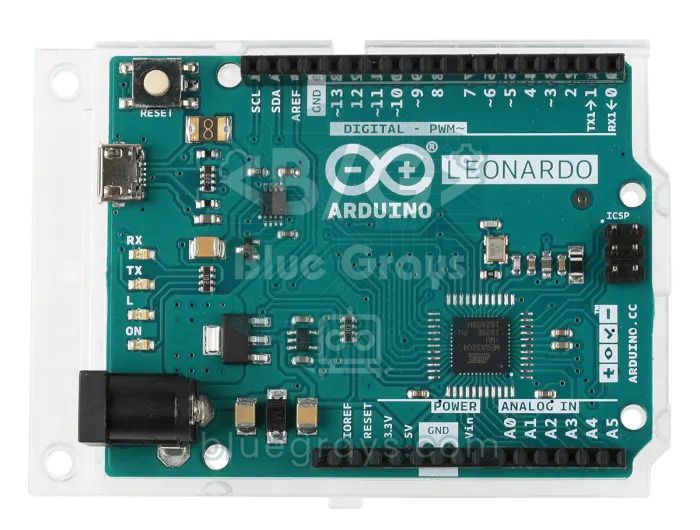
Perbedaan ATmega32U4: kenapa Leonardo bisa menjadi keyboard?
Setiap perangkat USB memperkenalkan dirinya dengan sebuah kelas: port serial (CDC), penyimpanan, audio, atau HID (Human Interface Device). Keyboard dan mouse merupakan perangkat HID. ATmega32U4 pada Leonardo memiliki perangkat keras USB bawaan, sehingga programmu menentukan bagaimana port USB memperkenalkan dirinya. Core Arduino memperkenalkan chip sebagai port serial sekaligus keyboard dan mouse; ketika kamu memanggil Keyboard.begin(), komputer menemukan keyboard baru. ATmega328P pada Uno tidak memiliki perangkat keras USB, dan perbedaannya tidak terbatas pada USB:
| Fitur | Leonardo / Pro Micro (ATmega32U4) | Uno R3 / Nano (ATmega328P) |
|---|---|---|
| USB bawaan | Ya, bisa menjadi HID | Tidak, memakai chip USB-serial terpisah |
| Memori flash | 32 KB (4 KB bootloader, 28 KB bisa dipakai) | 32 KB (0,5 KB bootloader) |
| SRAM | 2,5 KB | 2 KB |
| Input analog | 12 (A0-A5 + 6 pada pin digital) | 6 (8 pada Nano) |
| Pin I2C | D2 (SDA), D3 (SCL) | A4 (SDA), A5 (SCL) |
| Port serial | Serial = USB, Serial1 = D0/D1 | Satu Serial, dipakai bersama oleh USB dan D0/D1 |
| Pin interrupt eksternal | D0, D1, D2, D3, D7 | D2, D3 |
Baris I2C pada tabel menyimpan jebakan kecil tetapi penting: contoh OLED atau LCD yang ditulis untuk Uno tidak akan berfungsi pada Leonardo, karena SDA dan SCL berada di D2/D3, bukan A4/A5 (header SDA/SCL di sudut atas terhubung ke tempat yang benar pada kedua board). Perbedaan lainnya adalah port serial: pada Leonardo, Serial merupakan koneksi USB itu sendiri, sedangkan port serial perangkat keras pada pin D0/D1 disebut Serial1. Kamu bisa melihat susunan pin lengkap di alat Pinout.
Kenapa Arduino Uno tidak bisa menjadi keyboard (HID)?
Pada Uno R3, kabel USB tidak terhubung ke prosesor utama, tetapi ke chip kecil ATmega16U2 di samping soket USB. Dari pabrik, chip ini hanya menjalankan firmware USB-ke-serial; komputer selalu mengenalinya sebagai port serial dan sketch-mu tidak bisa mengubahnya. Itulah sebabnya menulis #include <Keyboard.h> pada Uno menghasilkan error kompilasi “'Keyboard' was not declared in this scope”. Secara teori, kamu bisa mengubah Uno menjadi keyboard dengan menulis ulang firmware 16U2 dalam mode DFU, tetapi setelah itu board tidak bisa lagi diprogram dengan cara biasa; ini tidak disarankan untuk pemula. Nano, Mega, dan Pro Mini tidak bisa menjadi HID karena alasan yang sama, bahkan Nano klon dengan chip CH340 atau FT232 sama sekali tidak memiliki opsi tersebut.
| Board | Keyboard/mouse USB (HID) | Catatan |
|---|---|---|
| Leonardo, Micro, Pro Micro | Ya | ATmega32U4, dengan Keyboard.h dan Mouse.h |
| Uno R4 Minima / WiFi | Ya | USB bawaan chip Renesas RA4M1 |
| Raspberry Pi Pico | Ya | Core Arduino-Pico atau paket usb-device MicroPython |
| ESP32-S2 / ESP32-S3 | Ya | USBHIDKeyboard melalui USB bawaan |
| ESP32 klasik | Hanya Bluetooth | Bisa menjadi keyboard BLE, tetapi tidak melalui USB |
| Uno R3, Nano, Mega, Pro Mini | Tidak | USB berasal dari chip terpisah, hanya port serial |
Perintah Keyboard.h dan Mouse.h
| Perintah | Fungsinya |
|---|---|
| Keyboard.begin() | Memulai keyboard; bisa menerima tata letak opsional seperti KeyboardLayout_de_DE |
| Keyboard.print("text") / println() (mengirim teks sebagai ketikan keyboard) | Mengetik teks huruf demi huruf; println menambahkan Enter di akhir |
| Keyboard.write(c) | Menekan lalu melepas satu tombol |
| Keyboard.press(k) / release(k) | Menahan atau melepas tombol; dipakai untuk pintasan |
| Keyboard.releaseAll() | Melepas semua tombol yang sedang ditahan |
| KEY_LEFT_CTRL, KEY_LEFT_SHIFT, KEY_LEFT_ALT, KEY_LEFT_GUI | Ctrl, Shift, Alt, dan tombol Windows/Cmd |
| KEY_RETURN, KEY_TAB, KEY_ESC, KEY_F1... | Enter, Tab, Esc, tombol fungsi dan panah (KEY_UP_ARROW dan seterusnya) |
| Mouse.move(x, y, wheel) | Menggerakkan kursor secara relatif dengan langkah dari -128 hingga 127 |
| Mouse.click() / press() / release() (klik, tekan, dan lepas tombol mouse) | Tombol MOUSE_LEFT, MOUSE_RIGHT, atau MOUSE_MIDDLE |
Uji pertama: mengetik teks ketika tombol ditekan
Hubungkan satu kaki tombol ke D4 dan kaki lainnya ke GND; resistor pull-up internal dipakai, jadi tidak perlu komponen lain. Ketika memilih board, pilih Arduino Leonardo di Tools > Board (ini juga berlaku untuk Pro Micro 5 V, 16 MHz). Setelah upload, buka editor teks, letakkan kursor di dalamnya, lalu tekan tombol.
1// Leonardo: butona basınca yazı yaz / type text when the button is pressed
2#include <Keyboard.h>
3
4const int BUTTON_PIN = 4;   // buton diğer ucu GND / other leg of the button to GND
5
6void setup() {
7  pinMode(BUTTON_PIN, INPUT_PULLUP);
8  Keyboard.begin();         // ya da Keyboard.begin(KeyboardLayout_de_DE) / or pick a layout
9}
10
11void loop() {
12  if (digitalRead(BUTTON_PIN) == LOW) {
13    Keyboard.println("Hello BlueGrays");      // yaz ve Enter'a bas / type and press Enter
14    delay(50);
15    while (digitalRead(BUTTON_PIN) == LOW) {}  // bırakılmasını bekle / wait for release
16    delay(50);
17  }
18}Keypad makro: buat keyboard pintasanmu sendiri
Sekarang kita akan membuat keyboard pintasan empat tombol sungguhan. Setiap tombol mengirim kombinasi tombol; kode hanya bereaksi pada momen penekanan dan menyaring pantulan kontak tombol dengan waktu debounce 30 ms. Ganti tombol dengan sakelar keyboard mekanis dan cetak casing dengan printer 3D, maka kamu punya “stream deck” sungguhan di meja. Jika ingin lebih banyak tombol, hubungkan keypad 4x4 sebagai pengganti empat tombol, lalu tentukan 16 makro.
| Pin | Koneksi | Windows / Linux | macOS (MAC = true) |
|---|---|---|---|
| D4 | Tombol 1, kaki lainnya ke GND | Ctrl+C (salin) | Cmd+C |
| D5 | Tombol 2, kaki lainnya ke GND | Ctrl+V (tempel) | Cmd+V |
| D6 | Tombol 3, kaki lainnya ke GND | Ctrl+Shift+T (buka kembali tab) | Cmd+Shift+T |
| D7 | Tombol 4, kaki lainnya ke GND | Win+L (kunci layar) | Ctrl+Cmd+Q |
| D9 | Sakelar atau kabel jumper ke GND | Pengaman: hanya berfungsi ketika terhubung | Sama |
1// Leonardo / Pro Micro makro tuş takımı / macro keypad
2#include <Keyboard.h>
3
4const bool MAC = false;                  // macOS için true / true for macOS
5const int ENABLE_PIN = 9;                // GND'ye bağlıyken çalışır / works only when tied to GND
6const int KEY_PINS[4] = {4, 5, 6, 7};    // butonlar, diğer uç GND / buttons, other leg to GND
7const unsigned long DEBOUNCE_MS = 30;
8
9int lastState[4] = {HIGH, HIGH, HIGH, HIGH};
10unsigned long lastChange[4] = {0, 0, 0, 0};
11
12void sendCombo(uint8_t k1, uint8_t k2 = 0, uint8_t k3 = 0) {
13  Keyboard.press(k1);                    // tuşlara sırayla bas / press the keys in order
14  if (k2) Keyboard.press(k2);
15  if (k3) Keyboard.press(k3);
16  delay(30);
17  Keyboard.releaseAll();                 // hepsini bırak / release them all
18}
19
20void runMacro(int i) {
21  const uint8_t MOD = MAC ? KEY_LEFT_GUI : KEY_LEFT_CTRL;   // Cmd ya da Ctrl / Cmd or Ctrl
22  switch (i) {
23    case 0: sendCombo(MOD, 'c'); break;                     // kopyala / copy
24    case 1: sendCombo(MOD, 'v'); break;                     // yapıştır / paste
25    case 2: sendCombo(MOD, KEY_LEFT_SHIFT, 't'); break;     // kapanan sekmeyi aç / reopen closed tab
26    case 3:                                                 // ekranı kilitle / lock the screen
27      if (MAC) sendCombo(KEY_LEFT_CTRL, KEY_LEFT_GUI, 'q');
28      else     sendCombo(KEY_LEFT_GUI, 'l');
29      break;
30  }
31}
32
33void setup() {
34  pinMode(ENABLE_PIN, INPUT_PULLUP);
35  for (int i = 0; i < 4; i++) pinMode(KEY_PINS[i], INPUT_PULLUP);
36  Keyboard.begin();
37}
38
39void loop() {
40  bool enabled = digitalRead(ENABLE_PIN) == LOW;   // güvenlik anahtarı / safety switch
41  for (int i = 0; i < 4; i++) {
42    int s = digitalRead(KEY_PINS[i]);
43    if (s != lastState[i] && millis() - lastChange[i] > DEBOUNCE_MS) {
44      lastChange[i] = millis();
45      lastState[i] = s;
46      if (s == LOW && enabled) runMacro(i);        // yalnız basış anında / only on press
47    }
48  }
49}- Gunakan huruf kecil untuk tombol huruf ('c', 'v'); jika memakai huruf besar, library juga menekan Shift dan mengirim pintasan berbeda seperti Ctrl+Shift+C.
- sendCombo() menekan tombol secara berurutan, menunggu 30 ms, lalu melepas semuanya dengan releaseAll(); jeda ini diperlukan agar beberapa program mengenali pintasan tersebut.
- Setiap tombol menyimpan waktu debounce-nya sendiri, jadi menekan dua tombol hampir bersamaan tidak menjadi masalah. Alasan pengaturan waktunya memakai millis(), bukan delay(), dijelaskan dalam millis() vs delay().
- Tombol volume dan media bukan bagian dari Keyboard.h; tombol tersebut memerlukan library yang mendukung Consumer Control, seperti HID-Project.
Membuat mouse USB dengan joystick
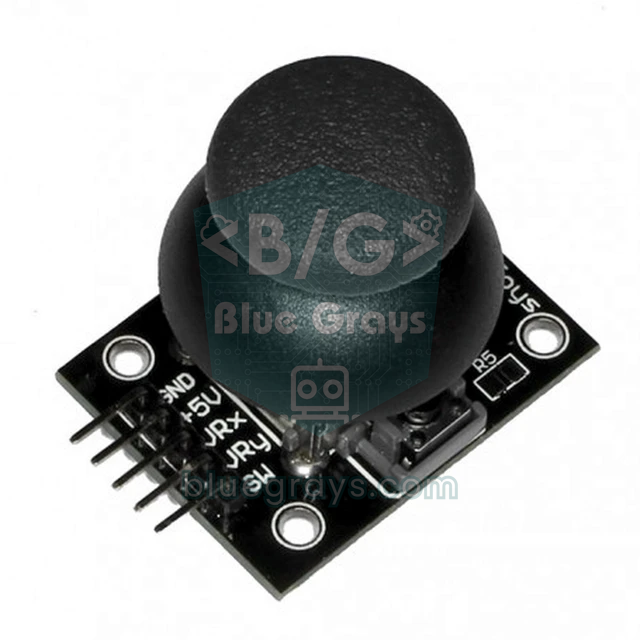
Hubungkan VCC modul joystick ke 5V, GND ke GND, VRx ke A0, VRy ke A1, dan SW ke D8. Ketika mulai berjalan, kode menyimpan nilai posisi diam sebagai titik tengah, mengabaikan zona ±40 di sekitarnya (zona mati), lalu mengubah simpangan menjadi gerakan maksimal 10 piksel per langkah. Jangan sentuh joystick ketika menghubungkan board, agar titik tengah yang tersimpan tidak salah. Untuk bagian dalam joystick dan rentang nilainya, baca artikel modul joystick.
1// Leonardo: joystick ile fare / joystick mouse
2#include <Mouse.h>
3
4const int X_PIN = A0;        // joystick VRx
5const int Y_PIN = A1;        // joystick VRy
6const int SW_PIN = 8;        // joystick SW (basınca GND / pulls to GND when pressed)
7const int DEADZONE = 40;     // merkezdeki titreşimi yok say / ignore jitter around the centre
8const int MAX_SPEED = 10;    // adım başına en fazla piksel / max pixels per step
9
10int centerX, centerY;
11
12int axis(int raw, int center) {
13  int d = raw - center;
14  if (abs(d) < DEADZONE) return 0;
15  return map(d, -512, 512, -MAX_SPEED, MAX_SPEED);
16}
17
18void setup() {
19  pinMode(SW_PIN, INPUT_PULLUP);
20  centerX = analogRead(X_PIN);   // açılışta merkez ölçümü, joystick'e dokunma / centre calibration, don't touch
21  centerY = analogRead(Y_PIN);
22  Mouse.begin();
23}
24
25void loop() {
26  int dx = axis(analogRead(X_PIN), centerX);
27  int dy = axis(analogRead(Y_PIN), centerY);   // ters ise -axis(...) yaz / use -axis(...) if inverted
28  if (dx != 0 || dy != 0) Mouse.move(dx, dy, 0);
29
30  if (digitalRead(SW_PIN) == LOW) {
31    if (!Mouse.isPressed(MOUSE_LEFT)) Mouse.press(MOUSE_LEFT);    // sol tık basılı / left button down
32  } else if (Mouse.isPressed(MOUSE_LEFT)) {
33    Mouse.release(MOUSE_LEFT);                                   // bırak / release
34  }
35  delay(10);                      // saniyede yaklaşık 100 güncelleme / about 100 updates per second
36}
Port menghilang: upload dengan reset ganda
Karena sketch-mu menjalankan USB pada Leonardo, komputer tidak bisa melihat port jika sketch mengalami crash, macet dalam perulangan tanpa akhir, atau tidak pernah memulai USB. Biasanya Arduino IDE membuka dan menutup port sebentar pada 1200 baud ketika upload dimulai; “sentuhan” ini membuat board masuk ke bootloader dan kode di-upload dalam beberapa detik. Ketika port hilang, sentuhan itu tidak bisa dilakukan, tetapi kamu bisa memulai bootloader secara manual: setelah reset, bootloader menunggu kode baru selama sekitar 8 detik. Ini juga yang menyebabkan nomor port berubah sekejap selama upload.
- Buka sketch yang sudah dipastikan berfungsi (misalnya File > Examples > Basics > Blink) dengan Leonardo dipilih sebagai board.
- Klik Upload lalu tunggu hingga kompilasi selesai pada output di bawah.
- Begitu “Uploading...” muncul, tekan tombol reset pada Leonardo sekali; pada Pro Micro tanpa tombol, hubungkan pin RST ke GND sebentar sebanyak dua kali dengan cepat.
- Jika LED board perlahan “bernapas”, board berada dalam bootloader; IDE menemukan port baru dan meng-upload kode.
- Jika gagal, coba lagi dengan waktu yang berbeda; kamu akan menemukan momen yang tepat dalam beberapa percobaan.
Alternatif keyboard USB dengan Raspberry Pi Pico
Chip RP2040 pada Raspberry Pi Pico juga memiliki USB bawaan dan harganya lebih murah daripada Leonardo. Jika kamu memakai paket Raspberry Pi Pico/RP2040 dari Earle Philhower di Arduino IDE, perintah Keyboard.h dan Mouse.h yang sama bisa dipakai hampir tanpa perubahan; kamu hanya perlu menyesuaikan nomor pin dengan pin GP. Jika lebih suka MicroPython, mulai versi 1.23, paket resmi usb-device-keyboard bisa mengubah Pico menjadi keyboard. Instal paket tersebut pada board dari komputer dengan mpremote mip install usb-device-keyboard. Ketika kode berjalan, Pico melakukan enumerasi ulang USB-nya dengan keyboard, sehingga koneksi Thonny terputus; ini normal. Jika baru mengenal Pico, mulai dari Apa Itu Raspberry Pi Pico?.
1# Raspberry Pi Pico: MicroPython USB makro klavye / USB macro keyboard
2# Önce / first: mpremote mip install usb-device-keyboard  (MicroPython 1.23+)
3import time
4import usb.device
5from usb.device.keyboard import KeyboardInterface, KeyCode
6from machine import Pin
7
8MACROS = (
9    (Pin(2, Pin.IN, Pin.PULL_UP), (KeyCode.LEFT_CTRL, KeyCode.C)),   # kopyala / copy
10    (Pin(3, Pin.IN, Pin.PULL_UP), (KeyCode.LEFT_CTRL, KeyCode.V)),   # yapıştır / paste
11    (Pin(4, Pin.IN, Pin.PULL_UP), (KeyCode.LEFT_UI, KeyCode.L)),     # Windows: ekranı kilitle / lock screen
12)
13
14kb = KeyboardInterface()
15usb.device.get().init(kb, builtin_driver=True)   # USB'yi klavyeyle yeniden tanıt / re-enumerate with a keyboard
16
17
18def tap(keys):
19    kb.send_keys(keys)       # tuşlara bas / press the keys
20    time.sleep_ms(20)
21    kb.send_keys(())         # hepsini bırak / release all
22
23
24last = [1] * len(MACROS)
25while True:
26    if kb.is_open():
27        for i, (pin, keys) in enumerate(MACROS):
28            v = pin.value()
29            if v == 0 and last[i] == 1:      # basış anı / moment of press
30                tap(keys)
31            last[i] = v
32    time.sleep_ms(10)        # basit debounce / simple debounce
Ide proyek keyboard Arduino Leonardo
- Keyboard pengembang: petakan pintasan editor seperti build, run, menjadikan baris sebagai komentar, dan membuka terminal ke masing-masing satu tombol.
- Panel rapat: tetapkan pintasan untuk membisukan mikrofon dan mematikan kamera pada tombol besar berlampu.
- Kenop gulir: gulir halaman dengan rotary encoder dengan mengirim Mouse.move(0, 0, step) seperti roda mouse.
- Mouse aksesibel: klik dengan tombol besar atau pedal kaki dan gerakkan kursor dengan joystick.
- Remote presentasi: remote kecil dua tombol yang mengirim tombol panah kiri dan kanan.
- Panel kendali game: kokpit penuh sakelar dan tombol untuk game penerbangan atau balapan.
Kesalahan umum dan cara mengatasinya
| Gejala | Penyebab | Solusi |
|---|---|---|
| “'Keyboard' was not declared in this scope” | Uno, Nano, atau Mega dipilih | Gunakan Leonardo, Micro, atau Pro Micro |
| Port menghilang setelah upload | Sketch macet atau membuat USB mengalami crash | Upload sketch yang sudah dipastikan berfungsi dengan reset ganda |
| Board terus mengirim penekanan tombol | Keyboard.print() tanpa syarat atau pin tombol mengambang | Gunakan INPUT_PULLUP dan sakelar pengaman |
| Karakter yang salah muncul | Tata letak keyboard tidak cocok | Keyboard.begin(KeyboardLayout_xx_XX) atau beralih ke tata letak AS |
| Kode baru berjalan setelah Serial Monitor dibuka | while (!Serial); di setup() | Hapus baris tersebut atau tambahkan batas waktu |
| OLED dari contoh Uno tidak berfungsi | Pin I2C berbeda | Hubungkan SDA ke D2 dan SCL ke D3 |
| Pro Micro tidak pernah muncul | Kode 16 MHz di-upload ke board 8 MHz | Pilih board yang benar dengan paket SparkFun, lakukan reset ganda |
Leonardo dan Pro Micro merupakan cara termudah untuk membuat perangkat elektronik pertamamu yang berkomunikasi dengan komputer: beberapa tombol, sedikit kode, dan kamu sudah punya keyboard pintasan sendiri. Di aplikasi BlueGrays, kamu akan menemukan proyek Keyboard Pengembang Arduino dan Keyboard Pengembang Python, beserta proyek tombol, keypad, dan joystick, masing-masing dilengkapi skema rangkaian dan kode langkah demi langkah, siap digabungkan dengan teknik HID dalam artikel ini.
Pertanyaan umum
Bagaimana cara memakai Arduino Leonardo sebagai keyboard?
Tambahkan #include <Keyboard.h> ke sketch-mu lalu panggil Keyboard.begin() di setup(). Setelah itu kamu bisa mengetik teks dengan Keyboard.print() dan mengirim pintasan seperti Ctrl+C dengan Keyboard.press() dan releaseAll(). Selalu kaitkan kode dengan tombol, jika tidak, board akan mengirim penekanan tombol tanpa henti.
Apakah Arduino Uno bisa dipakai sebagai keyboard?
Tidak secara langsung, karena Uno R3 memakai chip ATmega16U2 terpisah yang memperkenalkan USB hanya sebagai port serial. Menulis ulang firmware chip tersebut melalui DFU memang bisa dilakukan, tetapi rumit. Untuk proyek keyboard dan mouse, Leonardo, Pro Micro, Uno R4, atau Raspberry Pi Pico jauh lebih mudah.
Apa perbedaan Leonardo dan Pro Micro?
Keduanya memakai chip ATmega32U4 yang sama dan menjalankan kode yang sama. Pro Micro jauh lebih kecil, biasanya tanpa tombol reset, dan tersedia dalam dua versi, 5 V/16 MHz dan 3,3 V/8 MHz. Untuk Pro Micro 5 V, kamu bisa memilih Arduino Leonardo di Arduino IDE.
Port Arduino Leonardo-ku tidak muncul. Apa yang harus kulakukan?
Sketch-mu mungkin macet atau membuat USB mengalami crash. Mulai upload sketch yang sudah dipastikan berfungsi dan tekan reset begitu IDE menampilkan “Uploading”; pada Pro Micro, hubungkan RST ke GND sebentar sebanyak dua kali dengan cepat. Board berada dalam bootloader selama beberapa detik dan kode di-upload.
Kenapa Leonardo-ku mengetik karakter yang salah?
Library Keyboard mengirim tombol berdasarkan posisinya pada tata letak AS. Pada komputer yang memakai tata letak lain, seperti QWERTZ Jerman atau AZERTY Prancis, beberapa huruf dan simbol akan salah. Panggil Keyboard.begin(KeyboardLayout_de_DE) atau tata letak lain yang didukung, atau ubah komputer ke tata letak AS.
Apakah Raspberry Pi Pico bisa menjadi keyboard USB?
Ya. Berkat USB bawaan RP2040, Pico bisa berfungsi sebagai keyboard dengan Keyboard.h dan Mouse.h pada core Arduino-Pico, atau dengan paket usb-device-keyboard pada MicroPython 1.23 dan versi lebih baru. Harganya murah dan kemampuannya tinggi, sehingga cocok untuk keypad makro.
Proyek untuk dibuat setelah membaca ini
Lihat semua proyek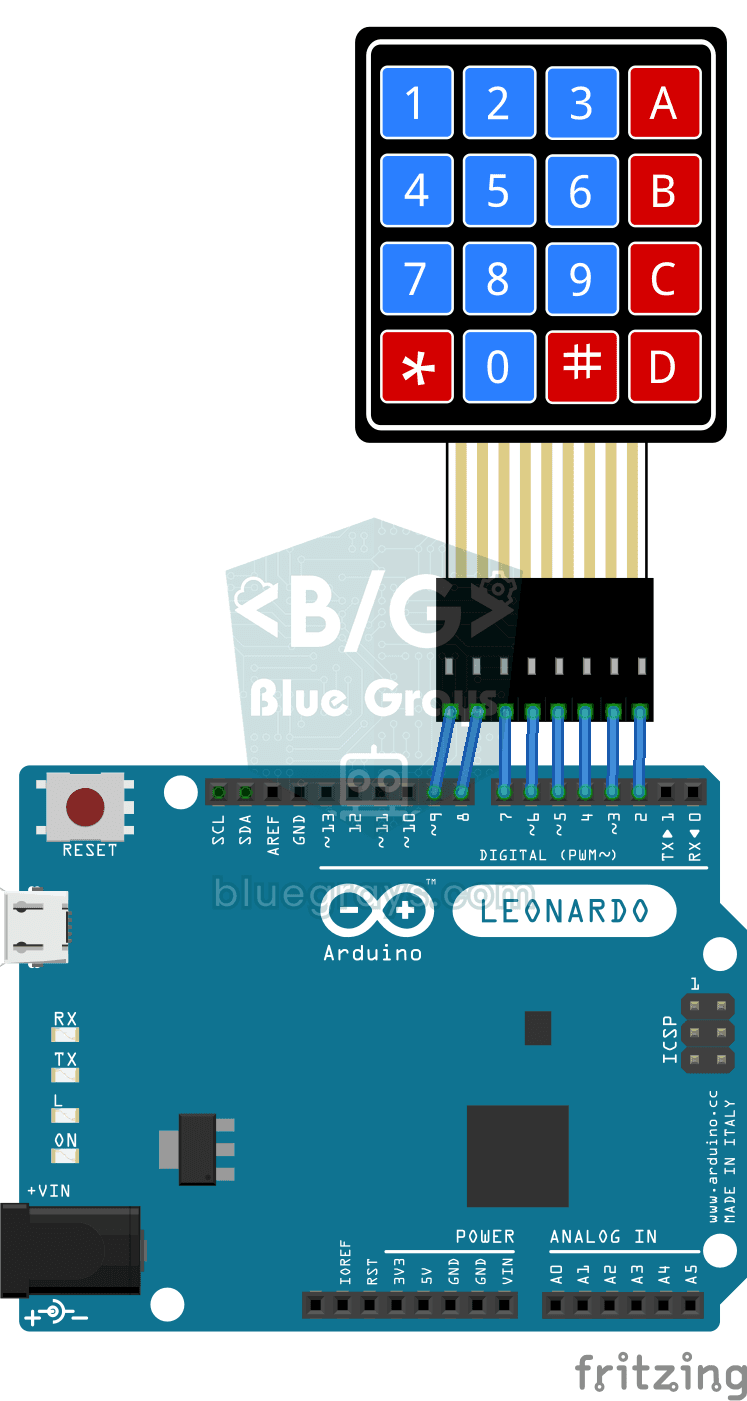
Keyboard Developer Arduino
Kalau kamu lelah mengetik baris yang sama berulang-ulang ketika ngoding, keypad kecil ini menjadi keyboard pintasanmu.
Keyboard Developer Python
Kalau kamu lelah mengetik pola yang sama berulang-ulang ketika ngoding, keyboard kecil ini dibuat untukmu.

Kendali LED dengan Tombol Tekan (Tekan)
Persis seperti bel pintu: lampu tetap menyala selama kamu menekan, dan mati ketika kamu melepasnya. Arduino terus mendengarkan tombol; selama ditekan LED menyala, dan begitu jarimu terangkat LED mati.

Nyala/Mati LED dengan Tombol (On/Off)
Tekan tombol sekali dan lampu menyala, tekan lagi dan lampu mati, persis seperti sakelar lampu di kamarmu.
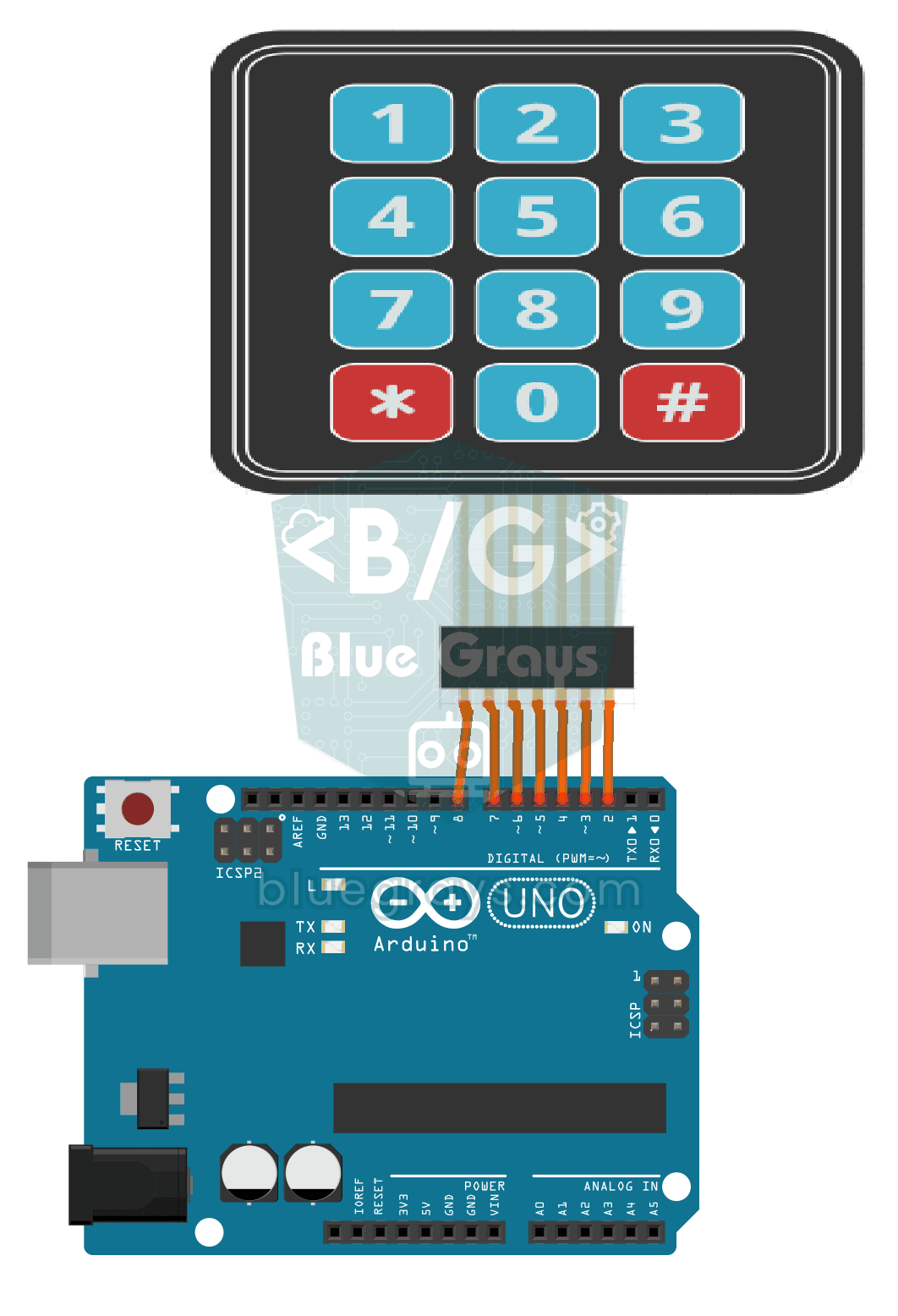
Menggunakan Keypad 3x4
Arduino langsung tahu tombol mana yang kamu tekan di keypad 12 tombol yang mirip tombol telepon, lalu menuliskannya di layar komputermu.

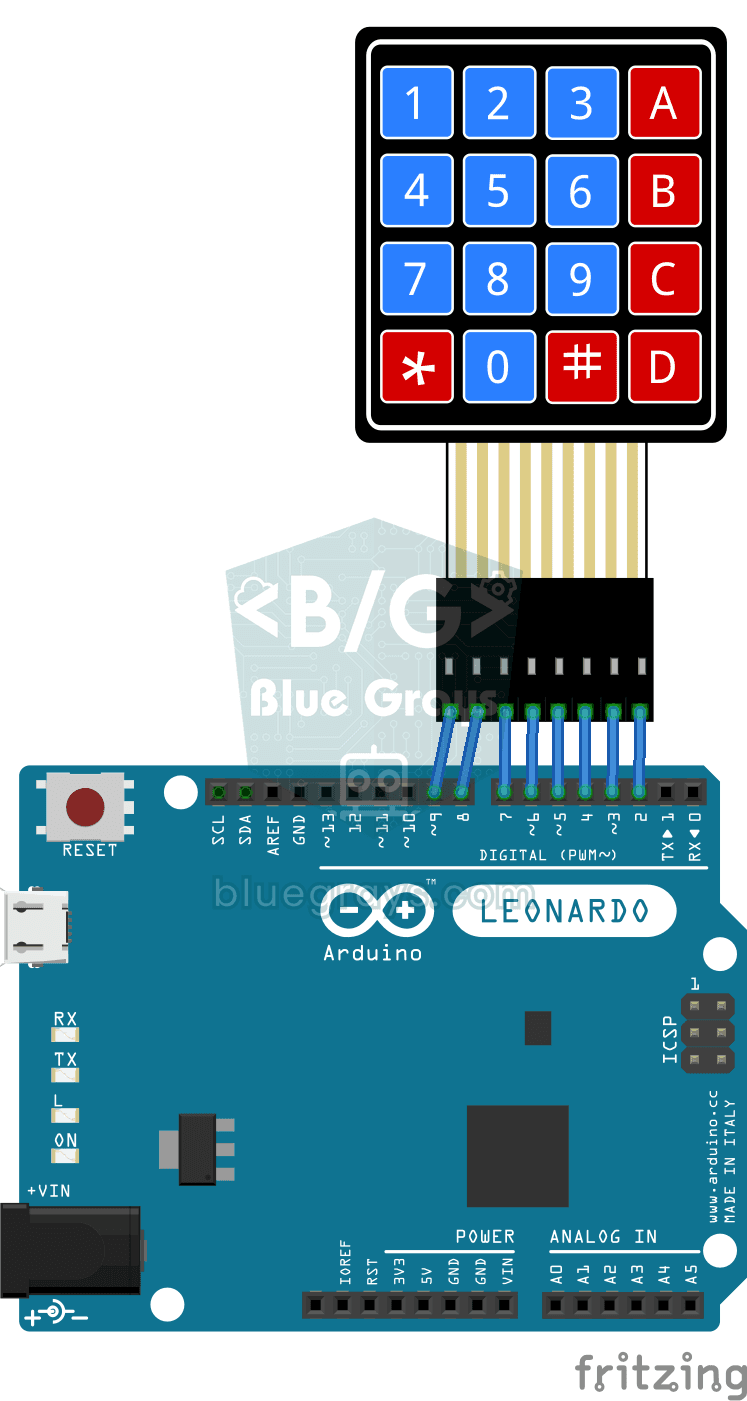
Menggunakan Keypad 4x4
Di keypad 4x4, yang mirip sekali dengan tombol telepon, Arduino langsung tahu tombol mana yang kamu tekan dan menuliskannya ke layar komputermu.
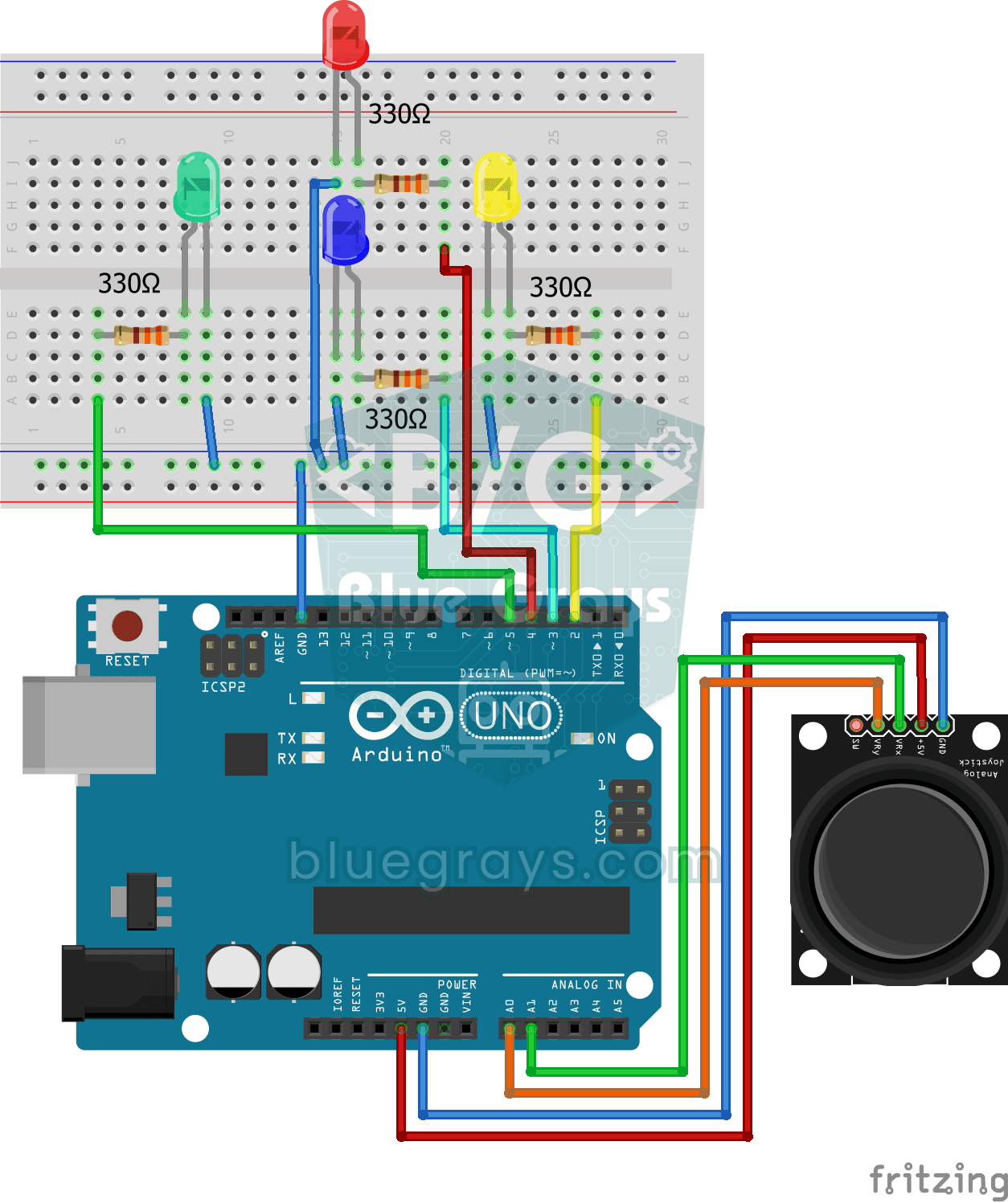
Kendali LED dengan Joystick
Dorong tuas kecil joystick sampai mentok ke arah mana pun dan LED untuk arah itu menyala: ada empat warna berbeda untuk kanan, kiri, atas, dan bawah.
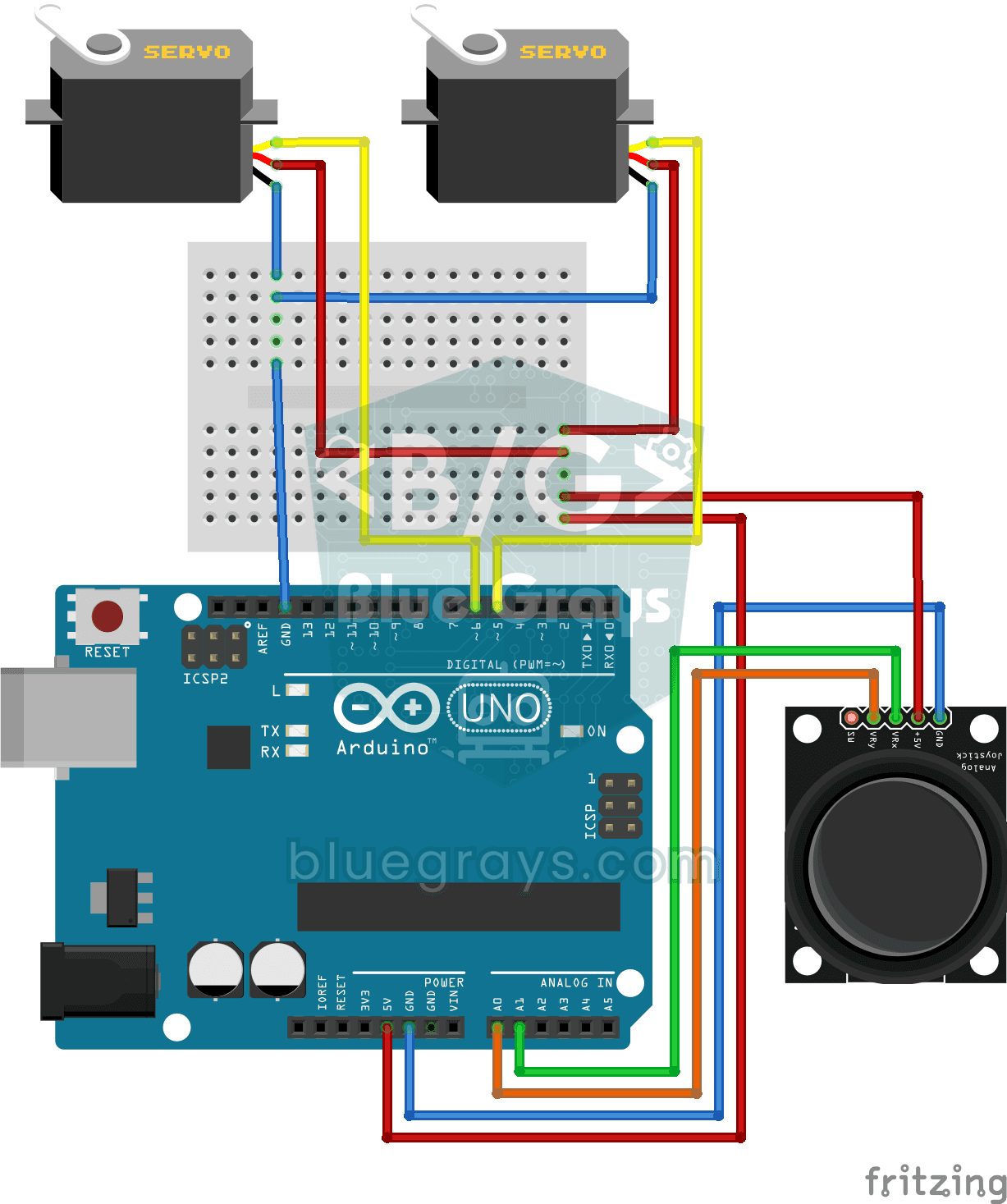
Kendali Servo dengan Joystick
Arahkan dua motor dengan joystick, persis seperti memutar kamera keamanan. Dorong tuas ke kiri atau kanan dan servo bawah berputar perlahan, dorong ke atas atau bawah dan servo atas mendongak dan…