
Menu LCD Arduino: rotary encoder, submenu, dan penyimpanan EEPROM
Buat menu LCD Arduino: navigasi dengan rotary encoder atau 3 tombol, submenu, edit nilai, simpan ke EEPROM. State machine, library LcdMenu, dan ESP32.
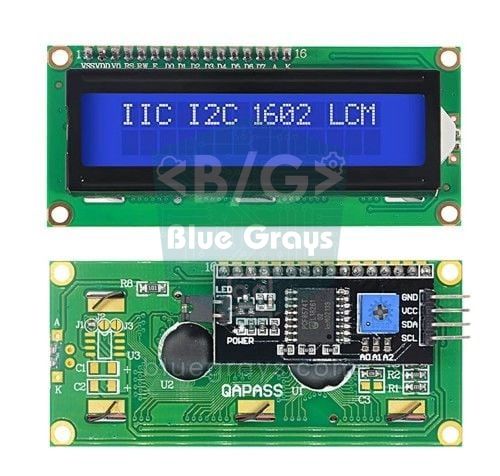
Menu LCD Arduino adalah cara paling praktis untuk memberi perangkatmu puluhan pengaturan hanya dengan satu layar dan satu kenop: putar kenop untuk berpindah antarbaris, tekan untuk memilih nilai, putar untuk mengubahnya, lalu tekan sekali lagi untuk mengonfirmasi. Panel depan printer 3D, catu daya laboratorium, dan termostat bekerja persis seperti ini. Di panduan ini kamu akan menulis dari nol sebuah menu untuk LCD I2C 16x2 dan rotary encoder KY-040 yang punya submenu, bisa mengedit nilai, dan tetap mengingat pengaturan walaupun listrik padam.
Pertama kita merancang pohon menu di atas kertas, lalu mengodekannya dengan state machine dan sebuah tabel item, sehingga menambah pengaturan baru cukup dengan satu baris. Setelah itu kita mengendalikan menu yang sama dengan tiga tombol sebagai pengganti encoder, membandingkannya dengan library siap pakai LcdMenu, dan memindahkan kodenya ke ESP32 tanpa mengubahnya.
Bagaimana cara kerja menu? Tiga state, empat event
Setiap menu LCD sebenarnya adalah sebuah state machine kecil. Menu kita punya tiga state: HOME (layar utama, informasi kerja perangkat), BROWSE (menjelajahi daftar), dan EDIT (mengubah nilai yang dipilih). Input-nya pun diringkas menjadi empat event: NEXT (putar ke kanan atau tombol bawah), PREV (putar ke kiri atau tombol atas), CLICK (tekan singkat), dan LONG_PRESS (tahan 0,7 detik, artinya kembali). Kode menu hanya berbicara dengan event-event ini; ia tidak tahu apakah event itu datang dari encoder, tombol, atau port serial. Berkat pemisahan ini, untuk mengganti hardware input kamu cukup mengubah satu fungsi saja.
Pohon menu: rancang dulu di atas kertas
Perangkat contoh kita adalah lampu LED yang bisa diatur: kecerahan, mode kerja (tetap, berkedip, atau meredup perlahan), dan periode kedipnya diubah dari menu, sedangkan berapa detik sampai lampu latar mati disimpan di sebuah submenu. Nama item kita batasi 9 karakter, karena dari baris 16 karakter, 1 karakter disediakan untuk kursor (>) dan 6 karakter untuk nilai. Di proyekmu sendiri, LED bisa diganti dengan relay, motor, atau pemanas; struktur menunya tetap sama.
| Level | Tampil di LCD | Jenis | Rentang / langkah | Fungsi |
|---|---|---|---|---|
| Layar utama | LED 70% Steady | Layar status | – | Diklik untuk masuk ke menu |
| Menu utama | Bright % | Nilai | 0–100, 5 | Kecerahan LED |
| Menu utama | Mode | Pilihan | Steady / Blink / Fade | Mode kerja |
| Menu utama | Blink ms | Nilai | 100–2000, 100 | Periode kedip atau redup |
| Menu utama | Settings | Submenu | – | Membuka submenu pengaturan |
| Menu utama | Save+exit | Aksi | – | Menulis ke EEPROM, kembali ke layar utama |
| Pengaturan | Backlight | Nilai | 0–60 dtk, 5 (0 = selalu menyala) | Waktu sampai lampu latar mati |
| Pengaturan | Reset all | Aksi | – | Kembali ke nilai default |
| Pengaturan | < Back | Kembali | – | Kembali ke menu utama |
Komponen dan pengkabelan
| Sambungan | Arduino Uno | ESP32 |
|---|---|---|
| LCD GND | GND | GND |
| LCD VCC | 5V | VIN (5V) |
| LCD SDA | A4 | GPIO 21 |
| LCD SCL | A5 | GPIO 22 |
| Encoder CLK | D2 (interrupt) | GPIO 25 |
| Encoder DT | D3 (interrupt) | GPIO 26 |
| Encoder SW (tombol) | D4 | GPIO 27 |
| Encoder + | 5V | 3V3 |
| Encoder GND | GND | GND |
| LED (dengan resistor 220 Ω) | D9 (PWM) | GPIO 2 |
Kode menu dengan state machine
Instal library LiquidCrystal I2C karya Frank de Brabander dari Library Manager; encoder dan EEPROM tidak butuh library tambahan. Kode di bawah ini berupa satu file yang bisa dikompilasi baik di Arduino Uno maupun di ESP32; pin di bagian paling atas dipilih otomatis sesuai jenis board.
1// Arduino LCD menü: rotary encoder + alt menü + EEPROM / LCD menu: encoder + submenu + EEPROM
2#include <Wire.h>
3#include <LiquidCrystal_I2C.h>
4#include <EEPROM.h>
5
6#if defined(ESP32)
7  const int ENC_CLK = 25, ENC_DT = 26, ENC_SW = 27, LED_PIN = 2;
8  #define ISR_ATTR IRAM_ATTR
9#else
10  const int ENC_CLK = 2, ENC_DT = 3, ENC_SW = 4, LED_PIN = 9;   // Uno: kesme pinleri 2 ve 3 / interrupt pins 2 and 3
11  #define ISR_ATTR
12#endif
13
14LiquidCrystal_I2C lcd(0x27, 16, 2);    // adres 0x3F da olabilir / address may be 0x3F
15
16// Ayarlar: tek dizi, EEPROM'a tek seferde yazılır / settings: one array, saved in one go
17enum { BRIGHT, MODE, SPEED, LIGHT, NUM_SETTINGS };
18int16_t setting[NUM_SETTINGS];
19const int16_t DEFAULTS[NUM_SETTINGS] = {70, 0, 500, 30};
20const uint8_t EE_MAGIC = 0x42;           // yapı değişince değiştir / change when the layout changes
21const char* const MODES[] = {"Steady", "Blink", "Fade"};
22
23// Menü ağacı veri olarak / the menu tree as data
24enum Kind : uint8_t { VALUE, CHOICE, SUBMENU, ACTION, BACK };
25enum { ACT_SAVE, ACT_RESET };
26struct Item {
27  const char* label;
28  Kind kind;
29  int8_t ref;                            // ayar, alt menü ya da eylem no / setting, submenu or action
30  int16_t minV, maxV, step;
31};
32const Item MAIN_ITEMS[] = {
33  {"Bright %",  VALUE,   BRIGHT,   0,   100,  5},
34  {"Mode",      CHOICE,  MODE,     0,   2,    1},
35  {"Blink ms",  VALUE,   SPEED,    100, 2000, 100},
36  {"Settings",  SUBMENU, 1,        0,   0,    0},
37  {"Save+exit", ACTION,  ACT_SAVE, 0,   0,    0},
38};
39const Item SETTINGS_ITEMS[] = {
40  {"Backlight", VALUE,   LIGHT,     0, 60, 5},
41  {"Reset all", ACTION,  ACT_RESET, 0, 0,  0},
42  {"< Back",    BACK,    0,         0, 0,  0},
43};
44struct Menu { const Item* items; uint8_t count; int8_t parent; };
45const Menu MENUS[] = {
46  {MAIN_ITEMS,     sizeof(MAIN_ITEMS) / sizeof(Item),     -1},
47  {SETTINGS_ITEMS, sizeof(SETTINGS_ITEMS) / sizeof(Item), 0},
48};
49
50// Durum makinesi / state machine
51enum State { HOME, BROWSE, EDIT };
52State state = HOME;
53uint8_t menuId = 0, cursor = 0, top = 0;
54bool dirty = true;                       // ekran yenilensin mi / redraw needed
55unsigned long lastActivity = 0;
56bool lightOn = true;
57
58// Giriş katmanı / input layer
59enum Event { NONE, NEXT, PREV, CLICK, LONG_PRESS };
60volatile int8_t encSteps = 0;
61
62void ISR_ATTR encoderISR() {
63  static uint8_t last = 3;
64  static int8_t acc = 0;
65  static const int8_t TABLE[16] = {0, -1, 1, 0, 1, 0, 0, -1, -1, 0, 0, 1, 0, 1, -1, 0};
66  uint8_t now = (digitalRead(ENC_CLK) << 1) | digitalRead(ENC_DT);
67  acc += TABLE[(last << 2) | now];
68  last = now;
69  if (now == 3) {                        // tık noktası: iki pin HIGH / detent: both pins HIGH
70    if (acc >= 2) encSteps++;
71    else if (acc <= -2) encSteps--;
72    acc = 0;
73  }
74}
75
76Event readButton() {
77  static bool stable = HIGH, lastRead = HIGH, longSent = false;
78  static unsigned long changedAt = 0, pressedAt = 0;
79  bool r = digitalRead(ENC_SW);
80  if (r != lastRead) { lastRead = r; changedAt = millis(); }
81  if (millis() - changedAt > 25 && r != stable) {   // 25 ms debounce
82    stable = r;
83    if (r == LOW) { pressedAt = millis(); longSent = false; }
84    else if (!longSent) return CLICK;                 // bırakınca kısa basış / short press on release
85  }
86  if (stable == LOW && !longSent && millis() - pressedAt > 700) {
87    longSent = true;
88    return LONG_PRESS;                                // 0,7 sn basılı tut = geri / hold 0.7 s = back
89  }
90  return NONE;
91}
92
93Event readInput() {
94  noInterrupts();
95  int8_t s = encSteps;
96  if (s > 0) encSteps--;
97  else if (s < 0) encSteps++;
98  interrupts();
99  if (s > 0) return NEXT;
100  if (s < 0) return PREV;
101  return readButton();
102}
103
104// EEPROM
105void loadSettings() {
106#if defined(ESP32)
107  EEPROM.begin(64);                      // ESP32'de flash öykünmesi / flash emulation on ESP32
108#endif
109  if (EEPROM.read(0) == EE_MAGIC) EEPROM.get(1, setting);
110  else memcpy(setting, DEFAULTS, sizeof(setting));
111  for (const Menu& m : MENUS) {                          // aralık dışını düzelt / fix out-of-range data
112    for (uint8_t i = 0; i < m.count; i++) {
113      const Item& it = m.items[i];
114      if (it.kind != VALUE && it.kind != CHOICE) continue;
115      if (setting[it.ref] < it.minV || setting[it.ref] > it.maxV) setting[it.ref] = DEFAULTS[it.ref];
116    }
117  }
118}
119
120void saveSettings() {
121  if (EEPROM.read(0) != EE_MAGIC) EEPROM.write(0, EE_MAGIC);
122  EEPROM.put(1, setting);                // AVR'de yalnız değişen baytları yazar / AVR writes changed bytes only
123#if defined(ESP32)
124  EEPROM.commit();
125#endif
126}
127
128// Ekran / display
129void printRow(uint8_t row, const char* text) {
130  char buf[17];
131  snprintf(buf, sizeof(buf), "%-16s", text);  // boşlukla doldur, titreme yok / pad, no flicker
132  lcd.setCursor(0, row);
133  lcd.print(buf);
134}
135
136void valueText(const Item& it, char* out, size_t n) {
137  if (it.kind == CHOICE) snprintf(out, n, "%s", MODES[setting[it.ref]]);
138  else if (it.kind == VALUE) snprintf(out, n, "%d", setting[it.ref]);
139  else if (it.kind == SUBMENU) snprintf(out, n, ">");
140  else out[0] = '\0';
141}
142
143void draw() {
144  char line[17], val[8];
145  if (state == HOME) {
146    snprintf(line, sizeof(line), "LED %3d%% %s", setting[BRIGHT], MODES[setting[MODE]]);
147    printRow(0, line);
148    printRow(1, "Click = menu");
149    return;
150  }
151  const Menu& m = MENUS[menuId];
152  if (state == EDIT) {
153    const Item& it = m.items[cursor];
154    valueText(it, val, sizeof(val));
155    printRow(0, it.label);
156    snprintf(line, sizeof(line), "  < %s >", val);
157    printRow(1, line);
158    return;
159  }
160  for (uint8_t row = 0; row < 2; row++) {      // BROWSE: iki satırlık pencere / two-row window
161    uint8_t i = top + row;
162    if (i >= m.count) { printRow(row, ""); continue; }
163    valueText(m.items[i], val, sizeof(val));
164    snprintf(line, sizeof(line), "%c%-9.9s%6s", i == cursor ? '>' : ' ', m.items[i].label, val);
165    printRow(row, line);
166  }
167}
168
169// Menü mantığı / menu logic
170void goBack() {
171  int8_t parent = MENUS[menuId].parent;
172  if (parent < 0) { state = HOME; return; }
173  const Menu& p = MENUS[parent];
174  for (uint8_t i = 0; i < p.count; i++) {      // imleci alt menü satırına koy / cursor on the submenu row
175    if (p.items[i].kind == SUBMENU && p.items[i].ref == (int8_t)menuId) cursor = i;
176  }
177  menuId = parent;
178  top = cursor > 0 ? cursor - 1 : 0;
179}
180
181void select(const Item& it) {
182  switch (it.kind) {
183    case VALUE:
184    case CHOICE:  state = EDIT; break;
185    case SUBMENU: menuId = it.ref; cursor = 0; top = 0; break;
186    case BACK:    goBack(); break;
187    case ACTION:
188      if (it.ref == ACT_SAVE) { saveSettings(); state = HOME; }
189      else memcpy(setting, DEFAULTS, sizeof(setting));
190      break;
191  }
192}
193
194void handle(Event e) {
195  if (e == NONE) return;
196  lastActivity = millis();
197  if (!lightOn) { lcd.backlight(); lightOn = true; }
198  dirty = true;
199  const Menu& m = MENUS[menuId];
200  const Item& it = m.items[cursor];
201  switch (state) {
202    case HOME:
203      if (e == CLICK) { state = BROWSE; menuId = 0; cursor = 0; top = 0; }
204      break;
205    case BROWSE:
206      if (e == NEXT && cursor + 1 < m.count) cursor++;
207      else if (e == PREV && cursor > 0) cursor--;
208      else if (e == CLICK) select(it);
209      else if (e == LONG_PRESS) goBack();
210      if (cursor < top) top = cursor;
211      if (cursor > top + 1) top = cursor - 1;
212      break;
213    case EDIT:
214      if (e == NEXT || e == PREV) {
215        int16_t v = setting[it.ref] + (e == NEXT ? it.step : -it.step);
216        if (it.kind == CHOICE) {               // seçenekler döner / choices wrap around
217          if (v > it.maxV) v = it.minV;
218          if (v < it.minV) v = it.maxV;
219        }
220        setting[it.ref] = constrain(v, it.minV, it.maxV);
221      } else {
222        state = BROWSE;                        // tık ya da uzun basış onaylar / click or hold confirms
223      }
224      break;
225  }
226}
227
228// Uygulama: LED çıkışı / application: LED output
229void runLed() {
230  int pwm = map(setting[BRIGHT], 0, 100, 0, 255);
231  unsigned long t = millis();
232  unsigned long period = setting[SPEED];
233  if (setting[MODE] == 0) analogWrite(LED_PIN, pwm);
234  else if (setting[MODE] == 1) analogWrite(LED_PIN, (t / period) % 2 ? pwm : 0);
235  else {
236    unsigned long p = t % (2 * period);                   // üçgen dalga / triangle wave
237    unsigned long level = p < period ? p : 2 * period - p;
238    analogWrite(LED_PIN, pwm * level / period);
239  }
240}
241
242void setup() {
243  pinMode(ENC_CLK, INPUT_PULLUP);
244  pinMode(ENC_DT, INPUT_PULLUP);
245  pinMode(ENC_SW, INPUT_PULLUP);
246  pinMode(LED_PIN, OUTPUT);
247  attachInterrupt(digitalPinToInterrupt(ENC_CLK), encoderISR, CHANGE);
248  attachInterrupt(digitalPinToInterrupt(ENC_DT), encoderISR, CHANGE);
249  lcd.init();
250  lcd.backlight();
251  loadSettings();
252}
253
254void loop() {
255  handle(readInput());
256  if (dirty) { draw(); dirty = false; }
257  unsigned long idle = millis() - lastActivity;
258  if (state != HOME && idle > 30000) { state = HOME; dirty = true; }   // 30 sn sonra ana ekran / home after 30 s
259  if (lightOn && setting[LIGHT] > 0 && idle > setting[LIGHT] * 1000UL) {   // arka ışığı kapat / backlight off
260    lcd.noBacklight();
261    lightOn = false;
262  }
263  runLed();
264}
Bagaimana cara kerja kodenya?
| Bagian kode | Apa fungsinya? |
|---|---|
| Array Item dan MENUS | Menyimpan pohon menu sebagai data: label, jenis, pengaturan yang terhubung, batas bawah, batas atas, dan langkah |
| setting[] dan DEFAULTS[] | Semua pengaturan berada di satu array; ditulis ke dan dibaca dari EEPROM sekaligus |
| encoderISR() | Berjalan pada setiap tepi CLK dan DT, menyaring pantulan dengan tabel state, dan hanya menghitung satu langkah di titik klik |
| readButton() | Debounce 25 ms untuk SW; tekan singkat menghasilkan CLICK ketika dilepas, menahan 0,7 detik menghasilkan LONG_PRESS |
| readInput() | Mengubah langkah encoder dan tombol menjadi event NEXT, PREV, CLICK, dan LONG_PRESS; hardware input hanya diganti di sini |
| handle() | State machine: memutuskan apa yang dilakukan setiap event di state HOME, BROWSE, dan EDIT |
| select() dan goBack() | Masuk ke submenu, menjalankan aksi, atau naik satu level dan menaruh kursor kembali di baris asalmu |
| draw() dan printRow() | Hanya menggambar ketika ada yang berubah; baris dilengkapi dengan spasi sampai 16 karakter, sehingga layar tidak berkedip |
| loadSettings() / saveSettings() | Byte penanda menunjukkan apakah data di EEPROM valid; nilai di luar rentang diperbaiki |
| runLed() | Aplikasi sebenarnya: mengendalikan LED dalam mode tetap, berkedip, atau meredup sesuai pengaturan; tetap berjalan ketika menu terbuka |
Keuntungan terbesar struktur ini adalah betapa mudahnya menu dikembangkan. Misalnya, untuk menambahkan pengaturan kontras ke menu utama, kamu cukup menambahkan nama CONTRAST ke daftar pengaturan, satu nilai default ke array DEFAULTS, dan baris {"Contrast", VALUE, CONTRAST, 0, 10, 1} ke array MAIN_ITEMS; penggambaran, navigasi, batas, dan penyimpanan EEPROM langsung berjalan dengan sendirinya. Untuk submenu baru, tulis sebuah array item, tambahkan ke daftar MENUS, lalu taruh satu baris bertipe SUBMENU di menu induknya. Kalau ingin melihat secara rinci mengapa kode encoder berbasis interrupt tidak pernah melewatkan satu klik pun, baca panduan rotary encoder.
Mengedit nilai dan menyimpannya ke EEPROM
Di state EDIT, setiap klik mengubah nilai sebesar langkah item tersebut, dan constrain() menjaga nilainya tetap di dalam batas; item bertipe pilihan akan kembali ke awal setelah sampai di akhir. LED langsung menampilkan perubahannya, sehingga pengguna melihat hasilnya sebelum menyimpan. Penyimpanan permanen hanya dilakukan ketika Save+exit dipilih, karena setiap sel EEPROM 1024 byte milik Uno punya umur sekitar 100.000 kali tulis; kalau kamu menulis pada setiap klik, perangkat yang sering dipakai bisa mencapai batas itu dalam hitungan bulan, bukan tahun. Di AVR, EEPROM.put() hanya menulis byte yang berubah, sehingga umurnya makin panjang.
| Alamat EEPROM | Isi | Ukuran |
|---|---|---|
| 0 | Byte penanda (0x42): apakah datanya valid? | 1 byte |
| 1–2 | Bright % (int16_t) | 2 byte |
| 3–4 | Mode | 2 byte |
| 5–6 | Blink ms | 2 byte |
| 7–8 | Backlight | 2 byte |
EEPROM Arduino yang masih baru penuh dengan 0xFF; karena itulah byte penanda penting: kalau 0x42 tidak ditemukan ketika perangkat dinyalakan, kode memakai nilai default. Setiap kali kamu menambahkan field baru ke array pengaturan atau mengubah urutannya, ubah juga nilai EE_MAGIC (misalnya menjadi 0x43); dengan begitu data yang disimpan dengan susunan lama tidak terbaca ke field yang salah. Kode juga membandingkan setiap nilai yang dibaca dengan batas bawah dan batas atas di menu, sehingga byte yang rusak pun tidak bisa mengunci menu.
Navigasi dengan 3 tombol sebagai pengganti encoder
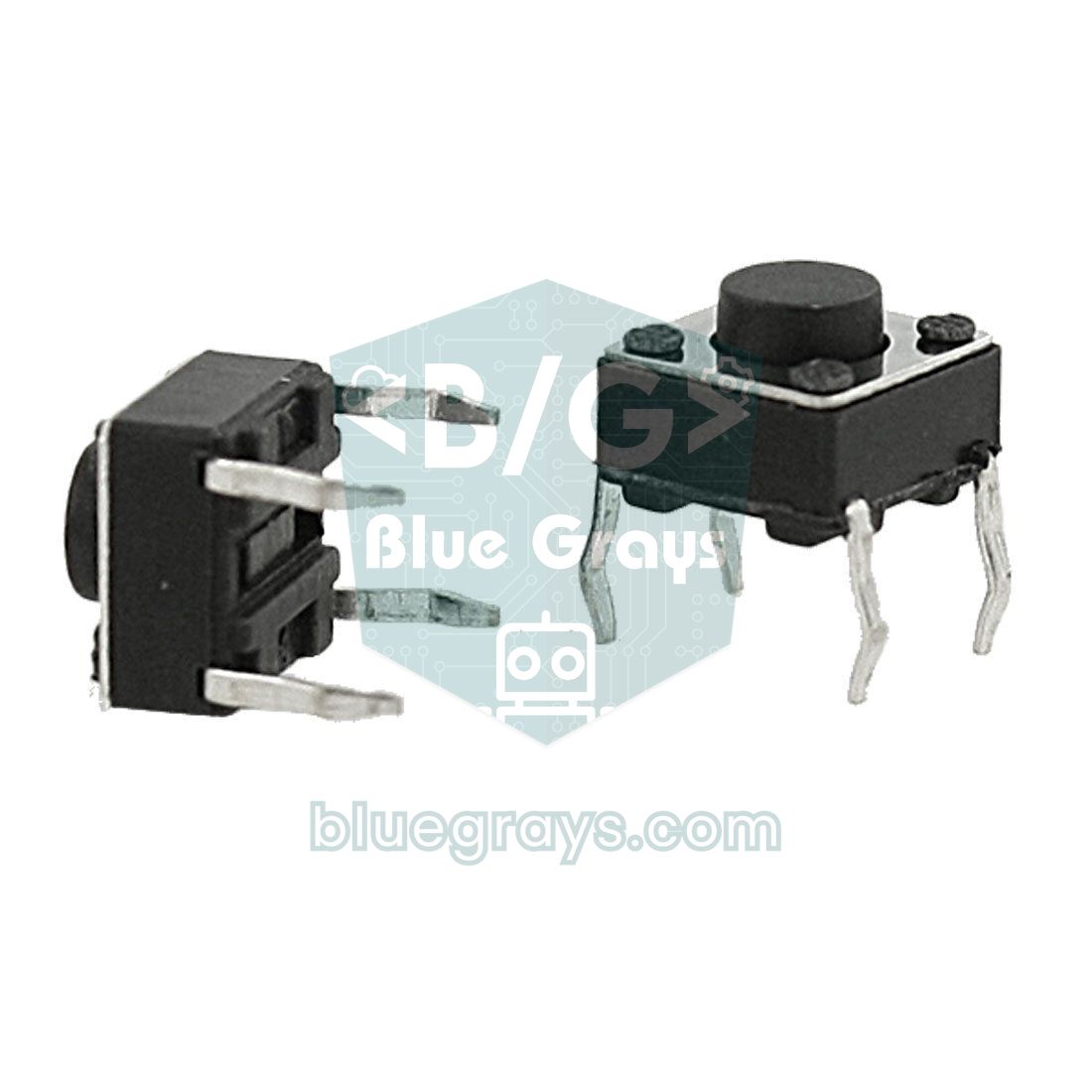
Tidak punya encoder? Tiga tombol pun cukup: ATAS di D5, BAWAH di D6, dan OK di D7; kaki lain setiap tombol ke GND, dan karena memakai pull-up internal, resistor tidak diperlukan. Ganti fungsi readInput() di kode utama dengan versi di bawah, hapus dua baris attachInterrupt di dalam setup(), lalu tulis baris pinMode(..., INPUT_PULLUP) untuk ketiga tombol di tempatnya. Bagian menu lainnya tidak perlu disentuh.
1// 3 butonlu giriş: encoder yerine / three-button input instead of the encoder
2// Butonlar pin ile GND arasına, pinMode(..., INPUT_PULLUP) / buttons between pin and GND
3const uint8_t BTN_UP = 5, BTN_DOWN = 6, BTN_OK = 7;
4
5Event readInput() {
6  static const uint8_t pins[3] = {BTN_UP, BTN_DOWN, BTN_OK};
7  static bool stable[3] = {HIGH, HIGH, HIGH}, longSent = false;
8  static unsigned long changedAt[3], pressedAt[3], repeatAt[3];
9  Event up = state == EDIT ? NEXT : PREV;      // düzenlerken yukarı = artır / while editing, up = increase
10  Event down = state == EDIT ? PREV : NEXT;
11  unsigned long now = millis();
12  for (uint8_t i = 0; i < 3; i++) {
13    bool r = digitalRead(pins[i]);
14    if (r != stable[i] && now - changedAt[i] > 25) {   // 25 ms içindeki sıçramaları yok say / ignore bounce
15      stable[i] = r;
16      changedAt[i] = now;
17      if (r == LOW) {
18        pressedAt[i] = repeatAt[i] = now;
19        if (i == 0) return up;
20        if (i == 1) return down;
21        longSent = false;
22      } else if (i == 2 && !longSent) {
23        return CLICK;                                // OK bırakıldı / OK released
24      }
25    }
26    if (stable[i] == LOW) {
27      if (i < 2 && now - pressedAt[i] > 500 && now - repeatAt[i] > 120) {
28        repeatAt[i] = now;                           // basılı tutunca hızlı tekrar / auto-repeat when held
29        return i == 0 ? up : down;
30      }
31      if (i == 2 && !longSent && now - pressedAt[i] > 700) {
32        longSent = true;
33        return LONG_PRESS;                           // OK basılı = geri / hold OK = back
34      }
35    }
36  }
37  return NONE;
38}
Fungsi ini mengerjakan tiga hal sekaligus. Ia langsung menghasilkan event pada sentuhan pertama dan mengabaikan pantulan selama 25 ms berikutnya, sehingga tombol merespons tanpa jeda. Kalau ATAS atau BAWAH ditahan lebih dari 0,5 detik, ia mengulang event setiap 120 ms, jadi kamu bisa menggeser nilai dari 100 ke 2000 dengan cepat tanpa menekan satu per satu. Ketiga, di mode edit ia mengubah tombol ATAS menjadi NEXT: di daftar, naik berarti pindah ke baris sebelumnya, tetapi ketika mengedit nilai, menekan atas seharusnya menaikkan nilainya. Menahan tombol OK selama 0,7 detik berarti kembali, sama seperti pada encoder.
Solusi siap pakai: library LcdMenu
Kalau kamu lebih suka memakai library siap pakai daripada menulis menu sendiri, instal LcdMenu (karya Forntoh Thomas, versi 5.x) dan SimpleRotary untuk encoder dari Library Manager. LcdMenu memintamu mendefinisikan menu dengan makro MENU_SCREEN; rentang angka, sakelar on/off, daftar, submenu, dan perintah tersedia sebagai tipe item siap pakai. Contoh di bawah adalah versi ringkas dari menu di atas.
1// LcdMenu 5.x + SimpleRotary ile hazır menü / ready-made menu with LcdMenu 5.x + SimpleRotary
2#include <EEPROM.h>
3#include <ItemBack.h>
4#include <ItemCommand.h>
5#include <ItemRange.h>
6#include <ItemSubMenu.h>
7#include <ItemToggle.h>
8#include <LcdMenu.h>
9#include <MenuScreen.h>
10#include <SimpleRotary.h>
11#include <display/LiquidCrystal_I2CAdapter.h>
12#include <input/SimpleRotaryAdapter.h>
13#include <renderer/CharacterDisplayRenderer.h>
14
15#if defined(ESP32)
16  const int LED_PIN = 2, ENC_CLK = 25, ENC_DT = 26, ENC_SW = 27;
17#else
18  const int LED_PIN = 9, ENC_CLK = 2, ENC_DT = 3, ENC_SW = 4;
19#endif
20
21int brightness = 70;               // menü bu değişkeni doğrudan değiştirir / the menu edits it directly
22int blinkMs = 500;
23
24void onBrightness(const Ref<int> v) { analogWrite(LED_PIN, map(v.value, 0, 100, 0, 255)); }
25void toggleBacklight(bool on);
26void saveAll();
27
28extern MenuScreen* settingsScreen;
29
30MENU_SCREEN(mainScreen, mainItems,
31    ITEM_RANGE_REF<int>("Bright", brightness, 5, 0, 100, onBrightness, "%d%%"),
32    ITEM_RANGE_REF<int>("Blink", blinkMs, 100, 100, 2000, nullptr, "%dms"),
33    ITEM_SUBMENU("Settings", settingsScreen),
34    ITEM_COMMAND("Save", saveAll));
35
36MENU_SCREEN(settingsScreen, settingsItems,
37    ITEM_TOGGLE("Backlight", true, toggleBacklight),   // açık başlar / starts ON
38    ITEM_BACK());
39
40LiquidCrystal_I2C lcd(0x27, 16, 2);
41LiquidCrystal_I2CAdapter lcdAdapter(&lcd);
42CharacterDisplayRenderer renderer(&lcdAdapter, 16, 2);
43LcdMenu menu(renderer);
44SimpleRotary encoder(ENC_CLK, ENC_DT, ENC_SW);
45SimpleRotaryAdapter rotaryInput(&menu, &encoder);   // kısa bas = gir, uzun bas = geri / short = enter, long = back
46
47void toggleBacklight(bool on) { lcdAdapter.setBacklight(on); }
48
49void saveAll() {
50  EEPROM.put(0, brightness);
51  EEPROM.put(sizeof(int), blinkMs);
52#if defined(ESP32)
53  EEPROM.commit();
54#endif
55}
56
57void setup() {
58  pinMode(LED_PIN, OUTPUT);
59#if defined(ESP32)
60  EEPROM.begin(16);
61#endif
62  int b, s;
63  EEPROM.get(0, b);
64  EEPROM.get(sizeof(int), s);
65  if (b >= 0 && b <= 100) brightness = b;            // ilk açılışta EEPROM boş (-1) / EEPROM empty (-1) at first boot
66  if (s >= 100 && s <= 2000) blinkMs = s;
67  renderer.begin();
68  menu.setScreen(mainScreen);
69  analogWrite(LED_PIN, map(brightness, 0, 100, 0, 255));
70}
71
72void loop() {
73  rotaryInput.observe();
74}
ITEM_RANGE_REF langsung mengubah variabel yang kamu berikan, sehingga kamu tidak perlu membaca ulang ketika menyimpan. ITEM_SUBMENU membuka layar anak, ITEM_BACK kembali, ITEM_COMMAND menjalankan sebuah fungsi ketika dipilih, dan ITEM_TOGGLE membalik ON/OFF. SimpleRotaryAdapter mengubah tekan singkat menjadi perintah “masuk”, tekan lama menjadi “kembali”, dan tekan dua kali menjadi “hapus”. Kemudahan ini ada harganya: di Uno, contoh ini memakai sekitar 68% flash dan 62% RAM, sedangkan kode menu buatan kita sendiri di atas melakukan jauh lebih banyak hal dengan 25% flash dan 27% RAM.
| Kriteria | Kode sendiri (state machine) | LcdMenu |
|---|---|---|
| Flash / RAM di Uno | 25% / 27% (menu lengkap di panduan ini) | 68% / 62% (contoh ringkas) |
| Library tambahan | Hanya LiquidCrystal I2C | LcdMenu, SimpleRotary, dan ArduinoSTL di Uno |
| Tampilan layar | Sepenuhnya kamu yang mengatur | Mengikuti gaya gambar library |
| Tipe item siap pakai | Kamu tambahkan sendiri (nilai, pilihan, submenu, aksi) | Rentang, daftar, sakelar on/off, input teks, perintah |
| Pembelajaran | Membuatmu paham state machine, kamu kenal setiap barisnya | Cepat dimulai, kamu mengikuti aturan library |
| Paling cocok untuk | Uno dan Nano, proyek dengan memori kecil | Board dengan memori lega seperti ESP32, prototipe cepat |
Menu yang sama di ESP32
Kode menu utama bisa dikompilasi di ESP32 tanpa perubahan apa pun; perbedaannya tersembunyi di blok #if defined(ESP32) di dalam kode. Pin dipilih menjadi GPIO 25, 26, 27, dan 2, fungsi interrupt ditempatkan di memori cepat dengan IRAM_ATTR, dan karena EEPROM di sini adalah emulasi di atas flash, ia dibuka dengan EEPROM.begin(64) lalu ditulis dengan EEPROM.commit() setelah setiap penyimpanan. analogWrite() berfungsi di core ESP32 versi 2.x maupun 3.x, sehingga kode LED-nya juga tetap sama. Cara yang lebih rapi di ESP32 adalah library Preferences, yang memakai area NVS di chip sebagai pengganti EEPROM; cukup ganti fungsi-fungsi EEPROM di kode utama dengan dua fungsi di bawah ini.
1// ESP32: EEPROM yerine Preferences (NVS) / Preferences (NVS) instead of EEPROM
2#include <Preferences.h>
3Preferences prefs;
4
5void loadSettings() {
6  prefs.begin("menu", true);                              // salt okunur / read-only
7  size_t n = prefs.getBytes("set", setting, sizeof(setting));
8  prefs.end();
9  if (n != sizeof(setting)) memcpy(setting, DEFAULTS, sizeof(setting));   // ilk açılış / first boot
10}
11
12void saveSettings() {
13  prefs.begin("menu", false);
14  prefs.putBytes("set", setting, sizeof(setting));        // NVS aşınmayı kendisi dağıtır / NVS spreads wear itself
15  prefs.end();
16}
Preferences menyimpan pengaturan dengan nama kunci dan menyebarkan sendiri penulisan di flash; byte penanda pun tidak diperlukan, karena kalau kuncinya tidak ada atau ukurannya tidak cocok, getBytes() mengembalikan panjang yang berbeda dan kode beralih ke nilai default. Berkat memori ESP32 yang lega, menambahkan daftar panjang seperti pemilihan jaringan Wi-Fi, zona waktu, atau kalibrasi sensor ke menu juga bukan masalah.
Ide proyek dengan menu LCD
- Termostat: atur suhu target dan histeresis dari menu, ukur dengan DS18B20, lalu nyalakan dan matikan pemanas dengan relay.
- Timer penyiraman: simpan jam penyiraman, durasinya, dan ambang kelembapan tanah di menu; tambahkan modul RTC untuk jamnya.
- Panel kontrol motor stepper: atur kecepatan, akselerasi, dan jumlah langkah dengan encoder untuk menggerakkan slider kamera atau meja putar.
- Menu game: buat game kecil di LCD dengan tingkat kesulitan, suara nyala/mati, dan layar skor tertinggi.
- Pengaturan brankas berkode: tambahkan menu untuk mengubah kode yang dimasukkan lewat keypad dan lama waktu penguncian.
- Timer laboratorium: atur menit dan detik dengan encoder, lalu bunyikan buzzer ketika waktunya habis.
Masalah yang sering terjadi dan solusinya
| Gejala | Kemungkinan penyebab | Solusi |
|---|---|---|
| Error kompilasi: 'class LiquidCrystal_I2C' has no member named 'init' | Ada dua library LCD bernama sama di komputer dan yang terpilih justru yang salah | Pertahankan LiquidCrystal I2C karya Frank de Brabander dan hapus yang lain dari folder libraries |
| Kursor melompat dua baris per klik | Encoder menghasilkan dua siklus penuh per klik atau kontaknya memantul | Perbesar ambang di ISR atau bagi langkahnya dengan dua, tambahkan kapasitor 10–100 nF pada CLK dan DT |
| Baru bergerak setiap dua klik | Encoder setengah siklus (dua transisi per klik) | Di ISR, ambil keputusan juga ketika now == 0, bukan hanya ketika now == 3 |
| Arahnya terbalik | CLK dan DT tertukar | Tukar nomor pin ENC_CLK dan ENC_DT di kode |
| Layar berkedip-kedip | lcd.clear() di setiap loop atau penggambaran yang tidak perlu | Gambar hanya ketika ada perubahan, isi baris dengan spasi |
| Pengaturan hilang setelah perangkat dimatikan lalu dinyalakan lagi | Save+exit tidak dipilih, atau commit() tidak ada di ESP32 | Pakai aksi simpan; di ESP32 pakai EEPROM.commit() atau Preferences |
| Nilai kacau ketika dinyalakan | EEPROM berisi data dengan susunan lama | Ubah nilai EE_MAGIC, kode akan kembali ke nilai default |
Menu LCD yang baik mengubah proyekmu dari eksperimen yang terikat ke komputer menjadi perangkat sungguhan: pengaturannya berada di tangan pengguna, bukan di dalam kode. Gambar dulu pohon menunya di atas kertas, susun state machine-nya, lalu tambahkan item baris demi baris. Di aplikasi BlueGrays kamu bisa menemukan proyek seperti penggunaan LCD I2C, kunci sandi dengan LCD, kalkulator, dan game lari di LCD lengkap dengan skema rangkaian dan kode siap pakai, dan menu ini bisa dengan mudah kamu tambahkan di atasnya.
Pertanyaan umum
Bagaimana cara membuat menu di LCD 16x2 dengan Arduino?
Susun menu sebagai state machine: tiga state sudah cukup, yaitu layar utama, menjelajahi daftar, dan mengedit nilai. Simpan item menu beserta label, jenis, dan batasnya dalam sebuah array, lalu ubah input dari encoder atau tombol menjadi event seperti NEXT, PREV, dan CLICK. Gambar jendela dua baris ke LCD hanya ketika ada yang berubah.
Library apa yang terbaik untuk menu LCD Arduino?
Kalau mencari solusi siap pakai, LcdMenu adalah library yang masih aktif dikembangkan, dokumentasinya bagus, dan mendukung input encoder, tombol, serta keyboard; LCDMenuLib2 dan ArduinoMenu juga sering dipakai. Namun, library-library ini cepat memenuhi RAM 2 KB milik Uno. Di board kecil, state machine yang kamu tulis sendiri seperti di panduan ini memakai memori jauh lebih sedikit.
Bagaimana agar pengaturan menu tidak hilang ketika listrik padam?
Tulis pengaturan ke EEPROM dan baca kembali ketika perangkat dinyalakan. Periksa dengan byte penanda apakah datanya valid, bandingkan nilai yang dibaca dengan batas menu, dan karena umur tulis EEPROM terbatas, tulis hanya ketika pengguna memilih simpan, bukan pada setiap klik. Di ESP32, pakai EEPROM.commit() atau library Preferences.
Bisakah membuat menu LCD dengan tombol tanpa rotary encoder?
Ya, tiga tombol, yaitu atas, bawah, dan OK, sudah cukup. Hubungkan tombol dengan INPUT_PULLUP, saring pantulannya lewat software, dan tambahkan pengulangan otomatis agar menahan tombol mengubah nilai dengan cepat. Karena kode menu bekerja dengan event, kamu hanya perlu mengganti fungsi input-nya.
Mengapa layar LCD berkedip-kedip ketika menu diperbarui?
Penyebab paling sering adalah memanggil lcd.clear() pada setiap pembaruan: menulis ulang 32 karakter lewat I2C memakan puluhan milidetik dan selama itu layar tampak kosong. Lengkapi setiap baris dengan spasi sampai 16 karakter, timpa isinya, dan gambar ulang hanya ketika nilai atau kursor berubah; kedipannya akan hilang.
Berapa banyak item menu yang muat di Arduino Uno?
Batasnya biasanya ditentukan oleh RAM. Pada struktur di panduan ini, setiap item hanya memakan beberapa byte, tetapi teks labelnya juga disalin ke RAM; untuk ratusan item, pindahkan teksnya ke PROGMEM dan baca dari flash. Kode menu kita dalam bentuknya sekarang memakai sekitar 27% RAM Uno, jadi masih banyak ruang untuk puluhan item.
Proyek untuk dibuat setelah membaca ini
Lihat semua proyek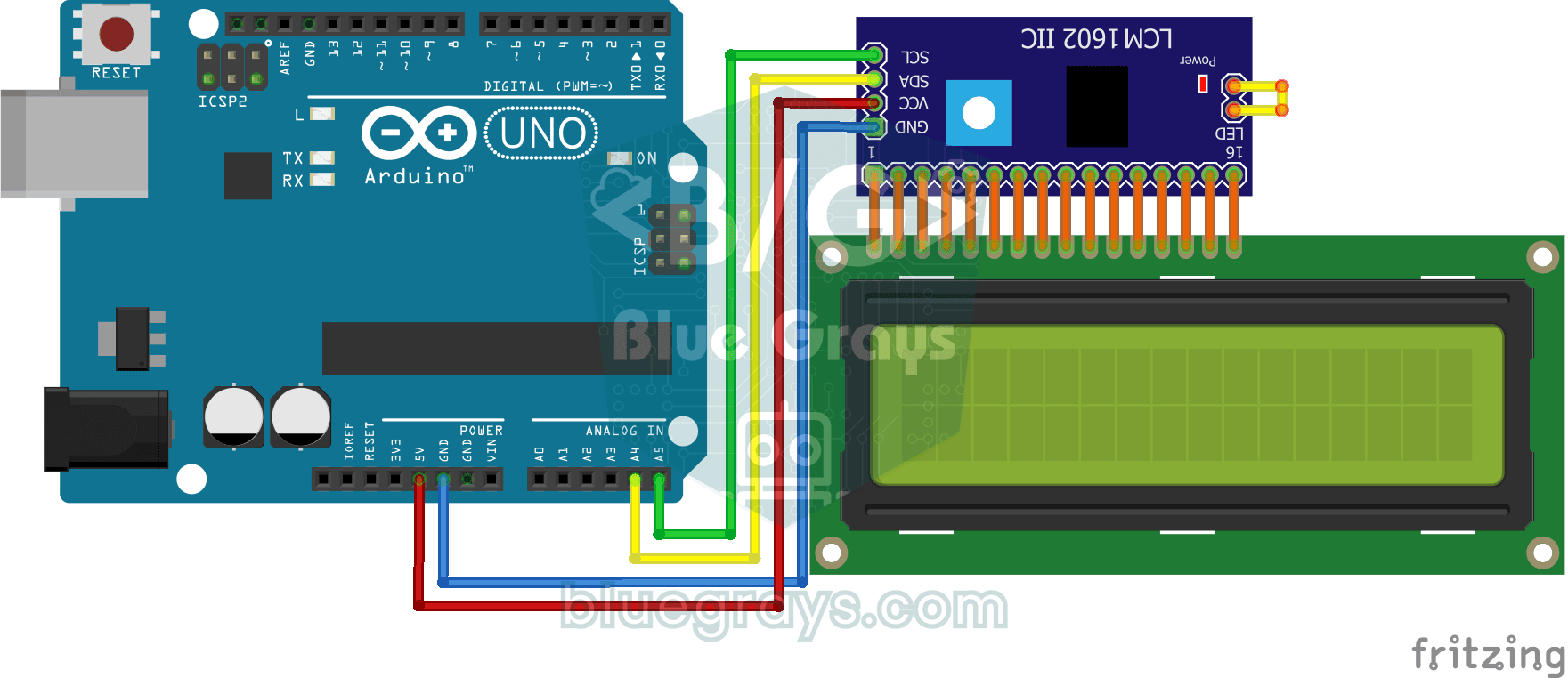
Menggunakan Layar LCD dengan I2C
Beri Arduino-mu layar sendiri dan buat ia menulis pesan pertamanya. Layar LCD dua baris tersambung hanya dengan beberapa kabel; sapaan muncul di baris atas, lalu pesan kedua di baris bawah, layar…
Menampilkan Pesan di Layar LCD 2x16
Langkah pertamamu menulis teks di layar. Layar LCD dua baris pertama-tama menampilkan pesan tunggu, lalu menulis sapaan di baris atas dan mengetik sebuah kata huruf demi huruf di baris bawah seperti…

Layar LCD I2C ESP32 (16x2)
Di proyek ini, kita menampilkan teks dengan menyambungkan layar LCD karakter 16x2 ke ESP32 lewat protokol I2C. Berkat I2C, kita bisa mengendalikan layar hanya dengan dua pin data (SDA dan SCL), sehingga tidak perlu memboroskan 6+ pin seperti pada sambungan paralel klasik. Kode mencetak pesan tetap di baris pertama dan penghitung yang naik setiap detik di baris kedua. Selain itu, kita menjalankan pemindai I2C di awal untuk mencetak alamat layar ke Serial Monitor (biasanya 0x27).
Kunci Sandi dengan Keypad 4x4 dan LCD
Kunci pintu elektronik kecil yang menahan siapa pun yang tidak tahu kodenya. Kamu menekan tombol pagar lalu mengetik kodenya di keypad; jika benar, layar menulis akses diberikan, LED hijau menyala…

Kalkulator I2C Arduino
Proyek kalkulator berbasis Arduino yang melakukan penjumlahan, pengurangan, perkalian, dan pembagian memakai keypad membran 4x4 dan layar LCD I2C 16x2. Berkat I2C, sambungan layar hanya butuh 2 kabel, sehingga kabel tidak semrawut dan lebih banyak pin tetap bebas dipakai. Kalkulator ini juga mendukung input bilangan desimal dan bilangan negatif.

Game Lari LCD Arduino
Game lari tanpa akhir yang bergulir ke samping di layar LCD karakter 16x2. Sang jagoan berlari otomatis, dan pemain melompati rintangan dengan menekan tombol. Rintangan acak muncul di baris atas dan bawah. Buzzer pasif memainkan melodi pembuka, suara lompat, suara perayaan 50 poin, dan melodi akhir game. Layar pembuka "BlueGrays - Arduino Projects" tampil ketika mulai. Skor langsung diperbarui di pojok kanan atas layar.
Jam RTC DS1302 dengan Layar LCD
Jam meja kecil yang tetap menjaga waktu meskipun listrik padam. Modul jam DS1302 menjaga waktu berkat baterai mungilnya sendiri; setiap detik Arduino membacanya lalu menulis waktu dan tanggal di…
Mengukur Suhu dengan NTC dan Layar LCD 2x16
Ukur suhu di sekitarmu dengan sensor yang mirip manik-manik kecil. Komponen bernama NTC ini makin mudah dilewati listrik ketika makin hangat; Arduino membaca perubahan itu, mengubahnya menjadi…