
Termostat Arduino dengan DS18B20, Relay, Histeresis, dan LCD
Bagaimana cara membuat termostat Arduino? Pengukuran suhu dengan DS18B20, kendali pemanas lewat relay, histeresis, pengaturan target dengan tombol, menu LCD I2C, dan antarmuka web ESP32.

Termostat Arduino adalah alat kendali buatan sendiri yang terus mengukur suhu sebuah ruang atau benda dan otomatis menyalakan serta mematikan pemanas (atau pendingin). Di panduan ini kamu akan merakit termostat yang benar-benar berfungsi dengan sensor suhu digital DS18B20, modul relay, tiga tombol, dan LCD I2C 16x2: kamu mengatur target suhu dengan tombol, mengubah pita histeresis dari menu, dan menyimpan pengaturan ke EEPROM supaya tidak hilang ketika listrik padam. Logika inilah yang menjadi inti proyek seperti mesin penetas telur, akuarium, rumah kaca, lemari fermentasi, dan kabin printer 3D.
Di paruh kedua artikel, kamu akan memindahkan termostat yang sama ke ESP32 dan mengatur target dari browser ponselmu, lalu melihat juga versi MicroPython untuk Raspberry Pi Pico. Karena mengendalikan pemanas adalah bagian paling berisiko, contoh kami memakai pemanas tegangan rendah 12 V. Kalau kamu ingin bekerja dengan tegangan listrik PLN (230 V; 220 V di Indonesia), ada bagian terpisah tentang hal-hal yang harus kamu perhatikan.
Apa itu termostat dan bagaimana cara kerjanya?
Termostat terdiri dari tiga bagian: pengukuran (sensor), keputusan (mikrokontroler), dan aksi (relay dan pemanas). Arduino membaca suhu setiap detik dan membandingkannya dengan target yang kamu atur. Kalau suhu turun di bawah target, relay ditarik untuk memberi daya ke pemanas; begitu target tercapai, relay dilepas. Metode ini disebut kendali on-off, dan inilah metode kendali suhu yang paling umum, dari termostat boiler rumah sampai kulkas. Pemanas hanya bekerja dengan daya penuh atau mati total, tanpa level di antaranya. Kalau nanti kamu ingin kendali yang lebih halus, kamu bisa lanjut ke artikel kontrol PID; tapi untuk kebanyakan proyek rumahan, termostat on-off yang disetel dengan baik sudah lebih dari cukup.
| Komponen | Fungsi | Catatan |
|---|---|---|
| Arduino Uno (atau Nano) | Pengukuran, keputusan, dan menu | ESP32 dan Pico juga bisa dipakai |
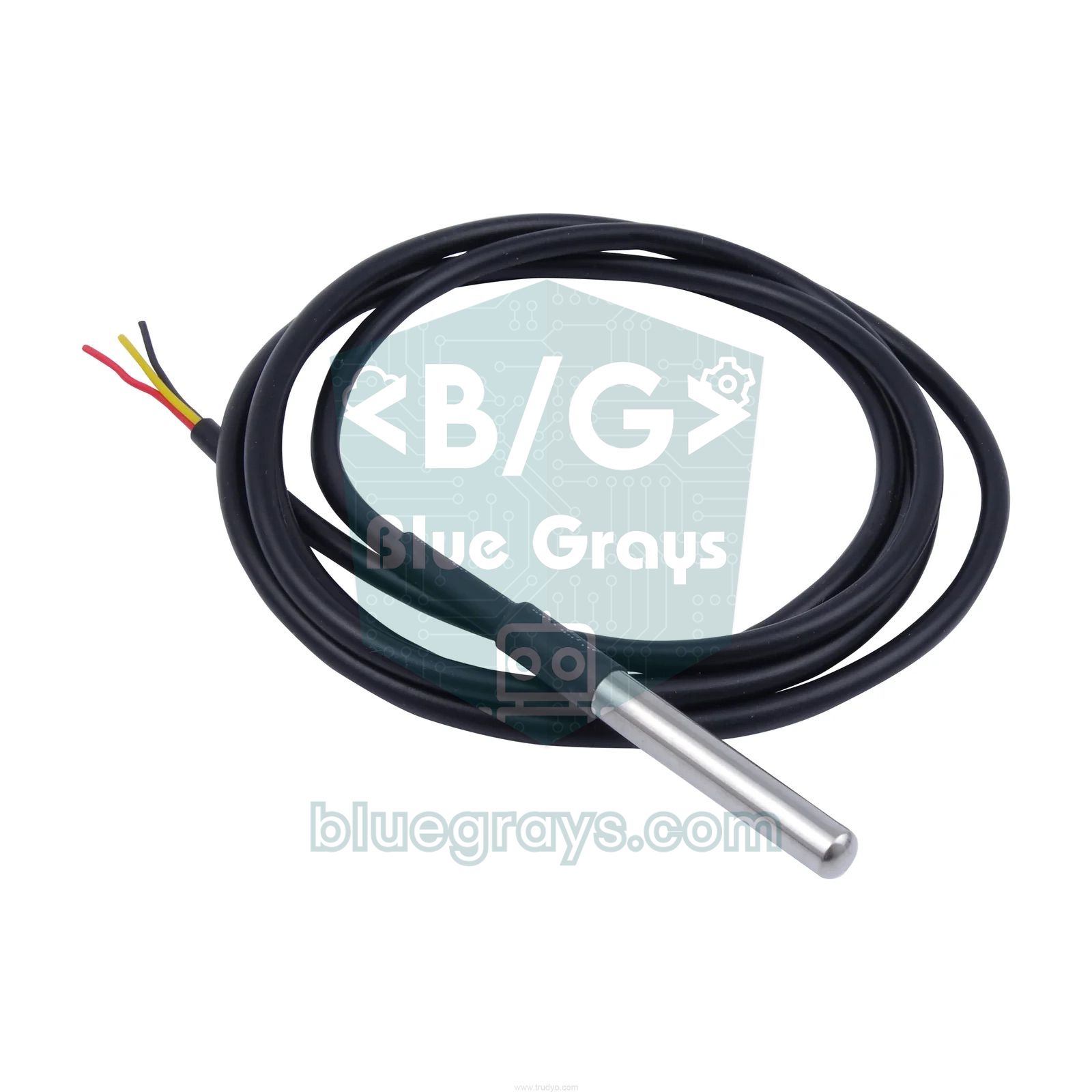
| Sensor DS18B20 | Pengukuran suhu | Disarankan versi berkabel yang tahan air |
| Resistor 4,7 kΩ | Pull-up untuk jalur 1-Wire | Tanpa resistor ini sensor mengembalikan −127 °C |
| Modul relay 5 V 1 kanal | Menyalakan dan mematikan pemanas | Pilih modul dengan optocoupler dan dioda |
| LCD I2C 16x2 | Menampilkan suhu, target, dan status | Alamat biasanya 0x27 atau 0x3F |
| 3 push button | Naik, turun, dan menu | Pakai pull-up internal, tidak perlu resistor tambahan |
| Pemanas 12 V dan adaptor 12 V | Contoh pemanasan tegangan rendah | Misalnya pad pemanas 12 V 10 W |
Apa itu histeresis dan kenapa termostat membutuhkannya?
Kalau termostat hanya kamu tulis “nyalakan di bawah 22 °C, matikan di atasnya”, maka ketika suhu berkisar tepat di sekitar 22 °C, fluktuasi sekecil apa pun di sensor akan menyalakan dan mematikan relay beberapa kali per detik. Relay berbunyi klik-klik terus, kontaknya aus karena percikan api, dan pemanas terbebani tanpa alasan. Solusinya adalah histeresis: kamu memakai dua ambang terpisah untuk menyalakan dan mematikan. Di proyek ini pita histeresis kita bagi rata di kedua sisi target; dengan target 22 °C dan histeresis 1 °C, pemanas menyala di 21,5 °C dan mati di 22,5 °C. Di zona di antaranya, relay mempertahankan status terakhirnya. Rumusnya sederhana: ambang nyala = target − H/2, ambang mati = target + H/2.
| Suhu terukur | Status pemanas sebelumnya | Status baru | Penjelasan |
|---|---|---|---|
| 21,3 °C | Mati | Nyala | Di bawah ambang nyala (21,5 °C) |
| 21,9 °C | Nyala | Nyala | Di dalam pita, status dipertahankan |
| 22,6 °C | Nyala | Mati | Di atas ambang mati (22,5 °C) |
| 22,1 °C | Mati | Mati | Di dalam pita, masih mendingin |
| −127 °C atau 85 °C | Apa saja | Mati | Error sensor, masuk ke kondisi aman |
Kenapa DS18B20 pilihan yang bagus?
DS18B20 mengirim suhu yang diukurnya langsung dalam bentuk digital; berbeda dengan sensor analog, panjang kabel atau fluktuasi tegangan catu daya tidak merusak pembacaan. Akurasinya ±0,5 °C antara −10 dan +85 °C, dengan resolusi 0,0625 °C pada 12 bit. Versi tahan air dengan selubung baja tahan karat bisa langsung dicelupkan ke akuarium, tanah, atau tangki air. Karena beberapa sensor bisa berbagi satu pin data, nanti kamu bisa mengukur suhu di dalam dan di luar ruangan pada jalur yang sama. Untuk detailnya, lihat artikel Sensor Suhu DS18B20, dan untuk perbandingan dengan pilihan lain, lihat perbandingan sensor suhu.
| Fitur | Nilai |
|---|---|
| Rentang pengukuran | −55 °C sampai +125 °C |
| Akurasi | ±0,5 °C (antara −10 dan +85 °C) |
| Resolusi | 9–12 bit (0,5 °C – 0,0625 °C) |
| Waktu konversi | Maksimal 750 ms pada 12 bit |
| Catu daya | 3,0–5,5 V |
| Komunikasi | 1-Wire (satu jalur data, pull-up 4,7 kΩ) |
| Warna kabel | Merah VDD, hitam GND, kuning atau putih DATA |
Skema rangkaian termostat Arduino
| Koneksi | Arduino Uno | ESP32 | Raspberry Pi Pico |
|---|---|---|---|
| DS18B20 DATA (kuning) | D2 | GPIO 4 | GP16 |
| DS18B20 VDD (merah) | 5V | 3V3 | 3V3(OUT) |
| DS18B20 GND (hitam) | GND | GND | GND |
| Pull-up 4,7 kΩ | Antara DATA dan 5V | Antara DATA dan 3V3 | Antara DATA dan 3V3 |
| Relay IN | D7 | GPIO 26 | GP15 |
| Relay VCC / GND | 5V / GND | VIN (5 V) / GND | VBUS (5 V) / GND |
| Tombol (naik, turun, menu) | D3, D4, D5 (ujung lainnya ke GND) | Antarmuka web | Tetap di kode |
| LCD I2C SDA / SCL | A4 / A5 | GPIO 21 / 22 (opsional) | GP4 / GP5 (opsional) |

Mengendalikan pemanas dengan aman: contoh tegangan rendah 12 V
Selama belajar, kamu tidak perlu bekerja dengan tegangan listrik PLN. Pad pemanas silikon 12 V, resistor daya, atau pemanas PTC kecil memungkinkanmu mencoba logika termostat yang sama tanpa bahaya. Misalnya, pemanas 12 V 10 W menarik arus sekitar 0,83 A menurut I = P / V dan hambatannya R = V² / P = 14,4 Ω (kamu bisa mengeceknya sendiri dengan kalkulator hukum Ohm). Pengkabelannya begini: terminal positif adaptor 12 V ke kontak COM relay, kontak NO (normally open) relay ke salah satu ujung pemanas, dan ujung pemanas yang lain ke terminal negatif adaptor. Memakai NO itu penting; kalau Arduino mati atau kabel putus, relay terlepas dan pemanas mati dengan sendirinya. Selain relay, kamu juga bisa memakai MOSFET logic-level (misalnya IRLZ44N); tidak berisik dan tidak aus, detailnya ada di artikel Memakai MOSFET dengan Arduino.
- Letakkan sensor di tempat yang tepat: Kalau sensor menempel ke pemanas, termostat mengukur pemanasnya, bukan lingkungannya, dan mati terlalu cepat; letakkan sensor di tengah ruang yang ingin kamu kendalikan.
- Batas keamanan software: Di kode, di atas MAX_SAFE (40 °C) pemanas mati tanpa peduli targetnya; sesuaikan nilai ini dengan aplikasimu sendiri.
- Matikan ketika sensor gagal: Ketika kabel putus, DS18B20 mengembalikan −127 °C; termostat tidak boleh mengira ini “sangat dingin” lalu menyalakan pemanas habis-habisan. Kode melepas relay dalam kondisi ini.
- Proteksi cadangan hardware: Software bisa macet. Untuk pemanas yang serius, pasang sekring termal seri (misalnya 70 °C) atau termostat bimetal.
- Perhatikan arus kontak: Tulisan “10 A” di modul berlaku untuk kondisi ideal; untuk beban terus-menerus, jangan melebihi setengahnya.
- Catu daya terpisah: Arus pemanas tidak boleh melewati pin 5V Arduino; pakai adaptor sendiri untuk pemanas. Artikel Cara Memberi Daya ke Arduino membantu soal catu daya.
Perakitan langkah demi langkah
- Di Arduino IDE, instal library OneWire, DallasTemperature (Miles Burton), dan LiquidCrystal I2C (Frank de Brabander) dari Library Manager.
- Hubungkan DS18B20 ke D2 dan pasang resistor 4,7 kΩ di antara DATA dan 5V.
- Hubungkan pin IN modul relay ke D7, lalu pin VCC dan GND-nya ke pin 5V dan GND Arduino.
- Hubungkan salah satu ujung setiap tombol ke D3, D4, dan D5, dan ujung lainnya ke GND; karena pull-up internal diaktifkan di kode, tidak perlu resistor tambahan.
- Hubungkan LCD I2C dengan SDA → A4, SCL → A5. Kalau tidak ada tulisan di layar, coba alamat 0x3F sebagai ganti 0x27 atau putar potensiometer kontras di bagian belakang.
- Hubungkan pemanas 12 V ke adaptor lewat kontak COM dan NO relay, tapi uji dulu kodenya dengan pemanas belum tersambung.
- Upload kodenya, hangatkan dan dinginkan sensor dengan tanganmu, lalu amati apakah relay bereaksi dengan benar di ambang-ambangnya.
1#include <Wire.h>
2#include <OneWire.h>
3#include <DallasTemperature.h>
4#include <LiquidCrystal_I2C.h>
5#include <EEPROM.h>
6
7const byte PIN_SENSOR = 2;           // DS18B20 veri / DS18B20 data
8const byte PIN_RELAY  = 7;           // röle IN / relay IN
9const byte buttons[3] = {3, 4, 5};   // yukarı, aşağı, menü / up, down, menu
10const byte RELAY_ON  = LOW;          // çoğu modül aktif LOW / most modules are active LOW
11const byte RELAY_OFF = HIGH;
12
13const float MAX_SAFE = 40.0;                 // güvenlik sınırı / safety limit
14const unsigned long MIN_SWITCH_MS = 10000;   // röle koruması / relay protection
15
16OneWire oneWire(PIN_SENSOR);
17DallasTemperature sensors(&oneWire);
18LiquidCrystal_I2C lcd(0x27, 16, 2);
19
20struct Settings { float target; float hyst; };
21
22float target = 22.0;     // hedef sıcaklık / target temperature
23float hyst = 1.0;        // histerezis bandı / hysteresis band
24float temp = NAN;        // son ölçüm / last reading
25bool heaterOn = false;
26byte menu = 0;           // 0: hedef, 1: histerezis / 0: target, 1: hysteresis
27unsigned long lastConv = 0;
28unsigned long lastSwitch = 0;
29byte lastState[3] = {HIGH, HIGH, HIGH};
30unsigned long lastChange[3] = {0, 0, 0};
31
32void loadSettings() {
33  Settings s;
34  EEPROM.get(0, s);
35  if (s.target >= 5 && s.target <= 35 && s.hyst >= 0.2 && s.hyst <= 5) {   // boş EEPROM'u ele / reject empty EEPROM
36    target = s.target;
37    hyst = s.hyst;
38  }
39}
40
41void saveSettings() {
42  Settings s = {target, hyst};
43  EEPROM.put(0, s);   // yalnız değişen baytları yazar / writes only changed bytes
44}
45
46void setHeater(bool on, bool force) {
47  if (on == heaterOn) return;
48  if (!force && millis() - lastSwitch < MIN_SWITCH_MS) return;
49  heaterOn = on;
50  lastSwitch = millis();
51  digitalWrite(PIN_RELAY, on ? RELAY_ON : RELAY_OFF);
52}
53
54void control() {
55  if (isnan(temp) || temp >= MAX_SAFE) {   // sensör hatası ya da aşırı sıcaklık / sensor fault or overheat
56    setHeater(false, true);
57    return;
58  }
59  if (temp <= target - hyst / 2) setHeater(true, false);        // açma eşiği / turn-on threshold
60  else if (temp >= target + hyst / 2) setHeater(false, false);  // kapama eşiği / turn-off threshold
61}
62
63void drawLcd() {
64  lcd.setCursor(0, 0);
65  lcd.print("T:");
66  if (isnan(temp)) {
67    lcd.print("HATA     ");
68  } else {
69    lcd.print(temp, 1);
70    lcd.print((char)223);          // derece işareti / degree sign
71    lcd.print("C  ");
72  }
73  lcd.setCursor(11, 0);
74  lcd.print(heaterOn ? "ISIT " : "BEKLE");
75  lcd.setCursor(0, 1);
76  lcd.print(menu == 0 ? ">" : " ");
77  lcd.print("H:");
78  lcd.print(target, 1);
79  lcd.print(menu == 1 ? " >" : "  ");
80  lcd.print("d:");
81  lcd.print(hyst, 1);
82  lcd.print("  ");
83}
84
85bool pressed(byte i) {
86  byte s = digitalRead(buttons[i]);
87  if (s != lastState[i] && millis() - lastChange[i] > 50) {   // 50 ms debounce
88    lastChange[i] = millis();
89    lastState[i] = s;
90    return s == LOW;               // yalnız basma anı / only the press moment
91  }
92  return false;
93}
94
95void handleButtons() {
96  bool changed = false;
97  if (pressed(2)) { menu = 1 - menu; changed = true; }   // menü / menu
98  if (pressed(0)) {                                     // yukarı / up
99    if (menu == 0) target += 0.5; else hyst += 0.1;
100    changed = true;
101  }
102  if (pressed(1)) {                                     // aşağı / down
103    if (menu == 0) target -= 0.5; else hyst -= 0.1;
104    changed = true;
105  }
106  if (changed) {
107    if (target < 5) target = 5;
108    if (target > 35) target = 35;
109    if (hyst < 0.2) hyst = 0.2;
110    if (hyst > 5) hyst = 5;
111    saveSettings();
112    control();
113    drawLcd();
114  }
115}
116
117void setup() {
118  digitalWrite(PIN_RELAY, RELAY_OFF);   // açılışta kapalı / off at startup
119  pinMode(PIN_RELAY, OUTPUT);
120  for (byte i = 0; i < 3; i++) pinMode(buttons[i], INPUT_PULLUP);
121  lcd.init();
122  lcd.backlight();
123  loadSettings();
124  sensors.begin();
125  sensors.setResolution(12);
126  sensors.setWaitForConversion(false);  // beklemeden ölç / non-blocking conversion
127  sensors.requestTemperatures();
128  lastConv = millis();
129  lastSwitch = millis() - MIN_SWITCH_MS;
130  drawLcd();
131}
132
133void loop() {
134  if (millis() - lastConv >= 1000) {     // saniyede bir / once per second
135    float t = sensors.getTempCByIndex(0);
136    sensors.requestTemperatures();       // sonraki ölçümü başlat / start next conversion
137    lastConv = millis();
138    temp = (t == DEVICE_DISCONNECTED_C || t == 85.0) ? NAN : t;
139    control();
140    drawLcd();
141  }
142  handleButtons();
143}
Bagaimana kode bekerja dan cara memakai menu LCD?
| Bagian | Fungsinya |
|---|---|
| setWaitForConversion(false) | Tidak membuat Arduino menunggu 750 ms selama sensor mengukur; tombol dan layar tetap responsif. |
| Blok 1 detik di dalam loop() | Membaca pengukuran sebelumnya, memulai pengukuran baru, mengambil keputusan kendali, dan memperbarui layar. |
| control() | Mematikan pemanas ketika ada error sensor atau suhu berlebih; selain itu memutuskan berdasarkan ambang histeresis. |
| setHeater() | Mengubah status relay; memberi jeda minimal 10 detik antarperpindahan, kecuali untuk pemutusan keamanan. |
| pressed() | Membaca tombol dengan debounce 50 ms berbasis millis() dan hanya menangkap momen penekanan. |
| handleButtons() | Tombol menu berpindah antara target dan histeresis; tombol naik dan turun mengubah nilai yang dipilih dan menjaganya tetap dalam batas. |
| EEPROM.put / get | Menulis pengaturan ke memori non-volatil; kalau nilai yang dibaca ketika menyala tidak masuk akal, nilai default yang dipakai. |
Baris atas layar menampilkan suhu sekarang dan status pemanas (ISIT atau BEKLE, bahasa Turki untuk “memanaskan” atau “siaga”), dan baris bawah menampilkan nilai target (H) dan histeresis (d). Tanda panah di depan nilai menunjukkan mana yang sedang kamu edit. Setiap kali tombol menu ditekan, kursor berpindah antara target dan histeresis; tombol naik dan turun mengubah target dengan langkah 0,5 °C dan histeresis dengan langkah 0,1 °C. Target dibatasi 5–35 °C dan histeresis 0,2–5 °C. Setiap perubahan ditulis ke EEPROM; karena EEPROM.put hanya memperbarui byte yang berubah dan sel EEPROM tahan sekitar 100.000 kali tulis, pengaturan lewat tombol tidak jadi masalah. Kenapa memakai millis() dan bukan delay() itu penting bisa kamu baca di millis() vs delay(), dan soal penyimpanan permanen di EEPROM. Waktu perpindahan minimum juga detail penting: walaupun histeresis yang kamu pilih sangat sempit, relay tidak akan berpindah posisi lebih sering dari sekali setiap 10 detik. Kalau kamu akan mengendalikan kulkas dengan kompresor, naikkan waktu ini menjadi 3–5 menit.
Termostat ESP32 yang bisa diatur dari web
Berkat Wi-Fi bawaan ESP32, kamu bisa mengatur target suhu dan histeresis dari browser ponselmu tanpa perlu tombol. Kode di bawah memakai library bawaan WebServer dan Preferences, yang bisa dikompilasi tanpa perubahan di ESP32 Arduino core 2.x dan 3.x; selain OneWire dan DallasTemperature, kamu tidak perlu menginstal library tambahan. Pengaturan disimpan ke memori flash dengan Preferences, jadi nilai target tetap ada ketika ESP32 restart. Kalau tidak bisa terhubung ke Wi-Fi dalam 15 detik, kode berhenti menunggu dan termostat tetap bekerja; koneksi jaringan tidak boleh menghalangi kendali pemanasan. Kalau ini pertama kalinya kamu memakai ESP32, ikuti dulu langkah instalasi di Apa Itu ESP32?.
1#include <WiFi.h>
2#include <WebServer.h>
3#include <Preferences.h>
4#include <OneWire.h>
5#include <DallasTemperature.h>
6
7const char* WIFI_SSID = "AgAdi";       // Wi-Fi ağ adı / Wi-Fi network name
8const char* WIFI_PASS = "Sifre123";    // Wi-Fi şifresi / Wi-Fi password
9
10const int PIN_SENSOR = 4;     // DS18B20 veri / DS18B20 data
11const int PIN_RELAY  = 26;    // röle IN / relay IN
12const int RELAY_ON  = LOW;    // aktif LOW modül / active LOW module
13const int RELAY_OFF = HIGH;
14const float MAX_SAFE = 40.0;                 // güvenlik sınırı / safety limit
15const unsigned long MIN_SWITCH_MS = 10000;   // röle koruması / relay protection
16
17OneWire oneWire(PIN_SENSOR);
18DallasTemperature sensors(&oneWire);
19WebServer server(80);
20Preferences prefs;
21
22float target = 22.0;
23float hyst = 1.0;
24float temp = NAN;
25bool heaterOn = false;
26unsigned long lastConv = 0;
27unsigned long lastSwitch = 0;
28
29void setHeater(bool on, bool force) {
30  if (on == heaterOn) return;
31  if (!force && millis() - lastSwitch < MIN_SWITCH_MS) return;
32  heaterOn = on;
33  lastSwitch = millis();
34  digitalWrite(PIN_RELAY, on ? RELAY_ON : RELAY_OFF);
35}
36
37void control() {
38  if (isnan(temp) || temp >= MAX_SAFE) {   // hata ya da aşırı sıcaklık / fault or overheat
39    setHeater(false, true);
40    return;
41  }
42  if (temp <= target - hyst / 2) setHeater(true, false);
43  else if (temp >= target + hyst / 2) setHeater(false, false);
44}
45
46void handleRoot() {
47  String html = "<!DOCTYPE html><html><head><meta charset='utf-8'>";
48  html += "<meta name='viewport' content='width=device-width,initial-scale=1'>";
49  html += "<title>Termostat</title></head><body><h2>ESP32 Termostat</h2><p>Sicaklik: ";
50  if (isnan(temp)) {
51    html += "HATA";
52  } else {
53    html += String(temp, 1);
54    html += " C";
55  }
56  html += "</p><p>Isitici: ";
57  html += heaterOn ? "ACIK" : "KAPALI";
58  html += "</p><form action='/set'>Hedef: <input name='hedef' type='number' step='0.5' min='5' max='35' value='";
59  html += String(target, 1);
60  html += "'><br>Histerezis: <input name='hist' type='number' step='0.1' min='0.2' max='5' value='";
61  html += String(hyst, 1);
62  html += "'><br><button type='submit'>Kaydet</button></form></body></html>";
63  server.send(200, "text/html", html);
64}
65
66void handleSet() {
67  if (server.hasArg("hedef")) {
68    float v = server.arg("hedef").toFloat();
69    if (v >= 5 && v <= 35) target = v;       // sınır kontrolü / range check
70  }
71  if (server.hasArg("hist")) {
72    float v = server.arg("hist").toFloat();
73    if (v >= 0.2 && v <= 5) hyst = v;
74  }
75  prefs.putFloat("hedef", target);           // flash'a kaydet / save to flash
76  prefs.putFloat("hist", hyst);
77  control();
78  server.sendHeader("Location", "/");
79  server.send(303);                          // ana sayfaya dön / redirect to home
80}
81
82void handleJson() {
83  String j = "{\"sicaklik\":";
84  if (isnan(temp)) j += "null";
85  else j += String(temp, 2);
86  j += ",\"hedef\":";
87  j += String(target, 1);
88  j += ",\"histerezis\":";
89  j += String(hyst, 1);
90  j += ",\"isitici\":";
91  j += heaterOn ? "true" : "false";
92  j += "}";
93  server.send(200, "application/json", j);
94}
95
96void setup() {
97  Serial.begin(115200);
98  pinMode(PIN_RELAY, OUTPUT);
99  digitalWrite(PIN_RELAY, RELAY_OFF);        // açılışta kapalı / off at startup
100
101  prefs.begin("termostat", false);
102  target = prefs.getFloat("hedef", 22.0);
103  hyst = prefs.getFloat("hist", 1.0);
104
105  sensors.begin();
106  sensors.setResolution(12);
107  sensors.setWaitForConversion(false);
108  sensors.requestTemperatures();
109  lastConv = millis();
110  lastSwitch = millis() - MIN_SWITCH_MS;
111
112  WiFi.mode(WIFI_STA);
113  WiFi.begin(WIFI_SSID, WIFI_PASS);
114  unsigned long t0 = millis();
115  while (WiFi.status() != WL_CONNECTED && millis() - t0 < 15000) {   // en fazla 15 sn bekle / wait max 15 s
116    delay(500);
117    Serial.print(".");
118  }
119  Serial.println();
120  Serial.print("IP: ");
121  Serial.println(WiFi.localIP());
122
123  server.on("/", handleRoot);
124  server.on("/set", handleSet);
125  server.on("/json", handleJson);
126  server.begin();
127}
128
129void loop() {
130  server.handleClient();
131  if (millis() - lastConv >= 1000) {
132    float t = sensors.getTempCByIndex(0);
133    sensors.requestTemperatures();
134    lastConv = millis();
135    temp = (t == DEVICE_DISCONNECTED_C || t == 85.0) ? NAN : t;
136    control();
137    Serial.printf("T=%.2f H=%.1f d=%.1f %s\n", temp, target, hyst, heaterOn ? "ISIT" : "BEKLE");
138  }
139}
Sebelum meng-upload kode, ubah WIFI_SSID dan WIFI_PASS sesuai jaringanmu. Begitu alamat IP yang muncul di Serial Monitor (115200 baud) kamu ketik di browser, kamu akan melihat suhu, status pemanas, dan dua kotak pengaturan. Ketika kamu menekan Kaydet (bahasa Turki untuk “Simpan”), formulir dikirim ke alamat /set, nilainya melewati pengecekan batas lalu disimpan, dan halaman dialihkan ke layar utama. Alamat /json memberikan hasil pengukuran dalam bentuk yang bisa dibaca mesin; kamu bisa memakainya dengan Home Assistant atau aplikasimu sendiri. Karena GPIO ESP32 bekerja di 3,3 V, beri daya modul relay dari pin VIN (5 V); kebanyakan modul dengan optocoupler terpicu dengan baik oleh sinyal 3,3 V, dan kalau modulmu tidak, tambahkan transistor NPN di antaranya. Kalau kamu ingin antarmuka yang diperbarui secara langsung, lihat WebSocket ESP32, dan untuk mengirim notifikasi ke ponselmu, lihat bot Telegram.
Termostat MicroPython dengan Raspberry Pi Pico
Firmware MicroPython di Pico sudah dilengkapi modul onewire dan ds18x20, jadi kamu tidak perlu menyalin file tambahan. Program singkat di bawah menerapkan logika histeresis dan keamanan yang sama; kalau sensor tidak ditemukan atau terjadi error pembacaan, relay dimatikan dan sensor terus dicari lagi. Kamu bisa mengubah target dan histeresis dari konstanta di bagian atas kode. Kalau kamu baru mengenal Pico, Apa Itu Raspberry Pi Pico? memandumu langkah demi langkah dalam instalasi Thonny.
1from machine import Pin
2import onewire, ds18x20, time
3
4HEDEF = 22.0        # hedef sıcaklık / target temperature
5HIST = 1.0          # histerezis bandı / hysteresis band
6MAX_GUVENLI = 40.0  # güvenlik sınırı / safety limit
7ROLE_ACIK = 0       # aktif LOW modül / active LOW module
8ROLE_KAPALI = 1
9
10role = Pin(15, Pin.OUT, value=ROLE_KAPALI)
11ds = ds18x20.DS18X20(onewire.OneWire(Pin(16)))
12roms = ds.scan()
13print("Sensorler / Sensors:", roms)
14isitici = False
15
16def ayarla(ac):
17    global isitici
18    isitici = ac
19    role.value(ROLE_ACIK if ac else ROLE_KAPALI)
20
21while True:
22    t = None
23    if roms:
24        try:
25            ds.convert_temp()
26            time.sleep_ms(750)            # 12 bit dönüşüm süresi / 12-bit conversion time
27            t = ds.read_temp(roms[0])
28        except Exception:
29            t = None
30    else:
31        roms = ds.scan()                  # sensörü yeniden ara / search sensor again
32    if t is None or t == 85.0 or t >= MAX_GUVENLI:
33        ayarla(False)                     # güvenli durum / safe state
34    elif t <= HEDEF - HIST / 2:
35        ayarla(True)
36    elif t >= HEDEF + HIST / 2:
37        ayarla(False)
38    print(t, "ISIT" if isitici else "BEKLE")
39    time.sleep(1)
Ide proyek dengan termostat Arduino
- Mesin penetas telur: Penetasan telur dengan target 37,5 °C dan histeresis 0,3 °C; tambahkan sensor lain untuk memantau kelembapan.
- Kendali pemanas akuarium: Jaga air tetap di 25 °C dengan DS18B20 tahan air.
- Rumah kaca pintar: Gabungkan pemanasan, ventilasi, dan penyiraman dalam satu board; untuk ide, lihat artikel Proyek Rumah Kaca Pintar.
- Termostat pendingin: Balik logikanya dan jalankan kipas ketika suhu naik; detailnya ada di kendali kipas Arduino.
- Perlindungan beku: Nyalakan kabel pemanas di 3 °C supaya pipa tidak membeku; lihat alarm embun beku.
- Lemari fermentasi: Termostat dua arah yang bisa memanaskan sekaligus mendinginkan dengan Peltier; artikel modul Peltier adalah titik awal yang bagus.
Kesalahan umum dan cara mengatasinya
| Gejala | Kemungkinan penyebab | Solusi |
|---|---|---|
| HATA (error) di layar, pembacaan −127 °C | Tidak ada pull-up, kabel DATA longgar, atau pin salah | Pasang resistor 4,7 kΩ di antara DATA dan VDD, cek warna kabel |
| Selalu terbaca 85 °C | Dibaca sebelum konversi selesai, atau catu daya kurang | Tunggu minimal 750 ms untuk konversi, beri daya sensor dalam mode normal, bukan parasit |
| Pemanas bekerja terbalik | Modul relay aktif HIGH | Tukar konstanta RELAY_ON dan RELAY_OFF |
| Relay terus berbunyi klik-klik | Histeresis terlalu sempit atau kabel sensor menangkap derau | Lebarkan pitanya, jauhkan kabel sensor dari kabel daya |
| Arduino reset ketika relay tertarik | Arus kumparan dan pemanas membuat tegangan catu daya turun | Pakai adaptor terpisah untuk pemanas, sambungkan GND dengan benar |
| LCD menyala tapi tidak ada tulisan | Alamat I2C atau pengaturan kontras salah | Cari alamatnya dengan scanner I2C, putar potensiometer di belakang |
| Suhu melewati target dan naik terlalu tinggi | Panas terus menyebar setelah pemanas mati | Jauhkan sensor dari pemanas, turunkan histeresis, atau pakai PID |
Sekarang kamu punya termostat dengan histeresis, menu, dan fitur keamanan yang mengubah nilai dari sensor menjadi aksi nyata; dengan sedikit perubahan, struktur yang sama bisa disesuaikan untuk kendali pendinginan, kelembapan, atau level air. Di aplikasi BlueGrays kamu bisa mengembangkan termostatmu lebih jauh dengan menjelajahi proyek seperti pengukuran suhu dan kelembapan dengan DHT11, termometer dengan NTC dan LCD, mengendalikan lampu 220 V dengan relay, dan web server ESP32, masing-masing dengan skema rangkaian langkah demi langkah dan kode siap pakai.
Pertanyaan umum
Berapa derajat sebaiknya histeresis pada termostat?
Tergantung seberapa cepat lingkungannya memanas dan mendingin. Di volume kecil dan sensitif seperti mesin penetas, 0,3–0,5 °C adalah awal yang bagus; di volume besar seperti ruangan atau tangki air, 1–2 °C. Kalau relay terlalu sering berpindah, lebarkan pitanya; kalau suhu menyimpang terlalu jauh, sempitkan.
Kenapa DS18B20 menunjukkan -127 derajat?
−127 °C adalah nilai error (DEVICE_DISCONNECTED_C) yang menandakan library tidak bisa berkomunikasi dengan sensor. Penyebab paling umum adalah resistor pull-up 4,7 kΩ yang tidak terpasang, kabel DATA longgar, atau nomor pin yang salah di kode. Kode termostat di artikel ini mematikan pemanas demi keamanan ketika melihat nilai ini.
Bisakah mengendalikan pemanas 220V dengan Arduino?
Secara teknis bisa; modul relay atau SSR dapat menyambung-putus beban yang terhubung ke listrik PLN dengan sinyal tegangan rendah dari Arduino. Namun 230 V mengancam nyawa; koneksi harus dibuat di dalam kotak terisolasi, dengan sekring, dan di bawah pengawasan orang berpengalaman. Untuk pemanas berdaya tinggi, modul relay sebaiknya menggerakkan beban lewat kontaktor, bukan secara langsung.
Sebaiknya pakai relay atau SSR untuk termostat?
Untuk termostat on-off yang berpindah beberapa kali per jam, relay mekanis murah dan sudah cukup. Kalau kamu butuh perpindahan yang sangat sering, operasi tanpa suara, atau kendali proporsional waktu dengan PID, solid state relay (SSR) lebih cocok; tapi SSR menjadi panas dan butuh heatsink. Untuk pemanas 12 V DC, MOSFET logic-level adalah solusi paling mudah.
Apakah pengaturan termostat Arduino terhapus ketika listrik padam?
Variabel disimpan di RAM, jadi biasanya hilang. Kode di artikel ini menulis target dan histeresis ke EEPROM lalu membacanya kembali ketika menyala; versi ESP32 melakukan hal yang sama di memori flash dengan library Preferences. Jadi begitu listrik kembali, termostat melanjutkan dengan pengaturan terakhir.
Bisakah membuat termostat dengan DHT11?
Bisa, tapi akurasi ±2 °C dan resolusi 1 °C pada DHT11 tidak cukup untuk termostat yang presisi. DS18B20 menawarkan akurasi ±0,5 °C dan resolusi 0,0625 °C, serta tersedia dalam versi tahan air. Kalau kamu juga perlu mengendalikan kelembapan, DHT22 atau AHT20 adalah kompromi yang lebih baik.
Proyek untuk dibuat setelah membaca ini
Lihat semua proyek
Suhu dan Kelembapan dengan DHT11
Seberapa hangat kamarmu, dan apakah udaranya lembap atau kering? Sensor DHT11 mengukur suhu dan kelembapan, dan Arduino menulis nilainya di layar LCD dua baris, diperbarui setiap beberapa detik.

Mengukur Suhu dengan NTC dan Layar LCD 2x16
Ukur suhu di sekitarmu dengan sensor yang mirip manik-manik kecil. Komponen bernama NTC ini makin mudah dilewati listrik ketika makin hangat; Arduino membaca perubahan itu, mengubahnya menjadi…

Menggunakan Layar LCD dengan I2C
Beri Arduino-mu layar sendiri dan buat ia menulis pesan pertamanya. Layar LCD dua baris tersambung hanya dengan beberapa kabel; sapaan muncul di baris atas, lalu pesan kedua di baris bawah, layar…
Menyalakan Bohlam 220V dengan Tombol Tekan
Selama kamu menahan tombol, bohlam 220 volt sungguhan tetap menyala, dan mati begitu kamu melepasnya.
Menyalakan Bohlam 220V dengan Tombol (On-Off)
Ingin menyalakan dan mematikan bohlam rumah sungguhan dengan tombol kecil? Setiap kali kamu menekan tombol, Arduino membalik relay dan bohlam menyala; tekan lagi dan bohlam mati.

Suhu dan Kelembapan DHT22 ESP32 (dengan Layar LCD)
Proyek ini mengukur suhu dan kelembapan sekitar dengan sensor DHT22 dan menampilkan datanya secara real-time di LCD I2C 16x2. Data dibaca dari sensor dengan protokol satu kabel lewat library Adafruit DHT. Proyek ini menjadi dasar untuk stasiun cuaca IoT, otomasi rumah pintar, atau sistem pemantauan lingkungan di rumah kaca. Komunikasi dengan DHT22 dilakukan lewat pin GPIO 4 ESP32.

Web Server Asinkron ESP32 (dengan Tampilan IP di LCD)
Di proyek ini, kita mengubah ESP32 menjadi web server asinkron yang bisa kamu kendalikan dari ponsel atau komputer di jaringan Wi-Fi yang sama. Berkat library ESPAsyncWebServer, server bisa memproses beberapa permintaan bersamaan (berbeda dengan WebServer.h klasik, yang memblokir pada satu permintaan). Kamu bisa membuka alamat IP ESP32 di browser dan mengklik tombol ON/OFF (rute /on dan /off) untuk menyalakan dan mematikan LED yang tersambung ke GPIO 5.

Pencatat Data Suhu ESP32 (DHT22 + RTC DS1307 + microSD + OLED)
Buat pencatat suhu bercap waktu dengan ESP32! Baca suhu/kelembapan DHT22 setiap menit, ambil waktu sebenarnya dari RTC DS1307, dan catat ke kartu microSD sebagai CSV. OLED menampilkan suhu langsung (font besar), kelembapan, cap waktu, dan penghitung catatan. File /temp_log.csv bisa dibuka di Excel, Google Sheets, atau Python pandas; cocok untuk rumah kaca, suhu kamar, data laboratorium, penyimpanan makanan, atau sarang lebah.