
MQTT Raspberry Pi Pico W: Kendali Sensor dan LED dengan umqtt
Bagaimana cara memakai MQTT dengan Raspberry Pi Pico W? Instal umqtt MicroPython, pakai broker gratis, publish suhu, subscribe ke LED, dan hubungkan ke Home Assistant.

MQTT di Raspberry Pi Pico W adalah cara paling ringan dan paling umum untuk membuat board-mu online, mengirim data sensor, dan menerima perintah jarak jauh. Dengan library umqtt.simple di MicroPython, Pico W terhubung ke broker MQTT hanya dengan beberapa baris kode, mem-publish suhu yang diukurnya ke sebuah topic, dan subscribe ke topic lain sehingga pesan “ON” atau “OFF” yang masuk bisa menyalakan dan mematikan LED. Kamu tidak perlu membuat web server, membuka port di router, atau menghafal alamat IP board; ponsel, komputer, dan Home Assistant semuanya berbicara dengan board-mu lewat broker yang sama.
Di panduan ini kamu akan mempelajari dulu logika dan konsep dasar MQTT. Setelah itu kamu akan menginstal library umqtt, terhubung ke broker publik gratis, mem-publish nilai dari sensor suhu bawaan Pico W setiap sepuluh detik, dan mengendalikan LED bawaan dari jarak jauh. Terakhir, kamu akan membuat kodenya pulih sendiri ketika koneksi Wi-Fi atau broker putus, lalu menambahkan board ke Home Assistant dengan MQTT Discovery tanpa menulis satu baris YAML pun.

Apa itu MQTT dan bagaimana cara kerjanya?
MQTT (Message Queuing Telemetry Transport) adalah protokol pesan publish/subscribe yang dirancang untuk perangkat dengan bandwidth rendah dan daya proses terbatas. Di tengahnya ada server yang disebut broker. Perangkat tidak terhubung langsung satu sama lain; masing-masing membuka koneksi TCP ke broker (port 1883 tanpa enkripsi, 8883 dengan TLS). Ketika sebuah perangkat mem-publish pesan ke topic seperti “bluegrays/picow/sicaklik” (“sicaklik” adalah bahasa Turki untuk “suhu”), broker meneruskannya ke semua yang subscribe ke topic itu. Jadi Pico W tidak perlu tahu siapa yang akan membaca pesannya; aplikasi ponsel, pencatat data, dan Home Assistant bisa menerima data yang sama sekaligus. Header tetap paket MQTT hanya 2 byte, sehingga pemakaian data dan energinya jauh lebih kecil dibanding request HTTP.
| Konsep | Arti | Contoh |
|---|---|---|
| Broker | Server yang menerima pesan dan membagikannya ke subscriber | Mosquitto, HiveMQ, EMQX |
| Client (klien) | Setiap perangkat atau aplikasi yang terhubung ke broker | Pico W, ponsel, Home Assistant |
| Topic (topik) | Alamat tujuan pesan, dipisahkan dengan / | bluegrays/picow/sicaklik (topik untuk data suhu) |
| Publish (terbitkan) | Mengirim pesan ke sebuah topic | Kirim nilai “23.4” |
| Subscribe (berlangganan) | Mendengarkan pesan yang masuk ke sebuah topic | bluegrays/picow/led (topik untuk kontrol LED) |
| QoS | Jaminan pengiriman: 0 paling banyak sekali, 1 paling sedikit sekali, 2 tepat sekali | umqtt.simple mendukung 0 dan 1 |
| Retain | Broker menyimpan pesan terakhir dan langsung mengirimkannya ke subscriber baru | Status terakhir LED |
| Last Will (LWT) | Pesan yang di-publish broker jika perangkat putus secara tiba-tiba | "offline" |
| Keepalive | Jeda terlama dalam detik antarpaket dari klien | 60 |
Topic bekerja seperti jalur folder dan peka huruf besar-kecil. Ketika subscribe, kamu bisa memakai dua wildcard: + menggantikan satu level (“rumah/+/suhu” menangkap “rumah/ruangtamu/suhu” sekaligus “rumah/dapur/suhu”), sedangkan # mencakup semua level sisanya dan hanya boleh dipakai di paling akhir (“rumah/#”). Wildcard tidak bisa dipakai ketika publish. Menghindari spasi dan karakter non-ASCII di nama topic mengurangi kemungkinan masalah antarklien yang berbeda.
Yang dibutuhkan dan koneksi Pico W
- Raspberry Pi Pico W atau Pico 2 W: MQTT tidak bisa dipakai dengan Pico biasa yang tidak punya chip nirkabel.
- Firmware MicroPython: file .uf2 yang dibuat untuk versi W. Langkah instalasinya dijelaskan di Apa Itu Raspberry Pi Pico?.
- Thonny atau editor MicroPython lain, dan kabel micro USB yang bisa mengirim data.
- Jaringan Wi-Fi 2,4 GHz: Pico W tidak bisa terhubung ke jaringan 5 GHz.
- Klien MQTT: MQTT Explorer di komputer atau aplikasi panel MQTT di ponsel untuk pengujian.
- Opsional: LED eksternal dan resistor 220 Ω, sensor eksternal seperti DHT22 atau BME280, modul relay.
| Komponen | Koneksi Pico W | Catatan |
|---|---|---|
| LED bawaan | Pin("LED") | Dikendalikan lewat chip nirkabel, bukan GP25 |
| Sensor suhu bawaan | ADC(4) | Tidak perlu kabel; mengukur suhu chip itu sendiri |
| LED eksternal | GP15 → 220 Ω → anoda LED, katoda → GND | Pin(15, Pin.OUT) di kode |
| Pin data DHT22 | GP16 (VCC → 3V3, GND → GND) | Dibaca dengan modul dht di MicroPython |
| IN modul relay | GP14 | Pilih modul yang bisa dipicu dengan 3,3 V |
| Pin yang dipakai chip nirkabel | GPIO23, 24, 25, 29 | Tidak dikeluarkan ke luar board, tidak bisa dipakai untuk hal lain |
Menginstal library umqtt
- Tahan tombol BOOTSEL sambil menghubungkan board ke komputer, lalu salin file MicroPython .uf2 untuk versi W ke drive RPI-RP2 yang muncul.
- Di Thonny, pilih MicroPython (Raspberry Pi Pico) sebagai interpreter di kanan bawah, lalu ketik from umqtt.simple import MQTTClient di shell. Kalau tidak muncul error, library-nya sudah ikut di firmware dan kamu tidak perlu menginstal apa pun.
- Kalau muncul ImportError, hubungkan board ke jaringan Wi-Fi-mu dengan kode di bawah, lalu unduh library langsung dari internet dengan mip.
- Sebagai alternatif, di Thonny buka Tools > Manage packages, cari micropython-umqtt.simple, lalu instal.
- Setelah instalasi, kamu seharusnya melihat file /lib/umqtt/simple.py di sistem file Pico.
1import network
2import time
3import mip
4
5wlan = network.WLAN(network.STA_IF)
6wlan.active(True)
7wlan.connect("WIFI_ADIN", "WIFI_SIFREN")   # kendi ağ bilgilerin / your network credentials
8
9while not wlan.isconnected():
10    print("Baglaniyor... / Connecting...")
11    time.sleep(1)
12
13print("IP:", wlan.ifconfig()[0])
14mip.install("umqtt.simple")                 # /lib/umqtt/simple.py olarak kurulur / installed as /lib/umqtt/simple.py
15mip.install("umqtt.robust") # isteğe bağlı / optionalMemilih broker MQTT gratis
Untuk mulai, kamu tidak perlu membuat server sendiri. Banyak perusahaan menjalankan broker publik untuk pengujian; broker ini tidak meminta nama pengguna atau kata sandi, jadi kamu bisa menghubungkan board dan mengirim pesan pertamamu dalam hitungan menit. Untuk proyek permanen, menginstal Mosquitto di Raspberry Pi di rumah, komputer lama, atau Home Assistant adalah cara paling andal: datamu tetap di dalam rumah, dan perangkat di jaringan lokal tetap bisa saling berkirim pesan meskipun internet mati.
| Broker | Alamat | Port | Catatan |
|---|---|---|---|
| Broker publik HiveMQ | broker.hivemq.com (alamat broker) | 1883 (TCP) | Tanpa daftar, terbuka untuk semua |
| Server uji Eclipse Mosquitto | test.mosquitto.org (alamat broker) | 1883 (tanpa enkripsi), 8883 (TLS) | Tanpa daftar, terbuka untuk semua |
| Broker publik EMQX | broker.emqx.io | 1883 (TCP), 8883 (TLS) | Tanpa daftar, terbuka untuk semua |
| Add-on Mosquitto Home Assistant | Alamat IP lokal Home Assistant | 1883 | Butuh nama pengguna dan kata sandi |
| Server Mosquitto milikmu sendiri | Alamat IP Raspberry Pi atau komputermu | 1883 | Kendali penuh, bekerja di jaringan lokal |
Langkah demi langkah: publish suhu, subscribe ke LED
Program di bawah mengerjakan empat tugas sekaligus: terhubung ke jaringan Wi-Fi-mu, terhubung ke broker dengan client ID yang unik, subscribe ke topic bluegrays/picow/led, dan mem-publish nilai sensor suhu bawaan ke topic bluegrays/picow/sicaklik setiap sepuluh detik. Kalau “ON” masuk ke topic LED, LED menyala; kalau “OFF” masuk, LED mati, dan status barunya dilaporkan ke topic terpisah dengan flag retain. Kalau kamu menyimpan file ke Pico dengan nama main.py di Thonny, program akan berjalan sendiri setiap kali board dinyalakan.
1import network
2import time
3import machine
4import binascii
5from machine import Pin, ADC
6from umqtt.simple import MQTTClient
7
8SSID = "WIFI_ADIN"                 # Wi-Fi ağ adın / your Wi-Fi name
9PASSWORD = "WIFI_SIFREN"           # Wi-Fi şifren / your Wi-Fi password
10BROKER = "broker.hivemq.com"       # ücretsiz genel broker / free public broker
11PORT = 1883
12MQTT_USER = None                   # Home Assistant için kullanıcı / user for Home Assistant
13MQTT_PASS = None                   # Home Assistant için şifre / password for Home Assistant
14
15CLIENT_ID = b"picow-" + binascii.hexlify(machine.unique_id())   # benzersiz kimlik / unique client id
16TOPIC_TEMP = b"bluegrays/picow/sicaklik"
17TOPIC_LED = b"bluegrays/picow/led"
18TOPIC_LED_STATE = b"bluegrays/picow/led/durum"
19TOPIC_STATUS = b"bluegrays/picow/durum"
20PUBLISH_MS = 10000                 # 10 saniyede bir yayınla / publish every 10 s
21
22led = Pin("LED", Pin.OUT)          # Pico W dahili LED / Pico W onboard LED
23sensor = ADC(4)                    # dahili sıcaklık sensörü / internal temperature sensor
24wlan = network.WLAN(network.STA_IF)
25client = None
26pending_state = None               # bildirilecek LED durumu / LED state to report
27
28
29def read_temp():
30    voltage = sensor.read_u16() * 3.3 / 65535
31    return 27 - (voltage - 0.706) / 0.001721
32
33
34def wifi_connect():
35    wlan.active(True)
36    if wlan.isconnected():
37        return
38    wlan.connect(SSID, PASSWORD)
39    for _ in range(20):            # en fazla 20 saniye bekle / wait up to 20 s
40        if wlan.isconnected():
41            print("IP:", wlan.ifconfig()[0])
42            return
43        time.sleep(1)
44    raise OSError("Wi-Fi baglanamadi / Wi-Fi failed")
45
46
47def on_message(topic, msg):
48    global pending_state
49    print("Mesaj / Message:", topic, msg)
50    if topic == TOPIC_LED:
51        if msg == b"ON":
52            led.on()
53            pending_state = b"ON"
54        elif msg == b"OFF":
55            led.off()
56            pending_state = b"OFF"
57
58
59def mqtt_connect():
60    c = MQTTClient(CLIENT_ID, BROKER, port=PORT, user=MQTT_USER,
61                   password=MQTT_PASS, keepalive=60)
62    c.set_callback(on_message)
63    c.set_last_will(TOPIC_STATUS, b"offline", retain=True)   # koparsa broker yayınlar / broker sends it on drop
64    try:
65        c.connect()
66    except Exception:
67        try:
68            c.sock.close()         # yarım kalan soketi kapat / close the half-open socket
69        except Exception:
70            pass
71        raise
72    c.subscribe(TOPIC_LED)
73    c.publish(TOPIC_STATUS, b"online", retain=True)
74    return c
75
76
77def reconnect():
78    global client
79    delay = 2
80    while True:
81        if client:
82            try:
83                client.sock.close()
84            except Exception:
85                pass
86        try:
87            wifi_connect()
88            client = mqtt_connect()
89            print("MQTT bagli / connected")
90            return
91        except Exception as e:
92            print("Tekrar denenecek / retrying:", e)
93            time.sleep(delay)
94            delay = min(delay * 2, 60)     # üstel bekleme / exponential backoff
95
96
97reconnect()
98last_pub = time.ticks_add(time.ticks_ms(), -PUBLISH_MS)   # ilk yayın hemen / first publish right away
99
100while True:
101    try:
102        client.check_msg()                 # gelen mesaj var mı? / any incoming message?
103        if pending_state:
104            client.publish(TOPIC_LED_STATE, pending_state, retain=True)
105            pending_state = None
106        if time.ticks_diff(time.ticks_ms(), last_pub) >= PUBLISH_MS:
107            last_pub = time.ticks_ms()
108            temp = "{:.1f}".format(read_temp())
109            client.publish(TOPIC_TEMP, temp.encode())
110            print("Yayinlandi / Published:", temp)
111    except Exception as e:
112        print("Baglanti koptu / Connection lost:", e)
113        reconnect()
114 time.sleep_ms(100)| Bagian kode | Fungsinya |
|---|---|
| CLIENT_ID | Membuat ID unik untuk setiap board dengan machine.unique_id(); dua perangkat yang terhubung dengan ID yang sama akan saling menjatuhkan dari broker |
| read_temp() | Mengubah nilai ADC(4) menjadi tegangan, lalu menjadi derajat Celsius dengan rumus 27 - (V - 0.706) / 0.001721 |
| set_last_will() | Membuat broker menulis “offline” ke topic status jika koneksi putus secara tiba-tiba; harus dijalankan sebelum pemanggilan connect() |
| subscribe() | Mulai mendengarkan topic LED; dipanggil ulang di setiap koneksi baru |
| check_msg() | Memanggil fungsi on_message jika ada pesan masuk, kalau tidak langsung kembali tanpa menunggu |
| pending_state | Alih-alih publish di dalam callback, status disimpan di variabel dan perulangan utama yang melakukan publish |
| ticks_diff() | Mengukur sepuluh detik tanpa memblokir dengan sleep, sehingga perintah LED diproses tanpa jeda |
| reconnect() | Mencoba ulang koneksi Wi-Fi dan MQTT dengan jeda 2, 4, 8 … hingga maksimal 60 detik |
Setelah menjalankan program, hubungkan MQTT Explorer di komputermu ke broker yang sama dan subscribe ke topic bluegrays/picow/#. Kamu seharusnya melihat nilai suhu masuk setiap sepuluh detik dan tulisan “online” di topic status. Untuk mencoba LED, publish ON dengan huruf kapital ke topic bluegrays/picow/led; LED hijau di board langsung menyala dan pesan yang masuk dicetak di shell Thonny. Kalau tool klien Mosquitto sudah terinstal, kamu bisa melakukan hal yang sama dari command line dengan mosquitto_pub -h broker.hivemq.com -t bluegrays/picow/led -m ON. Karena sensor bawaan mengukur suhu chip itu sendiri, hasilnya bisa berbeda beberapa derajat dari suhu ruangan; untuk mengukur suhu lingkungan yang sebenarnya, pasang sensor eksternal seperti DHT11/DHT22 atau BME280 dan ubah read_temp() sesuai sensornya.
Menyambung ulang otomatis ketika koneksi putus
Musuh terbesar perangkat IoT yang berjalan di rumah adalah koneksi yang putus: router restart, sinyal Wi-Fi melemah, atau broker sedang maintenance. umqtt.simple tidak pulih sendiri dalam kasus ini; ia memunculkan OSError di pemanggilan publish() atau check_msg() berikutnya. Blok try/except di program menangkap error ini dan memanggil fungsi reconnect(). Fungsi ini pertama-tama menutup socket lama, menyambungkan ulang Wi-Fi kalau putus, lalu membangun koneksi MQTT dan subscription dari awal. Setelah setiap percobaan gagal, waktu tunggunya berlipat dua (2, 4, 8, 16, 32, 60 detik); ini disebut exponential backoff dan mencegahmu membanjiri broker dengan puluhan percobaan per detik.
Nilai keepalive juga penting. Di kode kita memasang 60 detik; menurut aturan MQTT, broker menutup koneksi jika tidak ada paket dari klien selama 1,5 kali periode ini (yaitu 90 detik). Karena kita publish setiap sepuluh detik, ini bukan masalah. Tetapi kalau kamu memperpanjang interval publish menjadi, misalnya, lima menit, kamu perlu menambahkan pemanggilan client.ping() secara rutin; umqtt.simple tidak mengirim paket ping secara otomatis. Berkat pesan Last Will, meskipun kabel board dicabut, broker menulis “offline” ke topic status begitu periode keepalive habis, dan Home Assistant menampilkan perangkat sebagai “unavailable” (tidak tersedia).
- Simpan data Wi-Fi dan kata sandi broker di file secrets.py terpisah; jangan ikut bagikan file itu ketika kamu membagikan kodemu.
- Untuk stabilitas, pasang watchdog timer dengan machine.WDT(timeout=8000) dan panggil wdt.feed() secara rutin di perulangan utama; kalau program macet di suatu tempat, board akan restart sendiri. Dalam kasus ini, jaga agar waktu tunggu di dalam reconnect() di bawah 8 detik atau beri makan watchdog selama menunggu.
- Publish hasil pengukuran dengan interval tertentu, bukan di setiap perulangan; untuk mengurangi fluktuasi jangka pendek, rata-ratakan beberapa pembacaan (menyaring data sensor).
- Pakai retain untuk topic yang nilai terakhirnya penting, seperti status LED; jangan kirim pesan retain ke topic perintah, kalau tidak board akan menjalankan ulang perintah lama setiap kali tersambung kembali.
- Kalau koneksi sering putus, coba matikan mode hemat daya chip nirkabel dengan wlan.config(pm=0xa11140); ini mengurangi latensi tetapi menaikkan konsumsi arus.
Menghubungkan Pico W ke Home Assistant
- Di Home Assistant, instal dan jalankan add-on Mosquitto broker di Settings > Add-ons.
- Di Settings > People, buat pengguna terpisah untuk Pico W (misalnya “pico”); nama dan kata sandi pengguna ini dipakai untuk koneksi MQTT.
- Di Settings > Devices & services, konfigurasikan integrasi MQTT yang terdeteksi.
- Ganti nilai BROKER di kode dengan alamat IP lokal Home Assistant (misalnya 192.168.1.50) dan isi nama pengguna serta kata sandi di variabel MQTT_USER dan MQTT_PASS.
- Tambahkan fungsi ha_discovery() di bawah ke kodemu dan panggil sebagai ha_discovery(c) setelah baris subscribe() di mqtt_connect().
- Dalam beberapa detik, perangkat baru bernama “Pico W” muncul di daftar perangkat, dengan sensor suhu dan sakelar LED di bawahnya.
1import json
2import binascii
3import machine
4
5DEVICE_ID = "picow_" + binascii.hexlify(machine.unique_id()).decode()
6DEVICE = {
7    "identifiers": [DEVICE_ID],
8    "name": "Pico W",
9    "manufacturer": "Raspberry Pi",
10    "model": "Pico W",
11}
12
13
14def ha_discovery(c):
15    temp_cfg = {
16        "name": "Sicaklik",
17        "unique_id": DEVICE_ID + "_temp",
18        "state_topic": "bluegrays/picow/sicaklik",
19        "unit_of_measurement": "°C",
20        "device_class": "temperature",
21        "availability_topic": "bluegrays/picow/durum",
22        "device": DEVICE,
23    }
24    led_cfg = {
25        "name": "LED",
26        "unique_id": DEVICE_ID + "_led",
27        "command_topic": "bluegrays/picow/led",
28        "state_topic": "bluegrays/picow/led/durum",
29        "payload_on": "ON",
30        "payload_off": "OFF",
31        "availability_topic": "bluegrays/picow/durum",
32        "device": DEVICE,
33    }
34    base = DEVICE_ID.encode()
35    # JSON'u bytes olarak gönder (°C çok baytlıdır) / send JSON as bytes (°C is multi-byte)
36    c.publish(b"homeassistant/sensor/" + base + b"/temp/config",
37              json.dumps(temp_cfg).encode(), retain=True)
38    c.publish(b"homeassistant/switch/" + base + b"/led/config",
39              json.dumps(led_cfg).encode(), retain=True)
40
41# mqtt_connect() içinde subscribe() satırından sonra çağır / call after subscribe() in mqtt_connect()
42# ha_discovery(c)
Secara default, Home Assistant mendengarkan topic yang diawali dengan prefix homeassistant/. Ketika Pico W mengirim konfigurasi JSON ke topic ini dengan flag retain, Home Assistant membuat entity secara otomatis: konfigurasi sensor menampilkan suhu sebagai nilai yang bisa dibuat grafik, sedangkan konfigurasi switch menambahkan sakelar nyala/mati ke antarmuka. Ketika kamu menekan sakelar itu, Home Assistant mem-publish “ON” atau “OFF” ke command_topic, board mengubah LED dan menulis status barunya ke state_topic; dengan begitu sakelar di antarmuka selalu menampilkan status yang sebenarnya. Kolom availability_topic memakai pesan Last Will untuk membuat entity berwarna abu-abu ketika board offline. Kalau kamu ingin melihat struktur yang sama di sisi ESP32, lihat artikel MQTT dan Home Assistant untuk ESP32.
Ide proyek dengan Pico W dan MQTT
- Dasbor suhu dan kelembapan ruangan: pasang Pico W dan DHT22 di setiap ruangan dan pantau seluruh rumah di satu layar dengan topic seperti rumah/ruangtamu/suhu.
- Lampu dengan kendali jarak jauh: kendalikan modul relay sebagai ganti LED, lalu nyalakan dan matikan lampu dari Home Assistant.
- Notifikasi penyiraman tanaman: publish nilai sensor kelembapan tanah dan kirim notifikasi ke ponselmu lewat automation ketika tanahnya kering.
- Alarm gerakan: publish pesan ke topic rumah/lorong/gerak ketika sensor PIR terpicu.
- Termometer akuarium: ukur suhu air dengan DS18B20 dan kirim pesan peringatan retain ketika ambang terlampaui.
- Bandingkan dengan antarmuka web: kendalikan LED yang sama juga dengan web server Pico W dan lihat perbedaan kedua metode.
Kesalahan umum dan cara mengatasinya
| Gejala | Kemungkinan penyebab | Solusi |
|---|---|---|
| “ImportError: no module named 'umqtt'” (modul tidak ditemukan) | Library tidak ada di firmware | mip.install("umqtt.simple") atau package manager Thonny |
| Wi-Fi tidak mau terhubung | Jaringan 5 GHz, kata sandi salah, atau sinyal lemah | Pakai jaringan 2,4 GHz, cetak wlan.status(), dekatkan board ke router |
| OSError ketika connect() | Alamat broker tidak bisa di-resolve atau tidak ada koneksi jaringan | Cek wlan.isconnected() dulu, lalu tulis nama broker dan port dengan benar |
| MQTTException: 4 atau 5 | Nama pengguna atau kata sandi salah, tidak punya izin | Cek pengguna dan kata sandi Home Assistant |
| Koneksi putus setelah sekitar 90 detik | Tidak ada paket yang dikirim selama periode keepalive | Publish secara rutin atau tambahkan client.ping() |
| Pesan tidak pernah masuk | check_msg() tidak dipanggil di perulangan atau set_callback() terlupa | Panggil set_callback() sebelum subscribe(), dan pakai check_msg() di perulangan |
| Perbandingan selalu bernilai salah | Topic dan pesan datang sebagai bytes, sedangkan kamu membandingkan dengan str | Pakai konstanta bytes seperti b"ON" |
| Dua board terus saling menjatuhkan | CLIENT_ID yang sama dipakai | Buat ID unik dengan machine.unique_id() |
Begitu MQTT sudah terpasang, setiap sensor atau output baru yang kamu tambahkan ke board hanyalah topic baru; infrastrukturnya tetap sama. Jalankan dulu program di panduan ini dengan LED dan sensor suhu bawaan, lalu kembangkan dengan relay dan sensor eksternal. Kalau kamu ingin memantapkan dasar-dasar seperti LED, tombol, dan PWM di MicroPython, kamu bisa menemukan skema rangkaian dan kode untuk setiap langkah di proyek Raspberry Pi Pico di aplikasi BlueGrays.
Pertanyaan umum
Bisakah aku memakai MQTT dengan Raspberry Pi Pico biasa?
Tidak. Pico biasa tidak punya Wi-Fi atau Ethernet, jadi tidak bisa terhubung langsung ke broker. Untuk MQTT kamu butuh Pico W atau Pico 2 W yang punya chip nirkabel. Pico biasa hanya bisa online dengan modul Wi-Fi atau Ethernet eksternal, dan itu membuat pengaturannya jauh lebih rumit.
Apa perbedaan umqtt.simple dan umqtt.robust?
umqtt.simple adalah klien yang sangat kecil untuk operasi dasar MQTT seperti terhubung, publish, dan subscribe, dan ia memunculkan error ketika koneksi putus. umqtt.robust dibangun di atasnya dan mencoba menyambung ulang secara otomatis ketika terjadi error. Namun, ia tidak memperbarui subscription sendiri, jadi kamu tetap harus memanggil subscribe() lagi setelah tersambung kembali.
Broker MQTT gratis mana yang terbaik?
Untuk pengujian, broker.hivemq.com, test.mosquitto.org, dan broker.emqx.io adalah broker publik yang tidak perlu daftar dan berjalan di port 1883. Karena terbuka untuk semua orang, kamu sebaiknya hanya mengirim data uji ke sana. Untuk pengaturan yang permanen dan aman, menginstal Mosquitto di Raspberry Pi di rumah atau di Home Assistant adalah pilihan gratis terbaik.
Bagaimana cara menambahkan Pico W ke Home Assistant?
Instal add-on Mosquitto broker dan integrasi MQTT di Home Assistant, lalu buat pengguna terpisah untuk Pico W. Hubungkan board ke alamat IP Home Assistant dengan pengguna itu dan publish konfigurasi discovery dengan retain ke topic yang diawali homeassistant/. Home Assistant lalu membuat sensor dan sakelarnya secara otomatis.
Kenapa koneksi MQTT Pico W-ku terus putus?
Penyebab paling umum adalah tidak ada paket yang dikirim dalam periode keepalive; umqtt.simple tidak mengirim paket ping secara otomatis, jadi kamu perlu client.ping() atau publish secara rutin. Sinyal Wi-Fi yang lemah, router yang restart, dan perangkat kedua yang memakai client ID yang sama juga bisa menyebabkan koneksi putus. Menulis kodemu agar menangkap OSError dan menyambung ulang akan mengatasi semua kasus ini.
Bisakah aku memakai TLS (port 8883) untuk MQTT di Pico W?
Bisa. Kamu bisa membuat koneksi terenkripsi di port 8883 dengan parameter ssl di library umqtt.simple; di versi MicroPython terbaru, parameter ini diisi dengan context yang dibuat dengan ssl.SSLContext. Proses handshake TLS bisa memakan waktu beberapa detik di RP2040 dan menambah pemakaian RAM. Broker cloud seperti HiveMQ Cloud biasanya mewajibkan koneksi TLS.
Proyek untuk dibuat setelah membaca ini
Lihat semua proyek
Kedip LED Bawaan Raspberry Pi Pico (Pico dan Pico W)
Proyek pembuka seri Raspberry Pi Pico! Kita mengedipkan LED hijau bawaan untuk memastikan board bekerja; percobaan "Hello World" klasik. TANPA komponen eksternal, hanya Pico dan kabel USB. Kodenya ditulis dalam MicroPython (bahasa resmi dari Raspberry Pi Foundation). Pelajari kelas machine.Pin, mode Pin.OUT, metode led.on()/off(), dan time.sleep() di Thonny IDE, dan ikuti setiap perubahan di output Serial (REPL). Juga pas untuk menguji firmware MicroPython.

Raspberry Pi Pico: Mengendalikan LED Eksternal (Breadboard)
Langkah berikutnya setelah LED bawaan Pico: menyambungkan LED eksternal ke breadboard dan mengendalikannya lewat pin GP14. Di proyek ini, kamu belajar memakai pin GPIO serbaguna Pico mana pun sebagai output, polaritas LED (kaki panjang = anoda/+, kaki pendek = katoda/–), dan kenapa resistor pembatas arus (220Ω) diperlukan. Tanpa resistor, arus berlebih mengalir melalui LED dan LED bisa terbakar. Rangkaiannya sangat sederhana: Pico GP14 → resistor 220Ω → LED → GND.

LED yang Dikendalikan Tombol Raspberry Pi Pico (Tekan)
Proyek input pertama dengan Pico: membaca tombol! LED menyala selama tombol ditekan, dan mati ketika dilepas. Ini langkah besar setelah animasi LED: sinyal masuk dari dunia luar ke Pico. Pelajari Pin.IN (mode input), Pin.PULL_UP (resistor pull-up internal, standar untuk tombol), dan pembacaan button.value(). LED di GP14, tombol di GP2 (PULL_UP internal). Ditekan = LOW (0), dilepas = HIGH (1); logika terbalik ini awalnya terasa membingungkan, tetapi merupakan standar industri.
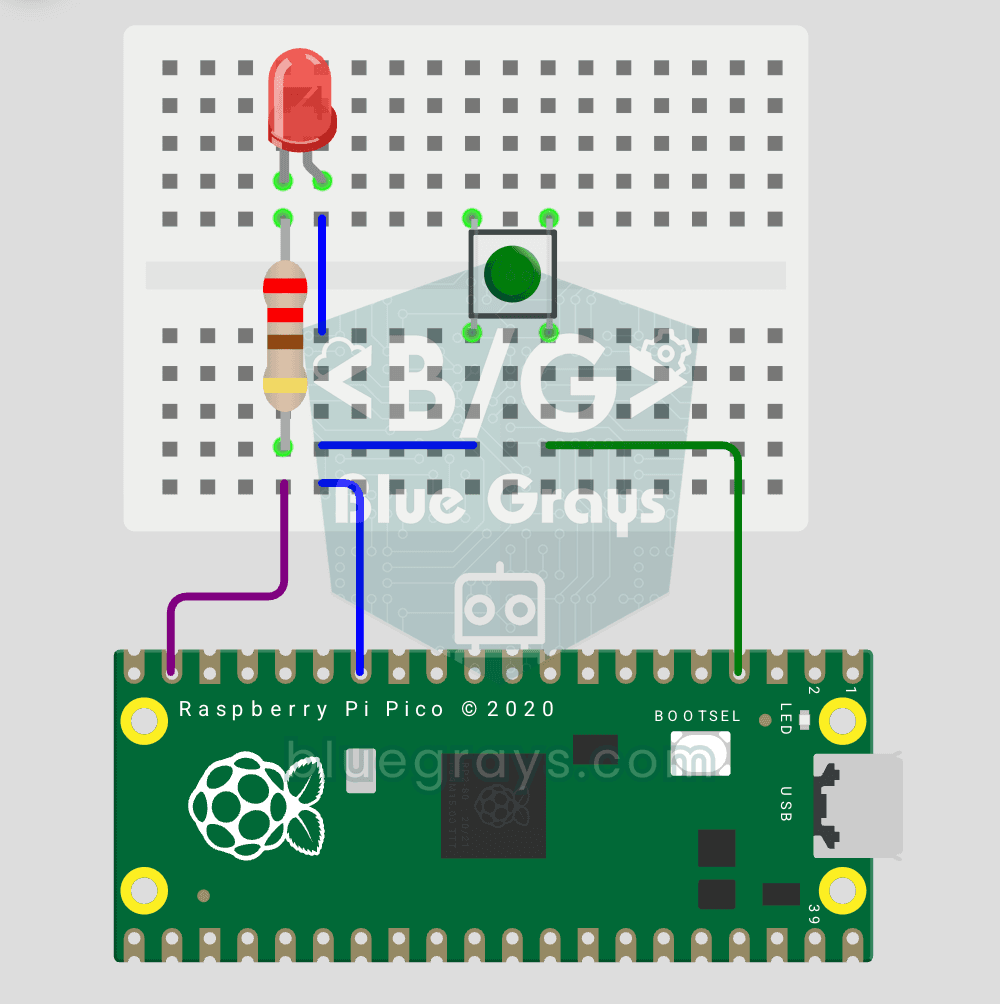
LED Toggle dengan Tombol Raspberry Pi Pico
Tombol + LED, level berikutnya! Berbeda dengan proyek tombol dasar, tombol tidak perlu ditahan. Tekan dan lepas → LED menyala. Tekan dan lepas lagi → LED mati (toggle). Rangkaiannya sama (LED GP14, Tombol GP2), tetapi kodenya sangat berbeda. Pelajari deteksi tepi (menangkap momen turun 1→0), pelacakan status, dan debounce (penyaring pantulan mekanis). led.toggle() MicroPython menukar status dalam satu baris. Dasar semua proyek tombol interaktif (pengganti mode, IRQ, klik ganda).

LED Fade PWM Raspberry Pi Pico (Efek Bernapas)
LED tidak lagi sekadar berkedip, ia bernapas! Dengan PWM (Pulse Width Modulation) Pico, kecerahan LED naik lalu turun perlahan, seperti lampu MacBook yang tidur. Pelajari kelas machine.PWM, duty_u16() (kecerahan 16-bit 0–65535), frekuensi PWM (freq(1000): 1000 siklus per detik, tanpa kedipan terlihat), loop range() bertahap, dan output mirip analog dari pin digital. PWM juga dipakai untuk warna RGB, motor, servo, dan buzzer.

Siklus Warna LED RGB Raspberry Pi Pico (PWM 3 Kanal)
Satu LED, jutaan warna! LED RGB berisi 3 LED: merah, hijau, dan biru. Masing-masing digerakkan dengan kanal PWM Pico sendiri: merah + hijau = kuning, hijau + biru = cyan, ketiganya = putih. LED berputar melewati 8 warna. Pelajari beberapa kanal PWM, mendefinisikan fungsi (def set_color(...)), pencampuran warna RGB (cara kerja layar), konversi 8-bit → 16-bit (x257 memetakan 0–255 ke 0–65535), dan LED katoda bersama vs anoda bersama.

Koneksi Wi-Fi STA ESP32 (dengan Layar LCD)
Di proyek ini, kita menyambungkan ESP32 ke jaringan Wi-Fi rumah dalam mode Station (STA) dengan cara yang aman dan tahan gangguan. Kita menyimpan SSID dan kata sandi di file secrets.h terpisah agar tidak bocor ke Git, menyiapkan mekanisme sambung ulang otomatis, dan menampilkan tingkat sinyal RSSI dan alamat IP di layar LCD I2C. LED bawaan bekerja sebagai indikator status. Ini adalah pengelola koneksi kelas produksi.

Web Server Asinkron ESP32 (dengan Tampilan IP di LCD)
Di proyek ini, kita mengubah ESP32 menjadi web server asinkron yang bisa kamu kendalikan dari ponsel atau komputer di jaringan Wi-Fi yang sama. Berkat library ESPAsyncWebServer, server bisa memproses beberapa permintaan bersamaan (berbeda dengan WebServer.h klasik, yang memblokir pada satu permintaan). Kamu bisa membuka alamat IP ESP32 di browser dan mengklik tombol ON/OFF (rute /on dan /off) untuk menyalakan dan mematikan LED yang tersambung ke GPIO 5.