
Sensor Pintu IoT Pico W (Reed Switch)
Apakah pintu atau jendela dibiarkan terbuka? Periksa di ponselmu dari mana pun. Ini panduan langkah demi langkah untuk template IoT Pintu / jendela di aplikasi, dengan Raspberry Pi Pico W, reed switch, dan magnet kecil memakai dua kabel. Buka Labku › Perangkat › Tambah perangkat, pilih Pico W dan template Pintu / jendela; Ohmi menyiapkan kodenya dengan kunci perangkatmu sendiri. Kode di halaman ini adalah contoh: kunci dan detail Wi-Fi-nya hanya pengisi tempat.
Kendalikan perangkat ini dari aplikasi
Sambungkan ESP32 atau Raspberry Pi Pico W ke Wi-Fi, nyalakan dan matikan dari ponsel, lalu pantau pembacaan secara langsung. Kodenya disiapkan Ohmi; kamu cukup mengisi data Wi-Fi lalu mengunggahnya.
Template di aplikasi: Pintu / jendela
- Di mana letaknya di aplikasi?Tambahkan perangkat baru dari tab Alat atau Labku › Perangkat, lalu pilih template ini.
- Library ArduinoBuka Library Manager di Arduino IDE, cari BlueGraysIoT, lalu instal.
Paket gratis berisi 1 perangkat, 1 grafik, dan riwayat 24 jam. Dengan Premium, kamu dapat lebih banyak perangkat, grafik, dan riwayat lebih panjang.
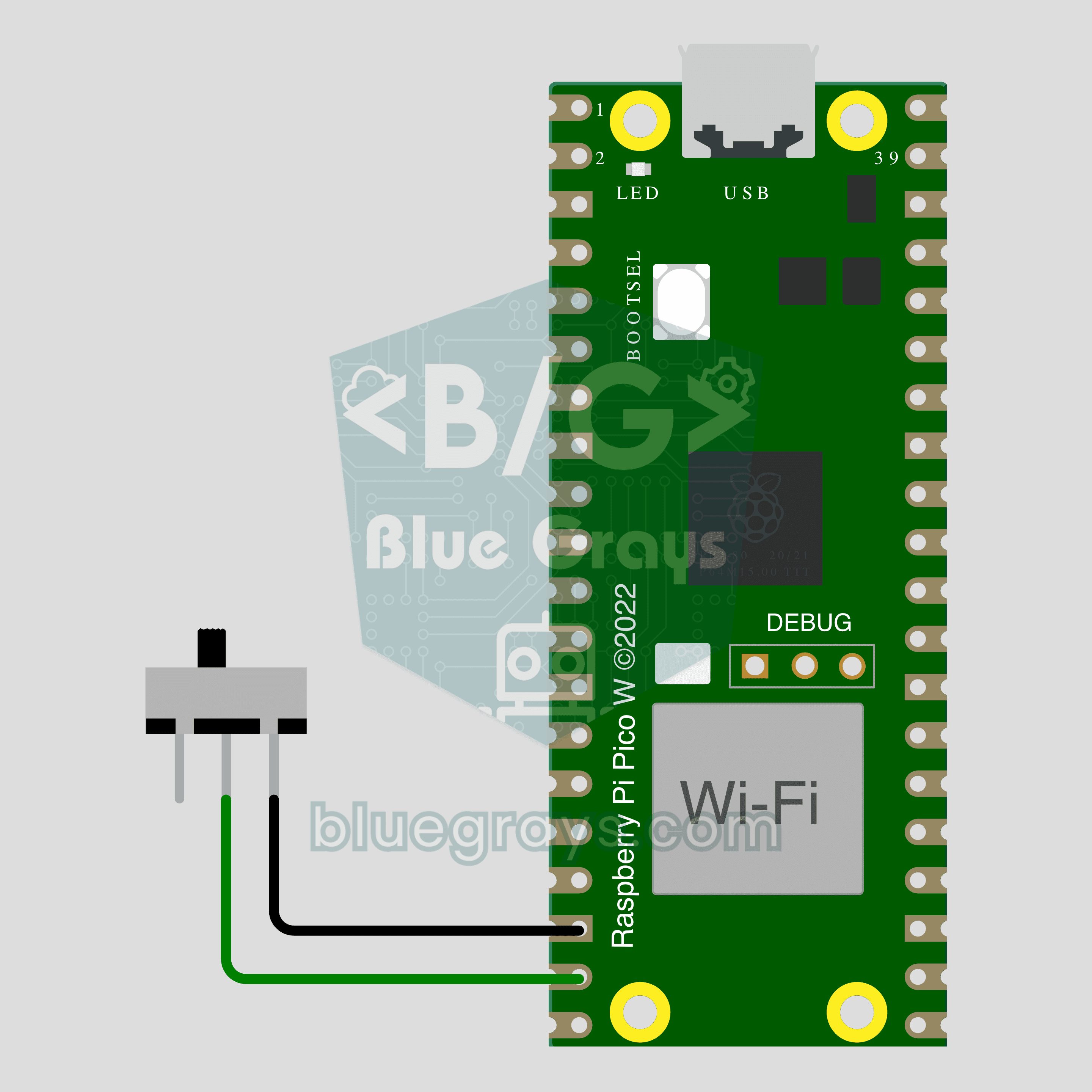
Skema rangkaian
Kode sumber
1// ─────────────────────────────────────────
2//   BlueGrays · bluegrays.com
3//   Sensor Pintu IoT Pico W (Reed Switch)
4// ─────────────────────────────────────────
5// Template IoT "Pintu / jendela" dari aplikasi BlueGrays: lihat di
6// ponselmu apakah pintu atau jendela terbuka atau tertutup, dengan reed
7// switch dan magnet. Ohmi menyiapkan kode aslinya di aplikasi dengan kunci
8// perangkatmu sendiri (Labku › Perangkatku › Tambah perangkat); kode di
9// sini hanya contoh, kunci perangkat dan detail Wi-Fi adalah placeholder.
10// Paket board: Raspberry Pi Pico (Earle Philhower). Library Manager:
11// BlueGraysIoT (beserta dependensinya). Board hanya bisa tersambung ke
12// jaringan Wi-Fi 2.4 GHz. Ketika magnet dekat, reed menutup dan pintu
13// dihitung tertutup.
14//
15// Pin:
16//   GP14 -> Satu kaki reed switch
17//   GND -> Kaki lain reed switch
18//   ESP32: reed GPIO27
19
20/*
21 * Pintu / jendela · BlueGrays IoT
22 * BlueGrays · bluegrays.com
23 * Jangan bagikan kode ini: berisi kunci perangkat dan kata sandi Wi-Fi-mu.
24 */
25
26#include <BlueGraysIoT.h>
27
28const char *DEVICE_KEY = "YOUR_DEVICE_KEY";
29const char *WIFI_NAME = "YOUR_WIFI_NAME";
30const char *WIFI_PASSWORD = "YOUR_WIFI_PASSWORD";
31
32BlueGraysIoT bg(DEVICE_KEY);
33
34const int REED_PIN = 14;
35bool lastRaw = false, stableOpen = false;
36unsigned long changedAtMs = 0;
37
38void setup() {
39  Serial.begin(115200);
40  pinMode(REED_PIN, INPUT_PULLUP);
41  bg.setDebug(Serial);
42  bg.setLanguage(BG_LANG_EN);
43  bg.begin(WIFI_NAME, WIFI_PASSWORD);
44}
45
46void loop() {
47  bg.loop();  // hindari pemanggilan delay() yang lama di sini
48  bool raw = digitalRead(REED_PIN) == HIGH;
49  if (raw != lastRaw) { lastRaw = raw; changedAtMs = millis(); }
50  if (millis() - changedAtMs > 50) stableOpen = raw;
51  bg.send("kapi", stableOpen ? "acik" : "kapali");
52}
53FAQ
Bisakah aku langsung meng-upload kode di halaman ini ke board-ku?
Bisa, tetapi tidak akan tersambung: kunci perangkat dan detail Wi-Fi di dalamnya hanya pengisi tempat. Di aplikasi, buka Labku › Perangkat › Tambah perangkat, pilih Pico W sebagai board dan template Pintu / jendela; Ohmi menyiapkan kodenya dengan kuncimu, nama jaringan, dan kata sandi. Salin kode itu lalu upload. Kamu bisa melihat kode lengkapnya nanti di Perangkat › Kode dan kunci.
Bagaimana cara meng-upload ke Pico W? Apakah memakai MicroPython?
Proyek ini berjalan dengan Arduino C++, bukan MicroPython. Di Arduino IDE, instal paket "pico" (Raspberry Pi Pico/RP2040, Earle Philhower) dari Boards Manager dan pilih Raspberry Pi Pico W di Tools › Board. Jika ini upload pertama board atau tidak ada port yang muncul, tahan tombol BOOTSEL sambil mencolokkan kabel USB; Arduino IDE melihat board sebagai drive dan meng-upload ke sana. Instal BlueGraysIoT beserta dependensinya dari Library Manager.
Bagaimana cara memasang reed switch dan magnetnya?
Tempelkan atau sekrup reed switch di kusen pintu dan magnet di daun pintu, sehingga magnet berada tepat di seberang switch ketika pintu tertutup; jaga celahnya di bawah 1 cm. Dengan magnet di dekatnya, reed menutup dan pintu menampilkan Tertutup; ketika pintu terbuka dan magnet menjauh, tampil Terbuka. Dua kaki reed tidak punya polaritas, jadi tidak masalah kaki mana yang ke GP14. Jika kamu butuh kabel yang lebih panjang, kabel tipis dua inti sudah cukup. Reed kaca mudah pecah, jadi jangan menekuk kakinya tepat di samping badannya.
Apakah ini bekerja dengan ESP32?
Ya. Pilih ESP32 sebagai board ketika menambahkan perangkat; kodenya tetap sama dan hanya pinnya yang berubah: satu kaki reed ke GPIO27 dan yang lain ke GND. Di Arduino IDE, instal paket "esp32" dari Boards Manager. Rangkaian dan foto di halaman ini dibuat dengan Pico W.