
Come installare Arduino IDE 2 su Windows, Mac e Linux: guida
Installare Arduino IDE 2 passo passo su Windows, macOS e Linux: driver, scelta di scheda e porta, primo Blink, pacchetti ESP32 e Pico e soluzioni agli errori.
Installare Arduino IDE è il primo passo di qualsiasi progetto Arduino e, seguendo l'ordine giusto, richiede 10–15 minuti: scarichi il programma dal sito ufficiale di Arduino (arduino.cc/en/software), lo installi sul tuo sistema operativo, colleghi la scheda con un cavo USB, scegli scheda e porta e carichi il tuo primo sketch di prova, Blink. Quando il piccolo LED sulla scheda inizia a lampeggiare una volta al secondo, l'installazione è completa. Questa guida si basa sull'attuale Arduino IDE 2 (versione 2.3.10 a ottobre 2026); troverai anche una tabella con le differenze rispetto alla vecchia 1.8.19.
Qui trovi istruzioni passo passo, separate per Windows, macOS e Linux. Poi ti presentiamo uno per uno i driver e la porta COM, il selettore della scheda, i pulsanti Verifica e Carica, il Monitor seriale, il Gestore librerie e il Gestore schede. Vedrai anche come aggiungere i pacchetti delle schede ESP32 e Raspberry Pi Pico, come impostare lingua e dimensione del carattere, quando conviene l'Arduino Cloud Editor che non richiede installazione e come risolvere gli errori di installazione più comuni.

Che cos'è Arduino IDE e quale versione scaricare?
Arduino IDE (Integrated Development Environment, ambiente di sviluppo integrato) è il programma gratuito e open source in cui scrivi il codice, lo compili, ne vedi gli errori e lo carichi sulla scheda via USB. Dietro le quinte avvia per te il compilatore C++, i pacchetti delle schede e gli strumenti di caricamento come avrdude o esptool; a te basta premere due pulsanti. La versione sviluppata attivamente oggi è Arduino IDE 2: offre completamento automatico, tema scuro, debugger integrato e un Plotter seriale rinnovato. La vecchia 1.8.19 si può ancora scaricare, ma riceve solo correzioni di sicurezza critiche: se stai iniziando, installa direttamente l'IDE 2.
| Caratteristica | Arduino IDE 2 | Arduino IDE 1.8.19 (Legacy) |
|---|---|---|
| Stato | Sviluppo attivo, versione consigliata | Ultima versione; solo correzioni di sicurezza critiche |
| Completamento automatico | Sì (Ctrl+Spazio) | No |
| Debugger | Sì (sulle schede supportate) | No |
| Temi | Chiaro, Scuro e due temi ad alto contrasto | Solo tema chiaro |
| Scelta di scheda e porta | Selettore della scheda nella barra degli strumenti | Menu Strumenti |
| Monitor seriale | Pannello in basso, nella stessa finestra del codice | Finestra separata |
| Sincronizzazione cloud | Sincronizza gli sketch con un account Arduino | No |
| Linux ARM (Raspberry Pi) | Nessuna versione ufficiale | Versioni ARM a 32 e 64 bit disponibili |
Requisiti di sistema e scelta del file giusto
Nella pagina di download trovi diversi file a seconda del sistema operativo. Arduino IDE 2 funziona solo su sistemi a 64 bit; se usi Windows a 32 bit o un macOS molto vecchio, l'unica scelta è la 1.8.19. Per sapere che processore ha il tuo Mac, apri menu Apple > Informazioni su questo Mac: se c'è scritto Chip: Apple M…, scegli Apple Silicon; se c'è scritto Processore: Intel, scegli la versione Intel.
| Sistema operativo | Versione minima | File da scaricare | Nota |
|---|---|---|---|
| Windows | Windows 10, 64 bit | arduino-ide_2.3.10_Windows_64bit.exe | Ci sono anche un MSI per le installazioni di massa e uno ZIP da usare senza installare |
| macOS (Apple M1–M4) | macOS 11 Big Sur | arduino-ide_2.3.10_macOS_arm64.dmg | Versione nativa; non serve Rosetta |
| macOS (Intel) | macOS 10.15 Catalina | arduino-ide_2.3.10_macOS_64bit.dmg | Si apre anche su Apple Silicon, ma è più lenta |
| Linux | Distribuzioni x86 a 64 bit (Ubuntu, Debian, Mint, Fedora…) | arduino-ide_2.3.10_Linux_64bit.AppImage | Disponibile anche in ZIP; niente IDE 2 per Linux ARM |
| Chromebook | - | Niente da installare | Arduino Cloud Editor o l'app Arduino Cloud for Chromebook |
Installare Arduino IDE su Windows
- Scarica dalla pagina di download il programma di installazione per Windows (.exe) e fai doppio clic. Se compare una pagina che chiede una donazione, puoi proseguire con il download anche senza donare.
- Accetta la licenza con I Agree. Poi scegli se installare per tutti gli utenti del computer (Anyone who uses this computer) o solo per te (Only for me); su un computer della scuola o condiviso, la prima opzione richiede i permessi di amministratore.
- Lascia la cartella di installazione predefinita e fai clic su Install. Alla fine lascia spuntata la casella Run Arduino IDE e fai clic su Finish.
- Se Windows chiede "Installare il software di questo dispositivo?" per i driver USB di Arduino e delle schede compatibili, fai clic su Installa; questi driver permettono di riconoscere schede come la Uno originale, la Mega e la Leonardo. Se il firewall chiede l'accesso alla rete, consenti anche quello.
- Quando l'IDE si apre, in basso a destra compaiono le notifiche dell'installazione del pacchetto Arduino AVR Boards e delle librerie integrate. Resta connesso a internet e aspetta che finiscano; il supporto per Uno, Nano e Mega arriva con questo pacchetto.
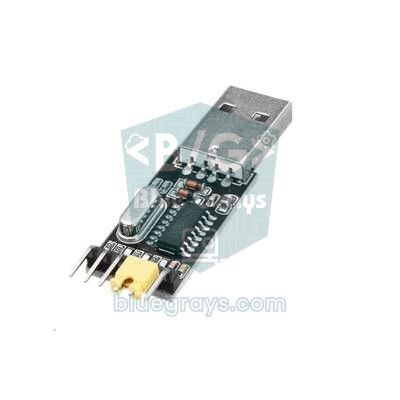
Quando colleghi la scheda, in Gestione dispositivi dovrebbe comparire una nuova porta COM sotto Porte (COM e LPT). Una Uno originale compare come Arduino Uno (COMx), i cloni economici con chip CH340 come USB-SERIAL CH340 (COMx). Se un clone resta sotto Altri dispositivi come USB2.0-Serial con un punto esclamativo giallo, manca il driver CH340; di solito Windows Update lo installa da solo, altrimenti installa il pacchetto CH341SER del produttore del chip, WCH. Il chip CP2102, diffuso su molte schede ESP32, richiede il driver CP210x VCP di Silicon Labs. Spieghiamo nel dettaglio come diagnosticare i problemi di porta e driver in Arduino non carica lo sketch.
Installare Arduino IDE su macOS
- Scarica il file .dmg adatto al tuo processore e fai doppio clic. Nella finestra che si apre, trascina l'icona di Arduino IDE nella cartella Applicazioni.
- Apri l'app dal Launchpad o con Spotlight (Cmd + Spazio). Quando ti chiede se sei sicuro di voler aprire un'app scaricata da internet, fai clic su Apri.
- L'IDE potrebbe chiedere l'accesso alla cartella Documenti/Arduino, dove salva i tuoi sketch; concedilo, altrimenti non potrà salvarli.
- La prima volta che colleghi una scheda a un MacBook con Apple Silicon può comparire la richiesta "Consentire la connessione dell'accessorio?". Se non fai clic su Consenti, la scheda non comparirà mai nell'elenco delle porte.
- Nell'elenco delle porte una Uno originale compare come /dev/cu.usbmodem…, i cloni CH340 come /dev/cu.usbserial-… o /dev/cu.wchusbserial…. Le versioni recenti di macOS includono già i driver per CH340 e CP2102; installarci sopra vecchi driver di solito peggiora le cose.
Sui Mac con Apple Silicon, gli strumenti di alcuni pacchetti di schede sono ancora compilati per processori Intel. Se durante la compilazione o il caricamento vedi l'errore bad CPU type in executable, apri il Terminale e installa Rosetta 2 con softwareupdate --install-rosetta; questo livello di traduzione di Apple permette a quegli strumenti Intel di funzionare sui chip della serie M. Se l'errore persiste, aggiorna all'ultima versione il pacchetto della scheda in questione dal Gestore schede.
Installare Arduino IDE su Linux (AppImage)
- Scarica l'AppImage. Un AppImage è un'applicazione racchiusa in un solo file, che non richiede installazione; se vuoi, spostalo in una posizione fissa della tua cartella home.
- Rendi il file eseguibile: clic destro e, in Proprietà > Permessi, spunta Consenti l'esecuzione del file come programma. Nel terminale, chmod +x arduino-ide_*_Linux_64bit.AppImage fa la stessa cosa.
- Fai doppio clic sul file per avviare l'IDE. Se ottieni dlopen(): error loading libfuse.so.2 o AppImages require FUSE to run, manca la libreria FUSE 2: esegui sudo apt install libfuse2 su Ubuntu 22.04, oppure sudo apt install libfuse2t64 da Ubuntu 24.04 in poi.
- Aggiungi il tuo utente al gruppo dialout per accedere alle porte seriali: sudo usermod -a -G dialout $USER. Riavvia il computer perché la modifica abbia effetto, altrimenti il caricamento fallirà con Permission denied.
- Se la porta di una scheda con chip CH340 o CP2102 compare per un attimo e poi sparisce, se ne sta impossessando il servizio brltty, preinstallato per i display braille. Se non usi un display braille, rimuovilo con sudo apt remove brltty, poi scollega e ricollega la scheda.
- Se su Ubuntu 24.04 l'IDE non si apre affatto e il terminale mostra The SUID sandbox helper binary was found, but is not configured correctly, AppArmor sta bloccando la sandbox dell'applicazione. Come soluzione temporanea puoi avviare l'IDE dal terminale con l'opzione --no-sandbox.
Tour dell'interfaccia di Arduino IDE 2
Al primo avvio l'IDE ti accoglie con uno sketch vuoto: questo scheletro formato dalle funzioni setup() e loop() è la base di qualsiasi programma Arduino. Nel mondo Arduino i programmi si chiamano sketch, e ogni sketch è salvato come file .ino dentro una cartella con lo stesso nome. La finestra è divisa in quattro zone: in alto la barra degli strumenti con il selettore della scheda, a sinistra la barra laterale, al centro l'editor del codice e in basso il pannello Output, dove scorrono i messaggi del compilatore, insieme al Monitor seriale. La barra di stato, in fondo, mostra il numero di riga del cursore e la scheda e la porta selezionate.
| Elemento | Dove si trova | A cosa serve | Scorciatoia |
|---|---|---|---|
| Verifica (Verify) | Barra degli strumenti, icona a spunta | Compila il codice e mostra errori e uso della memoria; non invia nulla alla scheda | Ctrl+R |
| Carica (Upload) | Barra degli strumenti, icona a freccia verso destra | Compila il codice e lo carica sulla scheda della porta selezionata | Ctrl+U |
| Debug | Barra degli strumenti | Esegue il codice passo passo; attivo solo sulle schede supportate | - |
| Selettore della scheda | Centro della barra degli strumenti | Elenca schede e porte collegate e permette di sceglierle | - |
| Plotter seriale (Serial Plotter) | Angolo in alto a destra | Disegna in un grafico dal vivo i numeri che arrivano dalla porta seriale | - |
| Monitor seriale (Serial Monitor) | Angolo in alto a destra | Scambia testo con la scheda | Ctrl+Maiusc+M |
| Sketchbook | Barra laterale sinistra | Elenca gli sketch che hai salvato | - |
| Gestore schede (Boards Manager) | Barra laterale sinistra | Installa e aggiorna i pacchetti delle schede come ESP32 e Pico | Ctrl+Maiusc+B |
| Gestore librerie (Library Manager) | Barra laterale sinistra | Installa librerie per sensori, display e moduli | Ctrl+Maiusc+I |
| Formattazione automatica | Menu Strumenti | Sistema l'indentazione e rende il codice leggibile | Ctrl+T |
| Preferenze (Preferences) | Menu File (su macOS menu Arduino IDE) | Lingua, dimensione del carattere, tema e URL aggiuntive delle schede | Ctrl+, |
Scegliere scheda e porta
La scelta della scheda dice all'IDE per quale processore compilare e con quale strumento caricare; la scelta della porta indica la scheda fisica collegata al computer. Senza entrambe corrette il caricamento non è possibile. Dopo aver collegato la scheda, apri il selettore in alto: una Uno originale compare con il suo nome e si sceglie con un clic. Con i cloni CH340, invece, l'IDE non riconosce la scheda e la porta compare come Sconosciuta (Unknown). In quel caso apri Scegli un'altra scheda e un'altra porta, scrivi "uno" nella casella di ricerca, scegli Arduino Uno a sinistra e la porta a destra, poi fai clic su OK. Se non sai quale porta appartiene alla tua scheda, scollegala, guarda l'elenco e ricollegala: la porta che compare è la tua.
| La tua scheda | Scheda da scegliere | Pacchetto necessario | Impostazione da controllare |
|---|---|---|---|
| Arduino Uno R3 (originale o clone) | Arduino Uno | Arduino AVR Boards (installato al primo avvio) | Nessuna impostazione aggiuntiva |
| Arduino Nano (clone) | Arduino Nano | Arduino AVR Boards | Strumenti > Processore > ATmega328P (Old Bootloader) |
| Arduino Mega 2560 | Arduino Mega or Mega 2560 | Arduino AVR Boards | Processore: ATmega2560 (Mega 2560) |
| Arduino Uno R4 Minima / WiFi | Arduino UNO R4 Minima / WiFi | Arduino UNO R4 Boards | L'IDE propone di installare il pacchetto quando colleghi la scheda |
| ESP32 DevKit (WROOM-32) | ESP32 Dev Module | esp32 (Espressif Systems) | Se il caricamento fallisce, Upload Speed: 115200 |
| Raspberry Pi Pico / Pico W / Pico 2 | Raspberry Pi Pico (o Pico W, Pico 2) | Raspberry Pi Pico/RP2040/RP2350 | BOOTSEL e porta UF2 Board al primo caricamento |
Caricare il primo sketch: Blink passo passo
- Vai su File > Esempi > 01.Basics > Blink. L'esempio si apre in una nuova finestra; è uno sketch incluso nell'IDE che fa lampeggiare il LED integrato.
- Scegli la tua scheda e la porta nel selettore; nella barra di stato in basso ora dovresti vedere il nome della scheda e la porta.
- Fai clic prima su Verifica (Ctrl+R). Se l'output (con l'interfaccia in inglese) mostra Sketch uses 924 bytes (2%) of program storage space. Maximum is 32256 bytes., la compilazione è riuscita.
- Poi fai clic su Carica (Ctrl+U). I LED TX e RX della scheda lampeggiano velocemente per un attimo e in basso a destra compare la notifica Caricamento terminato (Done uploading).
- Il LED contrassegnato con L ora dovrebbe restare acceso un secondo e spento un secondo. Per essere sicuro che sulla scheda ci sia davvero il nuovo codice, cambia entrambe le righe delay(1000) in delay(200) e ricarica; se il lampeggio accelera, tutto funziona.
- Quando provi a salvare l'esempio modificato, l'IDE ti chiede un nuovo nome e una nuova posizione, perché gli esempi stanno nella cartella del programma. I tuoi sketch vengono salvati per impostazione predefinita nella cartella Documenti/Arduino, il tuo Sketchbook.
Queste righe dell'output ti informano sulla memoria della scheda. Il bootloader occupa 512 byte dei 32 KB di memoria flash dell'ATmega328P della Uno, per questo restano 32256 byte per il tuo codice, di cui Blink usa appena il 2%. La riga Global variables use 9 bytes, subito sotto, indica quanta parte dei 2048 byte di RAM è riservata alle variabili globali. Quando i tuoi progetti cresceranno, tenere d'occhio queste percentuali risponderà spesso alla domanda "perché la mia scheda si blocca?" prima ancora che te la ponga. Ora scrivi il tuo primo sketch: il codice qui sotto aggiunge a Blink alcune righe che inviano messaggi al Monitor seriale, così verifichi insieme il caricamento e lo scambio di dati via USB.
1// İlk test: dahili LED yanıp söner, Seri Port Ekranı'na yazı gelir
2// First test: blinks the onboard LED and prints to the Serial Monitor
3int sayac = 0;                        // kaç kez yanıp söndü / blink counter
4
5void setup() {
6  pinMode(LED_BUILTIN, OUTPUT);       // Uno'da pin 13 (L LED'i) / pin 13 (L LED) on the Uno
7  Serial.begin(9600);                 // Seri Port Ekranı hızı / Serial Monitor baud rate
8  Serial.println("Merhaba BlueGrays! / Hello BlueGrays!");
9}
10
11void loop() {
12  digitalWrite(LED_BUILTIN, HIGH);    // LED'i yak / turn the LED on
13  delay(1000);                        // 1 saniye bekle / wait 1 second
14  digitalWrite(LED_BUILTIN, LOW);     // LED'i söndür / turn the LED off
15  delay(1000);
16  sayac++;
17  Serial.print("Yanip sonme / Blink: ");
18  Serial.println(sayac);
19}
setup() viene eseguita una volta all'accensione o al reset della scheda: qui impostiamo il pin 13 come uscita e avviamo la comunicazione seriale a 9600 baud. loop() poi si ripete all'infinito finché la scheda è alimentata. LED_BUILTIN è il nome del pin a cui è collegato il LED integrato; su Uno, Nano e Mega corrisponde al 13, quindi lo stesso codice funziona su queste schede senza modifiche. Per una spiegazione dettagliata dei comandi, dai un'occhiata a Comandi Arduino.
Monitor seriale e Plotter seriale
Dopo il caricamento, fai clic sull'icona della lente in alto a destra o premi Ctrl+Maiusc+M. Il Monitor seriale si apre nel pannello in basso e scrive una nuova riga a ogni lampeggio. Il menu della velocità, in alto a destra nel pannello, deve corrispondere al valore di Serial.begin() nel codice, cioè 9600 baud; altrimenti lo schermo si riempie di caratteri senza senso. Scrivi nella casella del messaggio in alto e premi Invio per inviare testo alla scheda. Il menu di fine riga accanto offre Nessun fine riga, A capo, Ritorno carrello (CR) ed Entrambi NL & CR; scegli quello che si aspetta il tuo codice.
Il Plotter seriale mostra i numeri in un grafico: se invii righe con etichetta come Serial.print("luce:"); Serial.println(valore);, ogni etichetta diventa una linea di colore diverso. È perfetto per seguire dal vivo i valori di un potenziometro o di una fotoresistenza. Durante il caricamento assicurati che nessun altro programma (una seconda finestra dell'IDE, PuTTY, uno script Python) stia occupando la porta, perché una porta può essere aperta da un solo programma alla volta. Abbiamo raccolto tutti i dettagli di questi strumenti in Monitor seriale di Arduino.
Gestore librerie e Gestore schede
Gran parte della forza di Arduino viene dalle librerie già pronte. Apri il Gestore librerie con l'icona dei libri nella barra laterale sinistra (Ctrl+Maiusc+I), scrivi il nome della libreria nella casella di ricerca (per esempio "DHT sensor library") e fai clic su Installa. Se la libreria dipende da altre librerie, l'IDE te lo chiede; scegliere Installa tutto evita fin dall'inizio gli errori per file mancanti. Le librerie installate finiscono nella cartella libraries del tuo Sketchbook e i loro esempi si aggiungono al menu File > Esempi. I file ZIP scaricati da internet si installano con Sketch > Includi Libreria > Aggiungi libreria da file .ZIP; trovi i dettagli in Come aggiungere una libreria Arduino.
Il Gestore schede (Ctrl+Maiusc+B), invece, installa i compilatori e gli strumenti di caricamento per le diverse famiglie di processori. Il pacchetto di Uno, Nano e Mega arriva da solo al primo avvio; per schede come Uno R4, ESP32 o Pico installi il pacchetto relativo una sola volta. Le schede di Arduino compaiono direttamente nell'elenco, mentre per quelle di altri produttori devi prima aggiungere l'URL del loro pacchetto nelle Preferenze. I pacchetti delle schede non si installano nello Sketchbook, ma in una cartella separata chiamata Arduino15: C:\Users\utente\AppData\Local\Arduino15 su Windows, ~/Library/Arduino15 su macOS e ~/.arduino15 su Linux.
Aggiungere il pacchetto delle schede ESP32

- Apri File > Preferenze (Ctrl+,) e incolla questo indirizzo nel campo URL aggiuntive per il Gestore schede: https://espressif.github.io/arduino-esp32/package_esp32_index.json. Per aggiungerne più di uno, fai clic sull'icona accanto al campo e scrivi ogni URL su una riga a sé.
- Fai clic su OK, poi apri il Gestore schede e scrivi esp32 nella casella di ricerca.
- Trova esp32 by Espressif Systems e fai clic su Installa. Il pacchetto pesa centinaia di megabyte, quindi con una connessione lenta il download può richiedere diversi minuti. Il pacchetto Arduino ESP32 Boards, che compare anch'esso, serve solo per l'Arduino Nano ESP32; per le schede ESP32 generiche installa quello di Espressif.
- Scegli ESP32 Dev Module come scheda e la porta della tua scheda. Poiché la maggior parte degli ESP32 DevKit usa un chip CP2102 o CH340, l'IDE mostra la scheda come sconosciuta; è normale.
- Carica lo sketch di prova qui sotto e imposta il Monitor seriale a 115200 baud. Se nell'output compare Connecting.... e non finisce più, tieni premuto il pulsante BOOT della scheda e rilascialo quando le percentuali di caricamento iniziano a scorrere.
1// ESP32 kurulum testi: yonga bilgisi + LED / ESP32 setup test: chip info + LED
2const int LED_PIN = 2;   // çoğu ESP32 DevKit'te dahili LED / onboard LED on most DevKits
3
4void setup() {
5  pinMode(LED_PIN, OUTPUT);
6  Serial.begin(115200);  // ESP32 için yaygın hız / common ESP32 baud rate
7  delay(1000);           // Seri Port Ekranı açılsın diye bekle / give the monitor time to open
8  Serial.print("Model: ");
9  Serial.println(ESP.getChipModel());                  // ör. ESP32-D0WD-V3 / e.g. ESP32-D0WD-V3
10  Serial.print("Cekirdek / Cores: ");
11  Serial.println(ESP.getChipCores());
12  Serial.print("CPU (MHz): ");
13  Serial.println(ESP.getCpuFreqMHz());
14  Serial.print("Flash (MB): ");
15  Serial.println(ESP.getFlashChipSize() / (1024 * 1024));
16  Serial.print("Bos RAM / Free heap (bayt / bytes): ");
17  Serial.println(ESP.getFreeHeap());
18}
19
20void loop() {
21  digitalWrite(LED_PIN, !digitalRead(LED_PIN));        // LED'i ters çevir / toggle the LED
22  delay(500);
23}
Se il Monitor seriale mostra il modello del chip, il numero di core, la frequenza di 240 MHz e la dimensione della flash, di solito 4 MB, il tuo ESP32 è pronto; se la scheda ha un LED integrato sul GPIO 2, lampeggerà anche ogni mezzo secondo. I pin dell'ESP32, la connessione al Wi-Fi e un primo progetto controllato dallo smartphone li vediamo in Che cos'è l'ESP32?
Aggiungere il pacchetto delle schede Raspberry Pi Pico
- Nelle Preferenze aggiungi nell'elenco URL aggiuntive per il Gestore schede, su una riga separata sotto l'indirizzo dell'ESP32: https://github.com/earlephilhower/arduino-pico/releases/download/global/package_rp2040_index.json.
- Cerca pico nel Gestore schede e installa il pacchetto Raspberry Pi Pico/RP2040/RP2350 di Earle F. Philhower. Questo pacchetto della community supporta Pico, Pico W, Pico 2 e Pico 2 W e funziona con la maggior parte delle librerie Arduino.
- Scegli Raspberry Pi Pico come scheda, oppure il modello che hai (Pico W, Pico 2).
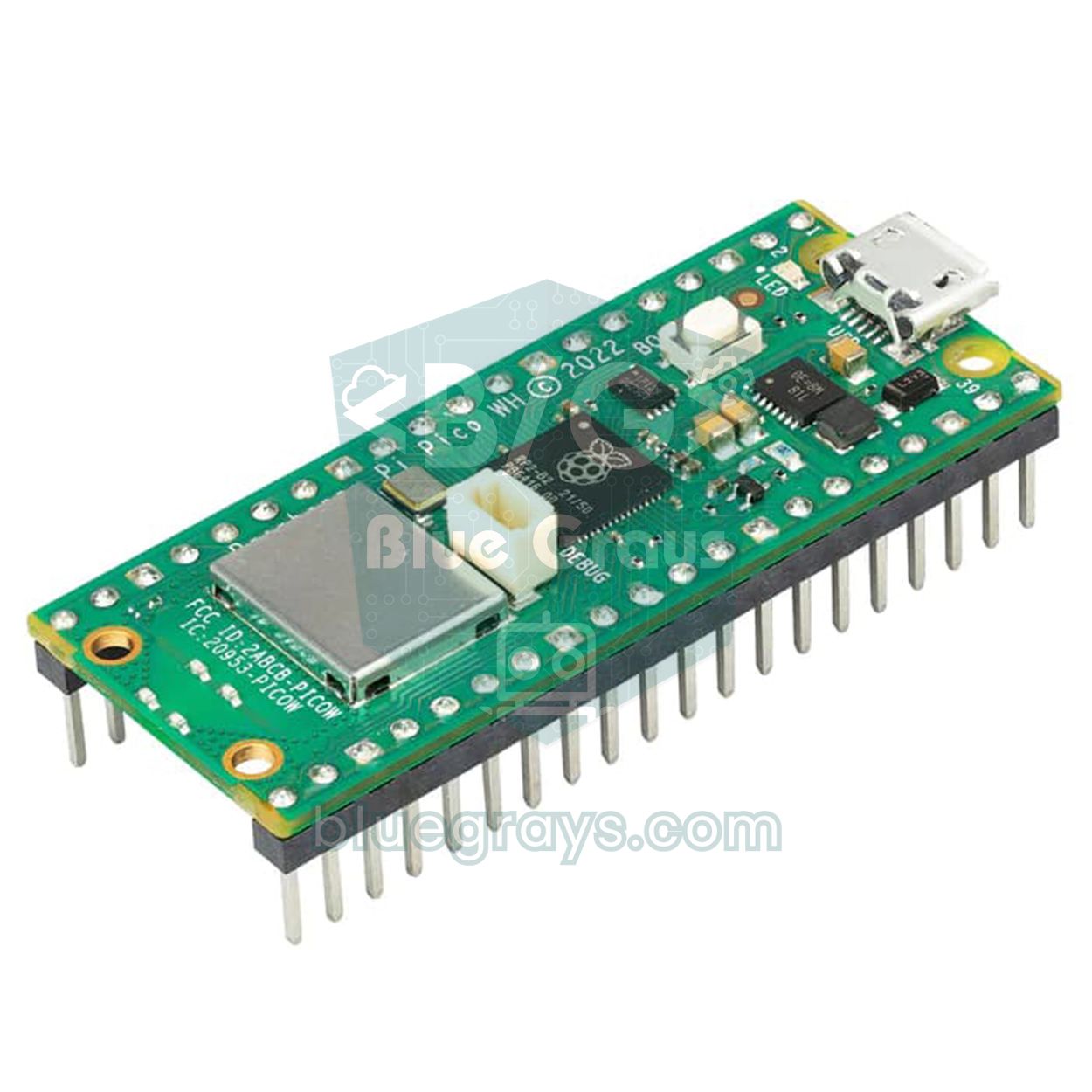
- Per il primo caricamento, tieni premuto il pulsante BOOTSEL del Pico mentre colleghi il cavo USB, poi rilascialo. Il Pico compare sul computer come un'unità chiamata RPI-RP2 (RP2350 sul Pico 2) e nell'elenco delle porte appare UF2 Board; scegli quella porta e fai clic su Carica.
- Quando il codice parte, il Pico apre una normale porta seriale. Scegli questa nuova porta nell'elenco; nei caricamenti successivi non serve più BOOTSEL, perché l'IDE riavvia la scheda da solo.
1// Pico kurulum testi: dahili LED + yonga sıcaklığı
2// Pico setup test: onboard LED + chip temperature
3void setup() {
4  pinMode(LED_BUILTIN, OUTPUT);   // Pico'da GP25; Pico W'de kablosuz yonga üzerinden / GP25 on Pico, via the wireless chip on Pico W
5  Serial.begin(115200);           // USB seri port / USB serial port
6}
7
8void loop() {
9  digitalWrite(LED_BUILTIN, HIGH);
10  delay(500);
11  digitalWrite(LED_BUILTIN, LOW);
12  delay(500);
13  Serial.print("Yonga sicakligi / Chip temperature (C): ");
14  Serial.println(analogReadTemp());   // dahili sensör, yaklaşık değer / internal sensor, approximate
15}
Se vuoi programmare il Pico in MicroPython, si usa Thonny al posto di Arduino IDE; trovi le differenze tra i due approcci e l'installazione di MicroPython in Che cos'è il Raspberry Pi Pico? Ricorda che caricando da Arduino IDE MicroPython viene cancellato dalla scheda. Per tornare indietro basta ricaricare il file UF2 di MicroPython con il metodo BOOTSEL.
Preferenze: lingua, dimensione del carattere e altre impostazioni
La finestra delle Preferenze si apre da File > Preferenze (su macOS dal menu dell'app Arduino IDE) o con Ctrl+,. Per avere l'interfaccia in italiano, scegli Italiano nell'elenco Language (Lingua) e fai clic su OK; dopo un breve ricaricamento l'IDE si apre con i menu tradotti. I messaggi di errore del compilatore restano in inglese. Queste sono le impostazioni più utili per chi inizia:
| Impostazione | A cosa serve | Il nostro consiglio |
|---|---|---|
| Lingua (Language) | Lingua dei menu e dei messaggi dell'IDE; quando cambia, l'IDE si ricarica | Italiano; cercando un errore su internet, in inglese si trovano più risultati |
| Dimensione del carattere dell'editor | Grandezza del testo del codice | 14–16 nell'uso quotidiano, 18–20 quando proietti in classe |
| Scalabilità dell'interfaccia | Ingrandisce o rimpicciolisce tutta la finestra, menu compresi | Togli la spunta da Automatico e imposta tu la percentuale |
| Tema | Chiaro, Scuro, Scuro ad alto contrasto, Chiaro ad alto contrasto | Scuro per le sessioni lunghe |
| Mostra un output dettagliato durante: compilazione / caricamento | Mostra ogni passaggio di compilazione e caricamento | Spunta caricamento; utilissimo per cercare gli errori |
| Warning del compilatore | Livello di avviso per le righe sospette | Altro (More) |
| Verifica il codice dopo il caricamento | Rilegge dalla scheda il codice caricato e lo confronta | Attivo; il caricamento dura qualche secondo in più, ma è affidabile |
| Salvataggio automatico | Salva da solo le modifiche a brevi intervalli | Attivo per impostazione predefinita; lascialo così |
| Percorso della cartella degli sketch | Cartella dei tuoi sketch e delle librerie | Un percorso senza spazi né lettere accentate |
| URL aggiuntive per il Gestore schede | Indirizzi dei pacchetti di schede di terze parti come ESP32 e Pico | Un URL per riga |
Arduino Cloud Editor: programmare nel browser senza installare nulla
Se non puoi installare programmi sul tuo computer (un computer della scuola, un Chromebook o un portatile senza permessi di amministratore), l'Arduino Cloud Editor è una buona alternativa. Accedi su app.arduino.cc con un account Arduino gratuito e crei un nuovo sketch nella sezione Sketches; il tuo codice viene salvato nel cloud e si apre uguale su qualsiasi computer. Su Windows, macOS e Linux devi installare una volta un piccolo programma in background, l'Arduino Cloud Agent, per caricare sulla scheda via USB. Su Chromebook si usa il browser o l'app Arduino Cloud for Chromebook al posto dell'agent, ma lì sono supportate solo la Uno R3, la Uno R4 e poche altre schede Arduino ufficiali. Puoi anche usare i due strumenti insieme: se accedi con il tuo account Arduino nell'IDE 2, il Cloud Sketchbook fa sì che l'IDE di casa e il Cloud Editor della scuola vedano gli stessi sketch.
| Aspetto | Arduino IDE 2 | Arduino Cloud Editor |
|---|---|---|
| Installazione | Si installa sul computer | Niente da installare; Cloud Agent per caricare via USB |
| Internet | Solo per scaricare pacchetti e librerie | Sempre necessario |
| Account | Non serve | Serve un account Arduino gratuito |
| Limite di compilazione | Nessuno | 25 compilazioni al giorno con il piano gratuito |
| Schede supportate | Tutte quelle del Gestore schede | Tutte le schede Arduino e molte ESP32/ESP8266; limitato su Chromebook |
| Ideale per | Lavoro abituale, progetti grandi, ESP32 e Pico | Computer della scuola, Chromebook, prove veloci |
Problemi comuni durante l'installazione e soluzioni
| Sintomo o errore | Causa | Soluzione |
|---|---|---|
| Menu Porta grigio, scheda non visibile | Cavo solo di ricarica o driver mancante | Usa un cavo dati; installa il driver CH340 o CP210x |
| Porta in elenco, ma scheda sconosciuta (Unknown) | Il chip USB del clone non fornisce l'identità della scheda | Scegli la scheda a mano in Scegli un'altra scheda e un'altra porta |
| Failed uploading: no upload port provided | Nessuna porta selezionata | Scegli la porta nel selettore della scheda o in Strumenti > Porta |
| Linux: Permission denied | L'utente non è nel gruppo dialout | sudo usermod -a -G dialout $USER, poi riavvia |
| Linux: dlopen(): error loading libfuse.so.2 | Manca FUSE 2 per l'AppImage | Installa libfuse2 (libfuse2t64 su Ubuntu 24.04) |
| Linux: la porta compare per un attimo e sparisce | Il servizio brltty si impossessa della porta | sudo apt remove brltty |
| macOS: bad CPU type in executable | Strumento compilato per Intel, Rosetta assente | softwareupdate --install-rosetta |
| Il pacchetto ESP32 non si scarica: Client.Timeout or context cancellation while reading body | Il download va in timeout con una connessione lenta | Aggiorna l'IDE; aggiungi connection_timeout: 300s sotto network in arduino-cli.yaml, nella cartella .arduinoIDE |
| ESP32 non compare nel Gestore schede | URL del pacchetto scritto male o incollato a metà | Incolla l'URL nelle Preferenze senza spazi e riapri il Gestore schede |
| Pico: No drive to deploy | La scheda non è in modalità BOOTSEL e non c'è porta seriale | Ricollegala tenendo premuto BOOTSEL e scegli la porta UF2 Board |
| Windows: errori di percorso o del linker in compilazione | Caratteri speciali nel nome utente | Crea un nuovo utente Windows con un nome senza accenti |
| Caratteri senza senso nel Monitor seriale | La velocità non corrisponde a quella del codice | Imposta il menu della velocità del pannello sul valore di Serial.begin() |
Installazione completata: e adesso?
- Consolida le basi: scopri come si combinano scheda, pin e programmazione in Che cos'è Arduino? e trova i comandi più usati nella guida Comandi Arduino.
- Monta il tuo primo circuito: al posto del LED integrato, fai Blink con un LED e una resistenza su una breadboard; trova la resistenza giusta con il calcolatore di resistenza per LED e guarda dove si trova ogni pin nello strumento Pinout.
- Prova senza scheda: se non hai ancora una scheda, simula nel browser con Tinkercad o Wokwi.
- Impara a risolvere gli errori: quando compaiono messaggi in rosso, consulta le guide sugli errori di caricamento e sugli errori di compilazione.
- Passa al wireless: se hai installato il pacchetto ESP32, realizza il tuo primo progetto Wi-Fi con Che cos'è l'ESP32?
- Scegli la scheda giusta: se non hai ancora comprato una scheda, dai un'occhiata a Quale Arduino comprare? e a Starter kit Arduino.
Una volta installato bene, Arduino IDE funziona senza problemi per anni; quando prendi una nuova scheda, ti basta installare il suo pacchetto nel Gestore schede e scegliere la scheda e la porta giuste. Se Blink funziona, sei pronto: nell'app BlueGrays trovi decine di progetti per Arduino, ESP32 e Raspberry Pi Pico, dai LED lampeggianti ai semafori, dai sensori di distanza ai progetti Wi-Fi, ognuno con schema elettrico, elenco dei componenti e codice spiegato passo passo, da provare subito nel tuo IDE appena installato.
Domande frequenti
Arduino IDE è gratuito?
Sì. Arduino IDE è completamente gratuito e open source; anche se durante il download compare una pagina che chiede una donazione, puoi scaricarlo senza donare. Anche l'Arduino Cloud Editor, che funziona nel browser, si può usare gratis, ma il piano gratuito ha un limite di 25 compilazioni al giorno.
Meglio installare Arduino IDE 2 o la 1.8.19?
Installa Arduino IDE 2: è la versione sviluppata attivamente, con completamento automatico e debugger. La 1.8.19 riceve solo correzioni di sicurezza critiche e conviene solo in casi particolari, come Windows a 32 bit, computer Linux ARM come il Raspberry Pi o per seguire alla lettera un vecchio libro.
Come si mette Arduino IDE in italiano?
Apri File > Preferenze (File > Preferences), scegli Italiano nell'elenco Language e fai clic su OK; l'IDE si ricarica e mostra i menu in italiano. I messaggi di errore del compilatore restano in inglese, e cercarli in inglese di solito dà più risultati.
Perché la porta non compare in Arduino IDE?
La causa più comune è un cavo USB solo di ricarica, senza fili dati; la seconda è la mancanza del driver CH340 o CP2102. Su Linux possono nascondere la porta anche l'assenza dal gruppo dialout o il servizio brltty, e sui Mac con Apple Silicon il mancato consenso alla connessione dell'accessorio.
Arduino IDE funziona senza internet?
Sì. Dopo che al primo avvio sono stati scaricati il pacchetto Arduino AVR Boards e le librerie integrate, scrivere, compilare e caricare il codice funziona offline. Serve internet per installare un nuovo pacchetto di schede o una libreria, e il Cloud Editor ne ha sempre bisogno.
Si può installare Arduino IDE su un Raspberry Pi o su Windows a 32 bit?
Arduino IDE 2 esiste solo per Windows 10 o successivo a 64 bit, macOS e Linux x86 a 64 bit. Sui computer Linux con processore ARM come il Raspberry Pi e su Windows a 32 bit puoi usare Arduino IDE 1.8.19 oppure Arduino CLI, la versione a riga di comando.
Progetti da realizzare dopo questo articolo
Vedi tutti i progetti
LED lampeggiante
Progetto di input di base che accende e spegne un singolo LED a determinati intervalli con Arduino. Insegna l'uso delle funzioni digitalWrite e delay.

Lampeggio del LED interno dell'ESP32
Far lampeggiare il LED blu integrato nell'ESP32 DevKit V1. Non sono necessari componenti esterni! Il primo progetto da provare quando si acquista un ESP32. Il GPIO 2 è collegato al LED interno.

Lampeggio LED Integrato Raspberry Pi Pico (GP25 LED Onboard)
Il progetto di apertura della serie Raspberry Pi Pico! Facciamo lampeggiare il LED integrato (LED verde collegato a GP25) per verificare che la scheda funzioni — un classico primo esperimento "Hello World". NESSUN componente esterno, solo Pico e cavo USB. Il codice è scritto in **MicroPython** (il linguaggio ufficialmente supportato dalla Raspberry Pi Foundation). Impara la classe `machine.Pin`, la modalità `Pin.OUT`, i metodi `led.on()/off()` e `time.sleep()` in Thonny IDE. Segui ogni commutazi

Accendere un LED con un pulsante (Push)
Progetto di controllo istantaneo (push) che accende il LED quando il pulsante viene premuto e lo spegne quando viene rilasciato. Insegna l'uso della lettura dei pulsanti e dell'espressione condizional

HC-SR04 Misura della distanza (display seriale)
Il sensore a ultrasuoni HC-SR04 misura la distanza e visualizza il risultato in cm sul monitor seriale. Insegna il principio del calcolo della distanza con l'onda sonora.

Misurare l'intensità luminosa con LDR
Progetto che misura l'intensità della luce ambientale con un sensore LDR e la visualizza su un monitor seriale. Insegna le basi della lettura dei sensori analogici e della comunicazione seriale.

LED Lampeggiante con ESP32
Insegna l'uso di base delle uscite GPIO con l'ESP32. Otteniamo un effetto lampeggiante accendendo e spegnendo un LED dal pin digitale. Versione ESP32 del classico progetto blink su Arduino UNO; i comandi di base di blink nell'ambiente Arduino sono gli stessi, ma la disposizione dei pin e i livelli GPIO a 3,3 V dell'ESP32 sono diversi da quelli di Arduino UNO.
Accensione di un LED esterno con Raspberry Pi Pico (GP14 + breadboard)
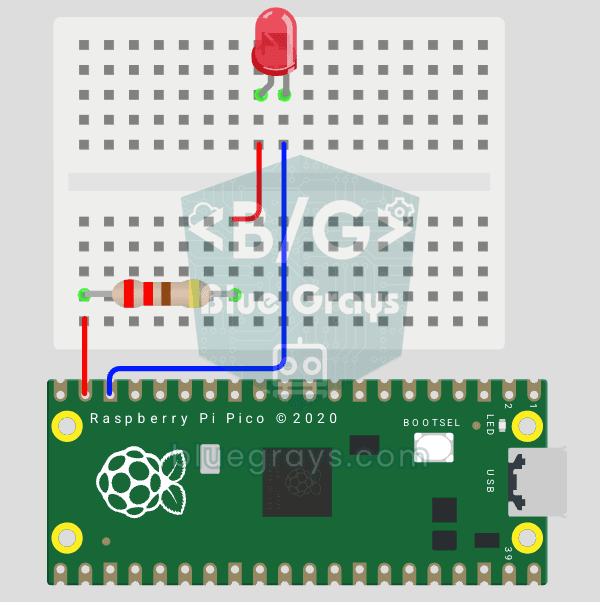
Il passo successivo dopo il LED integrato di Pico: collegare un LED esterno alla breadboard e controllarlo tramite il pin GP14. Con questo progetto imparerai come utilizzare qualsiasi pin GPIO generico del Pico come uscita, la polarità del LED (stelo lungo = anodo/+, stelo corto = catodo/–) e perché è indispensabile un resistore di limitazione della corrente (220 Ω). Se non inserisci il resistore, l’LED riceverà una corrente eccessiva e potrebbe bruciarsi. Il circuito è molto semplice: Pico GP14