
15 progetti
Progetti Raspberry Pi Pico
Raspberry Pi Pico è una scheda microcontrollore piccola ed economica basata sul chip RP2040. Ha un processore dual core a 133 MHz, 264 KB di RAM e 26 pin GPIO. A differenza di un computer Raspberry Pi non esegue un sistema operativo: esegue l’unico programma che scrivi e si avvia all’istante. Il Pico W aggiunge il Wi-Fi per i progetti wireless.
I progetti Raspberry Pi Pico di questa pagina sono scritti in MicroPython. Python è facile da leggere, per questo il Pico è ideale per chi inizia a programmare, per gli studenti e per chi conosce Python e vuole passare all’hardware. I progetti partono dal LED integrato e arrivano a pulsanti, PWM, interrupt (IRQ), sensori e macchine a stati, ognuno con schema e codice commentato.
Come iniziare: tieni premuto il pulsante BOOTSEL mentre colleghi il Pico al computer e trascina il file UF2 di MicroPython sull’unità che compare, oppure installalo dall’editor Thonny. Premendo Esegui in Thonny il codice va subito sulla scheda, senza compilare. Poi prova in ordine i primi 10 progetti. I pin del Pico sono a 3,3 V: non collegare mai direttamente sensori che escono a 5 V.
I primi 10 progetti per iniziare
Seguendo quest’ordine, ogni progetto aggiunge una nuova abilità a quella precedente.
- 1
 Lampeggio LED Integrato Raspberry Pi Pico (GP25 LED Onboard)Il progetto di apertura della serie Raspberry Pi Pico! Facciamo lampeggiare il LED integrato (LED verde collegato a GP25) per verificare che la scheda funzioni — un classico primo esperimento "Hello World". NESSUN componente esterno, solo Pico e cavo USB. Il codice è scritto in **MicroPython** (il linguaggio ufficialmente supportato dalla Raspberry Pi Foundation). Impara la classe `machine.Pin`, la modalità `Pin.OUT`, i metodi `led.on()/off()` e `time.sleep()` in Thonny IDE. Segui ogni commutaziPrincipiante
 - 2
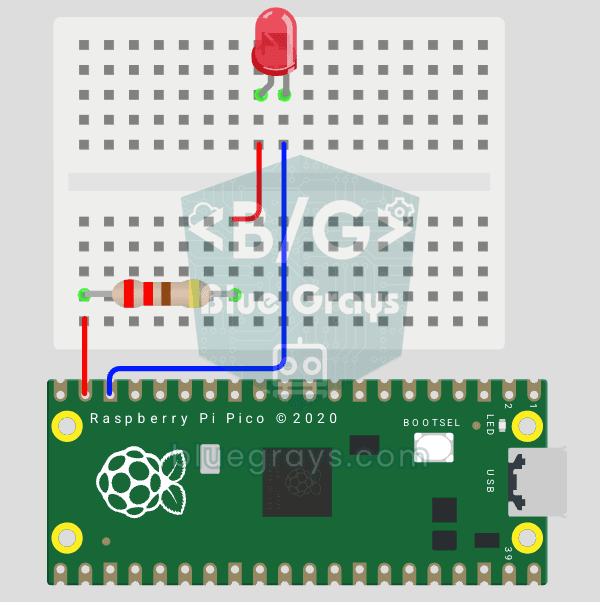 Accensione di un LED esterno con Raspberry Pi Pico (GP14 + breadboard)Il passo successivo dopo il LED integrato di Pico: collegare un LED esterno alla breadboard e controllarlo tramite il pin GP14. Con questo progetto imparerai come utilizzare qualsiasi pin GPIO generico del Pico come uscita, la polarità del LED (stelo lungo = anodo/+, stelo corto = catodo/–) e perché è indispensabile un resistore di limitazione della corrente (220 Ω). Se non inserisci il resistore, l’LED riceverà una corrente eccessiva e potrebbe bruciarsi. Il circuito è molto semplice: Pico GP14Principiante
 - 3
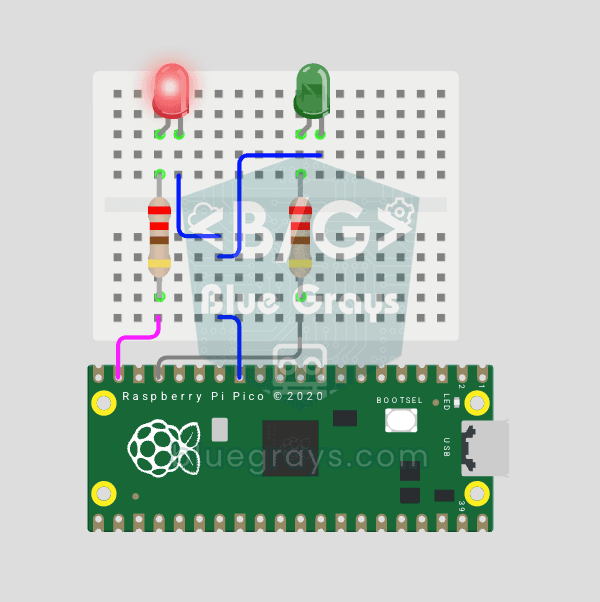 Raspberry Pi Pico Due LED alternati (Flip-Flop, GP14 + GP13)Il passo successivo dopo il LED singolo sul Pico: due LED lampeggiano alternativamente in un pattern flip-flop classico. Due LED di colori diversi (rosso su GP14, verde su GP13) scambiano stati ogni 500ms. `Pin.toggle()` di MicroPython rende il codice breve. Base di semafori, lampeggianti.Principiante
 - 4
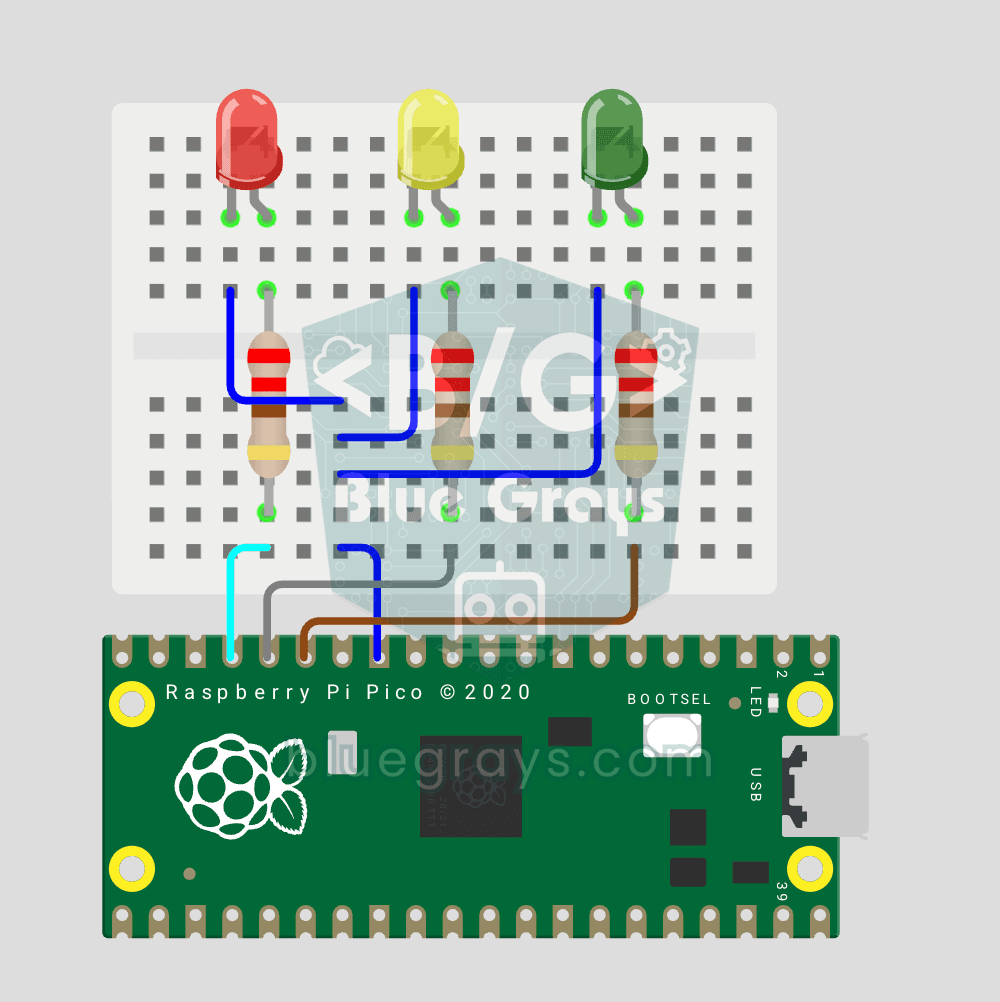 Simulatore Semaforo Raspberry Pi Pico (3 LED Sequenziali, GP11/GP12/GP13)Simuliamo un vero semaforo con LED rosso, giallo e verde. Verde 4 sec "vai", giallo 1,5 sec "preparati", rosso 3 sec "fermati" e rosso+giallo 1 sec "partenza" (pattern europeo). Impara la definizione di funzione, la logica della macchina a stati e la sincronizzazione multi-GPIO. Circuito semplice: 3 LED su GP11/GP12/GP13.Principiante
 - 5
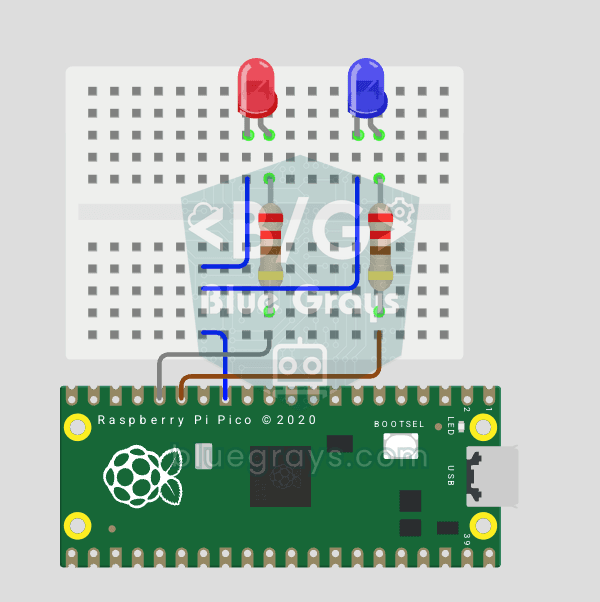 Raspberry Pi Pico Effetto Lampeggiante Polizia (Rosso + Blu Stroboscopio, GP11 + GP12)Simuliamo il lampeggiante di un'auto della polizia con un Raspberry Pi Pico nella sua forma più semplice! 🚨 I LED rosso e blu si alternano (flip-flop): mentre il rosso è acceso il blu è spento, e ogni 0,3 secondi si scambiano, all'infinito. Il codice scrive i due passi direttamente in un unico ciclo `while True`; la velocità si regola con la costante `WAIT_MS`.Principiante
 - 6Raspberry Pi Pico Flip-Flop Polizia 3 Burst (2 LED GP11 + GP12)Variazione ritmica del progetto lampeggiante polizia — flip-flop 3 burst! 🚨 Stesso circuito 2 LED come #151, ma pattern diverso: LED rosso lampeggia 3 volte velocemente, poi blu 3 volte, all'infinito.Principiante
- 7
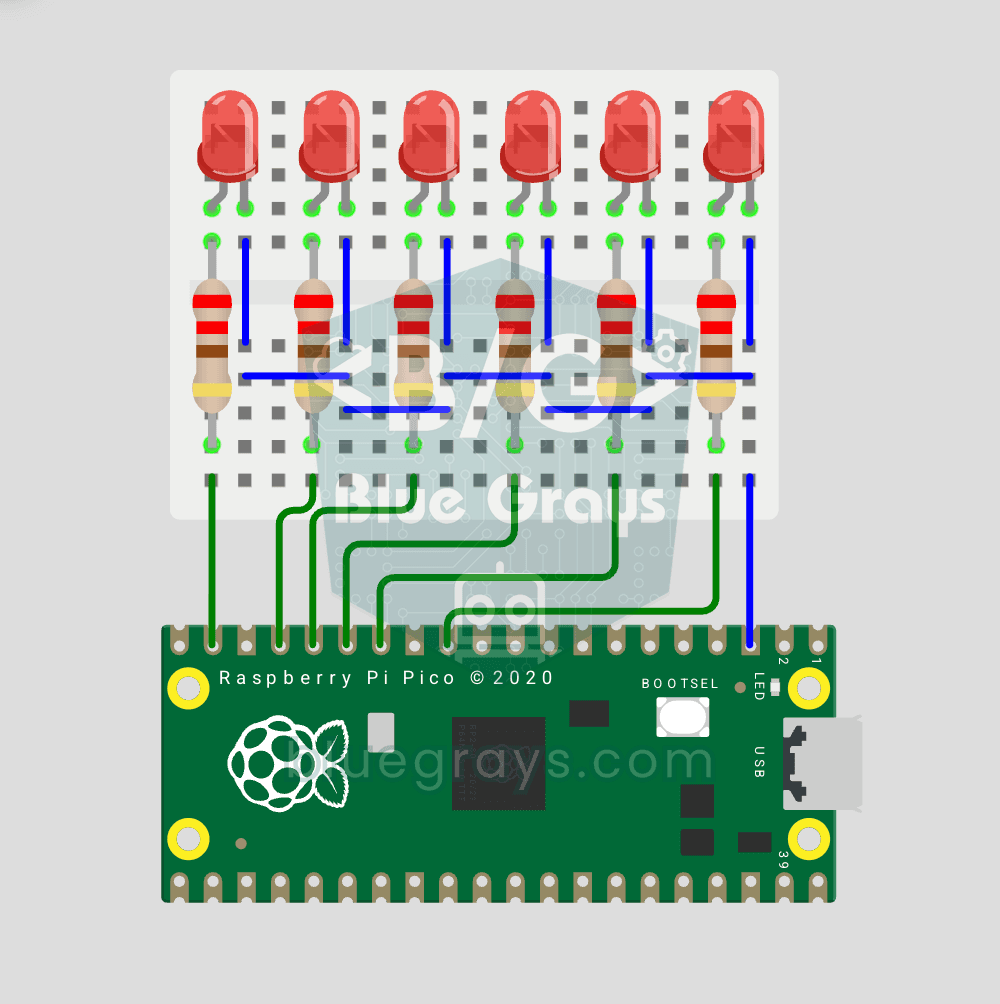 Raspberry Pi Pico LED Sequenziale (6 LED, GP14 → GP9)Animazione LED sequenziale classica con Pico — versione 6 LED! 🌊 6 LED si accendono da sinistra a destra sequenzialmente. Impara la lista Python, la comprensione di liste ([Pin(p, Pin.OUT) for p in LED_PINS]), il ciclo for con controllo pin e enumerate(). 6 LED su GP9-GP14, ciascuno con resistenza 220Ω. Codice molto pulito: invece di definire 6 LED uno per uno, usiamo una lista — anche 100 LED manterrebbero il codice uguale. Simula in Wokwi o costruisci in 5-7 minuti su breadboard.Principiante
 - 8
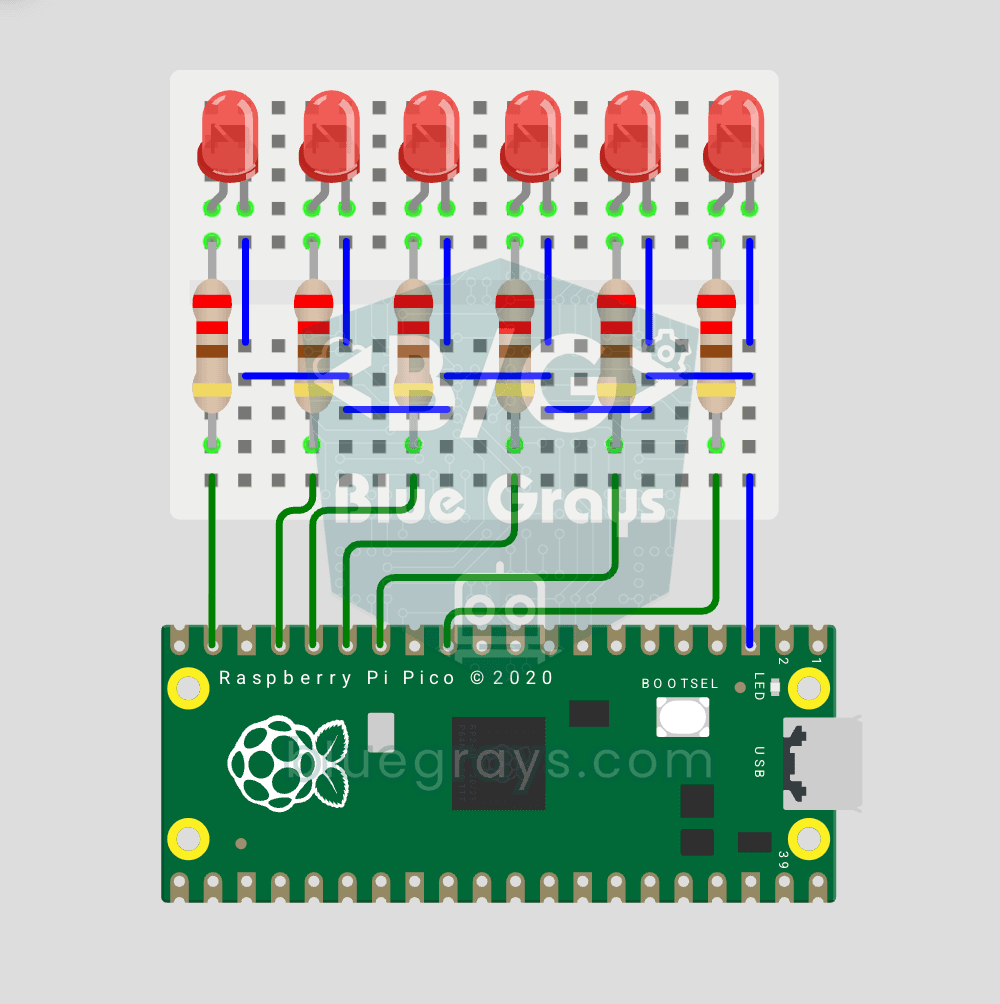 Raspberry Pi Pico Knight Rider LED Scanner (6 LED Avanti-Indietro, GP9 ↔ GP14)Effetto scanner LED "Knight Rider" classico con Pico! 🚗 6 LED vanno da sinistra a destra, poi da destra a sinistra, all'infinito. Impara `reversed()` e due cicli for separati per pattern avanti-indietro.Principiante
 - 9
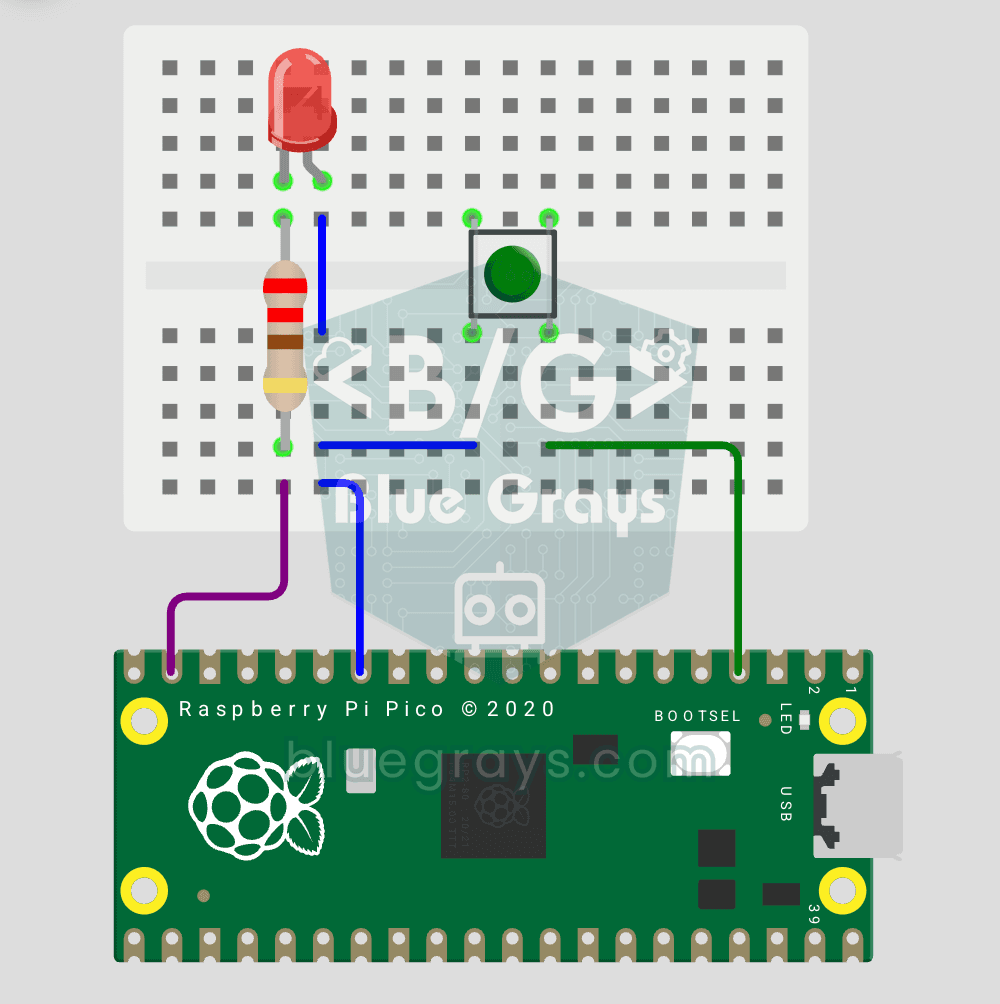 Raspberry Pi Pico LED Controllato da Pulsante (Push, GP14 + GP2)Primo progetto di **input** con Pico — lettura pulsante! 🔘 LED si accende mentre il pulsante è premuto. Impara `Pin.IN`, `Pin.PULL_UP` e `button.value()`. GP14 LED, GP2 pulsante con PULL_UP interno. Premuto = 0, rilasciato = 1 — standard.Principiante
 - 10
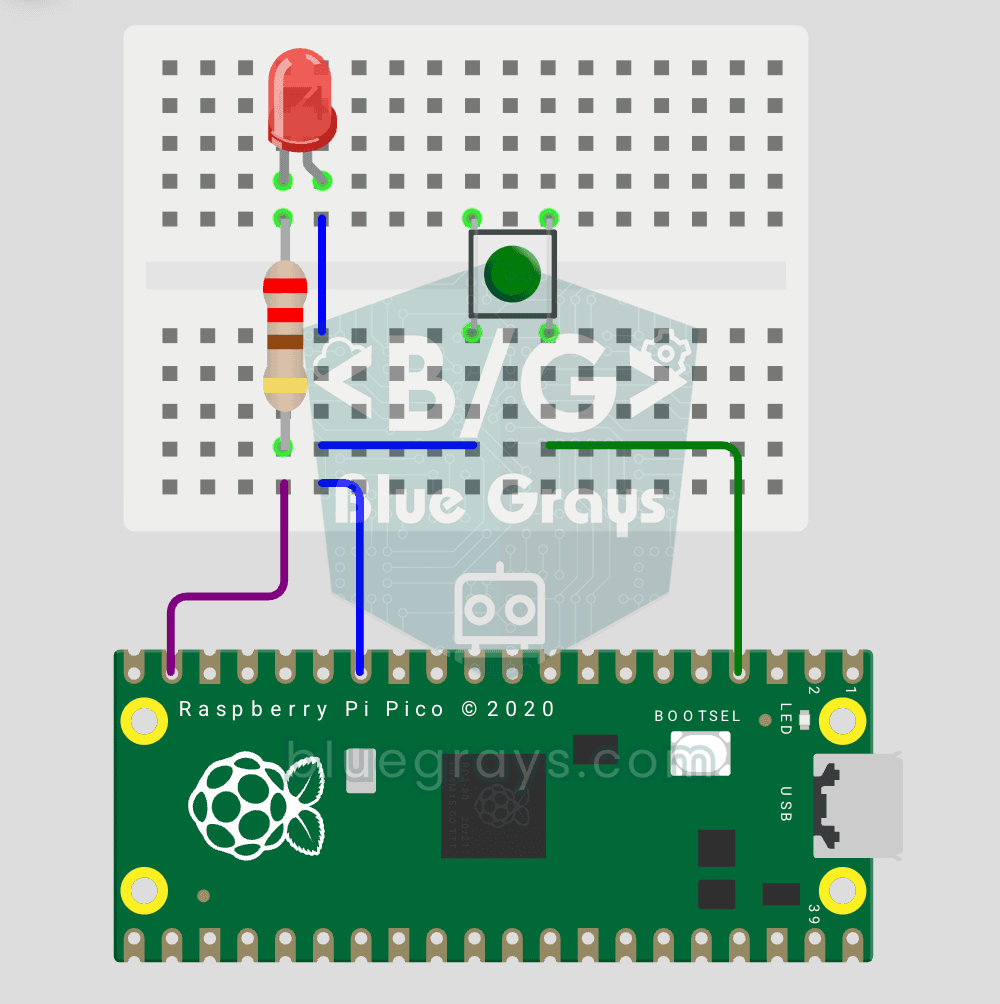 Raspberry Pi Pico Pulsante Toggle LED (GP14 + GP2)Pulsante + LED — livello successivo! 🔁 A differenza di #155, non serve tenere premuto. Premi e rilascia → LED acceso. Premi di nuovo → LED spento (toggle). Stesso circuito di #155, grande differenza di codice. Impara edge detection, state tracking e debounce.Principiante
Progetti per difficoltà
Principiante13 progetti
Lampeggio LED Integrato Raspberry Pi Pico (GP25 LED Onboard)
Il progetto di apertura della serie Raspberry Pi Pico! Facciamo lampeggiare il LED integrato (LED verde collegato a GP25) per verificare che la scheda funzioni — un classico primo esperimento "Hello World". NESSUN componente esterno, solo Pico e cavo USB. Il codice è scritto in **MicroPython** (il linguaggio ufficialmente supportato dalla Raspberry Pi Foundation). Impara la classe `machine.Pin`, la modalità `Pin.OUT`, i metodi `led.on()/off()` e `time.sleep()` in Thonny IDE. Segui ogni commutazi
Accensione di un LED esterno con Raspberry Pi Pico (GP14 + breadboard)
Il passo successivo dopo il LED integrato di Pico: collegare un LED esterno alla breadboard e controllarlo tramite il pin GP14. Con questo progetto imparerai come utilizzare qualsiasi pin GPIO generico del Pico come uscita, la polarità del LED (stelo lungo = anodo/+, stelo corto = catodo/–) e perché è indispensabile un resistore di limitazione della corrente (220 Ω). Se non inserisci il resistore, l’LED riceverà una corrente eccessiva e potrebbe bruciarsi. Il circuito è molto semplice: Pico GP14
Raspberry Pi Pico Due LED alternati (Flip-Flop, GP14 + GP13)
Il passo successivo dopo il LED singolo sul Pico: due LED lampeggiano alternativamente in un pattern flip-flop classico. Due LED di colori diversi (rosso su GP14, verde su GP13) scambiano stati ogni 500ms. `Pin.toggle()` di MicroPython rende il codice breve. Base di semafori, lampeggianti.
Simulatore Semaforo Raspberry Pi Pico (3 LED Sequenziali, GP11/GP12/GP13)
Simuliamo un vero semaforo con LED rosso, giallo e verde. Verde 4 sec "vai", giallo 1,5 sec "preparati", rosso 3 sec "fermati" e rosso+giallo 1 sec "partenza" (pattern europeo). Impara la definizione di funzione, la logica della macchina a stati e la sincronizzazione multi-GPIO. Circuito semplice: 3 LED su GP11/GP12/GP13.
Raspberry Pi Pico Effetto Lampeggiante Polizia (Rosso + Blu Stroboscopio, GP11 + GP12)
Simuliamo il lampeggiante di un'auto della polizia con un Raspberry Pi Pico nella sua forma più semplice! 🚨 I LED rosso e blu si alternano (flip-flop): mentre il rosso è acceso il blu è spento, e ogni 0,3 secondi si scambiano, all'infinito. Il codice scrive i due passi direttamente in un unico ciclo `while True`; la velocità si regola con la costante `WAIT_MS`.
Raspberry Pi Pico Flip-Flop Polizia 3 Burst (2 LED GP11 + GP12)
Variazione ritmica del progetto lampeggiante polizia — flip-flop 3 burst! 🚨 Stesso circuito 2 LED come #151, ma pattern diverso: LED rosso lampeggia 3 volte velocemente, poi blu 3 volte, all'infinito.
Raspberry Pi Pico LED Sequenziale (6 LED, GP14 → GP9)
Animazione LED sequenziale classica con Pico — versione 6 LED! 🌊 6 LED si accendono da sinistra a destra sequenzialmente. Impara la lista Python, la comprensione di liste ([Pin(p, Pin.OUT) for p in LED_PINS]), il ciclo for con controllo pin e enumerate(). 6 LED su GP9-GP14, ciascuno con resistenza 220Ω. Codice molto pulito: invece di definire 6 LED uno per uno, usiamo una lista — anche 100 LED manterrebbero il codice uguale. Simula in Wokwi o costruisci in 5-7 minuti su breadboard.
Raspberry Pi Pico Knight Rider LED Scanner (6 LED Avanti-Indietro, GP9 ↔ GP14)
Effetto scanner LED "Knight Rider" classico con Pico! 🚗 6 LED vanno da sinistra a destra, poi da destra a sinistra, all'infinito. Impara `reversed()` e due cicli for separati per pattern avanti-indietro.
Raspberry Pi Pico LED Controllato da Pulsante (Push, GP14 + GP2)
Primo progetto di **input** con Pico — lettura pulsante! 🔘 LED si accende mentre il pulsante è premuto. Impara `Pin.IN`, `Pin.PULL_UP` e `button.value()`. GP14 LED, GP2 pulsante con PULL_UP interno. Premuto = 0, rilasciato = 1 — standard.
Raspberry Pi Pico Pulsante Toggle LED (GP14 + GP2)
Pulsante + LED — livello successivo! 🔁 A differenza di #155, non serve tenere premuto. Premi e rilascia → LED acceso. Premi di nuovo → LED spento (toggle). Stesso circuito di #155, grande differenza di codice. Impara edge detection, state tracking e debounce.
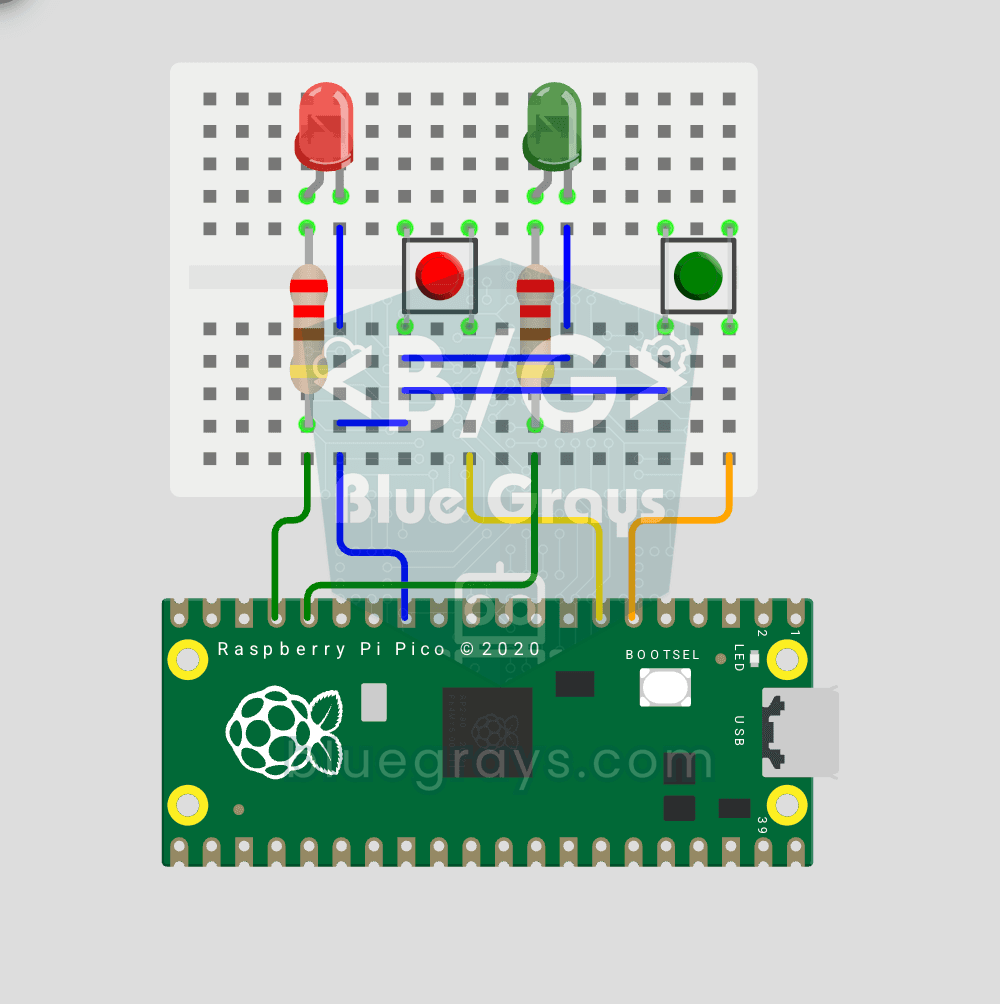
Raspberry Pi Pico: controllo indipendente di 2 LED tramite 2 pulsanti (GP12-13 + GP4-5)
2 pulsanti, 2 LED — completamente indipendenti l'uno dall'altro! 🔴🟢 Ogni pulsante controlla il proprio LED: quando si preme BTN1 si accende il LED rosso, quando si preme BTN2 si accende il LED verde. Se si premono entrambi contemporaneamente, si accendono entrambi i LED (funzionamento in parallelo). Contenuti: **gestione di oggetti con più pin** (più ingressi/uscite contemporanei), **operatore ternario** (`1 if x else 0` — l’if-else compatto di Python), **controllo indipendente di I/O** (logica
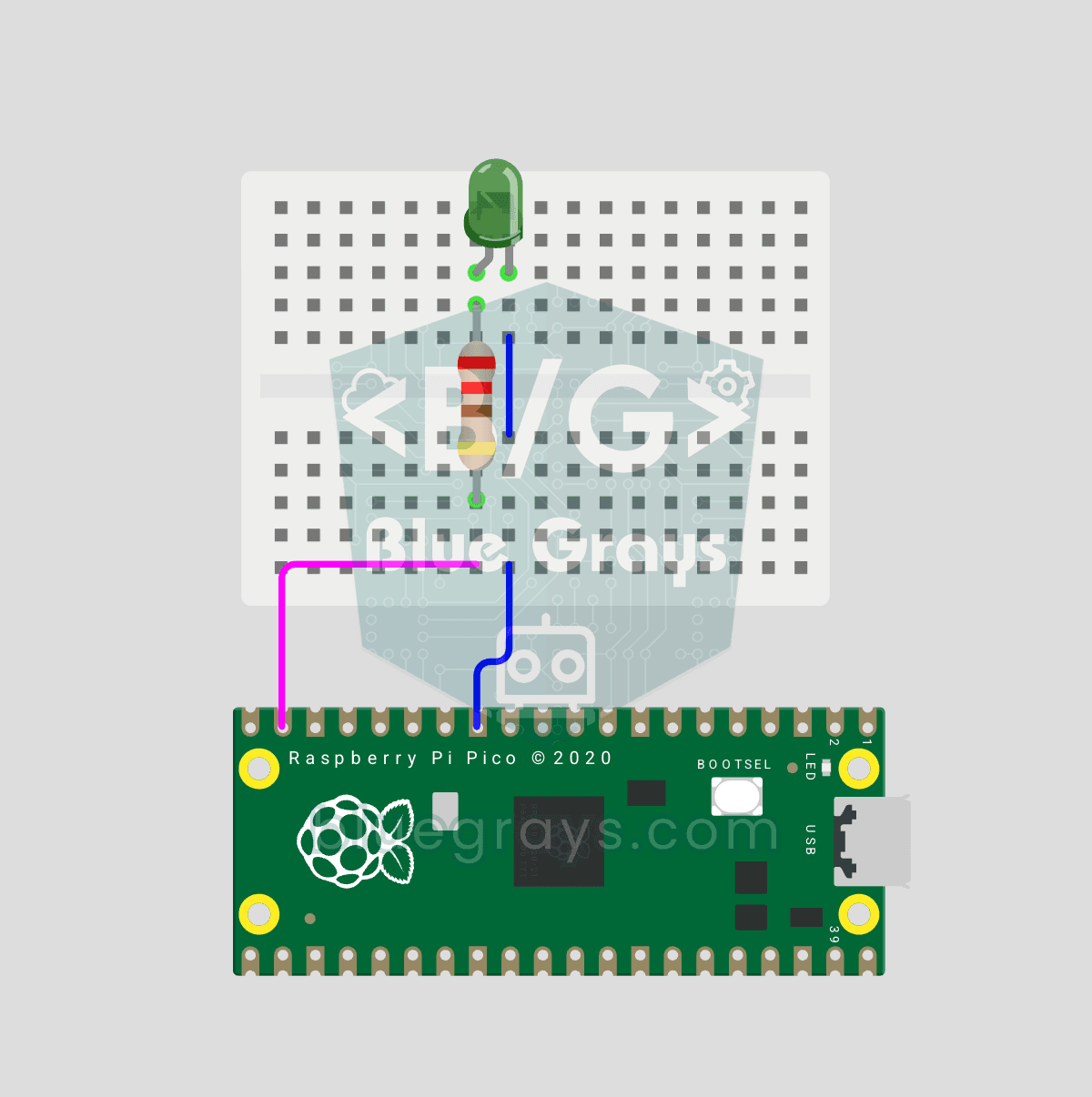
Raspberry Pi Pico PWM LED Fade (Effetto Respiro, GP14)
Il LED non lampeggia più — respira! 🌬️ Con il **PWM** (modulazione di larghezza d'impulso) del Raspberry Pi Pico, la luminosità sale e scende lentamente. Impara la classe machine.PWM, duty_u16() (luminosità a 16 bit 0–65535), la frequenza PWM, i cicli range() e l'uscita quasi analogica. Base per miscelazione colori RGB, controllo motori, servo e buzzer.
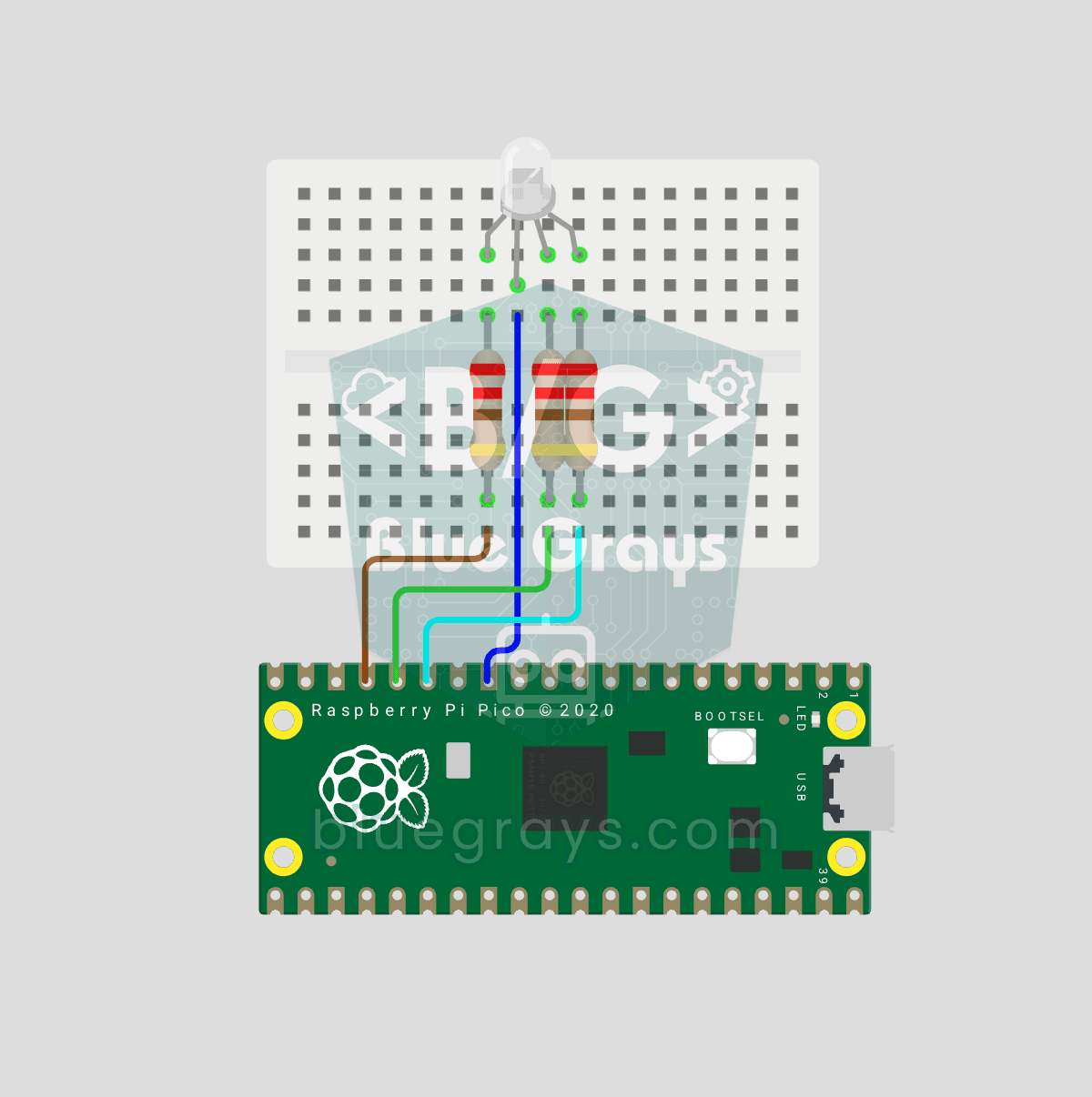
Raspberry Pi Pico LED RGB Ciclo di Colori (PWM a 3 Canali, GP11-13)
Un LED, milioni di colori! 🌈 Un LED RGB contiene 3 LED: rosso, verde e blu. Con un canale PWM del Pico per ciascuno, i colori si mescolano: rosso + verde = giallo, verde + blu = ciano, tutti e tre = bianco. Il LED scorre 8 colori. Impara più canali PWM, funzioni (def), miscelazione RGB, conversione da 8 a 16 bit (x257) e catodo comune vs anodo comune.
Intermedio2 progetti
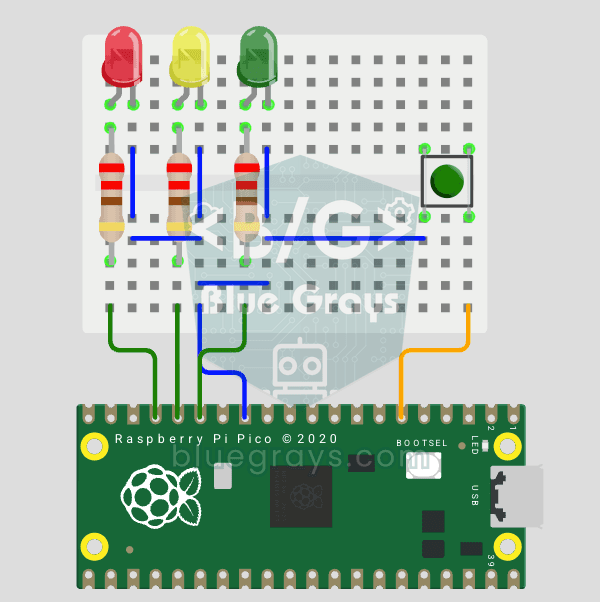
Semaforo Raspberry Pi Pico con selettore a 4 posizioni (macchina a stati, GP11-13 + GP4)
4 diverse modalità del semaforo con un solo pulsante! 🚦 Ad ogni pressione del pulsante, la modalità cambia: **Ciclo normale** (rosso → giallo → verde in sequenza), **Solo rosso** (segnale di stop), **Giallo lampeggiante** (attenzione/modalità notturna), **Spento** (manutenzione). Concetti: **state machine** (macchina a stati — la variabile `mode` determina quale comportamento verrà eseguito), **modulo mod cycling** (`(mode + 1) % 4` → 0→1→2→3→0 ciclo infinito), **temporizzazione non bloccante**
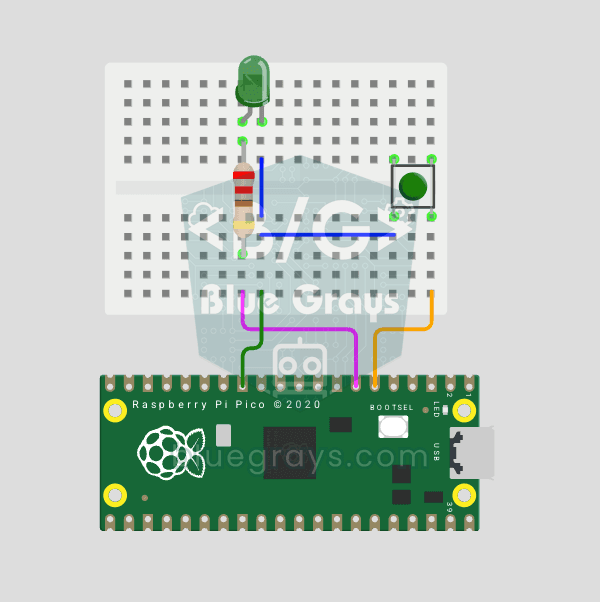
Raspberry Pi Pico Pulsante Debounce: IRQ vs Software Polling (GP5 + GP4)
Una pressione e il codice conta 3-4? È contact bounce! 🔁 Confronta 2 metodi di conteggio in Serial: polling RAW (cattura bounce, conta male) vs IRQ + software debounce (preciso). Impara fisica del bounce, software debounce, Pin.irq() interrupt, IRQ_FALLING trigger, ISR handler, sicurezza delle variabili globali ISR.
Progetti per categoria
Progetti LED e luce(15)
- Lampeggio LED Integrato Raspberry Pi Pico (GP25 LED Onboard)
- Accensione di un LED esterno con Raspberry Pi Pico (GP14 + breadboard)
- Raspberry Pi Pico Due LED alternati (Flip-Flop, GP14 + GP13)
- Simulatore Semaforo Raspberry Pi Pico (3 LED Sequenziali, GP11/GP12/GP13)
- Raspberry Pi Pico Effetto Lampeggiante Polizia (Rosso + Blu Stroboscopio, GP11 + GP12)
- Raspberry Pi Pico Flip-Flop Polizia 3 Burst (2 LED GP11 + GP12)
- Raspberry Pi Pico LED Sequenziale (6 LED, GP14 → GP9)
- Raspberry Pi Pico Knight Rider LED Scanner (6 LED Avanti-Indietro, GP9 ↔ GP14)
- Raspberry Pi Pico LED Controllato da Pulsante (Push, GP14 + GP2)
- Raspberry Pi Pico Pulsante Toggle LED (GP14 + GP2)
- Raspberry Pi Pico: controllo indipendente di 2 LED tramite 2 pulsanti (GP12-13 + GP4-5)
- Semaforo Raspberry Pi Pico con selettore a 4 posizioni (macchina a stati, GP11-13 + GP4)
- Raspberry Pi Pico Pulsante Debounce: IRQ vs Software Polling (GP5 + GP4)
- Raspberry Pi Pico PWM LED Fade (Effetto Respiro, GP14)
- Raspberry Pi Pico LED RGB Ciclo di Colori (PWM a 3 Canali, GP11-13)
Componenti e strumenti
I componenti più usati in questi progetti, calcolatori utili durante il montaggio e guide passo passo.
Componenti comuni
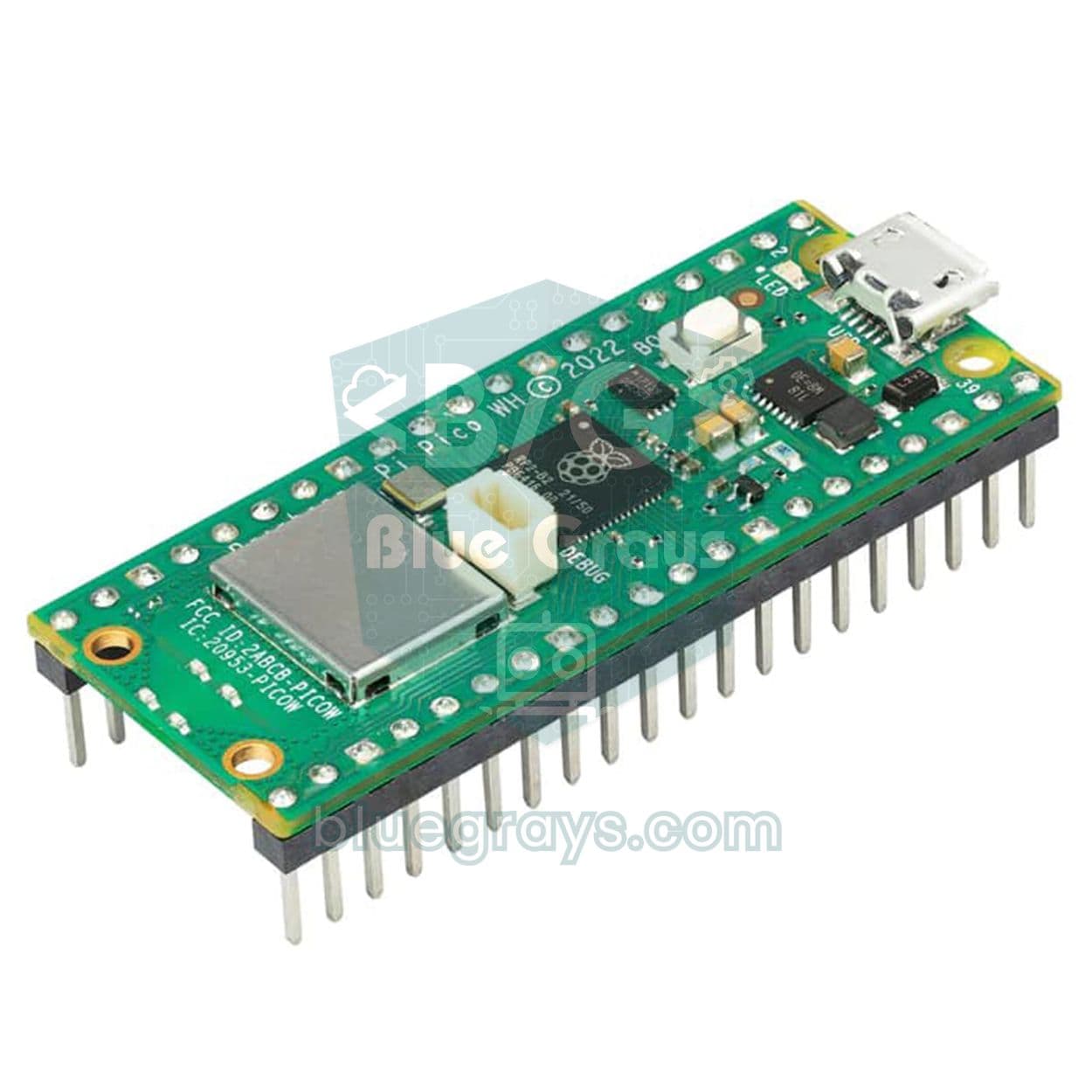
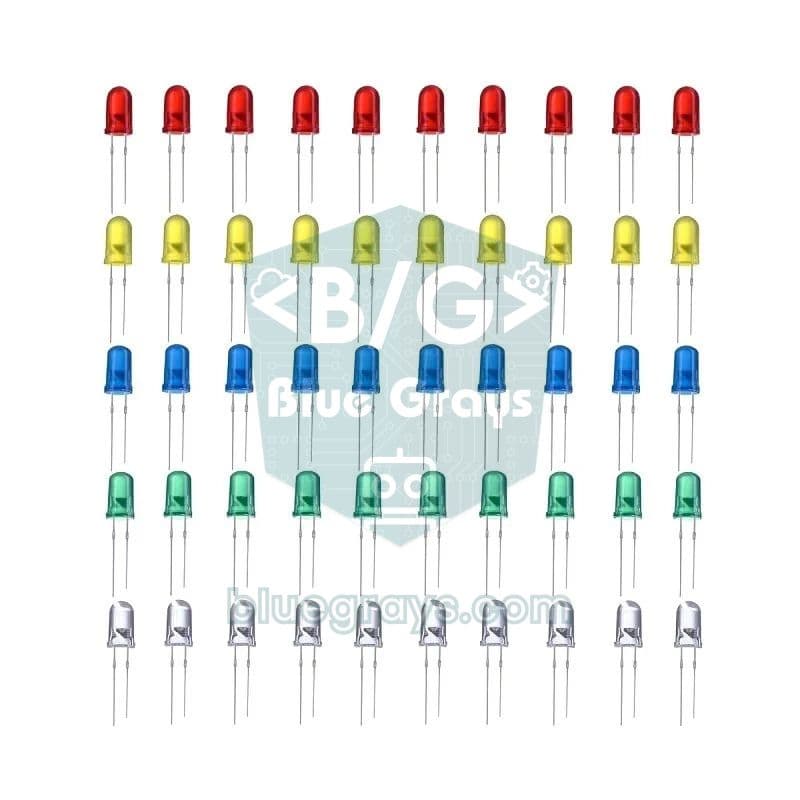
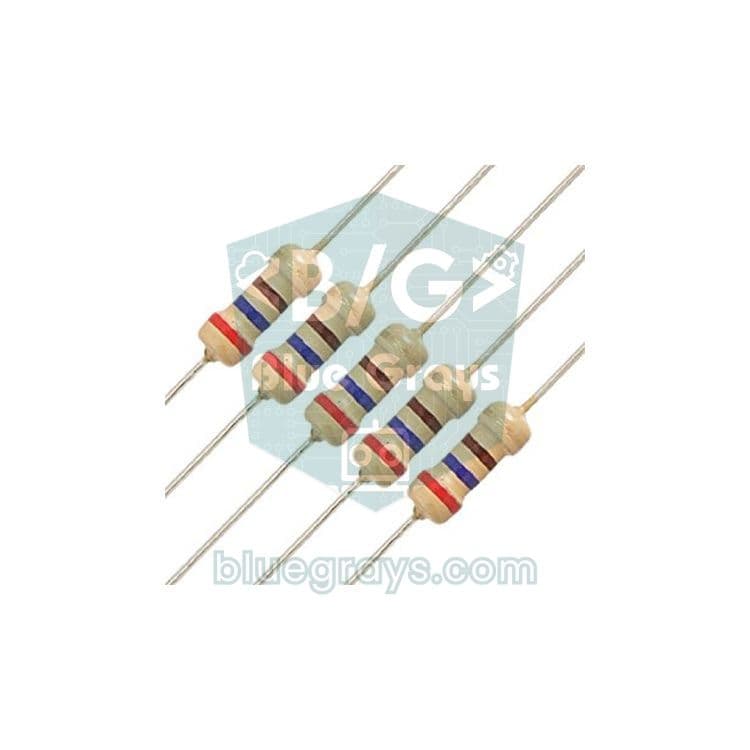
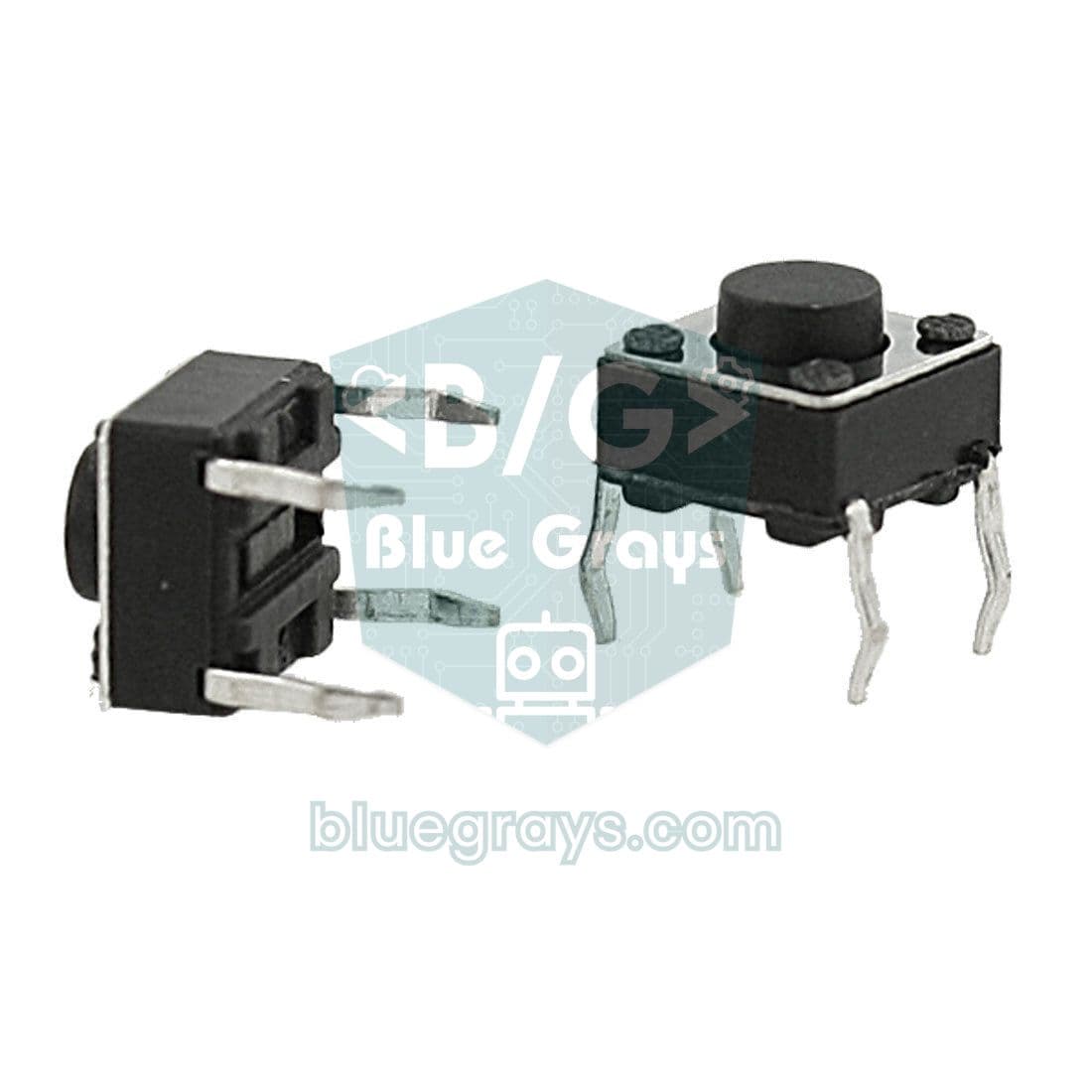
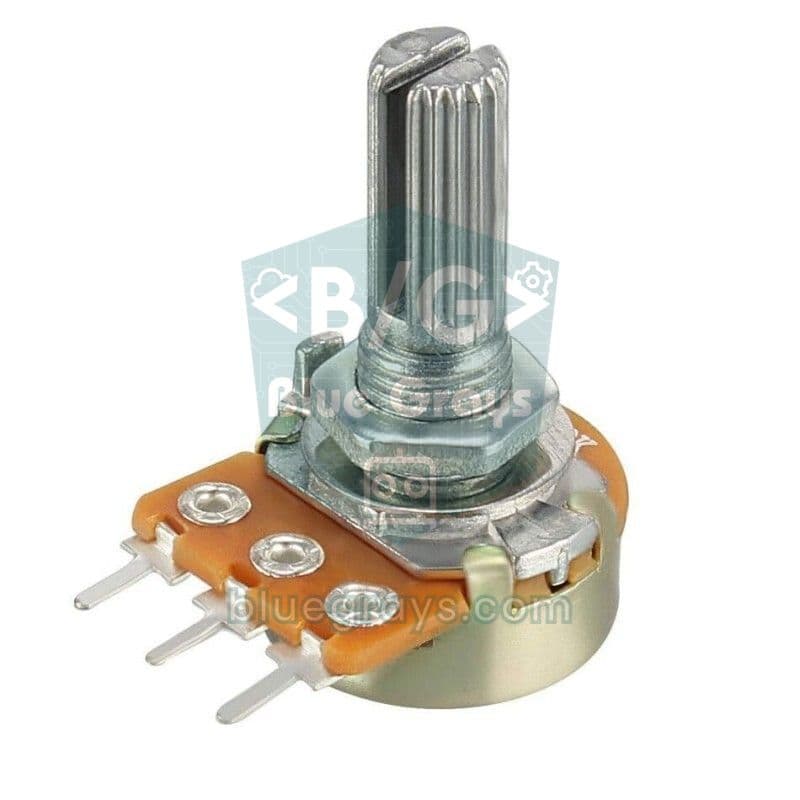
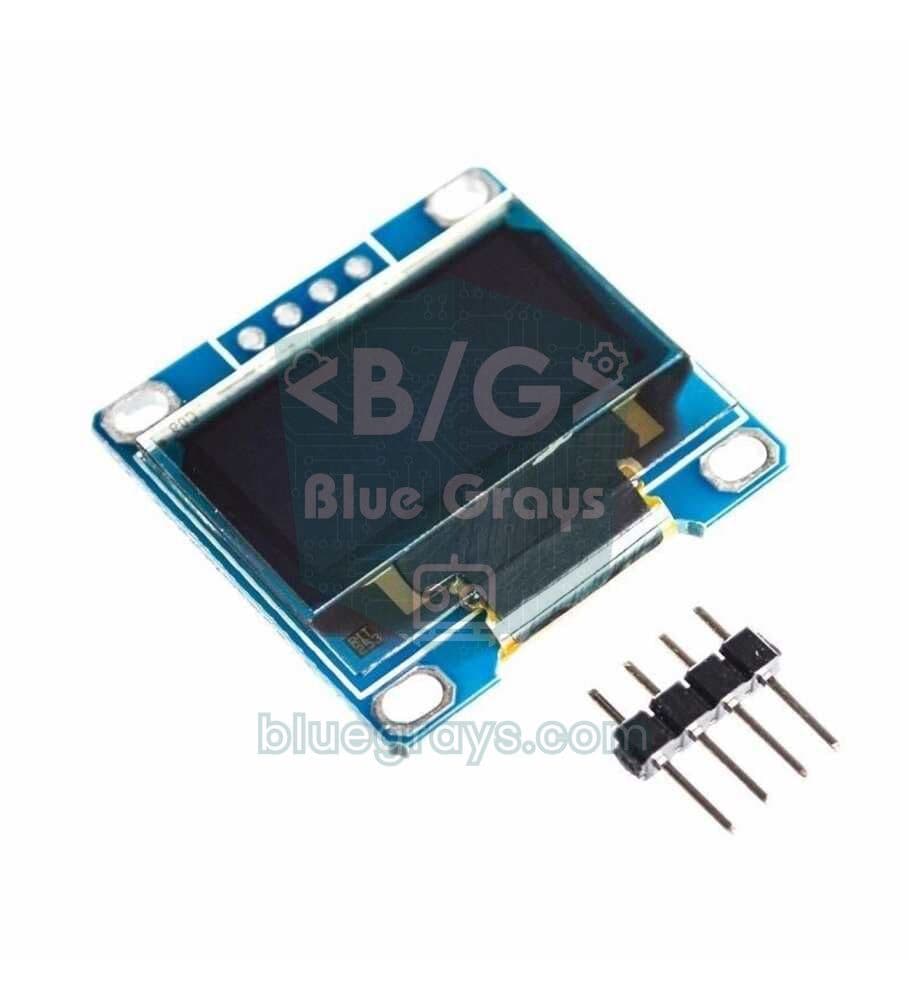
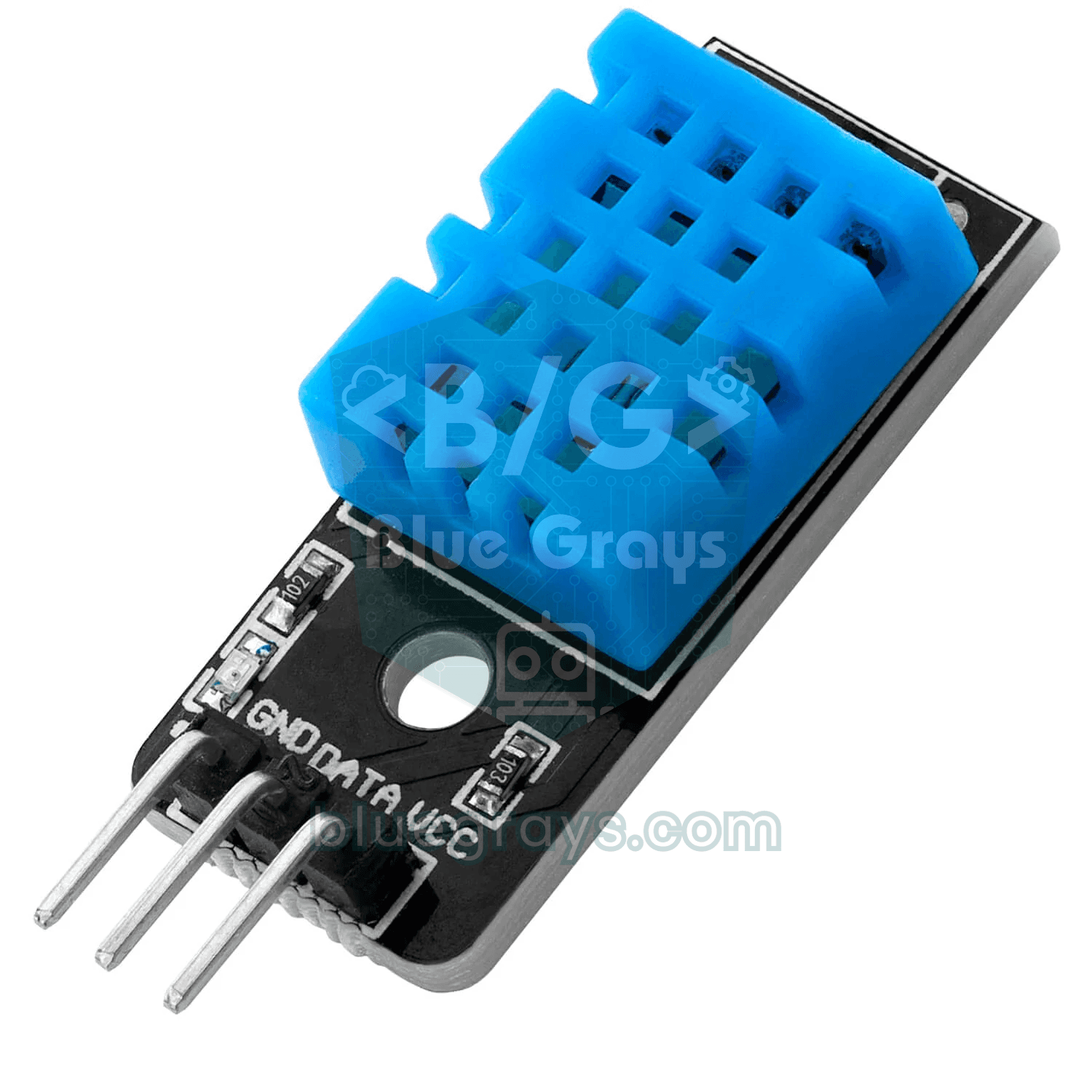
Guide
- Cos'è il Raspberry Pi Pico? Installazione di MicroPython, piedinatura e primi progetti
- Cos'è il PWM? Guida ad analogWrite, duty cycle e frequenza su Arduino
- Come collegare un pulsante ad Arduino: pull-up, pull-down e debounce
- Che cos'è un potenziometro? Lettura analogica e controllo con Arduino
- Che cos'è una resistenza? Codice colori, legge di Ohm e uso con Arduino
- Che cos'è una breadboard? Collegamenti interni e uso corretto
Domande frequenti
Che differenza c’è tra Raspberry Pi Pico e Raspberry Pi?
Un Raspberry Pi 4 o 5 è un piccolo computer con Linux. Il Pico è un microcontrollore senza sistema operativo: esegue un solo programma, si avvia all’istante e consuma pochissimo. Per leggere sensori e comandare LED e motori il Pico è più adatto.
Come si installa MicroPython sul Raspberry Pi Pico?
Tieni premuto BOOTSEL e collega il Pico via USB; compare un’unità chiamata RPI-RP2. Trascinaci il file UF2 di MicroPython oppure installa MicroPython dalle impostazioni dell’interprete in Thonny. La scheda si riavvia ed è pronta per il codice.
Che differenza c’è tra Pico e Pico W?
Il Pico W ha lo stesso chip RP2040 con in più Wi-Fi e Bluetooth. La piedinatura è identica. L’unica differenza pratica è il LED integrato: sul Pico è su GP25, sul Pico W si usa come «LED» nel codice.
Il Raspberry Pi Pico si può programmare con l’Arduino IDE?
Sì, aggiungendo un pacchetto schede RP2040 all’Arduino IDE lo puoi programmare in C/C++. I progetti di questa pagina usano MicroPython perché il codice si esegue senza compilare ed è più leggibile per chi inizia.
Il Pico funziona con sensori a 5 V?
I pin GPIO del Pico sono a 3,3 V e non tollerano i 5 V. Puoi alimentare un sensore a 5 V dal pin VBUS, ma devi portare il suo segnale di uscita a 3,3 V con un partitore di tensione o un convertitore di livello.
Con quale progetto iniziare con il Raspberry Pi Pico?
Far lampeggiare il LED integrato non richiede altri componenti ed è il miglior inizio. Poi continua con la lettura di un pulsante, la regolazione della luminosità di un LED in PWM e la lettura del sensore di temperatura integrato.