
Kit Arduino per principianti: cosa comprare e cosa evitare
Cosa deve contenere un kit Arduino? Scheda, breadboard, cavi, LED, sensori, servo e LCD, Uno o Nano, kit o pezzi sciolti e lista dei componenti per 10 progetti.
Quando compri un kit Arduino per principianti, l'obiettivo è coprire tutti i progetti delle prime settimane con un solo ordine, senza pagare componenti che non usciranno mai dalla scatola. Il cuore di un buon primo acquisto in realtà è piccolo: un Arduino Uno con il suo cavo USB, una breadboard, cavetti jumper, LED e resistenze, qualche pulsante, un potenziometro, un buzzer e due o tre sensori di base. Aggiungi un servomotore e un display LCD e puoi realizzare decine di progetti, abbastanza da riempire i primi due mesi di chi inizia.
In questa guida spieghiamo componente per componente perché ti serve, quanti pezzi comprare e in quali progetti si usa. Troverai anche la differenza tra un kit già pronto e l'acquisto dei pezzi singoli, la scelta tra Uno e Nano, gli acquisti che sprecano il tuo budget e quando passare a un ESP32 o a un Raspberry Pi Pico. Poiché i prezzi cambiano di continuo da un venditore all'altro, non diamo cifre; indichiamo invece quali componenti sono economici e quali relativamente costosi. Troverai anche una tabella degli acquisti pronta per i tuoi primi 10 progetti e uno sketch per provare tutti i nuovi componenti in una volta sola il primo giorno.

Risposta rapida: la tua prima lista della spesa
| Componente | Quantità consigliata | A cosa serve? |
|---|---|---|
| Arduino Uno R3 (va bene un clone) + cavo USB | 1 | Il cervello dei tuoi progetti; carichi il codice dal computer ed è alimentato via USB |
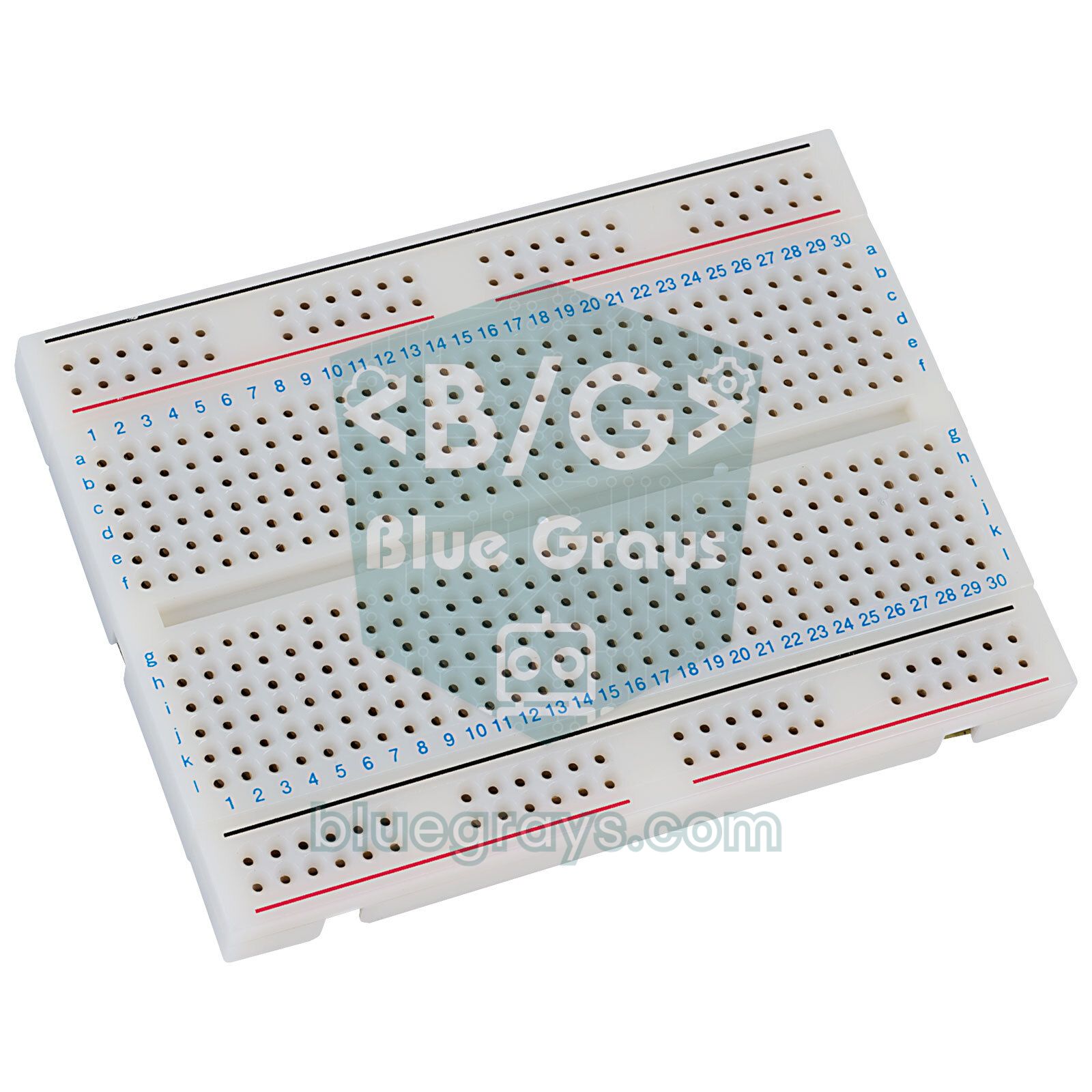
| Breadboard (830 punti) | 1 (meglio 2) | Montare circuiti senza saldare; dettagli: Cos'è una breadboard? |
| Cavetti jumper | Set da 65 maschio-maschio + 20–40 femmina-maschio | Collegamenti tra Arduino, breadboard e moduli |
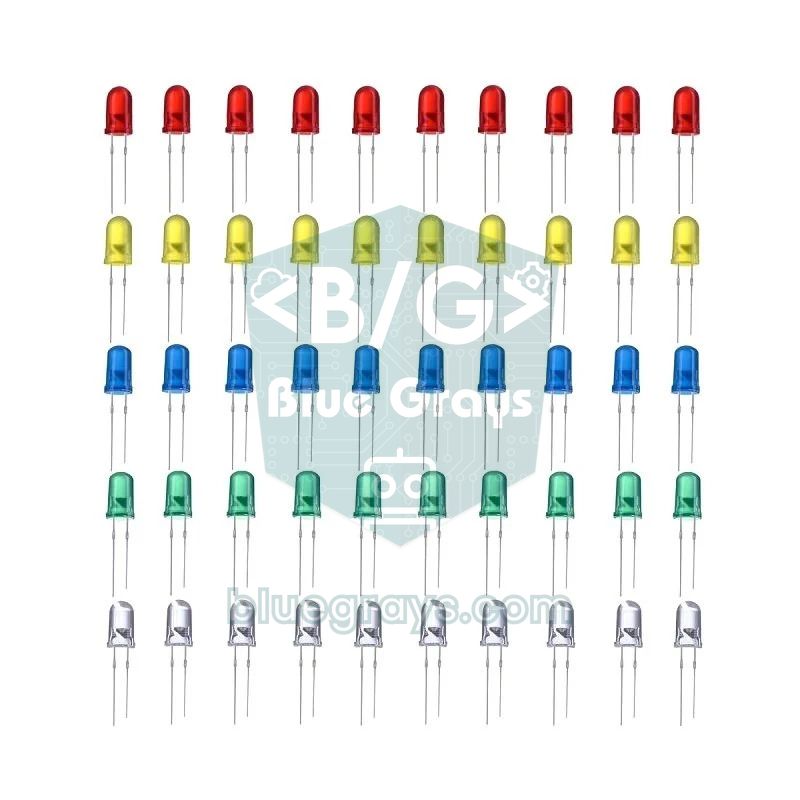
| LED da 5 mm (rosso, giallo, verde, bianco) | 20+ | Prove sulle uscite, spie, semaforo; Cos'è un LED? |
| Assortimento di resistenze (soprattutto 220 Ω, 1 kΩ, 10 kΩ) | 10+ per valore | Limitare la corrente dei LED, partitore di tensione; Cos'è una resistenza? |
| Pulsanti (6×6 mm, 4 piedini) | 4–5 | Ingresso digitale; Come collegare un pulsante |
| Potenziometro da 10 kΩ | 2 | Ingresso analogico, regolazione di velocità e luminosità; Cos'è un potenziometro? |
| Buzzer (1 attivo + 1 passivo) | 2 | Bip e melodie; Buzzer attivo e passivo |
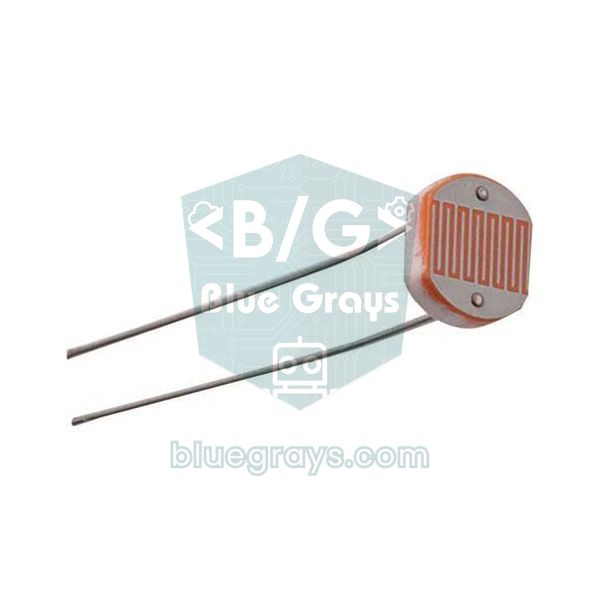
| Sensore di luce LDR | 2 | Misurare la luce, luce notturna; Sensore di luce LDR |
| Sensore di distanza HC-SR04 | 1 | Misurare distanze, sensore di parcheggio; HC-SR04 |
| Sensore di temperatura e umidità DHT11 | 1 | Mini stazione meteo; DHT11 |
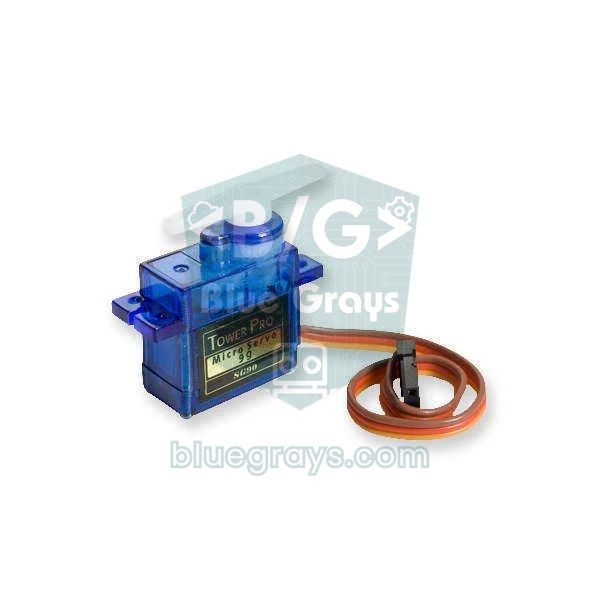
| Servomotore SG90 | 1 | Movimento a un angolo, porte e sbarre; Cos'è un servomotore? |
| LCD 16x2 + modulo I2C (o OLED da 0,96") | 1 | Mostrare le misure su un display; Display LCD I2C |
| Multimetro digitale | 1 | Controllare tensione, resistenza e cavi interrotti |
La maggior parte dei componenti di questa lista, presi singolarmente, sono piuttosto economici; le voci più grandi del budget di solito sono la scheda, il display, il servo e il multimetro. Con i materiali di consumo come LED, resistenze e cavetti jumper conviene sempre abbondare: piegare un piedino, bruciare un LED o perdere un cavetto è normalissimo nei primi esperimenti, e una sola resistenza mancante può bloccarti l'intera serata. Il multimetro è importante quanto la scheda; quando un circuito non funziona, solo misurando capisci se il problema è nel codice o nei collegamenti.
Scegliere la scheda: Arduino Uno o Nano?
La scelta più sicura come prima scheda è l'Arduino Uno R3. La maggior parte degli esempi, dei libri e delle librerie online è stata provata sull'Uno; grazie ai connettori femmina inserisci i cavetti jumper direttamente e, lavorando a 5 V, è compatibile direttamente con quasi tutti i sensori per principianti. L'Arduino Nano monta lo stesso processore ATmega328P, quindi il codice è identico; la differenza è che è molto piccolo e si inserisce direttamente nella breadboard. Confrontiamo tutte le schede in dettaglio in Quale Arduino comprare?
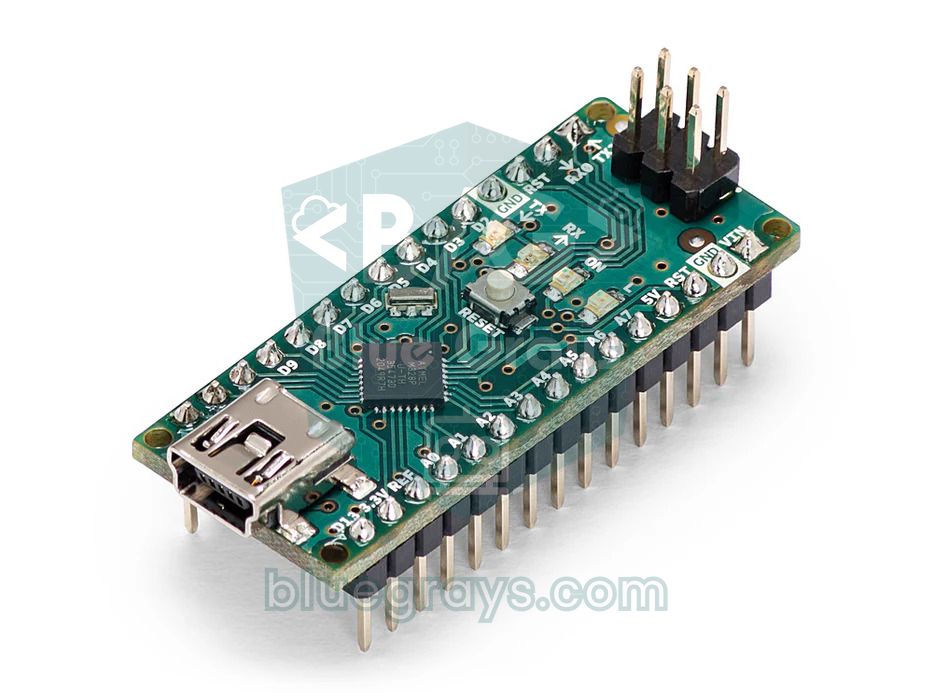
| Caratteristica | Arduino Uno R3 | Arduino Nano |
|---|---|---|
| Processore | ATmega328P, 16 MHz | ATmega328P, 16 MHz |
| Tensione di lavoro | 5 V | 5 V |
| Pin digitali / analogici | 14 / 6 | 14 / 8 (A6 e A7 solo ingresso analogico) |
| Connessione USB | USB-B (cavo tipo stampante) | Mini USB, USB-C sui cloni più recenti |
| Sulla breadboard | Si collega a lato con i cavetti | Si inserisce direttamente nella breadboard |
| Compatibilità con gli shield | Sì | Gli shield per Uno non si montano |
| Ideale per | Prima scheda, imparare e sperimentare | Progetti permanenti e compatti, seconda scheda |
Dal punto di vista della programmazione non c'è differenza tra un Arduino originale e un clone: stesso IDE, stesse librerie, stessa disposizione dei pin. La scheda originale costa di più, ma offre il controllo qualità e sostiene il progetto Arduino; i cloni sono più che sufficienti per imparare e fanno meno male se bruci un pin. I più recenti Uno R4 Minima e Uno R4 WiFi sono schede a 32 bit più potenti e con USB-C, e l'R4 WiFi aggiunge Wi-Fi e Bluetooth. Tuttavia alcune librerie più vecchie sono state scritte solo per il processore AVR dell'R3, quindi come prima scheda l'R3 ti riserva meno sorprese.
Breadboard e cavetti jumper: qui nasce la maggior parte degli errori
La breadboard è una basetta piena di fori che ti permette di montare circuiti senza saldare. Per il primo acquisto scegli una breadboard a grandezza intera da 830 punti; i modelli a metà da 400 punti si riempiono in fretta con un sensore e un display. Ogni fila di cinque fori al centro è collegata internamente, mentre le lunghe linee rossa e blu sui bordi servono per l'alimentazione (5V e GND). Su alcune breadboard lunghe queste linee di alimentazione sono interrotte a metà; se vedi uno spazio nella linea, metà del tuo circuito non sarà alimentata finché non colleghi le due metà con un cavetto corto. Montare circuiti senza conoscere i collegamenti interni è la causa numero uno del classico "il codice è giusto ma non funziona"; trovi tutti i dettagli in Cos'è una breadboard?
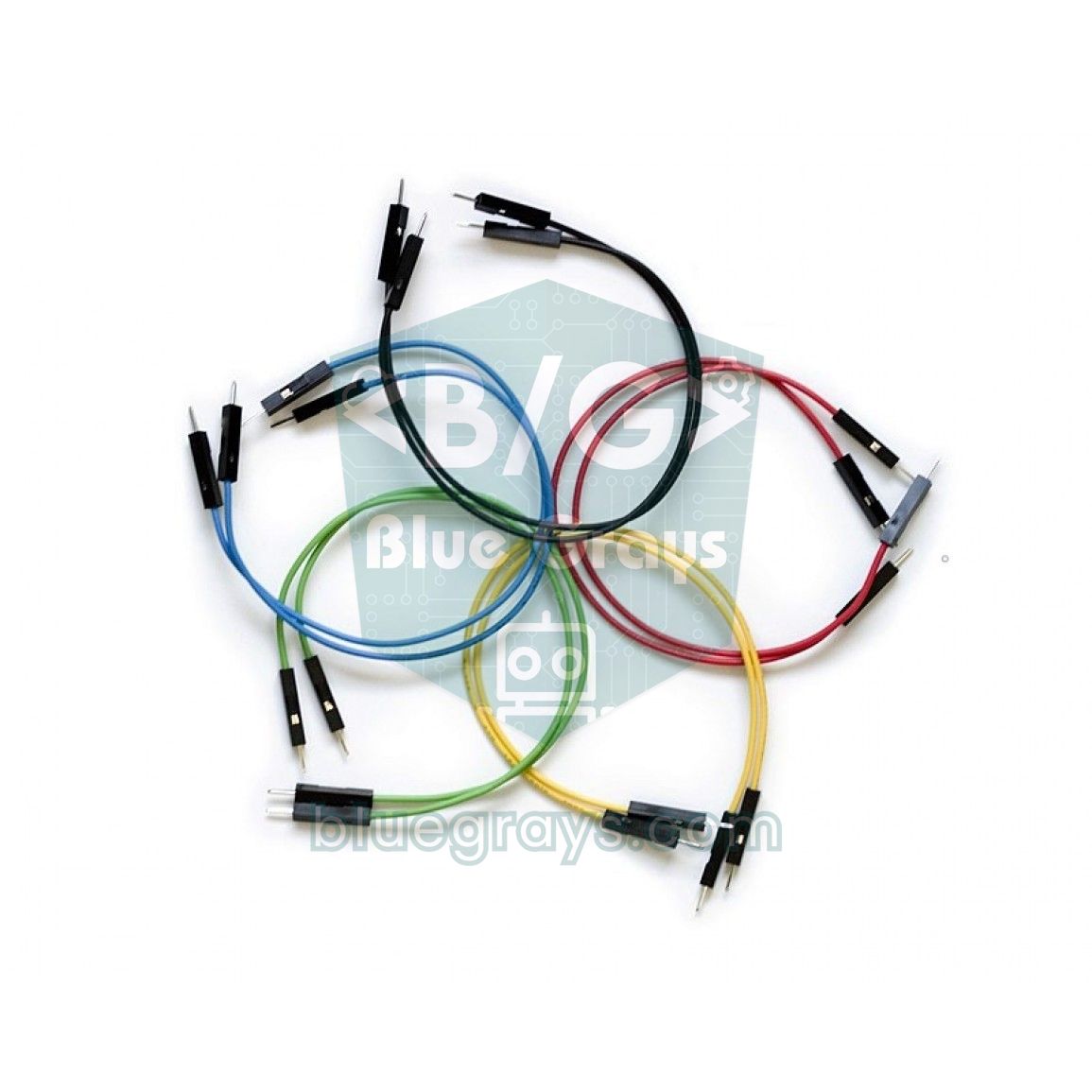
- Maschio-maschio (M-M): si usano sulla breadboard e tra Arduino e breadboard; sono quelli che consumerai di più.
- Femmina-maschio (F-M): collegano i moduli con i pin sporgenti (modulo DHT11, HC-SR04, il modulo I2C dell'LCD) direttamente alla breadboard o ad Arduino.
- Femmina-femmina (F-F): per collegare due moduli o schede con pin maschio come l'ESP32; nel primo kit ne bastano pochi.
- Set di cavetti rigidi pretagliati: creano collegamenti ordinati e aderenti alla breadboard e riducono il groviglio nei circuiti permanenti.
- Lunghezza: 10–20 cm bastano; i cavi troppo lunghi si aggrovigliano e raccolgono disturbi su linee come l'I2C.
LED, resistenze, pulsanti, potenziometri e buzzer
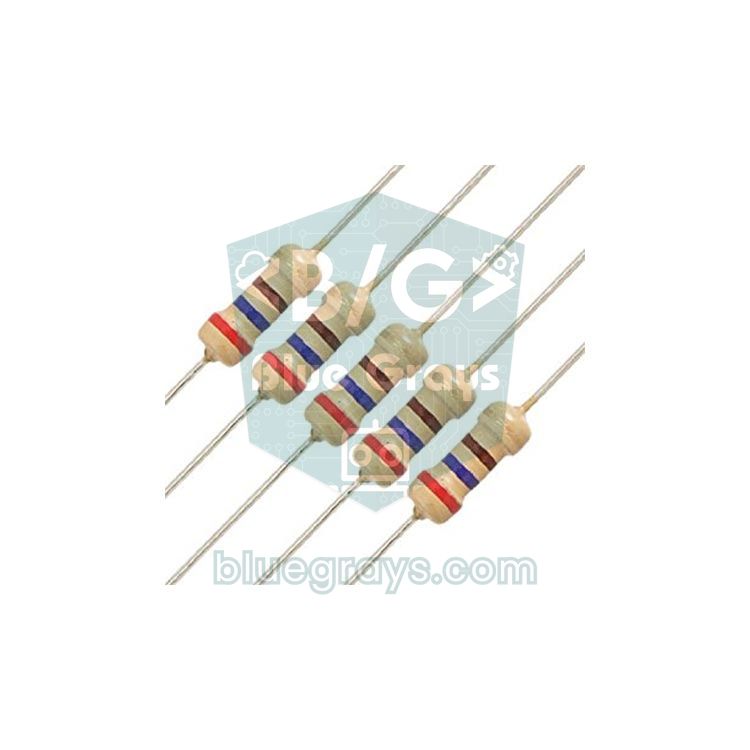
LED e resistenze sono la base di tutto ciò che farai per primo con Arduino. Un LED si collega a un pin a 5 V sempre tramite una resistenza: un LED rosso ha una caduta di circa 2 V, quindi con 220 Ω la corrente è (5 − 2) / 220 ≈ 13,6 mA, un valore sicuro sia per il LED sia per il pin di Arduino. Per altri colori e correnti usa il calcolatore della resistenza per LED e, per leggere il valore di una resistenza che hai in mano, lo strumento del codice colori delle resistenze. Invece di comprarle una per una, un assortimento con 220 Ω, 330 Ω, 1 kΩ, 4,7 kΩ e 10 kΩ è più economico e più pratico.
- Pulsante: i pulsanti 6×6 mm a quattro piedini si posizionano esattamente sopra il canale centrale della breadboard. Usando INPUT_PULLUP nel codice li colleghi senza resistenza aggiuntiva; spieghiamo perché in collegare un pulsante e il debounce.
- Potenziometro: un potenziometro lineare da 10 kΩ (B10K) ti insegna a leggere valori da 0 a 1023 con analogRead; si usa per la luminosità di un LED, l'angolo di un servo e il contrasto dell'LCD. Dettagli: Cos'è un potenziometro?
- Buzzer: il buzzer attivo suona da solo appena riceve tensione; quello passivo suona le note con la funzione tone(). Se vuoi le melodie scegli il passivo; le differenze sono in Cos'è un buzzer?
- LED RGB: non indispensabile, ma un extra economico per imparare a miscelare i colori e vedere il PWM con i tuoi occhi; vedi Come usare un LED RGB.
- Condensatori e transistor: non servono nei primi progetti; qualche condensatore da 100 µF e un transistor NPN come il BC547 ti torneranno utili più avanti, quando inizierai a pilotare motori e relè.
Quali sensori mettere nel primo kit?
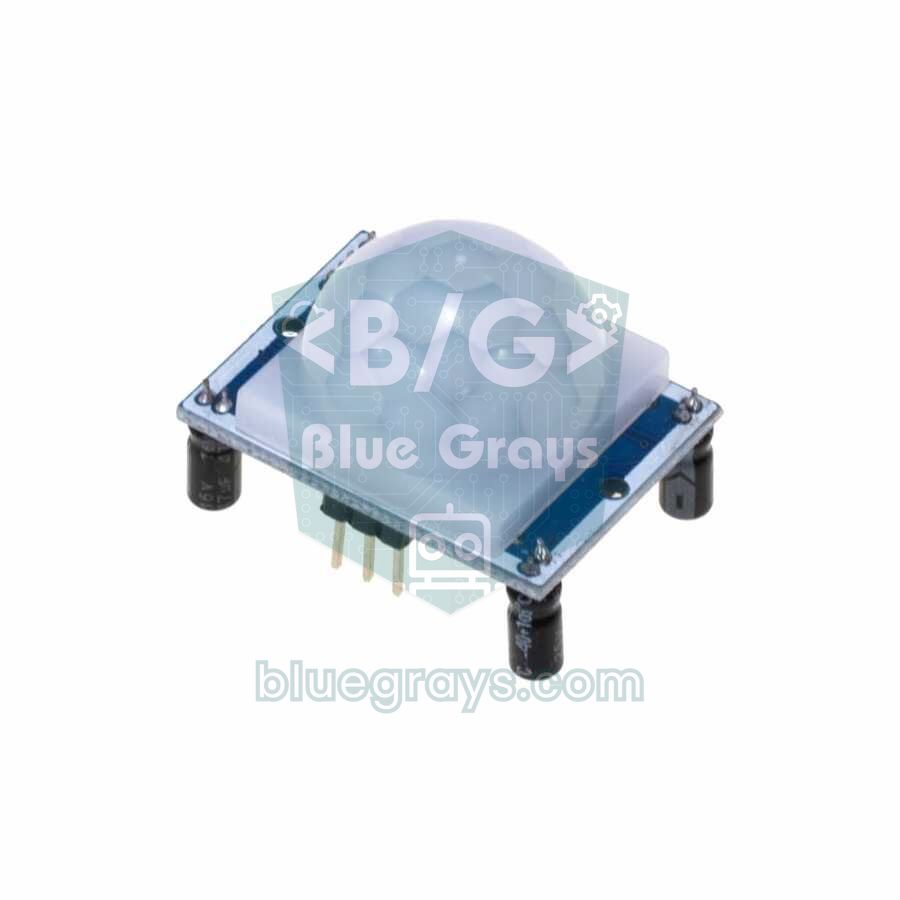
La regola per scegliere i sensori è semplice: ognuno deve insegnarti un modo diverso di leggere i dati. L'LDR insegna la lettura analogica, l'HC-SR04 la misura della durata di un impulso, il DHT11 la lettura di dati digitali con una libreria già pronta e il PIR un semplice segnale acceso/spento. Con questi quattro sensori ottieni gran parte di ciò che offrono le grandi scatole con decine di moduli, a un costo molto più basso. Se ti attirano i progetti con telecomando, aggiungi alla lista un ricevitore IR con il suo telecomando. Trovi un confronto dettagliato nella Guida ai sensori per Arduino.
| Sensore | Cosa misura? | Cosa ti insegna | Progetto di esempio |
|---|---|---|---|
| LDR + 10 kΩ | Luce ambientale | analogRead, partitore di tensione | Luce notturna automatica |
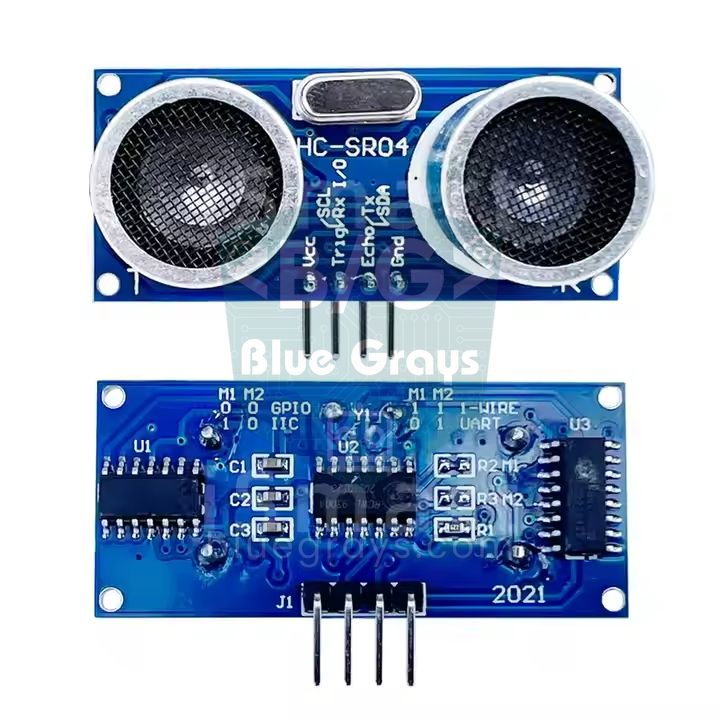
| HC-SR04 | Distanza da 2 a 400 cm | pulseIn, calcolo con la velocità del suono | Sensore di parcheggio, misuratore di altezza |
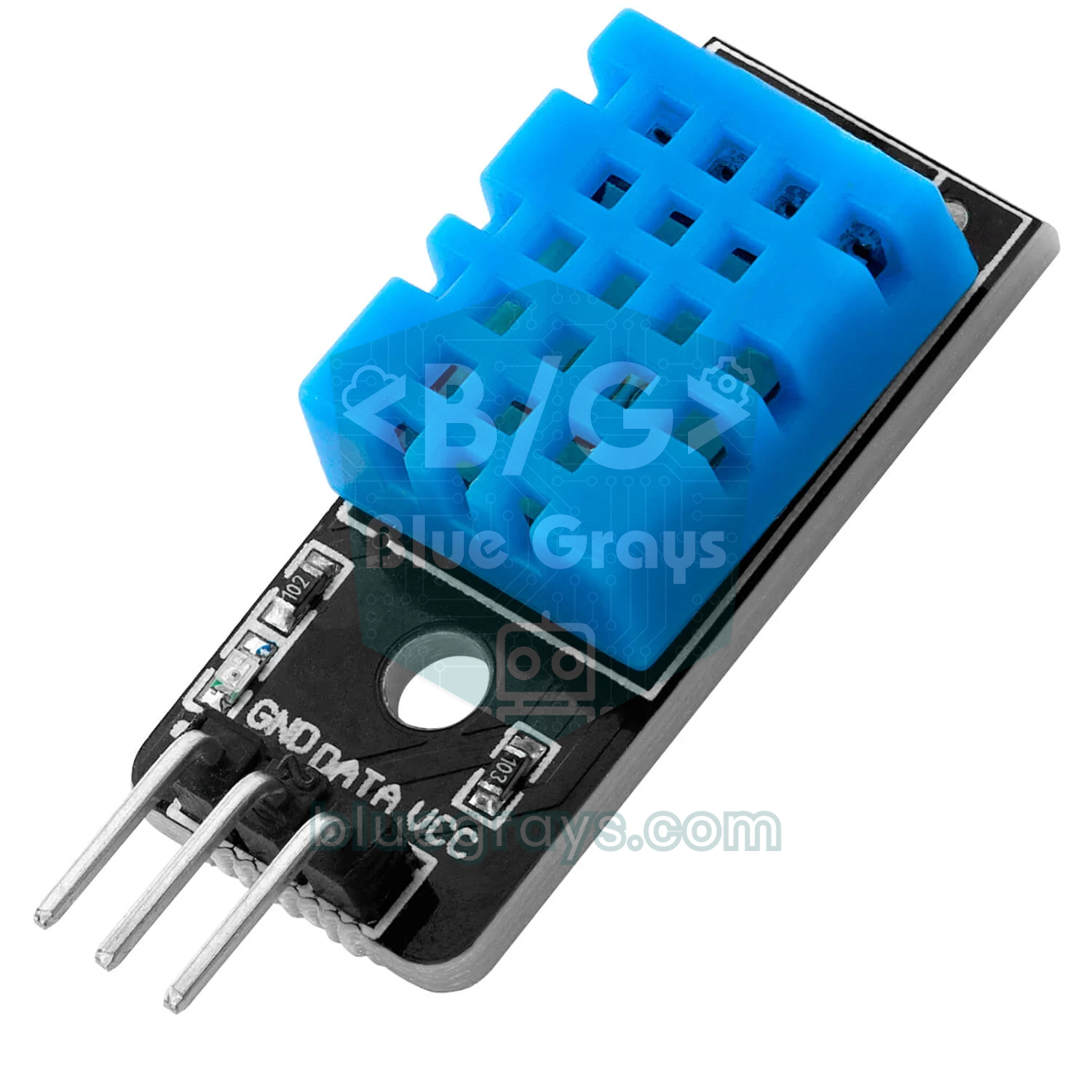
| DHT11 | Temperatura 0–50 °C, umidità 20–90% | Uso delle librerie, dati digitali | Mini stazione meteo |
| PIR (HC-SR501) | Movimento delle persone | Ingresso digitale, temporizzazione | Luce con sensore di movimento, allarme |
| Ricevitore IR + telecomando | Codici dei tasti del telecomando | Decodifica, controllo a distanza | LED e melodia con il telecomando |
Movimento e display: servomotore, LCD e OLED
Il servomotore SG90 è un piccolo motore che si porta all'angolo che vuoi tra 0 e 180 gradi e lo mantiene; controllare un servo con un potenziometro è il primo progetto in cui dirai "ho fatto muovere qualcosa" con Arduino. Idee come una sbarra telecomandata, una serratura automatica o un supporto pan-tilt per videocamera partono tutte da un servo; come funziona lo trovi in Cos'è un servomotore? L'SG90 con ingranaggi in plastica basta per un primo kit; l'MG90S con ingranaggi metallici è più robusto, ma un po' più costoso.
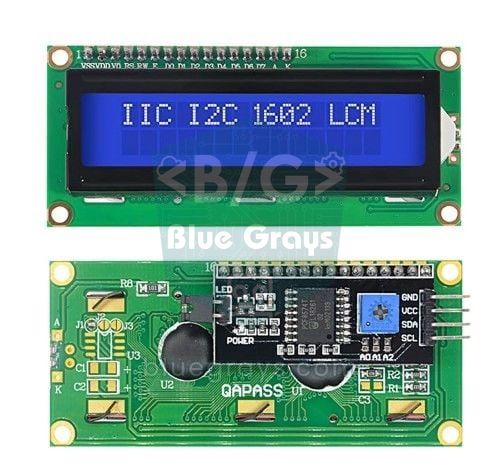
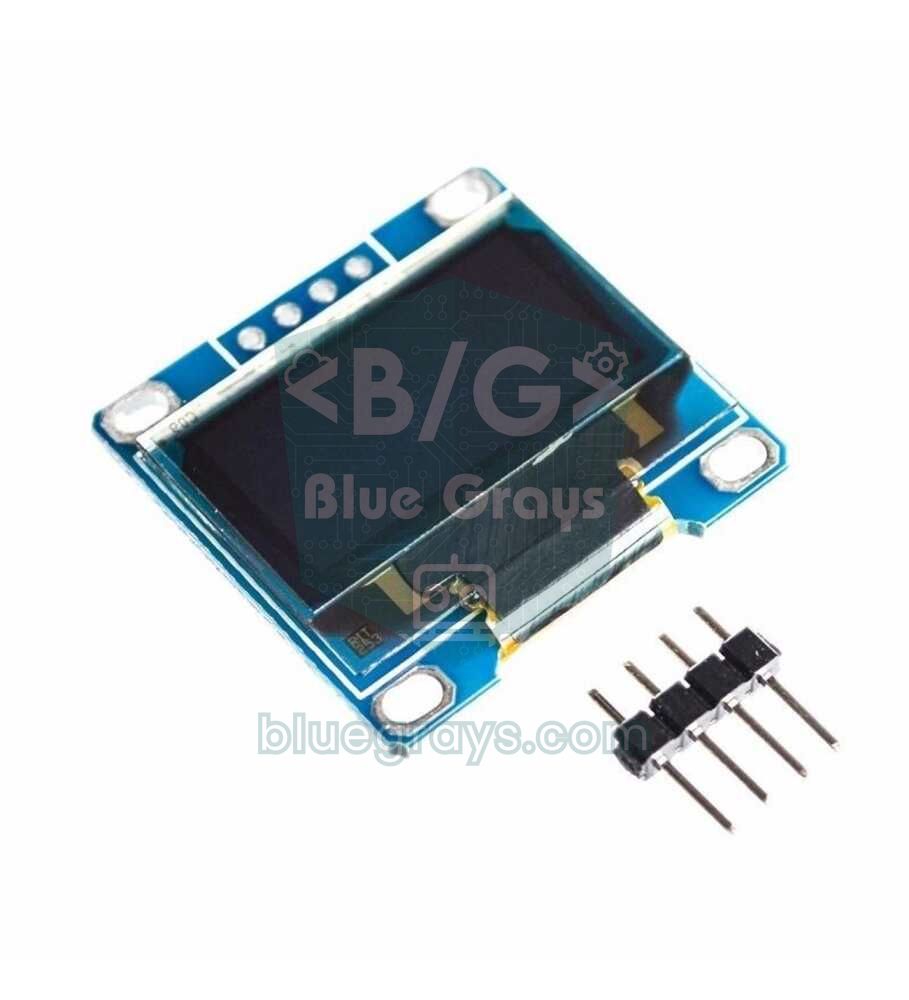
Come primo display scegli un LCD 16x2 con modulo I2C: si collega con soli quattro fili (GND, VCC, SDA, SCL), occupa solo due pin dati di Arduino (A4 e A5 sull'Uno) e 32 caratteri su due righe bastano per la maggior parte dei progetti con sensori. Un LCD senza modulo I2C richiede più di dieci fili e un potenziometro a parte per il contrasto, e riempie la breadboard; quando lo compri, quindi, assicurati che il modulo sia già saldato. Se vuoi disegnare grafici, icone o piccoli giochi, un display OLED da 0,96 pollici è più nitido e più piccolo. Per installazione e indirizzo I2C, consulta Come usare un display LCD I2C.
Kit già pronto o componenti singoli?
| Criterio | Kit per principianti | Acquisto dei singoli pezzi |
|---|---|---|
| Costo totale | Di solito più conveniente grazie al pacchetto | Può costare meno se sai esattamente cosa comprare |
| Compatibilità | I componenti sono scelti per funzionare insieme | Rischio di modello sbagliato o pezzo dimenticato |
| Componenti inutilizzati | Pezzi come 74HC595, matrice 8x8 o motore passo-passo possono restare a lungo nella scatola | Compri solo ciò che userai |
| Materiali di consumo | Spesso pochi LED, resistenze e cavetti | Ne compri quanti ne vuoi |
| Ordine | Arriva in una scatola a scomparti | Devi comprare a parte una scatola portaminuterie |
| Per chi? | Principianti assoluti, regalo | Chi sa cosa gli serve, secondo acquisto |
| Tipo di kit | Di solito contiene | Basta per |
|---|---|---|
| Kit base | Uno, cavo USB, breadboard, cavetti, LED, resistenze, pulsanti, buzzer, LDR, potenziometro | Animazioni LED, semaforo, pulsanti, melodie, luce notturna |
| Kit intermedio (super starter) | Kit base + HC-SR04, DHT11, servo SG90, LCD 16x2, display a 7 segmenti, ricevitore IR e telecomando | Sensore di parcheggio, stazione meteo, progetti con telecomando, controllo servo |
| Kit completo (con RFID) | Kit intermedio + RFID RC522, tastierino, relè, joystick, motore passo-passo, matrice 8x8, modulo orologio RTC | Serratura con tessera, cassaforte con codice, orologio digitale, giochi semplici |
Per la maggior parte delle persone la strada più sensata è comprare un kit intermedio per principianti e completare ciò che manca con pezzi singoli. Quando lo scegli, leggi la lista dei componenti riga per riga: la scheda è un Uno R3, c'è il cavo USB, la breadboard è da 830 punti, il modulo I2C è montato sull'LCD, ci sono un servo e almeno due sensori? Se c'è tutto, il resto dei dettagli è secondario. Poi compra a parte LED, resistenze e cavetti jumper in abbondanza: questi materiali di consumo sono il punto debole di quasi tutti i kit. I kit completi valgono la spesa solo se userai davvero componenti come il lettore RFID, il tastierino e il relè; se ne scegli uno solo perché ha più pezzi, molti resteranno per mesi nella scatola.
Tabella degli acquisti per i tuoi primi 10 progetti
La tabella mostra i tuoi primi 10 progetti, ordinati dal più facile al più difficile, e i componenti che servono per ciascuno. Tutti condividono Arduino Uno, cavo USB, breadboard e cavetti jumper; nella tabella trovi solo i componenti aggiuntivi. I progetti si costruiscono l'uno sull'altro: le uscite in sequenza che impari con il semaforo ritornano nel sensore di parcheggio, e la lettura analogica che impari con il potenziometro ritorna nel controllo del servo.
| # | Progetto | Componenti aggiuntivi | Cosa ti insegna |
|---|---|---|---|
| 1 | Far lampeggiare un LED (Blink) | 1 LED, 1 × 220 Ω | digitalWrite, delay |
| 2 | Semaforo | LED rosso, giallo e verde, 3 × 220 Ω | Uscite in sequenza, temporizzazione |
| 3 | Controllare un LED con un pulsante | 1 pulsante, 1 LED, 1 × 220 Ω | digitalRead, INPUT_PULLUP |
| 4 | Luminosità di un LED con il potenziometro | Potenziometro da 10 kΩ, 1 LED, 1 × 220 Ω | analogRead, PWM |
| 5 | Melodia con il buzzer | Buzzer passivo | tone(), frequenza e note |
| 6 | Luce notturna con LDR | LDR, 1 × 10 kΩ, 1 LED, 1 × 220 Ω | Partitore di tensione, valore di soglia |
| 7 | Misuratore di distanza e sensore di parcheggio | HC-SR04, buzzer, 3 LED, 3 × 220 Ω | pulseIn, calcolo della distanza |
| 8 | Misuratore di temperatura e umidità | DHT11 | Installare una libreria, Monitor seriale |
| 9 | Controllo di un servo con il potenziometro | Servo SG90, potenziometro da 10 kΩ | Libreria Servo, map() |
| 10 | Temperatura e distanza in tempo reale su LCD | LCD 16x2 I2C, DHT11, HC-SR04 | I2C, scrivere dati su un display |
Mettendo insieme questi dieci progetti, la lista minima della spesa si riassume così: un LED rosso, uno giallo e uno verde, tre resistenze da 220 Ω e una da 10 kΩ, un pulsante, un potenziometro, un buzzer passivo, un LDR, un HC-SR04, un DHT11, un SG90 e un LCD I2C. È la versione più essenziale, in cui non usi mai più di tre LED contemporaneamente; per avere ricambi e provare le tue idee ti consigliamo di comprare LED e resistenze in quantità molto maggiore. Se controlli il contenuto di un kit con questa tabella, nessun progetto resterà a metà per un pezzo mancante.
Prova i componenti il primo giorno: cinque pezzi, un solo sketch
Il modo più rapido per verificare che i nuovi componenti funzionino è provarli tutti in un unico circuito. Fai i collegamenti qui sotto e carica il codice: ruotando il potenziometro la luminosità del LED deve cambiare, premendo il pulsante il buzzer deve suonare e nel Monitor seriale (9600 baud) devono scorrere i valori del potenziometro e dell'LDR. Se copri l'LDR con la mano, il valore deve scendere in modo evidente.
| Componente | Collegamento ad Arduino Uno | Nota |
|---|---|---|
| LED + 220 Ω | Pin 9 → resistenza → piedino lungo del LED; piedino corto → GND | Il pin 9 supporta il PWM (simbolo ~) |
| Pulsante | Un piedino al pin 2, quello in diagonale a GND | Usa il pull-up interno, nessuna resistenza necessaria |
| Buzzer passivo | + al pin 8, − a GND | Anche un buzzer attivo suona, ma con tono fisso |
| Potenziometro | Piedini esterni a 5V e GND, piedino centrale ad A0 | Fornisce valori da 0 a 1023 |
| LDR + 10 kΩ | LDR tra 5V e A1, 10 kΩ tra A1 e GND | Con più luce il valore sale |
1// BlueGrays başlangıç seti test kodu / starter kit test sketch
2const int LED_PIN = 9;      // LED + 220 ohm (PWM pini) / LED + 220 ohm (PWM pin)
3const int BUTTON_PIN = 2;   // buton, diğer ucu GND / button, other leg to GND
4const int BUZZER_PIN = 8;   // pasif buzzer / passive buzzer
5const int POT_PIN = A0;     // potansiyometre orta bacak / potentiometer middle leg
6const int LDR_PIN = A1;     // LDR + 10k gerilim bölücü / LDR + 10k voltage divider
7
8void setup() {
9  pinMode(LED_PIN, OUTPUT);
10  pinMode(BUTTON_PIN, INPUT_PULLUP);   // basınca LOW okunur / reads LOW when pressed
11  Serial.begin(9600);
12}
13
14void loop() {
15  int pot = analogRead(POT_PIN);       // 0-1023 arası / range 0-1023
16  analogWrite(LED_PIN, pot / 4);       // 0-255 parlaklık / 0-255 brightness
17
18  if (digitalRead(BUTTON_PIN) == LOW) {
19    tone(BUZZER_PIN, 1000, 100);       // 1 kHz, 100 ms bip / 1 kHz, 100 ms beep
20  }
21
22  Serial.print("Pot: ");
23  Serial.print(pot);
24  Serial.print("  LDR: ");
25  Serial.println(analogRead(LDR_PIN)); // aydınlıkta artar / rises in light
26  delay(200);
27}Spese inutili: cosa puoi saltare nel primo ordine
- Arduino Mega: i suoi 54 pin digitali restano inutilizzati nei primi progetti; l'Uno basta finché non resti davvero senza pin.
- Grandi scatole di sensori con decine di moduli: alcuni moduli sono quasi doppioni (ad esempio diversi moduli di luce e di suono); comprare a parte i quattro o cinque sensori che userai davvero spesso costa meno.
- Alimentazione con batteria da 9 V: ha poca capacità, il regolatore della scheda trasforma la tensione in eccesso in calore e non basta per un servo o una striscia LED. USB, un alimentatore da 5 V o un portabatterie adatto sono scelte più sensate.
- Shield: uno shield per motori o sensori sembra semplificare tutto all'inizio, ma ti impedisce di imparare i collegamenti; monta prima sulla breadboard.
- Stazione saldante costosa: i progetti su breadboard non richiedono saldature; se nei primi mesi ti serve, basta un semplice saldatore.
- Più schede: compra la seconda scheda quando avrai davvero finito un progetto con la prima e ti servirà per un circuito permanente.
Quando passare a ESP32 e Raspberry Pi Pico?
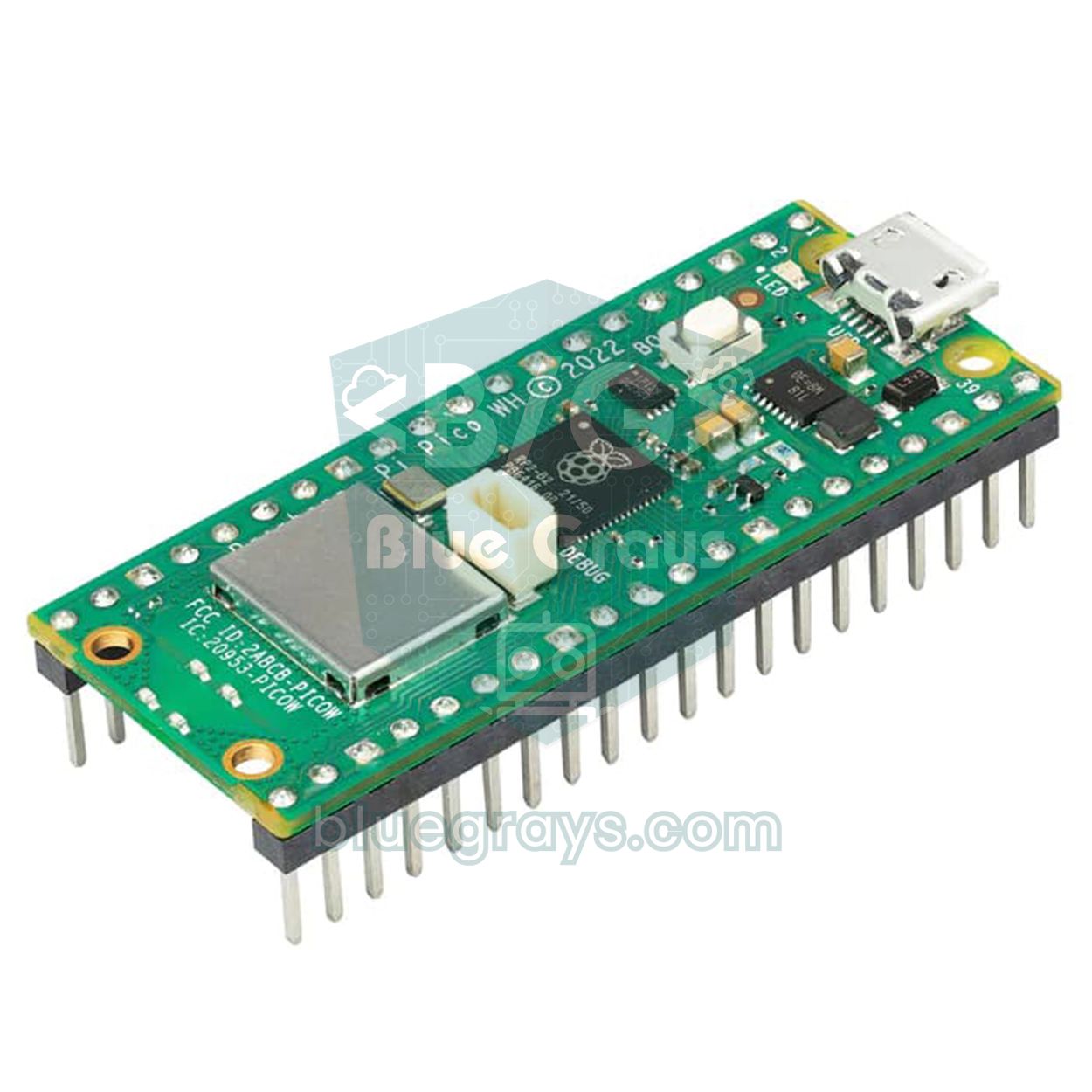
Quando usi con sicurezza ingressi e uscite digitali, analogRead, PWM e qualche libreria sull'Uno, cioè più o meno dopo i primi 8–10 progetti, è il momento di guardare una seconda scheda. Se il tuo progetto richiede Wi-Fi, Bluetooth, controllo dallo smartphone oppure ora e meteo da internet, la scelta giusta è l'ESP32: è dual core, ha molta più memoria e si programma sempre con l'IDE di Arduino. Se vuoi imparare Python o provare MicroPython su una scheda economica e potente, il Raspberry Pi Pico è un'ottima scelta; se ti serve la connessione wireless, prendi il Pico W.

| Componente | Arduino Uno (5 V) | ESP32 (3,3 V) | Raspberry Pi Pico (3,3 V) |
|---|---|---|---|
| LED, pulsante, potenziometro, LDR | Diretto | Diretto; alimenta potenziometro e LDR dal 3V3 | Diretto; alimenta potenziometro e LDR dal 3V3 |
| DHT11 | Diretto | Funziona a 3V3 | Funziona a 3V3 |
| PIR (HC-SR501) | Diretto | Alimentalo da 5V/VIN; l'uscita è a 3,3 V, quindi è sicuro | Alimentalo da VBUS; l'uscita è a 3,3 V, quindi è sicuro |
| HC-SR04 | Diretto | Partitore di tensione obbligatorio sul pin ECHO | Partitore di tensione obbligatorio sul pin ECHO |
| Servo SG90 | Diretto (un solo servo) | Alimentazione a 5 V, il segnale a 3,3 V basta | Alimentazione a 5 V, il segnale a 3,3 V basta |
| LCD 16x2 I2C | Diretto | Alimentato a 5 V; consigliato un convertitore di livello sulle linee I2C | Alimentato a 5 V; consigliato un convertitore di livello sulle linee I2C |
| OLED SSD1306 | Diretto | Diretto (3V3) | Diretto (3V3) |
Errori comuni negli acquisti
- Dimenticare il cavo USB o prendere quello sbagliato: l'Uno usa USB-B, il Nano mini USB o USB-C, l'ESP32 di solito micro USB o USB-C; scegli sempre un cavo che trasmetta dati.
- Comprare solo una breadboard piccola o la più economica: quella da 400 punti si riempie appena aggiungi un sensore e un display, e nelle breadboard con contatti allentati i cavetti ballano e il circuito funziona a intermittenza. Scegli un modello da 830 punti che tenga bene i cavetti.
- Non comprare resistenze: collegare un LED senza resistenza sollecita sia il LED sia il pin di Arduino; prendi resistenze da 220 Ω in abbondanza.
- Comprare un LCD senza modulo I2C: il numero di fili triplica; scegli un LCD con il modulo I2C già saldato.
- Confondere il sensore nudo con il modulo: un DHT11 nudo ha 4 piedini e richiede una resistenza di pull-up (di solito 10 kΩ) sulla linea dati; nella versione modulo a 3 pin quella resistenza è già sulla scheda. Per il primo kit scegli i sensori in versione modulo.
- Comprare solo cavetti maschio-maschio: per collegare i moduli con pin sporgenti servono cavetti femmina-maschio.
- Rimandare il multimetro: rischi di cercare per ore nel codice problemi semplici come un cavo interrotto o una batteria scarica.
In sintesi, un buon kit Arduino per principianti è composto da un Uno, una breadboard da 830 punti, tanti cavetti jumper, LED e resistenze, qualche pulsante, un potenziometro, un buzzer passivo, un LDR, un HC-SR04, un DHT11, un servo SG90 e un LCD I2C. Se sei completamente nuovo ad Arduino, inizia da Cos'è Arduino?; con basi solide, passare a internet con l'ESP32 e a MicroPython con il Pico diventa molto più facile. Il giorno in cui arrivano i componenti, apri l'app BlueGrays e affronta in ordine i progetti con LED, pulsante, buzzer, LDR, sensore di distanza, DHT11, servo e LCD; ognuno ha lo schema del circuito, la lista dei componenti e il codice spiegato passo dopo passo.
Domande frequenti
Cosa deve contenere un kit Arduino per principianti?
Un buon kit per principianti deve contenere un Arduino Uno con cavo USB, una breadboard da 830 punti, cavetti jumper maschio-maschio e femmina-maschio, LED, resistenze (soprattutto da 220 Ω e 10 kΩ), pulsanti, un potenziometro e un buzzer. Aggiungendo qualche sensore come LDR, HC-SR04 e DHT11, un servo SG90 e un LCD 16x2 con modulo I2C, puoi realizzare tutti i tuoi primi 10 progetti.
Meglio un Arduino originale o un clone?
Per programmare non c'è differenza: i cloni usano lo stesso processore, la stessa disposizione dei pin e lo stesso IDE di Arduino. Sono più economici e sono una scelta sensata mentre impari e rischi di bruciare qualche pin; la maggior parte usa un chip USB CH340, di cui potresti dover installare il driver. La scheda originale passa un controllo qualità più rigoroso e sostiene il progetto Arduino.
Arduino Uno o Nano: quale comprare?
Come prima scheda l'Uno è più comodo: colleghi i cavetti direttamente, è compatibile con gli shield e la maggior parte degli esempi è scritta per lui. Il Nano ha lo stesso processore ma è abbastanza piccolo da inserirsi nella breadboard, perfetto per progetti permanenti e compatti o come seconda scheda.
Bisogna saldare per usare Arduino?
I progetti per principianti montati su breadboard con cavetti jumper non richiedono saldature. Alcuni moduli e cloni del Nano arrivano con i pin non saldati, quindi quando compri controlla se sono già saldati. La saldatura serve soprattutto quando vuoi trasformare un progetto in un circuito permanente.
Un kit Arduino è adatto ai bambini?
Poiché i progetti Arduino funzionano con tensioni basse come 5 V, di solito sono adatti ai bambini dai 10 anni in su con la guida di un adulto. I pezzi piccoli possono essere ingeriti, quindi vanno tenuti fuori dalla portata dei più piccoli. I progetti con relè che commutano la tensione di rete vanno sempre fatti insieme a un adulto.
Cosa comprare dopo il kit Arduino per principianti?
Dopo i primi 8–10 progetti segui i tuoi interessi: un ESP32 per internet e il controllo da smartphone, oppure un Raspberry Pi Pico per imparare Python, sono ottimi passi successivi. Se vuoi costruire robot hanno senso un driver per motori L298N e un kit di motori DC con riduttore; per la domotica, un modulo relè e un sensore PIR.
Progetti da realizzare dopo questo articolo
Vedi tutti i progetti
Illuminazione a LED
Progetto di input di base che accende e spegne un singolo LED a determinati intervalli con Arduino. Insegna l'uso delle funzioni digitalWrite e delay.

Semaforo
Progetto che simula un vero semaforo con LED rossi, gialli e verdi. Insegna la temporizzazione e la logica di controllo sequenziale.

Bruciatura a led con pulsante (Push)
Progetto di controllo istantaneo (push) che accende il LED quando il pulsante viene premuto e lo spegne quando viene rilasciato. Insegna l'uso della lettura dei pulsanti e dell'espressione condizional

Lampada da notte con Ldr
Progetto di luce notturna basata su LDR che accende automaticamente il LED quando l'ambiente si oscura. Insegna la logica di controllo automatico con il confronto dei valori di soglia analogici.
Uso del cicalino
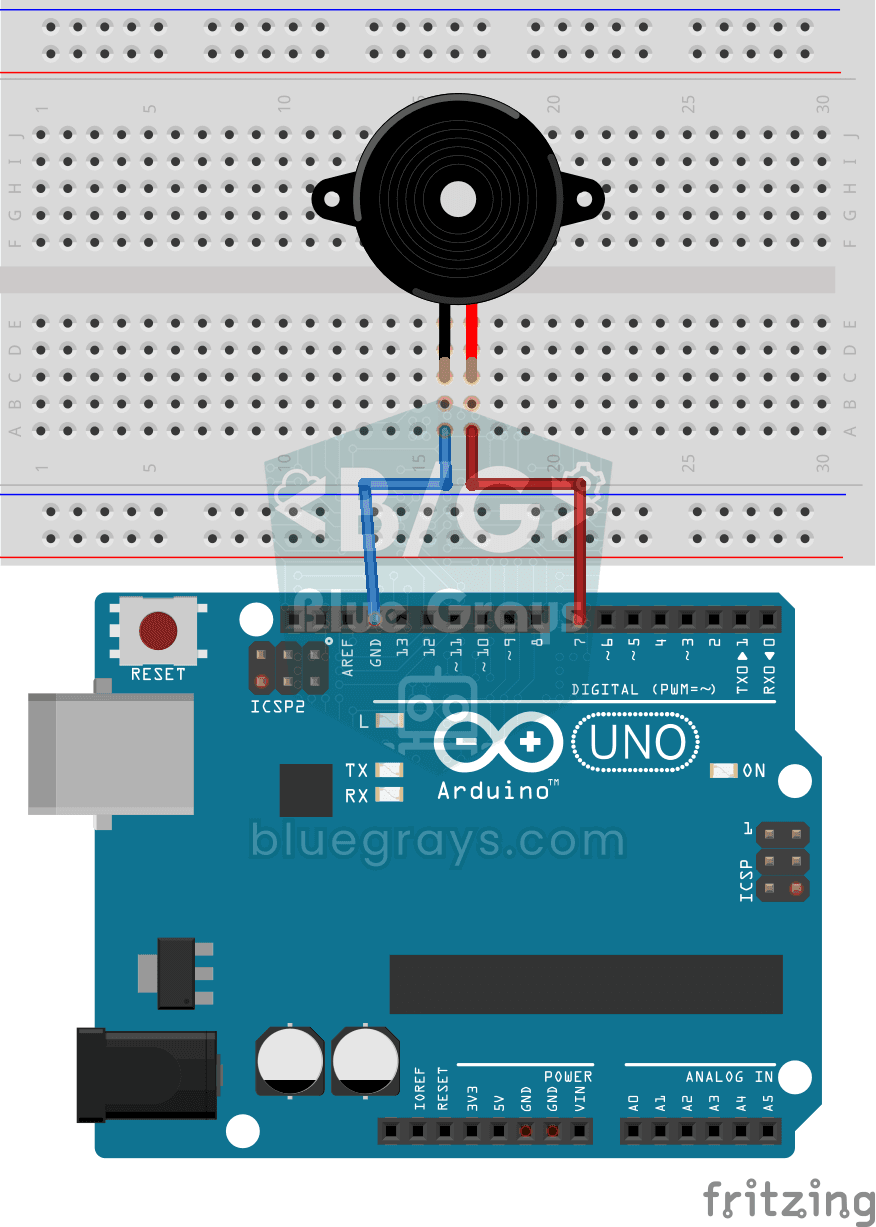
Progetto di base che utilizza il cicalino per emettere un suono con una certa frequenza e intervalli. Insegna l'uso delle funzioni tone() e noTone().

HC-SR04 Misura della distanza (display seriale)
Il sensore a ultrasuoni HC-SR04 misura la distanza e visualizza il risultato in cm sul monitor seriale. Insegna il principio del calcolo della distanza con l'onda sonora.

Temperatura e umidità con DHT11
Progetto che misura il valore della temperatura e dell'umidità ambientale con un sensore DHT11 e lo visualizza su uno schermo LCD I2C. Insegna l'uso del sensore digitale di temperatura/umidità.
Funzionamento del servomotore con potenziometro
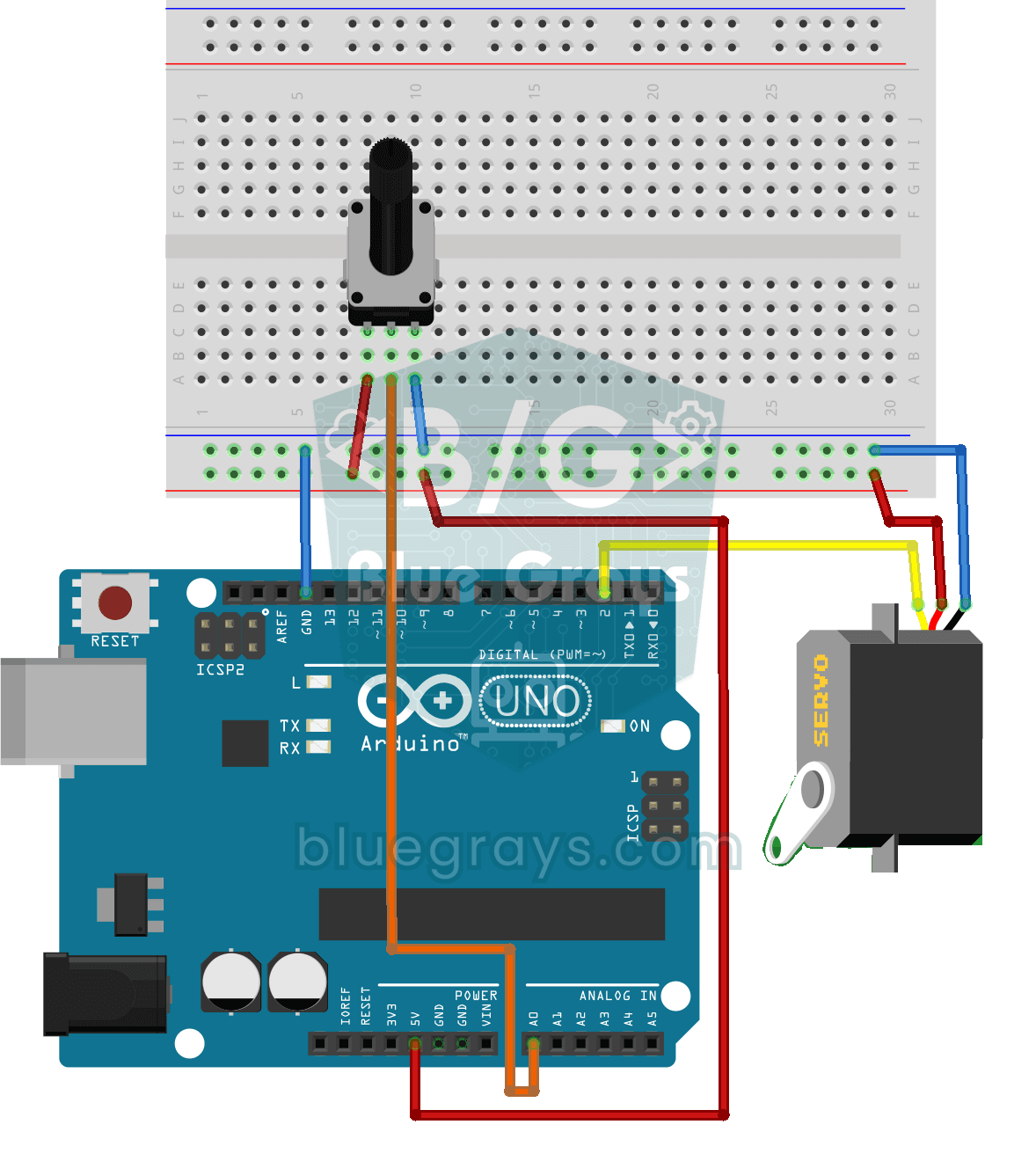
Progetto che controlla il servomotore in tempo reale convertendo il valore del potenziometro nell'intervallo 0-180°. insegna la funzione map() e l'integrazione analogico-servo.
Altri articoli
Tutto per il tuo primo acquisto Arduino in un'unica guida: quali componenti comprare e quanti, kit o pezzi sciolti, gli acquisti inutili e la lista dei componenti per i tuoi primi 10 progetti.