
Wat is UART? TX/RX-bedrading, baudrate en seriële communicatie met Arduino
Wat is UART en hoe werkt het? TX/RX kruisen, baudrate, start-/stopbits, twee Arduino's koppelen, SoftwareSerial, 5V/3,3V-niveaus, ESP32 Serial2, Pico UART.
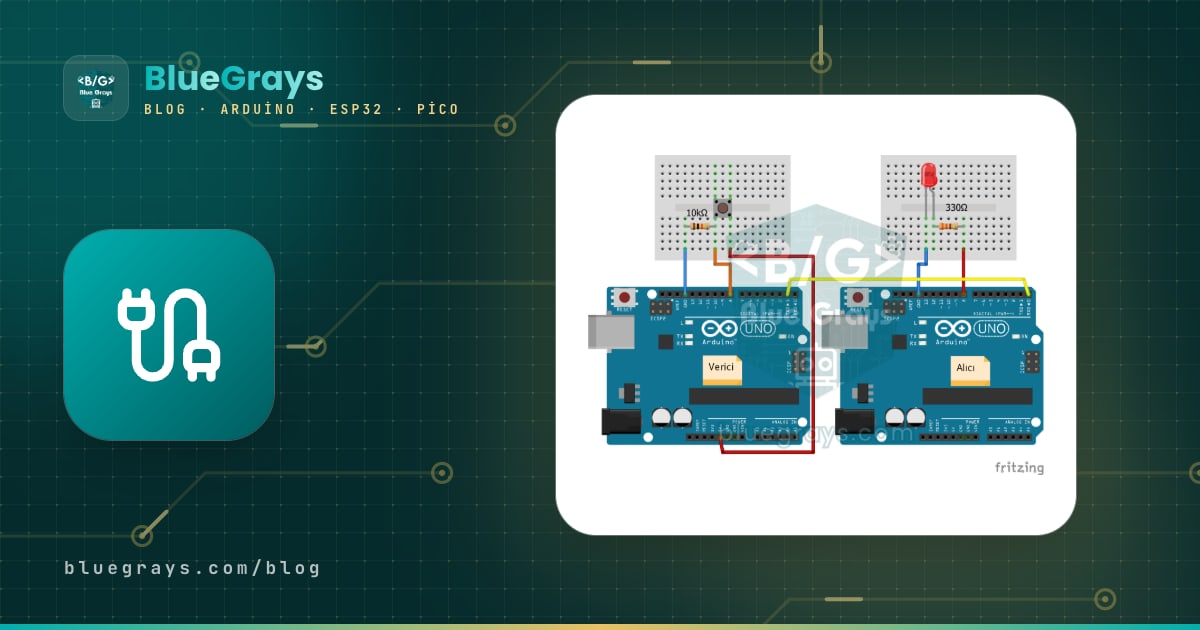
Het korte antwoord op wat is UART: UART (Universal Asynchronous Receiver-Transmitter) is de hardware voor seriële communicatie waarmee twee apparaten byte voor byte gegevens uitwisselen via slechts twee datadraden (TX en RX) plus een gemeenschappelijke GND. Elke regel die je in de Serial Monitor ziet wanneer je Arduino op de computer is aangesloten, komt binnen via UART. Tientallen modules, zoals GPS-ontvangers, de HC-05 Bluetooth-module, de ESP-01 Wi-Fi-module, de SIM800L GSM-module, vingerafdruklezers en mp3-spelers, praten ook via UART met de Arduino.
In dit bericht leggen we stap voor stap uit waarom UART geen kloklijn nodig heeft, wat baudrate is, hoe een byte wordt verpakt met start-, data- en stopbits, waarom TX en RX worden gekruist, hoe je twee Arduino's eerst in één richting en daarna in beide richtingen laat praten, wat de beperkingen van SoftwareSerial zijn, hoe je 5V- en 3,3V-boards veilig aansluit, de drie UART's van de ESP32 en de UART-pinnen van de Raspberry Pi Pico. In het laatste deel zie je hoe je pakketten met start- en eindtekens opbouwt zodat data nooit door elkaar raakt, en de meest gemaakte fouten.
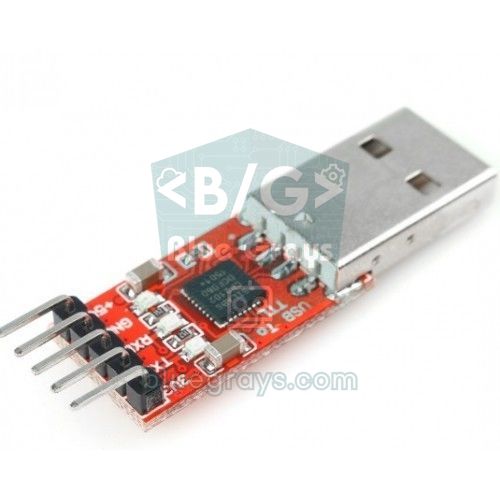
Wat is UART en hoe werkt het?
Het woord "asynchroon" in de naam UART is de sleutel: bij I2C en SPI wordt een kloksignaal samen met de data verstuurd, terwijl UART geen kloklijn heeft. In plaats daarvan spreken beide kanten van tevoren een snelheid af, de baudrate. In rust staat de lijn HIGH (1). Om een byte te versturen trekt de zender de lijn één bitduur lang LOW; dit is de startbit, die de ontvanger vertelt: "begin nu met tellen". Daarna volgen de 8 databits, met de minst significante bit (LSB) eerst, eventueel gevolgd door een pariteitsbit, en tot slot wordt de lijn minstens één bitduur HIGH gehouden; dit is de stopbit. De standaardinstelling van de Arduino is 8N1: 8 databits, geen pariteit, 1 stopbit.
| Bit | Start | D0 | D1 | D2 | D3 | D4 | D5 | D6 | D7 | Stop |
|---|---|---|---|---|---|---|---|---|---|---|
| Letter 'A' (0x41 = 0100 0001) | 0 | 1 | 0 | 0 | 0 | 0 | 0 | 1 | 0 | 1 |
| Lijnniveau | LOW | HIGH | LOW | LOW | LOW | LOW | LOW | HIGH | LOW | HIGH |
Elke bit duurt 1 / baud seconden. Bij 9600 baud duurt een bit 104,2 microseconden; omdat een 8N1-frame 10 bits per byte telt (start + 8 data + stop), kunnen er hooguit 960 bytes per seconde worden verstuurd. Na het opvangen van de dalende flank van de startbit bemonstert de ontvanger de lijn in het midden van elke bit. Ook als de twee klokken iets verschillen, wordt de data goed gelezen zolang de over 10 bits opgebouwde fout kleiner blijft dan een halve bit; daarom moet de totale baudfout onder ongeveer 2–3% blijven. Met zijn 16 MHz-kristal kan de Arduino Uno 115200 baud niet exact maken en wijkt de echte snelheid ongeveer 2,1% af; het werkt toch omdat dit binnen de grens valt.
| Baud | Bitduur | Max. bytes per seconde (8N1) | Waar het wordt gebruikt |
|---|---|---|---|
| 9600 | 104,2 µs | 960 | NEO-6M GPS, HC-05 in datamodus, DFPlayer Mini, de klassieke Serial Monitor-instelling |
| 19200 | 52,1 µs | 1920 | Sommige sensoren en oudere modems |
| 38400 | 26,0 µs | 3840 | HC-05 in AT-commandomodus |
| 57600 | 17,4 µs | 5760 | Oudere Arduino-bootloaders, bovengrens voor SoftwareSerial |
| 115200 | 8,68 µs | 11520 | ESP32 en ESP-01, snelle debuguitvoer |
| 1000000 en hoger | 1 µs of minder | 100.000+ | Korte board-naar-boardverbindingen, snelle datalogging |
UART vs I2C vs SPI
De drie meest gebruikte methoden voor seriële communicatie op de Arduino zijn UART, I2C en SPI. UART werkt alleen één-op-één tussen twee apparaten, en beide kanten mogen praten wanneer ze willen (full duplex). I2C brengt tientallen apparaten samen op dezelfde twee draden via adressen; SPI is met vier draden veel sneller, maar heeft voor elk apparaat een aparte select-pin nodig. Zie voor meer details de berichten Wat is I2C en Wat is SPI.
| Eigenschap | UART | I2C | SPI |
|---|---|---|---|
| Draden | 2 (TX, RX) + GND | 2 (SDA, SCL) + GND | 4 (SCK, MOSI, MISO, CS) + GND |
| Kloklijn | Geen (asynchroon) | Ja | Ja |
| Aantal apparaten | 2 (punt-tot-punt) | Tot 127, via adres | Zoveel als er CS-pinnen zijn |
| Typische snelheid | 9600–115200 baud | 100–400 kHz | 1–80 MHz |
| Beide richtingen tegelijk | Ja (full duplex) | Nee | Ja |
| Typische modules | GPS, Bluetooth, GSM, ESP-01, vingerafdruk | OLED, LCD, RTC, BME280 | SD-kaart, RFID, TFT, LoRa |
TX en RX kruisen en een gemeenschappelijke GND
De gouden regel van UART-bedrading: de TX-pin (zenden) van het ene apparaat gaat naar de RX-pin (ontvangen) van het andere, dus de draden kruisen. Zie het als mond naar oor: waar de een praat, moet de ander luisteren. Verbind je TX met TX, dan zijn twee uitgangen aan elkaar gekoppeld en komt er geen data door. De derde draad, GND, geeft beide boards dezelfde spanningsreferentie; zonder die draad worden "HIGH" en "LOW" betekenisloos en verandert binnenkomende data in rommeltekens. Ook als de boards uit aparte bronnen worden gevoed, moeten hun massa's met elkaar verbonden zijn.
| Arduino A | Draad | Arduino B | Opmerking |
|---|---|---|---|
| TX (D11, SoftwareSerial) | → | RX (D10, SoftwareSerial) | Wat A verstuurt, gaat naar B |
| RX (D10, SoftwareSerial) | ← | TX (D11, SoftwareSerial) | Het antwoord van B komt bij A |
| GND | — | GND | Gemeenschappelijke massa, verplicht |
| 5V | optioneel | 5V | Alleen als slechts één board via USB wordt gevoed |
Twee Arduino's laten praten: één richting
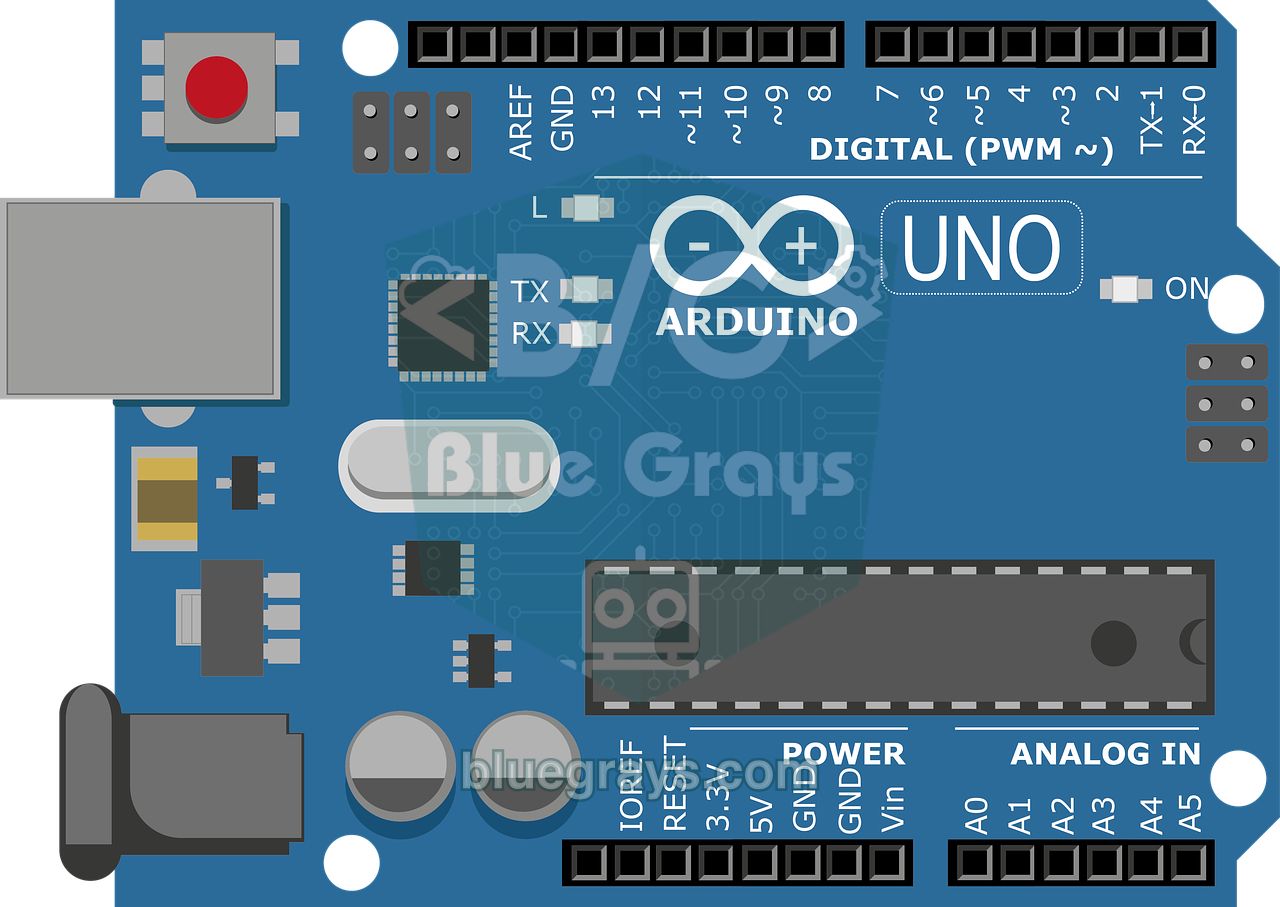
In het eerste voorbeeld stuurt board A tien keer per seconde de waarde van een potentiometer op A0 naar board B, en board B stelt daarmee de helderheid van de LED op D9 in. Beide boards gebruiken SoftwareSerial op D10 (RX) en D11 (TX), waardoor de USB-verbinding en de Serial Monitor vrij blijven. Omdat de waarden met println() worden verstuurd, eindigt elk getal met de tekens "\r\n" (regeleinde); de ontvanger weet dat het getal compleet is zodra hij die ziet. Bedrading: D11 van A naar D10 van B, D10 van A naar D11 van B, en de massa's samen.
1#include <SoftwareSerial.h>
2
3SoftwareSerial link(10, 11);    // RX = 10, TX = 11 (diğer karta / to the other board)
4
5void setup() {
6  Serial.begin(9600);           // USB: bilgisayar / computer
7  link.begin(9600);             // iki tarafta aynı baud / same baud on both sides
8}
9
10void loop() {
11  int deger = analogRead(A0);   // potansiyometre 0-1023 / potentiometer 0-1023
12  link.println(deger);          // ör. "512\r\n" / e.g. "512\r\n"
13  Serial.println(deger);
14  delay(100);                   // saniyede 10 ölçüm / 10 readings per second
15}
161#include <SoftwareSerial.h>
2
3SoftwareSerial link(10, 11); // RX = 10, TX = 11
4const int LED_PIN = 9; // PWM pini / PWM pin
5
6char tampon[8]; // en fazla 7 karakter + '\0' / up to 7 chars + '\0'
7byte konum = 0;
8
9void setup() {
10 Serial.begin(9600);
11 link.begin(9600);
12 pinMode(LED_PIN, OUTPUT);
13}
14
15void loop() {
16 while (link.available()) { // gelen her baytı oku / read every incoming byte
17 char c = link.read();
18 if (c == '\n') { // satır bitti / line complete
19 tampon[konum] = '\0';
20 int deger = atoi(tampon);
21 analogWrite(LED_PIN, map(deger, 0, 1023, 0, 255));
22 Serial.println(deger);
23 konum = 0;
24 } else if (c != '\r' && konum < sizeof(tampon) - 1) {
25 tampon[konum++] = c; // satıra ekle / append to the line
26 }
27 }
28}
29In de code van de ontvanger vallen twee dingen op. Ten eerste komt data nooit "in één keer" binnen: "512" komt aan als drie losse bytes, ongeveer 1 milliseconde na elkaar. Daarom verzamelen we de bytes in een buffer en zetten we ze om in een getal wanneer het regeleinde binnenkomt. Ten tweede wacht de code nooit: functies als readString() of parseInt() wachten standaard 1 seconde als er geen data komt en vertragen je programma. Bytes lezen zodra ze binnenkomen is de betrouwbaarste en snelste aanpak. We beperken ook de buffergrootte, zodat beschadigde data niet voorbij het einde van de array kan worden geschreven.
Communicatie in twee richtingen: commando en antwoord
Echte projecten hebben meestal een gesprek in twee richtingen nodig: het ene board stuurt een commando, het andere voert het uit en antwoordt. In het onderstaande voorbeeld werkt board A als brug: het stuurt elk teken dat je in de Serial Monitor typt door naar B en print elk teken dat van B komt. Board B begrijpt de commando's "LED ON", "LED OFF" en "DURUM?" (status), antwoordt op elk commando en meldt uit zichzelf wanneer de knop op D2 wordt ingedrukt. Vergeet niet het regeleinde van de Serial Monitor op Newline te zetten; B gebruikt dat teken om te weten dat het commando is afgelopen.
1#include <SoftwareSerial.h>
2
3SoftwareSerial link(10, 11);    // RX = 10, TX = 11
4
5void setup() {
6  Serial.begin(9600);
7  link.begin(9600);
8  Serial.println("Komut yaz / type a command: LED ON, LED OFF, DURUM?");
9}
10
11void loop() {
12  if (Serial.available()) link.write(Serial.read());   // bilgisayar -> B kartı / computer -> board B
13  if (link.available()) Serial.write(link.read());     // B kartı -> bilgisayar / board B -> computer
14}
151#include <SoftwareSerial.h>
2
3SoftwareSerial link(10, 11); // RX = 10, TX = 11
4const int LED_PIN = 13; // kart üstündeki LED / on-board LED
5const int BUTON_PIN = 2; // buton GND'ye / button to GND
6
7String satir = "";
8int oncekiButon = HIGH;
9
10void komutCalistir(String k) {
11 k.trim(); // \r ve boşlukları at / strip \r and spaces
12 if (k == "LED ON") {
13 digitalWrite(LED_PIN, HIGH);
14 link.println("OK LED=1");
15 } else if (k == "LED OFF") {
16 digitalWrite(LED_PIN, LOW);
17 link.println("OK LED=0");
18 } else if (k == "DURUM?") { // durum sorgusu / status query
19 link.print("LED=");
20 link.print(digitalRead(LED_PIN));
21 link.print(" BUTON=");
22 link.println(digitalRead(BUTON_PIN) == LOW ? 1 : 0);
23 } else {
24 link.print("HATA / unknown: ");
25 link.println(k);
26 }
27}
28
29void setup() {
30 link.begin(9600);
31 pinMode(LED_PIN, OUTPUT);
32 pinMode(BUTON_PIN, INPUT_PULLUP);
33 satir.reserve(32);
34}
35
36void loop() {
37 while (link.available()) {
38 char c = link.read();
39 if (c == '\n') {
40 komutCalistir(satir);
41 satir = "";
42 } else if (satir.length() < 31) {
43 satir += c;
44 }
45 }
46
47 int buton = digitalRead(BUTON_PIN); // değişince kendiliğinden bildir / report changes unprompted
48 if (buton != oncekiButon) {
49 oncekiButon = buton;
50 link.println(buton == LOW ? "BUTON BASILDI / pressed" : "BUTON BIRAKILDI / released");
51 delay(20); // basit debounce / simple debounce
52 }
53}
54De aanroep trim() op board B verwijdert het \r-teken dat binnenkomt als de Serial Monitor op "Both NL & CR" staat, samen met extra spaties, zodat commando's met beide instellingen worden herkend. Met reserve(32) voor het String-object voorkom je dat het geheugen steeds opnieuw wordt toegewezen wanneer er een teken bijkomt, en verminder je de fragmentatie van de 2 KB RAM van de Uno. Deze structuur vormt ook de basis om vanuit een Python-programma op je computer met de Arduino te praten; details staan in het bericht Seriële communicatie tussen Arduino en Python.
De beperkingen van SoftwareSerial
SoftwareSerial bootst een UART na in software in plaats van in hardware: de processor timet elke bit zelf. Dat is erg handig, maar het heeft een prijs. Tijdens het zenden zijn interrupts uitgeschakeld voor de duur van elke byte; bij 9600 baud is dat ongeveer 1 milliseconde per byte, waarin millis() kan afwijken, servopulsen kunnen jitteren en data die op een andere seriële poort binnenkomt verloren kan gaan. Er kan maar één SoftwareSerial-poort tegelijk luisteren; open je een tweede, dan moet je met listen() kiezen welke luistert. Op boards als de Mega en Leonardo kunnen alleen bepaalde pinnen met interruptondersteuning als RX worden gebruikt.
| Eigenschap | Hardware-UART (Serial) | SoftwareSerial | AltSoftSerial |
|---|---|---|---|
| Pinnen op de Uno | D0 (RX), D1 (TX), gedeeld met USB | Bijna elke pin (PCINT voor RX) | Vast: D8 (RX), D9 (TX) |
| Hoogste betrouwbare snelheid | 1–2 Mbaud | 57600 baud (115200 is grensgeval) | Stabiel bij gematigde snelheden (9600–38400) |
| CPU-belasting | Zeer laag (hardwarebuffer) | Hoog, interrupts uit tijdens het zenden | Gemiddeld, gebruikt Timer1 |
| Tegelijk zenden en ontvangen | Ja | Nee | Ja |
| Meer dan één poort | 4 op de Mega | Slechts één luistert tegelijk | Eén poort |
| Conflicten | Uploaden en Serial Monitor | Timinggevoelige bibliotheken zoals Servo, NeoPixel | D10 PWM en Servo (Timer1) |
5V- en 3,3V-niveaus op elkaar afstemmen
Bij UART is het "HIGH"-niveau de werkspanning van het board: 5 V op de Arduino Uno, 3,3 V op de ESP32, Raspberry Pi Pico, ESP-01 en de meeste nieuwere modules. Een 5 V TX-uitgang rechtstreeks verbinden met een 3,3 V RX-ingang stelt de ingang bloot aan overspanning en beschadigt de pin na verloop van tijd of meteen; de ESP32 en de op de RP2040 gebaseerde Pico zijn niet 5V-tolerant. De andere richting is meestal prima: de Uno beschouwt 3,0 V en hoger als HIGH, dus hij kan een 3,3 V TX lezen, maar omdat dat dicht bij de grens ligt, is een niveauconverter robuuster bij lange draden.
| Verbinding | Wat je nodig hebt | Voorbeeld |
|---|---|---|
| Uno TX (5 V) → ESP32 / Pico RX (3,3 V) | Spanningsdeler of niveauconverter | 1 kΩ in serie + 2 kΩ naar GND: 5 × 2/3 ≈ 3,3 V |
| ESP32 / Pico TX (3,3 V) → Uno RX (5 V) | Meestal rechtstreeks | De Uno telt alles boven 3,0 V als HIGH |
| Uno TX → HC-05 RX | Spanningsdeler aanbevolen | De RX van de HC-05 is een ingang met 3,3 V-niveau |
| Uno TX → SIM800L RX | Spanningsdeler | Het signaalniveau van de SIM800L ligt rond 2,8 V |
| Beide boards 5 V of beide 3,3 V | Rechtstreeks | Uno ↔ Nano, ESP32 ↔ Pico |
ESP32-UART: Serial, Serial1 en Serial2
De ESP32 heeft drie hardware-UART's, en het mooiste is dat je dankzij de GPIO-matrix de UART-pinnen naar bijna elke gewenste pin kunt verplaatsen. UART0 (Serial) is verbonden met de USB-seriële chip en wordt gebruikt voor de Serial Monitor. UART2 (Serial2) zit standaard op GPIO 16 (RX) en 17 (TX). De oude standaardpinnen van UART1 (GPIO 9 en 10) zijn verbonden met het flashgeheugen van het board en kunnen niet rechtstreeks worden gebruikt, dus start Serial1 altijd met pinnen: begin(baud, SERIAL_8N1, RX, TX). De onderstaande code bouwt een brug in twee richtingen tussen de Serial Monitor en een apparaat op UART2 (een GPS, een andere Arduino, een sensor); ideaal om de NMEA-zinnen van een GPS-module te bekijken.
| UART | Arduino-naam | Standaard RX / TX | Opmerking |
|---|---|---|---|
| UART0 | Serial | GPIO 3 / GPIO 1 | Verbonden met de USB-seriële chip, uploaden en Serial Monitor |
| UART1 | Serial1 | GPIO 9 / GPIO 10 (flash, niet gebruiken) | Geef andere pinnen mee in begin(), bijv. 25 / 26 |
| UART2 | Serial2 | GPIO 16 / GPIO 17 | Op WROVER-boards worden 16/17 door PSRAM gebruikt, kies andere pinnen |
1// ESP32: UART0 = Serial (USB), UART2 = Serial2 (GPIO 16/17)
2const int RXD2 = 16;            // karşı cihazın TX'i buraya / the other device's TX goes here
3const int TXD2 = 17;            // karşı cihazın RX'ine / to the other device's RX
4
5void setup() {
6  Serial.begin(115200);                          // USB Seri Monitör / USB Serial Monitor
7  Serial2.begin(9600, SERIAL_8N1, RXD2, TXD2);   // baud, çerçeve, RX, TX / baud, frame, RX, TX
8  // UART1'i de istediğin pinlere taşıyabilirsin / UART1 can be moved to any free pins:
9  // Serial1.begin(115200, SERIAL_8N1, 25, 26);
10  Serial.println("UART2 hazir / ready");
11}
12
13void loop() {
14  while (Serial2.available()) Serial.write(Serial2.read());   // UART2 -> USB
15  while (Serial.available()) Serial2.write(Serial.read());    // USB -> UART2
16}
17
De UART's van de ESP32 kunnen tot 5 Mbaud gaan en hebben elk een hardwarebuffer; de standaard ontvangstbuffer is 256 bytes en kan vóór begin() worden vergroot met een aanroep als Serial2.setRxBufferSize(1024). Dat is belangrijk voor GPS-modules die tientallen zinnen per seconde sturen of GSM-modules met lange antwoorden. Omdat de pinnen van de ESP32 3,3 V zijn, vergeet de spanningsdeler uit het vorige deel niet als je een 5V-Arduino aansluit. De pinout van de ESP32 zie je in de tool Pinout.
UART-pinnen van de Raspberry Pi Pico en MicroPython
De Raspberry Pi Pico heeft twee hardware-UART's (uart0 en uart1), en elk kan naar verschillende pinparen worden gerouteerd. In MicroPython komen de REPL en de print()-uitvoer binnen via een aparte virtuele seriële poort op USB, dus UART0 is helemaal vrij; je hoeft geen draden los te halen bij het uploaden van code, zoals bij de Arduino. De pinnen van de Pico zijn 3,3 V en op de Pico met RP2040 zijn ze niet 5V-tolerant. De onderstaande code doet op de Pico wat board B op de Arduino deed: hij leest regels van UART0, zet de ingebouwde led aan of uit met de commando's "LED ON" en "LED OFF" en antwoordt. Wil je dat hij met de Uno-bridgesketch praat, vergeet dan niet een spanningsdeler op de TX-lijn van de Uno.
| UART | TX-pinnen | RX-pinnen | MicroPython-voorbeeld |
|---|---|---|---|
| uart0 | GP0, GP12, GP16 | GP1, GP13, GP17 | UART(0, 9600, tx=Pin(0), rx=Pin(1)) |
| uart1 | GP4, GP8 | GP5, GP9 | UART(1, 9600, tx=Pin(4), rx=Pin(5)) |
1from machine import UART, Pin
2import time
3
4uart = UART(0, baudrate=9600, tx=Pin(0), rx=Pin(1))   # UART0: GP0 = TX, GP1 = RX
5led = Pin("LED", Pin.OUT)                             # Pico ve Pico W dahili LED / on-board LED
6
7tampon = b""
8while True:
9    if uart.any():
10        tampon += uart.read()                         # gelen baytlar / incoming bytes
11        while b"\n" in tampon:                        # her tam satırı işle / handle each full line
12            satir, tampon = tampon.split(b"\n", 1)
13            try:
14                komut = satir.decode().strip()
15            except UnicodeError:
16                continue                              # bozuk bayt: atla / corrupt byte: skip
17            if komut == "LED ON":
18                led.on()
19                uart.write("OK LED=1\n")
20            elif komut == "LED OFF":
21                led.off()
22                uart.write("OK LED=0\n")
23            else:
24                uart.write("HATA / unknown: " + komut + "\n")
25    if len(tampon) > 64:                              # satır sonu hiç gelmezse taşmayı önle / avoid overflow
26        tampon = b""
27    time.sleep_ms(5)
28
Pakketindeling: start- en eindtekens
UART is een stroom bytes; hij weet niet waar iets begint of eindigt. Wanneer de zender "23.5,48,812" schrijft, kan de ontvanger halverwege zijn begonnen met luisteren, kan een byte door ruis verloren zijn gegaan of kunnen twee metingen in elkaar overlopen. De oplossing is de data om te zetten in een pakket: als elk pakket begint met "<" en eindigt met ">", negeert de ontvanger alles tot de eerste "<", verwerkt hij het pakket zodra ">" binnenkomt en gooit hij halve pakketten daartussen weg. De zender hoeft alleen de waarden te printen tussen Serial.print('<'), komma's en Serial.print('>'). Je kunt de onderstaande ontvangercode meteen uitproberen door <23.5,48,812> in de Serial Monitor te typen.
1// Paket biçimi / packet format: <sicaklik,nem,isik>  ör. / e.g. <23.5,48,812>
2const byte MAKS = 32;
3char tampon[MAKS];
4byte konum = 0;
5bool paketIcinde = false;                    // '<' görüldü mü? / have we seen '<'?
6
7void paketiIsle(char* p) {
8  char* parca = strtok(p, ",");              // ilk alan / first field
9  if (!parca) return;
10  float sicaklik = atof(parca);
11  parca = strtok(NULL, ",");
12  if (!parca) return;                        // eksik alan: paketi at / missing field: drop
13  int nem = atoi(parca);
14  parca = strtok(NULL, ",");
15  if (!parca) return;
16  int isik = atoi(parca);
17
18  Serial.print("Sicaklik / temp: ");
19  Serial.print(sicaklik, 1);
20  Serial.print("  Nem / humidity: ");
21  Serial.print(nem);
22  Serial.print("  Isik / light: ");
23  Serial.println(isik);
24}
25
26void setup() {
27  Serial.begin(9600);                        // Seri Monitör'den <23.5,48,812> yazarak dene / test from the Serial Monitor
28}
29
30void loop() {
31  while (Serial.available()) {
32    char c = Serial.read();
33    if (c == '<') {                          // yeni paket başladı / a new packet starts
34      paketIcinde = true;
35      konum = 0;
36    } else if (c == '>' && paketIcinde) {    // paket bitti / packet complete
37      tampon[konum] = '\0';
38      paketIcinde = false;
39      paketiIsle(tampon);
40    } else if (paketIcinde) {
41      if (konum < MAKS - 1) tampon[konum++] = c;
42      else paketIcinde = false;              // çok uzun, bozuk: at / too long, corrupt: drop
43    }                                        // paket dışındaki baytlar yok sayılır / bytes outside packets are ignored
44  }
45}
46| Methode | Voorbeeld | Voordelen | Nadelen |
|---|---|---|---|
| Tekst met regeleinden | 512\n | Eenvoudigst, leesbaar in de Serial Monitor | Midden in een regel weet je niet waar hij begint |
| Start- en eindtekens | <23.5,48,812> | Herstelt zichzelf na verlies van synchronisatie | < en > kunnen niet in de data worden gebruikt |
| Tekst met checksum (zoals NMEA) | $GPGGA,...*47 | Beschadigde pakketten worden herkend | Iets meer rekenwerk en code |
| Binair pakket | 0xAA, lengte, data, CRC | Kortste en snelste | Moeilijk te lezen en te debuggen |
In omgevingen met veel ruis of bij lange draden kun je een stap verder gaan en een checksum aan het pakket toevoegen. Het NMEA-formaat van GPS-modules is een goed voorbeeld: alle tekens tussen "$" en "*" worden met XOR samengevoegd en het resultaat wordt achteraan geschreven als tweecijferig hexadecimaal getal. De ontvanger doet dezelfde berekening en gooit het pakket weg als het niet klopt. Zo ben je beschermd tegen sluipende fouten, zoals een beschadigde "812" die als "872" wordt verwerkt.
Projectideeën met UART
- Bediening met je telefoon: de HC-05 Bluetooth-module is eigenlijk een draadloze UART; bedien een LED, een relais of een robotauto met je telefoon via de HC-05.
- GPS-logging: verwerk de NMEA-zinnen die een NEO-6M GPS-module via UART verstuurt en schrijf de positie naar een SD-kaart.
- Systeem met twee boards: verbind via UART een Uno die de sensoren uitleest met een ESP32 die de data via Wi-Fi naar internet stuurt.
- SMS-alarm: stuur AT-commando's naar een SIM800L-module via UART en stuur jezelf een sms wanneer een deur opengaat.
- Bedieningspaneel op de computer: stuur commando's naar de Arduino vanuit een in Python geschreven desktopapp en zet de sensordata in een grafiek.
- Mp3-speler: kies nummers, stel het volume in en speel spraakmeldingen af via UART met een DFPlayer Mini.
Veelgemaakte fouten en oplossingen
| Symptoom | Waarschijnlijke oorzaak | Oplossing |
|---|---|---|
| Rommeltekens in de Serial Monitor | Baudrates komen niet overeen | Gebruik dezelfde baudrate in de code en in de Serial Monitor |
| Helemaal geen data | TX op TX en RX op RX aangesloten | Kruis de draden: TX → RX, RX → TX |
| Willekeurige beschadigde tekens | GND niet aangesloten | Verbind de massa's van beide boards |
| Upload mislukt (not in sync) | Er zit een module op D0/D1 | Haal de draden los tijdens het uploaden of gebruik SoftwareSerial |
| Commando's worden niet herkend | Regeleinde is \r\n of ontbreekt | Zet de Serial Monitor op Newline en maak de tekst schoon met trim() |
| Het einde van lange berichten ontbreekt | De buffer van 64 bytes is overgelopen | Vermijd delay(), lees data zodra die binnenkomt, verlaag de snelheid |
| ESP32 RX-pin werkt niet of is beschadigd | 5V TX rechtstreeks aangesloten | Voeg een spanningsdeler of niveauconverter toe |
| SoftwareSerial werkt niet bij 115200 | De softwaretiming kan het niet bijhouden | Gebruik 57600 of lager, of schakel over op een hardware-UART |
UART is de eerste communicatiemethode die je in de elektronica leert: twee draden, een gemeenschappelijke GND en dezelfde baudrate is alles wat nodig is, en goed ingesteld werkt het jarenlang zonder problemen. Als je kruisbedrading, niveauaanpassing en pakketindeling onder de knie hebt, kun je tientallen modules van GPS tot GSM met gemak gebruiken. In de BlueGrays-app vind je stap-voor-stapprojecten met schakelschema's en code voor communicatie in één en in twee richtingen tussen twee Arduino's, een LED aansteken met je telefoon via Bluetooth en een met Bluetooth bestuurde auto.
Veelgestelde vragen
Waar staat UART voor en waar wordt het voor gebruikt?
UART staat voor Universal Asynchronous Receiver-Transmitter. Hiermee wisselen twee apparaten byte voor byte gegevens uit zonder kloklijn, met alleen TX- en RX-draden en een vooraf afgesproken baudrate. De Serial Monitor van de Arduino, GPS-, Bluetooth- en GSM-modules gebruiken allemaal UART.
Hoe sluit je TX en RX aan?
De TX-pin van het ene apparaat gaat naar de RX-pin van het andere, en zijn RX-pin naar de TX-pin van het andere, dus de verbinding is gekruist. De GND-pinnen van beide apparaten moeten ook verbonden zijn. TX met TX verbinden blokkeert de data volledig.
Wat is baudrate en welke moet ik kiezen?
Baudrate is het aantal bits dat per seconde wordt verstuurd en moet aan beide kanten hetzelfde zijn. De meest gebruikte waarden bij Arduino-modules zijn 9600 en 115200; 9600 is de standaard voor de meeste GPS- en Bluetooth-modules, terwijl 115200 de voorkeur heeft voor de ESP32 en snelle uitvoer. Begin met de standaardsnelheid uit de documentatie van de module.
Is UART hetzelfde als een seriële poort?
In het dagelijks gebruik bedoelen ze vaak hetzelfde. UART is de hardware-eenheid die data serialiseert; een seriële poort is de COM- of /dev/tty-verbinding op een computer. RS-232 en RS-485 zijn standaarden die andere spanningsniveaus gebruiken om UART-signalen over langere afstanden te vervoeren.
Hoe kan ik meer dan één UART gebruiken op een Arduino?
De Uno heeft één hardware-UART die met USB wordt gedeeld; voor extra poorten gebruik je SoftwareSerial, maar er kan er maar één tegelijk luisteren. De Arduino Mega heeft drie extra hardware-UART's (Serial1, Serial2 en Serial3), de ESP32 heeft er in totaal drie en de Raspberry Pi Pico twee.
Hoe lang mag een UART-kabel zijn?
UART op TTL-niveau met 3,3 V of 5 V werkt bij lage baudrates betrouwbaar tot een paar meter, en de afstand wordt korter naarmate de snelheid stijgt. Voor langere afstanden halen RS-485-transceivers (zoals de MAX485) honderden meters en RS-232 ongeveer 15 meter.
Projecten om hierna te bouwen
Alle projecten bekijken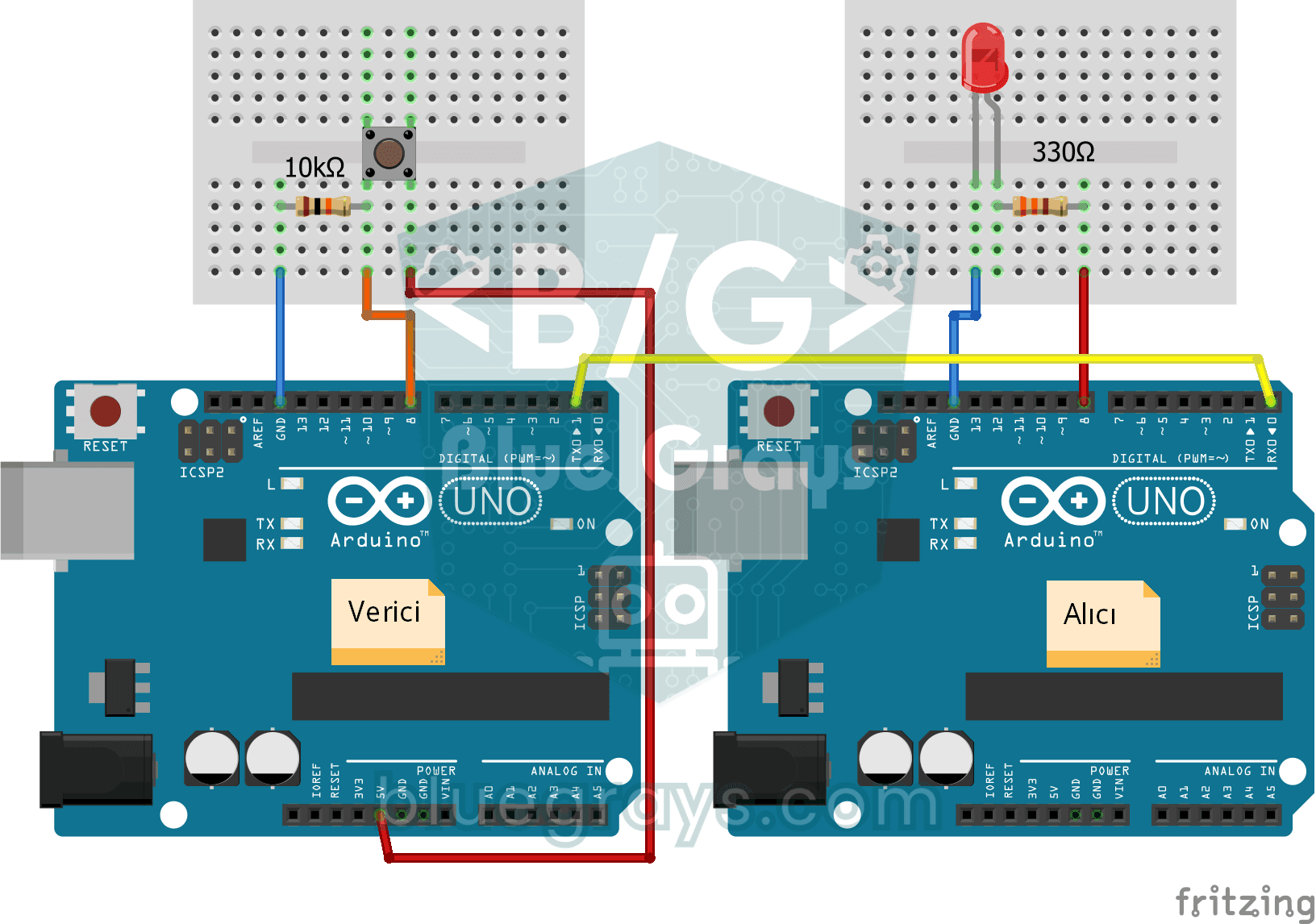
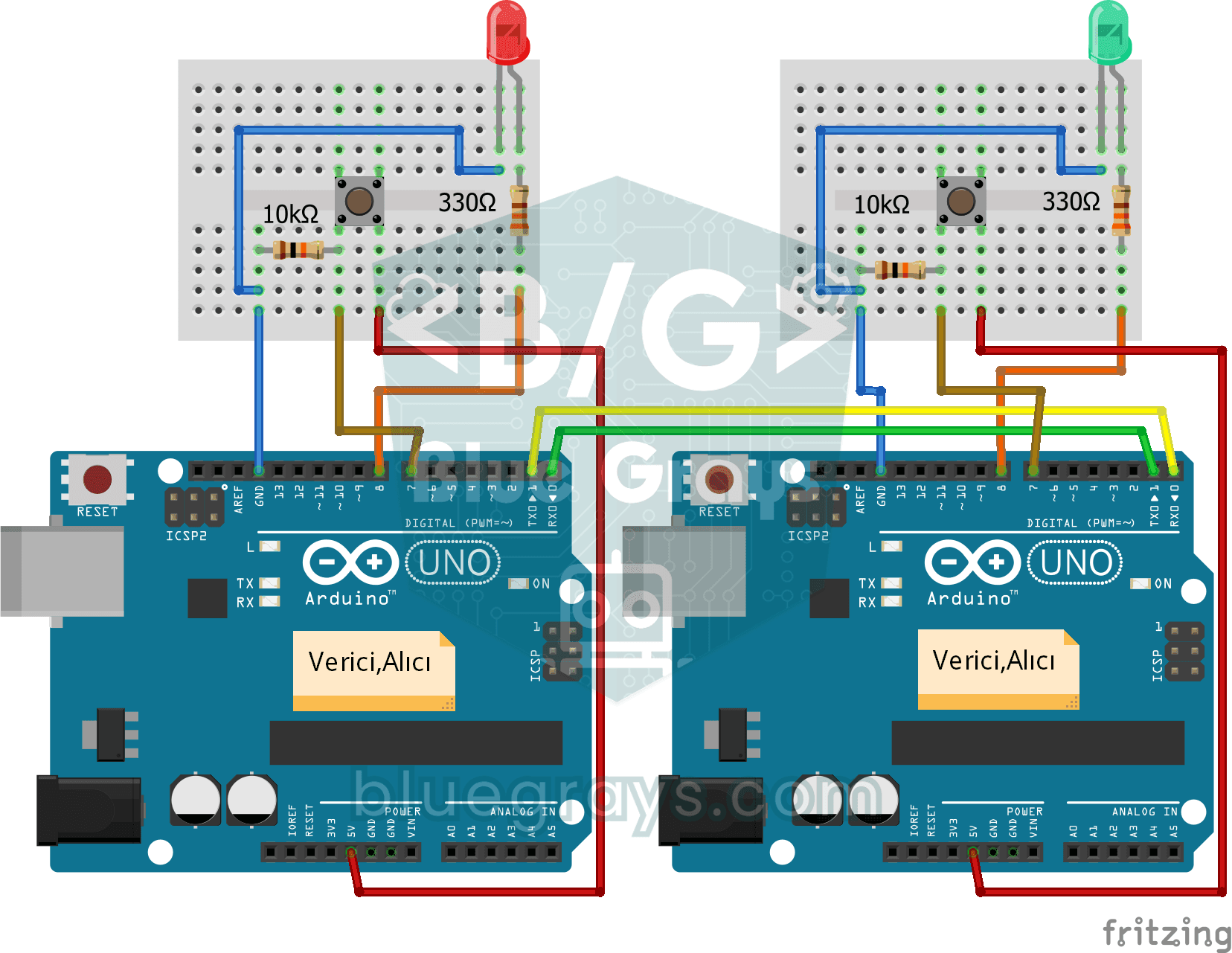
Eenrichtingscommunicatie tussen 2 Arduino's
Je laat twee Arduino's met elkaar praten via één draad: druk op de knop van de ene en de led van de andere gaat aan, druk nog een keer en hij gaat uit.
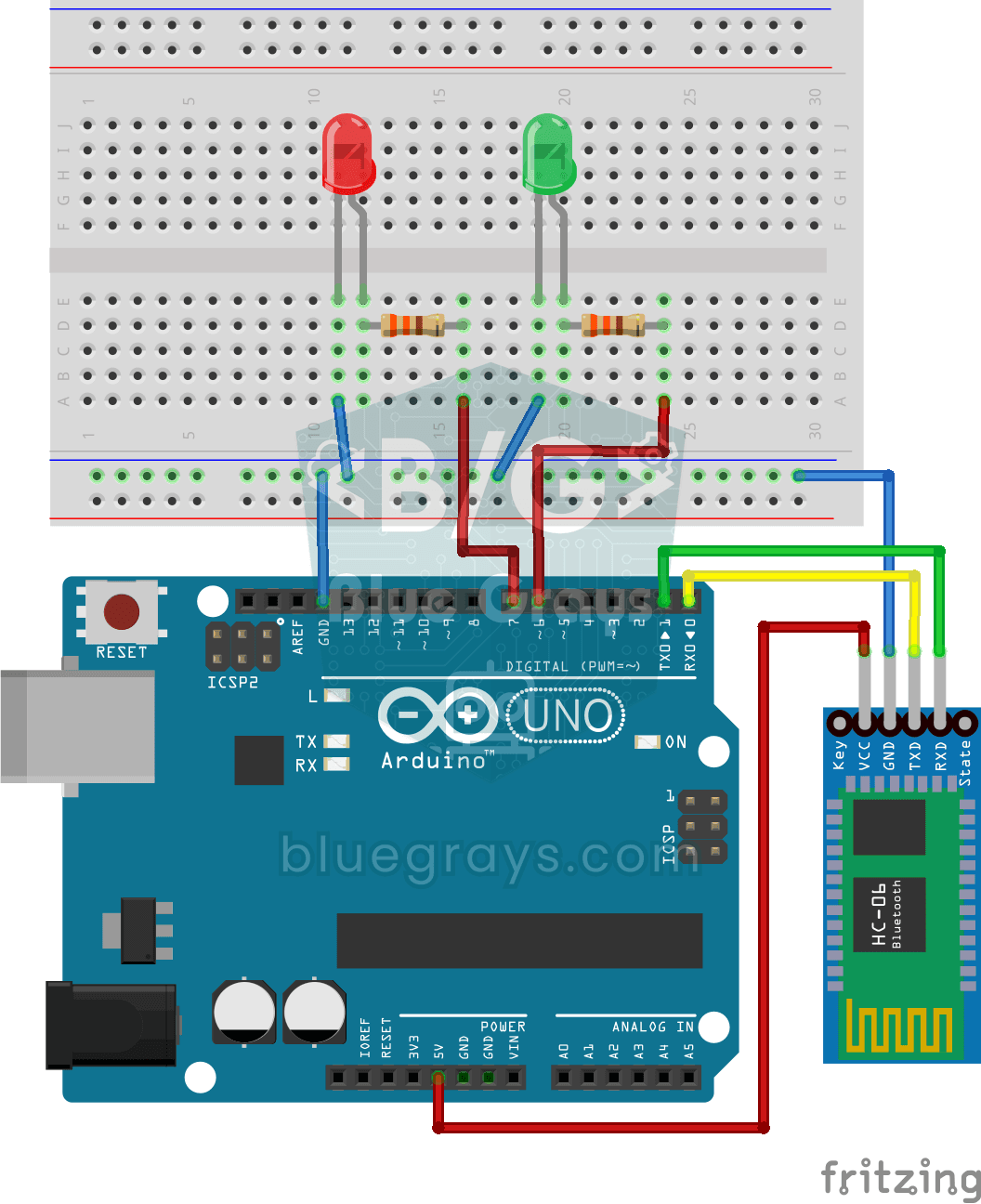
Tweerichtingscommunicatie tussen 2 Arduino's
Twee Arduino's zijn met draden aan elkaar gekoppeld en praten met elkaar: druk op de knop van de ene en het lampje van de andere gaat aan, druk nog eens en het gaat uit.
LED bedienen met je telefoon via Bluetooth
Een kleine oefening voor het aan- en uitzetten van de lampen in je kamer met je telefoon.

Auto met Bluetooth-besturing en L298N
Verander je telefoon in een afstandsbediening en bestuur je eigen robotauto. De Arduino ontvangt via een Bluetooth-module commando's van een afstandsbedieningsapp op je telefoon en laat de wielen…
Python-ontwikkelaarstoetsenbord
Als je het zat bent om tijdens het programmeren steeds dezelfde patronen te typen, is dit kleine toetsenbord iets voor jou.
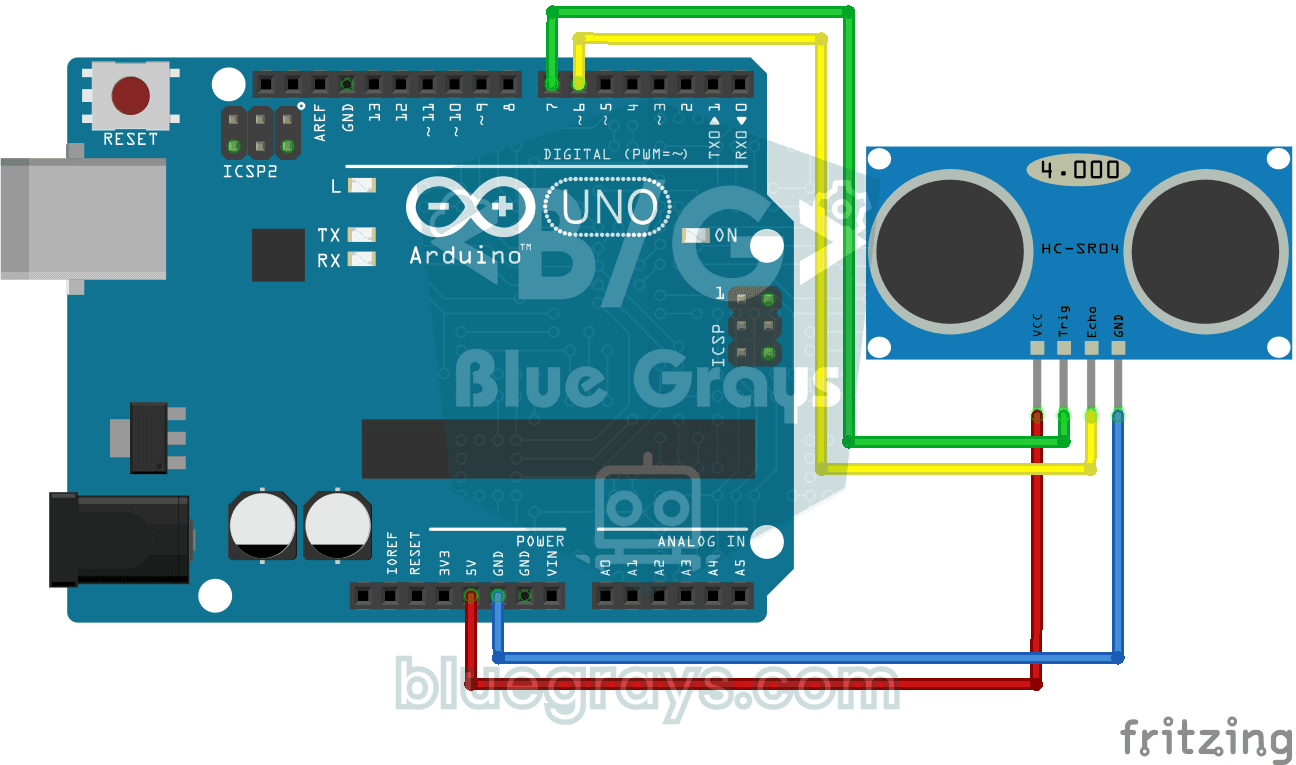
Afstand meten met HC-SR04 (Serial-weergave)
De HC-SR04-sensor werkt net als een vleermuis die in het donker zijn weg vindt: hij stuurt een geluid uit dat je niet kunt horen, luistert naar de echo en meet hoe ver het object voor hem staat.
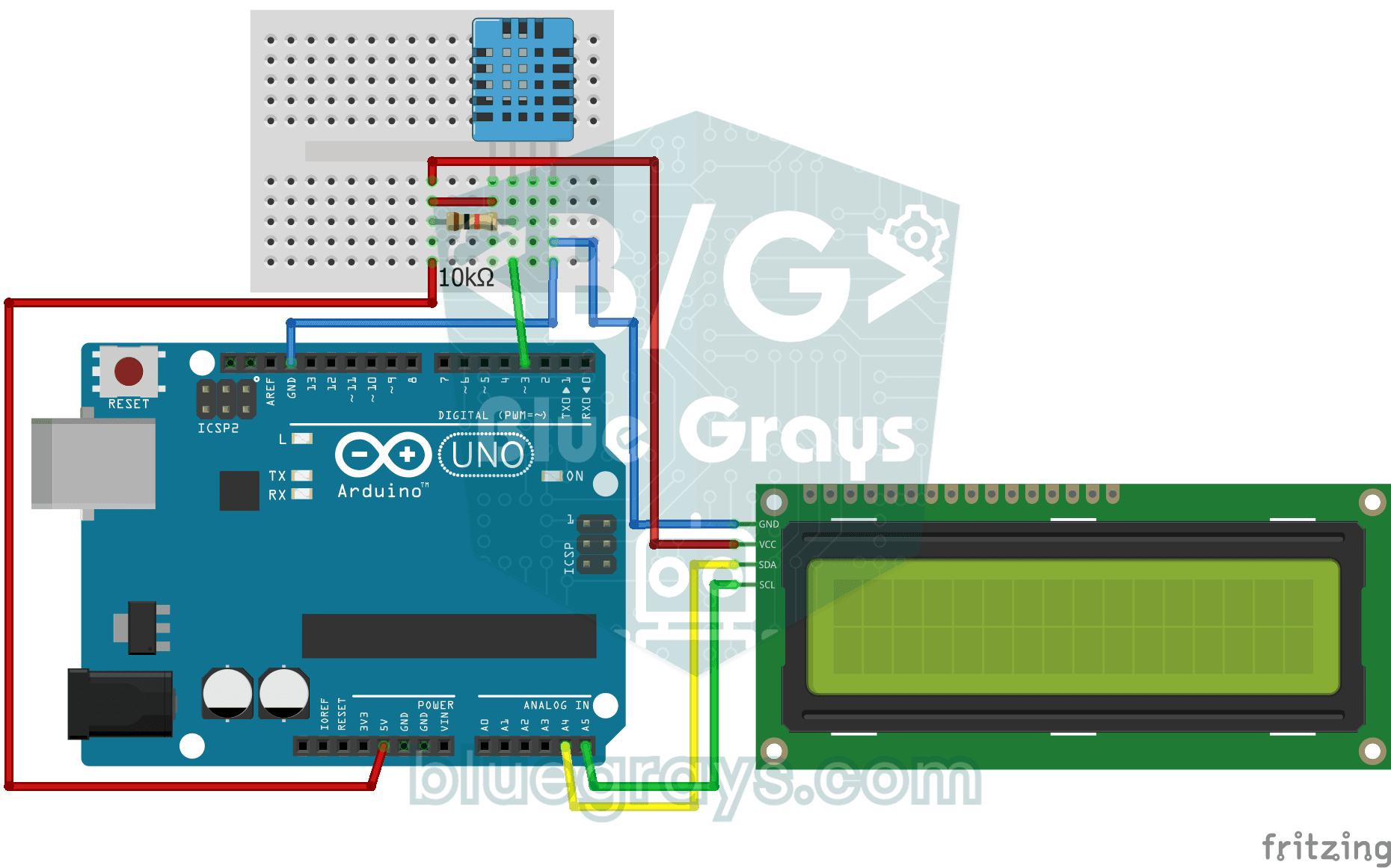
Temperatuur en luchtvochtigheid met DHT11
Hoe warm is je kamer, en is de lucht vochtig of droog? De DHT11-sensor meet temperatuur en luchtvochtigheid en de Arduino schrijft de waarden op een lcd-scherm met twee regels, dat om de paar…

Lichtsterkte meten met de ESP32 en een LDR-module
Volg in de Serial Monitor in realtime de ruwe ADC-waarde van de LDR-module en het relatieve lichtpercentage, berekend uit referentiewaarden voor donker en licht. Dit percentage is geen luxmeting. Je leert hoe de module gekalibreerd wordt. Ideaal om vóór Project 10 te doen, want je gebruikt het om de drempelwaarde te bepalen.