Gebruikershandleiding
Van projecten en Basisschakelingen tot Vraag het aan Ohmi, Bluetooth-bediening en code uploaden naar een board: ontdek stap voor stap waar alles in de app staat en hoe elke functie werkt.
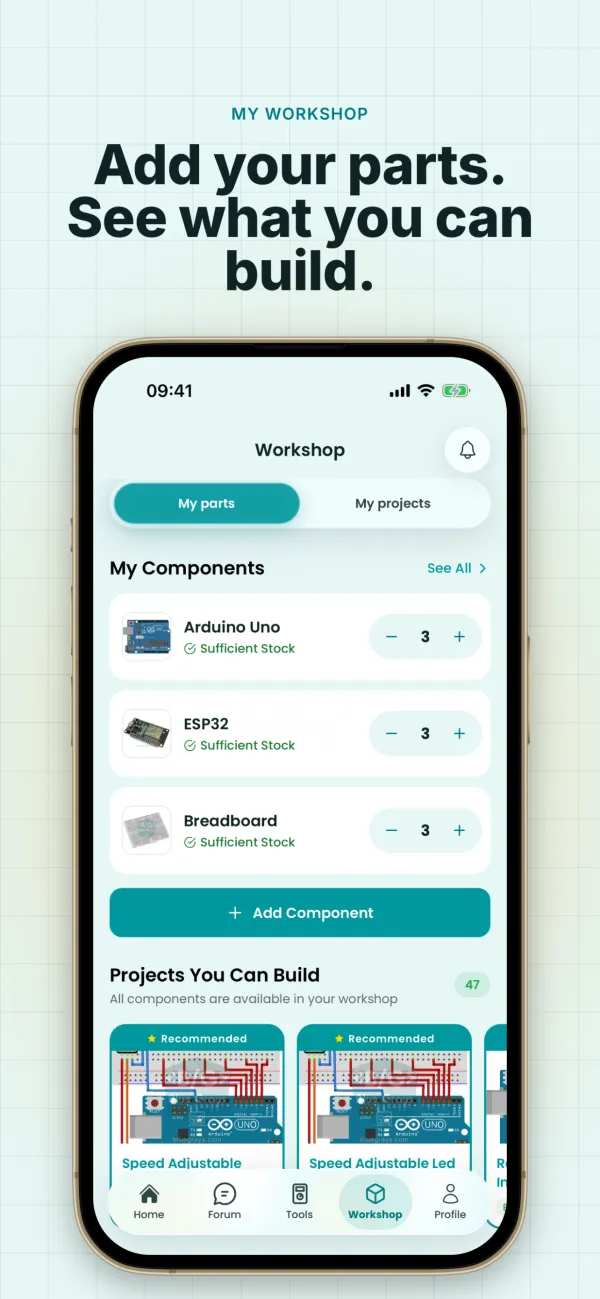
5 tabs in de onderbalk
Elke tab heeft bovenaan segmenten; wat je zoekt, staat op een van deze vijf plekken.
Ontdekken
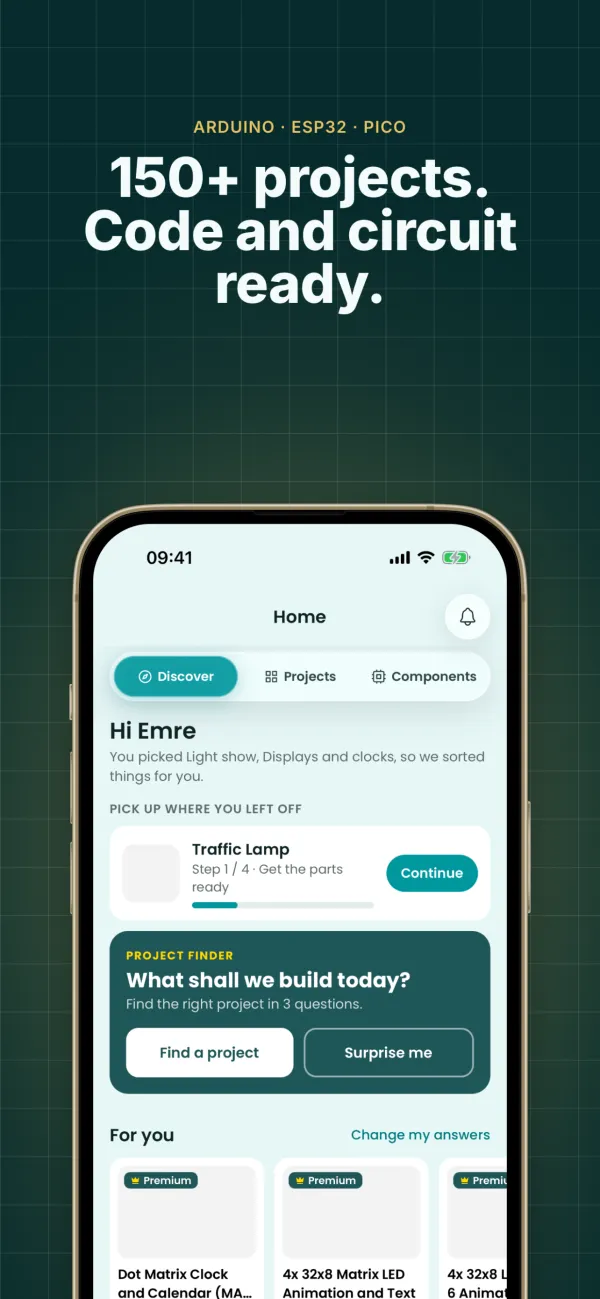
Segmenten Ontdekken, Projecten en Componenten. Projectzoeker, tips voor jou en het project waar je mee bezig was staan hier.
Leren
Lessen, Forum en Blog. Vragen van de dag, de codegids en programmeren met blokken vind je onder Lessen.
Tools
20 elektronicatools (9 gratis), Vraag het aan Ohmi, onderdelen scannen via een foto en Wi-Fi- of Bluetooth-apparaten toevoegen.
Werkplaats
Mijn apparaten (je Wi-Fi- en Bluetooth-apparaten), Onderdelen en Favorieten. Ook je favoriete projecten en onderdelen staan hier.
Profiel
Badges, voltooide projecten, Premium en codes, account, taal en ondersteuning.
Aan de slag
Download de app en registreer je
Download BlueGrays gratis in de App Store of Google Play. Registreer je met e-mail, Google of Apple; ben je je wachtwoord vergeten, dan reset je het op het inlogscherm. Deze handleiding beschrijft de nieuwste versie van de app; vind je een functie niet, update dan de app.
Stel je taal en profiel in
Bewerk je foto, naam en gebruikersnaam in Profiel. Het taalmenu heeft 12 talen: Turks, Engels, Duits, Spaans, Frans, Italiaans, Japans, Portugees, Indonesisch, Russisch, Azerbeidzjaans en Nederlands.
Projecten
Project zoeken
Filter in Ontdekken › Projecten op board, niveau en gratis/Premium, of zoek op naam. De Projectzoeker in Ontdekken toont na drie vragen projecten die bij je passen.
Bouw het stap voor stap
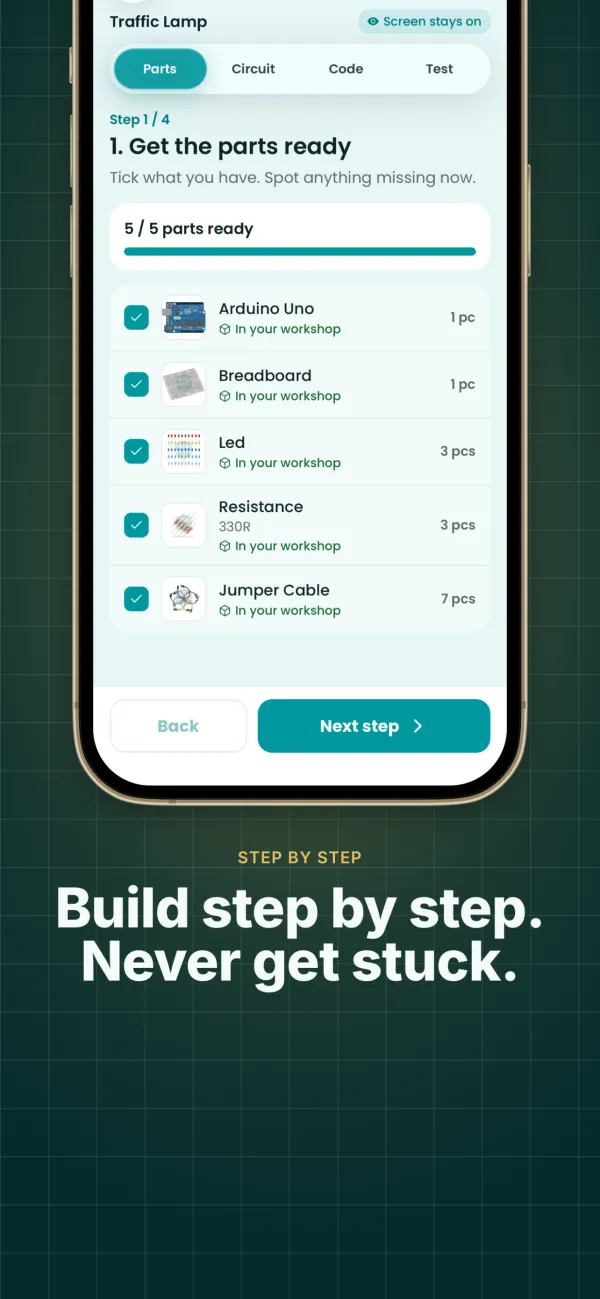
Elke projectpagina heeft een schakelschema, broncode, een video en een onderdelenlijst. In de modus “Laten we het bouwen” wordt het bouwen in vier stappen verdeeld en onthoudt de app waar je gebleven bent.
Markeer als gebouwd en geef een beoordeling
Als je klaar bent, markeer je het project als gebouwd: het komt op je profiel te staan en je voortgang voor badges wordt bijgewerkt. Beoordeel het met 1–5 sterren en wijzig je beoordeling wanneer je wilt.
Voeg het toe aan je favorieten
Tik op het hartje op een projectkaart of projectpagina. Je favorieten vind je bij Werkplaats › Favorieten.
Zoek een project met zijn code
Elk project heeft een korte code: AR voor Arduino (bijv. AR-133), ES voor ESP32, PI voor Pico en EL voor Basisschakelingen (bijv. EL-87). Typ de code in het zoekvak en het project verschijnt meteen; gebruik hem om een vriend of het Forum naar een project te verwijzen.
Basisschakelingen: geen board, geen code
Geen Arduino? Je kunt toch beginnen. Voor Basisschakelingen heb je geen microcontroller en geen code nodig: 555-timers, transistors, logische poorten, flipflops, tellers, opamps en voedingsschakelingen, allemaal gebouwd op een breadboard. Er zijn nu 101 schakelingen, waarvan 20 gratis.
Kies een schakeling
Kies in Ontdekken › Projecten bij het platformfilter Basisschakelingen, of tik op de kaart Basisschakelingen in Ontdekken. Elke schakeling heeft een code die met EL begint (bijv. EL-87).
Bouw en test hem
Een schakelingpagina heeft de onderdelenlijst, het schema en een breadboardweergave, plus bouw- en teststappen. Zo werkt het legt de logica uit, en bij logische schakelingen ook de waarheidstabel en het tijdsdiagram.
Code uploaden naar een board
Android · BetaStuur de code van een project vanaf een Android-telefoon of -tablet via een USB-OTG-kabel naar je board, zonder computer of Arduino IDE. Arduino Uno, Nano (ook klonen met de oude bootloader), ESP32-ontwikkelboards en Raspberry Pi Pico met MicroPython worden ondersteund; ook kloonboards met CH340-, CP2102-, CH9102- en FTDI-USB-chips worden herkend.
Maak de kabel klaar
Je hebt een OTG-adapter of -kabel nodig die in de poort van je telefoon past en een USB-kabel die data doorgeeft. Kabels die alleen opladen, laten het board niet zien.
Tik op Uploaden naar apparaat
Tik op de projectpagina onder de code op Uploaden naar apparaat, sluit het board aan en geef toegang tot USB. De app stelt het juiste board voor het project voor; kies het board dat overeenkomt met het board dat je hebt aangesloten.
Wacht tot het uploaden klaar is
De code wordt gedownload, naar het board geschreven en gecontroleerd; haal de kabel er niet uit voordat het klaar is. Gebruik daarna de Serial Monitor in Tools om te zien wat het board via dezelfde kabel verstuurt.
Gratis projecten zijn voor iedereen toegankelijk; voor Premium-projecten heb je Premium nodig. De app uploadt de kant-en-klare code van het project; upload code die je zelf hebt geschreven of aangepast vanaf een computer.
Met iPhone en iPad kunnen apps geen code via een USB-kabel naar een board sturen. Op deze apparaten upload je de code vanaf een computer met de Arduino IDE (Arduino, ESP32) of Thonny (Pico); de gids Code uploaden naar een board leidt je er stap voor stap doorheen.
Gids Code uploaden naar een boardVraag het aan Ohmi: je AI-hulp
Ohmi is de AI-hulp van BlueGrays. Schrijf alles op waar je in je code, schakeling of een onderdeel op vastloopt; Ohmi kent de projecten en onderdelen in de app, dus in het antwoord worden ook passende voorgesteld. Begin bij Vraag het aan Ohmi in de tab Tools.
Schrijf je vraag
Stel je vraag in je eigen woorden, zoals “Welke weerstand voor een LED?” of “Waarom geeft mijn HC-SR04 altijd 0?”. Voorgestelde projecten en onderdelen verschijnen als kaarten; je chats worden 30 dagen bewaard.
Herkennen via foto
Gebruik Scannen met Ohmi in Tools om een onderdeel te fotograferen: Ohmi zoekt het op in de catalogus, of leest de kleurringen van een weerstand af en berekent de waarde. Foto's worden niet opgeslagen.
Codedokter
Werkt je code niet, tik dan op de projectpagina op Mijn code werkt niet; kies je board en plak de foutmelding en je code. Ohmi vindt het probleem en geeft je de verbeterde code.
Vraag Ohmi over een project
Als je op een projectpagina vraagt via Vraag Ohmi over dit project, heeft Ohmi de code, de onderdelenlijst en de tips voor problemen oplossen van het project voor zich. Vraag wat de code regel voor regel doet of hoe je het project verder kunt uitbreiden.
Het gratis abonnement bevat 3 proefvragen en elke dag 3 controles van de codedokter. Met Premium krijg je elke dag 20 vragen en 5 foto's (maximaal 300 vragen en 60 foto's per maand); herkenning via foto is alleen voor Premium. Ohmi kan het mis hebben: controleer je bedrading voordat je de schakeling van stroom voorziet.
Componenten
Onderdelen opzoeken
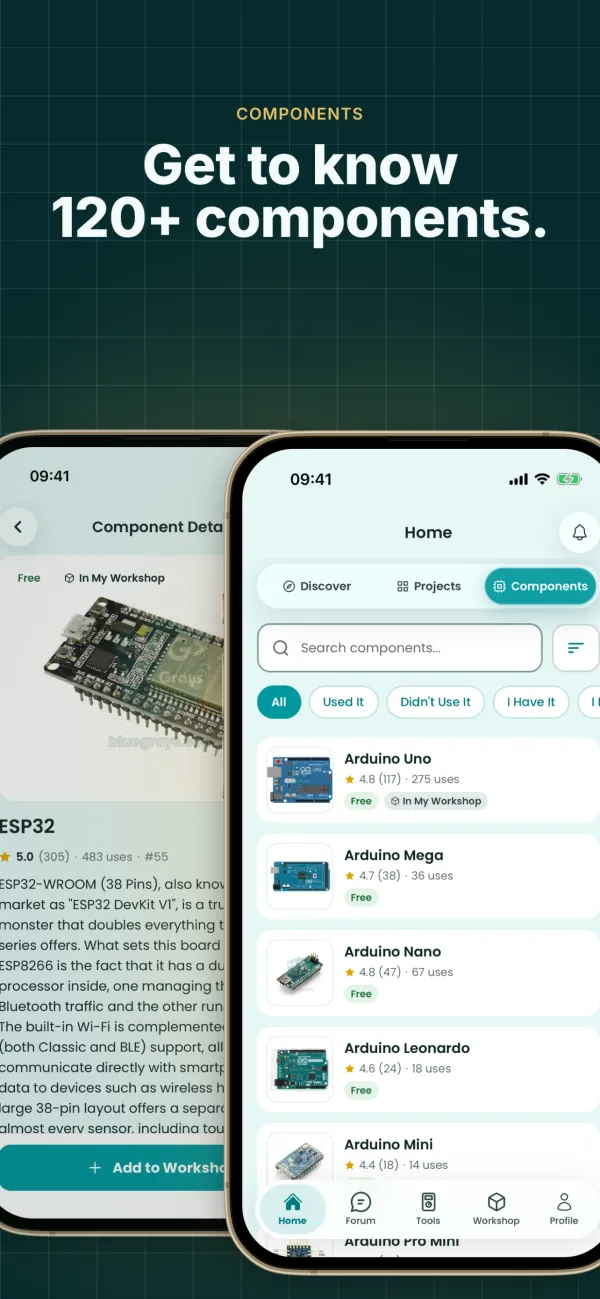
Bekijk in Ontdekken › Componenten de specificaties en het pinschema van elk onderdeel en de projecten waarin het wordt gebruikt. De hele componentendatabase is gratis.
Markeer als gebruikt, voeg toe aan favorieten
Markeer de onderdelen die je hebt gebruikt, zodat je componentbadges vorderen. Tik op het hartje om een onderdeel toe te voegen aan Werkplaats › Favorieten.
Leren
Vragen van de dag
In Leren › Lessen staat elke dag een nieuwe set vragen; het duurt ongeveer 3 minuten. Bouw een reeks op, klim in de ranglijst en verzamel vraagbadges; wat je fout had, wordt bewaard voor herhaling.
Codegids
Leer Arduino- en MicroPython-code kaart voor kaart; je voortgang wordt opgeslagen.
Programmeren met blokken
Bekijk code als blokken: elk blok komt overeen met één regel code. In Projecten kun je filteren op projecten met een blokversie.
Forum en Blog
Vraag in het Forum waar je vastloopt en help anderen. Lees in de Blog beginnersgidsen en artikelen over onderdelen.
IoT: bedien je apparaten met je telefoon
Bedien en bewaak ESP32- en Raspberry Pi Pico W-boards op afstand vanuit de app. Begin met het toevoegen van een nieuw apparaat via het tabblad Tools of Werkplaats › Apparaten. Er zijn 8 kant-en-klare sjablonen:
- Lamp met relais
- Temperatuur en luchtvochtigheid
- Kamerstation
- RGB-ledstrip
- Deur / raam
- Bodemvocht + pomp
- Bewegingsmelder
- Gordijn met servo
Kies je board en sjabloon
Kies ESP32 of Pico W en daarna wat het apparaat gaat doen: een lamp, temperatuur- en luchtvochtigheidsmetingen, water geven…
Bouw de schakeling
De app laat zien welk onderdeel op welke pin moet. Wees voorzichtig als je met netspanning werkt.
Vul je wifigegevens in
Typ je wifinaam en wachtwoord; Ohmi maakt de code voor je klaar.
Installeer de bibliotheek, upload de code
Open de Library Manager in de Arduino IDE, zoek naar BlueGraysIoT en installeer die. Upload daarna de code naar je board.
Verbind en bedien
Zodra het board online is, verschijnen schakelaars, schuifregelaars en metingen in de app en laten grafieken de geschiedenis zien.
Je eerste apparaat is gratis: het gratis abonnement bevat 1 apparaat, 1 grafiek en 24 uur geschiedenis. Met Premium krijg je meer apparaten, meer grafieken en een langere geschiedenis.
Bluetooth: bediening zonder internet
Bedien een ESP32, een Raspberry Pi Pico W of een Arduino Uno met een HM-10-module rechtstreeks vanaf je telefoon, zonder wifi of internet. Voeg een nieuw apparaat toe via het tabblad Tools of Werkplaats › Mijn apparaten en kies Bluetooth als verbindingstype. Er zijn 8 kant-en-klare panelen:
- Afstandsbediening voor een auto
- LED en relais
- Temperatuur en luchtvochtigheid
- RGB-ledstrip
- Servoslot
- Tekst op een lcd
- Parkeersensor
- Telefoonpiano
Kies je board en paneel
Kies ESP32, Pico W of Uno + HM-10 en daarna wat je met je telefoon gaat bedienen: een afstandsbediening voor een auto, een servoslot, een piano…
Bouw de schakeling
De app laat de benodigde onderdelen zien en op welke pin elk onderdeel komt. ESP32 en Pico W hebben Bluetooth ingebouwd; bij een Uno sluit je een HM-10-module aan.
Upload de code
De app maakt code voor jouw board: Arduino-code voor ESP32 en Uno, MicroPython voor Pico W. Kopieer de code en upload die met de Arduino IDE of Thonny.
Zoeken en verbinden
Zet het board aan, zoek het in de app en tik om te verbinden. Een joystick, richtingstoetsen, knoppen en live metingen verschijnen op het scherm.
Bluetooth heeft geen internet en geen server nodig. Het gratis abonnement bevat 1 Bluetooth-apparaat, met Premium tot 10. Klassieke Bluetooth-modules zoals de HC-05 en HC-06 worden nog niet ondersteund; gebruik een BLE-module zoals de HM-10 of AT-09.
Werkplaats › Onderdelen
PremiumOnderdelen is een Premium-functie. Ontgrendel die met een maandelijks of jaarlijks abonnement of een eenmalig levenslang pakket.
Onderdelen toevoegen
Tik in Onderdelen op de knop + en kies een onderdeel uit de lijst; voeg het aantal toe en, als je wilt, een eigen naam en een notitie.
Houd je voorraad bij
Pas aantallen aan met + en − op de kaarten. Alles onder 3 wordt gemarkeerd als lage voorraad.
Slimme suggesties
Bekijk de projecten die je nu met je onderdelen kunt bouwen en de projecten waarvoor je nog maar een paar onderdelen mist; de ontbrekende onderdelen staan in een lijst.
Profiel, badges en meldingen
Badges
Profiel › Badges toont je project- en componentbadges in 5 niveaus, van Brons tot Diamant. Badges verdien je ook met het gratis abonnement.
Meldingen
Nieuwe projecten, badges en aankondigingen komen binnen als meldingen; je ziet ze allemaal via het belletje.
Account en instellingen
Beheer in Profiel je Premium en codes, je wachtwoord, taal en meldingsvoorkeuren; gebruik het onderdeel Account als je je account wilt verwijderen.
Begin meteen
Download de app gratis. Begin met de gratis projecten en Basisschakelingen; je eerste IoT- en Bluetooth-apparaten zijn ook gratis.