
WLED installeren op ESP32: adresseerbare LED's bedienen zonder te programmeren
WLED installeren stap voor stap: webinstaller, Wi-Fi, aantal LED's en pin, effecten en presets, stroominjectie, muziekgestuurd licht en integratie met Home Assistant.
WLED installeren is de snelste manier om van een ESP32 een Wi-Fi-LED-controller te maken zonder één regel code te schrijven. WLED is gratis, opensourcefirmware voor het aansturen van adresseerbare LED-strips, ringen en matrices zoals de WS2812B. Je zet de firmware met een paar klikken vanuit je browser op het board; daarna kies je op je telefoon of computer uit meer dan 100 effecten, tientallen kleurenpaletten, timers en muziekgestuurde animaties. Tv-achtergrondverlichting, plankverlichting, trapverlichting of kerstversiering: alles draait op dezelfde opstelling.
In deze gids zie je stap voor stap hoe je de ESP32, de LED-strip en de voeding correct aansluit, WLED installeert met de webinstaller, de eerste Wi-Fi-configuratie doet en het aantal LED's, de datapin en de kleurvolgorde instelt. Daarna leer je effecten, paletten, segmenten en presets gebruiken, hoe je het vermogen berekent en langs lange strips injecteert, hoe je het licht met een I2S-microfoon op muziek laat reageren en hoe je het in Home Assistant integreert. Tot slot zijn er twee korte programma's die WLED via de JSON API aansturen vanaf een andere ESP32 en een Raspberry Pi Pico W, plus oplossingen voor de meest voorkomende problemen.
Wat is WLED en wat kan het?
Normaal schrijf je om adresseerbare LED's aan te sturen code in de Arduino IDE met Adafruit NeoPixel of FastLED en programmeer je het board bij elke wijziging opnieuw. WLED draait dit helemaal om: het board wordt één keer geprogrammeerd en alle instellingen, effecten en schema's regel je via de eigen webinterface van het board. De ESP32 maakt verbinding met je wifi-thuisnetwerk, draait een webserver en elk apparaat op hetzelfde netwerk bereikt hem via een browser of de telefoon-app. Instellingen worden opgeslagen in het flashgeheugen van het board, dus na een stroomuitval gaat het licht verder waar het gebleven was.
- Ondersteunde LED's: WS2812B, WS2811, WS2813, WS2815, SK6812 (ook RGBW), TM1814 en LED's met kloksignaal zoals de APA102 en SK9822.
- Effecten en paletten: Meer dan 100 ingebouwde effecten en meer dan 70 kleurenpaletten; elk effect stel je af met schuifregelaars voor snelheid en intensiteit.
- Segmenten: Verdeel één strip in delen en geef elk deel een eigen effect en kleur.
- Presets en afspeellijsten: Bewaar looks die je mooi vindt en roep ze met één tik op, of maak lijsten die na elkaar wisselen.
- Timers: Licht dat op een vaste tijd, bij zonsopgang of zonsondergang aan of uit gaat, plus een slaaptimer.
- Integratie: Praat met andere systemen op het netwerk via Home Assistant, MQTT, Alexa, E1.31 en Art-Net.
Wat je nodig hebt
| Onderdeel | Aanbevolen | Opmerking |
|---|---|---|
| Controller | ESP32-ontwikkelboard (ESP32-WROOM, ESP32-S3 of C3) | Je hebt ook een USB-datakabel nodig |
| LED's | WS2812B-strip, -ring of -matrix (5 V) | 12 V WS2811 en WS2815 worden ook ondersteund |
| Voeding | 5 V, 3–20 A, afhankelijk van het aantal LED's | Details in het gedeelte over vermogen |
| Serieweerstand | 220–470 Ω | Op de datalijn, vlak bij de eerste LED |
| Condensator | 1000 µF, minimaal 10 V | Over 5 V en GND bij de ingang van de strip |
| Niveauconverter (aanbevolen) | 74AHCT125 of 74HCT125 | Verhoogt 3,3 V-data naar 5 V |
| Microfoon (optioneel) | INMP441 I2S-microfoonmodule | Voor muziekgestuurde effecten |
Opmerking over compatibiliteit: WLED draait ook op boards met een ESP8266 (NodeMCU, Wemos D1 mini), maar doordat hun geheugen en rekenkracht beperkter zijn, kunnen ze minder LED's aan en bestaat de muziekgestuurde functie alleen op de ESP32. Daarom raden we voor nieuwe projecten een ESP32 aan en is deze hele gids voor de ESP32 geschreven. De Raspberry Pi Pico kan geen WLED draaien; om adresseerbare LED's met een Pico aan te sturen kun je de neopixel-module van MicroPython gebruiken of, zoals in het JSON API-voorbeeld hieronder, een Pico W een ESP32 met WLED op afstand laten bedienen.
Bedrading: ESP32, LED-strip en voeding
| Verbinding | Van | Naar | Opmerking |
|---|---|---|---|
| LED-voeding | Voeding +5 V | 5V-pad (+) van de strip | Rechtstreeks, niet via de ESP32 |
| Massa | GND van de voeding | GND van de strip en GND van de ESP32 | Een gemeenschappelijke massa is essentieel |
| ESP32-voeding | Voeding +5 V | VIN-pin (5V) van de ESP32 | USB is genoeg tijdens het programmeren |
| Data | ESP32 GPIO 16 | 220–470 Ω → DIN van de strip | Optioneel via een 74AHCT125 |
| Condensator | 5 V-ingang van de strip | GND-ingang van de strip | 1000 µF, plus naar 5 V |
WLED installeren met de webinstaller
Je hebt de Arduino IDE of een ander programma niet nodig om WLED te installeren. De officiële webinstaller (install.wled.me) maakt via de Web Serial-functie van de browser rechtstreeks verbinding met de ESP32, herkent de chip van het board en schrijft de bijpassende firmware. Dit werkt in desktopbrowsers op basis van Chromium, zoals Chrome, Edge en Opera; Firefox en Safari ondersteunen Web Serial op dit moment niet. Om het board als seriële poort op je computer te zien, moet het CP210x- of CH340-stuurprogramma geïnstalleerd zijn.
- Sluit de ESP32 met een USB-kabel die data kan overdragen aan op de computer. De LED-strip hoef je nog niet aan te sluiten.
- Open de WLED-webinstaller in Chrome of Edge. Kies in de lijst met versies de nieuwste stable-release; bètaversies zijn bedoeld om te testen.
- Druk op de knop Install. Selecteer in het venster dat opent de poort van je board (zoiets als COM3 op Windows, cu.usbserial... of cu.wchusbserial... op macOS) en klik op Connect.
- Zodra de installer de chip heeft herkend, bevestig je de optie Install WLED. Als het board eerder met een ander programma is gebruikt, voorkom je met "Erase device" dat oude instellingen blijven hangen.
- Het schrijven duurt ongeveer een minuut. Als de upload niet start, houd je de BOOT-knop van de ESP32 ingedrukt en probeer je het opnieuw.
- Als de installatie klaar is, vraagt de installer om je wifigegevens. Vul de netwerknaam en het wachtwoord in en klik op Connect. Open daarna de WLED-interface met de link Visit Device die verschijnt.
Eerste Wi-Fi-configuratie
Als je de wifistap van de installer hebt overgeslagen of het board geen verbinding met het netwerk kan maken, opent WLED zijn eigen toegangspunt. Verbind je telefoon met het netwerk WLED-AP; het standaardwachtwoord is wled1234. Op de meeste telefoons opent de instellingenpagina vanzelf; zo niet, typ dan 4.3.2.1 in de browser. Vul op de pagina WiFi Setup de naam en het wachtwoord van je thuisnetwerk in, sla op en wacht tot het board opnieuw is opgestart. De ESP32 ondersteunt alleen 2,4 GHz-wifi; als je router dezelfde naam gebruikt voor 2,4 en 5 GHz is dat meestal geen probleem, maar hij kan geen verbinding maken met een netwerk dat alleen op 5 GHz uitzendt. Na het verbinden vind je het IP-adres van het board in de lijst met verbonden apparaten van je router of via de automatische detectie van de WLED-app. Het is ook verstandig om op dezelfde pagina het wachtwoord van het toegangspunt te wijzigen, voor de veiligheid.
Aantal LED's, datapin en kleurvolgorde
- Open in de WLED-interface het menu Config (tandwielpictogram) en ga naar LED Preferences.
- Kies onder LED outputs het LED-type: "WS281x" voor de WS2812B, "SK6812/WS2814 RGBW" voor RGBW-strips.
- Stel Color Order in op GRB voor de WS2812B; als de kleuren niet kloppen, wijzig je dit veld tot je de juiste vindt.
- Vul bij Length het aantal LED's op de strip in (bijvoorbeeld 60 voor 1 m strip met 60 LED/m).
- Vul bij GPIO de pin in waarop de datadraad is aangesloten (in deze gids 16). GPIO 6–11 zijn gereserveerd voor het flashgeheugen en 34–39 zijn alleen-invoer; gebruik ze niet.
- Vul bij Maximum Current (de automatische helderheidsbegrenzer) ongeveer 80% in van de stroom die je voeding kan leveren, in mA; 3200 voor een voeding van 5 V 4 A.
- Druk onderaan de pagina op Save. Ga terug naar het hoofdscherm en kies een kleur; de hele strip moet in die kleur oplichten.
| LED-type | Voeding | Type in WLED | Gebruikelijke kleurvolgorde | Opmerking |
|---|---|---|---|---|
| WS2812B | 5 V | WS281x | GRB | De meest voorkomende; één datalijn |
| SK6812 RGBW | 5 V | SK6812/WS2814 RGBW | GRBW | Strip met een aparte witte LED |
| WS2811 | 12 V | WS281x | BRG of RGB | Drie LED's werken als één pixel |
| WS2815 | 12 V | WS281x | GRB | Reservedatalijn; de strip blijft werken als één LED uitvalt |
| APA102 / SK9822 | 5 V | APA102 / SK9822 | BGR | Twee lijnen, data en klok, zeer snel |
Effecten, paletten, segmenten en presets
Het hoofdscherm van WLED heeft drie delen: bovenaan de kleurkiezer en helderheid, in het midden de effectenlijst en ernaast de paletlijst. Als je een effect kiest (bijvoorbeeld Rainbow, Fire 2012, Twinkle), passen de schuifregelaars Speed en Intensity eronder de snelheid en dichtheid aan. Het palet bepaalt welke kleurenfamilie het effect gebruikt: hetzelfde effect "Colorwaves" ziet er met het palet "Ocean" uit als blauwe golven en met "Lava" als rode vlammen. Wil je dat een effect de kleuren gebruikt die je hebt gekozen, kies dan paletten zoals "Default" of "Color 1".
- Segmenten: Verdeel de strip in het gedeelte Segments in delen; zo kunnen LED's 0–29 bijvoorbeeld blauw ademen terwijl 30–59 een regenboog doorlopen. Elk segment heeft een eigen effect, palet, helderheid en richting.
- Presets: Geef de look die je mooi vindt een naam en bewaar hem in het gedeelte Presets. Een preset slaat effect, kleur, segmenten en helderheid in één keer op en haalt ze met één tik terug.
- Afspeellijsten: Maak een lijst die meerdere presets na elkaar doorloopt, met zelfgekozen duur; ideaal voor etalages of feestverlichting.
- Timers: Stel je tijdzone in op de pagina Config > Time & Macros en start dan een preset op een vaste tijd, bij zonsopgang of bij zonsondergang.
- Nightlight: De maanknop dimt het licht langzaam en schakelt het uit binnen een tijd die je kiest; handig voor een kinderkamer.
- Sync: Meerdere WLED-apparaten op hetzelfde netwerk kunnen via UDP koppelen en tegelijk hetzelfde effect afspelen.
De telefoon-app
De interface werkt in elke browser, maar voor dagelijks gebruik is de gratis WLED-app voor iOS en Android handiger. De app vindt WLED-apparaten op hetzelfde netwerk automatisch, toont ze in een lijst en opent de eigen interface van het board als je er een aantikt. Heb je meerdere apparaten (bijvoorbeeld woonkamer, keuken en trap), dan bedien je ze allemaal vanaf één scherm. Verschijnt een apparaat niet in de lijst, controleer dan of de telefoon en de ESP32 op hetzelfde netwerk zitten, of voeg het IP-adres handmatig toe. Omdat de app alleen een interface is, hoeft de telefoon niet aan te blijven om het licht te laten werken; timers en presets blijven in de ESP32 doorlopen.
Vermogensbudget en stroominjectie
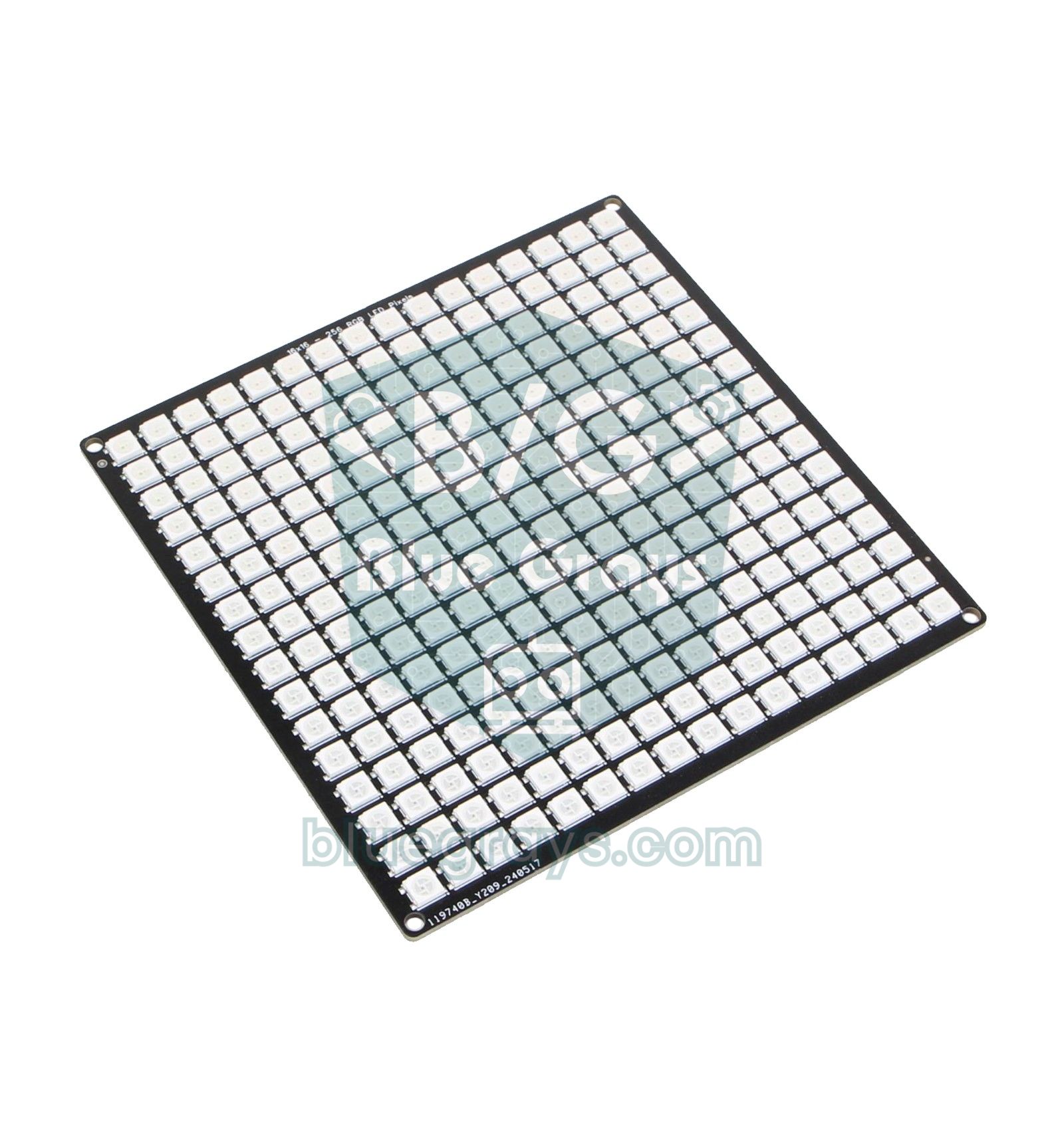
Een WS2812B-LED bevat drie piepkleine LED's, rood, groen en blauw, die elk ongeveer 20 mA trekken bij volle helderheid. Eén pixel heeft dus ongeveer 60 mA nodig bij volledig wit. Dat is het slechtste geval; met gekleurde effecten en een gemiddelde helderheid is het werkelijke verbruik vaak ongeveer een derde daarvan. De instelling Maximum Current van WLED (de automatische helderheidsbegrenzer) berekent de stroom die elk beeld zal trekken en verlaagt de helderheid zelf als die de limiet zou overschrijden. Daardoor kun je veilig een strip van 300 LED's op een voeding van 5 V 10 A laten draaien; alleen volledig wit wordt iets dimmer. De standaardlimiet is laag gehouden zodat het board veilig blijft bij voeding via USB, dus pas hem aan zodra je overstapt op een externe voeding.
| Aantal LED's | Voorbeeld | Slechtste geval (volledig wit) | Aanbevolen voeding | Maximum Current |
|---|---|---|---|---|
| 30 | 0,5 m strip van 60 LED/m | 1,8 A | 5 V 3 A | 2400 mA |
| 60 | 1 m strip van 60 LED/m | 3,6 A | 5 V 4 A | 3200 mA |
| 150 | 5 m strip van 30 LED/m | 9 A | 5 V 10 A | 8000 mA |
| 300 | 5 m strip van 60 LED/m | 18 A | 5 V 20 A (of 10 A met beperkte helderheid) | 16.000 mA (of 8.000 mA) |
- Spanningsval: De koperbanen van 5V-strips zijn dun; naarmate de stroom stijgt, zakt de spanning richting het einde van de strip en ziet wit er geelachtig of roze uit. Dit begint meestal na 1–2 meter (60–120 LED's).
- Stroominjectie: Leg om de 1–2 meter van de strip aparte 5V- en GND-draden van de voeding en soldeer ze aan de koperpads van de strip. Een lange strip aan beide uiteinden voeden werkt ook goed. De datalijn komt alleen aan het begin binnen; injectiedraden voeren alleen 5 V en GND.
- Draaddikte: Gebruik minstens 0,75–1 mm² (ongeveer 18 AWG) voor een paar ampère en 1,5 mm² vanaf 10 A; de dunne eigen aansluitdraden van de strip zijn alleen bedoeld voor korte strips.
- Zekering: Plaats bij elke voedingsaansluiting een zekering tussen de voeding en de strip, afgestemd op wat de draad aankan; die voorkomt dat de draad bij kortsluiting verbrandt.
- 12V-optie: Voor zeer lange installaties trekken 12V-strips zoals de WS2815 voor hetzelfde vermogen een derde van de stroom en hebben ze veel minder last van spanningsval.
- Calculator: Bouw je een draagbare opstelling op batterijen of een powerbank, bereken dan de looptijd met de batterijduurcalculator.
Licht synchroon met muziek via een microfoon
WLED-builds voor de ESP32 hebben de AudioReactive-add-on ingebouwd; sluit een microfoon aan, pas een paar instellingen aan en de effecten bewegen mee met het ritme en de frequenties van de muziek. Het beste resultaat geeft de INMP441, een digitale I2S-microfoon: omdat hij het signaal digitaal verstuurt, vermijd je de ruis en versterkingsproblemen van analoge microfoons. Analoge microfoonmodules zoals de MAX9814 of MAX4466 kunnen ook op een ADC1-pin (bijvoorbeeld GPIO 36) worden gebruikt, maar vragen meer afstellen. Geluidssensoren zoals de KY-038 vertellen alleen of er geluid is en zijn daarom niet geschikt voor deze taak.
| INMP441-pin | ESP32 | Opmerking |
|---|---|---|
| VDD | 3V3 | Alleen 3,3 V |
| GND | GND | Gemeenschappelijke massa |
| L/R | GND | Kiest het linkerkanaal |
| SD (data) | GPIO 32 | I2S SD-pin in WLED |
| WS (word select) | GPIO 15 | I2S WS-pin in WLED |
| SCK (klok) | GPIO 14 | I2S SCK-pin in WLED |
Schakel na het aansluiten het gedeelte AudioReactive in op de pagina Config > Usermods, kies "Generic I2S" als microfoontype en vul de SD-, WS- en SCK-pins in zoals in de tabel. Na het opslaan en opnieuw opstarten van het board vallen de geluidsgestuurde effecten op in de effectenlijst; GEQ, Gravimeter en Waterfall zijn goede beginpunten. Als het licht schokt terwijl er geen geluid is, verhoog dan de waarde Squelch (ruisdrempel); reageert het te weinig op de muziek, verhoog dan Gain. Het beste evenwichtige resultaat krijg je als je de microfoon zo plaatst dat hij de kamer hoort, en niet recht voor de speaker.
Integratie met Home Assistant
Home Assistant heeft een ingebouwde WLED-integratie en vindt WLED-apparaten op hetzelfde netwerk meestal zelf. Verschijnt er een melding "New device discovered", bevestig die dan gewoon; zo niet, ga dan naar Settings > Devices & Services > Add integration, kies WLED en vul het IP-adres van het apparaat in. De integratie voegt de strip en elk segment toe als aparte lampen, presets, afspeellijsten en paletten als keuzelijsten, en snelheid en intensiteit als schuifregelaars. Zo stel je met een paar klikken automatiseringen in zoals "zet de strip in de woonkamer bij zonsondergang op warm wit" of "laat de gang oplichten als de deur opengaat". Gebruik je liever MQTT, dan kan WLED ook verbinding maken met een MQTT-broker via de pagina Sync Interfaces; MQTT met Home Assistant behandelden we in het artikel ESP32, MQTT en Home Assistant.
WLED vanuit code bedienen: de JSON API
WLED werkt zonder code, maar als je wilt dat een ander apparaat het bedient, volstaat een eenvoudig HTTP-verzoek. Een JSON-bericht dat naar het adres /json/state van het apparaat wordt gestuurd, verandert de toestand van het licht: {"on":"t"} schakelt om, {"bri":128} stelt halve helderheid in, {"ps":2} start preset nummer 2. Voeg je "v":true aan het bericht toe, dan antwoordt WLED met de huidige toestand. Het eerste programma hieronder gebruikt een knop op een aparte ESP32 om door de eerste drie presets van WLED te bladeren; het tweede doet hetzelfde met een Raspberry Pi Pico W en MicroPython. Vul in beide programma's je eigen netwerkgegevens en het IP-adres van het WLED-apparaat in.
1// İkinci bir ESP32'den WLED preset değiştirme (JSON API) / Switch WLED presets from a second ESP32 (JSON API)
2// Buton: GPIO 4 -> GND (dahili pull-up) / button: GPIO 4 -> GND (internal pull-up)
3#include <WiFi.h>
4#include <HTTPClient.h>
5
6const char* WIFI_SSID = "AgAdi";                           // ağ adı / network name
7const char* WIFI_PASS = "Sifre";                           // ağ şifresi / network password
8const char* WLED_URL = "http://192.168.1.50/json/state";   // WLED cihazının IP'si / IP of the WLED device
9const int BUTTON_PIN = 4;
10
11int preset = 1;
12bool lastState = HIGH;
13
14int sendJson(const String& body) {
15  HTTPClient http;
16  http.begin(WLED_URL);
17  http.addHeader("Content-Type", "application/json");
18  int code = http.POST(body);                              // 200 = başarılı / success
19  http.end();
20  return code;
21}
22
23void setup() {
24  Serial.begin(115200);
25  pinMode(BUTTON_PIN, INPUT_PULLUP);
26  WiFi.begin(WIFI_SSID, WIFI_PASS);
27  while (WiFi.status() != WL_CONNECTED) {
28    delay(300);
29    Serial.print('.');
30  }
31  Serial.print("\nIP: ");
32  Serial.println(WiFi.localIP());
33}
34
35void loop() {
36  bool state = digitalRead(BUTTON_PIN);
37  if (lastState == HIGH && state == LOW) {                 // butona basıldı / button pressed
38    String body = "{\"on\":true,\"ps\":" + String(preset) + "}";
39    int code = sendJson(body);
40    Serial.printf("Preset %d -> HTTP %d\n", preset, code);
41    preset = preset % 3 + 1;                               // 1 -> 2 -> 3 -> 1
42    delay(50);                                             // basit debounce / simple debounce
43  }
44  lastState = state;
45}1# Raspberry Pi Pico W: butonla WLED aç/kapat (JSON API) / toggle WLED with a button (JSON API)
2# Buton: GP14 -> GND (dahili pull-up) / button: GP14 -> GND (internal pull-up)
3import network
4import time
5import urequests
6from machine import Pin
7
8SSID = "AgAdi" # ağ adı / network name
9PASSWORD = "Sifre" # ağ şifresi / network password
10WLED_URL = "http://192.168.1.50/json/state" # WLED cihazının IP'si / IP of the WLED device
11
12button = Pin(14, Pin.IN, Pin.PULL_UP)
13
14wlan = network.WLAN(network.STA_IF)
15wlan.active(True)
16wlan.connect(SSID, PASSWORD)
17while not wlan.isconnected():
18 time.sleep(0.3)
19print("IP:", wlan.ifconfig()[0])
20
21last = 1
22while True:
23 now = button.value()
24 if last == 1 and now == 0: # butona basıldı / button pressed
25 r = urequests.post(WLED_URL, json={"on": "t", "v": True})
26 state = r.json() # güncel durum / current state
27 r.close()
28 print("Acik / On:", state["on"], " Parlaklik / Brightness:", state["bri"])
29 time.sleep_ms(50) # basit debounce / simple debounce
30 last = now
31 time.sleep_ms(10)In beide programma's wordt de huidige toestand met de vorige vergeleken, zodat één druk op de knop maar één verzoek verstuurt, en de wachttijd van 50 ms filtert het mechanische dender van de knop weg. In een echt project is het verstandig het WLED-apparaat op je router een vast IP-adres te geven of de mDNS-naam uit de WLED-interface te gebruiken, omdat het IP-adres kan veranderen als de stroom uitvalt en de router opnieuw opstart. Met dezelfde methode zet je trapverlichting aan als een bewegingssensor activeert, schakel je over op een nachtpreset als een LDR meldt dat het donker wordt, of verander je de kleur van de strip op basis van een temperatuurmeting.
Veelvoorkomende problemen en oplossingen
| Symptoom | Waarschijnlijke oorzaak | Oplossing |
|---|---|---|
| Eerste LED brandt niet of toont willekeurige kleuren, de rest is in orde | Eerste LED beschadigd of 3,3 V-data zit op de grens | Knip de eerste LED weg; voeg 220–470 Ω en een 74AHCT125 toe op de datalijn |
| Helemaal geen LED's branden | Data op het DOUT-uiteinde, verkeerde GPIO of geen gemeenschappelijke GND | Gebruik het DIN-uiteinde waar de pijlen beginnen, controleer de GPIO-instelling en GND |
| Rood kiezen geeft groen | Verkeerde kleurvolgorde | Stel Color Order in op GRB of RGB bij LED Preferences |
| Slechts een deel van de strip brandt | Length is kleiner dan het aantal LED's | Vul bij Length het echte aantal LED's in |
| Het einde van de strip ziet er geelachtig of roze uit | Spanningsval | Injecteer om de 1–2 meter stroom |
| ESP32 start opnieuw op als de helderheid omhoog gaat | Voeding te zwak, de spanning stort in | Gebruik een sterkere voeding en verlaag Maximum Current |
| Apparaat staat na installatie niet op het netwerk | Verkeerd wachtwoord of een netwerk met alleen 5 GHz | Maak verbinding met WLED-AP en stel Wi-Fi opnieuw in op 4.3.2.1 |
| LED's flikkeren of knipperen willekeurig | Geen gemeenschappelijke GND, lange datadraad | Verbind de GND's, plaats de ESP32 dicht bij de strip of gebruik een niveauconverter |
WLED is een van de leukste manieren om met adresseerbare LED's te werken: de installatie duurt een paar minuten, je krijgt professioneel ogende effecten zonder code te schrijven en wanneer het nodig is, koppel je het via de JSON API aan je eigen projecten. Wil je leren hoe LED's in code worden aangestuurd, bouw dan in de BlueGrays-app het project "ESP32 WS2812B NeoPixel-stripbesturing" en de projecten WS2812B-looplicht, Knight Rider en politieknipperlicht, stap voor stap met een bedradingsschema en kant-en-klare code.
Veelgestelde vragen
Wat is WLED en is het gratis?
WLED is opensourcefirmware voor de ESP32 en ESP8266 die adresseerbare LED's via Wi-Fi bestuurt. Het is helemaal gratis, net als de telefoon-app. Zodra het op het board staat, stel je effecten, kleuren en timers in via een browser of de app, zonder code te schrijven.
Op welke boards draait WLED?
WLED draait op de ESP32-familie (ESP32, ESP32-S2, S3 en C3) en op boards met een ESP8266. Een ESP32 wordt aanbevolen voor de muziekgestuurde functie en voor meer LED's. De Arduino Uno en Raspberry Pi Pico kunnen geen WLED draaien omdat ze geen ESP-wifichip hebben; een Pico W kan echter wel een WLED-apparaat op afstand bedienen via de JSON API.
Hoeveel LED's kan WLED aansturen?
Het versturen van data naar één WS2812B-LED duurt ongeveer 30 microseconden, dus een strip van 1000 LED's kan maximaal zo'n 30 beelden per seconde verversen. Op een ESP32 draaien enkele honderden tot 1000 LED's soepel op één uitgang; voor meer worden de LED's over meerdere uitgangen (verschillende GPIO's) verdeeld. De echte limiet is meestal de voeding en de bedrading.
Heb ik de Arduino IDE nodig om WLED te installeren?
Nee. WLED wordt met een paar klikken op het board geschreven via de officiële webinstaller, geopend in Chrome of Edge; je hebt de Arduino IDE of een ander programma niet nodig. Om het board op de computer te zien heb je alleen een USB-kabel met datalijnen en het CP210x- of CH340-stuurprogramma nodig.
Werkt WLED zonder internet?
Ja. WLED werkt op het lokale netwerk en heeft geen internet nodig; als er helemaal geen netwerk is, opent het zijn eigen toegangspunt WLED-AP en kun je er rechtstreeks vanaf je telefoon mee verbinden. Alleen timers op basis van de klok en instellingen voor zonsopgang en zonsondergang vereisen dat het board de tijd van internet ophaalt (NTP).
Hoe zet ik WLED terug naar de fabrieksinstellingen?
In de WLED-interface wist de optie voor fabrieksinstellingen op de pagina Config > Security & Updates alle instellingen. Kun je de interface niet bereiken, open dan de webinstaller opnieuw en installeer WLED helemaal opnieuw met de optie "Erase device". Na de reset start het board met het toegangspunt WLED-AP en stel je Wi-Fi opnieuw in.
Projecten om hierna te bouwen
Alle projecten bekijken
Led laten knipperen met ESP32
Leert je het basisgebruik van een GPIO-uitgang met de ESP32. Door een led via een digitale pin aan en uit te zetten krijgen we een knippereffect. Dit is de ESP32-versie van het klassieke blinkproject op de Arduino UNO; de basiscommando's in de Arduino-omgeving zijn hetzelfde, maar de pinindeling en de 3,3 V-GPIO-niveaus van de ESP32 verschillen van die van de Arduino UNO.

ESP32 WS2812B NeoPixel-strip aansturen
WS2812B-leds (NeoPixel) zijn adresseerbare slimme RGB-leds die je kunt doorlussen en via één datapin kunt aansturen. In dit project sturen we een WS2812B-strip met 8 leds aan met de Adafruit_NeoPixel-bibliotheek en maken we een vloeiende regenbooganimatie. De 3,3V-logica van de ESP32 werkt met de meeste WS2812B-batches; wordt het instabiel, dan laten we de oplossing zien met een serieweerstand van 470Ω en een condensator van 1000µF. De animatie schuift de tint op in de HSV-kleurruimte.
Een WS2812B-ledstrip gebruiken
Maak kennis met een slimme ledstrip waarvan je elk lampje apart kunt kleuren. De Arduino laat eerst de eerste vijf leds rood branden, zet een seconde later de andere vijf blauw, schakelt dan alles…
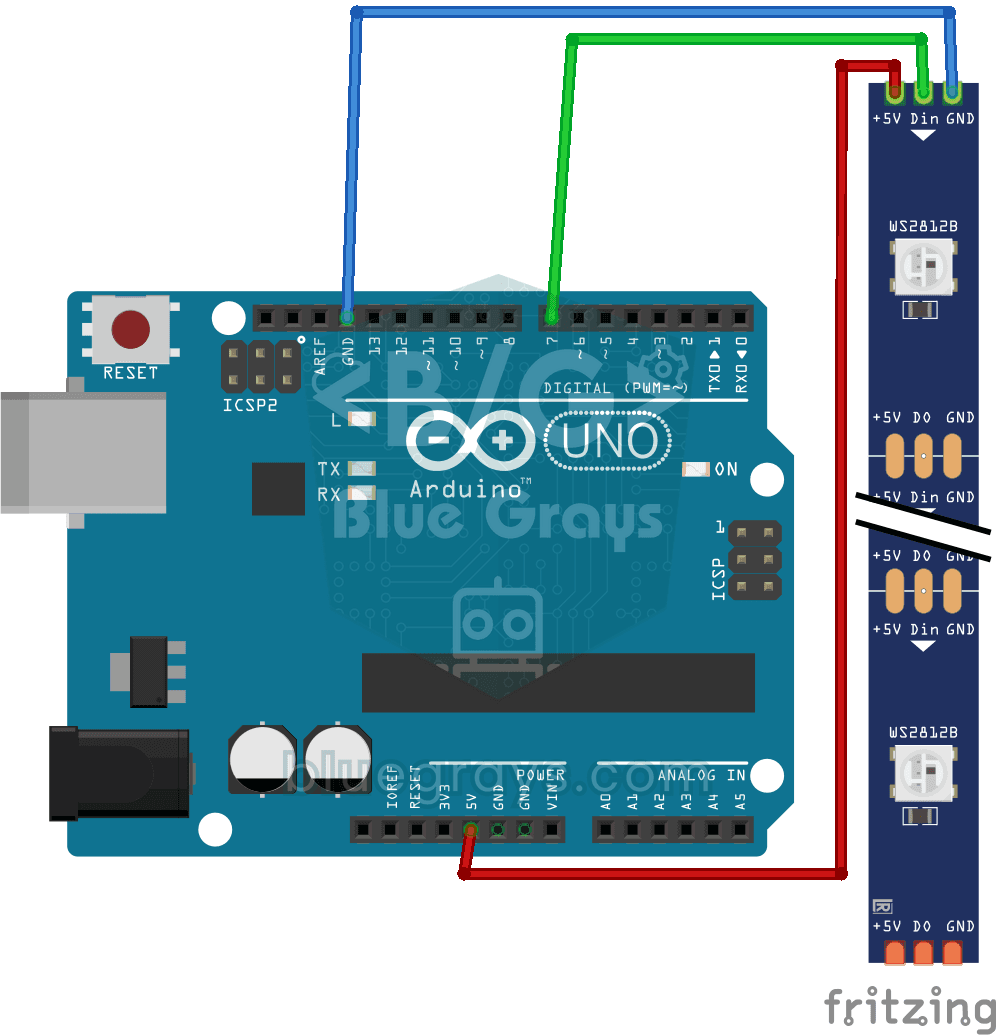
Politieknipperlicht met WS2812B
Je haalt de rode en blauwe lichten van het dak van een politieauto naar je bureau.
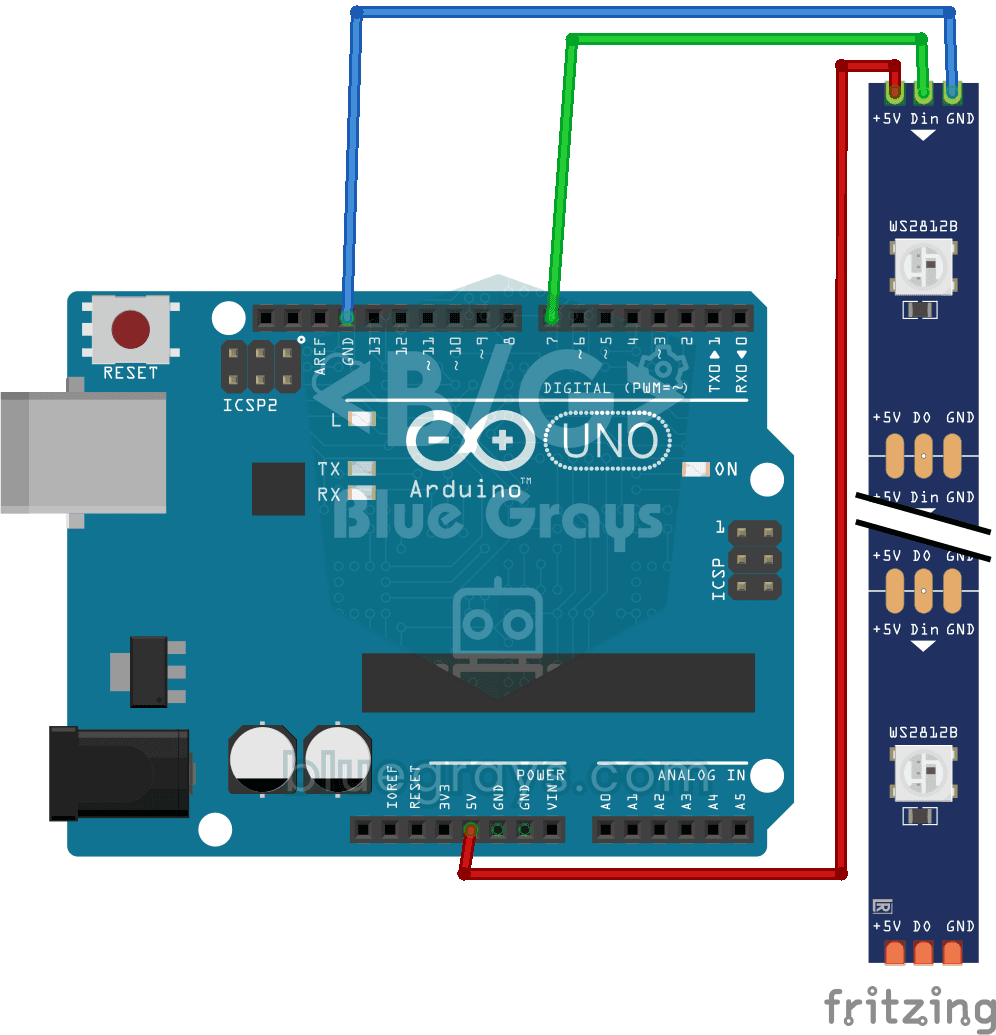
WS2812B-looplicht
Op een strip van tien leds loopt een groen lichtpuntje led voor led van begin naar eind en springt dan terug naar het begin; het blijft een derde seconde op elke led.
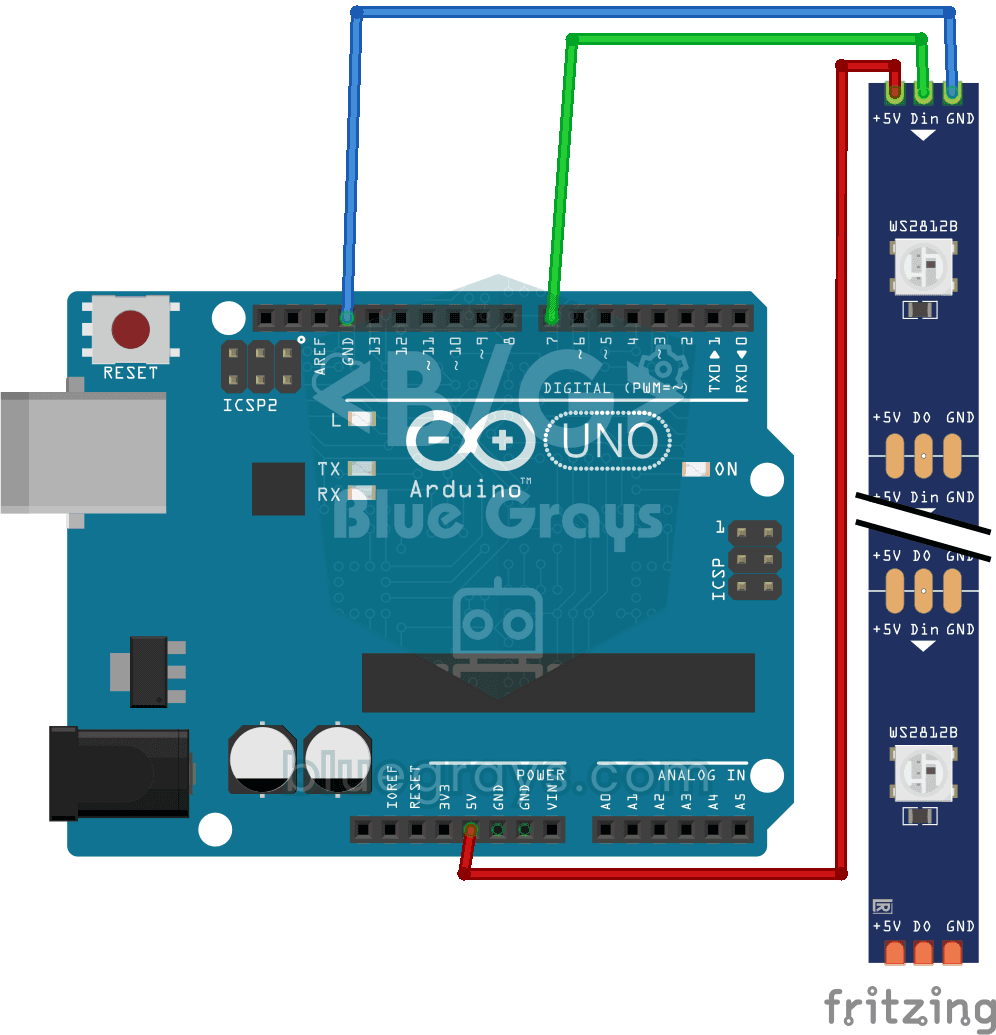
WS2812B Knight Rider-effect
Een rood lichtpuntje glijdt van het ene uiteinde van een slimme ledstrip naar het andere en komt dan terug, heen en weer zonder ooit te stoppen.

WS2812B-animatie 1
Op een strip van 56 leds staan alle kleuren van de regenboog naast elkaar en stromen ze zonder ophouden door, alsof er een rivier van licht over de strip glijdt.

ESP32 RGB-led aansturen
Onbeperkt kleuren maken met één RGB-led in plaats van 3 aparte leds. Net als op Arduino stel je met analogWrite() de R/G/B-waarden in en maak je een regenboogovergang. Kleurtheorie (zoals red+green=yellow) zie je in de praktijk.