
ESP32 asynchrone webserver (met IP-weergave op lcd)
In dit project maken we van de ESP32 een asynchrone webserver die je met je telefoon of computer op hetzelfde wifinetwerk kunt bedienen. Dankzij de ESPAsyncWebServer-bibliotheek kan de server meerdere verzoeken tegelijk verwerken (anders dan de klassieke WebServer.h, die bij één verzoek blokkeert). Je opent het IP-adres van de ESP32 in een browser en klikt op de knoppen ON/OFF (de routes /on en /off) om de led op GPIO 5 aan en uit te zetten.

Video
Schakelschema
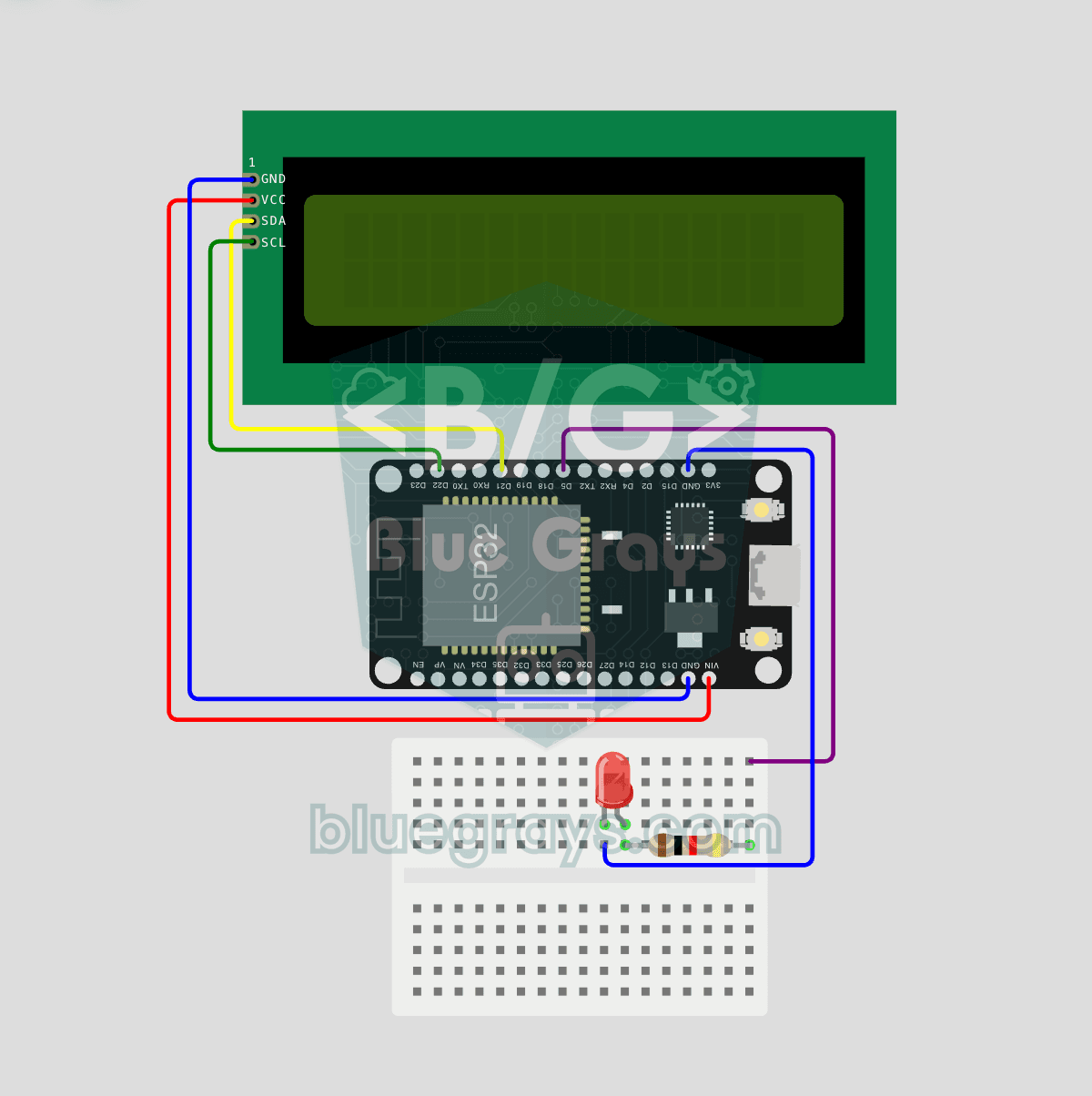
Broncode
1// ─────────────────────────────────────────
2//   BlueGrays · bluegrays.com
3//   ESP32 asynchrone webserver (met IP-weergave op lcd)
4// ─────────────────────────────────────────
5// De ESP32 draait een asynchrone webserver. Open het IP-adres vanaf een
6// telefoon of computer op hetzelfde wifinetwerk en schakel de led met de
7// AAN/UIT-knoppen. De I2C-LCD toont het IP-adres op de bovenste regel en
8// de ledstatus op de onderste.
9//
10// Pinnen:
11//   GPIO 5  -> Led (met een weerstand van 220 ohm, kathode naar GND)
12//   GPIO 21 -> LCD SDA
13//   GPIO 22 -> LCD SCL
14//   LCD VCC -> VIN (5V), GND -> GND
15
16#include <Wire.h>
17#include <LiquidCrystal_I2C.h>
18#include <WiFi.h>
19#include <AsyncTCP.h>
20#include <ESPAsyncWebServer.h>
21
22// Wifigegevens (Wokwi-standaard). Gebruik op echte hardware je eigen netwerk
23const char* WIFI_SSID = "Wokwi-GUEST";
24const char* WIFI_PASS = "";
25
26// Pindefinities
27#define LED_PIN 5
28
29bool ledState = false;                 // Is de led aan
30AsyncWebServer server(80);             // Webserver op poort 80
31LiquidCrystal_I2C lcd(0x27, 16, 2);    // Adres 0x27, 16x2
32
33// Ververst de LCD: IP en ledstatus
34void updateLcd() {
35  lcd.clear();
36  lcd.setCursor(0, 0);
37  // Sla "IP:" over als het IP langer is dan 13 tekens
38  String ip = WiFi.localIP().toString();
39  if (ip.length() <= 13) lcd.print("IP:");
40  lcd.print(ip);
41  lcd.setCursor(0, 1);
42  lcd.print(ledState ? "LED: ON     " : "LED: OFF    ");
43}
44
45// HTML-pagina, opgeslagen in flash (PROGMEM). processor() vult de placeholder %STATE% in
46const char INDEX_HTML[] PROGMEM = R"rawliteral(
47<!DOCTYPE html>
48<html lang="en">
49<head>
50<meta charset="utf-8">
51<meta name="viewport" content="width=device-width,initial-scale=1">
52<title>BlueGrays LED Control</title>
53<style>
54body{font-family:Arial;text-align:center;padding:20px;background:#1a1a2e;color:#fff}
55h1{color:#4ea8de}
56.state{font-size:28px;margin:30px}
57button{padding:18px 40px;font-size:18px;margin:8px;border:none;border-radius:8px;cursor:pointer;color:#fff}
58.on{background:#2ecc71}.off{background:#e74c3c}
59</style>
60</head>
61<body>
62<h1>BlueGrays LED Control</h1>
63<div class="state">LED: %STATE%</div>
64<a href="/on"><button class="on">ON</button></a>
65<a href="/off"><button class="off">OFF</button></a>
66</body>
67</html>
68)rawliteral";
69
70// Vervangt %STATE% in de pagina door de ledstatus
71String processor(const String& var) {
72  if (var == "STATE") return ledState ? "AAN" : "UIT";
73  return String();
74}
75
76void setup() {
77  pinMode(LED_PIN, OUTPUT);
78  digitalWrite(LED_PIN, LOW);
79
80  // Standaard I2C V1: SDA=21 SCL=22
81  Wire.begin(21, 22);
82  lcd.init();
83  lcd.backlight();
84
85  // Opstartscherm, 3 s
86  lcd.setCursor(3, 0);
87  lcd.print("BlueGrays");
88  lcd.setCursor(2, 1);
89  lcd.print("WebServer v1");
90  delay(3000);
91  lcd.clear();
92
93  // Verbind met wifi, wacht tot de verbinding er is
94  lcd.setCursor(0, 0);
95  lcd.print("Connecting WiFi");
96  lcd.setCursor(0, 1);
97  lcd.print("Please wait...");
98
99  WiFi.mode(WIFI_STA);
100  WiFi.begin(WIFI_SSID, WIFI_PASS);
101  while (WiFi.status() != WL_CONNECTED) delay(500);
102
103  // Routes: "/" pagina, "/on" aan, "/off" uit
104  server.on("/", HTTP_GET, [](AsyncWebServerRequest *r) {
105    r->send_P(200, "text/html", INDEX_HTML, processor);
106  });
107
108  server.on("/on", HTTP_GET, [](AsyncWebServerRequest *r) {
109    ledState = true;
110    digitalWrite(LED_PIN, HIGH);
111    updateLcd();
112    r->redirect("/");
113  });
114
115  server.on("/off", HTTP_GET, [](AsyncWebServerRequest *r) {
116    ledState = false;
117    digitalWrite(LED_PIN, LOW);
118    updateLcd();
119    r->redirect("/");
120  });
121
122  // Start de server, toon het IP op de LCD
123  server.begin();
124  updateLcd();
125}
126
127void loop() {
128  // De async-server draait op de achtergrond
129  delay(100);
130}
131Veelgestelde vragen
Waarom is een asynchrone webserver beter dan een klassieke WebServer?
Een klassieke WebServer verwerkt verzoeken na elkaar en roept in de lus voortdurend `handleClient()` aan. ESPAsyncWebServer verwerkt verzoeken op de achtergrond; meerdere browsers kunnen tegelijk verbinden en de lus blijft vrij voor andere taken.
Hoe installeer ik de bibliotheken?
Je hebt de bibliotheken ESPAsyncWebServer en AsyncTCP nodig. Zoek in de Library Manager van Arduino IDE naar "ESPAsyncWebServer" (ESP32Async) en installeer hem; AsyncTCP komt mee als afhankelijkheid.
Kan ik de pagina van buiten mijn netwerk openen?
Standaard heb je alleen toegang vanuit hetzelfde lokale netwerk. Voor toegang van buitenaf is port forwarding nodig, maar dat is een veiligheidsrisico; gebruik liever Blynk, MQTT of cloudoplossingen.
Wat betekent HTML insluiten met PROGMEM?
De HTML-pagina wordt als tekst in de code op het flashgeheugen opgeslagen en neemt geen RAM in beslag. Zo kun je de webinterface aanbieden zonder een apart bestandssysteem (LittleFS) in te stellen.