
Video
Schakelschema
Broncode
1// ─────────────────────────────────────────
2//   BlueGrays · bluegrays.com
3//   Frequentie instellen met een buzzer
4// ─────────────────────────────────────────
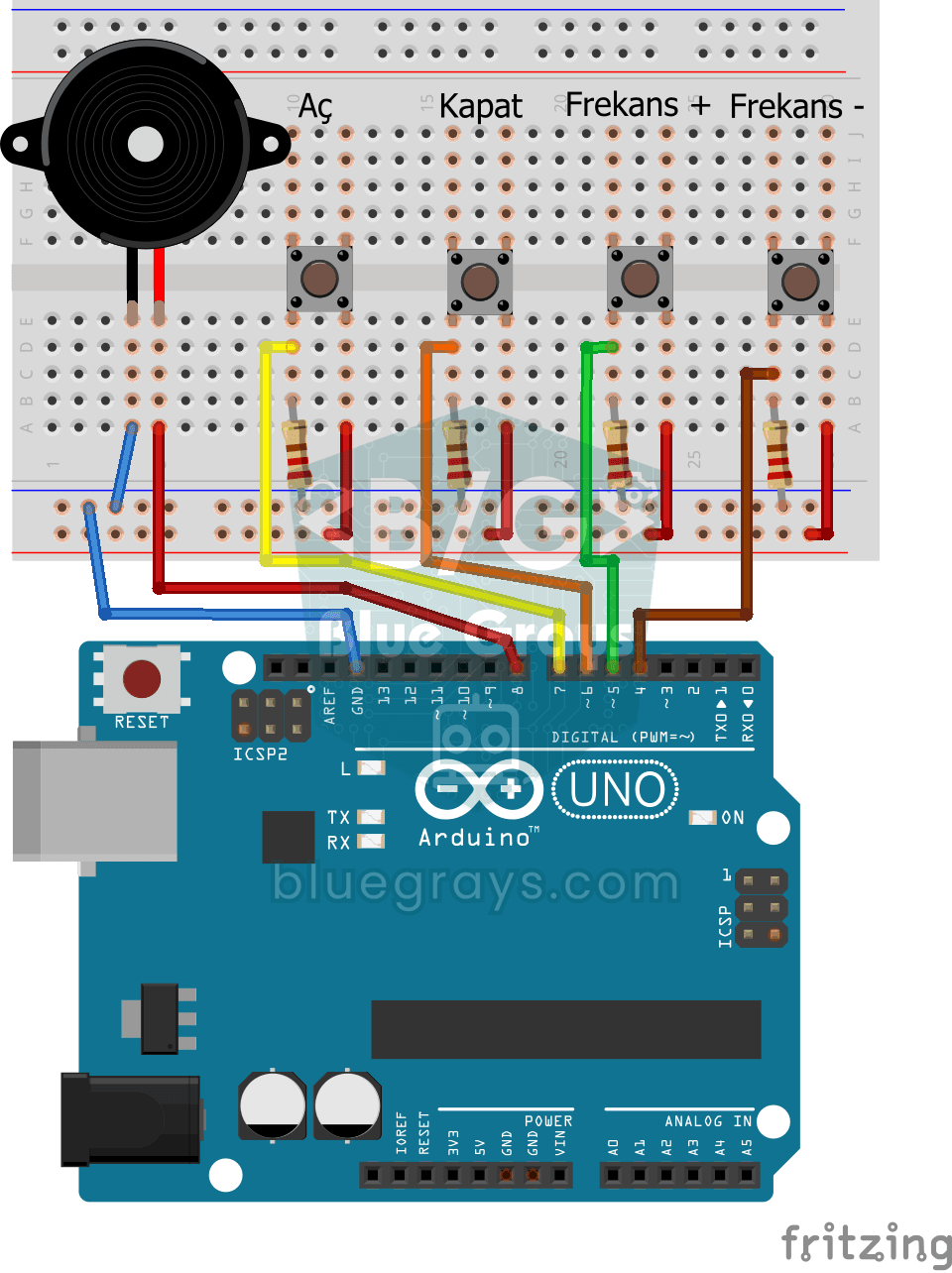
5// Vier knoppen bedienen de buzzer: Aan, Uit, Frequentie + en Frequentie -.
6// Met Aan speelt de buzzer op de huidige frequentie. De knoppen + en -
7// veranderen die per druk met 50 Hz (begin op 300 Hz); de frequentie
8// blijft tussen 50 en 5000 Hz.
9//
10// Pinnen:
11//   D8 -> Buzzer + (andere pootje naar GND)
12//   D7 -> Aan-knop
13//   D6 -> Uit-knop
14//   D5 -> Knop frequentie +
15//   D4 -> Knop frequentie -
16//   Andere pootje naar 5V, pin via 220 ohm naar GND
17
18int buzzerPin = 8;     // Uitgangspin van de buzzer
19int btnOn = 7;         // Aan-knop
20int btnOff = 6;        // Uit-knop
21int btnIncrease = 5;   // Knop frequentie +
22int btnDecrease = 4;   // Knop frequentie -
23int frequency = 300;   // Startfrequentie (Hz)
24int state = 0;         // 1 = geluid aan, 0 = uit
25
26void setup() {
27  // Knoppen als ingang, met externe pull-downs
28  pinMode(btnOn, INPUT);
29  pinMode(btnOff, INPUT);
30  pinMode(btnIncrease, INPUT);
31  pinMode(btnDecrease, INPUT);
32}
33
34void loop() {
35  if (digitalRead(btnOn)) {          // Aan: start het geluid
36    state = 1;
37  }
38
39  if (digitalRead(btnOff)) {         // Uit: stop het geluid
40    state = 0;
41  }
42
43  if (digitalRead(btnIncrease)) {    // Verhoog de frequentie met 50 Hz
44    frequency = frequency + 50;
45    delay(100);                      // Ga langzaam stapsgewijs zolang je ingedrukt houdt
46  }
47
48  if (digitalRead(btnDecrease)) {    // Verlaag de frequentie met 50 Hz
49    frequency = frequency - 50;
50    delay(100);
51  }
52
53  frequency = constrain(frequency, 50, 5000);   // Houd het tussen 50 en 5000 Hz
54
55  // Speel de buzzer af of zet hem stil op basis van de status
56  if (state == 1) {
57    tone(buzzerPin, frequency);
58  } else {
59    noTone(buzzerPin);
60  }
61}
62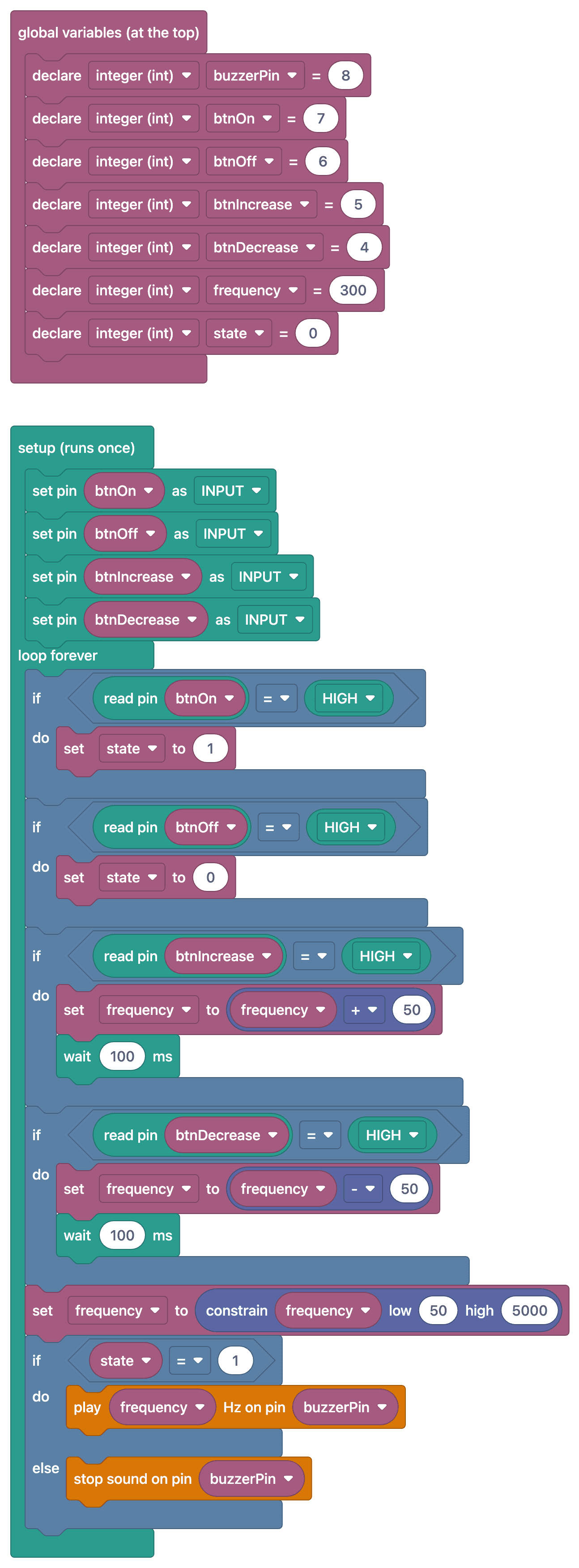
Veelgestelde vragen
Waarom worden weerstanden van 220 Ω voor de knoppen gebruikt?
Deze code leest de knoppen in INPUT-modus met externe pull-downweerstanden. Elke weerstand verbindt de betreffende ingang met GND, zodat je LOW leest als de knop losgelaten is. Gebruik je de weerstand van 220 Ω uit de lijst hiervoor in een schakeling op 5 V, dan loopt er bij het indrukken van de knop ongeveer 23 mA door; met 10 kΩ daalt die stroom tot ongeveer 0,5 mA. Verander je de weerstandswaarde, dan moet ook de onderdelenlijst worden aangepast.
In welk bereik moet de frequentie worden aangepast?
Het menselijk oor hoort ongeveer 20 Hz tot 20 kHz, maar kleine buzzers klinken het best tussen 500 en 5.000 Hz. Met een stapgrootte van 50–100 Hz voor verhogen en verlagen hoor je de verandering duidelijk.
Als ik de knop vasthoud, verandert de frequentie razendsnel. Hoe vertraag ik dat?
Als de frequentie bij elke lus wordt aangepast, loopt hij erg snel op zolang je de knop vasthoudt. Pas hem ofwel één keer per druk aan (flankdetectie) of voeg na elke wijziging een korte pauze toe.
Hoe voorkom ik dat de frequentie buiten de grenzen komt?
De code doet dit al: de regel `frequency = constrain(frequency, 50, 5000);` houdt de waarde tussen 50 en 5000 Hz. Wil je het bereik wijzigen, verander dan deze twee getallen; met een ondergrens van 100 kom je bijvoorbeeld niet in erg diepe, snorrende geluiden terecht.