
Raspberry Pi Pico ingebouwde led laten knipperen (Pico en Pico W)
Het openingsproject van de Raspberry Pi Pico-serie! We laten de groene ingebouwde led van de Pico knipperen om te controleren of het board werkt: het klassieke "Hello World" als eerste experiment. Je hebt geen externe onderdelen nodig, alleen de Pico en een USB-kabel. De code is geschreven in MicroPython, de taal die officieel door de Raspberry Pi Foundation wordt ondersteund.

Video
Schakelschema
Broncode
1# ─────────────────────────────────────────
2#   BlueGrays · bluegrays.com
3#   Raspberry Pi Pico ingebouwde led laten knipperen (Pico en Pico W)
4# ─────────────────────────────────────────
5# Laat de ingebouwde led van de Pico elke 0.5 s knipperen; het klassieke
6# "Hello World"-project. Geen externe onderdelen nodig, alleen de Pico en
7# een USB-kabel. De code werkt op zowel de Pico als de Pico W.
8#
9# Pinnen:
10#   LED  -> Ingebouwde led (op het board)
11
12from machine import Pin
13import time
14
15# ============ PINNEN ============
16# De naam "LED" in plaats van een pinnummer: zo vindt de code de ingebouwde led op zowel de Pico als
17# de Pico W (op de Pico W zit deze led aan de wifichip, niet aan een GP-pin).
18LED_PIN = "LED"                 # Ingebouwde led
19led = Pin(LED_PIN, Pin.OUT)
20
21print("== BlueGrays: ingebouwde led van de Pico knippert ==")
22print("LED pin: LED (Pico / Pico W)")
23print("Led wisselt elke 500 ms")
24
25# ============ HOOFDLUS ============
26while True:
27    led.on()                    # Led aan
28    print("[LED] AAN")
29    time.sleep(0.5)
30
31    led.off()                   # Led uit
32    print("[LED] UIT")
33    time.sleep(0.5)
34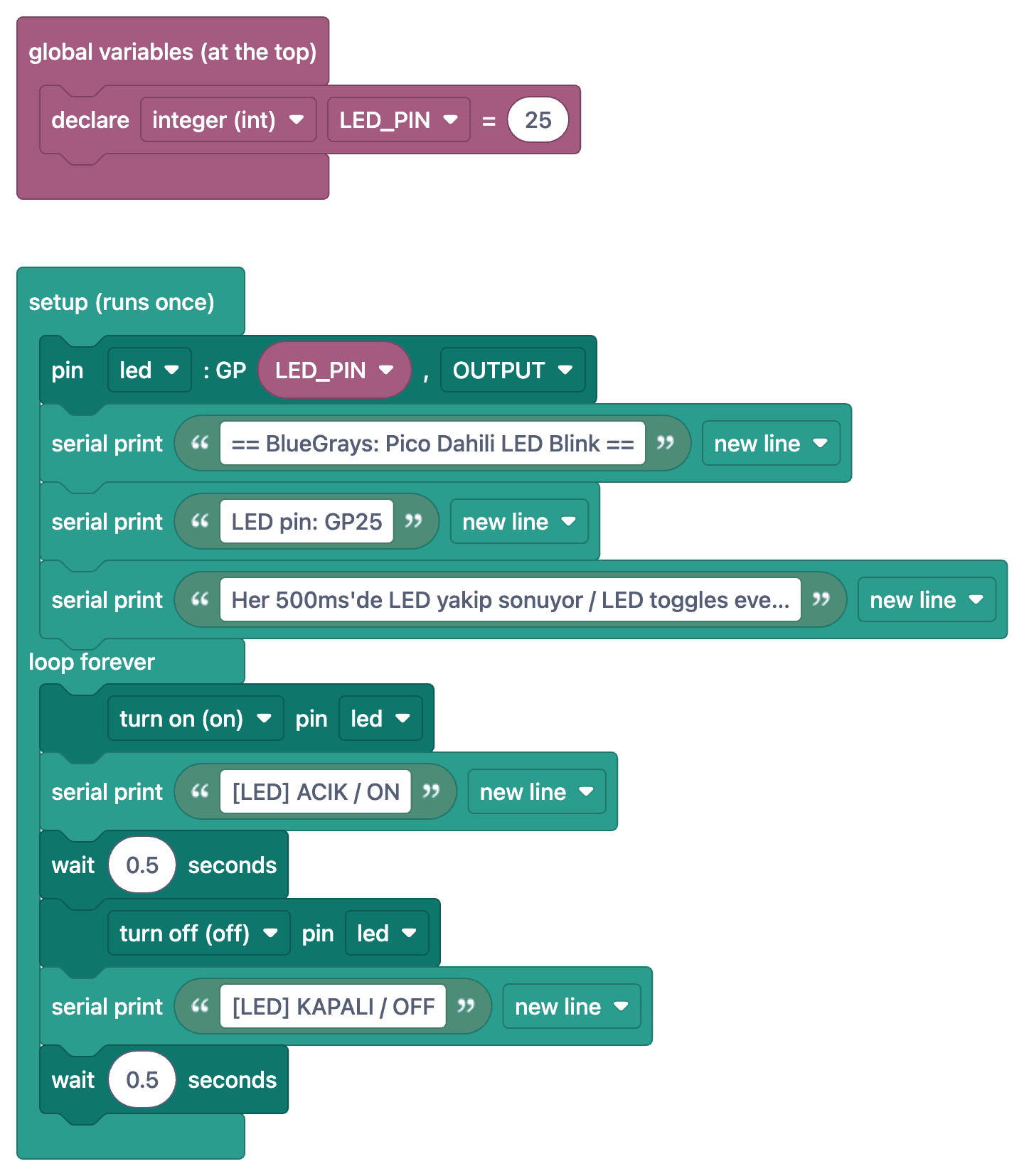
Veelgestelde vragen
Werkt deze code ook op de Pico W?
Ja. Op de Pico W is de ingebouwde led aangesloten op de wifichip, niet op een GP-pin. Daarom gebruikt de code Pin('LED', Pin.OUT) in plaats van een pinnummer; deze naam vindt de ingebouwde led op zowel de Pico als de Pico W. Blijft de led op een Pico W uit, controleer dan of je de MicroPython-firmware voor de Pico W hebt geïnstalleerd.
Hoe installeer ik MicroPython op de Pico?
Steek de Pico in de USB-poort terwijl je de BOOTSEL-knop ingedrukt houdt; op je computer verschijnt een schijf met de naam "RPI-RP2". Sleep het MicroPython .uf2-bestand dat je van de Raspberry Pi-website hebt gedownload naar deze schijf. Thonny IDE kan dit ook automatisch doen.
Hoe sla ik de code op de Pico op zodat hij bij elke start draait?
Sla het bestand in Thonny op de Pico op als "main.py". Zodra de Pico stroom krijgt, voert hij automatisch het bestand main.py uit.
Thonny ziet de Pico niet, wat moet ik doen?
Kies rechtsonder bij de interpreter "MicroPython (Raspberry Pi Pico)". Controleer of de USB-kabel een datakabel is en of MicroPython is geïnstalleerd.