
Arduino IDE Kurulumu: Windows, macOS, Linux ve İlk Kod Yükleme
Arduino IDE 2 kurulumu adım adım: Windows, macOS ve Linux'ta indirme, sürücüler, kart ve port seçimi, ilk Blink yükleme, ESP32 ve Pico paketleri, Türkçe ayarı.
Arduino IDE kurulumu, Arduino ile yapacağın her projenin ilk adımıdır ve doğru sırayla yapıldığında 10–15 dakika sürer: programı resmi Arduino sitesinden (arduino.cc/en/software) indirir, işletim sistemine kurar, kartını USB kablosuyla bağlar, kart ve port seçimini yapar ve ilk test kodun olan Blink'i yüklersin. Kartın üzerindeki küçük LED saniyede bir yanıp sönmeye başladığında kurulum tamamdır. Bu rehberde güncel Arduino IDE 2 sürümünü (Ekim 2026 itibarıyla 2.3.10) temel alıyoruz; eski 1.8.19 sürümüyle farklarını da tabloda bulacaksın.
Yazıda Windows, macOS ve Linux için ayrı ayrı, ekran ekran ilerleyen kurulum adımları var. Ardından sürücüleri ve COM portu, kart seçiciyi, Doğrula ve Yükle düğmelerini, Seri Port Ekranı'nı, Kütüphane ve Kart Yöneticisi'ni tek tek tanıtıyoruz. ESP32 ve Raspberry Pi Pico kart paketlerini eklemeyi, Türkçe arayüz ve yazı boyutu gibi tercihleri, kurulum gerektirmeyen Arduino Cloud Editor seçeneğini ve kurulumda en sık çıkan hataların çözümlerini de aynı yerde bulacaksın.

Arduino IDE nedir, hangi sürümü indirmelisin?
Arduino IDE (Integrated Development Environment, tümleşik geliştirme ortamı), kodunu yazdığın, derleyip hatalarını gördüğün ve USB üzerinden karta yüklediğin ücretsiz ve açık kaynaklı programdır. Arka planda C++ derleyicisini, kart paketlerini ve avrdude ya da esptool gibi yükleme araçlarını senin yerine çalıştırır; sen yalnızca iki düğmeye basarsın. Bugün resmi olarak geliştirilen sürüm Arduino IDE 2'dir: otomatik tamamlama, koyu tema, yerleşik hata ayıklayıcı ve yenilenmiş bir Seri Çizici sunar. Eski 1.8.19 sürümü hâlâ indirilebilir, ama yalnızca kritik güvenlik düzeltmeleri alır; yeni başlıyorsan doğrudan IDE 2'yi kur.
| Özellik | Arduino IDE 2 | Arduino IDE 1.8.19 (Legacy) |
|---|---|---|
| Durum | Aktif olarak geliştiriliyor, önerilen sürüm | Son sürüm; yalnız kritik güvenlik düzeltmeleri |
| Otomatik tamamlama | Var (Ctrl+Boşluk) | Yok |
| Hata ayıklayıcı | Var (desteklenen kartlarda) | Yok |
| Tema | Açık, Koyu ve iki yüksek karşıtlık teması | Yalnız açık tema |
| Kart ve port seçimi | Üst çubuktaki kart seçiciden | Araçlar menüsünden |
| Seri Port Ekranı | Alt panelde, kodla aynı pencerede | Ayrı pencerede |
| Bulut eşitleme | Arduino hesabıyla eskizleri eşitler | Yok |
| Linux ARM (Raspberry Pi) | Resmi sürüm yok | 32 ve 64 bit ARM sürümü var |
Sistem gereksinimleri ve doğru dosyayı seçmek
İndirme sayfasında işletim sistemine göre birkaç dosya görürsün. Arduino IDE 2 yalnızca 64 bit sistemlerde çalışır; 32 bit Windows ya da çok eski bir macOS kullanıyorsan tek seçeneğin 1.8.19'dur. Mac'inin işlemcisini Apple menüsü > Bu Mac Hakkında penceresinden öğrenebilirsin: Çip: Apple M… yazıyorsa Apple Silicon, İşlemci: Intel yazıyorsa Intel sürümünü seç.
| İşletim sistemi | En düşük sürüm | İndirilecek dosya | Not |
|---|---|---|---|
| Windows | Windows 10, 64 bit | arduino-ide_2.3.10_Windows_64bit.exe | Toplu kurulum için MSI, kurulumsuz kullanım için ZIP de var |
| macOS (Apple M1–M4) | macOS 11 Big Sur | arduino-ide_2.3.10_macOS_arm64.dmg | Yerel sürüm; Rosetta gerektirmez |
| macOS (Intel) | macOS 10.15 Catalina | arduino-ide_2.3.10_macOS_64bit.dmg | Apple Silicon'da da açılır ama daha yavaş çalışır |
| Linux | 64 bit x86 dağıtımlar (Ubuntu, Debian, Mint, Fedora…) | arduino-ide_2.3.10_Linux_64bit.AppImage | ZIP sürümü de var; ARM Linux için IDE 2 yok |
| Chromebook | - | Kurulum yok | Arduino Cloud Editor ya da Arduino Cloud for Chromebook uygulaması |
Windows'ta Arduino IDE kurulumu
- İndirme sayfasından Windows için .exe kurulum dosyasını indir ve çift tıkla. Bağış isteyen bir sayfa açılırsa bağış yapmadan da indirmeye devam edebilirsin.
- Lisans sözleşmesini I Agree ile kabul et. Ardından kurulumun bilgisayardaki tüm kullanıcılar için mi (Anyone who uses this computer) yoksa yalnız senin için mi (Only for me) yapılacağını seç; okul ya da ortak bilgisayarda ilk seçenek yönetici izni ister.
- Kurulum klasörünü varsayılan hâliyle bırak ve Install'a tıkla. Kurulum bitince Run Arduino IDE kutusu işaretliyken Finish de.
- Windows, Arduino ve uyumlu kartların USB sürücüleri için "Bu aygıt yazılımını yüklemek istiyor musunuz?" diye sorarsa Yükle de; bu sürücüler orijinal Uno, Mega ve Leonardo gibi kartların tanınmasını sağlar. Güvenlik Duvarı ağ erişimi için izin isterse onu da onayla.
- IDE açıldıktan sonra sağ alt köşede Arduino AVR Boards paketinin ve yerleşik kütüphanelerin kurulduğunu gösteren bildirimler görürsün. İnternet bağlantını kesmeden bunların bitmesini bekle; Uno, Nano ve Mega desteği bu paketle gelir.
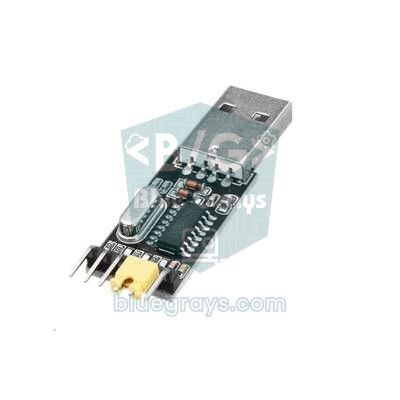
Kartını taktığında Aygıt Yöneticisi'nde Bağlantı noktaları (COM ve LPT) başlığı altında yeni bir COM port belirmelidir. Orijinal Uno Arduino Uno (COMx) adıyla, CH340 yongalı uygun fiyatlı klonlar ise USB-SERIAL CH340 (COMx) adıyla görünür. Klon kart Diğer aygıtlar altında sarı ünlemli bir USB2.0-Serial olarak duruyorsa CH340 sürücüsü eksiktir; Windows Update çoğu zaman bunu kendisi kurar, kurmazsa yonga üreticisi WCH'nin CH341SER paketini yükle. ESP32 kartlarında sık görülen CP2102 yongası için Silicon Labs'in CP210x VCP sürücüsü gerekir. Port ve sürücü sorunlarının ayrıntılı teşhisini Arduino Kod Yüklenmiyor yazısında anlattık.
macOS'ta Arduino IDE kurulumu
- İşlemcine uygun .dmg dosyasını indir ve çift tıkla. Açılan pencerede Arduino IDE simgesini Applications (Uygulamalar) klasörüne sürükle.
- Uygulamayı Launchpad'den ya da Spotlight (Cmd + Boşluk) ile aç. "İnternetten indirilmiş bir uygulama, açmak istediğinden emin misin?" sorusuna Aç de.
- IDE, eskizlerini saklayacağı Belgeler/Arduino klasörüne erişim izni isteyebilir; izin ver, yoksa eskizlerin kaydedilemez.
- Apple Silicon'lu bir MacBook'a kartı ilk taktığında "Aksesuarın bağlanmasına izin verilsin mi?" penceresi çıkabilir. İzin Ver demezsen kart port listesinde hiç görünmez.
- Port listesinde orijinal Uno /dev/cu.usbmodem…, CH340'lı klonlar ise /dev/cu.usbserial-… ya da /dev/cu.wchusbserial… adıyla görünür. macOS'un güncel sürümlerinde CH340 ve CP2102 sürücüleri yerleşiktir; eski sürücüleri ayrıca kurmak çoğu zaman sorunu büyütür.
Apple Silicon'lu Mac'lerde bazı kart paketlerinin araçları hâlâ Intel işlemciler için derlenmiştir. Derleme ya da yükleme sırasında bad CPU type in executable hatası görürsen Terminal'i aç ve softwareupdate --install-rosetta komutuyla Rosetta 2'yi kur; Apple'ın bu çeviri katmanı Intel araçlarının M serisi işlemcilerde çalışmasını sağlar. Hata devam ederse Kart Yöneticisi'nden ilgili kart paketini en son sürüme güncelle.
Linux'ta Arduino IDE kurulumu (AppImage)
- AppImage dosyasını indir. AppImage, kurulum gerektirmeyen tek dosyalık bir uygulama paketidir; istersen ana klasöründe kalıcı bir yere taşı.
- Dosyayı çalıştırılabilir yap: sağ tıkla, Özellikler > İzinler sekmesinde Dosyayı program olarak çalıştırmaya izin ver kutusunu işaretle. Terminalde chmod +x arduino-ide_*_Linux_64bit.AppImage komutu da aynı işi yapar.
- Dosyaya çift tıklayarak IDE'yi başlat. dlopen(): error loading libfuse.so.2 ya da AppImages require FUSE to run hatası alırsan FUSE 2 kütüphanesi eksiktir: Ubuntu 22.04'te sudo apt install libfuse2, Ubuntu 24.04 ve sonrasında sudo apt install libfuse2t64 komutunu çalıştır.
- Seri portlara erişebilmek için kullanıcını dialout grubuna ekle: sudo usermod -a -G dialout $USER. Değişikliğin geçerli olması için bilgisayarı yeniden başlat; aksi hâlde yüklemede Permission denied hatası alırsın.
- CH340 ya da CP2102 yongalı kartın portu bir an görünüp kayboluyorsa, Braille ekranlar için kurulu gelen brltty hizmeti portu ele geçiriyordur. Braille ekran kullanmıyorsan sudo apt remove brltty ile kaldır ve kartı çıkarıp yeniden tak.
- Ubuntu 24.04'te IDE hiç açılmıyor ve terminalde The SUID sandbox helper binary was found, but is not configured correctly yazıyorsa AppArmor uygulamanın korumalı alanını engelliyordur. Geçici çözüm olarak IDE'yi terminalden --no-sandbox parametresiyle başlatabilirsin.
Arduino IDE 2 arayüz turu
IDE'yi ilk açtığında karşına boş bir eskiz çıkar: setup() ve loop() fonksiyonlarından oluşan bu iskelet, her Arduino programının temelidir. Arduino dünyasında programlara eskiz (sketch) denir ve her eskiz, kendisiyle aynı adı taşıyan bir klasörün içindeki .ino uzantılı dosyada saklanır. Pencere dört bölgeye ayrılır: üstte araç çubuğu ve kart seçici, solda kenar çubuğu, ortada kod editörü, altta ise derleme mesajlarının aktığı Çıktı paneli ve Seri Port Ekranı. En alttaki durum çubuğu imlecin satır numarasını ve seçili kartla portu gösterir.
| Öğe | Yeri | Ne işe yarar? | Kısayol |
|---|---|---|---|
| Doğrula (Verify) | Araç çubuğu, onay simgesi | Kodu derler, hataları ve bellek kullanımını gösterir; karta bir şey göndermez | Ctrl+R |
| Yükle (Upload) | Araç çubuğu, sağ ok simgesi | Kodu derler ve seçili porttaki karta yükler | Ctrl+U |
| Hata ayıkla (Debug) | Araç çubuğu | Kodu adım adım çalıştırır; yalnız desteklenen kartlarda etkin | - |
| Kart seçici | Araç çubuğunun ortası | Bağlı kartları ve portları listeler, seçtirir | - |
| Seri Çizici (Serial Plotter) | Sağ üst köşe | Seri porttan gelen sayıları canlı grafik olarak çizer | - |
| Seri Port Ekranı (Serial Monitor) | Sağ üst köşe | Kartla metin alışverişi yapar | Ctrl+Shift+M |
| Eskiz Defteri (Sketchbook) | Sol kenar çubuğu | Kaydettiğin eskizleri listeler | - |
| Kart Yöneticisi (Boards Manager) | Sol kenar çubuğu | ESP32, Pico gibi kart paketlerini kurar ve günceller | Ctrl+Shift+B |
| Kütüphane Yöneticisi (Library Manager) | Sol kenar çubuğu | Sensör, ekran ve modül kütüphanelerini kurar | Ctrl+Shift+I |
| Otomatik Biçimlendir | Araçlar menüsü | Girintileri düzeltir, kodu okunur yapar | Ctrl+T |
| Tercihler (Preferences) | Dosya menüsü (macOS'ta Arduino IDE menüsü) | Dil, yazı boyutu, tema ve ek kart adresleri | Ctrl+, |
Kart ve port seçimi
Kart seçimi IDE'ye kodu hangi işlemci için derleyeceğini ve hangi araçla yükleyeceğini söyler; port seçimi ise bilgisayara takılı fiziksel kartı gösterir. İkisi de doğru olmadan yükleme yapılamaz. Kartı bağladıktan sonra üstteki kart seçiciyi aç: orijinal bir Uno adıyla birlikte listelenir ve tek tıkla seçilir. CH340 yongalı klonlarda ise IDE kartı tanıyamaz ve port Bilinmeyen (Unknown) olarak görünür. Bu durumda Başka Kart ve Port Seç (Select other board and port) penceresini aç, arama kutusuna "uno" yaz, soldan Arduino Uno'yu, sağdan portu seçip Tamam'a tıkla. Hangi portun kartına ait olduğundan emin değilsen kartı çıkar, listeye bak ve yeniden tak: yeni beliren port seninkidir.
| Elindeki kart | Seçilecek kart | Gereken paket | Dikkat edilecek ayar |
|---|---|---|---|
| Arduino Uno R3 (orijinal ya da klon) | Arduino Uno | Arduino AVR Boards (ilk açılışta kurulur) | Ek ayar yok |
| Arduino Nano (klon) | Arduino Nano | Arduino AVR Boards | Araçlar > İşlemci > ATmega328P (Old Bootloader) |
| Arduino Mega 2560 | Arduino Mega or Mega 2560 | Arduino AVR Boards | İşlemci: ATmega2560 (Mega 2560) |
| Arduino Uno R4 Minima / WiFi | Arduino UNO R4 Minima / WiFi | Arduino UNO R4 Boards | Kart takılınca IDE paketi kurmayı önerir |
| ESP32 DevKit (WROOM-32) | ESP32 Dev Module | esp32 (Espressif Systems) | Yükleme sorun çıkarırsa Upload Speed: 115200 |
| Raspberry Pi Pico / Pico W / Pico 2 | Raspberry Pi Pico (ya da Pico W, Pico 2) | Raspberry Pi Pico/RP2040/RP2350 | İlk yüklemede BOOTSEL ve UF2 Board portu |
İlk kodu yüklemek: adım adım Blink
- Dosya > Örnekler > 01.Basics > Blink yolunu izle. Örnek yeni bir pencerede açılır; bu, IDE ile birlikte gelen ve dahili LED'i yakıp söndüren hazır bir koddur.
- Kart seçiciden kartını ve portunu seç; alttaki durum çubuğunda kartının adını ve port numarasını görmelisin.
- Önce Doğrula'ya bas (Ctrl+R). Çıktı panelinde (İngilizce arayüzde) Sketch uses 924 bytes (2%) of program storage space. Maximum is 32256 bytes. satırını görürsen derleme başarılıdır.
- Ardından Yükle'ye bas (Ctrl+U). Kartın üzerindeki TX ve RX LED'leri kısa bir süre hızla yanıp söner ve sağ altta Yükleme bitti (Done uploading) bildirimi çıkar.
- L etiketli LED artık bir saniye yanıp bir saniye sönmelidir. Gerçekten yeni kodun yüklendiğinden emin olmak için iki delay(1000) satırını delay(200) yapıp yeniden yükle; yanıp sönme hızlanıyorsa her şey yolundadır.
- Değiştirdiğin örneği kaydetmek istediğinde IDE senden yeni bir ad ve konum ister, çünkü örnekler programın kendi klasöründe durur. Kendi eskizlerin varsayılan olarak Belgeler/Arduino klasörüne, yani Eskiz Defteri'ne kaydedilir.
Çıktıdaki bu satırlar sana kartının belleği hakkında bilgi verir. Uno'daki ATmega328P'nin 32 KB'lık flaş belleğinin 512 baytını bootloader kullanır, bu yüzden kodun için kalan alan 32256 bayttır ve Blink bunun yalnızca %2'sini kaplar. Hemen altındaki Global variables use 9 bytes satırı ise 2048 baytlık RAM'in ne kadarının global değişkenlere ayrıldığını söyler. Projelerin büyüdükçe bu yüzdeleri takip etmek, "kart neden kilitleniyor?" sorusunun cevabını çoğu zaman önceden verir. Şimdi kendi ilk kodunu yaz: aşağıdaki eskiz Blink'e, Seri Port Ekranı'na mesaj gönderen birkaç satır ekler; böylece hem yüklemeyi hem de USB üzerinden veri alışverişini aynı anda test edersin.
1// İlk test: dahili LED yanıp söner, Seri Port Ekranı'na yazı gelir
2// First test: blinks the onboard LED and prints to the Serial Monitor
3int sayac = 0;                        // kaç kez yanıp söndü / blink counter
4
5void setup() {
6  pinMode(LED_BUILTIN, OUTPUT);       // Uno'da pin 13 (L LED'i) / pin 13 (L LED) on the Uno
7  Serial.begin(9600);                 // Seri Port Ekranı hızı / Serial Monitor baud rate
8  Serial.println("Merhaba BlueGrays! / Hello BlueGrays!");
9}
10
11void loop() {
12  digitalWrite(LED_BUILTIN, HIGH);    // LED'i yak / turn the LED on
13  delay(1000);                        // 1 saniye bekle / wait 1 second
14  digitalWrite(LED_BUILTIN, LOW);     // LED'i söndür / turn the LED off
15  delay(1000);
16  sayac++;
17  Serial.print("Yanip sonme / Blink: ");
18  Serial.println(sayac);
19}
setup() kart açıldığında ya da resetlendiğinde bir kez çalışır: burada pin 13'ü çıkış yapıyor ve seri haberleşmeyi 9600 baud hızında başlatıyoruz. loop() ise kart enerjili kaldığı sürece durmadan tekrar eder. LED_BUILTIN, kartın dahili LED'inin bağlı olduğu pinin adıdır; Uno, Nano ve Mega'da 13'e karşılık gelir, böylece aynı kod bu kartlarda değiştirilmeden çalışır. Koddaki komutların ayrıntılı açıklaması için Arduino Komutları yazısına göz atabilirsin.
Seri Port Ekranı ve Seri Çizici
Kodu yükledikten sonra sağ üstteki büyüteç simgesine tıkla ya da Ctrl+Shift+M'ye bas. Seri Port Ekranı alt panelde açılır ve kart her yanıp söndüğünde yeni bir satır yazar. Panelin sağ üstündeki hız menüsü koddaki Serial.begin() değeriyle, yani 9600 baud ile aynı olmalıdır; farklıysa ekrana anlamsız karakterler dökülür. Üstteki mesaj kutusuna yazıp Enter'a bastığında metin karta gider. Yanındaki satır sonu menüsünde Satır Sonu Yok, Yeni Satır, Satır Başı ve NL ve CR ile Birlikte seçenekleri bulunur; kodunun beklediği bitişe göre seçersin.
Seri Çizici ise sayıları grafik olarak gösterir: Serial.print("isik:"); Serial.println(deger); gibi etiketli satırlar gönderirsen her etiket ayrı renkte bir çizgi olur. Potansiyometre ya da LDR değerlerini canlı izlemek için idealdir. Kod yüklerken portu başka bir programın (ikinci bir IDE penceresi, PuTTY, bir Python betiği) tutmadığından emin ol; port aynı anda yalnız tek bir programa açılabilir. Bu araçların bütün inceliklerini Arduino Serial Monitor yazısında topladık.
Kütüphane Yöneticisi ve Kart Yöneticisi
Arduino'nun gücü hazır kütüphanelerden gelir. Sol kenar çubuğundaki kitap simgesiyle (Ctrl+Shift+I) Kütüphane Yöneticisi'ni aç, arama kutusuna kütüphanenin adını yaz (ör. "DHT sensor library") ve Kur'a tıkla. Kütüphane başka kütüphanelere ihtiyaç duyuyorsa IDE sorar; Tümünü kur seçeneği eksik dosya hatalarını baştan önler. Kurulan kütüphaneler Eskiz Defteri'ndeki libraries klasörüne yazılır ve örnekleri Dosya > Örnekler menüsüne eklenir. İnternetten indirdiğin ZIP dosyalarını ise Eskiz > Kütüphane Ekle > .ZIP Kütüphanesi Ekle ile kurarsın; ayrıntılar Arduino Kütüphane Ekleme yazısında.
Kart Yöneticisi (Ctrl+Shift+B) ise farklı işlemci aileleri için derleyici ve yükleme araçlarını kurar. Uno, Nano ve Mega'nın paketi ilk açılışta kendiliğinden gelir; Uno R4, ESP32 ya da Pico gibi kartlar için ilgili paketi bir kez kurman gerekir. Arduino'nun kendi kartları listede doğrudan çıkar, başka üreticilerin kartları için ise önce Tercihler'e bir paket adresi eklersin. Kart paketleri Eskiz Defteri'ne değil, Arduino15 adlı ayrı bir klasöre kurulur: Windows'ta C:\Users\kullanıcı\AppData\Local\Arduino15, macOS'ta ~/Library/Arduino15, Linux'ta ~/.arduino15.
ESP32 kart paketini eklemek

- Dosya > Tercihler'i aç (Ctrl+,) ve Ek Kart Yöneticisi URL'leri kutusuna şu adresi yapıştır: https://espressif.github.io/arduino-esp32/package_esp32_index.json. Birden fazla adres eklemek için kutunun yanındaki simgeye tıkla ve her adresi ayrı satıra yaz.
- Tamam'a bas, ardından Kart Yöneticisi'ni açıp arama kutusuna esp32 yaz.
- esp32 by Espressif Systems paketini bul ve Kur'a tıkla. Paket yüzlerce megabayt olduğu için indirme yavaş bağlantılarda birkaç dakika sürebilir. Listede çıkan Arduino ESP32 Boards paketi yalnızca Arduino Nano ESP32 içindir; genel ESP32 kartları için Espressif'in paketini kur.
- Kart olarak ESP32 Dev Module'ü ve kartının portunu seç. Çoğu ESP32 DevKit CP2102 ya da CH340 yongası kullandığı için IDE kartı Bilinmeyen olarak gösterir; bu normaldir.
- Aşağıdaki test kodunu yükle ve Seri Port Ekranı'nı 115200 baud'a ayarla. Çıktıda Connecting.... yazısı uzayıp gidiyorsa kartın üzerindeki BOOT düğmesine basılı tut, yükleme yüzdeleri akmaya başlayınca bırak.
1// ESP32 kurulum testi: yonga bilgisi + LED / ESP32 setup test: chip info + LED
2const int LED_PIN = 2;   // çoğu ESP32 DevKit'te dahili LED / onboard LED on most DevKits
3
4void setup() {
5  pinMode(LED_PIN, OUTPUT);
6  Serial.begin(115200);  // ESP32 için yaygın hız / common ESP32 baud rate
7  delay(1000);           // Seri Port Ekranı açılsın diye bekle / give the monitor time to open
8  Serial.print("Model: ");
9  Serial.println(ESP.getChipModel());                  // ör. ESP32-D0WD-V3 / e.g. ESP32-D0WD-V3
10  Serial.print("Cekirdek / Cores: ");
11  Serial.println(ESP.getChipCores());
12  Serial.print("CPU (MHz): ");
13  Serial.println(ESP.getCpuFreqMHz());
14  Serial.print("Flash (MB): ");
15  Serial.println(ESP.getFlashChipSize() / (1024 * 1024));
16  Serial.print("Bos RAM / Free heap (bayt / bytes): ");
17  Serial.println(ESP.getFreeHeap());
18}
19
20void loop() {
21  digitalWrite(LED_PIN, !digitalRead(LED_PIN));        // LED'i ters çevir / toggle the LED
22  delay(500);
23}
Seri Port Ekranı'nda yonganın modelini, çekirdek sayısını, 240 MHz'lik işlemci hızını ve genellikle 4 MB olan flaş belleği görüyorsan ESP32 kurulumun tamamdır; kartında GPIO 2'ye bağlı dahili LED varsa o da yarım saniyede bir yanıp söner. ESP32'nin pinlerini, Wi-Fi'ye bağlanmayı ve telefondan kontrol edilen ilk projeyi ESP32 Nedir? yazısında ele aldık.
Raspberry Pi Pico kart paketini eklemek
- Tercihler'deki Ek Kart Yöneticisi URL'leri listesine, ESP32 adresinin altına ayrı bir satır olarak şunu ekle: https://github.com/earlephilhower/arduino-pico/releases/download/global/package_rp2040_index.json.
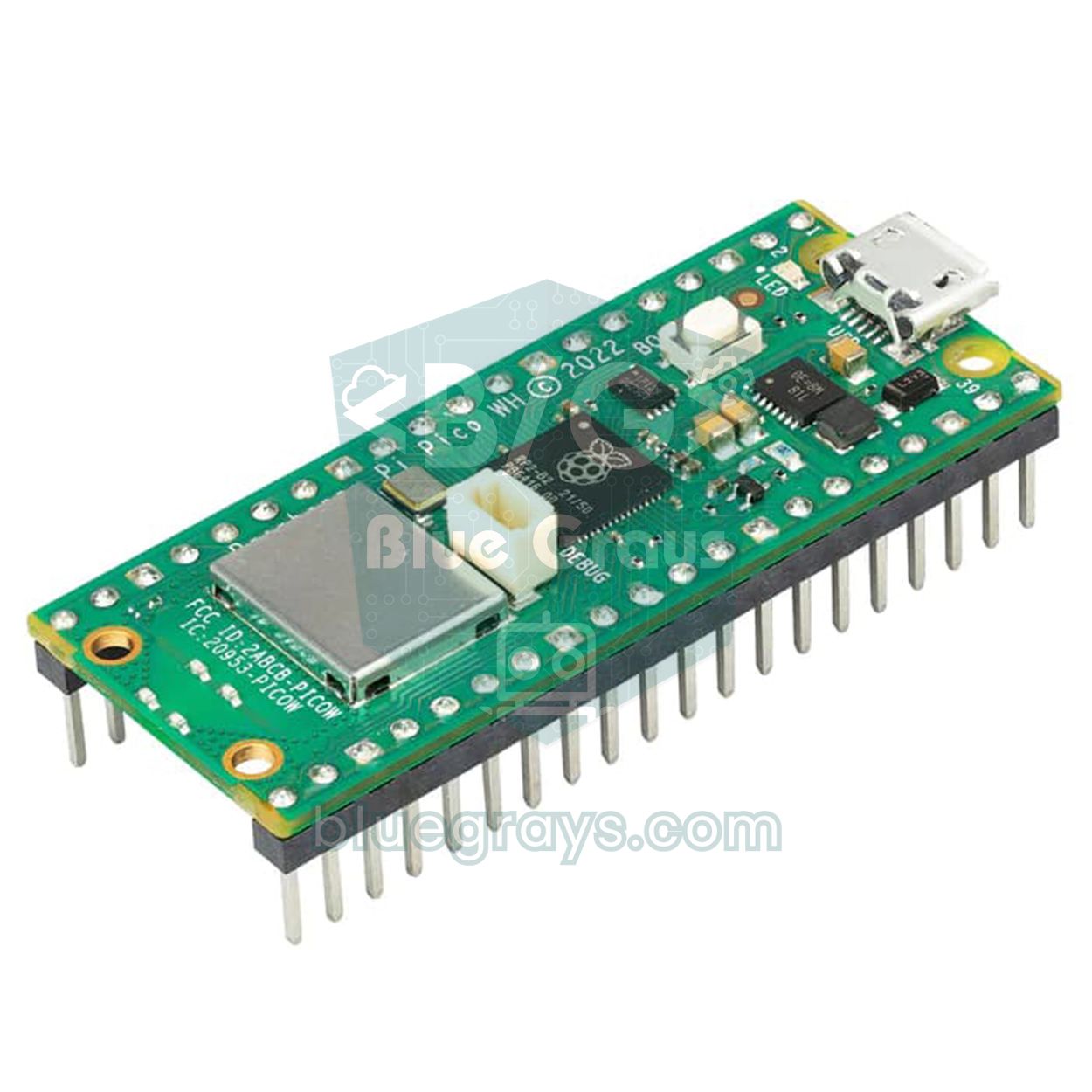
- Kart Yöneticisi'nde pico ara ve Earle F. Philhower'ın Raspberry Pi Pico/RP2040/RP2350 paketini kur. Bu topluluk paketi Pico, Pico W, Pico 2 ve Pico 2 W'nin hepsini destekler ve Arduino kütüphanelerinin çoğuyla uyumludur.
- Kart olarak Raspberry Pi Pico'yu ya da elindeki modeli (Pico W, Pico 2) seç.
- İlk yükleme için Pico'nun üzerindeki BOOTSEL düğmesine basılı tutarak USB kablosunu tak, sonra düğmeyi bırak. Pico bilgisayarda RPI-RP2 (Pico 2'de RP2350) adlı bir disk olarak görünür ve port listesinde UF2 Board belirir; bu portu seçip Yükle'ye bas.
- Kod çalışmaya başlayınca Pico normal bir seri port açar. Port listesinden bu yeni portu seç; sonraki yüklemelerde BOOTSEL'e basman gerekmez, IDE kartı kendisi yeniden başlatır.
1// Pico kurulum testi: dahili LED + yonga sıcaklığı
2// Pico setup test: onboard LED + chip temperature
3void setup() {
4  pinMode(LED_BUILTIN, OUTPUT);   // Pico'da GP25; Pico W'de kablosuz yonga üzerinden / GP25 on Pico, via the wireless chip on Pico W
5  Serial.begin(115200);           // USB seri port / USB serial port
6}
7
8void loop() {
9  digitalWrite(LED_BUILTIN, HIGH);
10  delay(500);
11  digitalWrite(LED_BUILTIN, LOW);
12  delay(500);
13  Serial.print("Yonga sicakligi / Chip temperature (C): ");
14  Serial.println(analogReadTemp());   // dahili sensör, yaklaşık değer / internal sensor, approximate
15}
Pico'yu MicroPython ile programlamak istiyorsan Arduino IDE yerine Thonny kullanılır; iki yöntemin farklarını ve MicroPython kurulumunu Raspberry Pi Pico Nedir? yazısında bulabilirsin. Unutma: Arduino IDE ile kod yüklediğinde karttaki MicroPython silinir. Geri dönmek istediğinde MicroPython'un UF2 dosyasını BOOTSEL yöntemiyle yeniden yüklemen yeterlidir.
Tercihler: Türkçe arayüz, yazı boyutu ve diğer ayarlar
Tercihler penceresini Dosya > Tercihler menüsünden (macOS'ta uygulama menüsündeki Arduino IDE başlığı altından) ya da Ctrl+, kısayoluyla açarsın. Arayüzü Türkçe yapmak için Language (Dil) listesinden Türkçeyi seç ve Tamam'a bas; IDE kısa bir yeniden yüklemeden sonra Türkçe menülerle açılır. Derleyicinin hata mesajları ise İngilizce kalır. Yeni başlayan biri için en faydalı ayarlar şunlardır:
| Ayar | Ne işe yarar? | Önerimiz |
|---|---|---|
| Dil (Language) | Menülerin ve IDE mesajlarının dili; değişince IDE yeniden yüklenir | Türkçe; hata mesajını internette aratırken İngilizce daha çok sonuç getirir |
| Editör yazı tipi boyutu | Kod yazısının büyüklüğü | Günlük kullanımda 14–16, sınıfta yansıtırken 18–20 |
| Arayüz ölçeği | Menüler dâhil bütün pencereyi büyütür ya da küçültür | Otomatik kutusunu kaldırıp yüzde değerini elle ayarla |
| Tema | Açık, Koyu, Koyu Yüksek Karşıtlık, Açık Yüksek Karşıtlık | Uzun çalışmalarda Koyu |
| Ayrıntılı çıktıyı görüntüle: derle / yükle | Derleme ve yüklemenin bütün adımlarını yazar | Yükle kutusunu işaretle; hata ararken çok işe yarar |
| Derleyici uyarıları | Şüpheli satırlar için uyarı düzeyi | Daha fazla |
| Yüklemeden sonra kodu doğrula | Yüklenen kodu karttan geri okuyup karşılaştırır | Açık; yükleme birkaç saniye uzar ama güven verir |
| Otomatik kaydet | Değişiklikleri kısa aralıklarla kendisi kaydeder | Varsayılan olarak açık; öyle bırak |
| Eskiz Defteri konumu | Eskizlerin ve kütüphanelerin klasörü | Türkçe karakter ve boşluk içermeyen bir yol |
| Ek Kart Yöneticisi URL'leri | ESP32, Pico gibi üçüncü taraf kart paketlerinin adresleri | Her adres ayrı satırda |
Arduino Cloud Editor: kurulum yapmadan tarayıcıdan kodlamak
Bilgisayarına program kuramıyorsan (okul bilgisayarı, Chromebook ya da yönetici izni olmayan bir dizüstü) Arduino Cloud Editor iyi bir alternatiftir. app.arduino.cc adresinden ücretsiz bir Arduino hesabıyla giriş yapar, Sketches bölümünde yeni bir eskiz açarsın; kodun bulutta saklanır ve her bilgisayarda aynı hâliyle açılır. Windows, macOS ve Linux'ta karta USB üzerinden yükleme yapabilmek için küçük bir arka plan programı olan Arduino Cloud Agent'ı bir kez kurman gerekir. Chromebook'ta ajan yerine tarayıcı ya da Arduino Cloud for Chromebook uygulaması kullanılır, fakat orada yalnızca Uno R3, Uno R4 ve birkaç resmi Arduino kartı desteklenir. İki aracı birlikte de kullanabilirsin: IDE 2'de Arduino hesabınla giriş yaparsan Bulut Eskiz Defteri sayesinde evdeki IDE ile okuldaki Cloud Editor aynı eskizleri görür.
| Konu | Arduino IDE 2 | Arduino Cloud Editor |
|---|---|---|
| Kurulum | Program bilgisayara kurulur | Kurulum yok; USB yükleme için Cloud Agent |
| İnternet | Yalnız paket ve kütüphane indirirken | Her zaman gerekir |
| Hesap | Gerekmez | Ücretsiz Arduino hesabı gerekir |
| Derleme sınırı | Yok | Ücretsiz planda günde 25 derleme |
| Kart desteği | Kart Yöneticisi'ndeki bütün kartlar | Bütün Arduino kartları ve pek çok ESP32/ESP8266; Chromebook'ta sınırlı |
| En uygun durum | Düzenli çalışma, büyük projeler, ESP32 ve Pico | Okul bilgisayarı, Chromebook, hızlı deneme |
Kurulumda sık karşılaşılan sorunlar ve çözümleri
| Belirti ya da hata | Sebep | Çözüm |
|---|---|---|
| Port menüsü gri, kart görünmüyor | Yalnız şarj eden kablo ya da eksik sürücü | Veri kablosu kullan; CH340 ya da CP210x sürücüsünü kur |
| Port listede ama kart Bilinmeyen (Unknown) | Klon kartın USB yongası kart kimliği taşımıyor | Başka Kart ve Port Seç penceresinden kartı elle seç |
| Failed uploading: no upload port provided | Port seçilmemiş | Kart seçiciden ya da Araçlar > Port menüsünden portu seç |
| Linux: Permission denied | Kullanıcı dialout grubunda değil | sudo usermod -a -G dialout $USER, ardından yeniden başlat |
| Linux: dlopen(): error loading libfuse.so.2 | AppImage için FUSE 2 eksik | libfuse2 (Ubuntu 24.04'te libfuse2t64) paketini kur |
| Linux: port bir an görünüp kayboluyor | brltty hizmeti portu ele geçiriyor | sudo apt remove brltty |
| macOS: bad CPU type in executable | Intel için derlenmiş araç, Rosetta kurulu değil | softwareupdate --install-rosetta |
| ESP32 paketi inmiyor: Client.Timeout or context cancellation while reading body | Yavaş bağlantıda indirme zaman aşımına uğruyor | IDE'yi güncelle; .arduinoIDE klasöründeki arduino-cli.yaml dosyasına network altında connection_timeout: 300s ekle |
| ESP32 Kart Yöneticisi'nde çıkmıyor | Paket adresi hatalı ya da eksik yapıştırılmış | Adresi Tercihler'e boşluksuz yapıştır, Kart Yöneticisi'ni yeniden aç |
| Pico: No drive to deploy | Kart BOOTSEL modunda değil, seri port da yok | BOOTSEL'e basılı tutarak yeniden tak, UF2 Board portunu seç |
| Windows: derlemede dosya yolu ya da linker hatası | Kullanıcı adında Türkçe karakter | Yalnız İngilizce harfli yeni bir Windows kullanıcısı aç |
| Seri Port Ekranı'nda anlamsız karakterler | Hız ayarı koddakiyle aynı değil | Panelin hız menüsünü Serial.begin() değerine eşitle |
Kurulum bitti: sırada ne var?
- Temelleri oturt: Kartın, pinlerin ve programlamanın mantığını Arduino Nedir? yazısıyla öğren, sık kullanılan komutları Arduino Komutları rehberinde gör.
- İlk devreni kur: Dahili LED yerine breadboard üzerinde bir LED ve dirençle Blink yap; doğru direnci LED direnç hesaplama aracıyla bul, pinlerin yerini Pinout aracında gör.
- Kartsız dene: Elinde henüz kart yoksa Tinkercad ya da Wokwi ile tarayıcıda simülasyon yap.
- Hata çözmeyi öğren: Kırmızı mesajlarla karşılaşınca yükleme hatalarını ve derleme hatalarını anlatan rehberlere bak.
- Kablosuza geç: ESP32 paketini kurduysan ESP32 Nedir? yazısıyla Wi-Fi'ye bağlanan ilk projeni yap.
- Doğru kartı seç: Henüz kart almadıysan Hangi Arduino'yu Almalıyım? ve Arduino Başlangıç Seti yazılarına göz at.
Arduino IDE kurulumu bir kez doğru yapıldığında yıllarca sorunsuz çalışır; yeni bir kart aldığında yapman gereken tek şey Kart Yöneticisi'nden paketini kurmak, ardından doğru kartı ve portu seçmektir. Blink çalıştıysa artık hazırsın: BlueGrays uygulamasında Arduino, ESP32 ve Raspberry Pi Pico için LED yakmaktan trafik lambasına, mesafe sensöründen Wi-Fi projelerine kadar onlarca projeyi devre şeması, parça listesi ve adım adım açıklanmış koduyla bulabilir, hepsini yeni kurduğun IDE'de hemen deneyebilirsin.
Sıkça sorulan sorular
Arduino IDE ücretsiz mi?
Evet. Arduino IDE tamamen ücretsiz ve açık kaynaklıdır; indirirken bağış isteyen bir sayfa çıksa bile bağış yapmadan indirebilirsin. Tarayıcıda çalışan Arduino Cloud Editor da ücretsiz kullanılabilir, ancak ücretsiz planda günlük 25 derleme sınırı vardır.
Arduino IDE 2 mi, 1.8.19 mu kurmalıyım?
Arduino IDE 2'yi kur; aktif olarak geliştirilen, otomatik tamamlama ve hata ayıklayıcı sunan sürüm odur. 1.8.19 yalnızca kritik güvenlik düzeltmeleri alır ve ancak 32 bit Windows, Raspberry Pi gibi ARM Linux bilgisayarlar ya da eski bir kitabı birebir takip etmek gibi özel durumlarda tercih edilir.
Arduino IDE Türkçe yapılır mı?
Evet. Dosya > Tercihler (File > Preferences) penceresinde Language listesinden Türkçeyi seçip Tamam'a bastığında IDE yeniden yüklenir ve menüler Türkçe açılır. Derleyicinin hata mesajları İngilizce kalır; bu mesajları internette aratırken İngilizce hâliyle aramak daha çok sonuç getirir.
Arduino IDE'de port neden görünmüyor?
En sık sebep yalnızca şarj eden, veri telleri olmayan USB kablosudur; ikinci sebep CH340 ya da CP2102 sürücüsünün eksik olmasıdır. Linux'ta kullanıcının dialout grubunda olmaması ya da brltty hizmeti, Apple Silicon'lu Mac'lerde ise aksesuar bağlantısına izin verilmemesi de portu gizler.
Arduino IDE internet olmadan çalışır mı?
Evet. İlk açılışta Arduino AVR Boards paketi ve yerleşik kütüphaneler indirildikten sonra kod yazma, derleme ve yükleme internetsiz çalışır. Yeni bir kart paketi ya da kütüphane kurmak için internete bağlanman gerekir; Cloud Editor ise her zaman internet ister.
Arduino IDE Raspberry Pi'ye ya da 32 bit Windows'a kurulur mu?
Arduino IDE 2'nin yalnızca 64 bit Windows 10 ve üstü, macOS ve 64 bit x86 Linux sürümleri vardır. Raspberry Pi gibi ARM tabanlı Linux bilgisayarlarda ve 32 bit Windows'ta Arduino IDE 1.8.19 ya da komut satırından çalışan Arduino CLI kullanılabilir.
Bu yazıdan sonra yapabileceğin projeler
Tüm projeleri gör
Led Yakma
Arduino ile tek bir LED'i belirli aralıklarla yakıp söndüren temel giriş projesi. digitalWrite ve delay fonksiyonlarının kullanımını öğretir.

ESP32 Dahili LED Yakma
ESP32 DevKit V1'in üzerindeki dahili (built-in) mavi LED'i yanıp söndürmek. Hiçbir harici bileşen gerekmez! ESP32 satın aldığında ilk denemen gereken proje. GPIO 2 dahili LED'e bağlıdır.

Raspberry Pi Pico Dahili LED Yakma (GP25 Onboard LED)
Raspberry Pi Pico serisinin açılış projesi! Pico'nun üzerindeki dahili LED'i (GP25 pinine bağlı yeşil LED) yakıp söndürerek kartın çalıştığını doğruluyoruz — klasik "Hello World" tarzı ilk deney. Harici bileşene ihtiyaç YOK, sadece Pico ve USB kablosu yeterli. Kod **MicroPython** ile yazıldı (Raspberry Pi Vakfı'nın resmi olarak desteklediği dil). Thonny IDE ile Pico'yu programlarken `machine.Pin` sınıfı, `Pin.OUT` mode, `led.on()/off()` metodları ve `time.sleep()` fonksiyonlarını kavrarsın. Seri

Buton İle Led Yakma (Push)
Butona basıldığında LED'i yakan, bırakıldığında söndüren anlık (push) kontrol projesi. digitalRead ile buton okuma ve koşullu ifade kullanımını öğretir.

HC-SR04 Mesafe Ölçme (Serial Ekran)
HC-SR04 ultrasonik sensör ile mesafe ölçüp sonucu Serial Monitor'da cm cinsinden gösteren proje. Ses dalgası ile mesafe hesaplama prensibini öğretir.

Ldr İle Işık Şiddeti Okuma
LDR sensörü ile ortam ışık şiddetini ölçüp Serial Monitor'da gösteren proje. Analog sensör okuma ve seri haberleşme temellerini öğretir.

ESP32 ile LED Yakma
ESP32 ile temel GPIO çıkışı kullanımını öğretir. Bir LED'i dijital pinden açıp kapatarak yanıp sönme efekti elde ederiz. Arduino UNO'daki klasik blink projesinin ESP32 versiyonu; Arduino ortamındaki temel blink komutları aynıdır, ancak ESP32'nin pin yerleşimi ve 3,3 V GPIO seviyeleri Arduino UNO'dan farklıdır.
Raspberry Pi Pico Harici LED Yakma (GP14 + Breadboard)
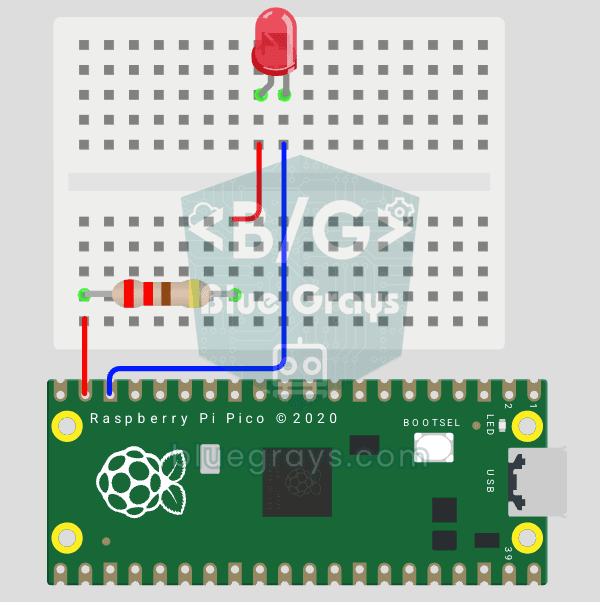
Pico'nun dahili LED'inden sonraki adım: breadboard'a harici LED bağlayıp GP14 pini üzerinden kontrol etmek. Bu proje ile Pico'nun herhangi bir genel amaçlı GPIO pinini output olarak nasıl kullanacağını, LED'in polaritesini (uzun bacak = anot/+, kısa bacak = katot/–) ve neden akım sınırlama direnci (220Ω) şart olduğunu öğreniyorsun. Direnci koymazsan LED'e aşırı akım gider ve yanabilir. Devre çok basit: Pico GP14 → 220Ω direnç → LED (+) → LED (–) → Pico GND. Wokwi'de simüle edebilir, gerçek bread