Hướng dẫn sử dụng
Từ dự án và Mạch cơ bản đến Hỏi Ohmi, điều khiển Bluetooth và nạp code vào bo mạch: tìm hiểu từng bước mọi thứ nằm ở đâu trong ứng dụng và mỗi tính năng hoạt động ra sao.
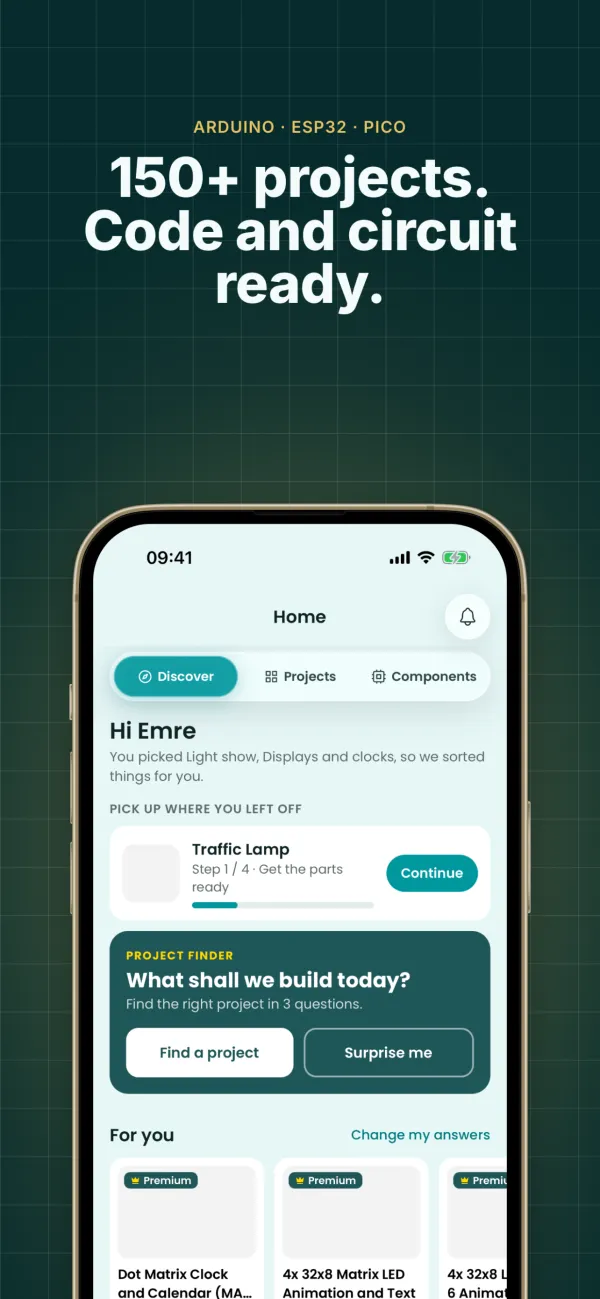
5 tab ở thanh dưới cùng
Mỗi tab có các phân mục ở trên cùng; thứ bạn cần tìm nằm ở một trong năm chỗ này.
Khám phá
Các phân mục Khám phá, Dự án và Linh kiện. Tìm dự án, gợi ý dành cho bạn và dự án bạn đang làm dở nằm ở đây.
Học
Bài học, Diễn đàn và Blog. Câu hỏi mỗi ngày, cẩm nang code và lập trình khối nằm trong Bài học.
Công cụ
20 công cụ điện tử (9 công cụ miễn phí), Hỏi Ohmi, nhận diện linh kiện từ ảnh và thêm thiết bị Wi-Fi hoặc Bluetooth.
Xưởng
Thiết bị của tôi (các thiết bị Wi-Fi và Bluetooth của bạn), Linh kiện và Yêu thích. Các dự án và linh kiện bạn yêu thích cũng nằm ở đây.
Hồ sơ
Huy hiệu, dự án đã hoàn thành, Premium và mã, tài khoản, ngôn ngữ và hỗ trợ.
Bắt đầu
Tải ứng dụng và đăng ký
Tải BlueGrays miễn phí từ App Store hoặc Google Play. Đăng ký bằng email, Google hoặc Apple; nếu quên mật khẩu, hãy đặt lại ở màn hình đăng nhập. Hướng dẫn này áp dụng cho phiên bản mới nhất của ứng dụng; nếu không thấy một tính năng, hãy cập nhật ứng dụng.
Chọn ngôn ngữ và hồ sơ
Sửa ảnh, tên và tên người dùng trong Hồ sơ. Menu ngôn ngữ có 22 ngôn ngữ: tiếng Thổ Nhĩ Kỳ, Anh, Đức, Tây Ban Nha, Pháp, Ý, Nhật, Bồ Đào Nha, Indonesia, Nga, Azerbaijan, Hà Lan, Mã Lai, Uzbek, Ba Lan, Ukraina, Romania, Việt, Thái, Filipino, Hindi và Hàn.
Dự án
Tìm dự án
Trong Khám phá › Dự án, lọc theo bo mạch, độ khó và miễn phí/Premium, hoặc tìm theo tên. Tìm dự án trong Khám phá liệt kê các dự án hợp với bạn sau ba câu hỏi.
Lắp ráp từng bước
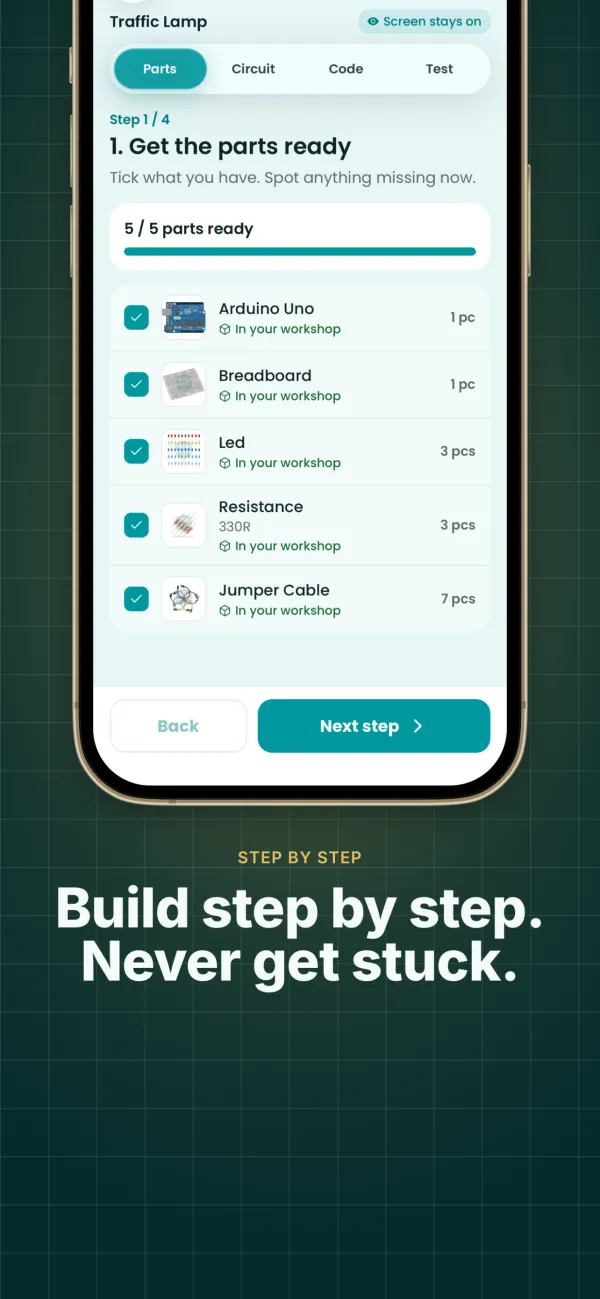
Mỗi trang dự án có sơ đồ mạch, mã nguồn, video và danh sách linh kiện. Chế độ “Cùng lắp ráp” chia quá trình lắp thành bốn bước và nhớ bạn đã dừng ở đâu.
Đánh dấu đã làm và đánh giá
Khi làm xong, hãy đánh dấu dự án là đã làm: dự án sẽ hiện trên hồ sơ và tiến độ huy hiệu của bạn được cập nhật. Đánh giá từ 1–5 sao và đổi đánh giá bất cứ lúc nào.
Thêm vào yêu thích
Chạm vào biểu tượng trái tim trên thẻ hoặc trang dự án. Các mục yêu thích được gom trong Xưởng › Yêu thích.
Tìm dự án bằng mã
Mỗi dự án có một mã ngắn: AR cho Arduino (ví dụ AR-133), ES cho ESP32, PI cho Pico và EL cho Mạch cơ bản (ví dụ EL-87). Gõ mã vào ô tìm kiếm là dự án hiện ra ngay; dùng mã để chỉ một dự án cho bạn bè hoặc trên Diễn đàn.
Mạch cơ bản: không bo mạch, không code
Chưa có Arduino? Bạn vẫn có thể bắt đầu. Mạch cơ bản không cần vi điều khiển và không cần code: timer 555, transistor, cổng logic, flip-flop, bộ đếm, op-amp và mạch nguồn, tất cả lắp trên breadboard. Hiện có 101 mạch, trong đó 20 mạch miễn phí.
Chọn một mạch
Trong Khám phá › Dự án, chọn Mạch cơ bản ở bộ lọc nền tảng, hoặc chạm vào thẻ Mạch cơ bản trong Khám phá. Mỗi mạch có mã bắt đầu bằng EL (ví dụ EL-87).
Lắp và kiểm tra
Trang mạch có danh sách linh kiện, sơ đồ nguyên lý và hình breadboard, cùng các bước lắp và kiểm tra. Mục Cách hoạt động giải thích nguyên lý, với mạch logic còn có bảng chân lý và giản đồ thời gian.
Nạp code vào bo mạch
Android · BetaGửi code của dự án vào bo mạch từ điện thoại hoặc máy tính bảng Android qua cáp USB-OTG, không cần máy tính hay Arduino IDE. Hỗ trợ Arduino Uno, Nano (kể cả bản clone dùng bootloader cũ), bo phát triển ESP32 và Raspberry Pi Pico chạy MicroPython; bo clone dùng chip USB CH340, CP2102, CH9102 và FTDI cũng được nhận diện.
Chuẩn bị cáp
Bạn cần một đầu chuyển hoặc cáp OTG vừa với cổng điện thoại và một cáp USB truyền được dữ liệu. Cáp chỉ để sạc sẽ không hiện bo mạch.
Chạm Nạp vào thiết bị
Trên trang dự án, chạm Nạp vào thiết bị bên dưới phần code, cắm bo mạch và cho phép truy cập USB. Ứng dụng gợi ý bo mạch phù hợp với dự án; hãy chọn đúng loại bo bạn đã cắm.
Chờ nạp xong
Code được tải xuống, ghi vào bo mạch và kiểm tra lại; đừng rút cáp cho đến khi xong. Sau đó dùng Serial monitor trong Công cụ để xem bo mạch gửi gì qua chính sợi cáp đó.
Dự án miễn phí mở cho mọi người; dự án Premium cần Premium. Ứng dụng nạp code có sẵn của dự án; code do bạn tự viết hoặc sửa thì hãy nạp từ máy tính.
iPhone và iPad không cho phép ứng dụng gửi code vào bo mạch qua cáp USB. Trên các thiết bị này, bạn nạp code từ máy tính bằng Arduino IDE (Arduino, ESP32) hoặc Thonny (Pico); hướng dẫn Nạp code vào bo mạch sẽ chỉ bạn từng bước.
Hướng dẫn nạp code vào bo mạchHỏi Ohmi: trợ lý AI của bạn
Ohmi là trợ lý AI của BlueGrays. Hãy viết bất cứ chỗ nào bạn bị kẹt trong code, mạch hoặc một linh kiện; Ohmi biết các dự án và linh kiện trong ứng dụng nên câu trả lời sẽ gợi ý những thứ phù hợp. Bắt đầu từ Hỏi Ohmi trong tab Công cụ.
Viết câu hỏi
Hỏi bằng lời của bạn, ví dụ “Dùng điện trở nào cho LED?” hoặc “Sao HC-SR04 của mình luôn đo ra 0?”. Dự án và linh kiện được gợi ý hiện dưới dạng thẻ; các cuộc trò chuyện được lưu 30 ngày.
Nhận diện từ ảnh
Dùng Quét với Ohmi trong Công cụ để chụp một linh kiện: Ohmi tìm nó trong danh mục, hoặc đọc vạch màu của điện trở và tính ra giá trị. Ảnh không được lưu lại.
Bác sĩ code
Nếu code không chạy, hãy chạm Code của tôi không chạy trên trang dự án; chọn bo mạch, dán thông báo lỗi và code của bạn. Ohmi tìm ra vấn đề và đưa bạn code đã sửa.
Hỏi Ohmi về một dự án
Khi bạn hỏi bằng Hỏi Ohmi về dự án này trên trang dự án, Ohmi có sẵn code, danh sách linh kiện và ghi chú khắc phục sự cố của dự án. Hãy hỏi code làm gì từng dòng hoặc cách phát triển dự án thêm.
Gói miễn phí có 3 câu hỏi dùng thử và 3 lượt bác sĩ code mỗi ngày. Premium cho bạn 20 câu hỏi và 5 ảnh mỗi ngày (tối đa 300 câu hỏi và 60 ảnh mỗi tháng); nhận diện ảnh chỉ có ở Premium. Ohmi có thể sai: hãy kiểm tra dây nối trước khi cấp nguồn cho mạch.
Linh kiện
Tra cứu linh kiện
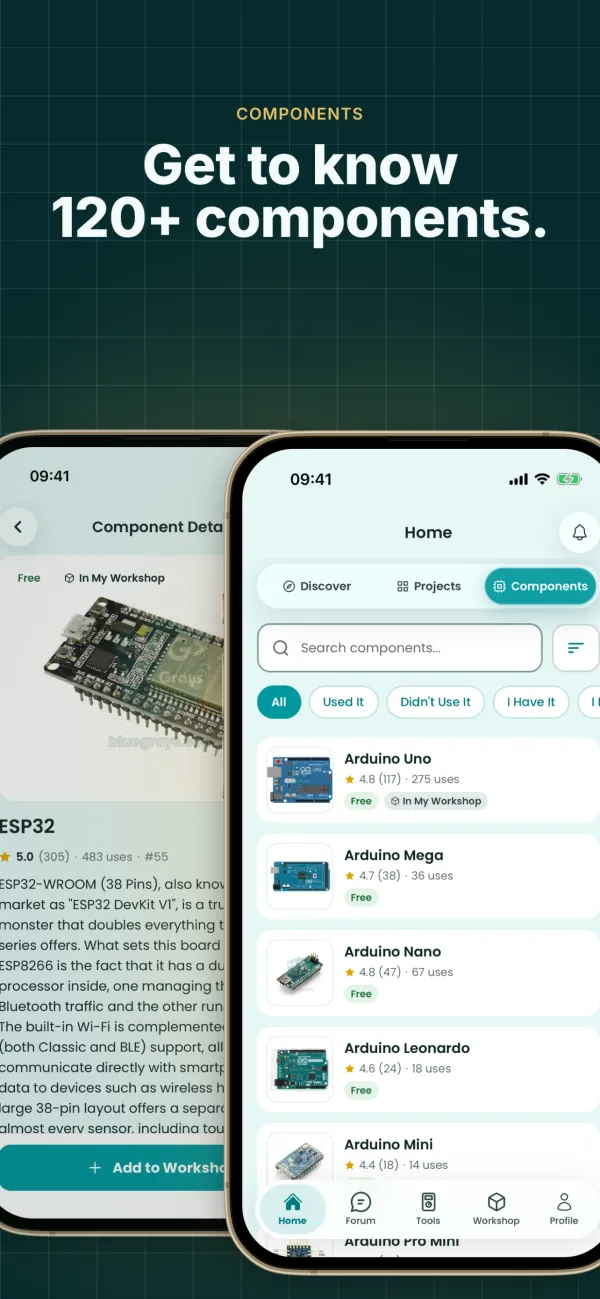
Trong Khám phá › Linh kiện, xem thông số, sơ đồ chân và các dự án sử dụng từng linh kiện. Toàn bộ cơ sở dữ liệu linh kiện đều miễn phí.
Đánh dấu đã dùng, thêm vào yêu thích
Đánh dấu các linh kiện bạn đã dùng để tăng tiến độ huy hiệu linh kiện. Chạm vào trái tim để thêm linh kiện vào Xưởng › Yêu thích.
Học
Câu hỏi mỗi ngày
Học › Bài học có bộ câu hỏi mới mỗi ngày, mất khoảng 3 phút. Giữ chuỗi ngày, leo bảng xếp hạng và sưu tầm huy hiệu câu hỏi; các câu bạn trả lời sai được lưu lại để ôn tập.
Cẩm nang code
Học code Arduino và MicroPython theo từng thẻ; tiến độ của bạn được lưu lại.
Lập trình khối
Xem code dưới dạng khối lệnh: mỗi khối tương ứng một dòng code. Bạn có thể lọc các dự án có phiên bản khối lệnh trong Dự án.
Diễn đàn và Blog
Hỏi chỗ bạn bị kẹt trên Diễn đàn và giúp đỡ người khác. Đọc hướng dẫn cho người mới và bài viết về linh kiện trong Blog.
IoT: điều khiển thiết bị từ điện thoại
Điều khiển và giám sát từ xa các bo ESP32 và Raspberry Pi Pico W ngay trong ứng dụng. Bắt đầu bằng cách thêm thiết bị mới từ tab Công cụ hoặc Xưởng › Thiết bị. Có 8 mẫu dựng sẵn:
- Đèn dùng rơ-le
- Nhiệt độ và độ ẩm
- Trạm đo trong phòng
- Dải LED RGB
- Cửa / cửa sổ
- Độ ẩm đất + bơm
- Cảm biến chuyển động
- Rèm servo
Chọn bo mạch và mẫu
Chọn ESP32 hoặc Pico W, rồi chọn thiết bị sẽ làm gì: đèn, đo nhiệt độ và độ ẩm, tưới cây…
Lắp mạch
Ứng dụng chỉ linh kiện nào nối vào chân nào. Hãy cẩn thận khi làm việc với điện lưới.
Nhập thông tin Wi-Fi
Nhập tên và mật khẩu Wi-Fi; Ohmi sẽ chuẩn bị code cho bạn.
Cài thư viện, nạp code
Mở Library Manager trong Arduino IDE, tìm BlueGraysIoT và cài đặt. Sau đó nạp code vào bo mạch.
Kết nối và điều khiển
Khi bo mạch trực tuyến, công tắc, thanh trượt và số đo sẽ hiện trong ứng dụng, còn biểu đồ cho thấy lịch sử.
Thiết bị đầu tiên miễn phí: gói miễn phí có 1 thiết bị, 1 biểu đồ và lịch sử 24 giờ. Premium thêm nhiều thiết bị hơn, nhiều biểu đồ hơn và lịch sử dài hơn.
Bluetooth: điều khiển không cần internet
Điều khiển ESP32, Raspberry Pi Pico W hoặc Arduino Uno gắn module HM-10 trực tiếp từ điện thoại, không cần Wi-Fi hay internet. Thêm thiết bị mới từ tab Công cụ hoặc Xưởng › Thiết bị của tôi và chọn Bluetooth làm kiểu kết nối. Có 8 bảng điều khiển dựng sẵn:
- Điều khiển xe
- LED và rơ-le
- Nhiệt độ và độ ẩm
- Dải LED RGB
- Khóa servo
- Chữ trên LCD
- Cảm biến đỗ xe
- Đàn piano trên điện thoại
Chọn bo mạch và bảng điều khiển
Chọn ESP32, Pico W hoặc Uno + HM-10, rồi chọn thứ bạn sẽ điều khiển từ điện thoại: điều khiển xe, khóa servo, đàn piano…
Lắp mạch
Ứng dụng cho thấy linh kiện cần dùng và mỗi linh kiện nối vào chân nào. ESP32 và Pico W có sẵn Bluetooth; với Uno bạn nối thêm module HM-10.
Nạp code
Ứng dụng chuẩn bị code cho bo mạch của bạn: code Arduino cho ESP32 và Uno, MicroPython cho Pico W. Sao chép rồi nạp bằng Arduino IDE hoặc Thonny.
Tìm và kết nối
Cấp nguồn cho bo mạch, tìm nó trong ứng dụng và chạm để kết nối. Cần điều khiển, phím hướng, nút bấm và số đo trực tiếp sẽ hiện trên màn hình.
Bluetooth không cần internet và không cần máy chủ. Gói miễn phí có 1 thiết bị Bluetooth, Premium tối đa 10. Các module Bluetooth cổ điển như HC-05 và HC-06 chưa được hỗ trợ; hãy dùng module BLE như HM-10 hoặc AT-09.
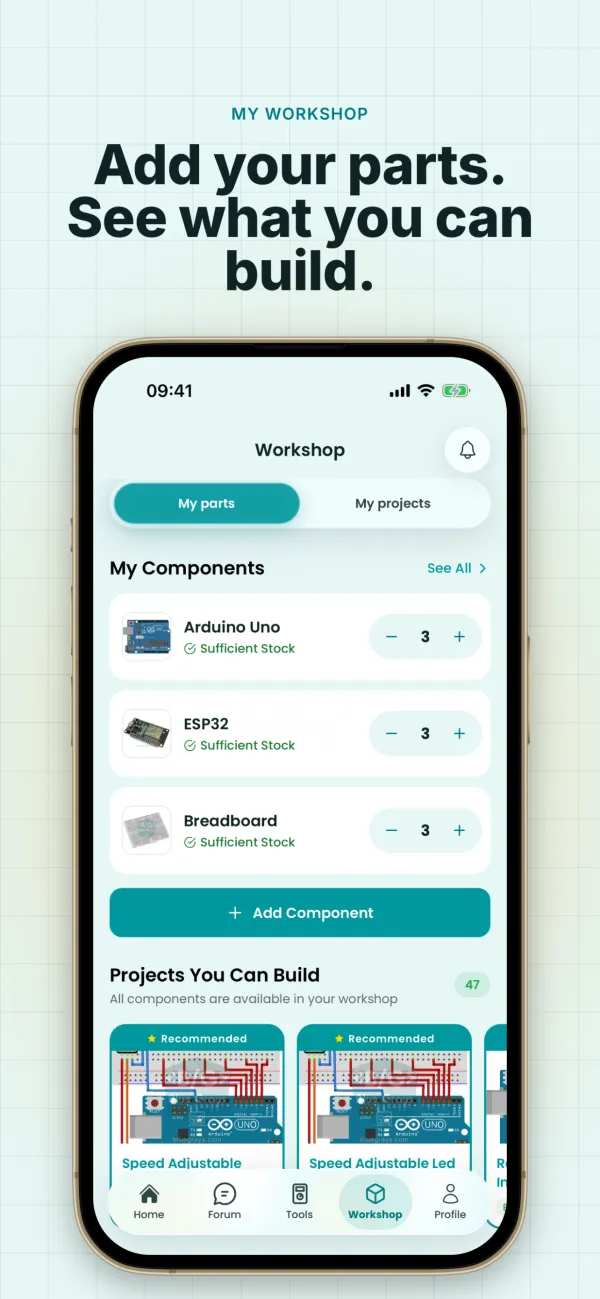
Xưởng › Linh kiện
PremiumLinh kiện là tính năng Premium. Mở khóa bằng gói đăng ký theo tháng hoặc theo năm, hoặc gói trọn đời trả một lần.
Thêm linh kiện
Trong Linh kiện, chạm nút + và chọn linh kiện từ danh sách; thêm số lượng và, nếu muốn, tên riêng và ghi chú.
Theo dõi tồn kho
Cập nhật số lượng bằng + và − trên thẻ. Mọi thứ dưới 3 được đánh dấu là sắp hết.
Gợi ý thông minh
Xem các dự án bạn làm được ngay với linh kiện hiện có và những dự án chỉ thiếu vài linh kiện; các linh kiện còn thiếu được liệt kê.
Hồ sơ, huy hiệu và thông báo
Huy hiệu
Hồ sơ › Huy hiệu hiển thị huy hiệu dự án và linh kiện của bạn ở 5 cấp, từ Đồng đến Kim cương. Gói miễn phí cũng nhận được huy hiệu.
Thông báo
Dự án mới, huy hiệu và thông báo chung đến dưới dạng thông báo; xem tất cả từ biểu tượng chuông.
Tài khoản và cài đặt
Quản lý Premium và mã, mật khẩu, ngôn ngữ và tùy chọn thông báo trong Hồ sơ; dùng mục Tài khoản nếu bạn muốn xóa tài khoản.
Bắt đầu
Tải ứng dụng miễn phí. Bắt đầu với các dự án miễn phí và Mạch cơ bản; thiết bị IoT và Bluetooth đầu tiên của bạn cũng miễn phí.