
Nháy LED tích hợp với Raspberry Pi Pico (Pico và Pico W)
Dự án mở đầu của loạt Raspberry Pi Pico! Chúng ta cho LED tích hợp màu xanh lá của Pico nhấp nháy để xác nhận bo mạch hoạt động, thí nghiệm đầu tiên kinh điển kiểu "Hello World". Không cần linh kiện ngoài, chỉ cần Pico và một cáp USB. Code được viết bằng MicroPython, ngôn ngữ được Raspberry Pi Foundation chính thức hỗ trợ.

Video
Sơ đồ mạch
Mã nguồn
1# ─────────────────────────────────────────
2#   BlueGrays · bluegrays.com
3#   Raspberry Pi Pico Onboard LED Blink (Pico and Pico W)
4# ─────────────────────────────────────────
5# Blinks the onboard LED of the Pico every 0.5 s; the classic "Hello
6# World" project. No external parts, just the Pico and a USB cable. The
7# code works on both the Pico and the Pico W.
8#
9# Pins:
10#   LED  -> Onboard LED (on the board)
11
12from machine import Pin
13import time
14
15# ============ PIN / PIN ============
16# The name "LED" instead of a pin number: it finds the onboard LED on both the Pico and the Pico W
17# (on the Pico W this LED is wired to the Wi-Fi chip, not a GP pin).
18LED_PIN = "LED"                 # Onboard LED
19led = Pin(LED_PIN, Pin.OUT)
20
21print("== BlueGrays: Pico Onboard LED Blink ==")
22print("LED pin: LED (Pico / Pico W)")
23print("LED toggles every 500ms")
24
25# ============ MAIN LOOP ============
26while True:
27    led.on()                    # Turn the LED on
28    print("[LED] ON")
29    time.sleep(0.5)
30
31    led.off()                   # Turn the LED off
32    print("[LED] OFF")
33    time.sleep(0.5)
34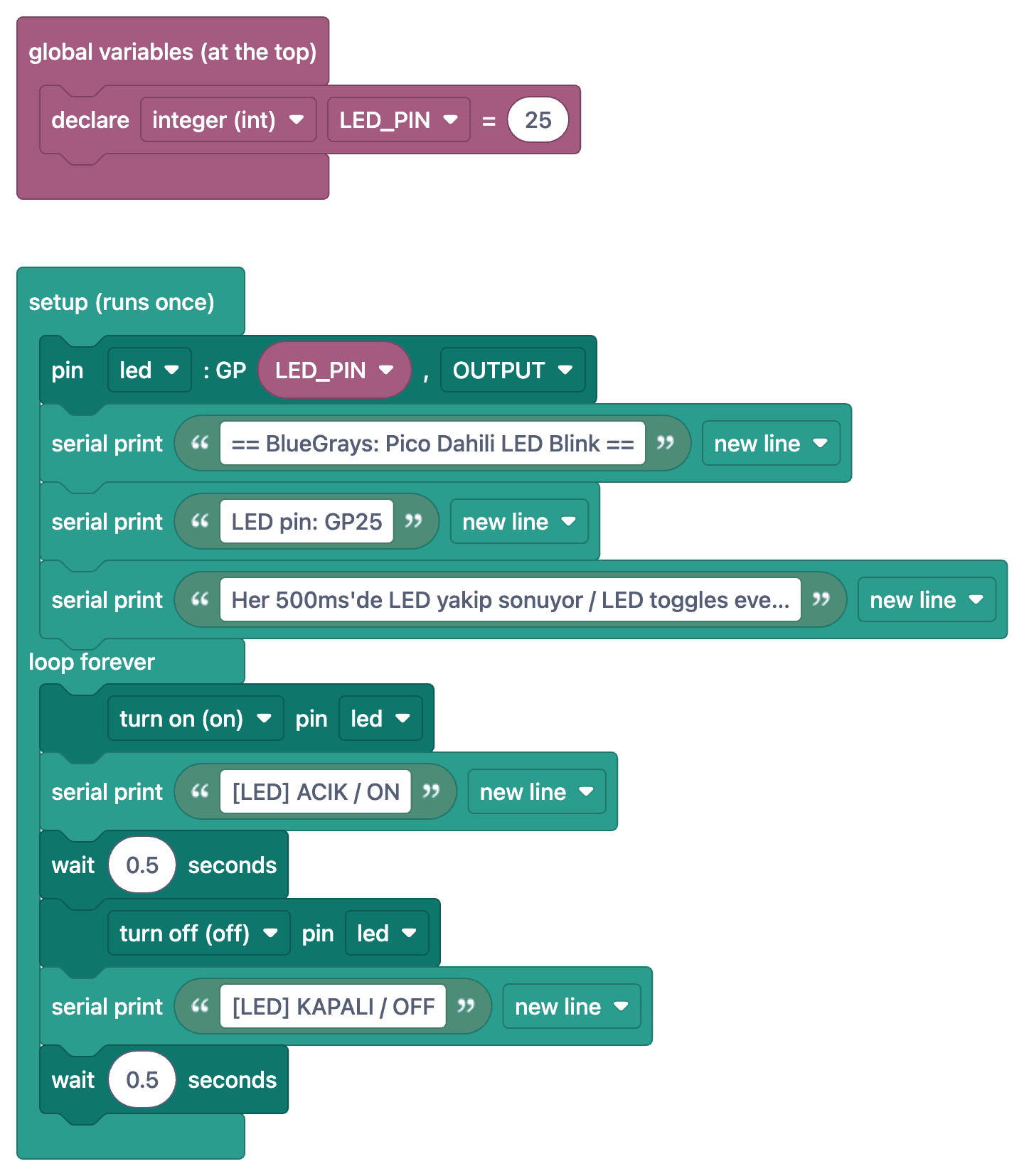
FAQ
Code này có chạy trên Pico W không?
Có. Trên Pico W, LED tích hợp được nối với chip Wi-Fi chứ không phải chân GP. Vì vậy code dùng Pin('LED', Pin.OUT) thay cho số chân; tên này tìm ra LED tích hợp trên cả Pico lẫn Pico W. Nếu LED không sáng trên Pico W, hãy chắc chắn bạn đã cài firmware MicroPython dành cho Pico W.
Mình cài MicroPython lên Pico thế nào?
Giữ nút BOOTSEL rồi cắm Pico vào cổng USB; máy tính sẽ hiện một ổ đĩa tên "RPI-RP2". Kéo tệp MicroPython .uf2 bạn tải từ trang web Raspberry Pi vào ổ đĩa này. Thonny IDE cũng có thể làm việc này tự động.
Mình lưu code vào Pico thế nào để nó chạy mỗi lần khởi động?
Trong Thonny, hãy lưu tệp vào Pico với tên "main.py". Khi được cấp nguồn, Pico tự động chạy tệp main.py.
Thonny không nhận Pico, mình phải làm gì?
Hãy chọn "MicroPython (Raspberry Pi Pico)" ở mục chọn trình thông dịch góc dưới bên phải. Kiểm tra cáp USB là cáp truyền dữ liệu và MicroPython đã được cài.