
ESP32 OTA yeniləməsi: simsiz kod yükləmə bələdçisi (ArduinoOTA)
ESP32 OTA ilə kodu USB kabeli olmadan Wi-Fi üzərindən yüklə: ArduinoOTA şəbəkə portu, ElegantOTA veb səhifəsi, parol, bölmə cədvəli və kəsilən əlaqə.
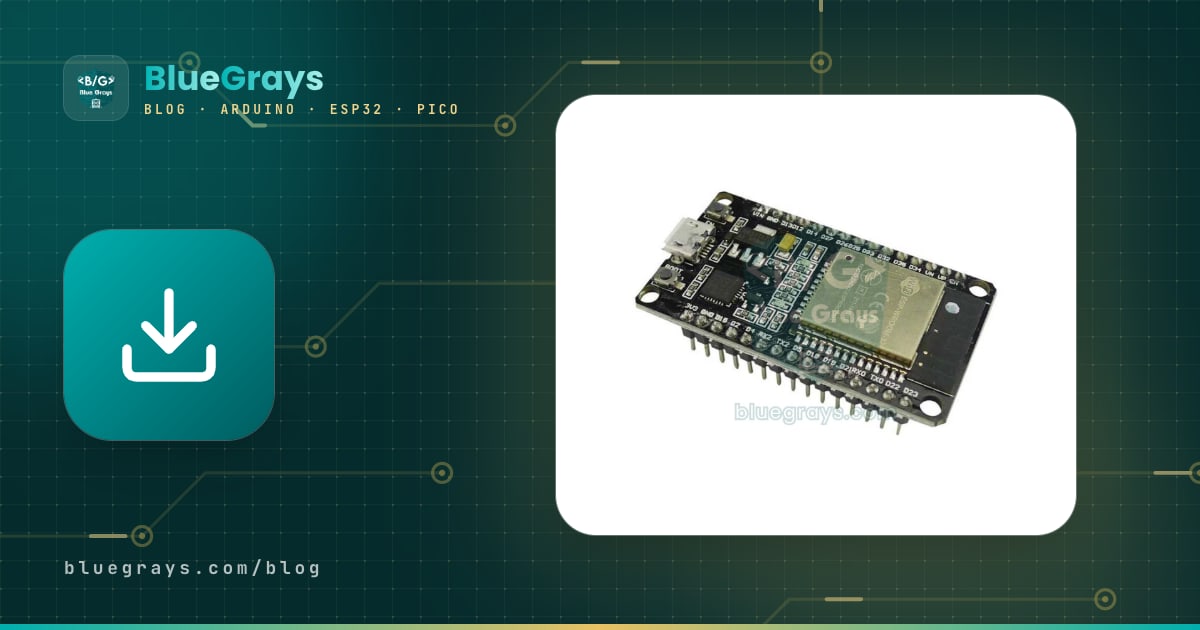
ESP32 OTA (Over-The-Air, "havadan" yeniləmə) platana yeni kodu USB kabeli taxmadan, Wi-Fi üzərindən yükləməkdir. Tavana quraşdırdığın sensoru, bağçadakı suvarma kontrollerini və ya elektrik şitinin içinə yerləşdirdiyin rele platasını düşün: hər kiçik düzəliş üçün nərdivan qurub platanı sökərək kompüterə qoşmaq əvəzinə, yeni versiyanı Arduino IDE-dən və ya brauzerdən bir neçə saniyəyə göndərirsən. Plata yeni proqramı arxa planda yaddaşına yazır, yoxlayır və özünü yenidən işə salır.
Bu bələdçidə OTA-nın ESP32-nin içində necə işlədiyini, üç fərqli üsulu (Arduino IDE üçün ArduinoOTA, brauzer üçün ElegantOTA, serverdən çəkmək üçün HTTPUpdate), düzgün bölmə cədvəlini (partition scheme) seçməyi, parol qorunmasını, yükləmə yarımçıq kəsilərsə nə baş verdiyini və OTA imkanını növbəti kodda itirməmək yollarını addım-addım öyrənəcəksən. Bütün kodlar ESP32 Arduino nüvəsi ilə kompilyasiya olunub və sınaqdan keçirilib.

ESP32 OTA nədir, necə işləyir?
ESP32-nin flash yaddaşı tək parça deyil; bölmə cədvəli adlanan xəritə ilə hissələrə bölünür. OTA dəstəkləyən bölmə cədvəlində proqram üçün iki bərabər sahə olur: app0 (ota_0) və app1 (ota_1). Plata bunlardan birində işləyərkən yeni proqram digərinə yazılır. Kiçik otadata bölməsi də növbəti açılışda hansı sahənin işə salınacağını saxlayır. Bu sayədə yükləmə zamanı işləyən proqrama heç toxunulmur; yeni kod tam yazılıb yoxlanmayana qədər plata köhnə proqramdan əl çəkmir.
- Yeni proqram (kompilyasiya olunmuş .bin faylı) Wi-Fi üzərindən hissə-hissə plataya gəlir.
- ESP32 hər hissəni həmin anda istifadə olunmayan proqram bölməsinə yazır; işləyən kod bu zaman öz işini davam etdirir.
- Faylın hamısı gəldikdən sonra təsvirin başlığı və yoxlama cəmi yoxlanılır; zədələnmiş və ya natamam fayl qəbul edilmir.
- Yoxlama uğurlu olarsa, otadata yenilənir: növbəti açılışda yeni bölmə işləyəcək.
- Plata özünü yenidən işə salır və yeni proqramla açılır. Növbəti yeniləmə bu dəfə digər bölməyə yazılır; iki sahə növbə ilə istifadə olunur.
| Üsul | Kodu haradan göndərirsən? | Ən uyğun olduğu hal | Əlavə kitabxana |
|---|---|---|---|
| ArduinoOTA | Arduino IDE-dəki şəbəkə portundan | Masanın arxasında inkişaf edərkən, eyni şəbəkədə olanda | Yoxdur (nüvə ilə gəlir) |
| ElegantOTA | Brauzerdəki /update səhifəsindən .bin seçməklə | IDE-si olmayan şəxsə yeniləmə etdirmək, telefondan yükləmə | ElegantOTA |
| HTTPUpdate | Plata serverdəki .bin faylını özü endirir | Çoxlu cihaz, uzaqdakı cihazlar, avtomatik yeniləmə | Yoxdur (nüvə ilə gəlir) |
Bölmə cədvəli (partition scheme) və flash ölçüsü
OTA-nın ən çox nəzərdən qaçan şərti budur: yeni proqramı yazmaq üçün ikinci boş sahə olmalıdır. Buna görə OTA ilə yükləyə biləcəyin ən böyük proqram flash yaddaşın yarısından da kiçikdir. Bölmə cədvəlini Arduino IDE-də Tools > Partition Scheme menyusundan seçirsən. 4 MB flash-lı geniş yayılmış ESP32 DevKit platalarında (ESP32 Dev Module) seçimlər bunlardır:
| Partition Scheme | Proqram sahəsi | OTA | Fayl sistemi (SPIFFS/LittleFS) |
|---|---|---|---|
| Default 4MB with spiffs | 2 × 1,25 MB (1.310.720 bayt) | Var | 1,375 MB |
| Minimal SPIFFS (1.9MB APP with OTA) | 2 × 1,875 MB (1.966.080 bayt) | Var | 128 KB |
| No OTA (2MB APP/2MB SPIFFS) | 1 × 2 MB | Yoxdur | 1,875 MB |
| Huge APP (3MB No OTA/1MB SPIFFS) | 1 × 3 MB | Yoxdur | 896 KB |
| Minimal (1.3MB APP/700KB SPIFFS) | 1 × 1,25 MB (2 MB flash-lı platalar üçün) | Yoxdur | 640 KB |
Proqramının nə qədər yer tutduğunu kompilyasiya çıxışında görürsən: Wi-Fi və ArduinoOTA daxil olan ilk nümunə kodumuz "Sketch uses 758685 bytes (57%) ... Maximum is 1310720 bytes" sətrini çap edir. Buradakı yuxarı hədd seçdiyin cədvəldəki tək bir proqram sahəsinin ölçüsüdür. İstifadə 90%-i keçirsə, tezliklə Minimal SPIFFS-ə keçməli olacağını bil. Bir vacib qayda da var: bölmə cədvəli OTA ilə dəyişdirilə bilməz. Cədvəli dəyişmisənsə, həmin yükləməni USB ilə etməlisən; sonrakı OTA-lar yeni cədvəllə işləyir. 8 MB və 16 MB flash-lı platalarda (bir çox ESP32-S3 modeli kimi) Flash Size menyusundan düzgün ölçünü seçsən, daha geniş OTA sahələrindən istifadə edə bilərsən.
Platanın əslində hansı bölmədən işlədiyini və OTA üçün nə qədər yer qaldığını görmək istəsən, aşağıdakı kiçik kodu yüklə. Bu kod heç bir kitabxana tələb etmir və ESP-IDF-in OTA funksiyalarından birbaşa istifadə edir:
1#include <esp_ota_ops.h>
2
3void setup() {
4  Serial.begin(115200);
5  delay(1000);
6  const esp_partition_t* running = esp_ota_get_running_partition();
7  const esp_partition_t* next = esp_ota_get_next_update_partition(NULL);
8
9  Serial.printf("Flash boyutu / Flash size: %u KB\n", ESP.getFlashChipSize() / 1024);
10  Serial.printf("Program boyutu / Sketch size: %u KB\n", ESP.getSketchSize() / 1024);
11  Serial.printf("OTA icin bos alan / Free space for OTA: %u KB\n", ESP.getFreeSketchSpace() / 1024);
12  Serial.printf("Calisan bolum / Running partition: %s (0x%06x)\n", running->label, running->address);
13  if (next != NULL) {
14    Serial.printf("Siradaki OTA bolumu / Next OTA partition: %s (0x%06x)\n", next->label, next->address);
15  } else {
16    Serial.println("OTA bolumu yok: bolum tablosunu degistir / No OTA partition: change the partition scheme");
17  }
18}
19
20void loop() {
21}
Standart cədvəldə ilk USB yükləməsindən sonra çıxış "Running partition: app0 (0x010000)" və "Next OTA partition: app1 (0x150000)" olur. OTA yeniləməsindən sonra kodu yenidən işə salsan, bu dəfə app1-də işlədiyini görəcəksən. ESP.getFreeSketchSpace() dəyəri OTA ilə yükləyə biləcəyin ən böyük proqramın ölçüsünü verir; yeni .bin faylın bundan böyükdürsə, yeniləmə başlamır.
Üsul 1: ArduinoOTA ilə Arduino IDE-dən simsiz yükləmə
ArduinoOTA kitabxanası ESP32 nüvəsi ilə birlikdə gəlir, ayrıca quraşdırmaq lazım deyil. Plata şəbəkəyə qoşulduqdan sonra özünü mDNS ilə elan edir; Arduino IDE bunu görür və Port menyusuna bir şəbəkə portu əlavə edir. Upload düyməsinə basanda IDE proqramı USB əvəzinə bu şəbəkə portundan göndərir. ESP32-də OTA xidməti standart olaraq 3232 nömrəli portu dinləyir. Aşağıdakı kod Wi-Fi-a qoşulur, OTA-nı parolla başladır və sübut olaraq daxili LED-i yandırıb-söndürür:
1#include <WiFi.h>
2#include <ArduinoOTA.h>
3
4const char* WIFI_SSID = "AgAdi";          // Wi-Fi adın / your Wi-Fi name
5const char* WIFI_PASS = "AgSifresi";      // Wi-Fi şifren / your Wi-Fi password
6const int LED_PIN = 2;                    // çoğu DevKit'te dahili LED / onboard LED on most DevKits
7
8unsigned long lastBlink = 0;
9
10void setup() {
11  Serial.begin(115200);
12  pinMode(LED_PIN, OUTPUT);
13
14  WiFi.mode(WIFI_STA);
15  WiFi.begin(WIFI_SSID, WIFI_PASS);
16  while (WiFi.status() != WL_CONNECTED) {   // bağlanana kadar bekle / wait until connected
17    delay(500);
18    Serial.print(".");
19  }
20  Serial.println();
21  Serial.print("IP: ");
22  Serial.println(WiFi.localIP());
23
24  ArduinoOTA.setHostname("bluegrays-esp32");  // IDE'de görünen ad / name shown in the IDE
25  ArduinoOTA.setPassword("ota1234");          // yükleme parolası / upload password
26
27  ArduinoOTA.onStart([]() {
28    // Güncelleme başlıyor: motorları, röleleri güvenli konuma al / update starting: put motors and relays in a safe state
29    String type = (ArduinoOTA.getCommand() == U_FLASH) ? "program" : "dosya sistemi / filesystem";
30    Serial.println("OTA basladi / started: " + type);
31  });
32  ArduinoOTA.onEnd([]() {
33    Serial.println("\nOTA bitti, yeniden baslatiliyor / done, rebooting");
34  });
35  ArduinoOTA.onProgress([](unsigned int progress, unsigned int total) {
36    Serial.printf("Ilerleme / Progress: %u%%\r", progress * 100 / total);
37  });
38  ArduinoOTA.onError([](ota_error_t error) {
39    Serial.printf("Hata / Error[%u]: ", error);
40    if (error == OTA_AUTH_ERROR) Serial.println("parola / auth failed");
41    else if (error == OTA_BEGIN_ERROR) Serial.println("baslatilamadi, yer yok / begin failed, no space");
42    else if (error == OTA_CONNECT_ERROR) Serial.println("baglanti / connect failed");
43    else if (error == OTA_RECEIVE_ERROR) Serial.println("veri alinamadi / receive failed");
44    else if (error == OTA_END_ERROR) Serial.println("bitirilemedi / end failed");
45  });
46
47  ArduinoOTA.begin();                         // OTA hizmetini başlat / start the OTA service
48}
49
50void loop() {
51  ArduinoOTA.handle();                        // her turda çağır, unutma / call on every pass, never forget
52
53  // delay() yerine millis(): OTA isteklerini kaçırmamak için / millis() instead of delay() so OTA requests aren't missed
54  if (millis() - lastBlink >= 500) {
55    lastBlink = millis();
56    digitalWrite(LED_PIN, !digitalRead(LED_PIN));
57  }
58}| Sətir | Nə işə yarayır? |
|---|---|
| ArduinoOTA.setHostname("bluegrays-esp32") | IDE-nin Port siyahısında və şəbəkədə görünən ad. Bir neçə platan varsa, hər birinə fərqli ad ver. |
| ArduinoOTA.setPassword("ota1234") | Parol qoymasan, şəbəkədəki hər kəs platana kod yükləyə bilər. IDE yükləmədən əvvəl bu parolu soruşur. |
| onStart / onEnd | Yeniləmə başlayanda və bitəndə işləyir. Mühərrikləri dayandırmaq, releləri söndürmək, ekrana "Updating" yazmaq üçün ideal yerdir. |
| onProgress | Faizi verir; LCD və ya OLED-də irəliləmə zolağı çəkə bilərsən. |
| onError | Xətanın növünü bildirir: parol, yer yoxdur, əlaqə, məlumat alma və ya bitirmə xətası. |
| ArduinoOTA.handle() | Gələn OTA sorğularını yoxlayır. loop() daxilində tez-tez çağırılmasa, plata IDE-yə cavab verə bilmir. |
Addım-addım: ilk OTA yükləməsi
- Koddakı WIFI_SSID və WIFI_PASS dəyərlərini öz şəbəkənə görə düzəlt. ESP32 yalnız 2,4 GHz şəbəkələrə qoşulur.
- Tools menyusunda platanı (məs. ESP32 Dev Module) və OTA daxil olan Partition Scheme seç (Default və ya Minimal SPIFFS).
- İlk yükləməni USB kabeli ilə et. Platada hələ OTA kodu olmadığı üçün bu addım məcburidir.
- Serial Monitor-u 115200 baud-da aç və platanın yazdığı IP ünvanını qeyd et.
- USB kabelini çıxar, istəsən platanı başqa qida mənbəyinə qoş. 10–20 saniyə ərzində Tools > Port menyusunda Network ports başlığı altında "bluegrays-esp32 at 192.168.1.x" sətri görünür; onu seç.
- Koddakı LED gecikməsini 500-dən 100-ə dəyiş və Upload düyməsinə bas. IDE parolu soruşanda "ota1234" yaz.
- Çıxış pəncərəsində faiz üzrə irəliləməni və sonda "Done" və ya "Result: OK" kimi bir sətri görəcəksən. Plata yenidən işə düşür və LED artıq sürətlə yanıb-sönür.
Bilməli olduğun bir məhdudiyyət var: şəbəkə portu yalnız yükləmə üçündür, Serial Monitor simsiz işləmir. Platanın mesajlarını görmək üçün ya USB-ni geri taxırsan, ya da vəziyyəti veb səhifədə, ekranda və ya MQTT mesajları ilə göstərirsən. Masa arxasında inkişaf edərkən platanı USB-yə qoşulu saxlayıb yükləməni yenə də şəbəkədən etmək mümkündür; beləcə həm sürətli yükləmə, həm də Serial Monitor əlində olur.
Parol qorunması və təhlükəsizlik
OTA xidməti açıq olan plata şəbəkəndəki hər kəsin kod yükləyə biləcəyi qapı deməkdir. ArduinoOTA-da setPassword() parolu düz mətn kimi kodun içində saxlayır; kodu paylaşacaqsansa, parolun MD5 xülasəsini setPasswordHash() ilə verə bilərsən, beləcə parolun özü mənbə kodda görünmür. ElegantOTA isə /update səhifəsini istifadəçi adı və parolla (HTTP Basic Auth) qoruyur.
- Hər cihaza fərqli və təxmin edilməsi çətin parol ver: "1234" və ya "admin" kimi dəyərlər ilk sınananlardır.
- Platanı internetə açma: Modemdə port yönləndirməsi edərək OTA-nı və ya /update səhifəsini xaricə açmaq ciddi risqdir; bu üsullar şifrəsiz HTTP üzərindən işləyir.
- Uzaqdakı cihazlar üçün HTTPUpdate istifadə et: Plata yeniləməni özü istədiyi üçün içəridən xaricə əlaqə kifayətdir; internet üzərindən çəkirsənsə, WiFiClientSecure ilə HTTPS-ə üstünlük ver.
- Yeniləmə zamanı təhlükəsiz vəziyyətə keç: onStart daxilində mühərrikləri dayandır, qızdırıcı və nasos relelərini söndür. Yenidən başlama bir neçə saniyə çəkir və bu zaman pinlər qeyri-müəyyən vəziyyətdə qala bilər.
Üsul 2: ElegantOTA ilə brauzerdən .bin yükləmə
ElegantOTA ESP32-nin içində işləyən veb serverə səliqəli bir /update səhifəsi əlavə edir. Telefonundan və ya Arduino IDE-si olmayan istənilən kompüterdən bu səhifəni açır, kompilyasiya olunmuş .bin faylını seçir və yükləyirsən; irəliləmə zolağı brauzerdə görünür. Cihazı başqasına təhvil verəndə və ya yerində yeniləmə edəndə ən praktik üsul budur.
- Arduino IDE-də Library Manager-i aç, ElegantOTA (Ayush Sharma) kitabxanasını axtar və quraşdır.
- Aşağıdakı kodu düzəlt və ilk dəfə USB ilə yüklə.
- Serial Monitor-da yazılan ünvanı (məs. http://192.168.1.42/update) brauzerdə aç, istifadəçi adı "admin" və parol "ota1234" ilə daxil ol.
- Rejim olaraq Firmware seçili olsun, .bin faylını sürüklə-burax; yükləmə bitəndə plata özünü yenidən işə salır.
1#include <WiFi.h>
2#include <WebServer.h>
3#include <ElegantOTA.h>
4
5const char* WIFI_SSID = "AgAdi";          // Wi-Fi adın / your Wi-Fi name
6const char* WIFI_PASS = "AgSifresi";      // Wi-Fi şifren / your Wi-Fi password
7
8WebServer server(80);
9unsigned long otaProgressMillis = 0;
10
11void onOTAStart() {
12  Serial.println("OTA basladi / OTA started");     // röleleri kapat / switch relays off
13}
14
15void onOTAProgress(size_t current, size_t final) {
16  if (millis() - otaProgressMillis > 1000) {        // saniyede bir yaz / print once per second
17    otaProgressMillis = millis();
18    Serial.printf("%u / %u bayt / bytes\n", current, final);
19  }
20}
21
22void onOTAEnd(bool success) {
23  Serial.println(success ? "OTA basarili / OTA successful" : "OTA hatasi / OTA failed");
24}
25
26void setup() {
27  Serial.begin(115200);
28  WiFi.mode(WIFI_STA);
29  WiFi.begin(WIFI_SSID, WIFI_PASS);
30  while (WiFi.status() != WL_CONNECTED) {
31    delay(500);
32    Serial.print(".");
33  }
34  Serial.println();
35  Serial.print("Adres / Address: http://");
36  Serial.print(WiFi.localIP());
37  Serial.println("/update");
38
39  server.on("/", []() {
40    server.send(200, "text/plain", "BlueGrays ESP32 - surum / version 1.0");
41  });
42
43  ElegantOTA.begin(&server, "admin", "ota1234");   // /update sayfası + kullanıcı/parola / /update page + user/password
44  ElegantOTA.onStart(onOTAStart);
45  ElegantOTA.onProgress(onOTAProgress);
46  ElegantOTA.onEnd(onOTAEnd);
47
48  server.begin();
49}
50
51void loop() {
52  server.handleClient();     // web isteklerini işle / handle web requests
53  ElegantOTA.loop();         // başarılı yüklemeden sonra yeniden başlatır / reboots after a successful upload
54}
ElegantOTA standart olaraq nüvə ilə gələn sinxron WebServer sinfi ilə işləyir; buna görə loop() daxilində server.handleClient() və ElegantOTA.loop() çağırışları şərtdir. Layihən artıq ESPAsyncWebServer istifadə edirsə, kitabxananın ELEGANTOTA_USE_ASYNC_WEBSERVER ayarını 1 edərək asinxron serverlə də istifadə edə bilərsən; asinxron serverin qurulmasını ESP32 Async Web Server və WebSocket yazısında izah etdik. Səhifədəki Filesystem rejimi isə proqram əvəzinə LittleFS və ya SPIFFS təsvirini (veb səhifə faylları, ayar faylları) yeniləyir.
.bin faylını almaq: kompilyasiya olunmuş faylı ixrac etmə
ElegantOTA və HTTPUpdate üçün kompilyasiya olunmuş proqram faylına ehtiyacın var. Arduino IDE-də Sketch > Export Compiled Binary əmrini işlət (Türkcə interfeysdə Sketch əvəzinə Taslak menyusunda yerləşir). IDE proqramı kompilyasiya edir və sketch qovluğunun içində build qovluğu altında bir neçə fayl qoyur. Bunlardan yalnız biri OTA üçün uyğundur:
| Fayl | Məzmun | OTA-da istifadə olunur? |
|---|---|---|
| myproject.ino.bin | Yalnız tətbiq (sənin proqramın) | Bəli, yükləməli olduğun fayl budur |
| myproject.ino.bootloader.bin | Yükləyici (bootloader) | Xeyr |
| myproject.ino.partitions.bin | Bölmə cədvəli | Xeyr |
| myproject.ino.merged.bin (nüvə 3.x) | Yükləyici, cədvəl və proqramın birləşməsi | Xeyr, yalnız USB ilə 0x0 ünvanına yazılır |
Üsul 3: HTTPUpdate ilə serverdən avtomatik yeniləmə
Evin müxtəlif guşələrində beş sensor platan olduğunu düşün. Hər birinə tək-tək IDE-dən yükləmək əvəzinə yeni .bin faylını serverə qoyursan, platalar da faylı özləri endirir. ESP32 nüvəsi ilə gələn HTTPUpdate kitabxanası bu işi tək sətirlə görür. Aşağıdakı nümunədə platadakı BOOT düyməsinə (GPIO 0) basanda yeniləmə başlayır:
1#include <WiFi.h>
2#include <HTTPUpdate.h>
3
4const char* WIFI_SSID = "AgAdi";
5const char* WIFI_PASS = "AgSifresi";
6// Bilgisayarındaki ya da sunucundaki .bin dosyası / the .bin file on your computer or server
7const char* FIRMWARE_URL = "http://192.168.1.50:8000/firmware.bin";
8const int BUTTON_PIN = 0;               // karttaki BOOT butonu / the BOOT button on the board
9
10void setup() {
11  Serial.begin(115200);
12  pinMode(BUTTON_PIN, INPUT_PULLUP);
13  WiFi.begin(WIFI_SSID, WIFI_PASS);
14  while (WiFi.status() != WL_CONNECTED) delay(500);
15  Serial.println("Hazir: guncellemek icin BOOT'a bas / Ready: press BOOT to update");
16}
17
18void loop() {
19  if (digitalRead(BUTTON_PIN) == LOW) {      // butona basıldı / button pressed
20    WiFiClient client;
21    httpUpdate.rebootOnUpdate(true);          // başarılıysa yeniden başlat / reboot on success
22    t_httpUpdate_return ret = httpUpdate.update(client, FIRMWARE_URL);
23
24    switch (ret) {
25      case HTTP_UPDATE_FAILED:
26        Serial.printf("Hata / Error (%d): %s\n", httpUpdate.getLastError(),
27                      httpUpdate.getLastErrorString().c_str());
28        break;
29      case HTTP_UPDATE_NO_UPDATES:
30        Serial.println("Guncelleme yok / No update");
31        break;
32      case HTTP_UPDATE_OK:
33        Serial.println("Tamam / OK");        // buraya genelde gelinmez, kart yeniden başlar / usually not reached, the board reboots
34        break;
35    }
36    delay(1000);
37  }
38}
Sınamaq üçün .bin faylını kompüterində bir qovluğa firmware.bin adı ilə qoy və həmin qovluqda python3 -m http.server 8000 əmrini işlət; koddakı IP ünvanını kompüterinin lokal IP-si ilə əvəz et. Real istifadədə düyməni taymerlə əvəz edirsən: plata məsələn saatda bir kiçik "version.txt" faylını oxuyur, serverdəki versiya nömrəsi özününkündən böyükdürsə, yeniləməni başladır. Beləcə eyni faylı təkrar-təkrar endirib yenidən başlama dövrünə də girmir.
OTA zamanı əlaqə kəsilərsə nə baş verir?
Qısa cavab: platan korlanmır. Yeni proqram istifadə olunmayan bölməyə yazıldığı və açılış bölməsi yalnız faylın hamısı yoxlandıqdan sonra dəyişdirildiyi üçün yükləmə yarımçıq kəsilərsə, plata köhnə proqramı ilə işləməyə davam edir. IDE-də "Error Uploading", ArduinoOTA-da OTA_RECEIVE_ERROR və ya ElegantOTA-da uğursuz nəticə görürsən; problemi aradan qaldırıb yükləməni təkrarlayırsan. Kəsilmə zamanı elektrik getsə də, vəziyyət eynidir, plata köhnə proqramla açılır. Yeganə real risk yeni proqramın özünün xətalı olmasıdır: Wi-Fi-a qoşulmayan və ya OTA kodunu daxil etməyən proqram yükləsən, növbəti yeniləmə üçün kabelə qayıtmalı olacaqsan.
- Zəif Wi-Fi siqnalı: Yükləmə 30–60% ətrafında ilişirsə, platanı modemə yaxınlaşdır və ya xarici antenalı modul istifadə et. Serial Monitor-da WiFi.RSSI() dəyəri -75 dBm-dən pisdirsə, kəsilmələr gözlənilir; ətraflı məlumat üçün ESP32 Wi-Fi-a qoşulmur yazısına bax.
- Qida çatışmazlığı: Flash-a yazma ilə Wi-Fi yayımı eyni anda cərəyan çəkir. Zəif USB portu və ya nazik kabel yükləmə zamanı platanı sıfırlaya bilər; bu hal brownout xətası kimi görünür. Ən azı 500 mA verə bilən möhkəm 5 V mənbə istifadə et.
- loop() daxilində uzun gözləmə: delay(5000) kimi gözləmələr handle() çağırışını gecikdirir və IDE "No response from the ESP" xətası verir. Zamanlamanı millis() ilə et.
- Təhlükəsizlik divarı: ArduinoOTA-da yükləmə başlayanda ESP32 kompüterinə geri qoşulur. Windows Firewall və ya antivirus bu gələn əlaqəni bloklasa, yükləmə ilk anda uğursuz olur; ilk cəhddə çıxan icazə pəncərəsində şəxsi şəbəkələrə icazə ver.
Hər yeni kodda OTA-nı qorumaq
OTA ilə bağlı ən çox yaşanan məyusluq budur: plataya OTA ilə tamamilə fərqli bir layihə yükləyirsən, həmin layihədə ArduinoOTA kodu yoxdur və plata artıq şəbəkə portunda görünmür. Təzə yüklənən proqram köhnəsinin yerini tamamilə tutur; OTA xüsusiyyəti "platada qalan" bir şey deyil, hər proqram onu özü daşımalıdır. Tavandakı cihaza yenidən nərdivanla çıxmamaq üçün bu qaydaları vərdiş halına gətir:
- Şablondan istifadə et: Wi-Fi qoşulmasını və ArduinoOTA ayarlarını ayrıca funksiyaya (məs. setupOTA()) qoy və hər yeni layihəyə bu faylla başla.
- handle() çağırışını loop()-un ən əvvəlinə yaz və loop() daxilində heç vaxt uzun müddət bloklayan dövr qoyma.
- Wi-Fi kəsilərsə yenidən qoşul: WiFi.setAutoReconnect(true) istifadə et və ya əlaqəni mütəmadi yoxla; əlaqəsi olmayan plata yeniləmə ala bilməz.
- Deep sleep istifadə edən layihələrə xidmət pəncərəsi əlavə et: Yatan plata OTA sorğusunu eşitmir. Açılışda düymə basılıdırsa və ya MQTT bayrağı gəlibsə, yatmazdan əvvəl 60 saniyə OTA gözləyən rejim yaz. Yuxu rejimləri üçün ESP32 Deep Sleep yazısına baxa bilərsən.
- Əvvəlcə masadakı ikinci platada sına: Yerindəki cihaza göndərməzdən əvvəl eyni kodu yanındakı platada işlət; Wi-Fi-a qoşulur və şəbəkə portunda görünürsə, göndərmək təhlükəsizdir.
- Versiya nömrəsini çap et: Kodun əvvəlində FW_VERSION sabiti saxla və veb səhifədə və ya ekranda göstər; hansı platada hansı versiyanın işlədiyini həmişə bilərsən.
ESP8266 və Raspberry Pi Pico W-də OTA
Bu bələdçidəki ArduinoOTA və ElegantOTA kodları kiçik dəyişikliklərlə ESP8266 (NodeMCU, Wemos D1 Mini) platalarında da işləyir: WiFi.h əvəzinə ESP8266WiFi.h, WebServer əvəzinə ESP8266WebServer istifadə olunur və OTA portu 8266-dır. ESP8266-nın 4 MB flash-lı platalarında Flash Size menyusunda OTA üçün kifayət qədər proqram sahəsi qoyan seçim seçməlisən. Raspberry Pi Pico W-də isə arduino-pico nüvəsi ArduinoOTA dəstəyi təqdim edir; burada yeni proqram əvvəlcə LittleFS fayl sisteminə endirilir və açılışda yerinə köçürülür. Buna görə Pico W-də Flash Size menyusunda fayl sistemi üçün proqramdan böyük sahə ayırmalısan. MicroPython-da hazır OTA aləti yoxdur; .py fayllarını şəbəkədən endirib dəyişdirən kiçik skriptlər yazmaq olar, amma bu, ESP32-dəki kimi yoxlamalı iki bölməli yeniləmə deyil.
OTA ilə layihə ideyaları
- Tavan və ya divar sensoru: Temperatur, rütubət və hərəkət ölçən platanın hədd dəyərlərini naqilə toxunmadan dəyiş.
- Ağıllı ev relesi: Elektrik qutusundakı rele platasının zamanlama qaydalarını OTA ilə yenilə; onStart daxilində releləri təhlükəsiz vəziyyətə keçir.
- Home Assistant cihazları: MQTT ilə Home Assistant-a qoşulu sensorlara yeni imkanları şəbəkədən əlavə et.
- Bağça suvarma kontrolleri: Su keçirməyən qutudakı platanı açmadan suvarma saatlarını və torpaq rütubəti həddini dəyiş.
- LCD-də irəliləmə zolağı: onProgress dəyərini 16x2 LCD-də faiz və zolaq kimi göstər; BlueGrays-dəki ESP32 OTA layihəsi məhz bunu edir.
- Park yeniləməsi: Bir neçə platanın HTTPUpdate ilə hər gecə eyni serverdən versiya yoxlaması etməsini təmin et.
Tez-tez edilən səhvlər və həlləri
| Əlamət | Mümkün səbəb | Həll |
|---|---|---|
| Port menyusunda şəbəkə portu yoxdur | Plata fərqli şəbəkədədir, mDNS bloklanır, kod ArduinoOTA.begin() çağırmır | Eyni 2,4 GHz şəbəkəni istifadə et, IDE-ni yenidən başlat, Serial Monitor-da IP-nin yazıldığını yoxla |
| "No response from the ESP" | loop() daxilində uzun delay(), plata məşğuldur və ya təhlükəsizlik divarı | delay() əvəzinə millis() istifadə et, təhlükəsizlik divarında IDE-yə icazə ver |
| "Authentication Failed" | Yanlış OTA parolu | Koddakı setPassword dəyərini daxil et; parolu unutmusansa, bir dəfə USB ilə yüklə |
| "Not Enough Space" / Begin Failed | Huge APP və ya No OTA cədvəli, proqram ikinci sahəyə sığmır | Minimal SPIFFS seç və bir dəfə USB ilə yüklə; proqramı kiçilt |
| Yükləmə yarımçıq kəsilir | Zəif siqnal, qida düşməsi, kəsilən əlaqə | Platanı modemə yaxınlaşdır, möhkəm 5 V mənbə istifadə et, yenidən cəhd et; köhnə proqram işləməyə davam edir |
| Yükləmədən sonra plata şəbəkəyə qoşulmur | Yeni kodda Wi-Fi və ya OTA yoxdur, yanlış SSID | USB ilə düzəlt; bundan sonra hər layihəyə OTA şablonu ilə başla |
| ElegantOTA-da "Wrong Magic Byte" və ya aktivləşdirmə xətası | merged.bin, bootloader.bin və ya başqa çip üçün kompilyasiya olunmuş fayl seçilib | Yalnız myproject.ino.bin faylını yüklə |
OTA ESP32 layihələrini masadan götürüb real yerə quraşdırmağın açarıdır: bir dəfə düzgün qurduqda düzəlişlər, yeni imkanlar və hədd dəyişiklikləri simsiz yolla saniyələr içində gəlir. BlueGrays tətbiqində ESP32 OTA Update layihəsini (LCD-də IP və irəliləmə göstəricili), Wi-Fi qoşulması, Async Web Server, mDNS və NTP layihələri ilə birlikdə dövrə sxemi və kodları ilə addım-addım tapa bilərsən.
Tez-tez verilən suallar
ESP32 OTA nədir?
OTA (Over-The-Air) ESP32-yə yeni proqramı USB kabeli əvəzinə Wi-Fi üzərindən yükləməkdir. Plata yeni kodu istifadə olunmayan proqram bölməsinə yazır, yoxlayır və yenidən başlayaraq yeni versiya ilə açılır. İlk OTA dəstəkli kodu bir dəfə USB ilə yükləməlisən.
ESP32 şəbəkə portu Arduino IDE-də niyə görünmür?
Ən çox rast gəlinən səbəblər kompüterlə platanın fərqli şəbəkələrdə olması, qonaq şəbəkəsinin cihazları bir-birindən ayırması və koddakı ArduinoOTA.begin() çağırışının işləməməsidir. Serial Monitor-da platanın IP aldığını yoxla, IDE-ni yenidən başlat və bir neçə saniyə gözlə.
ESP32 OTA üçün hansı partition scheme seçilməlidir?
4 MB flash-lı platalarda Default (2 × 1,25 MB proqram sahəsi) və ya proqram böyükdürsə Minimal SPIFFS (2 × 1,875 MB) seçilməlidir. Huge APP və No OTA seçimlərində ikinci proqram sahəsi olmadığı üçün OTA işləmir. Cədvəli dəyişdikdən sonrakı ilk yükləmə USB ilə edilməlidir.
OTA yükləməsi yarımçıq kəsilərsə ESP32 korlanır?
Xeyr. Yeni proqram boş bölməyə yazılır və açılış bölməsi yalnız faylın hamısı yoxlandıqdan sonra dəyişdirilir. Əlaqə və ya elektrik kəsilərsə, plata köhnə proqramla açılır və yükləməni yenidən sınaya bilərsən.
OTA ilə yükləyərkən Serial Monitor istifadə oluna bilərmi?
Şəbəkə portu yalnız kod yükləmək üçündür; Serial Monitor simsiz işləmir. Mesajları görmək üçün platanı USB-yə qoşulu saxlaya və ya məlumatları veb səhifədə, ekranda və ya MQTT ilə göstərə bilərsən.
ESP32 OTA parolu necə təyin olunur?
ArduinoOTA-da begin() çağırışından əvvəl ArduinoOTA.setPassword("password") yazırsan; IDE yükləmədən əvvəl bu parolu soruşur. Parolu kodda açıq saxlamaq istəmirsənsə, MD5 xülasəsini setPasswordHash() ilə verə bilərsən. ElegantOTA-da isə begin(&server, "user", "password") ilə səhifəni qoruyursan.
Bu yazıdan sonra edə biləcəyin layihələr
Bütün layihələrə bax
ESP32 OTA Update — simsiz firmware yükləmə (LCD ekranlı)
Bu layihədə ESP32-yə USB naqili olmadan, Wi-Fi üzərindən yeni firmware yükləməyi öyrənəcəksən. ArduinoOTA kitabxanası ilə ESP32 şəbəkədə görünür və Arduino IDE-nin "Network port" bölməsində bluegrays-ota kimi avtomatik siyahıya düşür. İlk yükləmə USB ilə edilir, sonrakı bütün yeniləmələr simsiz olur; sahədəki cihazlar üçün çox vacib xüsusiyyətdir.

ESP32 Wi-Fi STA qoşulması (LCD ekranlı)
Bu layihədə ESP32-ni Station (STA) rejimində evdəki Wi-Fi şəbəkəsinə təhlükəsiz və xətaya davamlı şəkildə qoşuruq. SSID/şifrəni secrets.h faylına ayıraraq Git-ə sızmasının qarşısını alır, avtomatik yenidən qoşulma mexanizmi qurur, RSSI siqnal səviyyəsini və IP ünvanını I2C LCD ekranda göstəririk. Daxili LED vəziyyət göstəricisi kimi işləyir. İstehsal səviyyəli qoşulma meneceridir.

ESP32 Async veb server (LCD-də IP göstəricili)
Bu layihədə ESP32-ni eyni Wi-Fi şəbəkəsindəki telefonundan və ya kompüterindən idarə edə biləcəyin asinxron veb serverə çeviririk. ESPAsyncWebServer kitabxanası sayəsində server bir neçə sorğunu eyni anda emal edə bilir (klassik WebServer.h kimi tək sorğuda bloklamır). Brauzerdən ESP32-nin IP ünvanına qoşulub ON/OFF düymələrinə basaraq (/on və /off ünvanları) GPIO 5-ə qoşulu LED-i yandırıb söndürə biləcəksən.

ESP32 mDNS: bluegrays-esp.local ilə cihaza giriş (LCD ekranlı)
Bu layihədə ESP32-yə mDNS (Multicast DNS) xidməti əlavə edərək IP ünvanı əvəzinə bluegrays-esp.local kimi oxunaqlı host adı ilə giriş təmin edirik. DHCP-nin verdiyi IP dəyişsə belə cihaza həmişə eyni adla çatırsan. Platada işləyən kiçik veb serverlə LED-i brauzerdən http://bluegrays-esp.local/ ünvanı ilə idarə edirsən.

ESP32 WebSocket sayğac (2 düymə + LCD + veb real vaxt)
Bu layihədə ESP32-yə qoşulu iki düymə ilə (GPIO 5 artırır, GPIO 4 azaldır) sayğac dəyişdirilir. Dəyər həm 16x2 I2C LCD-də, həm də ESPAsyncWebServer-in WebSocket dəstəyi ilə qoşulu bütün brauzerlərdə dərhal yenilənir; səhifəni yeniləmək lazım deyil. HTTP polling əvəzinə tək daimi əlaqə istifadə olunur və ESP32 yeni dəyəri ws.textAll() ilə hamıya göndərir.

ESP32 NTP ilə internetdən real vaxt
ESP32 Wi-Fi-a qoşulub NTP (Network Time Protocol) serverlərindən millisaniyə dəqiqliyi ilə real vaxtı çəkir. configTzTime() funksiyası sayəsində Türkiyə saat qurşağı (TRT, UTC+3) avtomatik tətbiq olunur; yay/qış saatı tətbiq edən ölkələrdə DST keçidi POSIX TZ sətri ilə avtomatik idarə olunur. Saat həm Serial Monitor-a, həm də istəyə bağlı I2C LCD-yə yazdırılır.

ESP32 HTTPClient + hava proqnozu API (LCD ekranlı)
Bu layihədə ESP32 ilə internet üzərindən hava proqnozu API-sinə (wttr.in) HTTPClient.h istifadə edərək REST API sorğusu göndəririk. ArduinoJson v7 ilə gələn JSON cavabını emal edib şəhər, temperatur, rütubət, hava vəziyyəti və külək məlumatlarını I2C LCD ekranda göstəririk. wttr.in API açarı tələb etmir; istədiyin şəhərin adını yazmaq kifayətdir.

ESP32 Deep Sleep — batareya qənaəti (OLED + RTC RAM sayğac)
ESP32-nin Deep Sleep rejimi CPU-nu və əksər periferiyaları söndürərək cərəyan istehlakını təxminən 10µA səviyyəsinə endirir; batareya ilə işləyən IoT cihazları üçün çox vacibdir. Bu layihədə üç oyanma mənbəyi istifadə edirik: taymer (15 san), xarici pin (EXT0, GPIO 33-dəki düymə) və toxunma pini (T0/GPIO 4). RTC_DATA_ATTR ilə işarələnən sayğaclar deep sleep boyunca qorunur.