İstifadə təlimatı
Layihələrdən Əsas dövrələrə, Ohmi-dən soruş funksiyasından Bluetooth idarəetməyə və plataya kod yükləməyə qədər tətbiqdə nəyin harada olduğunu və hər funksiyanın necə işlədiyini addım-addım öyrən.
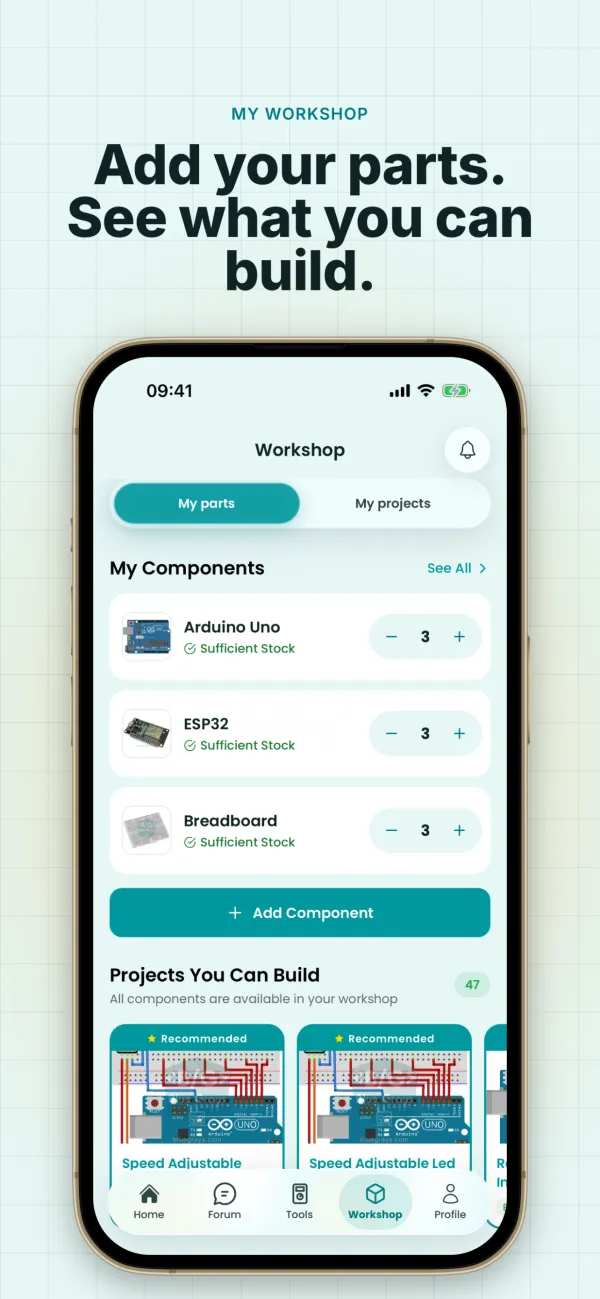
Alt menyuda 5 sekmə
Hər sekmənin yuxarısında bölmələr var; axtardığını bu beş yerdən birində tapırsan.
Kəşf et
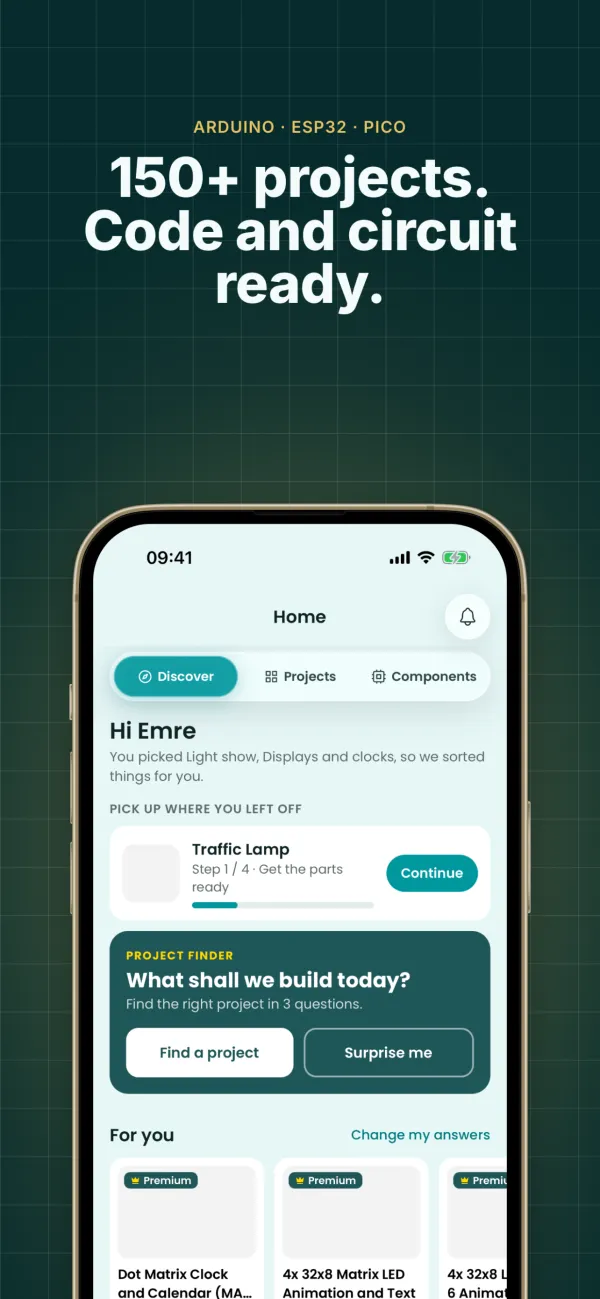
Kəşf et, Layihələr və Komponentlər bölmələri. Layihə tapıcı, sənə özəl tövsiyələr və yarımçıq qalan layihən burada.
Öyrən
Dərslər, Forum və Bloq. Günün sualları, kod bələdçisi və blok kodlaşdırma Dərslər-dədir.
Alətlər
20 elektronika aləti (9-u pulsuz), Ohmi-dən soruş, şəkillə hissə skanı və Wi-Fi ya da Bluetooth cihazı əlavə etmə.
Emalatxanam
Cihazlarım (Wi-Fi və Bluetooth cihazların), Hissələrim və Seçilmişlər. Seçilmiş layihə və hissələrin də burada.
Profil
Nişanlar, tamamlanan layihələr, Premium və kodlar, hesab, dil və dəstək.
Başlayarkən
Tətbiqi endir, hesab aç
BlueGrays-i App Store və ya Google Play-dən pulsuz endir. E-poçt, Google və ya Apple ilə qeydiyyatdan keç; şifrəni unutsan, daxil olma ekranından sıfırlaya bilərsən. Bu təlimat tətbiqin ən yeni versiyasını izah edir; bir funksiyanı görmürsənsə, tətbiqi yenilə.
Dilini və profilini tənzimlə
Profil-dən şəklini, adını və istifadəçi adını redaktə et. Dil menyusunda 12 dil var: türk, ingilis, alman, ispan, fransız, italyan, yapon, portuqal, indoneziya, rus, Azərbaycan və niderland dilləri.
Layihələr
Layihəni tap
Kəşf et › Layihələr bölməsində platasına, çətinliyə və pulsuz/Premium vəziyyətinə görə filtrlə və ya ada görə axtar. Kəşf et-dəki Layihə tapıcı üç sualla sənə uyğun layihələri siyahılayır.
Addım-addım qur
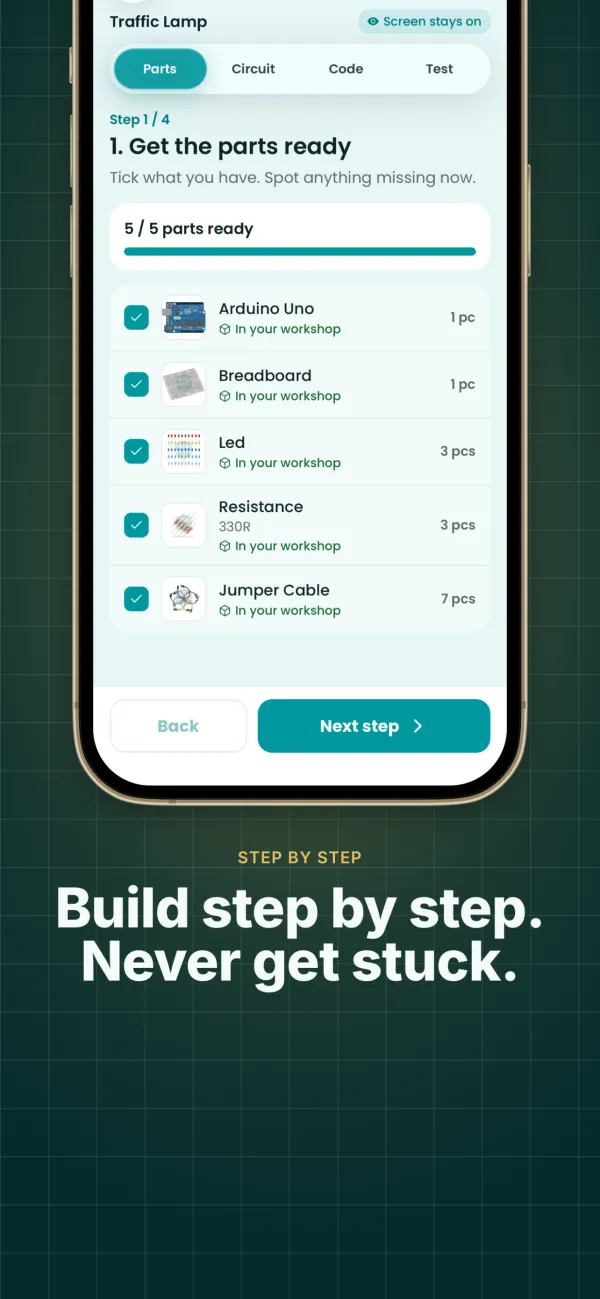
Layihə səhifəsində dövrə sxemi, mənbə kodu, video və hissə siyahısı var. “Birlikdə quraq” rejimi quruluşu dörd addıma bölür və qaldığın yeri xatırlayır.
Etdim olaraq işarələ, qiymət ver
Bitirəndə layihəni etdim olaraq işarələ: layihə profilinə yazılır, nişan irəliləyişin yenilənir. 1–5 ulduzla qiymət verə, qiymətini sonra dəyişə bilərsən.
Seçilmişlərə əlavə et
Layihə kartındakı və ya səhifəsindəki ürəyə toxun. Seçilmişlərin Emalatxanam › Seçilmişlər bölməsində toplanır.
Layihə kodu ilə tap
Hər layihənin qısa kodu var: Arduino-da AR (məs. AR-133), ESP32-də ES, Pico-da PI, Əsas dövrələrdə EL (məs. EL-87). Kodu axtarış qutusuna yazanda layihə dərhal çıxır; layihəni dostuna və ya Forum-da bu kodla göstərə bilərsən.
Əsas dövrələr: platasız və kodsuz
Arduino-n yoxdursa da başlaya bilərsən. Əsas dövrələrdə mikrokontroller və kod lazım deyil: 555 taymeri, tranzistor, məntiq qapısı, flip-flop, sayğac, op-amp və güc dövrələri breadboard-da qurulur. Hazırda 101 dövrə var, 20-si pulsuz.
Dövrəni seç
Kəşf et › Layihələr bölməsində platforma filtrindən Əsas dövrələri seç və ya Kəşf et-dəki Əsas dövrələr kartına toxun. Hər dövrənin EL ilə başlayan kodu var (məs. EL-87).
Qur və yoxla
Dövrə səhifəsində hissə siyahısı, sxem və breadboard görünüşü, quraşdırma və test addımları var. Necə işləyir bölməsi dövrənin məntiqini, məntiq dövrələrində isə doğruluq cədvəlini və zaman diaqramını da izah edir.
Plataya kod yükləmə
Android · BetaAndroid telefon və ya planşetdən, kompüter və Arduino IDE olmadan layihənin kodunu USB-OTG kabeli ilə platana göndər. Arduino Uno, Nano (köhnə yükləyicili klonlar daxil), ESP32 inkişaf platalar və MicroPython quraşdırılmış Raspberry Pi Pico dəstəklənir; CH340, CP2102, CH9102 və FTDI USB çipli klon platalar da tanınır.
Kabeli hazırla
Telefonunun girişinə uyğun OTG adapteri və ya kabeli və məlumat ötürən USB kabeli lazımdır. Yalnız şarj edən kabellər platanı göstərmir.
Cihaza yüklə düyməsinə toxun
Layihə səhifəsində kodun altındakı Cihaza yüklə düyməsinə toxun, platanı qoş və USB icazəsini ver. Tətbiq layihəyə uyğun platanı təklif edir; qoşduğun plata ilə eyni olanı seç.
Yüklənməsini gözlə
Kod endirilir, plataya yazılır və yoxlanılır; bitənə qədər kabeli çıxarma. Sonra Alətlər-dəki Serial monitorla platanın göndərdiklərini eyni kabellə izləyə bilərsən.
Pulsuz layihələr hər kəsə açıqdır; Premium layihələr üçün Premium üzvlük lazımdır. Tətbiq layihənin hazır kodunu yükləyir; özünün yazdığı və ya dəyişdiyi kodu kompüterdən yüklə.
iPhone və iPad tətbiqlərin USB kabeli ilə plataya kod göndərməsinə icazə vermir. Bu cihazlarda kodu kompüterdən Arduino IDE (Arduino, ESP32) və ya Thonny (Pico) ilə yükləyirsən; addım-addım izah Plataya kod yükləmə bələdçisində.
Plataya kod yükləmə bələdçisiOhmi-dən soruş: süni intellekt köməkçin
Ohmi, BlueGrays-in süni intellekt köməkçisidir. Kodda, dövrədə və ya hissədə ilişdiyin hər şeyi yaz; tətbiqdəki layihələri və hissələri bildiyi üçün cavabında uyğun olanları da təklif edir. Alətlər sekməsindəki Ohmi-dən soruş düyməsinə toxunaraq başla.
Sualını yaz
“LED üçün hansı rezistor?”, “HC-SR04 niyə həmişə 0 göstərir?” kimi suallarını öz cümlələrinlə yaz. Təklif etdiyi layihə və hissələr kart kimi gəlir; söhbətlərin 30 gün saxlanılır.
Şəkildən tanı
Alətlər-dəki Ohmi ilə skan et düyməsi ilə hissənin şəklini çək: Ohmi hissəni kataloqda tapır və ya rezistorun rəng zolaqlarını oxuyub dəyərini hesablayır. Şəkil saxlanmır.
Kod həkimi
Kodun işləmirsə, layihə səhifəsində Kodum işləmir düyməsinə toxun; platanı seç, xəta mətnini və kodunu yapışdır. Ohmi problemi tapır və düzəldilmiş kodu verir.
Layihə barədə Ohmi-dən soruş
Layihə səhifəsindəki Bu layihəni Ohmi-dən soruş ilə sual verəndə layihənin kodu, hissə siyahısı və problemlərin həlli qeydləri Ohmi-nin qarşısında olur. Kodun sətir-sətir nə etdiyini və ya layihəni necə inkişaf etdirəcəyini soruşa bilərsən.
Pulsuz planda 3 sınaq sualı və hər gün 3 kod həkimi yoxlaması var. Premium ilə hər gün 20 sual və 5 şəkil (ayda ən çox 300 sual, 60 şəkil); şəkillə tanıma yalnız Premium üçündür. Ohmi yanıla bilər: dövrəyə qida verməzdən əvvəl qoşulmaları yoxla.
Komponentlər
Hissələrə bax
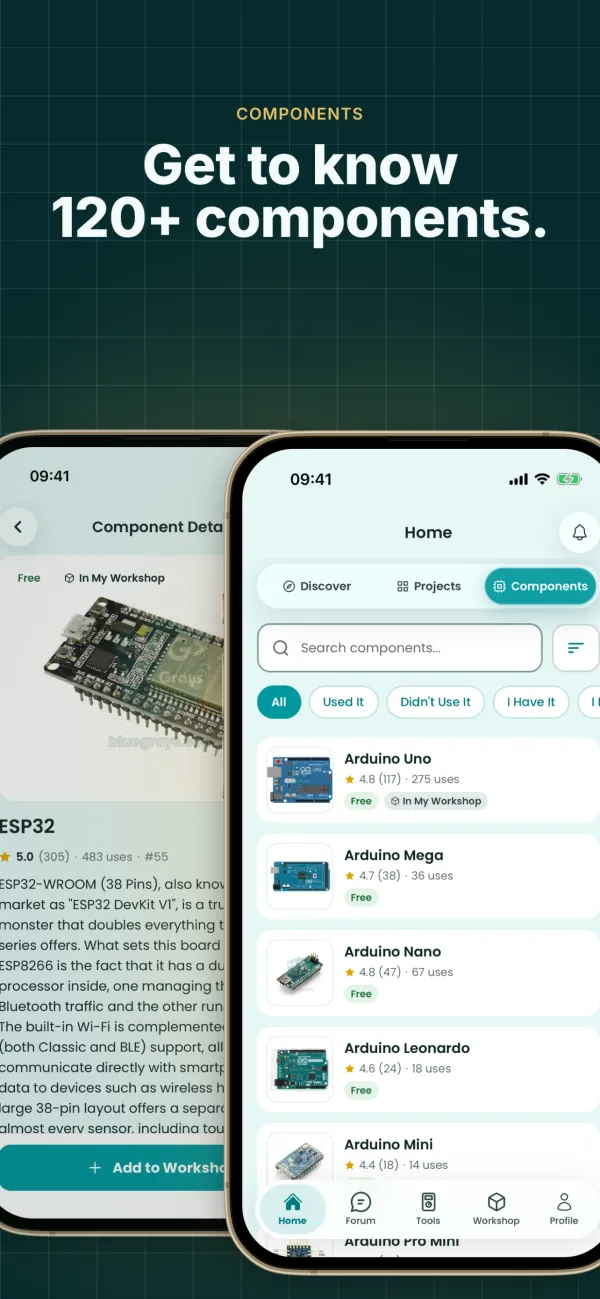
Kəşf et › Komponentlər bölməsində hər hissənin xüsusiyyətlərini, pin sxemini və hansı layihələrdə istifadə olunduğunu gör. Komponent bazasının hamısı pulsuzdur.
İstifadə etdim işarələ, seçilmişlərə əlavə et
İstifadə etdiyin hissələri işarələ; komponent nişanların irəliləyir. Ürəyə toxunsan, hissə Emalatxanam › Seçilmişlər bölməsinə əlavə olunur.
Öyrən
Günün sualları
Öyrən › Dərslər bölməsində hər gün yeni sual dəsti var, təxminən 3 dəqiqə çəkir. Seriya yarat, reytinqdə yüksəl və sual nişanlarını topla; səhv cavablandırdıkların təkrar siyahısında toplanır.
Kod bələdçisi
Arduino və MicroPython kodunu kart-kart öyrən; irəliləyişin yadda saxlanılır.
Blok kodlaşdırma
Koda bloklarla bax: hər blok kodun bir sətrinə uyğun gəlir. Blok versiyası olan layihələri Layihələr bölməsində filtrləyə bilərsən.
Forum və Bloq
İlişdiyin yeri Forum-da soruş, başqalarına kömək et. Bloq-da başlanğıc bələdçilərini və hissə yazılarını oxu.
IoT: cihazlarını telefonundan idarə et
ESP32 və Raspberry Pi Pico W platalarını tətbiqdən uzaqdan idarə et və izlə. Alətlər sekmesindən ya da Emalatxanam › Cihazlarım bölməsindən yeni cihaz əlavə edərək başla. 8 hazır şablon var:
- Rele ilə lampa
- Temperatur və rütubət
- Otaq stansiyası
- RGB LED lent
- Qapı / pəncərə
- Torpaq rütubəti + nasos
- Hərəkət detektoru
- Servo ilə pərdə
Platanı və şablonu seç
ESP32 ya da Pico W-ni seç, sonra cihazın nə edəcəyini: lampa, temperatur və rütubət ölçümü, suvarma…
Dövrəni qur
Tətbiq hansı hissənin hansı pinə qoşulacağını göstərir. Şəbəkə gərginliyi ilə işləyərkən diqqətli ol.
Wi-Fi məlumatını daxil et
Wi-Fi adını və şifrəsini yaz; kodu Ohmi sənin üçün hazırlayır.
Kitabxananı quraşdır, kodu yüklə
Arduino IDE-də Library Manager-i aç, BlueGraysIoT axtar və quraşdır. Sonra kodu platana yüklə.
Qoşul və idarə et
Plata onlayn olanda açarlar, sürüşdürücülər və ölçümlər tətbiqdə görünür; tarixçəni qrafiklə izləyirsən.
İlk cihazın pulsuzdur: pulsuz planda 1 cihaz, 1 qrafik və 24 saatlıq tarixçə var. Premium ilə daha çox cihaz, qrafik və daha uzun tarixçə.
Bluetooth: internetsiz idarəetmə
ESP32, Raspberry Pi Pico W ya da HM-10 modullu Arduino Uno-nu Wi-Fi və internet olmadan, birbaşa telefonundan idarə et. Alətlər sekmesindən ya da Emalatxanam › Cihazlarım bölməsindən yeni cihaz əlavə et və qoşulma növü kimi Bluetooth-u seç. 8 hazır panel var:
- Maşın pultu
- LED və rele
- Temperatur və rütubət
- RGB LED lent
- Servo kilid
- LCD-yə yazı
- Park sensoru
- Telefon pianosu
Platanı və paneli seç
ESP32, Pico W ya da Uno + HM-10-u seç, sonra telefondan nəyi idarə edəcəyini: maşın pultu, servo kilid, piano…
Dövrəni qur
Tətbiq lazım olan hissələri və hansı pinə qoşulacaqlarını göstərir. ESP32 və Pico W-də Bluetooth platanın içindədir; Uno-ya HM-10 modulu qoşulur.
Kodu yüklə
Tətbiq platana xas kodu hazırlayır: ESP32 və Uno üçün Arduino kodu, Pico W üçün MicroPython. Kopyala, Arduino IDE ya da Thonny ilə platana yüklə.
Tap və qoşul
Plata işə düşəndə tətbiqdə axtar və toxunaraq qoşul. Joystick, istiqamət düymələri, düymələr və canlı ölçümlər ekrana gəlir.
Bluetooth-da internet və server lazım deyil. Pulsuz planda 1 Bluetooth cihazı, Premium ilə 10. HC-05 və HC-06 kimi klassik Bluetooth modulları hələlik dəstəklənmir; HM-10 ya da AT-09 kimi BLE modulu istifadə et.
Emalatxanam › Hissələrim
PremiumHissələrim Premium xüsusiyyətdir. Aylıq ya da illik abunəliklə və ya birdəfəlik ömürlük planla açılır.
Hissə əlavə et
Hissələrim bölməsində + düyməsinə toxun, siyahıdan hissəni seç; sayı, istəsən xüsusi ad və qeyd əlavə et.
Stokunu izlə
Kartlardakı + və − ilə sayı yenilə. 3-dən az olanlar aşağı stok kimi işarələnir.
Ağıllı təkliflər
Əlindəki hissələrlə dərhal qura biləcəyin layihələri və bir neçə hissəsi çatışmayanları gör; çatışmayan hissələr siyahılanır.
Profil, nişanlar və bildirişlər
Nişanlar
Profil › Nişanlar bölməsində layihə və komponent nişanların var: Bürünc-dən Almaz-a 5 səviyyə. Nişanlar pulsuz planda da qazanılır.
Bildirişlər
Yeni layihələr, nişanlar və elanlar bildiriş kimi gəlir; zəng ikonasından hamısını görürsən.
Hesab və ayarlar
Profil bölməsində Premium və kodlarını, şifrəni, dilini və bildiriş seçimlərini idarə et; hesabını silmək istəsən Hesab bölməsindən istifadə et.
Dərhal başla
Tətbiqi pulsuz endir. Pulsuz layihələrlə və Əsas dövrələrlə başla; ilk IoT və Bluetooth cihazın da pulsuzdur.