
Arduino Starter Kit für Anfänger: Was du wirklich brauchst
Was gehört in ein Arduino Starter Kit? Board, Breadboard, Kabel, LEDs, Sensoren, Servo und LCD, Uno oder Nano, Set oder Einzelteile, Teileliste für 10 Projekte.
Beim Kauf eines Arduino Starter Kits geht es darum, alle Projekte deiner ersten Wochen mit einer einzigen Bestellung abzudecken, ohne Geld für Teile auszugeben, die nie die Schachtel verlassen. Der Kern eines guten ersten Einkaufs ist eigentlich klein: ein Arduino Uno mit USB-Kabel, ein Breadboard, Jumper-Kabel, LEDs und Widerstände, ein paar Taster, ein Potentiometer, ein Buzzer und zwei, drei einfache Sensoren. Kommen noch ein Servomotor und ein LCD dazu, kannst du Dutzende Projekte bauen, genug für die ersten zwei Monate als Einsteiger.
In diesem Ratgeber erklären wir Teil für Teil, wozu du es brauchst, wie viele Stück sinnvoll sind und in welchen Projekten es zum Einsatz kommt. Außerdem erfährst du den Unterschied zwischen fertigem Set und Einzelkauf, die Wahl zwischen Uno und Nano, Käufe, die dein Budget verschwenden, und wann sich der Umstieg auf einen ESP32 oder einen Raspberry Pi Pico lohnt. Weil sich Preise je nach Händler ständig ändern, nennen wir keine Zahlen; stattdessen sagen wir, welche Teile günstig und welche vergleichsweise teuer sind. Außerdem bekommst du eine fertige Einkaufstabelle für deine ersten 10 Projekte und einen Sketch, mit dem du am ersten Tag alle neuen Teile in einem Durchgang testest.

Kurze Antwort: deine erste Einkaufsliste
| Bauteil | Empfohlene Menge | Wofür? |
|---|---|---|
| Arduino Uno R3 (Klon reicht) + USB-Kabel | 1 | Das Gehirn deiner Projekte; du lädst den Code vom Computer hoch, die Versorgung läuft über USB |
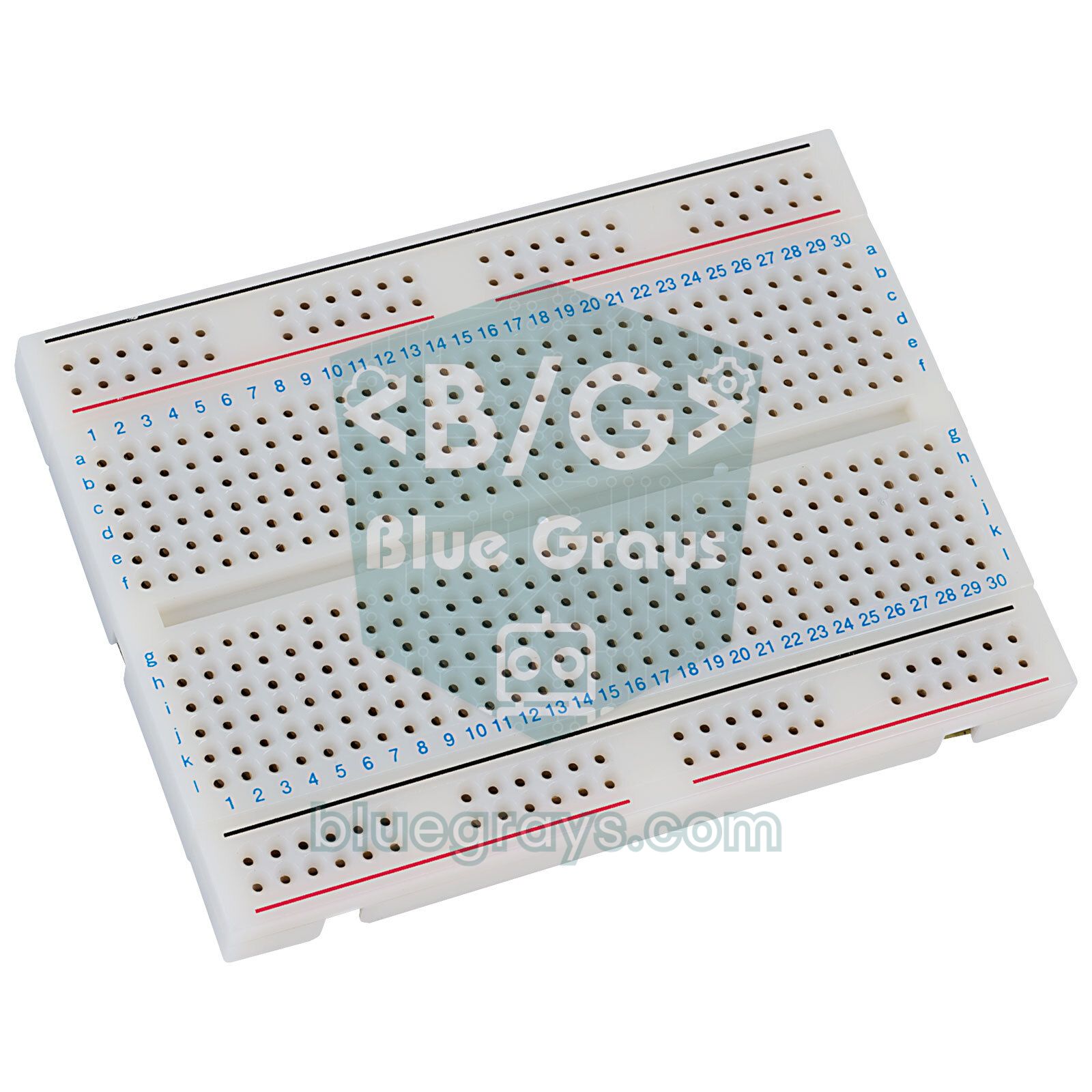
| Breadboard (830 Kontakte) | 1 (ideal 2) | Schaltungen ohne Löten aufbauen; mehr dazu: Was ist ein Breadboard? |
| Jumper-Kabel | 65er-Set Stecker-Stecker + 20–40 Buchse-Stecker | Verbindungen zwischen Arduino, Breadboard und Modulen |
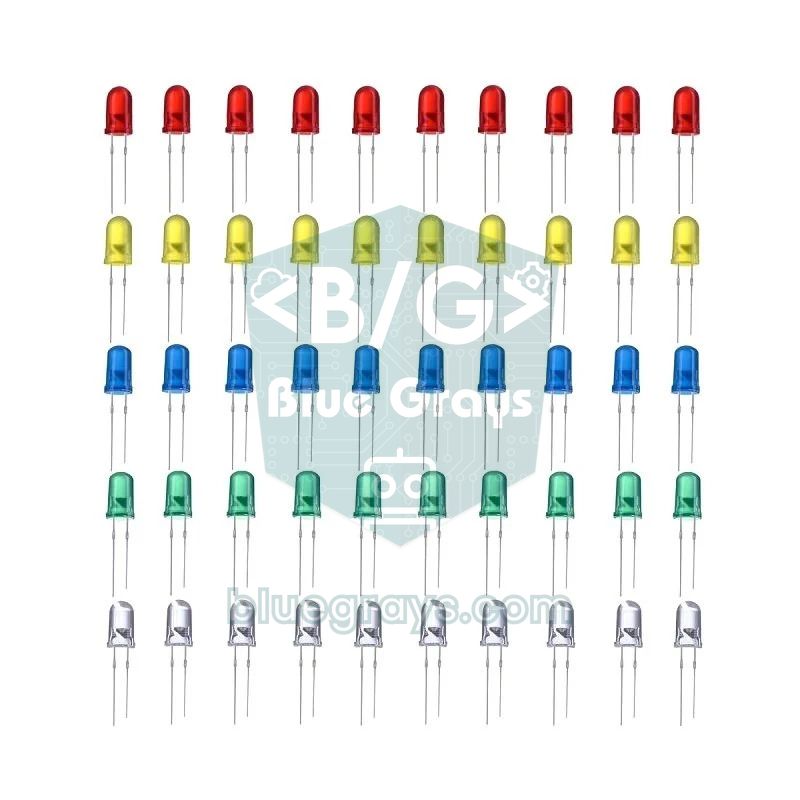
| 5-mm-LEDs (rot, gelb, grün, weiß) | 20+ | Ausgänge testen, Anzeigen, Ampel; Was ist eine LED? |
| Widerstandssortiment (vor allem 220 Ω, 1 kΩ, 10 kΩ) | Je Wert 10+ | LED-Strom begrenzen, Spannungsteiler; Was ist ein Widerstand? |
| Taster (6×6 mm, 4 Beine) | 4–5 | Digitaler Eingang; Taster richtig anschließen |
| 10-kΩ-Potentiometer | 2 | Analoger Eingang, Geschwindigkeit und Helligkeit einstellen; Was ist ein Potentiometer? |
| Buzzer (1 aktiv + 1 passiv) | 2 | Piepton und Melodie; Aktiver und passiver Buzzer |
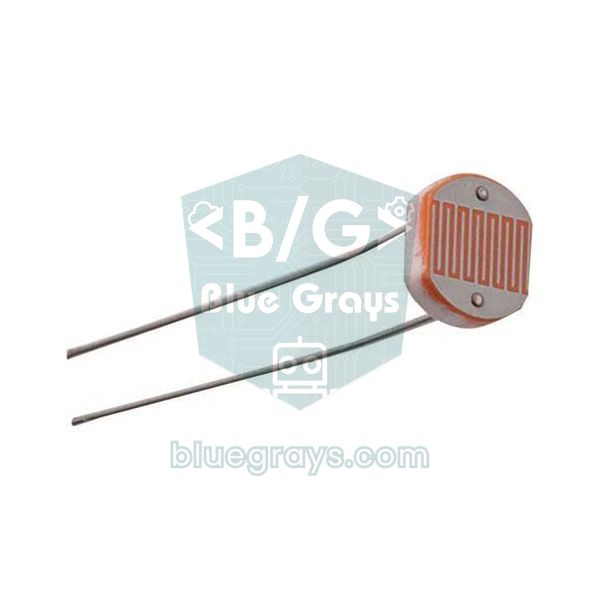
| LDR-Lichtsensor (Fotowiderstand) | 2 | Licht messen, Nachtlicht; LDR-Lichtsensor |
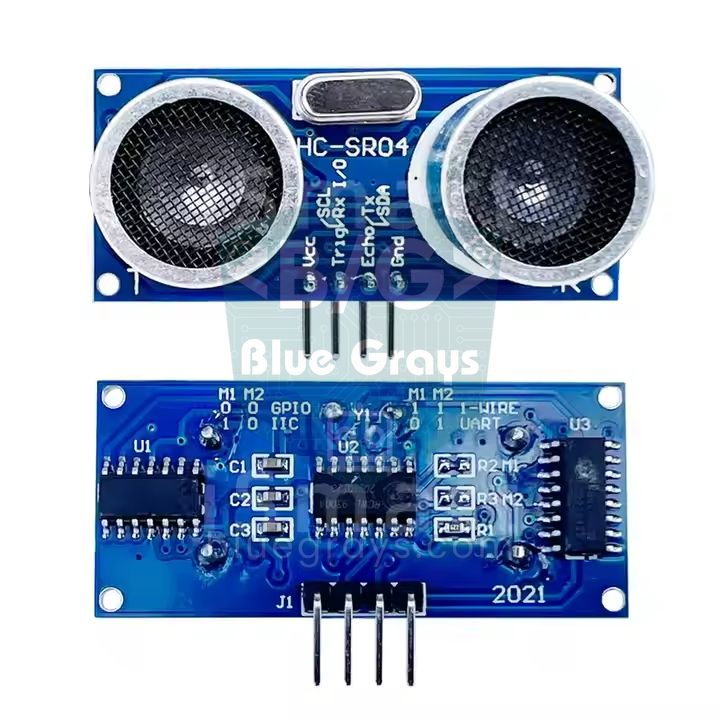
| HC-SR04-Ultraschallsensor | 1 | Entfernung messen, Einparkhilfe; HC-SR04 |
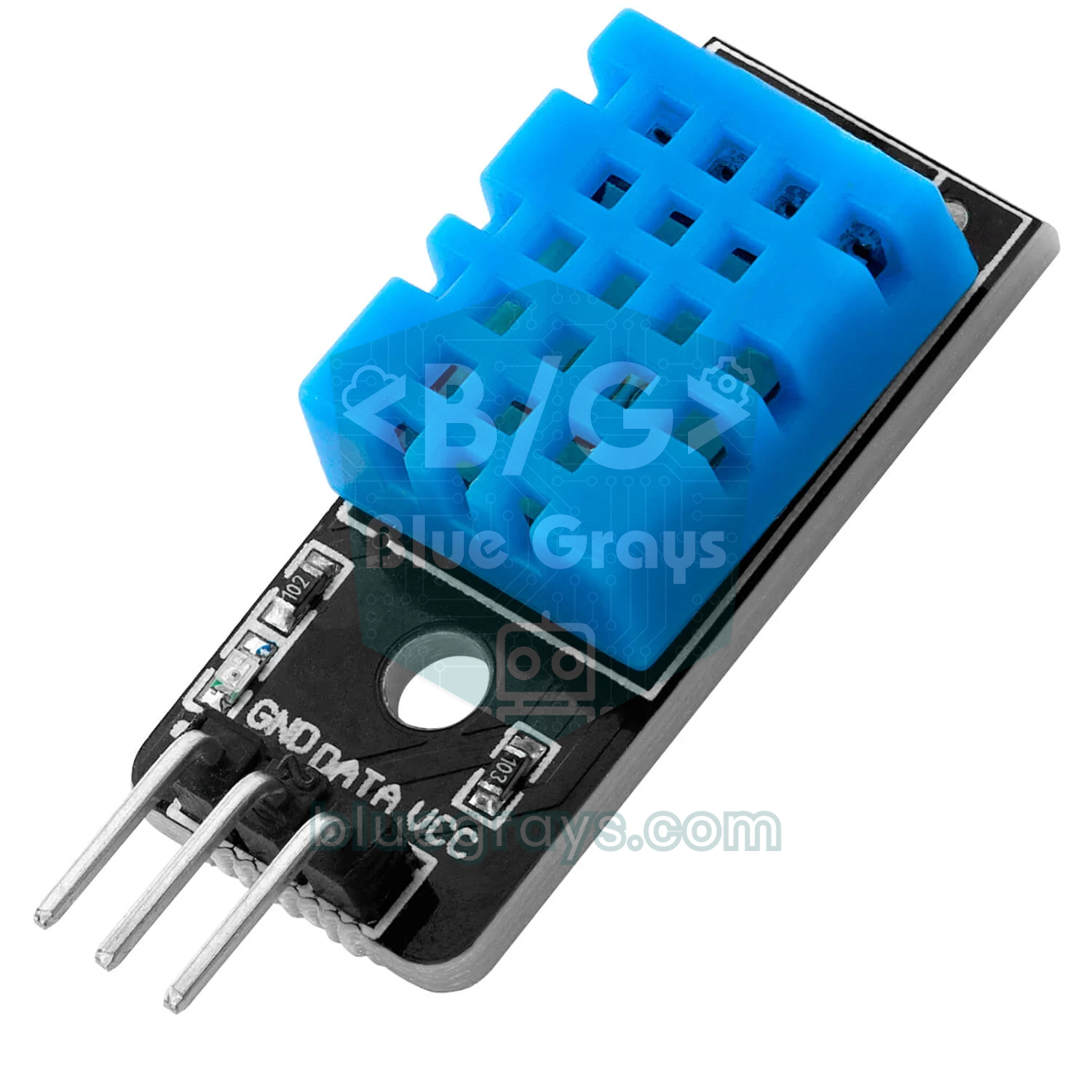
| DHT11 Temperatur- und Feuchtesensor | 1 | Mini-Wetterstation; DHT11 |
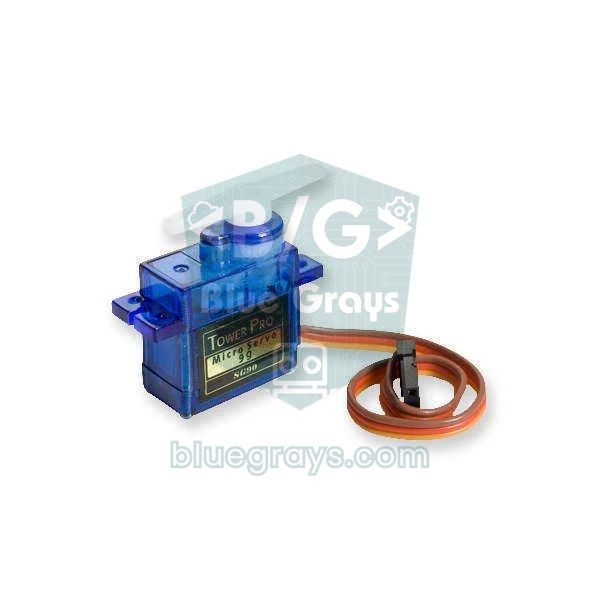
| SG90-Servomotor | 1 | Bewegung auf einen Winkel, Tür und Schranke; Was ist ein Servomotor? |
| 16x2-LCD + I2C-Modul (oder 0,96"-OLED) | 1 | Messwerte auf einem Display anzeigen; I2C-LCD-Display |
| Digitalmultimeter | 1 | Spannung, Widerstand und Kabelbrüche prüfen |
Die meisten Teile dieser Liste sind einzeln betrachtet recht günstig; die größten Posten im Budget sind meist das Board, das Display, der Servo und das Multimeter. Bei Verbrauchsmaterial wie LEDs, Widerständen und Jumper-Kabeln lohnt es sich immer, reichlich zu kaufen: Ein abgebrochenes Beinchen, eine durchgebrannte LED oder ein verlorenes Kabel sind bei den ersten Versuchen völlig normal, und ein einziger fehlender Widerstand kann deinen ganzen Abend stoppen. Das Multimeter ist genauso wichtig wie das Board; wenn eine Schaltung nicht funktioniert, findest du nur durch Messen heraus, ob der Fehler im Code oder in der Verdrahtung steckt.
Board-Wahl: Arduino Uno oder Nano?
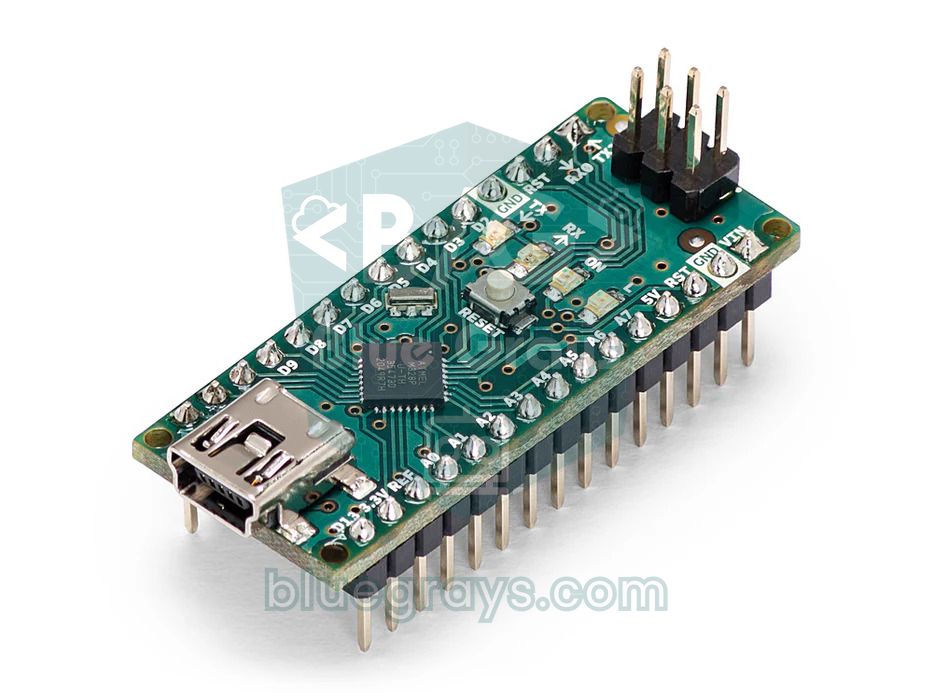
Die sicherste Wahl für das erste Board ist der Arduino Uno R3. Die meisten Beispiele, Bücher und Bibliotheken im Netz wurden auf dem Uno getestet; dank der Buchsenleisten steckst du Jumper-Kabel direkt ein, und weil er mit 5 V arbeitet, passt er direkt zu fast allen Einsteigersensoren. Der Arduino Nano hat denselben ATmega328P-Prozessor, der Code ist also exakt gleich; der Unterschied ist, dass er sehr klein ist und direkt ins Breadboard gesteckt werden kann. Alle Boards im Detail vergleichen wir in Welchen Arduino soll ich kaufen?
| Merkmal | Arduino Uno R3 | Arduino Nano |
|---|---|---|
| Prozessor | ATmega328P, 16 MHz | ATmega328P, 16 MHz |
| Betriebsspannung | 5 V | 5 V |
| Digitale / analoge Pins | 14 / 6 | 14 / 8 (A6 und A7 nur analoger Eingang) |
| USB-Anschluss | USB-B (Druckerkabel) | Mini-USB, bei neueren Klonen USB-C |
| Auf dem Breadboard | Wird daneben über Kabel angeschlossen | Steckt direkt im Breadboard |
| Shield-Kompatibilität | Ja | Uno-Shields passen nicht |
| Am besten für | Erstes Board, Lernen und Experimentieren | Dauerhafte und kompakte Projekte, zweites Board |
Beim Programmieren gibt es keinen Unterschied zwischen einem Original-Arduino und einem Klon; beide nutzen dieselbe IDE, dieselben Bibliotheken und dieselbe Pinbelegung. Das Original ist teurer, bietet aber Qualitätskontrolle und unterstützt das Arduino-Projekt; Klone reichen zum Lernen völlig aus und tun weniger weh, wenn du mal einen Pin zerstörst. Die neueren Uno R4 Minima und Uno R4 WiFi sind leistungsstärkere 32-Bit-Boards mit USB-C, der R4 WiFi bringt zusätzlich WLAN und Bluetooth mit. Trotzdem wurden manche ältere Bibliotheken nur für den AVR-Prozessor des R3 geschrieben, deshalb erlebst du mit einem R3 als erstem Board weniger Überraschungen.
Breadboard und Jumper-Kabel: Hier passieren die meisten Fehler
Ein Breadboard ist eine Steckplatine voller Löcher, mit der du Schaltungen ohne Löten aufbaust. Kauf für den Anfang ein Breadboard in voller Größe mit 830 Kontakten; halbe Boards mit 400 Kontakten sind mit einem Sensor und einem Display schnell voll. Jede Fünferreihe in der Mitte ist intern verbunden, die langen roten und blauen Leisten am Rand sind für die Versorgung (5V und GND). Bei manchen langen Breadboards sind diese Versorgungsleisten in der Mitte unterbrochen; siehst du eine Lücke in der Linie, bekommt die Hälfte deiner Schaltung keinen Strom, solange du die beiden Hälften nicht mit einem kurzen Kabel verbindest. Schaltungen aufzubauen, ohne die internen Verbindungen zu kennen, ist die häufigste Ursache für „Der Code stimmt, aber nichts funktioniert“; Details findest du in Was ist ein Breadboard?
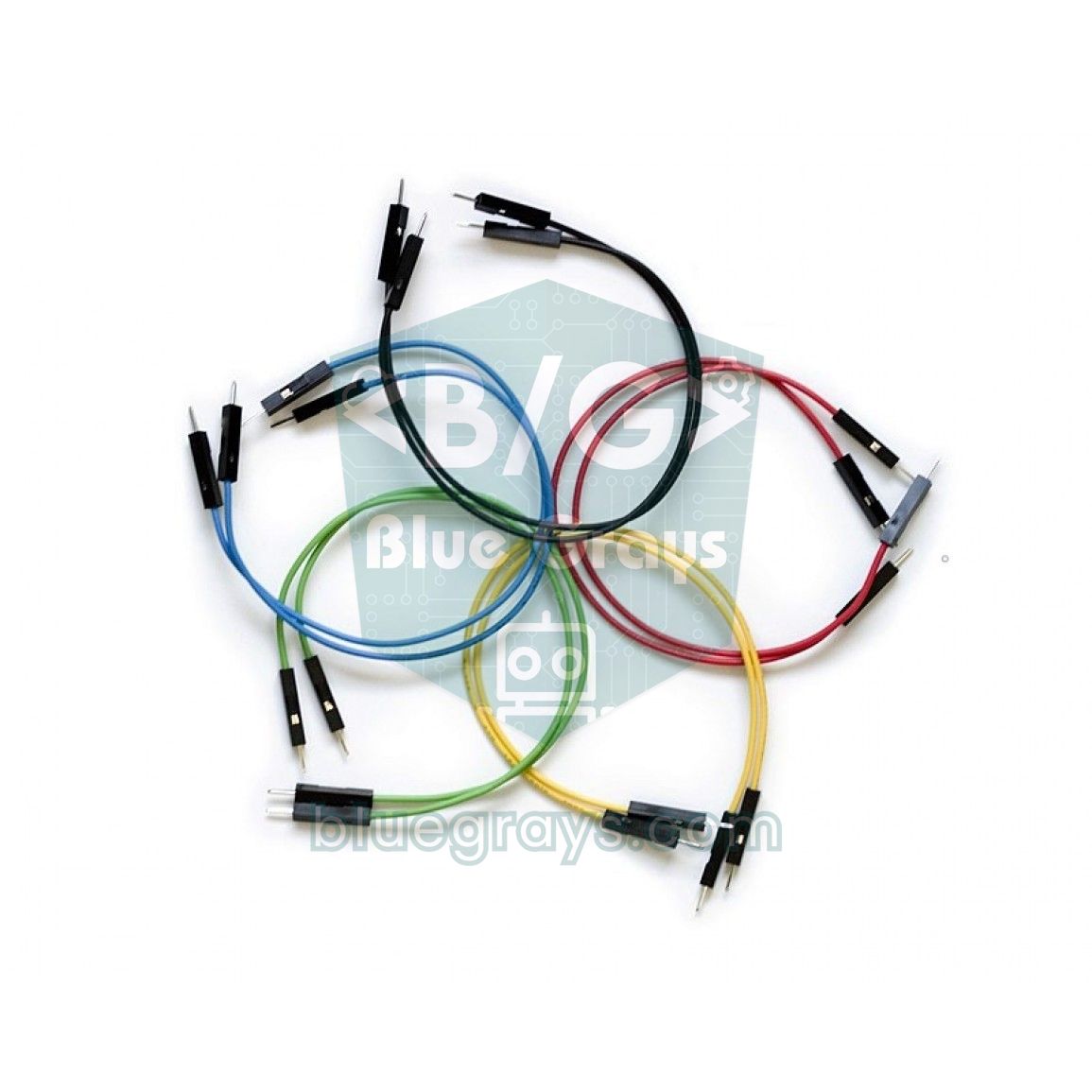
- Stecker-Stecker (M-M): für Verbindungen auf dem Breadboard und zwischen Arduino und Breadboard; davon brauchst du am meisten.
- Buchse-Stecker (F-M): verbindet Module mit herausgeführten Pins (DHT11-Modul, HC-SR04, das I2C-Modul des LCDs) direkt mit dem Breadboard oder dem Arduino.
- Buchse-Buchse (F-F): zum Verbinden zweier Module oder von Boards mit Stiftleisten wie dem ESP32; für den Anfang reichen ein paar Stück.
- Vorgeschnittenes Drahtbrücken-Set (starrer Draht): sorgt für saubere, flache Verbindungen auf dem Breadboard und weniger Kabelsalat in dauerhaften Schaltungen.
- Länge: 10–20 cm genügen; sehr lange Kabel verheddern sich und fangen auf Leitungen wie I2C Störungen ein.
LEDs, Widerstände, Taster, Potentiometer und Buzzer
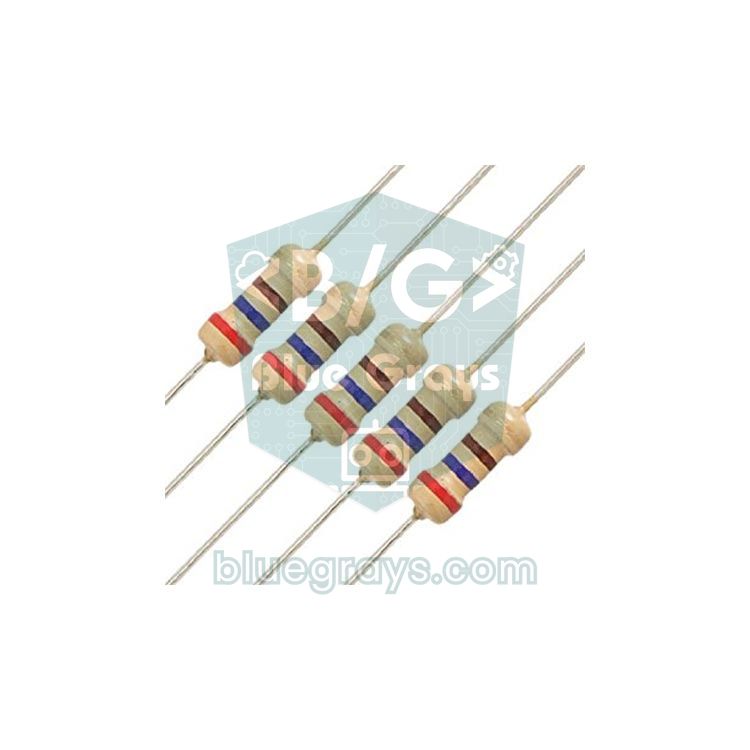
LEDs und Widerstände sind die Grundlage für alles, was du am Anfang mit Arduino machst. Eine LED schließt du an einen 5-V-Pin immer über einen Widerstand an: Eine rote LED hat etwa 2 V Flussspannung, mit 220 Ω fließen also (5 − 2) / 220 ≈ 13,6 mA, was für die LED und den Arduino-Pin sicher ist. Für andere Farben und Ströme nutzt du den LED-Vorwiderstand-Rechner, und um den Wert eines Widerstands abzulesen, das Tool für den Widerstand-Farbcode. Statt Widerstände einzeln zu kaufen, ist ein gemischtes Sortiment mit 220 Ω, 330 Ω, 1 kΩ, 4,7 kΩ und 10 kΩ günstiger und praktischer.
- Taster: Vierbeinige 6×6-mm-Taster passen genau über den Mittelkanal des Breadboards. Mit INPUT_PULLUP im Code brauchst du keinen zusätzlichen Widerstand; warum, erklären wir in Taster anschließen und entprellen.
- Potentiometer: Ein lineares 10-kΩ-Poti (B10K) zeigt dir, wie du mit analogRead Werte von 0 bis 1023 liest; es dient für LED-Helligkeit, Servowinkel und LCD-Kontrast. Mehr dazu: Was ist ein Potentiometer?
- Buzzer: Ein aktiver Buzzer piept von selbst, sobald Spannung anliegt; ein passiver Buzzer spielt mit dem Befehl tone() Töne. Für Melodien nimm den passiven; die Unterschiede stehen in Was ist ein Buzzer?
- RGB-LED: nicht zwingend, aber ein günstiges Extra, um Farbmischung und PWM mit eigenen Augen zu verstehen; siehe RGB-LED verwenden.
- Kondensatoren und Transistoren: für die ersten Projekte nicht nötig; ein paar 100-µF-Kondensatoren und ein NPN-Transistor wie der BC547 helfen dir später, wenn du Motoren und Relais ansteuerst.
Welche Sensoren gehören ins erste Set?
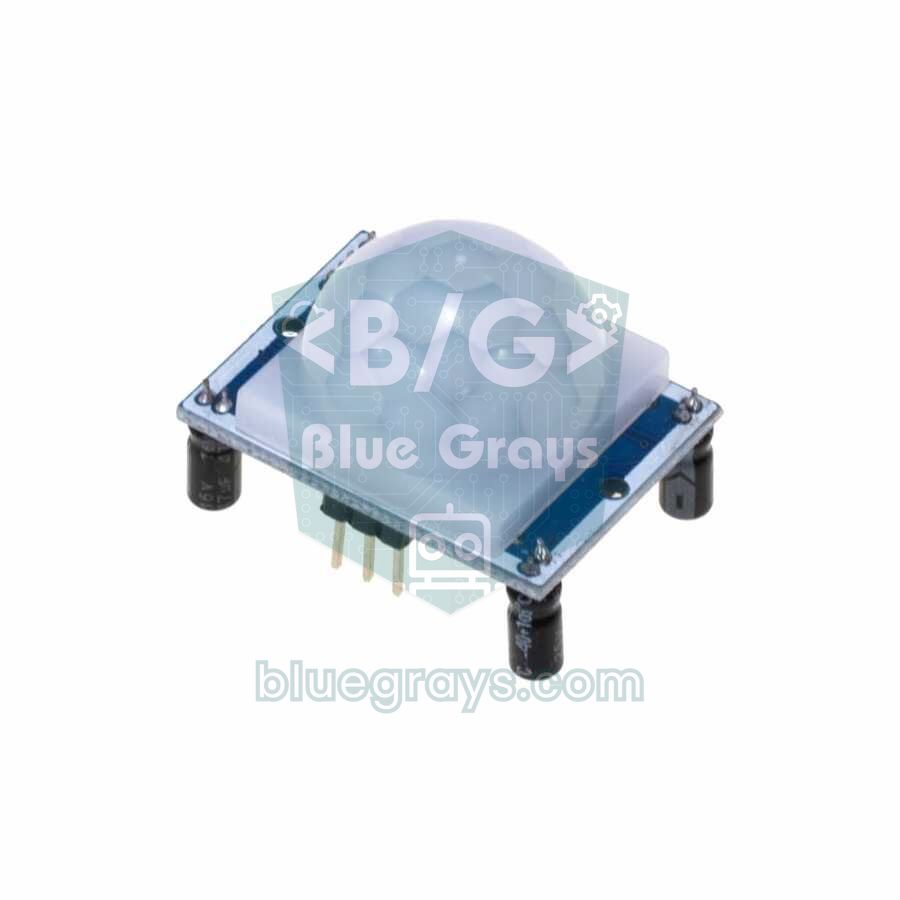
Die Regel bei der Sensorwahl ist einfach: Jeder soll dir eine andere Art des Auslesens beibringen. Der LDR lehrt analoges Lesen, der HC-SR04 das Messen von Pulsdauern, der DHT11 das Lesen digitaler Daten mit einer fertigen Bibliothek und der PIR ein einfaches Ein-aus-Signal. Mit diesen vier Sensoren bekommst du den Großteil dessen, was große Sensorkästen mit Dutzenden Modulen bieten, zu deutlich geringeren Kosten. Reizen dich ferngesteuerte Projekte, nimm noch einen IR-Empfänger mit Fernbedienung dazu. Einen ausführlichen Vergleich findest du im Arduino-Sensoren-Ratgeber.
| Sensor | Was misst er? | Was lernst du? | Beispielprojekt |
|---|---|---|---|
| LDR + 10 kΩ | Umgebungslicht | analogRead, Spannungsteiler | Automatisches Nachtlicht |
| HC-SR04 | Entfernung 2–400 cm | pulseIn, Rechnen mit der Schallgeschwindigkeit | Einparkhilfe, Körpergrößenmesser |
| DHT11 | Temperatur 0–50 °C, Luftfeuchte 20–90 % | Bibliotheken nutzen, digitale Daten | Mini-Wetterstation |
| PIR (HC-SR501) | Bewegung von Personen | Digitaler Eingang, Zeitsteuerung | Licht mit Bewegungsmelder, Alarm |
| IR-Empfänger + Fernbedienung | Tastencodes der Fernbedienung | Dekodieren, Fernsteuerung | LED und Melodie per Fernbedienung |
Bewegung und Anzeige: Servomotor, LCD und OLED
Der SG90-Servomotor ist ein kleiner Motor, der jeden Winkel zwischen 0 und 180 Grad anfährt und dort hält; einen Servo mit dem Potentiometer zu steuern, ist das erste Projekt, bei dem du sagst: „Ich habe etwas bewegt.“ Ideen wie eine ferngesteuerte Schranke, ein automatisches Türschloss oder eine Pan-Tilt-Kamerahalterung beginnen alle mit einem Servo; wie er funktioniert, liest du in Was ist ein Servomotor? Der SG90 mit Kunststoffgetriebe reicht für das erste Set; der MG90S mit Metallgetriebe ist robuster, aber etwas teurer.
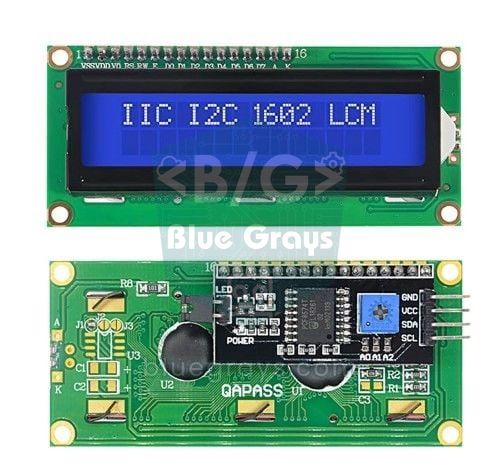
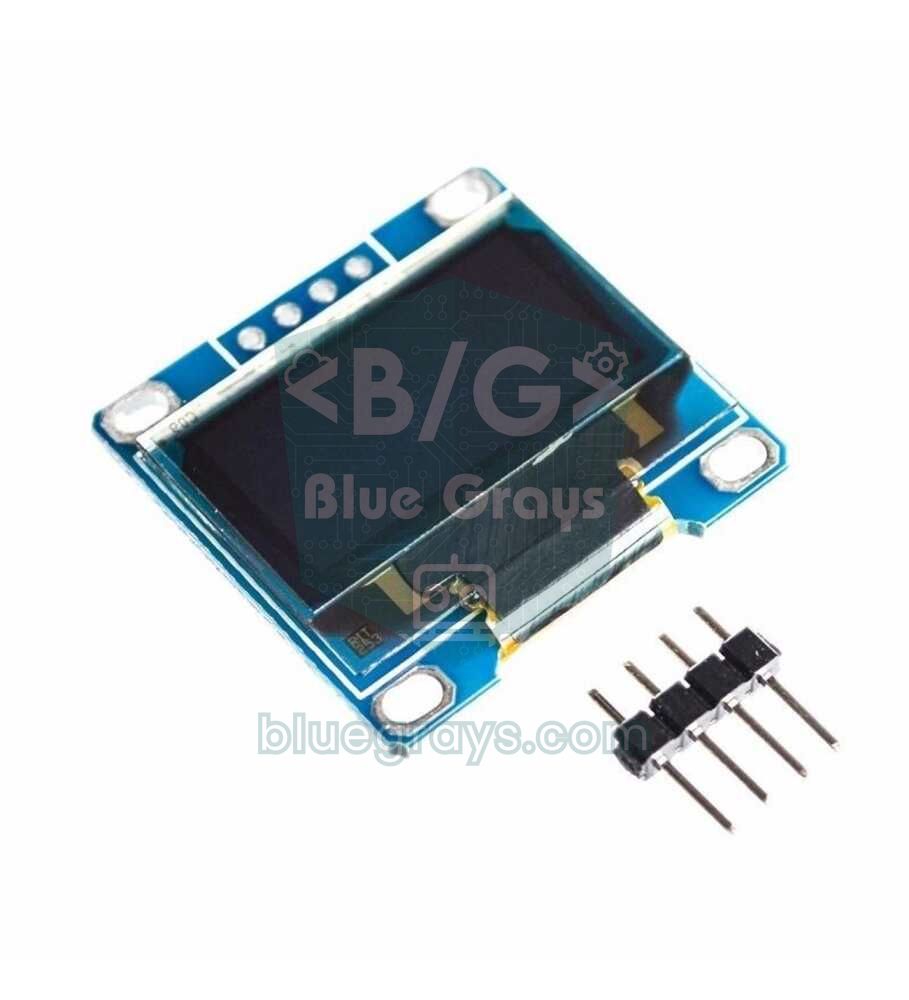
Als erstes Display empfehlen wir ein 16x2-LCD mit I2C-Modul: Es braucht nur vier Kabel (GND, VCC, SDA, SCL), belegt am Arduino nur zwei Datenpins (beim Uno A4 und A5), und 32 Zeichen auf zwei Zeilen reichen für die meisten Sensorprojekte. Ein nacktes LCD ohne I2C-Modul braucht mehr als zehn Kabel und ein eigenes Potentiometer für den Kontrast und füllt dein Breadboard; achte beim Kauf also darauf, dass das Modul bereits angelötet ist. Willst du Grafiken, Symbole oder kleine Spiele zeichnen, ist ein 0,96-Zoll-OLED-Display schärfer und kleiner. Einrichtung und Adresse erklären wir in I2C-LCD-Display verwenden.
Fertiges Set oder Einzelteile kaufen?
| Kriterium | Fertiges Starter Kit | Einzelkauf |
|---|---|---|
| Gesamtkosten | Meist günstiger dank Paketvorteil | Kann günstiger sein, wenn du genau weißt, was du brauchst |
| Kompatibilität | Die Teile sind aufeinander abgestimmt | Risiko falscher Modelle oder fehlender Teile |
| Ungenutzte Teile | Teile wie 74HC595, 8x8-Matrix oder Schrittmotor liegen oft lange in der Schachtel | Du kaufst nur, was du nutzt |
| Verbrauchsmaterial | Oft zu wenige LEDs, Widerstände und Kabel | Du kaufst so viel du willst |
| Ordnung | Kommt in einer Sortierbox | Eine Aufbewahrungsbox musst du extra kaufen |
| Für wen? | Komplette Einsteiger, Geschenk | Wer weiß, was er braucht, zweiter Einkauf |
| Set-Typ | Typischer Inhalt | Reicht für |
|---|---|---|
| Basis-Set | Uno, USB-Kabel, Breadboard, Kabel, LEDs, Widerstände, Taster, Buzzer, LDR, Potentiometer | LED-Animationen, Ampel, Taster, Melodien, Nachtlicht |
| Mittleres Set (Super Starter Kit) | Basis-Set + HC-SR04, DHT11, SG90-Servo, 16x2-LCD, 7-Segment-Anzeige, IR-Empfänger und Fernbedienung | Einparkhilfe, Wetterstation, ferngesteuerte Projekte, Servosteuerung |
| Großes Set (mit RFID) | Mittleres Set + RFID RC522, Keypad, Relais, Joystick, Schrittmotor, 8x8-Matrix, RTC-Uhrmodul | Türschloss mit Karte, Code-Tresor, Digitaluhr, einfache Spiele |
Für die meisten ist der sinnvollste Weg, ein mittleres Starter Kit zu kaufen und die Lücken einzeln zu füllen. Lies bei der Auswahl die Teileliste Zeile für Zeile: Ist das Board ein Uno R3, liegt ein USB-Kabel bei, hat das Breadboard 830 Kontakte, ist das I2C-Modul am LCD montiert, sind ein Servo und mindestens zwei Sensoren dabei? Wenn ja, sind die übrigen Details zweitrangig. Kauf danach reichlich zusätzliche LEDs, Widerstände und Jumper-Kabel; dieses Verbrauchsmaterial ist die größte Schwäche der meisten Sets. Große Sets lohnen sich nur, wenn du Teile wie den RFID-Leser, das Keypad und das Relais wirklich nutzt; wählst du eines nur wegen der vielen Teile, warten viele davon monatelang in der Schachtel.
Einkaufstabelle für deine ersten 10 Projekte
Die Tabelle zeigt deine ersten 10 Projekte, sortiert von leicht nach schwer, und die Teile, die du dafür brauchst. Arduino Uno, USB-Kabel, Breadboard und Jumper-Kabel sind bei allen Projekten gleich; in der Tabelle stehen nur die zusätzlichen Teile. Die Projekte bauen aufeinander auf: Die nacheinander geschalteten Ausgänge der Ampel begegnen dir bei der Einparkhilfe wieder, und das analoge Lesen mit dem Potentiometer bei der Servosteuerung.
| # | Projekt | Zusätzliche Teile | Was du lernst |
|---|---|---|---|
| 1 | LED blinken lassen (Blink) | 1 LED, 1 × 220 Ω | digitalWrite, delay |
| 2 | Ampel | Rote, gelbe und grüne LED, 3 × 220 Ω | Ausgänge nacheinander schalten, Timing |
| 3 | LED per Taster steuern | 1 Taster, 1 LED, 1 × 220 Ω | digitalRead, INPUT_PULLUP |
| 4 | LED-Helligkeit mit Potentiometer | 10-kΩ-Potentiometer, 1 LED, 1 × 220 Ω | analogRead, PWM |
| 5 | Melodie mit dem Buzzer | Passiver Buzzer | tone(), Frequenz und Noten |
| 6 | Nachtlicht mit LDR | LDR, 1 × 10 kΩ, 1 LED, 1 × 220 Ω | Spannungsteiler, Schwellwert |
| 7 | Entfernungsmesser und Einparkhilfe | HC-SR04, Buzzer, 3 LEDs, 3 × 220 Ω | pulseIn, Entfernung berechnen |
| 8 | Temperatur- und Feuchtemesser | DHT11 | Bibliothek installieren, serieller Monitor |
| 9 | Servosteuerung mit Potentiometer | SG90-Servo, 10-kΩ-Potentiometer | Servo-Bibliothek, map() |
| 10 | Live-Temperatur und Entfernung auf dem LCD | I2C-16x2-LCD, DHT11, HC-SR04 | I2C, Daten auf ein Display schreiben |
Zusammengenommen ergeben diese zehn Projekte folgende Mindesteinkaufsliste: je eine rote, gelbe und grüne LED, drei 220-Ω- und ein 10-kΩ-Widerstand, ein Taster, ein Potentiometer, ein passiver Buzzer, ein LDR, ein HC-SR04, ein DHT11, ein SG90 und ein I2C-LCD. Das ist die schlankste Variante, bei der du nie mehr als drei LEDs gleichzeitig nutzt; für Ersatz und eigene Ideen empfehlen wir, LEDs und Widerstände in mehrfacher Menge zu kaufen. Gleichst du den Inhalt eines Sets mit dieser Tabelle ab, bleibt kein Projekt wegen eines fehlenden Teils liegen.
Teste deine Bauteile am ersten Tag: fünf Teile, ein Sketch
Am schnellsten prüfst du deine neuen Teile, indem du sie alle in einer Schaltung ausprobierst. Stelle die Verbindungen unten her und lade den Code hoch: Drehst du am Potentiometer, ändert sich die Helligkeit der LED, drückst du den Taster, piept der Buzzer, und im seriellen Monitor (9600 Baud) laufen die Werte von Potentiometer und LDR durch. Deckst du den LDR mit der Hand ab, sollte der Wert deutlich sinken.
| Bauteil | Anschluss am Arduino Uno | Hinweis |
|---|---|---|
| LED + 220 Ω | Pin 9 → Widerstand → langes Bein der LED; kurzes Bein → GND | Pin 9 kann PWM (Zeichen ~) |
| Taster | Ein Bein an Pin 2, das diagonale Bein an GND | Interner Pull-up, kein Widerstand nötig |
| Passiver Buzzer | + an Pin 8, − an GND | Ein aktiver Buzzer piept auch, aber mit festem Ton |
| Potentiometer | Äußere Beine an 5V und GND, mittleres Bein an A0 | Liefert Werte von 0 bis 1023 |
| LDR + 10 kΩ | LDR zwischen 5V und A1, 10 kΩ zwischen A1 und GND | Bei Helligkeit steigt der Wert |
1// BlueGrays başlangıç seti test kodu / starter kit test sketch
2const int LED_PIN = 9;      // LED + 220 ohm (PWM pini) / LED + 220 ohm (PWM pin)
3const int BUTTON_PIN = 2;   // buton, diğer ucu GND / button, other leg to GND
4const int BUZZER_PIN = 8;   // pasif buzzer / passive buzzer
5const int POT_PIN = A0;     // potansiyometre orta bacak / potentiometer middle leg
6const int LDR_PIN = A1;     // LDR + 10k gerilim bölücü / LDR + 10k voltage divider
7
8void setup() {
9  pinMode(LED_PIN, OUTPUT);
10  pinMode(BUTTON_PIN, INPUT_PULLUP);   // basınca LOW okunur / reads LOW when pressed
11  Serial.begin(9600);
12}
13
14void loop() {
15  int pot = analogRead(POT_PIN);       // 0-1023 arası / range 0-1023
16  analogWrite(LED_PIN, pot / 4);       // 0-255 parlaklık / 0-255 brightness
17
18  if (digitalRead(BUTTON_PIN) == LOW) {
19    tone(BUZZER_PIN, 1000, 100);       // 1 kHz, 100 ms bip / 1 kHz, 100 ms beep
20  }
21
22  Serial.print("Pot: ");
23  Serial.print(pot);
24  Serial.print("  LDR: ");
25  Serial.println(analogRead(LDR_PIN)); // aydınlıkta artar / rises in light
26  delay(200);
27}Unnötige Ausgaben: Das brauchst du beim ersten Einkauf nicht
- Arduino Mega: Seine 54 digitalen Pins bleiben bei den ersten Projekten ungenutzt; der Uno reicht, bis dir wirklich die Pins ausgehen.
- Große Sensorkästen mit Dutzenden Modulen: Ein Teil der Module ist nahezu doppelt (etwa mehrere verschiedene Licht- und Geräuschmodule); die vier, fünf Sensoren, die du wirklich nutzt, einzeln zu kaufen, ist oft günstiger.
- Versorgung mit 9-V-Block: Die Kapazität ist gering, der Spannungsregler des Boards verheizt die überschüssige Spannung, und für einen Servo oder LED-Streifen reicht es nicht. USB, ein 5-V-Netzteil oder ein passender Batteriehalter sind sinnvoller.
- Shields: Ein Motor- oder Sensor-Shield scheint anfangs alles leichter zu machen, verhindert aber, dass du das Verdrahten lernst; bau zuerst auf dem Breadboard.
- Teure Lötstation: Breadboard-Projekte brauchen kein Löten; falls doch, reicht in den ersten Monaten ein einfacher Lötkolben.
- Mehrere Boards: Kauf ein zweites Board erst, wenn du mit dem ersten wirklich ein Projekt fertig hast und es für eine dauerhafte Schaltung brauchst.
Wann lohnt sich der Umstieg auf ESP32 und Raspberry Pi Pico?
Wenn du digitale Ein- und Ausgänge, analogRead, PWM und ein paar Bibliotheken auf dem Uno sicher beherrschst, also ungefähr nach deinen ersten 8–10 Projekten, ist es Zeit für ein zweites Board. Braucht dein Projekt WLAN, Bluetooth, Steuerung per Handy oder Uhrzeit und Wetter aus dem Internet, ist der ESP32 die richtige Wahl: Er hat zwei Kerne, viel mehr Speicher und wird ebenfalls mit der Arduino IDE programmiert. Willst du Python lernen oder MicroPython auf einem günstigen, leistungsfähigen Board ausprobieren, ist der Raspberry Pi Pico eine gute Wahl; brauchst du Funk, nimm den Pico W.

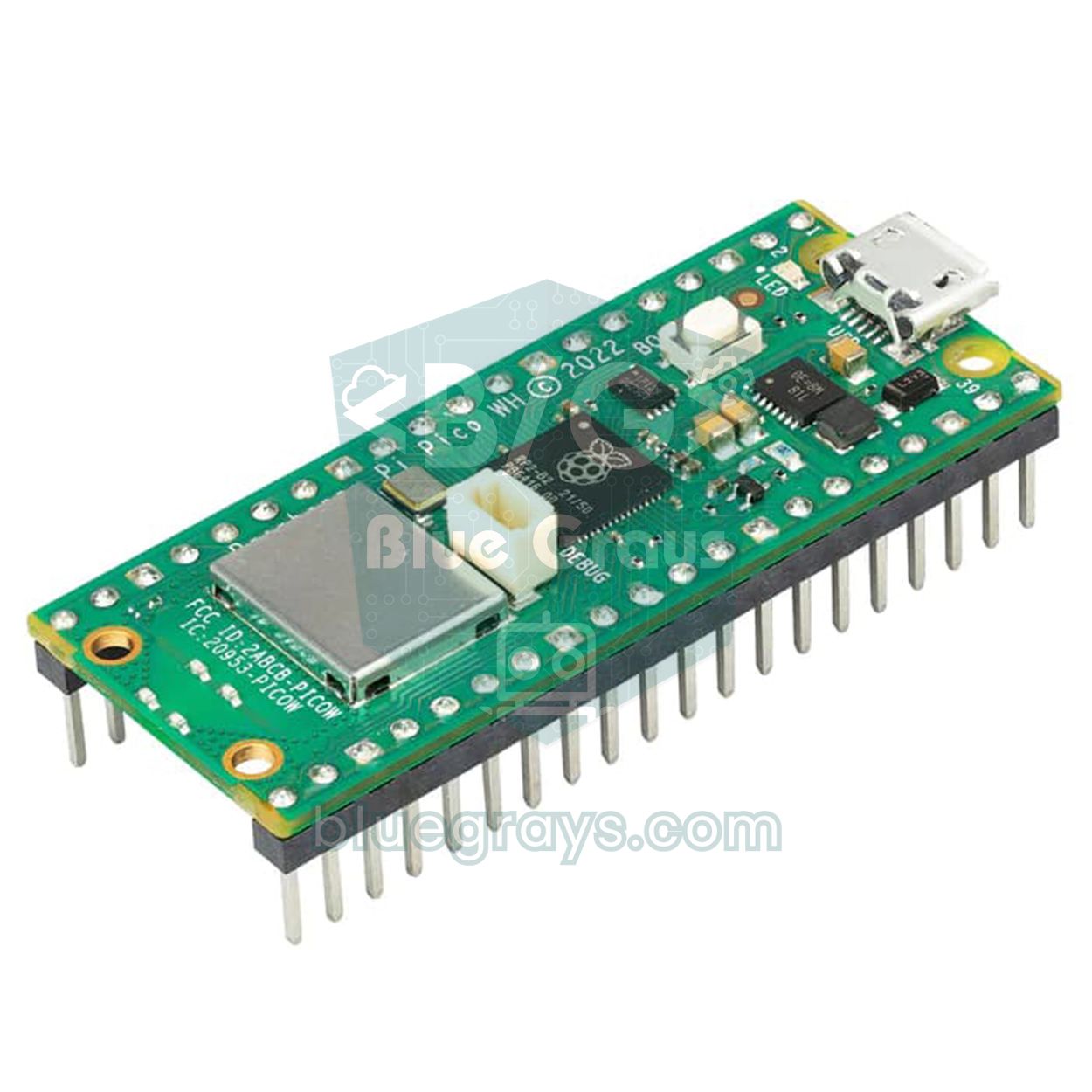
| Bauteil | Arduino Uno (5 V) | ESP32 (3,3 V) | Raspberry Pi Pico (3,3 V) |
|---|---|---|---|
| LED, Taster, Potentiometer, LDR | Direkt | Direkt; Potentiometer und LDR an 3V3 versorgen | Direkt; Potentiometer und LDR an 3V3 versorgen |
| DHT11 | Direkt | Läuft mit 3V3 | Läuft mit 3V3 |
| PIR (HC-SR501) | Direkt | Über 5V/VIN versorgen; der Ausgang liefert 3,3 V und ist sicher | Über VBUS versorgen; der Ausgang liefert 3,3 V und ist sicher |
| HC-SR04 | Direkt | Spannungsteiler am ECHO-Pin ist Pflicht | Spannungsteiler am ECHO-Pin ist Pflicht |
| SG90-Servo | Direkt (einzelner Servo) | Versorgung 5 V, 3,3-V-Signal reicht | Versorgung 5 V, 3,3-V-Signal reicht |
| I2C-16x2-LCD | Direkt | Versorgung mit 5 V; Pegelwandler an den I2C-Leitungen empfohlen | Versorgung mit 5 V; Pegelwandler an den I2C-Leitungen empfohlen |
| OLED SSD1306 | Direkt | Direkt (3V3) | Direkt (3V3) |
Häufige Fehler beim Einkauf
- USB-Kabel vergessen oder das falsche kaufen: Der Uno nutzt USB-B, der Nano Mini-USB oder USB-C, der ESP32 meist Micro-USB oder USB-C; nimm unbedingt ein Datenkabel.
- Nur ein kleines oder das billigste Breadboard kaufen: Ein Board mit 400 Kontakten ist mit Sensor und Display voll, und bei Breadboards mit schwachen Kontaktfedern wackeln die Kabel, sodass die Schaltung mal läuft und mal nicht. Nimm ein Modell mit 830 Kontakten, das die Kabel festhält.
- Keine Widerstände kaufen: Eine LED ohne Vorwiderstand belastet LED und Arduino-Pin; kauf reichlich 220-Ω-Widerstände.
- Ein LCD ohne I2C-Modul kaufen: Die Zahl der Kabel verdreifacht sich; wähle ein LCD mit angelötetem I2C-Modul.
- Nackten Sensor und Modul verwechseln: Ein nackter DHT11 hat 4 Beine und braucht an der Datenleitung einen Pull-up-Widerstand (meist 10 kΩ); bei der 3-poligen Modulversion sitzt dieser Widerstand schon auf der Platine. Nimm für das erste Set die Modulversionen der Sensoren.
- Nur Stecker-Stecker-Kabel kaufen: Für Module mit herausgeführten Pins sind Buchse-Stecker-Kabel Pflicht.
- Das Multimeter aufschieben: Sonst suchst du einfache Fehler wie ein gebrochenes Kabel oder eine leere Batterie stundenlang im Code.
Kurz gesagt besteht ein gutes Arduino Starter Kit aus einem Uno, einem Breadboard mit 830 Kontakten, reichlich Jumper-Kabeln, LEDs und Widerständen, ein paar Tastern, einem Potentiometer, einem passiven Buzzer, einem LDR, einem HC-SR04, einem DHT11, einem SG90-Servo und einem I2C-LCD. Bist du ganz neu bei Arduino, beginne mit Was ist Arduino?; mit einer soliden Grundlage fällt dir der Schritt ins Internet mit dem ESP32 und zu MicroPython mit dem Pico viel leichter. Sobald deine Teile ankommen, öffne die BlueGrays-App und arbeite die Projekte zu LED, Taster, Buzzer, LDR, Entfernungssensor, DHT11, Servo und LCD der Reihe nach durch; zu jedem gibt es einen Schaltplan, eine Teileliste und Schritt für Schritt erklärten Code.
Häufige Fragen
Was gehört in ein Arduino Starter Kit?
Ein gutes Starter Kit enthält einen Arduino Uno mit USB-Kabel, ein Breadboard mit 830 Kontakten, Jumper-Kabel (Stecker-Stecker und Buchse-Stecker), LEDs, Widerstände (vor allem 220 Ω und 10 kΩ), Taster, ein Potentiometer und einen Buzzer. Kommen ein paar Sensoren wie LDR, HC-SR04 und DHT11, ein SG90-Servo und ein 16x2-LCD mit I2C-Modul dazu, kannst du alle ersten 10 Projekte bauen.
Original-Arduino oder Klon kaufen?
Beim Programmieren gibt es keinen Unterschied: Klone nutzen denselben Prozessor, dieselbe Pinbelegung und dieselbe Arduino IDE. Sie sind günstiger und beim Lernen, wenn auch mal ein Pin kaputtgehen kann, eine vernünftige Wahl; die meisten haben einen CH340-USB-Chip, dessen Treiber du eventuell installieren musst. Das Original durchläuft eine strengere Qualitätskontrolle und unterstützt das Arduino-Projekt.
Arduino Uno oder Nano – was soll ich kaufen?
Als erstes Board ist der Uno bequemer: Du steckst Kabel direkt ein, er passt zu Shields, und die meisten Beispiele sind für ihn geschrieben. Der Nano hat denselben Prozessor, ist aber klein genug für das Breadboard und daher ideal für dauerhafte, kompakte Projekte oder als zweites Board.
Muss ich für Arduino löten?
Einsteigerprojekte auf dem Breadboard mit Jumper-Kabeln kommen ohne Löten aus. Manche Module und Nano-Klone werden mit nicht angelöteten Stiftleisten geliefert, achte beim Kauf also darauf, ob sie bereits verlötet sind. Löten brauchst du vor allem, wenn du ein Projekt in eine dauerhafte Schaltung verwandeln willst.
Ist ein Arduino Starter Kit für Kinder geeignet?
Da Arduino-Projekte mit niedrigen Spannungen wie 5 V arbeiten, eignen sie sich mit Begleitung eines Erwachsenen meist für Kinder ab 10 Jahren. Kleinteile können verschluckt werden und gehören außer Reichweite jüngerer Kinder. Relais-Projekte, die Netzspannung schalten, sollten immer zusammen mit einem Erwachsenen gemacht werden.
Was kaufe ich nach dem Arduino Starter Kit?
Nach deinen ersten 8–10 Projekten richtest du dich nach deinen Interessen: Ein ESP32 für Internet und Handysteuerung oder ein Raspberry Pi Pico zum Python-Lernen sind gute nächste Schritte. Für Roboter lohnen sich ein L298N-Motortreiber und ein Getriebemotor-Set, für die Hausautomation ein Relaismodul und ein PIR-Sensor.
Projekte, die du danach bauen kannst
Alle Projekte ansehen
Led-Beleuchtung
Einfaches Eingabeprojekt, das eine einzelne LED in bestimmten Intervallen mit Arduino ein- und ausschaltet. Lehrt die Verwendung von digitalWrite und Verzögerungsfunktionen.

Ampel
Projekt, das eine echte Ampel mit roten, gelben und grünen LEDs simuliert. Lehrt das Timing und die sequentielle Steuerlogik.

Led Burning mit Druckknopf (Push)
Sofortiges (Druck-)Steuerprojekt, bei dem die LED aufleuchtet, wenn die Taste gedrückt wird, und erlischt, wenn sie losgelassen wird. Lehrt die Verwendung von Tastenlesung und bedingtem Ausdruck mit d

Nachtlampe mit Ldr
LDR-basiertes Nachtlichtprojekt, das die LED automatisch aufleuchtet, wenn die Umgebung dunkel wird. Lehrt automatische Steuerungslogik mit analogem Schwellenwertvergleich.
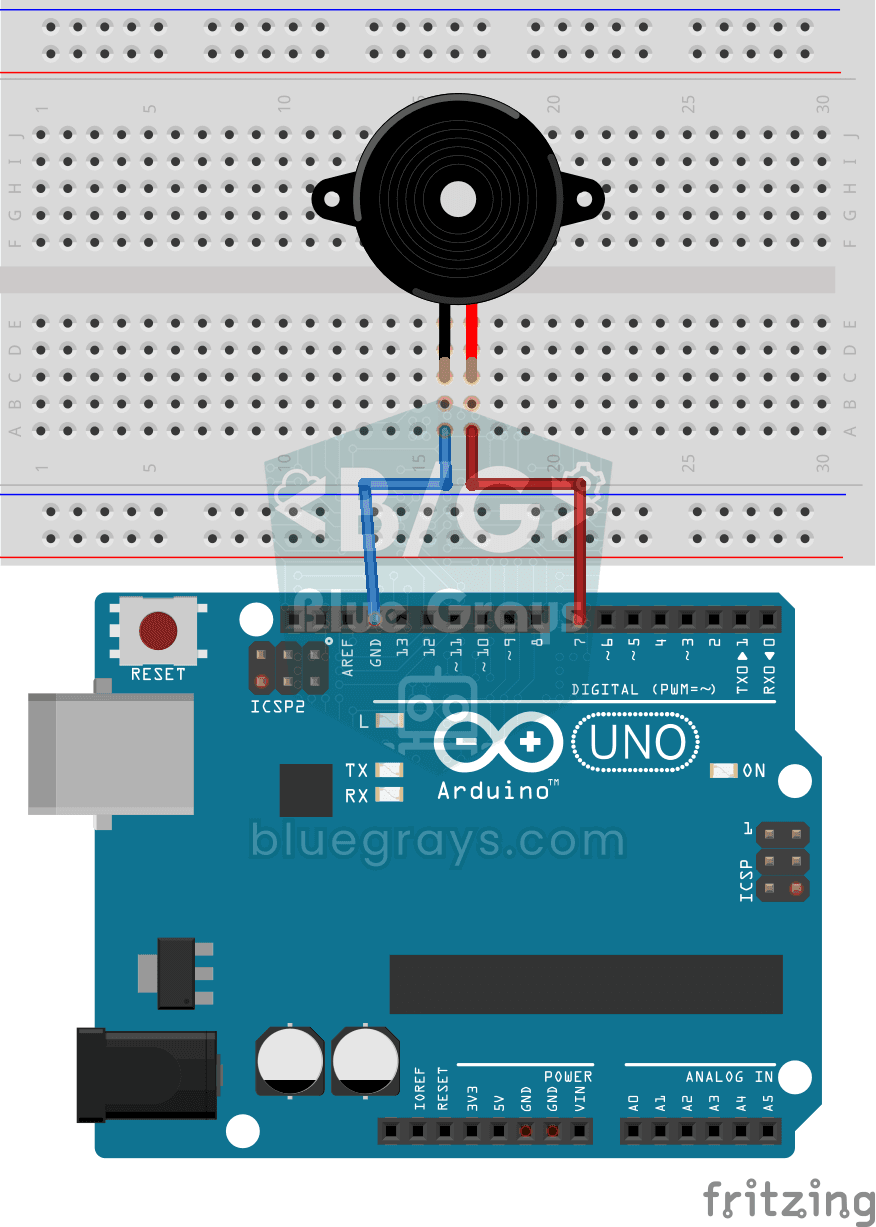
Verwendung des Summers
Basic-Projekt, das den Summer verwendet, um einen Ton mit einer bestimmten Frequenz und in bestimmten Intervallen zu erzeugen. Lehrt die Verwendung der Funktionen tone() und noTone().

HC-SR04 Abstandsmessung (serielle Anzeige)
HC-SR04 Ultraschallsensor zur Abstandsmessung und Anzeige des Ergebnisses in cm auf dem seriellen Monitor. Er lehrt das Prinzip der Abstandsberechnung mit Schallwellen.

Temperatur und Luftfeuchtigkeit mit DHT11
Projekt zur Messung der Umgebungstemperatur und der Luftfeuchtigkeit mit einem DHT11-Sensor und Anzeige auf einem I2C-LCD-Bildschirm. Lehrt die Verwendung eines digitalen Temperatur-/Luftfeuchtigkeits
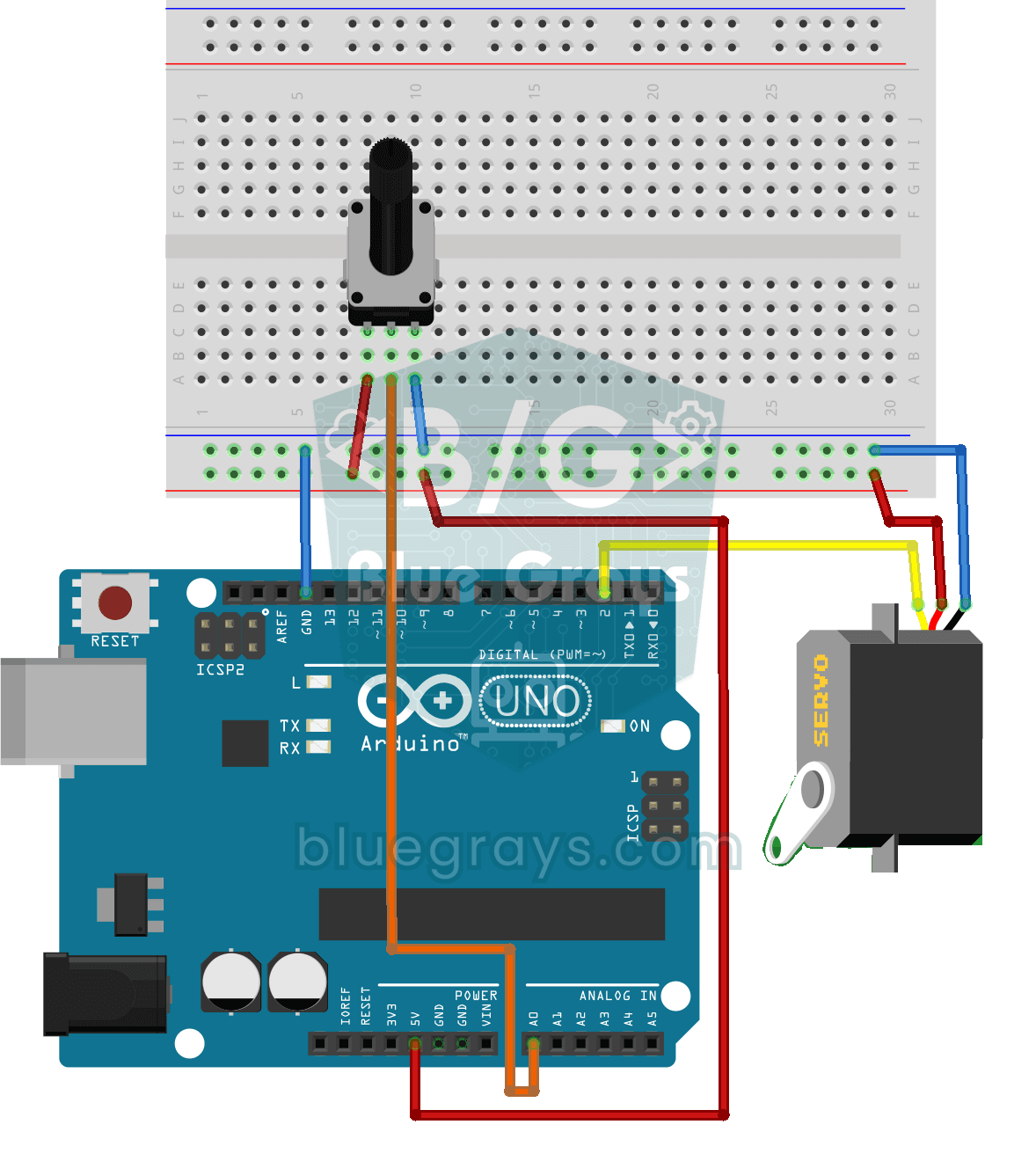
Servomotorbetrieb mit Potentiometer
Projekt, das den Servomotor in Echtzeit steuert, indem es den Potentiometerwert in einen Bereich von 0-180° umwandelt. Lernt die Funktion map() und die Analog-Servo-Integration.
Weitere Artikel
Alles für deinen ersten Arduino-Einkauf in einem Ratgeber: welche Bauteile du in welcher Menge brauchst, Set oder Einzelteile, unnötige Ausgaben und die Teileliste für deine ersten 10 Projekte.