
Was ist der Raspberry Pi Pico? MicroPython-Installation, Pinbelegung und erste Projekte
Was ist der Raspberry Pi Pico und was unterscheidet ihn von Raspberry Pi und Arduino? RP2040, Pico W und Pico 2, Pinbelegung, MicroPython mit Thonny installieren und erster Code für LED, Taster, PWM und Analogwerte.
Der Raspberry Pi Pico ist ein sehr günstiges Mikrocontroller-Board in Handflächengröße mit dem RP2040, einem Chip, den die Raspberry Pi Foundation selbst entwickelt hat. Seine Besonderheit: Er lässt sich mit MicroPython, also in Python, programmieren. Du schreibst deinen Code, führst ihn aus und siehst das Ergebnis sofort – ohne auf das Kompilieren zu warten. Damit ist er ein tolles Tor für Schülerinnen und Schüler, die Python lernen, und für Elektronik-Einsteiger. Wenn du willst, programmierst du ihn auch in C/C++ oder mit der Arduino IDE.
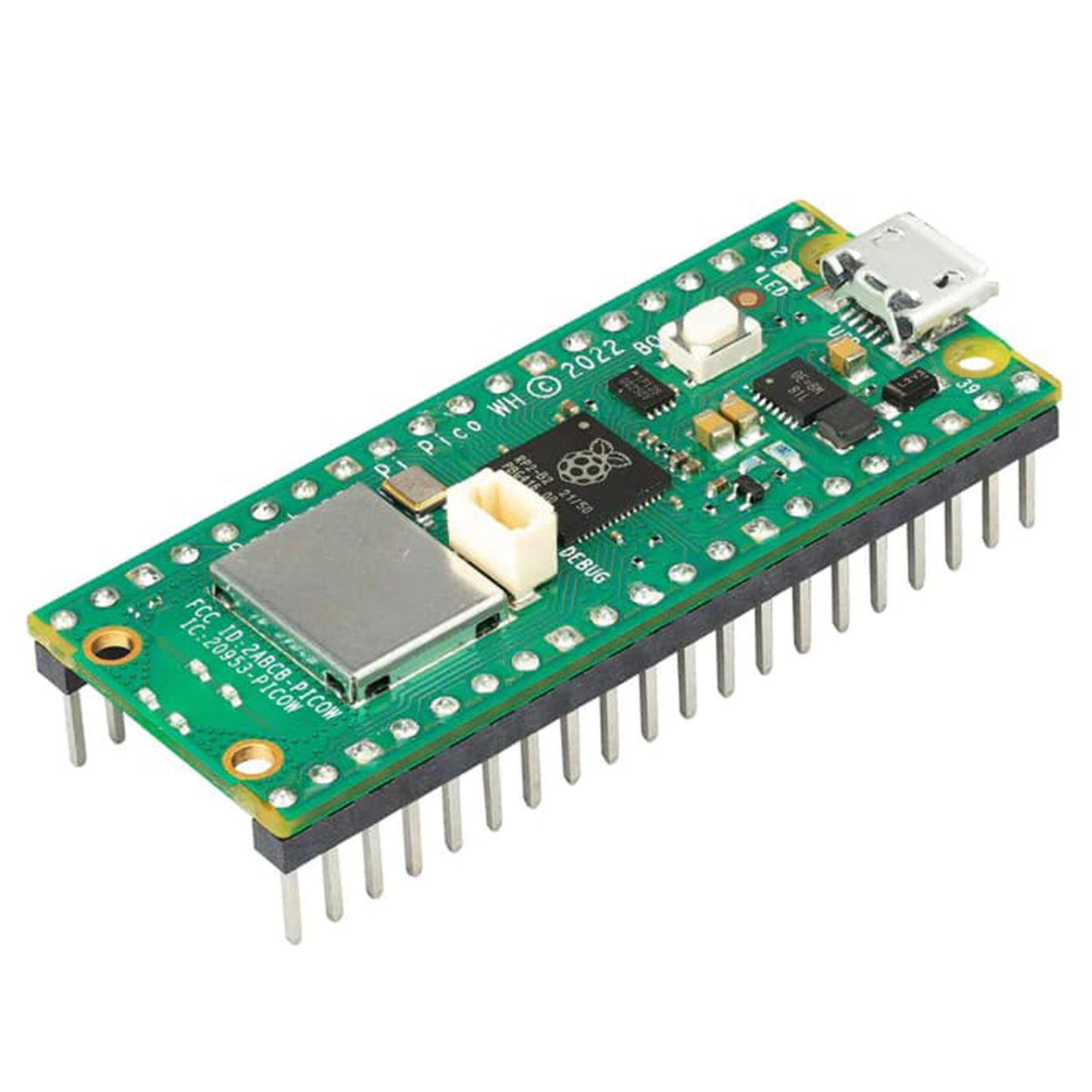
Was ist der Raspberry Pi Pico? Der Unterschied zum Raspberry Pi
Trotz des ähnlichen Namens ist der Pico kein Computer wie der Raspberry Pi 4 oder 5. Er hat kein Betriebssystem, keinen HDMI-Ausgang und keinen Desktop; wie ein Arduino ist er ein Mikrocontroller-Board, das ein einziges Programm ausführt. Dein Programm startet, sobald Strom anliegt, er verbraucht sehr wenig Energie und erledigt Aufgaben wie Sensoren lesen, LEDs schalten und Motoren steuern in Echtzeit.
| Merkmal | Raspberry Pi Pico | Arduino Uno R3 | Raspberry Pi 4 / 5 |
|---|---|---|---|
| Art | Mikrocontroller-Board | Mikrocontroller-Board | Einplatinencomputer |
| Betriebssystem | Keins | Keins | Linux |
| Programmiersprache | MicroPython, C/C++, Arduino | C/C++ (Arduino) | Python und fast jede Sprache |
| Startzeit | Sofort | Sofort | 20–30 Sekunden |
| Stromverbrauch | Etwa 25 mA | Etwa 45 mA | Einige Watt |
| Typischer Einsatz | Sensoren, LEDs, Motoren, Timing | Sensoren, LEDs, Motoren | Kamera, Server, Desktop-PC |
Technische Daten: Pico, Pico W und Pico 2
| Merkmal | Pico | Pico W | Pico 2 |
|---|---|---|---|
| Chip | RP2040, zwei Cortex-M0+-Kerne, 133 MHz | RP2040, zwei Cortex-M0+-Kerne, 133 MHz | RP2350, zwei Cortex-M33-Kerne, 150 MHz |
| RAM | 264 KB | 264 KB | 520 KB |
| Flash | 2 MB | 2 MB | 4 MB |
| Funk | Keiner | WLAN (2,4 GHz) + Bluetooth | Keiner (beim Pico 2 W vorhanden) |
| Nutzbare GPIOs | 26 | 26 | 26 |
| Analogeingänge (ADC) | 3 Kanäle, 12 Bit | 3 Kanäle, 12 Bit | 3 Kanäle, 12 Bit |
| Betriebsspannung | 3,3 V | 3,3 V | 3,3 V |
Pinbelegung des Pico
Der Pico hat an seinen beiden Längsseiten insgesamt 40 Pins. Jeder der 26 GPIO-Pins von GP0 bis GP28 kann PWM ausgeben, und I2C, SPI und UART stehen auf mehreren alternativen Pins zur Verfügung. Analogeingänge gibt es nur an GP26, GP27 und GP28. Die vollständige Pinbelegung zeigt das Werkzeug Pinout; die wichtigen Versorgungs- und Sonderpins sind:
| Pin | Funktion |
|---|---|
| VBUS | 5 V vom USB |
| VSYS | Externer Versorgungseingang (1,8–5,5 V) |
| 3V3(OUT) | 3,3-V-Ausgang für Sensoren (bis etwa 300 mA) |
| GND | Masse (8 Stück auf dem Board) |
| GP0–GP22 | Digitale Ein-/Ausgänge, PWM, I2C, SPI, UART |
| GP26–GP28 | Zusätzlich Analogeingänge (ADC0–ADC2) |
| RUN | Setzt das Board zurück, wenn es mit GND verbunden wird |
MicroPython installieren (mit Thonny)
- Lade Thonny von thonny.org herunter und installiere es.
- Halte die BOOTSEL-Taste am Pico gedrückt, während du das USB-Kabel mit dem Computer verbindest; der Pico erscheint als Laufwerk namens RPI-RP2 (beim Pico 2 RP2350).
- Wähle im Interpreter-Menü unten rechts in Thonny MicroPython (Raspberry Pi Pico) und installiere über "Install or update MicroPython" die passende Version für dein Board (Pico, Pico W oder Pico 2). Alternativ lädst du die .uf2-Datei von micropython.org und ziehst sie auf das Laufwerk.
- Nach der Installation startet der Pico neu. Siehst du unten in Thonny in der Shell das Zeichen >>>, bist du startklar.
- Speicherst du deinen Code als main.py auf dem Pico, läuft er bei jedem Einschalten automatisch – auch ohne Computer.
Erstes Programm: die eingebaute LED blinken lassen
1from machine import Pin
2import time
3
4led = Pin(25, Pin.OUT)      # Pico'da dahili LED; Pico W ve Pico 2 W'de Pin("LED") yaz
5                            # onboard LED on Pico; use Pin("LED") on Pico W / Pico 2 W
6
7while True:
8    led.toggle()            # durumu tersine çevir / flip the state
9    time.sleep(0.5)
LED mit einem Taster steuern
Schließe eine LED über einen 220-Ω-Widerstand an GP15 und einen Taster an GP14 an. Das andere Beinchen des Tasters kommt an GND, und der interne Pull-up-Widerstand des Pico wird aktiviert; so liest der Taster losgelassen 1 und gedrückt 0:
1from machine import Pin
2
3led = Pin(15, Pin.OUT)
4button = Pin(14, Pin.IN, Pin.PULL_UP)   # butonun diğer ucu GND'de / other leg to GND
5
6while True:
7 led.value(not button.value()) # basılıyken yanar / on while pressedLED-Helligkeit mit PWM
Jeder GPIO-Pin des Pico kann PWM ausgeben. In MicroPython reicht der Tastwert von 0 bis 65535. Der folgende Code blendet eine LED langsam auf und beginnt dann von vorn; das Prinzip von PWM erklärt Was ist PWM? ausführlich.
1from machine import Pin, PWM
2import time
3
4led = PWM(Pin(15), freq=1000)
5
6while True:
7    for d in range(0, 65536, 1024):   # yavaşça yan / fade in
8        led.duty_u16(d)
9        time.sleep_ms(10)
Analogwerte und der eingebaute Temperatursensor
Verbinde den mittleren Anschluss eines Potentiometers mit GP26 und die äußeren mit 3V3 und GND. read_u16() liefert einen Wert von 0 bis 65535. Im Pico steckt außerdem ein Temperatursensor am 4. Kanal des ADC; er misst nur grob, ist aber eine nette Möglichkeit, ohne Zusatzbauteile die Temperatur zu lesen:
1from machine import ADC
2import time
3
4pot = ADC(26)                    # GP26 (ADC0) / potansiyometre orta ucu / pot wiper
5sensor = ADC(4)                  # dahili sıcaklık sensörü / internal temperature sensor
6
7while True:
8    value = pot.read_u16()                       # 0–65535
9    volts = sensor.read_u16() * 3.3 / 65535
10    temp = 27 - (volts - 0.706) / 0.001721       # °C (yaklaşık / approximate)
11    print(value, round(temp, 1))
12    time.sleep(1)
Den Pico mit der Arduino IDE programmieren
Bevorzugst du C++ und Arduino-Bibliotheken, kannst du den Pico auch mit der Arduino IDE nutzen. Trage unter Datei > Voreinstellungen bei den zusätzlichen Boardverwalter-URLs https://github.com/earlephilhower/arduino-pico/releases/download/global/package_rp2040_index.json ein und installiere im Boardverwalter das Paket Raspberry Pi Pico/RP2040/RP2350 von Earle Philhower. Beim ersten Hochladen hältst du beim Anschließen die BOOTSEL-Taste gedrückt; danach funktioniert das Hochladen normal. Das Blink-Beispiel mit LED_BUILTIN und die meisten Arduino-Bibliotheken laufen problemlos.
Pico, ESP32 oder Arduino?
| Was du brauchst | Empfohlenes Board |
|---|---|
| Erstes Projekt, 5-V-Sensoren, die meisten Beispiele und Quellen | Arduino Uno |
| WLAN, Bluetooth, Internet, Steuerung per Handy | ESP32 oder Pico W |
| Programmieren mit Python lernen | Raspberry Pi Pico |
| Sehr niedriger Preis, präzises Timing (PIO) | Raspberry Pi Pico |
| Kamera- und Audioprojekte | ESP32-S3 oder ESP32-CAM |
Für Projekte mit Funk lernst du den ESP32 in Was ist der ESP32? kennen. Eine Stärke, die nur der Pico hat, sind seine PIO-Blöcke (programmierbare Ein-/Ausgabe): Sie erledigen zeitkritische Aufgaben wie WS2812B-LED-Streifen oder eigene Protokolle, ohne den Prozessor zu belasten.
Projektideen mit dem Raspberry Pi Pico
- Ampel: eine Ampel mit drei nacheinander leuchtenden LEDs.
- Knight Rider: ein Lichteffekt, der über sechs LEDs hin und her läuft.
- Taster und Interrupts (IRQ): Code, der einen Tastendruck erfasst, ohne auf die Hauptschleife zu warten.
- RGB-Farbzyklus: ein Regenbogeneffekt auf einer RGB-LED mit drei PWM-Kanälen.
- Webserver mit dem Pico W: eine LED oder ein Relais über eine Seite am Handy steuern.
- Mini-Thermometer: den eingebauten Temperatursensor auf einem OLED-Display anzeigen.
Typische Fehler und ihre Lösungen
- Das Laufwerk RPI-RP2 erscheint nicht: Das Board wurde ohne gedrückte BOOTSEL-Taste angeschlossen oder das Kabel ist nur ein Ladekabel; nimm ein Datenkabel.
- Thonny findet das Board nicht: Der falsche Interpreter ist gewählt oder MicroPython ist nicht installiert.
- Die LED leuchtet beim Pico W nicht: Beim Pico W hängt die eingebaute LED am Funkchip; nimm Pin("LED") statt Pin(25).
- 5-V-Signale anschließen: Die GPIOs arbeiten mit 3,3 V; 5-V-Signale können einen Pin zerstören.
- Der Code läuft ohne Computer nicht: Er wurde nicht als main.py auf dem Pico gespeichert.
- Zu viel Spannung an VSYS: VSYS verträgt höchstens 5,5 V; schließe kein 9-V- oder 12-V-Netzteil direkt an.
Mit seinem niedrigen Preis und der Python-Unterstützung ist der Raspberry Pi Pico einer der einfachsten Wege, Programmieren und Elektronik zusammenzubringen. Die LED-Grundlagen findest du in Was ist eine LED?; in der BlueGrays-App gibt es Pico-Projekte zu LEDs, Ampel, Knight Rider, Tasterinterrupts, PWM-Atemeffekt und RGB-Farbzyklus Schritt für Schritt mit Schaltplänen und MicroPython-Code.
Häufige Fragen
Ist der Raspberry Pi Pico ein Raspberry-Pi-Computer?
Nein. Der Pico ist ein Mikrocontroller-Board der Raspberry Pi Foundation; er hat kein Betriebssystem, keinen Bildschirmausgang und keinen Desktop. Wie ein Arduino führt er ein einziges Programm aus. Raspberry Pi 4 und 5 sind dagegen vollwertige Computer mit Linux.
In welcher Sprache wird der Raspberry Pi Pico programmiert?
Am häufigsten mit MicroPython; es ist mit Thonny schnell installiert, und wer Python kann, legt sofort los. Daneben gibt es das offizielle C/C++-SDK und die Arduino IDE (mit dem Paket von Earle Philhower). Auch CircuitPython wird unterstützt.
Was ist der Unterschied zwischen Pico und Pico W?
Der Pico W hat zusätzlich einen Funkchip für 2,4-GHz-WLAN und Bluetooth; alles andere ist gleich. Da die eingebaute LED beim Pico W an diesem Chip hängt, schreibst du im Code Pin("LED") statt Pin(25).
Funktioniert der Raspberry Pi Pico mit 5 V?
Das Board kann mit den 5 V vom USB oder mit 1,8–5,5 V am VSYS-Pin versorgt werden. Die GPIO-Pins arbeiten aber mit 3,3 V und sind nicht 5-V-tolerant; 5-V-Signale solltest du nicht direkt anschließen.
Wie viele Analogeingänge hat der Pico?
Es gibt drei nutzbare Analogeingänge: GP26 (ADC0), GP27 (ADC1) und GP28 (ADC2). Der 4. Kanal des ADC ist mit dem Temperatursensor im Chip verbunden. In MicroPython liefert read_u16() Werte von 0 bis 65535.
Kann ich den Raspberry Pi Pico mit der Arduino IDE programmieren?
Ja. Installierst du das Boardpaket Raspberry Pi Pico/RP2040/RP2350 von Earle Philhower in der Arduino IDE, programmierst du den Pico mit Arduino-Befehlen und kannst die meisten Arduino-Bibliotheken nutzen. Beim ersten Hochladen musst du beim Anschließen die BOOTSEL-Taste gedrückt halten.
Projekte, die du danach bauen kannst
Alle Projekte ansehen
Raspberry Pi Pico Onboard-LED Blinken (GP25 Interne LED)
Das Eröffnungsprojekt der Raspberry Pi Pico-Serie! Wir bringen die interne LED (grüne LED an GP25) zum Blinken, um zu überprüfen, ob die Platine funktioniert — ein klassisches "Hello World"-Erstexperiment. Keine externen Komponenten, nur Pico und USB-Kabel. Der Code ist in **MicroPython** geschrieben (die offiziell von der Raspberry Pi Foundation unterstützte Sprache). Lerne die `machine.Pin`-Klasse, `Pin.OUT`-Modus, `led.on()/off()`-Methoden und `time.sleep()` in Thonny IDE. Verfolge jede Umsch
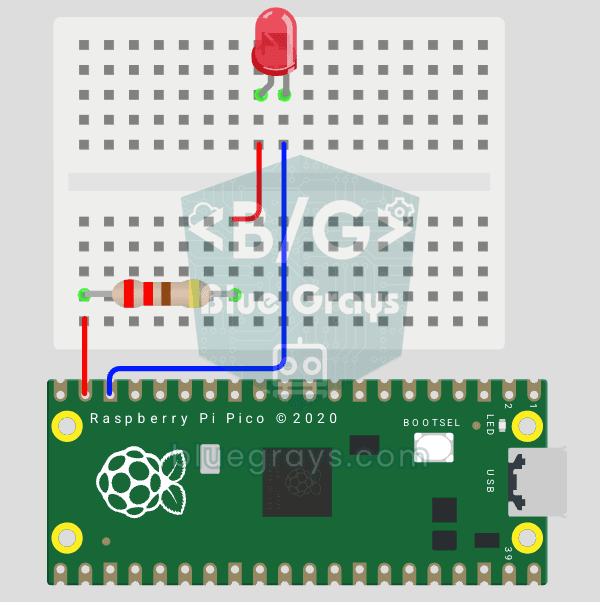
Raspberry Pi Pico: Externe LED zum Leuchten bringen (GP14 + Steckbrett)
Der nächste Schritt nach der integrierten LED des Pico: Eine externe LED an das Breadboard anschließen und über den GP14-Pin steuern. In diesem Projekt lernst du, wie du einen beliebigen universellen GPIO-Pin des Pico als Ausgang nutzen kannst, welche Polarität die LED hat (langes Bein = Anode/+, kurzes Bein = Kathode/–) und warum ein Strombegrenzungswiderstand (220 Ω) erforderlich ist. Wenn du den Widerstand weglässt, fließt zu viel Strom durch die LED und sie kann durchbrennen. Die Schaltung i
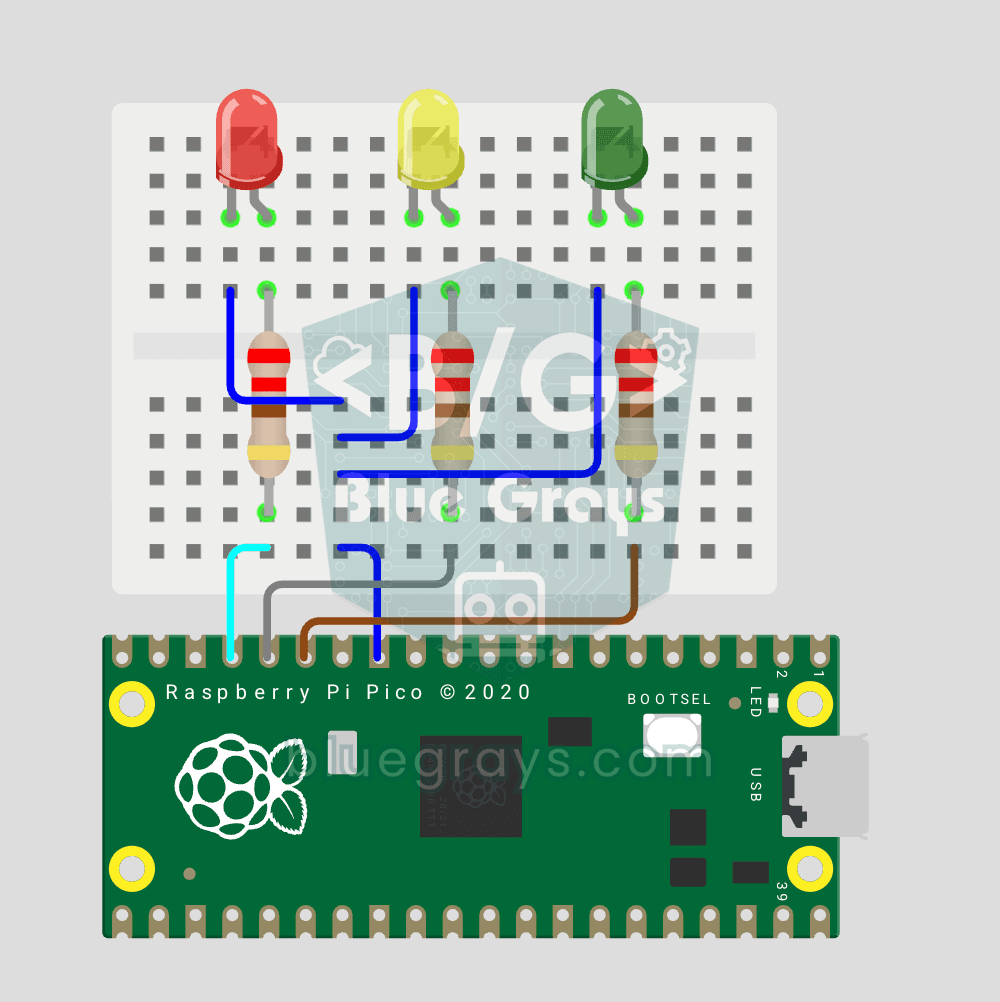
Raspberry Pi Pico Ampel-Simulator (3 LEDs sequenziell, GP11/GP12/GP13)
Wir simulieren eine echte Ampel mit roten, gelben und grünen LEDs. Grün 4 Sek "gehen", gelb 1,5 Sek "bereit", rot 3 Sek "stopp" und rot+gelb 1 Sek "starten" (europäisches Ampelmuster). Lerne Funktionsdefinition, Zustandsmaschinen-Logik und Multi-GPIO-Synchronisation. Sehr einfache Schaltung: 3 LEDs an GP11/GP12/GP13, jeweils mit 220Ω Widerstand.
Raspberry Pi Pico Lauflicht (6 LEDs, GP14 → GP9)
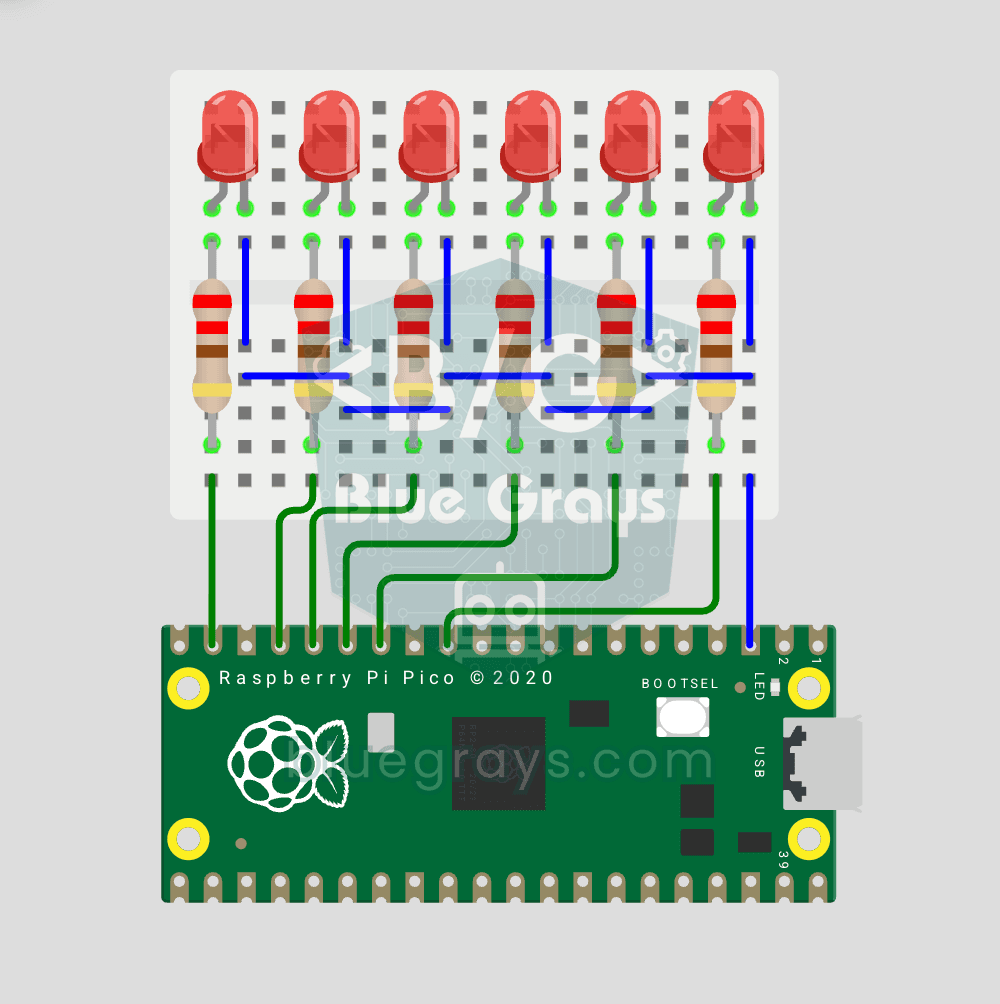
Klassische "Lauflicht"-Animation mit Pico — 6 LED Version! 🌊 6 LEDs leuchten sequenziell von links nach rechts. Lerne Python-Liste, List Comprehension ([Pin(p, Pin.OUT) for p in LED_PINS]), for-Schleife mit Pin-Kontrolle und enumerate(). 6 LEDs an GP9-GP14, jeweils mit 220Ω Widerstand. Sehr sauberer Code: statt 6 LEDs einzeln zu definieren, verwenden wir eine Liste — selbst 100 LEDs würden den Code gleich lassen. Simuliere in Wokwi oder baue in 5-7 Minuten auf Breadboard. Ändere BEKLE_MS für die
Raspberry Pi Pico Taster-gesteuerte LED (Push, GP14 + GP2)
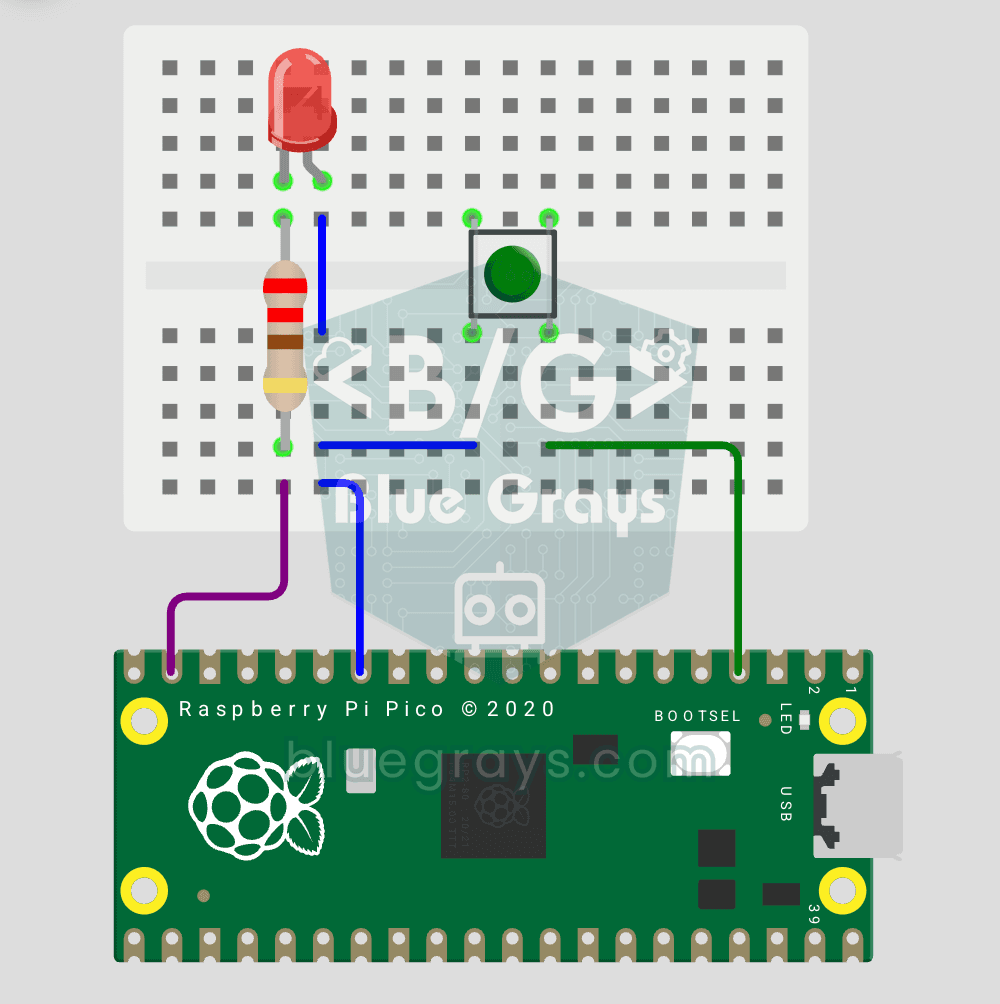
Erstes **Eingabe**-Projekt mit Pico — Taster lesen! 🔘 LED leuchtet solange der Taster gedrückt ist. Lerne `Pin.IN`, `Pin.PULL_UP` und `buton.value()`. GP14 LED, GP2 Taster mit internem PULL_UP. Gedrückt = 0, losgelassen = 1 — Standard.
Raspberry Pi Pico Taster Debounce: IRQ vs Software Polling (GP5 + GP4)
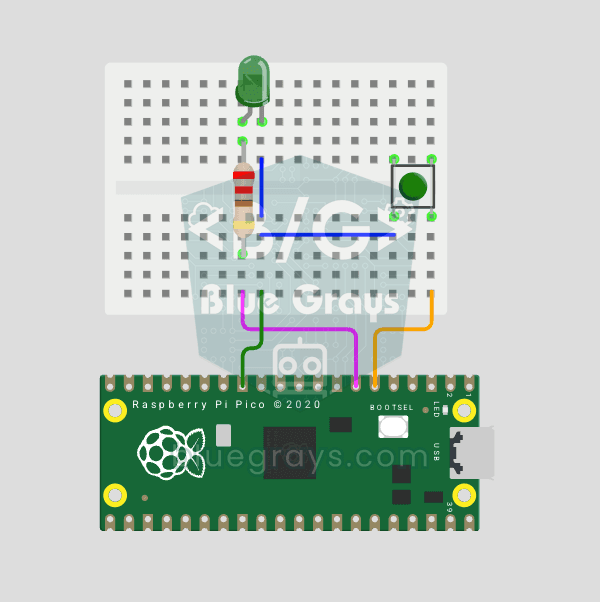
Einmal Taster gedrückt, Code zählt 3-4? Das ist Contact Bounce! 🔁 Vergleiche 2 Zählmethoden in Serial: RAW Polling (fängt Bounce, zählt falsch) vs IRQ + Software Debounce (genau). Lerne Contact Bounce Physik, Software Debounce, Pin.irq() Interrupt, IRQ_FALLING Trigger, ISR Handler, global Variablen ISR-Sicherheit.
Raspberry Pi Pico PWM LED Fade (Atem-Effekt, GP14)
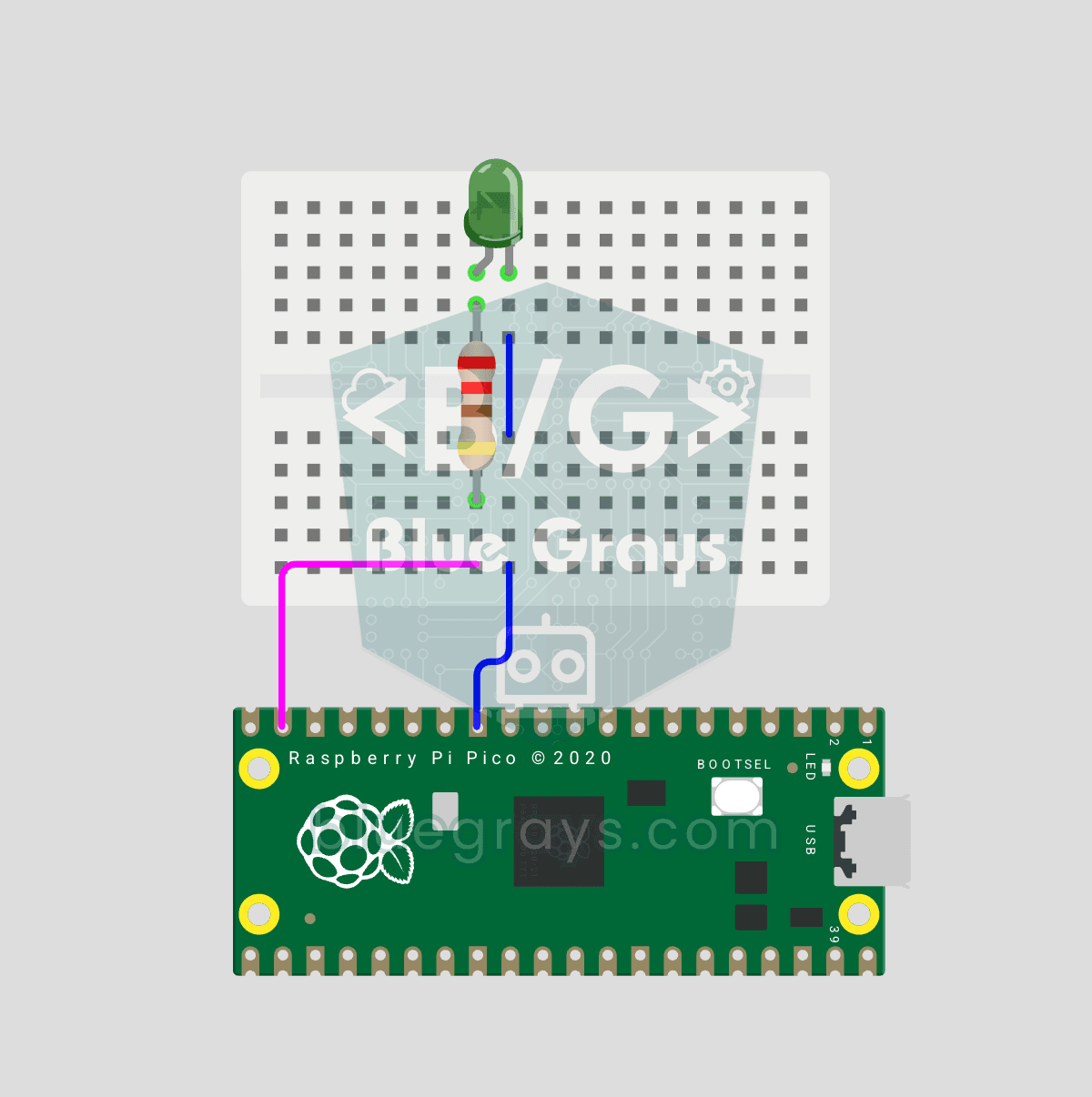
Die LED blinkt nicht mehr nur — sie atmet! 🌬️ Mit der **PWM** (Pulsweitenmodulation) des Raspberry Pi Pico steigt die Helligkeit langsam an und fällt wieder ab. Lerne die machine.PWM-Klasse, duty_u16() (16-Bit-Helligkeit 0–65535), PWM-Frequenz, range()-Schleifen und analogähnliche Ausgabe. Grundlage für RGB-Farbmischung, Motorsteuerung, Servos und Buzzer.
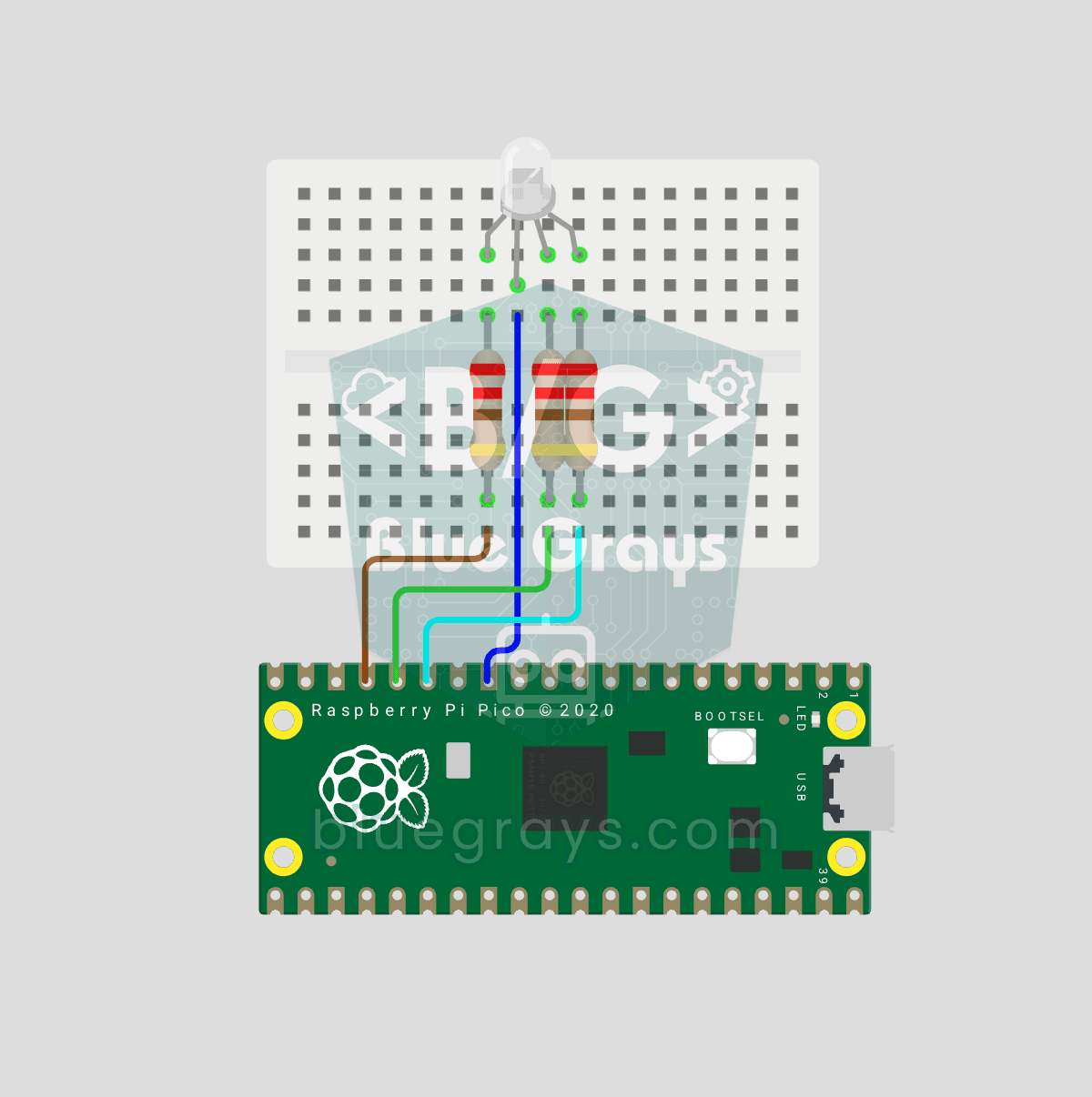
Raspberry Pi Pico RGB-LED Farbwechsel (3-Kanal-PWM, GP11-13)
Eine LED, Millionen Farben! 🌈 Eine RGB-LED enthält 3 LEDs: Rot, Grün und Blau. Mit je einem PWM-Kanal des Pico mischst du Farben: Rot + Grün = Gelb, Grün + Blau = Cyan, alle drei = Weiß. Die LED wechselt durch 8 Farben. Lerne mehrere PWM-Kanäle, Funktionen (def), RGB-Farbmischung, 8-Bit → 16-Bit-Umrechnung (x257) und gemeinsame Kathode vs. Anode.
Weitere Artikel
Lerne, dass der Raspberry Pi Pico ein Mikrocontroller und kein Computer ist, den Unterschied zwischen Pico, Pico W und Pico 2, die MicroPython-Installation und erste Projekte mit LED, Taster, PWM und Analogwerten.