
Raspberry Pi Pico: Externe LED zum Leuchten bringen (GP14 + Steckbrett)
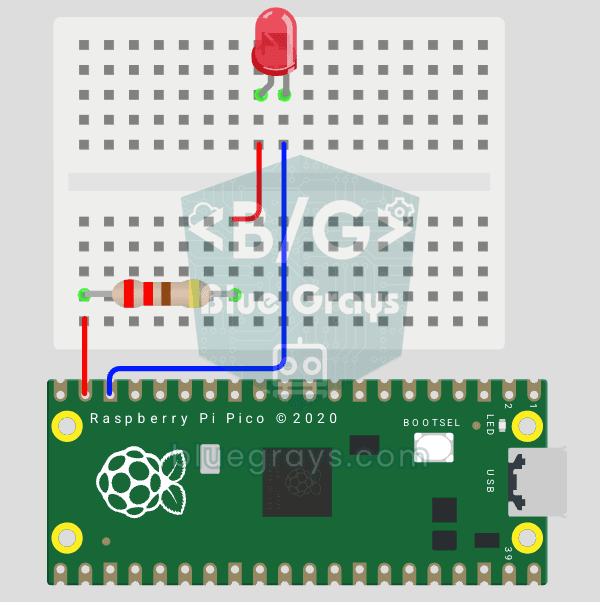
Der nächste Schritt nach der integrierten LED des Pico: Eine externe LED an das Breadboard anschließen und über den GP14-Pin steuern. In diesem Projekt lernst du, wie du einen beliebigen universellen GPIO-Pin des Pico als Ausgang nutzen kannst, welche Polarität die LED hat (langes Bein = Anode/+, kurzes Bein = Kathode/–) und warum ein Strombegrenzungswiderstand (220 Ω) erforderlich ist. Wenn du den Widerstand weglässt, fließt zu viel Strom durch die LED und sie kann durchbrennen. Die Schaltung i
Video
Schaltplan
Quellcode
1# ─────────────────────────────────────────
2#   BlueGrays · bluegrays.com
3#   Raspberry Pi Pico: Externe LED zum Leuchten bringen (GP14 + Steckbrett)
4# ─────────────────────────────────────────
5# Eine externe LED auf dem Breadboard blinkt alle 0.5 s. Zeigt, wie du
6# jeden GPIO-Pin des Pico als Ausgang nutzt.
7#
8# Pins:
9#   GP14 -> 220-Ohm-Widerstand -> LED (+, langes Beinchen)
10#   Rote LED (-, kurzes Beinchen) -> GND
11
12from machine import Pin
13import time
14
15# ============ PIN / PIN ============
16LED_PIN = 14                    # Beliebiger freier GPIO
17led = Pin(LED_PIN, Pin.OUT)
18
19print("== BlueGrays: Pico Harici LED Blink ==")
20print("LED pin: GP" + str(LED_PIN))
21print("500ms yakip 500ms sonduruyor / 500ms on 500ms off")
22
23# ============ HAUPTSCHLEIFE ============
24while True:
25    led.on()                    # LED einschalten
26    print("[LED] ACIK / ON")
27    time.sleep(0.5)
28
29    led.off()                   # LED ausschalten
30    print("[LED] KAPALI / OFF")
31    time.sleep(0.5)
32
FAQ
Wie viele Volt liefern die Pins des Pico?▾
Die GPIO-Pins des Pico arbeiten mit 3,3-V-Logik. Das direkte Anlegen eines 5-V-Signals an einen Pico-Pin kann diesen beschädigen; für 5-V-Sensoren sollte ein Pegelwandler oder ein Spannungsteiler verwendet werden.
Wie viel Strom kann ich von einem Pico-Pin beziehen?▾
Die Einstellung der GPIO-Treiberstärke macht den Pin weder zu einer Konstantstromquelle noch zu einem Strombegrenzer. Der LED-Strom hängt von der Ausgangsspannung, der Durchlassspannung der LED und dem Vorwiderstand ab: Bei 3,3 V Ausgangsspannung, etwa 2 V Durchlassspannung und einem 220-Ω-Widerstand ergibt sich näherungsweise (3,3 V - 2 V) / 220 Ω = 5,9 mA. Für stärkere Lasten ist ein geeigneter Treiber erforderlich.
Kann ich anstelle von GP14 einen anderen Pin verwenden?▾
Ja, alle Pins zwischen GP0 und GP22 sowie zwischen GP26 und GP28 können als Ausgänge verwendet werden. Wenn du die Pin-Nummer änderst, passe auch die Zeile „Pin(14, Pin.OUT)“ im Code entsprechend an.
Stimmt die physikalische PIN-Nummer mit der GP-Nummer überein?▾
Nein. Im Code wird die GP-Nummer verwendet (z. B. GP14), die dem 19. physikalischen Pin auf der Karte entspricht. Die Beschriftungen auf der Rückseite der Karte und das Pinbelegungsschema geben die GP-Nummern an.