
Cómo usar una pantalla LCD I2C (16x2) con Arduino, ESP32 y Pico
¿Cómo se conecta una pantalla LCD I2C de 16x2 a Arduino? Conexión con 4 cables, cómo encontrar la dirección I2C (0x27, 0x3F), librería LiquidCrystal_I2C, contraste, caracteres personalizados y texto desplazable.
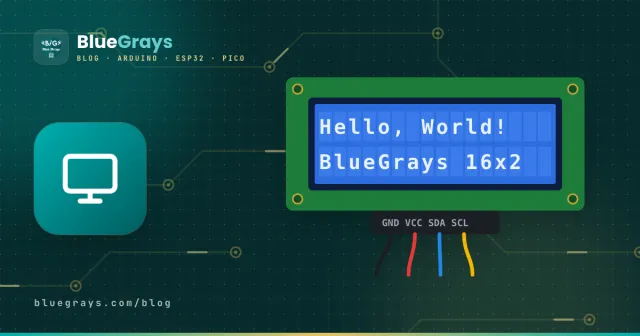
La pantalla LCD de 16x2, que muestra 2 filas de 16 caracteres, es la más habitual en el mundo Arduino. Se usa para mostrar medidas como la temperatura o la distancia, menús, relojes y marcadores de juegos. La pantalla tiene 16 pines y por sí sola necesita al menos 6 pines digitales; el pequeño módulo I2C soldado por detrás lo reduce a solo 2 cables de datos. En este artículo verás paso a paso cómo conectar una LCD I2C, encontrar su dirección y escribir en ella lo que quieras.
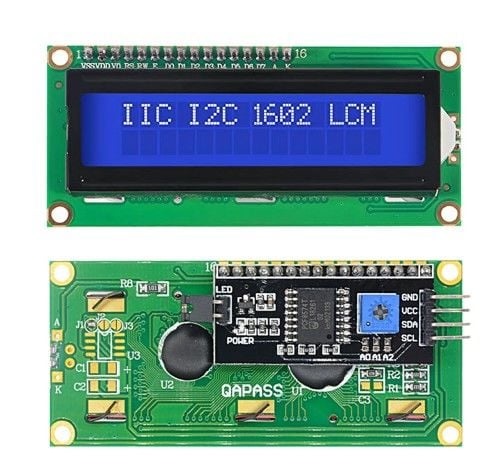
¿Cómo funciona una pantalla LCD?
Estas pantallas funcionan con un chip controlador llamado HD44780. Cada carácter se dibuja en una pequeña celda de 5x8 píxeles y el chip lleva una tabla de caracteres con letras, números y algunos símbolos. Arduino solo envía la orden "escribe esta letra en esta posición"; convertir la letra en píxeles es tarea de la pantalla. La retroiluminación LED permite leer el texto a oscuras y la capa de cristal líquido forma el texto oscureciendo los píxeles.
¿Qué es I2C y por qué lo hace todo más fácil?
I2C es una forma de que varios dispositivos se comuniquen con solo dos cables: SDA lleva los datos y SCL la señal de reloj. Cada dispositivo tiene su propia dirección y Arduino llama al que quiere usando esa dirección. Los módulos LCD suelen usar la dirección 0x27 o 0x3F. En los mismos dos cables se pueden conectar un módulo de reloj, una pantalla OLED y sensores como el BME280; mientras sus direcciones sean distintas, todos funcionan juntos.
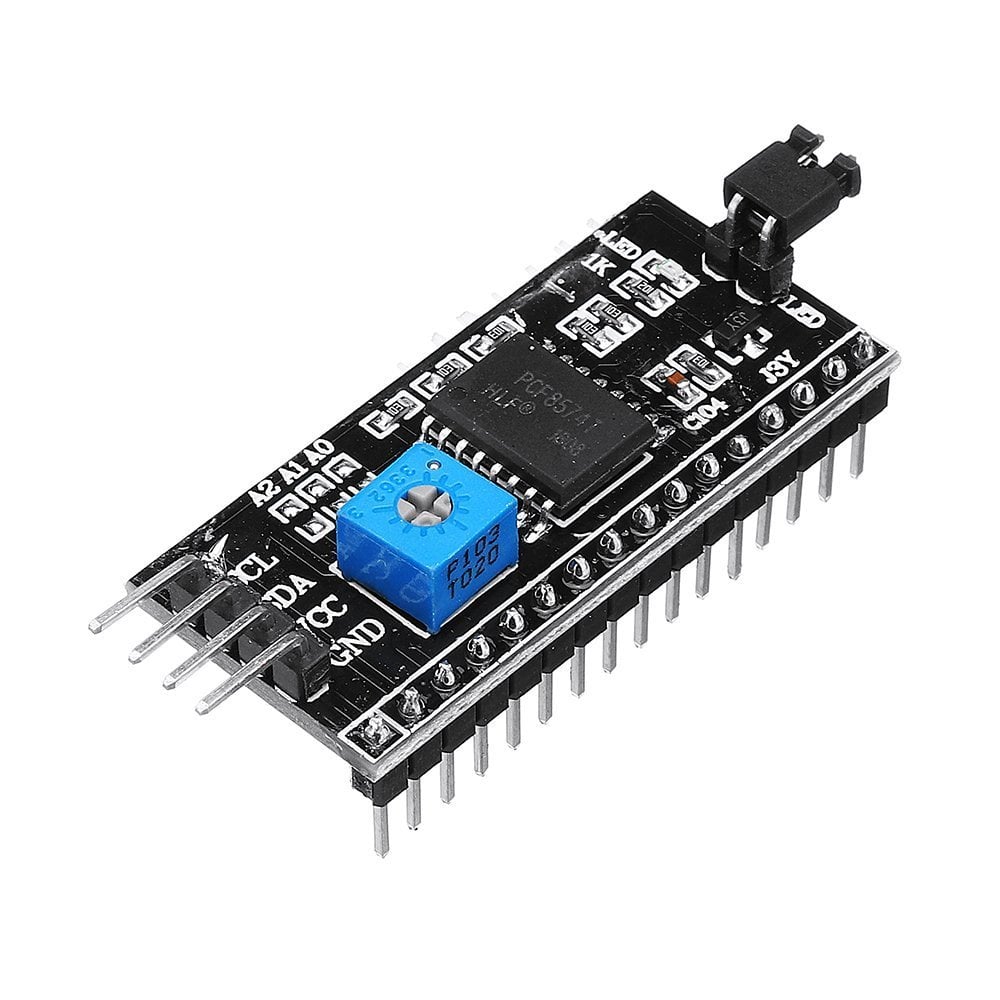
El chip PCF8574 del módulo convierte las órdenes que llegan por I2C en las 8 señales paralelas que espera la pantalla. Puedes usar la pantalla sin módulo I2C, pero entonces necesitas 6 pines, un potenciómetro y muchos cables. El módulo ahorra pines y simplifica el circuito.
Características técnicas
| Característica | Valor |
|---|---|
| Pantalla | 16 columnas × 2 filas de caracteres |
| Tamaño de carácter | 5 × 8 píxeles |
| Chip controlador | HD44780 (o compatible) |
| Adaptador I2C | PCF8574 / PCF8574A |
| Dirección por defecto | 0x27 (PCF8574) o 0x3F (PCF8574A) |
| Alimentación | 5 V, unos 20–30 mA con la retroiluminación encendida |
| Conexiones | GND, VCC, SDA, SCL |
Conexión de la LCD I2C: Arduino, ESP32 y Pico
En todas las placas son los mismos cuatro cables; lo único que cambia es en qué pines están SDA y SCL. Para ver los pines I2C de tu placa, consulta la herramienta Pinout.
| Pin de la LCD | Arduino Uno / Nano | Arduino Mega | ESP32 | Raspberry Pi Pico |
|---|---|---|---|---|
| GND | GND | GND | GND | GND |
| VCC | 5V | 5V | VIN (5V) | VBUS (5V) |
| SDA | A4 | 20 | GPIO 21 | GP4 |
| SCL | A5 | 21 | GPIO 22 | GP5 |
Encontrar la dirección I2C: el escáner
Si no sabes la dirección de tu pantalla, carga el código siguiente. Prueba todas las direcciones del 1 al 126 y escribe en el Monitor Serie la dirección de cada dispositivo que responde. Usarás esa dirección al configurar la pantalla.
1#include <Wire.h>
2
3void setup() {
4  Wire.begin();
5  Serial.begin(9600);
6  Serial.println("I2C taranıyor / scanning...");
7  for (byte addr = 1; addr < 127; addr++) {
8    Wire.beginTransmission(addr);
9    if (Wire.endTransmission() == 0) {   // cihaz cevap verdi / device answered
10      Serial.print("Bulundu / found: 0x");
11      Serial.println(addr, HEX);
12    }
13  }
14}
15
16void loop() {
17}
Instalar la librería y escribir texto
En el Gestor de librerías busca LiquidCrystal I2C e instala la librería de Frank de Brabander. El código siguiente escribe un saludo en la primera fila y, en la segunda, los segundos transcurridos desde que arrancó el Arduino.
1#include <Wire.h>
2#include <LiquidCrystal_I2C.h>
3
4LiquidCrystal_I2C lcd(0x27, 16, 2);  // adres, sütun, satır / address, columns, rows
5
6void setup() {
7  lcd.init();
8  lcd.backlight();               // arka ışığı aç / backlight on
9  lcd.setCursor(0, 0);           // sütun 0, satır 0 / column 0, row 0
10  lcd.print("Merhaba Dunya!");
11}
12
13void loop() {
14  lcd.setCursor(0, 1);           // ikinci satır / second row
15  lcd.print("Sure: ");
16  lcd.print(millis() / 1000);    // saniye / seconds
17  lcd.print(" sn   ");           // eski rakamları sil / clear old digits
18  delay(200);
19}Los comandos más usados de la LCD
| Comando | Qué hace |
|---|---|
| lcd.init() | Inicializa la pantalla; se llama una vez en setup(). |
| lcd.backlight() / lcd.noBacklight() | Enciende o apaga la retroiluminación. |
| lcd.setCursor(columna, fila) | Elige dónde empieza el texto; se cuenta desde 0. |
| lcd.print(valor) | Escribe texto o un número. |
| lcd.clear() | Borra toda la pantalla y lleva el cursor al inicio. |
| lcd.scrollDisplayLeft() | Desplaza toda la pantalla un carácter a la izquierda. |
| lcd.blink() / lcd.cursor() | Muestra un cursor parpadeante o subrayado. |
| lcd.createChar(n, matriz) | Guarda un carácter personalizado en las posiciones 0–7. |
Texto desplazable
Para mostrar un texto de más de 16 caracteres puedes desplazar la pantalla. El código siguiente escribe el texto y lo mueve a la izquierda cada 300 milisegundos, de modo que un mensaje largo pasa por la pantalla como un rótulo.
1#include <Wire.h>
2#include <LiquidCrystal_I2C.h>
3
4LiquidCrystal_I2C lcd(0x27, 16, 2);
5
6void setup() {
7  lcd.init();
8  lcd.backlight();
9  lcd.print("BlueGrays ile elektronik ogren");  // 16 karakterden uzun / longer than 16 chars
10}
11
12void loop() {
13  lcd.scrollDisplayLeft();   // bir adım sola / one step left
14  delay(300);
15}
Caracteres personalizados y letras con tilde
La tabla de caracteres del HD44780 no incluye letras como á, é, í, ó, ú o ñ en su forma habitual; si intentas escribirlas verás símbolos sin sentido. La solución es definir hasta 8 caracteres personalizados de 5x8 píxeles. Cada fila se escribe como un byte y los bits a 1 son los píxeles encendidos. El ejemplo siguiente dibuja un corazón; del mismo modo puedes dibujar la ñ o cualquier letra con tilde.
1byte heart[8] = {
2  0b00000,
3  0b01010,
4  0b11111,
5  0b11111,
6  0b01110,
7  0b00100,
8  0b00000,
9  0b00000
10};
11
12// setup() içinde / inside setup()
13lcd.createChar(0, heart);   // 0. yuvaya kaydet / store in slot 0
14lcd.setCursor(15, 0);
15lcd.write(byte(0));         // kalbi göster / show the heart
LCD I2C con el ESP32 y la Raspberry Pi Pico
En el ESP32 funcionan el mismo código de Arduino y la misma librería; Wire.begin() usa por defecto GPIO 21 (SDA) y GPIO 22 (SCL). Si quieres otros pines, escribe Wire.begin(SDA, SCL). En la Raspberry Pi Pico con MicroPython, copia en la Pico dos archivos pequeños llamados lcd_api.py y pico_i2c_lcd.py y úsalos así:
1from machine import I2C, Pin
2from pico_i2c_lcd import I2cLcd   # Pico'ya kopyalanan dosya / file copied to the Pico
3
4i2c = I2C(0, sda=Pin(4), scl=Pin(5), freq=400000)
5addr = i2c.scan()[0]              # ilk bulunan adres / first found address
6lcd = I2cLcd(i2c, addr, 2, 16)    # 2 satır, 16 sütun / 2 rows, 16 columns
7
8lcd.putstr("Merhaba Pico!")
9lcd.move_to(0, 1)                 # sütun 0, satır 1 / column 0, row 1
10lcd.putstr("BlueGrays")
Ideas de proyectos con LCD I2C
- Termómetro digital: muestra temperatura y humedad en la pantalla; para el sensor, mira Sensor de temperatura y humedad DHT11.
- Indicador de distancia: muestra en centímetros la distancia medida con un HC-SR04; detalles en Sensor de distancia HC-SR04.
- Voltímetro digital: muestra la tensión que lees en un pin analógico.
- Cerradura con clave: muestra con asteriscos la clave introducida en un teclado matricial.
- Sistema de menús: recorre las opciones de la pantalla con un potenciómetro o dos botones.
- Minijuego: haz que un corredor dibujado con caracteres personalizados esquive obstáculos.
Errores comunes y cómo solucionarlos
- Pantalla encendida pero sin texto: el contraste no está ajustado; gira el trimpot.
- Bloques llenos en la fila superior: la pantalla recibe corriente pero no se ha inicializado; la dirección puede ser incorrecta, SDA y SCL pueden estar invertidos o falta lcd.init().
- Dirección equivocada: el código pone 0x27 pero la pantalla es 0x3F; encuentra la dirección real con el escáner.
- Quedan cifras antiguas: un número que baja de 100 a 99 aparece como 990; escribe unos espacios después del número. lcd.clear() también sirve, pero es lento y hace parpadear la pantalla si lo llamas a menudo en el bucle.
- Letras con tilde estropeadas: no están en la tabla de la pantalla; define caracteres personalizados o evítalas.
- Texto que se corrompe al azar: cables largos y flojos o piezas ruidosas como motores pueden alterar el bus I2C; usa cables cortos y alimenta los motores aparte.
Combinar la pantalla con un sensor es la forma más rápida de hacer tu primer proyecto de verdad. En la app BlueGrays encontrarás decenas de proyectos con LCD I2C, con esquemas y código listo para usar; y para cambiar valores con una rueda te será útil ¿Qué es un potenciómetro?
Preguntas frecuentes
¿Por qué mi LCD solo muestra cuadrados?
Los bloques llenos en la fila superior indican que la pantalla recibe corriente pero no se ha inicializado. Puede que la dirección sea incorrecta, que SDA y SCL estén invertidos o que el contraste esté demasiado alto. Primero confirma la dirección con el escáner I2C y luego ajusta el trimpot.
¿La dirección de mi LCD I2C es 0x27 o 0x3F?
Los módulos con chip PCF8574 suelen usar 0x27 y los que llevan PCF8574A, 0x3F. La forma más fácil de saberlo es el escáner I2C; después basta con cambiar el código a LiquidCrystal_I2C lcd(0x3F, 16, 2).
¿Se pueden conectar dos LCD a un mismo Arduino?
Sí. Uniendo con estaño los pads A0, A1 y A2 del módulo se cambia la dirección, así que hasta 8 LCD pueden compartir los mismos dos cables. En el código defines un objeto para cada pantalla con su dirección.
¿Sirve el mismo código para una LCD de 20x4?
Sí. Solo cambia la declaración a LiquidCrystal_I2C lcd(0x27, 20, 4); las filas irán de 0 a 3 y las columnas de 0 a 19.
¿Cómo escribo la ñ o letras con tilde en una LCD?
La tabla integrada de la pantalla no incluye la ñ ni las vocales con tilde en su forma habitual. Dibuja cada una como carácter personalizado de 5x8 píxeles con lcd.createChar() y escríbela con lcd.write(). Recuerda que solo puedes definir 8 caracteres personalizados a la vez.
¿Uso una pantalla LCD o una OLED?
La LCD es barata, se lee bien al sol y es ideal para texto y números. La OLED es más pequeña, tiene mucho contraste y puede dibujar gráficos e iconos, pero puede quedar marcada si muestra la misma imagen mucho tiempo. Elige LCD para texto y OLED para gráficos.
Proyectos para hacer después de leer esto
Ver todos los proyectos
Uso de la pantalla LCD con I2C
Gracias al módulo I2C, el proyecto que imprime mensajes controlando la pantalla LCD con sólo 2 cables (SDA, SCL). Enseña cómo guardar pines con protocolo I2C.

Imprimir mensaje en pantalla LCD 2x16
Proyecto que imprime carácter por carácter en una pantalla LCD 2x16 y muestra un mensaje cíclico borrando la pantalla. La librería LCD enseña el uso de las funciones setCursor e imprimir.

Escritura Multiplicador Izquierda y Derecha con LCD
Proyecto que crea un efecto de animación que golpea las paredes moviendo el texto a izquierda y derecha en la pantalla LCD. Enseña posicionamiento dinámico setCursor y lógica de animación de texto.

Pantalla LCD I2C para ESP32 (16x2)
En este proyecto, mostramos texto conectando una pantalla LCD de 16x2 caracteres al ESP32 a través del protocolo I2C. Gracias al I2C, podemos controlar la pantalla con solo 2 pines de datos (SDA y SCL); así se elimina el desperdicio de pines que supone la conexión paralela clásica, que requiere más de 6 pines. El código imprime un mensaje fijo en la primera línea y un contador que aumenta cada segundo en la segunda línea. Además, al inicio ejecutamos el escáner I2C para mostrar la dirección de l

Temperatura y humedad con DHT11
Proyecto que mide la temperatura ambiente y el valor de humedad con el sensor DHT11 y lo muestra en la pantalla LCD I2C. Enseña el uso del sensor digital de temperatura / humedad.

Voltímetro digital con pantalla LCD
Proyecto de voltímetro digital que muestra el resultado en la pantalla LCD I2C midiendo el voltaje en el rango de 0-55V con un circuito divisor de voltaje. Enseña la fórmula del divisor de tensión y l

Teclado 4x4 Pantalla LCD Aplicación de contraseña
Proyecto de seguridad que abre la puerta con servo si es correcta introduciendo una contraseña con un teclado 4x4 y enciende un LED rojo si es incorrecta. Enseña la comparación de contraseñas y la int

Juego Arduino LCD Runner
Juego endless runner de desplazamiento lateral que se ejecuta en una pantalla LCD de 6x2 caracteres. El héroe corre automáticamente, el jugador salta los obstáculos pulsando el botón. Aparecen obstáculos aleatorios en las filas superior e inferior. El zumbador pasivo reproduce la melodía de apertura, el sonido de salto, el sonido de celebración de 50 puntos y la melodía de fin de partida. La pantalla de inicio "BlueGrays - Arduino Projects" se muestra al arrancar. La puntuación se actualiza inst
Más artículos
Aprende a conectar una LCD de 16x2 con módulo I2C usando solo 4 cables, encontrar su dirección, escribir texto y números, desplazar mensajes y dibujar tus propios símbolos.