
Cómo usar una pantalla OLED (SSD1306): texto, formas y gráficos con Arduino
¿Cómo se usa una pantalla OLED I2C de 0,96 pulgadas (SSD1306)? Conexión y dirección I2C (0x3C), librerías Adafruit SSD1306 y GFX, texto, formas, valores de sensores y mapas de bits, y código para ESP32 y Pico con MicroPython.
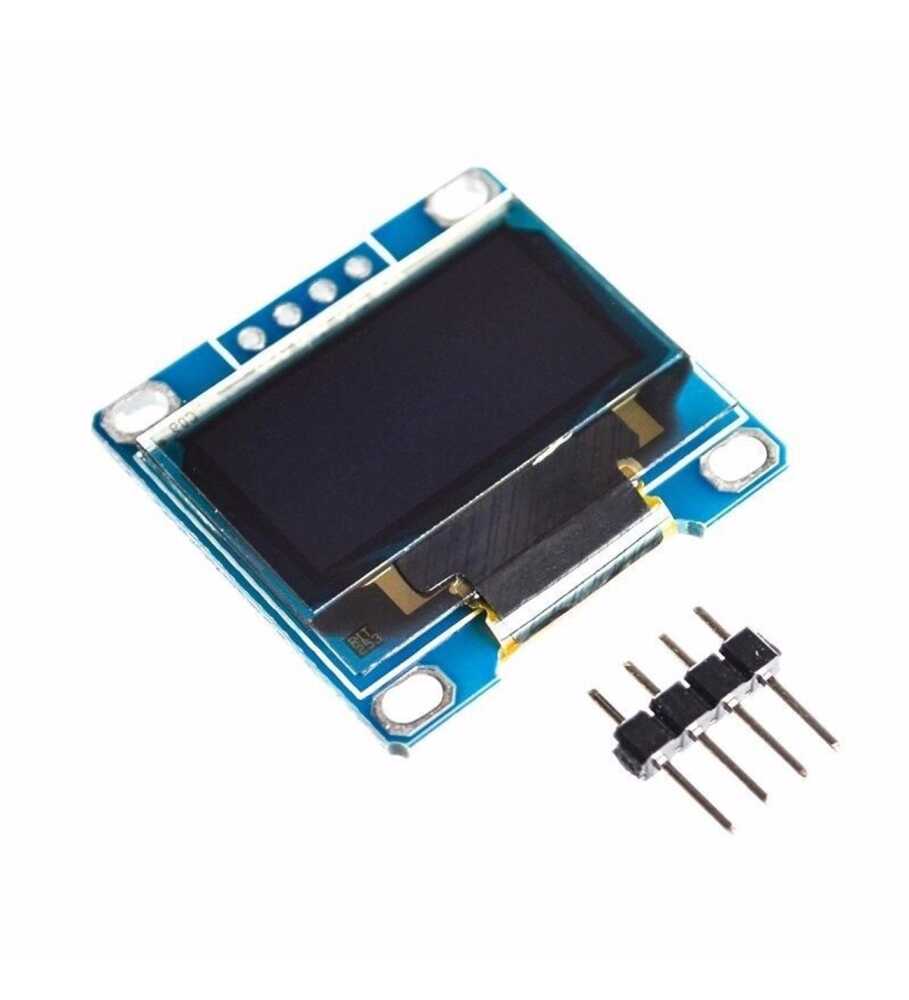
Aunque apenas es más grande que la yema de un dedo, la pantalla OLED de 0,96 pulgadas muestra una imagen nítida de 128×64 píxeles y es una de las favoritas para proyectos con Arduino. A diferencia de las LCD de caracteres, no solo dibuja letras: también líneas, círculos, iconos, gráficos e incluso pequeños juegos. Es ideal para relojes inteligentes, estaciones meteorológicas, mandos y aparatos de medida portátiles. Casi todas estas pantallas usan el chip controlador SSD1306 y se conectan con solo dos cables de datos (I2C).
¿Qué es una OLED y en qué se diferencia de una LCD?
En una pantalla OLED (Organic Light Emitting Diode) cada píxel emite su propia luz; no hay retroiluminación. Por eso el negro es negro de verdad, el contraste es altísimo, se ve nítida desde cualquier ángulo y consume muy poco cuando la mayor parte de la imagen está oscura. Sus 128×64 píxeles permiten gráficos, iconos y dibujos que las LCD de caracteres no pueden mostrar.
| Característica | OLED de 0,96" | OLED de 0,91" | LCD 16x2 |
|---|---|---|---|
| Resolución | 128×64 píxeles | 128×32 píxeles | 16×2 caracteres |
| Gráficos e iconos | Sí | Sí | No (solo caracteres) |
| Retroiluminación | No hace falta | No hace falta | Hace falta |
| Conexión | I2C (también hay versiones SPI) | I2C | 4 cables con módulo I2C |
| Bajo el sol | Cuesta leerla | Cuesta leerla | Se lee mejor |
Características técnicas
| Característica | Valor |
|---|---|
| Chip controlador | SSD1306 |
| Pantalla | 0,96" 128×64 (la versión de 0,91" es de 128×32) |
| Color | Monocromo: blanco, azul o amarillo arriba y azul abajo |
| Alimentación | 3,3–5 V (lleva regulador en la placa) |
| Consumo | Unos 10–25 mA (según los píxeles encendidos) |
| Dirección I2C | 0x3C (0x3D en algunos modelos) |
| Pines | GND, VCC, SCL, SDA |
Conexión de la pantalla OLED
| Pin de la OLED | Arduino Uno | ESP32 | Raspberry Pi Pico |
|---|---|---|---|
| GND | GND | GND | GND |
| VCC | 5V o 3.3V | 3V3 | 3V3 |
| SCL | A5 | GPIO 22 | GP5 |
| SDA | A4 | GPIO 21 | GP4 |
En los modelos bicolor, las 16 filas superiores se ven amarillas y el resto azul; esos colores no se pueden cambiar por software, así que queda bien diseñar la parte de arriba como una barra de título. Si no sabes la dirección de la pantalla, usa el escáner I2C de Cómo usar una pantalla LCD I2C.
Instalar las librerías
- Abre el Gestor de librerías del Arduino IDE y busca Adafruit SSD1306.
- Cuando durante la instalación pregunte por las dependencias, elige Install all para instalar también Adafruit GFX y Adafruit BusIO.
- Si quieres, abre Archivo > Ejemplos > Adafruit SSD1306 > ssd1306_128x64_i2c y pruébalo con la dirección 0x3C.
Primer programa: escribir texto en la pantalla
1#include <Wire.h>
2#include <Adafruit_GFX.h>
3#include <Adafruit_SSD1306.h>
4
5Adafruit_SSD1306 display(128, 64, &Wire, -1);   // genişlik, yükseklik, I2C, reset pini yok / width, height, I2C, no reset pin
6
7void setup() {
8  if (!display.begin(SSD1306_SWITCHCAPVCC, 0x3C)) {   // I2C adresi / I2C address
9    for (;;);                                         // ekran bulunamadı / display not found
10  }
11  display.clearDisplay();
12  display.setTextColor(SSD1306_WHITE);
13  display.setTextSize(2);                   // 2 kat büyük / double size
14  display.setCursor(0, 0);
15  display.println(F("BlueGrays"));
16  display.setTextSize(1);
17  display.setCursor(0, 24);
18  display.println(F("OLED 128x64 hazir!"));
19  display.display();                        // tamponu ekrana gönder / push the buffer to the screen
20}
21
22void loop() {
23}Dibujar formas: funciones de Adafruit GFX
| Función | Qué dibuja |
|---|---|
| drawPixel(x, y, color) | Un solo píxel |
| drawLine(x0, y0, x1, y1, color) | Una línea |
| drawRect / fillRect(x, y, ancho, alto, color) | Un rectángulo o rectángulo relleno |
| drawCircle / fillCircle(x, y, radio, color) | Un círculo o círculo relleno |
| drawRoundRect(x, y, ancho, alto, esquina, color) | Un rectángulo con esquinas redondeadas |
| drawTriangle(x0, y0, x1, y1, x2, y2, color) | Un triángulo |
| drawBitmap(x, y, matriz, ancho, alto, color) | Una imagen (mapa de bits) |
La esquina superior izquierda de la pantalla es (0, 0) y la inferior derecha, (127, 63). Como color se usa SSD1306_WHITE (encendido), SSD1306_BLACK (apagado) o SSD1306_INVERSE (invertir).
Mostrar un valor de sensor: un termómetro en directo
El punto fuerte de la OLED es mostrar medidas con números grandes y gráficos. El código siguiente escribe en letra grande la temperatura leída de un DHT11 y muestra debajo la humedad con una barra. Para conectar el sensor, mira Sensor de temperatura y humedad DHT11.
1#include <Wire.h>
2#include <Adafruit_GFX.h>
3#include <Adafruit_SSD1306.h>
4#include <DHT.h>
5
6Adafruit_SSD1306 display(128, 64, &Wire, -1);
7DHT dht(2, DHT11);
8
9void setup() {
10  display.begin(SSD1306_SWITCHCAPVCC, 0x3C);
11  display.setTextColor(SSD1306_WHITE);
12  dht.begin();
13}
14
15void loop() {
16  float t = dht.readTemperature();
17  float h = dht.readHumidity();
18  display.clearDisplay();
19  display.setTextSize(1);
20  display.setCursor(0, 0);
21  display.print(F("Sicaklik / Temp"));
22  display.setTextSize(3);
23  display.setCursor(0, 16);
24  display.print(t, 1);
25  display.print(F("C"));
26  display.drawRect(0, 52, 128, 10, SSD1306_WHITE);                    // nem çubuğu çerçevesi / humidity bar frame
27  display.fillRect(2, 54, (int)(h / 100.0 * 124), 6, SSD1306_WHITE);  // nem oranı kadar dolu / filled by humidity
28  display.display();
29  delay(2000);
30}
Dibujar tu propio icono: mapas de bits
Para mostrar un logo o un icono conviertes la imagen en un array de bytes: cada bit es un píxel. Herramientas de conversión como image2cpp transforman directamente una imagen en blanco y negro en un array para Arduino. Los iconos pequeños también se pueden escribir a mano; el array de 8×8 siguiente dibuja un corazón:
1const unsigned char PROGMEM heart[] = {
2  0b01100110,
3  0b11111111,
4  0b11111111,
5  0b11111111,
6  0b01111110,
7  0b00111100,
8  0b00011000,
9  0b00000000
10};
11
12// setup() ya da loop() içinde / inside setup() or loop()
13display.drawBitmap(60, 28, heart, 8, 8, SSD1306_WHITE);
14display.display();
OLED con el ESP32 y la Raspberry Pi Pico
En el ESP32 funcionan el mismo código de Arduino y las mismas librerías; los pines I2C son GPIO 21 (SDA) y 22 (SCL). Como el ESP32 tiene mucha memoria, las animaciones y los gráficos que se actualizan rápido van mucho más fluidos. En la Pico con MicroPython, basta con copiar en la Pico el archivo controlador ssd1306.py (de micropython-lib):
1from machine import Pin, I2C
2import ssd1306                                 # ssd1306.py Pico'da olmalı / must be on the Pico
3
4i2c = I2C(0, sda=Pin(4), scl=Pin(5), freq=400000)
5oled = ssd1306.SSD1306_I2C(128, 64, i2c)       # adres varsayılan 0x3C / default address 0x3C
6
7oled.fill(0)                                   # ekranı temizle / clear the screen
8oled.text("BlueGrays", 0, 0)
9oled.text("Pico + OLED", 0, 16)
10oled.rect(0, 40, 128, 20, 1)                   # çerçeve / frame
11oled.fill_rect(2, 42, 80, 16, 1)               # dolu çubuk / filled bar
12oled.show()                                    # ekrana gönder / push to the screen
Vida de la pantalla y marcas fantasma (burn-in)
Los píxeles OLED pierden brillo con el uso. Si la misma imagen se queda meses en pantalla sin cambiar, puede formarse una sombra tenue en los píxeles que más se encienden. Para evitarlo, apaga la pantalla cuando no se use (display.ssd1306_command(SSD1306_DISPLAYOFF)), baja el brillo (display.dim(true)), desplaza de vez en cuando el contenido fijo unos píxeles o enciende la pantalla solo cuando haya alguien cerca con un sensor PIR.
Ideas de proyectos con pantalla OLED
- Miniestación meteorológica: muestra temperatura, humedad y presión con iconos.
- Juegos de bolsillo: juega al Pong o al dinosaurio T-Rex con botones o con un joystick.
- Pantalla del tiempo: muestra con iconos el tiempo que obtienes de internet con un ESP32.
- Indicador de aparcamiento: muestra como número y barra la distancia medida con un HC-SR04.
- Trazador de señales: dibuja los valores de analogRead como un gráfico que se desplaza.
- Reloj de escritorio: reúne en una sola pantalla la hora de internet, la fecha y el tiempo del día.
Errores comunes y cómo solucionarlos
- La pantalla sigue en blanco: no se llama a display.display(), la dirección es incorrecta (0x3D en lugar de 0x3C) o SDA y SCL están invertidos.
- «SSD1306 allocation failed»: el Uno se queda sin RAM; el búfer de una pantalla de 128×64 ocupa 1 KB. Escribe los textos con F(), pasa los arrays grandes a PROGMEM o usa la librería U8g2, que ahorra RAM.
- La imagen sale rota o a medias: una pantalla de 128×32 se ha declarado como 128×64 (o al revés); pon el tamaño correcto en el código.
- La imagen sale boca abajo: gírala 180 grados con display.setRotation(2).
- Conectar VCC y GND al revés: estropea la pantalla para siempre; lee las etiquetas de los pines antes de conectar.
- Bloqueos aleatorios: cables I2C largos y flojos; usa cables cortos y, si hace falta, baja la velocidad del I2C.
Una pantalla OLED es la forma más barata de dar a tu proyecto un aspecto profesional. Si solo vas a mostrar números, un display de 7 segmentos es buena opción, y para texto que deba leerse al sol, una LCD I2C. En la app BlueGrays encontrarás juegos de Pong y T-Rex en OLED, una pantalla del tiempo con ESP32, un sensor de aparcamiento y un registrador de temperatura, con esquemas y código.
Preguntas frecuentes
¿La dirección de mi pantalla OLED es 0x3C o 0x3D?
La mayoría de los módulos OLED de 128×64 usan la dirección 0x3C; algunos pasan a 0x3D con un ajuste de resistencia en la parte trasera. Si por detrás pone «0x78», es la notación de 8 bits y corresponde a 0x3C en el código. Para estar seguro, ejecuta el escáner I2C.
¿La pantalla OLED funciona a 5 V?
La mayoría de los módulos SSD1306 llevan regulador en la placa, así que se pueden alimentar a 3,3 V o 5 V y conectar directamente a un Arduino Uno. En el ESP32 y la Pico, alimentar el módulo desde el pin 3V3 hace que las líneas I2C también se queden en 3,3 V.
¿Por qué sale el error «SSD1306 allocation failed»?
La librería quiere reservar un búfer de imagen de 1 KB para una pantalla de 128×64; si los 2 KB de RAM del Arduino Uno están llenos con otras variables, no hay sitio. Escribe los textos fijos con la macro F(), pasa los arrays grandes a PROGMEM o usa la librería U8g2, que dibuja por páginas.
¿Puede una pantalla OLED mostrar la ñ o letras con tilde?
La fuente por defecto de Adafruit GFX no trae letras como la ñ o las vocales con tilde en UTF-8. La librería U8g2 puede mostrarlas gracias a su soporte UTF-8 y a fuentes con conjuntos de caracteres amplios; con Adafruit GFX tendrías que crear una fuente propia o dibujar las letras como mapas de bits.
¿Existen pantallas OLED en color?
Las pantallas SSD1306 son monocromas; incluso en los modelos bicolor los colores son fijos. Para imágenes en color se usan OLED de color con controladores SSD1331 o SSD1351, o pantallas TFT de color como la ST7789 y la ILI9341.
¿Puedo conectar dos pantallas OLED a un mismo Arduino?
Sí. Si cambias la dirección de una pantalla a 0x3D moviendo la resistencia de detrás, las dos pueden compartir el mismo bus I2C. Si la dirección no se puede cambiar, en el ESP32 y la Pico puedes usar un segundo bus I2C o añadir un multiplexor I2C como el TCA9548A.
Proyectos para hacer después de leer esto
Ver todos los proyectos
Juego Pong - SSD1306
El clásico juego Pong construido con Arduino y una pantalla OLED SSD1306, equipado con un oponente autónomo de inteligencia artificial (CPU) que sigue instantáneamente los movimientos de la bola y rea

OLED T-Rex Run: Arduino Dinosaurio Juego 🦖
¡Llevamos el legendario juego de dinosaurios "Sin Internet" al hardware! Convierte la emoción de los juegos retro en una miniconsola física con este proyecto que hemos desarrollado utilizando Arduino,

ESP32 HTTPClient + API del tiempo (con pantalla OLED SSD1306)
En este proyecto, utilizamos el ESP32 para realizar una llamada a la API REST de la información meteorológica (wttr.in) a través de Internet, utilizando `HTTPClient.h`. A diferencia de la versión anterior con pantalla LCD I2C, aquí utilizamos una pantalla OLED SSD1306 (128×64), lo que permite utilizar fuentes grandes, iconos vectoriales y una presentación visual muy rica en una sola pantalla. Para indicar el tiempo, se dibujan en tiempo de ejecución 7 iconos vectoriales diferentes (soleado, parc

Modo de suspensión profunda del ESP32 — Ahorro de batería (OLED + RTC + contador de RAM)
El modo «Deep Sleep» del ESP32 reduce el consumo de corriente a unos 10 µA al desactivar la CPU y la mayoría de los periféricos, lo cual es de vital importancia para los dispositivos IoT que funcionan con pilas. En este proyecto utilizamos tres fuentes de activación diferentes: el temporizador (15 s), un pin externo (EXT0 — botón GPIO 33) y el sensor táctil (T0/GPIO 4). Las variables marcadas con `RTC_DATA_ATTR` se conservan durante el modo Deep Sleep: el contador de arranque, el contador de act

Contador de rak'ahs para la oración con ESP32 (HC-SR04 + OLED SSD1306 + 2 botones)
¿A veces te olvidas de en qué raka'at estás mientras rezas? Este proyecto consiste en crear un contador de raka'ats que se coloca junto al tapete de oración y que cuenta las prosternaciones cuando acercas la mano. El sensor de distancia ultrasónico HC-SR04 detecta la proximidad de la mano, la pantalla OLED SSD1306 muestra el número de rakats y, mediante dos botones, puedes seleccionar 2, 3 o 4 rakats y poner el contador a cero. Cuenta con una máquina de estados inteligente que evita activaciones

Lámpara con mezclador de colores ESP32 (3 potenciómetros + LED RGB + OLED)
¡Una lámpara mezcladora de colores inteligente que combina el color que quieras girando tres potenciómetros con el ESP32! A medida que giras los potenciómetros de rojo, verde y azul, el LED RGB de cátodo común cambia de color al instante. En la pantalla OLED SSD1306 se muestran en tiempo real los valores de cada color en un rango de 0 a 255, barras de relleno visuales y el código de color HEX para la web (como #FF8040). Un miniestudio de color profesional: enseña la teoría del color RGB, la lect

Iluminación Inteligente ESP32 (PIR + LDR + Relé + OLED)
¡Convierte tu pasillo, baño o despensa en iluminación inteligente con ESP32! Utilizando un sensor de movimiento PIR, un sensor de luz LDR y un módulo de relé, construimos el escenario clásico "la luz se enciende cuando se detecta movimiento en la oscuridad" — si el ambiente ya está iluminado, el movimiento NO activa la luz, ahorrando energía durante el día. La luz permanece encendida durante 30 segundos; si el movimiento continúa, el temporizador se reinicia y la luz permanece encendida más tiem
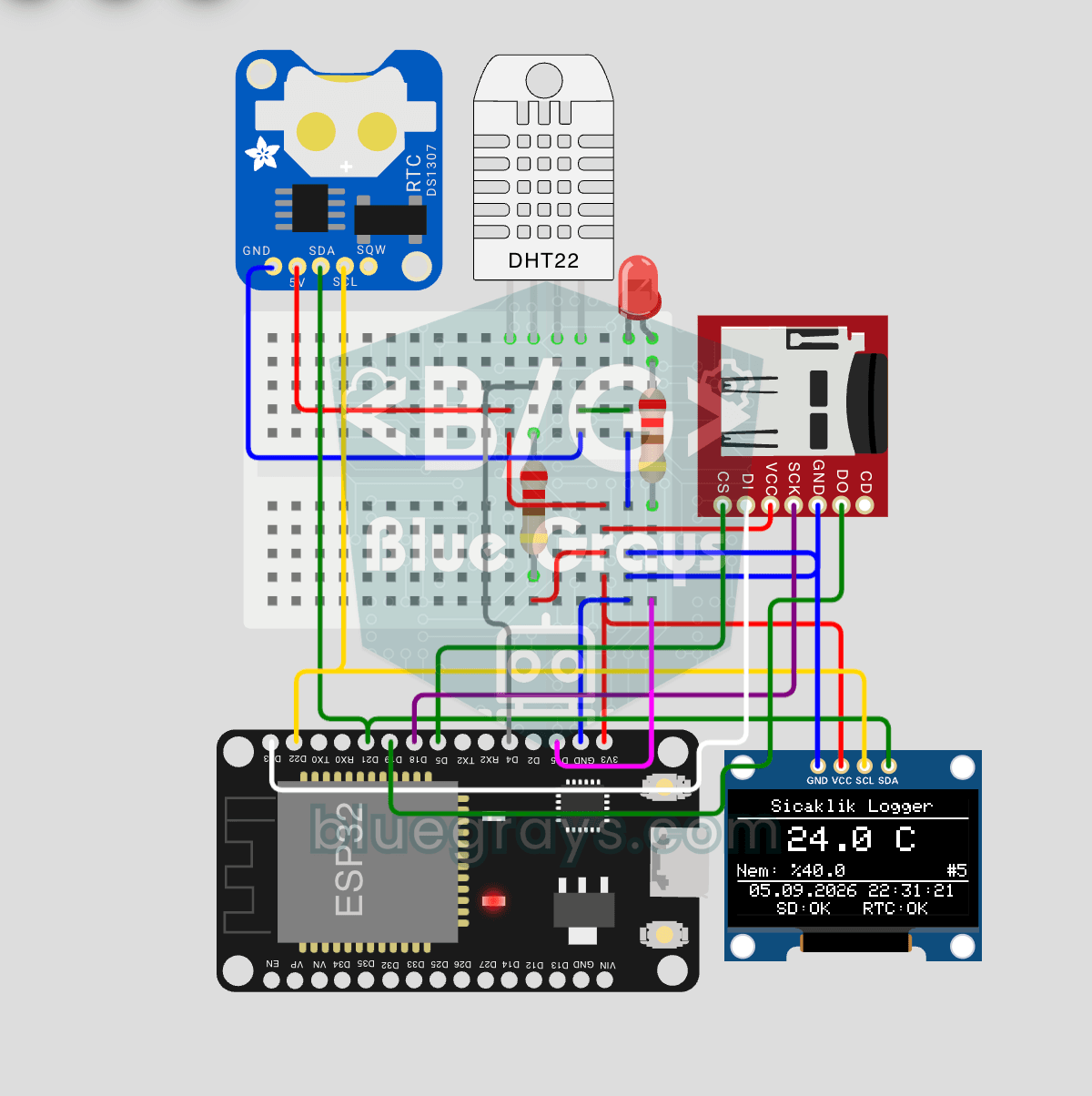
Registrador de Temperatura ESP32 (DHT22 + DS1307 RTC + microSD + OLED)
¡Construye un registrador de temperatura con marca de tiempo con ESP32! Lee temperatura/humedad del DHT22 cada 10 segundos, obtén la hora real del DS1307 RTC y registra en tarjeta microSD como CSV. El OLED muestra en vivo la temperatura (fuente grande), porcentaje de humedad, marca de tiempo y contador de registros. El archivo `/temp_log.csv` en la tarjeta SD se abre en Excel, Google Sheets o Python pandas para análisis — perfecto para monitoreo de invernadero, seguimiento de temperatura del hog
Más artículos
Aprende a conectar a Arduino una pantalla OLED pequeña pero muy nítida, dibujar texto y formas, mostrar lecturas de sensores con una barra, añadir tus propios iconos y alargar la vida de la pantalla.