
Qu'est-ce que le Raspberry Pi Pico ? Installation de MicroPython, brochage et premiers projets
Qu'est-ce que le Raspberry Pi Pico et en quoi diffère-t-il d'un Raspberry Pi et d'un Arduino ? RP2040, Pico W et Pico 2, brochage, installation de MicroPython avec Thonny, premiers codes LED, bouton, PWM et lecture analogique.
Le Raspberry Pi Pico est une carte microcontrôleur très bon marché, de la taille d'une paume, construite autour du RP2040, une puce conçue par la Fondation Raspberry Pi elle-même. Son grand atout : il se programme en MicroPython, c'est-à-dire en Python. Tu écris ton code, tu l'exécutes et tu vois le résultat immédiatement, sans attendre de compilation. C'est donc une excellente porte d'entrée pour les élèves qui apprennent Python et pour les débutants en électronique. Si tu préfères, tu peux aussi le programmer en C/C++ ou avec l'Arduino IDE.
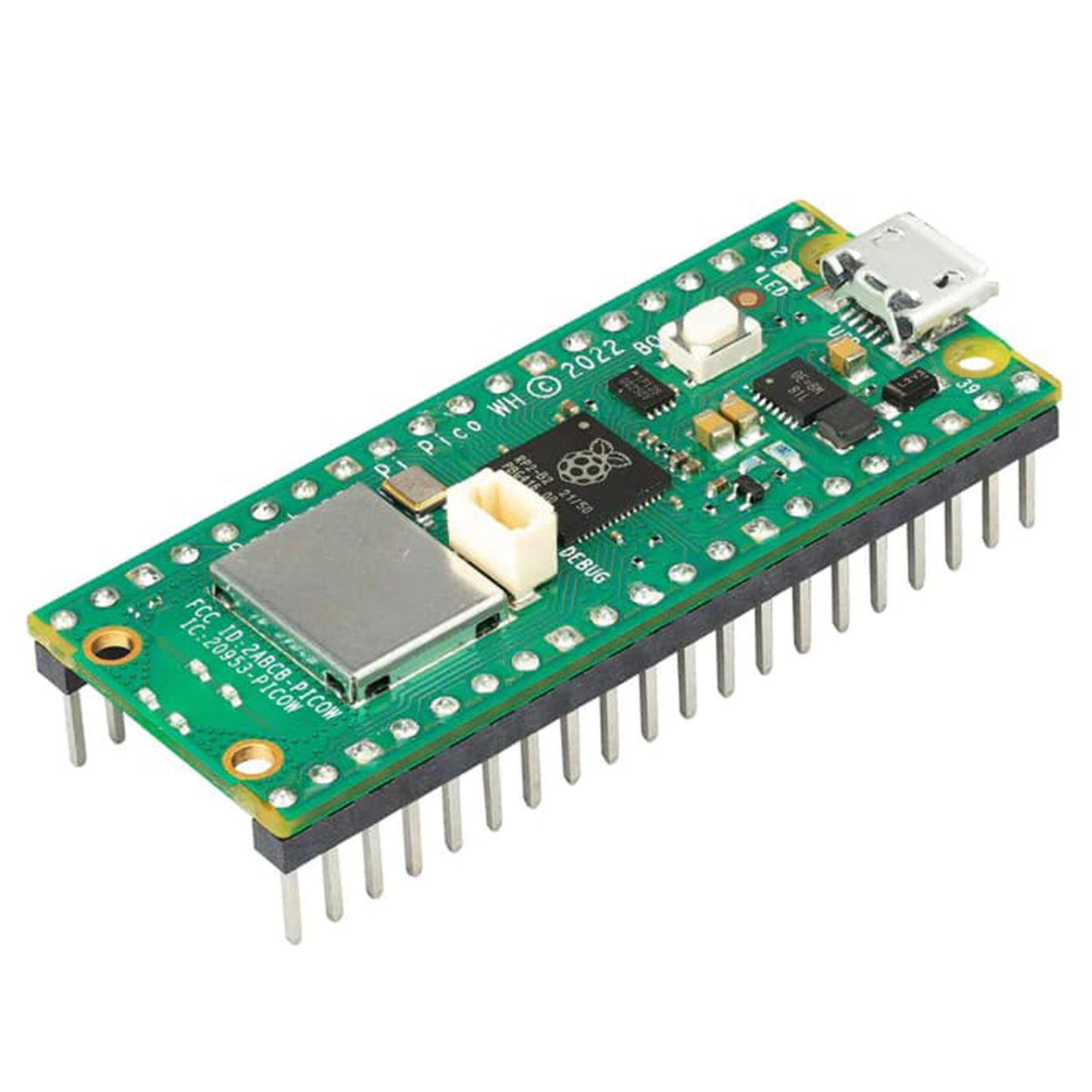
Qu'est-ce que le Raspberry Pi Pico ? La différence avec un Raspberry Pi
Malgré son nom, le Pico n'est pas un ordinateur comme le Raspberry Pi 4 ou 5. Il n'a ni système d'exploitation, ni sortie HDMI, ni bureau ; comme un Arduino, c'est une carte microcontrôleur qui exécute un seul programme. Ton programme démarre dès la mise sous tension, consomme très peu d'énergie et gère en temps réel des tâches comme lire des capteurs, allumer des LED ou piloter des moteurs.
| Caractéristique | Raspberry Pi Pico | Arduino Uno R3 | Raspberry Pi 4 / 5 |
|---|---|---|---|
| Type | Carte microcontrôleur | Carte microcontrôleur | Ordinateur monocarte |
| Système d'exploitation | Aucun | Aucun | Linux |
| Langage | MicroPython, C/C++, Arduino | C/C++ (Arduino) | Python et presque tous les langages |
| Démarrage | Immédiat | Immédiat | 20 à 30 secondes |
| Consommation | Environ 25 mA | Environ 45 mA | Quelques watts |
| Usage typique | Capteurs, LED, moteurs, minutage | Capteurs, LED, moteurs | Caméra, serveur, ordinateur de bureau |
Caractéristiques techniques : Pico, Pico W et Pico 2
| Caractéristique | Pico | Pico W | Pico 2 |
|---|---|---|---|
| Puce | RP2040, double cœur Cortex-M0+, 133 MHz | RP2040, double cœur Cortex-M0+, 133 MHz | RP2350, double cœur Cortex-M33, 150 MHz |
| RAM | 264 Ko | 264 Ko | 520 Ko |
| Mémoire flash | 2 Mo | 2 Mo | 4 Mo |
| Sans fil | Aucun | Wi-Fi (2,4 GHz) + Bluetooth | Aucun (présent sur le Pico 2 W) |
| GPIO utilisables | 26 | 26 | 26 |
| Entrées analogiques (ADC) | 3 canaux, 12 bits | 3 canaux, 12 bits | 3 canaux, 12 bits |
| Tension de fonctionnement | 3,3 V | 3,3 V | 3,3 V |
Le brochage du Pico
Le Pico compte 40 broches au total le long de ses deux côtés. Chacune des 26 broches GPIO, de GP0 à GP28, peut sortir du PWM, et l'I2C, le SPI et l'UART sont disponibles sur plusieurs broches au choix. Les entrées analogiques ne se trouvent que sur GP26, GP27 et GP28. Tu peux voir le brochage complet dans l'outil Brochage ; voici les broches d'alimentation et spéciales les plus importantes :
| Broche | Rôle |
|---|---|
| VBUS | 5 V venant de l'USB |
| VSYS | Entrée d'alimentation externe (1,8–5,5 V) |
| 3V3(OUT) | Sortie 3,3 V pour les capteurs (jusqu'à environ 300 mA) |
| GND | Masse (il y en a 8 sur la carte) |
| GP0–GP22 | Entrées/sorties numériques, PWM, I2C, SPI, UART |
| GP26–GP28 | Également entrées analogiques (ADC0–ADC2) |
| RUN | Redémarre la carte quand on la relie à GND |
Installer MicroPython (avec Thonny)
- Télécharge et installe Thonny depuis thonny.org.
- Maintiens le bouton BOOTSEL du Pico enfoncé en branchant le câble USB à l'ordinateur ; le Pico apparaît comme un lecteur nommé RPI-RP2 (RP2350 sur le Pico 2).
- Dans le menu de l'interpréteur, en bas à droite de Thonny, choisis MicroPython (Raspberry Pi Pico), puis utilise « Install or update MicroPython » pour installer la version adaptée à ta carte (Pico, Pico W ou Pico 2). Tu peux aussi télécharger le fichier .uf2 sur micropython.org et le glisser sur le lecteur.
- Une fois l'installation terminée, le Pico redémarre. Si tu vois l'invite >>> dans le Shell en bas de Thonny, tout est prêt.
- Si tu enregistres ton code sur le Pico sous le nom main.py, il s'exécute automatiquement à chaque mise sous tension, même sans ordinateur.
Premier programme : faire clignoter la LED intégrée
1from machine import Pin
2import time
3
4led = Pin(25, Pin.OUT)      # Pico'da dahili LED; Pico W ve Pico 2 W'de Pin("LED") yaz
5                            # onboard LED on Pico; use Pin("LED") on Pico W / Pico 2 W
6
7while True:
8    led.toggle()            # durumu tersine çevir / flip the state
9    time.sleep(0.5)
Commander une LED avec un bouton
Branche une LED sur GP15 via une résistance de 220 Ω et un bouton sur GP14. L'autre patte du bouton va à GND, et on active la résistance de tirage (pull-up) interne du Pico : le bouton lit 1 relâché et 0 appuyé.
1from machine import Pin
2
3led = Pin(15, Pin.OUT)
4button = Pin(14, Pin.IN, Pin.PULL_UP)   # butonun diğer ucu GND'de / other leg to GND
5
6while True:
7 led.value(not button.value()) # basılıyken yanar / on while pressedLuminosité d'une LED en PWM
Toutes les broches GPIO du Pico peuvent sortir du PWM. En MicroPython, la valeur de rapport cyclique va de 0 à 65535. Le code ci-dessous allume progressivement la LED puis recommence ; le principe du PWM est détaillé dans Qu'est-ce que le PWM ?
1from machine import Pin, PWM
2import time
3
4led = PWM(Pin(15), freq=1000)
5
6while True:
7    for d in range(0, 65536, 1024):   # yavaşça yan / fade in
8        led.duty_u16(d)
9        time.sleep_ms(10)
Lecture analogique et capteur de température intégré
Relie la broche centrale d'un potentiomètre à GP26 et ses extrémités à 3V3 et GND. read_u16() renvoie une valeur de 0 à 65535. Le Pico contient aussi un capteur de température relié au 4e canal de l'ADC ; sa mesure est approximative, mais c'est une façon amusante de lire la température sans composant supplémentaire :
1from machine import ADC
2import time
3
4pot = ADC(26)                    # GP26 (ADC0) / potansiyometre orta ucu / pot wiper
5sensor = ADC(4)                  # dahili sıcaklık sensörü / internal temperature sensor
6
7while True:
8    value = pot.read_u16()                       # 0–65535
9    volts = sensor.read_u16() * 3.3 / 65535
10    temp = 27 - (volts - 0.706) / 0.001721       # °C (yaklaşık / approximate)
11    print(value, round(temp, 1))
12    time.sleep(1)
Programmer le Pico avec l'Arduino IDE
Si tu préfères le C++ et les bibliothèques Arduino, tu peux aussi utiliser le Pico avec l'Arduino IDE. Ajoute https://github.com/earlephilhower/arduino-pico/releases/download/global/package_rp2040_index.json dans le champ des URL de cartes supplémentaires (Fichier > Préférences), puis installe depuis le gestionnaire de cartes le paquet Raspberry Pi Pico/RP2040/RP2350 d'Earle Philhower. Pour le premier téléversement, branche la carte en maintenant BOOTSEL ; ensuite, le téléversement se fait normalement. L'exemple Blink avec LED_BUILTIN et la plupart des bibliothèques Arduino fonctionnent sans problème.
Pico, ESP32 ou Arduino ?
| Ton besoin | Carte conseillée |
|---|---|
| Premier projet, capteurs 5 V, le plus d'exemples et de ressources | Arduino Uno |
| Wi-Fi, Bluetooth, Internet, pilotage au téléphone | ESP32 ou Pico W |
| Apprendre à programmer en Python | Raspberry Pi Pico |
| Prix très bas, minutage précis (PIO) | Raspberry Pi Pico |
| Projets caméra et audio | ESP32-S3 ou ESP32-CAM |
Pour les projets sans fil, découvre l'ESP32 dans Qu'est-ce que l'ESP32 ? Un atout propre au Pico, ce sont ses blocs PIO (entrées/sorties programmables) : ils gèrent les tâches au minutage critique, comme les rubans LED WS2812B ou des protocoles de communication sur mesure, sans charger le processeur.
Idées de projets avec le Raspberry Pi Pico
- Feu tricolore : un feu de circulation avec trois LED qui s'allument à tour de rôle.
- K 2000 : un effet lumineux qui va et vient sur six LED.
- Boutons et interruptions (IRQ) : un code qui capte un appui sans attendre la boucle principale.
- Cycle de couleurs RGB : un effet arc-en-ciel sur une LED RGB avec trois canaux PWM.
- Serveur web avec le Pico W : pilote une LED ou un relais depuis une page ouverte sur ton téléphone.
- Mini-thermomètre : affiche la mesure du capteur de température intégré sur un écran OLED.
Erreurs fréquentes et solutions
- Le lecteur RPI-RP2 n'apparaît pas : la carte a été branchée sans maintenir BOOTSEL, ou le câble ne sert qu'à la charge ; utilise un câble de données.
- Thonny ne trouve pas la carte : le mauvais interpréteur est sélectionné, ou MicroPython n'est pas installé.
- La LED ne s'allume pas sur un Pico W : sur le Pico W, la LED intégrée est reliée à la puce sans fil ; utilise Pin("LED") au lieu de Pin(25).
- Brancher des signaux 5 V : les GPIO sont en 3,3 V ; un signal 5 V peut détruire une broche.
- Le code ne tourne plus sans ordinateur : il n'a pas été enregistré sur le Pico sous le nom main.py.
- Trop de tension sur VSYS : VSYS accepte au maximum 5,5 V ; ne branche pas directement un bloc 9 V ou 12 V.
Grâce à son petit prix et à Python, le Raspberry Pi Pico est l'un des moyens les plus simples de réunir programmation et électronique. Tu trouveras les bases des LED dans Qu'est-ce qu'une LED ? ; dans l'application BlueGrays, des projets Pico – LED, feu tricolore, K 2000, interruptions de bouton, effet de respiration en PWM et cycle de couleurs RGB – t'attendent pas à pas, avec schémas et code MicroPython.
Questions fréquentes
Le Raspberry Pi Pico est-il un ordinateur Raspberry Pi ?
Non. Le Pico est une carte microcontrôleur fabriquée par la Fondation Raspberry Pi ; il n'a ni système d'exploitation, ni sortie écran, ni bureau. Comme un Arduino, il exécute un seul programme. Les Raspberry Pi 4 et 5 sont, eux, de vrais ordinateurs sous Linux.
Avec quel langage programme-t-on le Raspberry Pi Pico ?
Le plus courant est MicroPython : il s'installe facilement avec Thonny et tous ceux qui connaissent Python peuvent démarrer tout de suite. On peut aussi utiliser le SDK officiel C/C++ et l'Arduino IDE (avec le paquet d'Earle Philhower). CircuitPython est également pris en charge.
Quelle est la différence entre le Pico et le Pico W ?
Le Pico W ajoute une puce sans fil qui apporte le Wi-Fi 2,4 GHz et le Bluetooth ; tout le reste est identique. Comme la LED intégrée du Pico W est reliée à cette puce, on écrit Pin("LED") dans le code au lieu de Pin(25).
Le Raspberry Pi Pico fonctionne-t-il en 5 V ?
La carte peut être alimentée par le 5 V de l'USB ou avec 1,8 à 5,5 V sur la broche VSYS. En revanche, les broches GPIO fonctionnent en 3,3 V et ne tolèrent pas le 5 V : n'y branche pas directement de signaux 5 V.
Combien d'entrées analogiques le Pico possède-t-il ?
Il y a trois entrées analogiques accessibles : GP26 (ADC0), GP27 (ADC1) et GP28 (ADC2). Le 4e canal de l'ADC est en plus relié au capteur de température interne de la puce. En MicroPython, read_u16() renvoie une valeur de 0 à 65535.
Peut-on programmer le Raspberry Pi Pico avec l'Arduino IDE ?
Oui. Une fois le paquet de cartes Raspberry Pi Pico/RP2040/RP2350 d'Earle Philhower installé dans l'Arduino IDE, tu programmes le Pico avec les commandes Arduino et la plupart des bibliothèques Arduino. Pour le premier téléversement, il faut brancher la carte en maintenant le bouton BOOTSEL.
Projets à réaliser après cet article
Voir tous les projets
Clignotement LED Intégrée Raspberry Pi Pico (GP25 LED Onboard)
Le projet d'ouverture de la série Raspberry Pi Pico ! Nous faisons clignoter la LED intégrée (LED verte connectée à GP25) pour vérifier que la carte fonctionne — une première expérience classique "Hello World". AUCUN composant externe, juste Pico et câble USB. Le code est écrit en **MicroPython** (le langage officiellement soutenu par la Raspberry Pi Foundation). Apprends la classe `machine.Pin`, le mode `Pin.OUT`, les méthodes `led.on()/off()` et `time.sleep()` dans Thonny IDE. Suis chaque basc
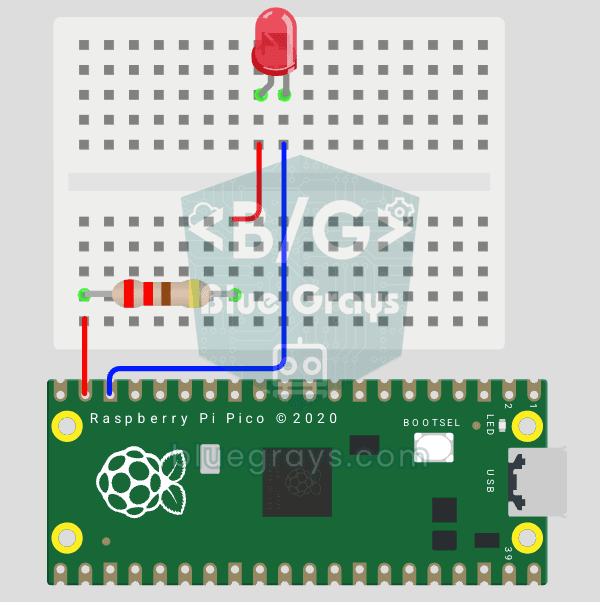
Allumage d'une LED externe sur le Raspberry Pi Pico (GP14 + plaque d'essai)
Après la LED intégrée du Pico : connecter une LED externe à la maquette et la contrôler via la broche GP14. Ce projet vous permet d’apprendre comment utiliser n’importe quelle broche GPIO à usage général du Pico en sortie, de comprendre la polarité de la LED (grande patte = anode/+, petite patte = cathode/–) et de découvrir pourquoi une résistance de limitation de courant (220 Ω) est indispensable. Si vous n'installez pas cette résistance, un courant excessif traversera la LED et celle-ci risque
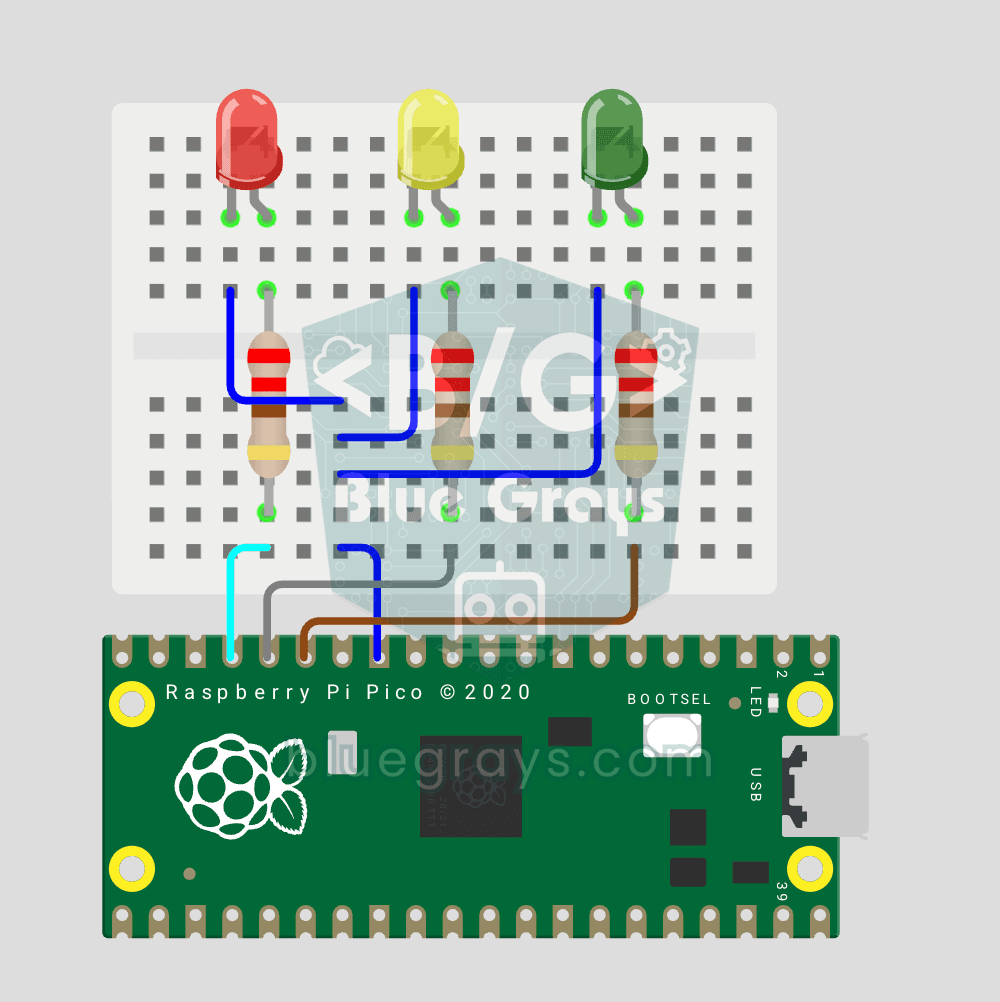
Simulateur de Feu de Circulation Raspberry Pi Pico (3 LEDs séquentielles, GP11/GP12/GP13)
Nous simulons un vrai feu de circulation avec des LEDs rouge, jaune et verte. Vert 4 sec "passez", jaune 1,5 sec "préparez", rouge 3 sec "arrêtez" et rouge+jaune 1 sec "départ" (motif européen). Apprends la définition de fonction, la logique de machine à états et la synchronisation multi-GPIO. Circuit simple : 3 LEDs sur GP11/GP12/GP13, chacune avec 220Ω.
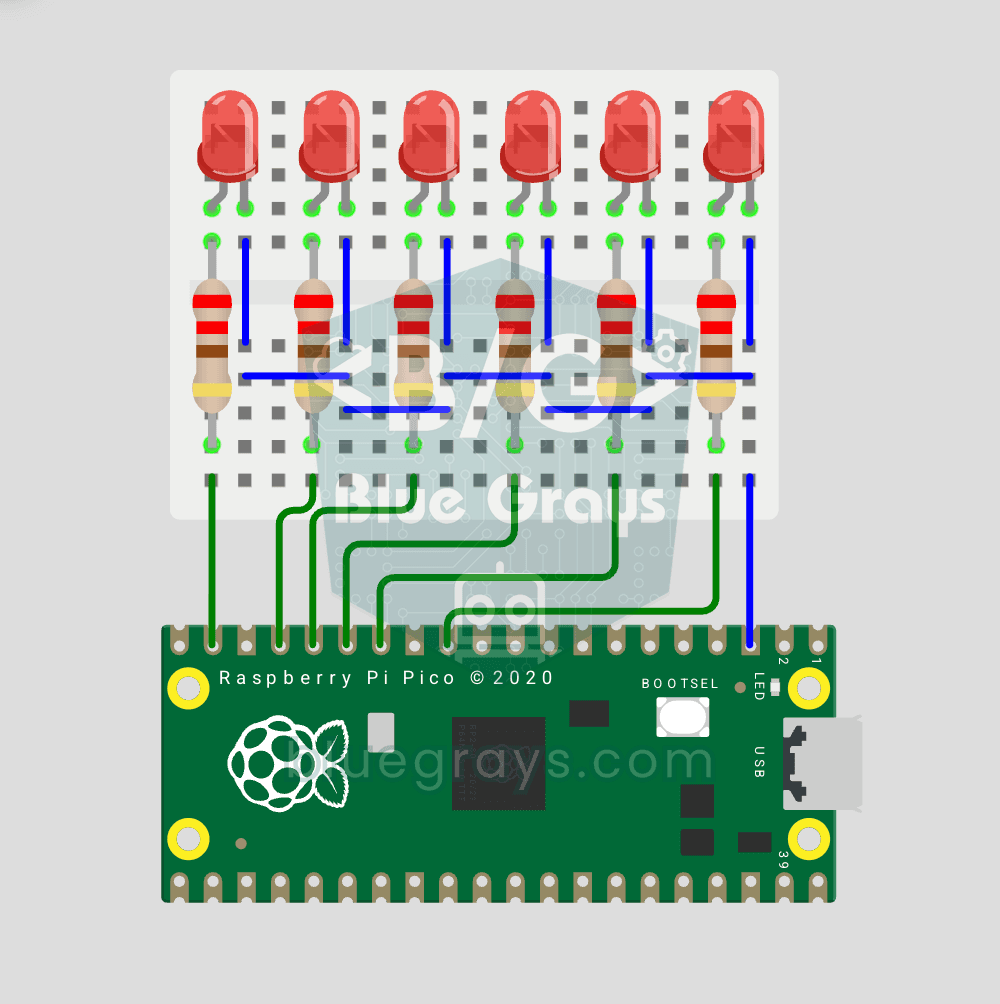
Raspberry Pi Pico Chenillard LED (6 LEDs, GP14 → GP9)
Animation chenillard classique avec Pico — version 6 LEDs ! 🌊 6 LEDs s'allument séquentiellement de gauche à droite. Apprends la liste Python, la compréhension de liste ([Pin(p, Pin.OUT) for p in LED_PINS]), la boucle for avec contrôle de broches et enumerate(). 6 LEDs sur GP9-GP14, chacune avec résistance 220Ω. Code très propre : au lieu de définir 6 LEDs une par une, nous utilisons une liste — même 100 LEDs garderaient le code identique. Simule sur Wokwi ou construis en 5-7 minutes sur breadbo
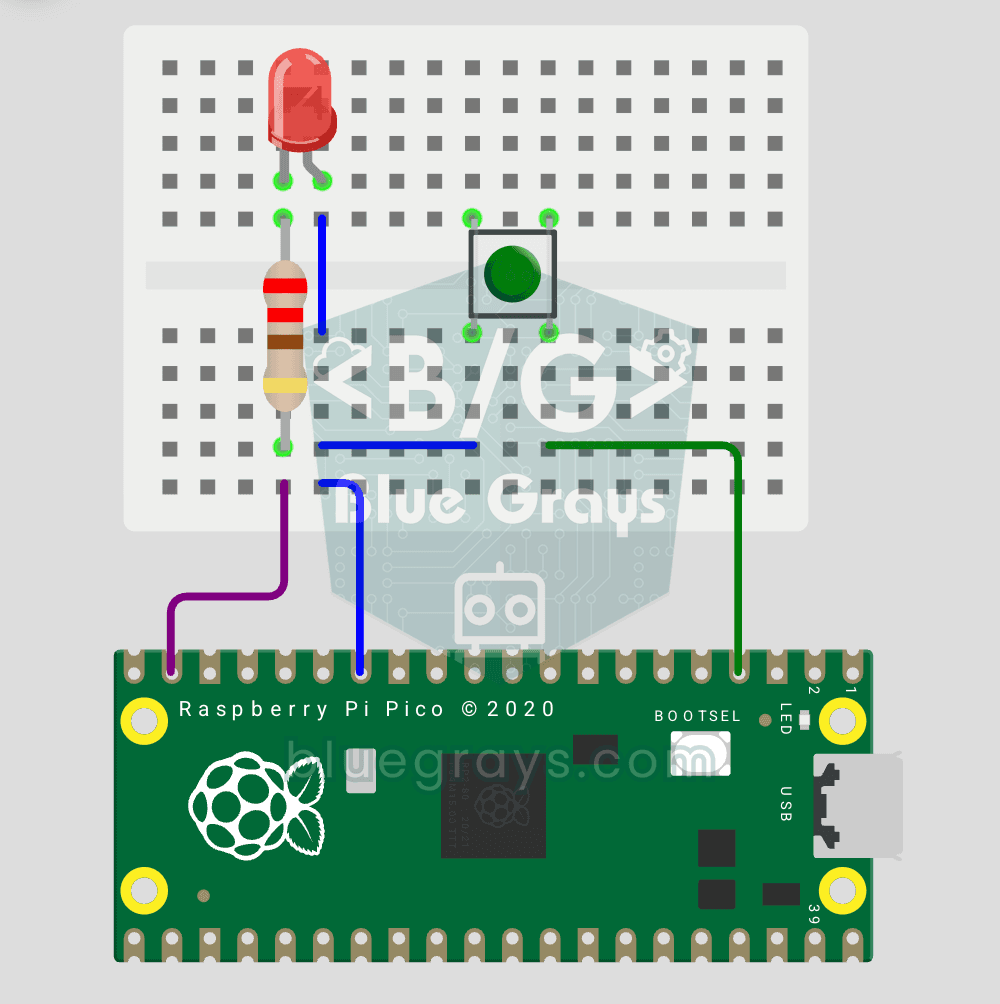
Raspberry Pi Pico LED Contrôlée par Bouton (Push, GP14 + GP2)
Premier projet **entrée** avec Pico — lecture bouton ! 🔘 LED s'allume tant que le bouton est pressé. Apprends `Pin.IN`, `Pin.PULL_UP` et `buton.value()`. GP14 LED, GP2 bouton avec PULL_UP interne. Pressé = 0, relâché = 1 — standard.
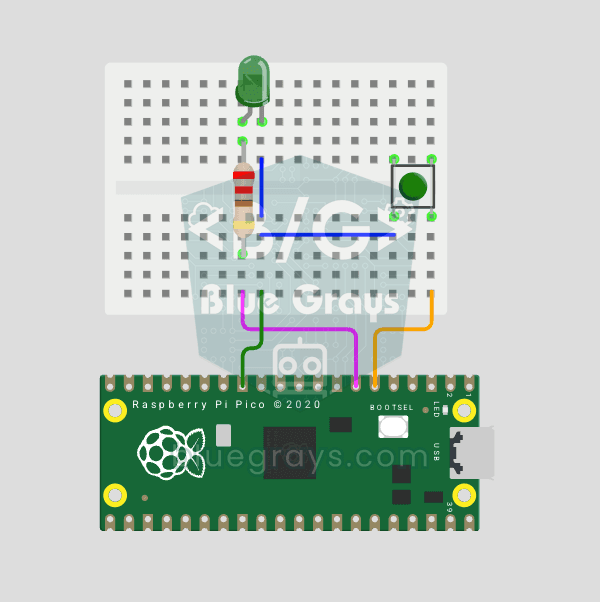
Raspberry Pi Pico Bouton Debounce : IRQ vs Software Polling (GP5 + GP4)
Une pression, le code compte 3-4 ? C'est le contact bounce ! 🔁 Compare 2 méthodes de comptage dans Serial : RAW polling (attrape bounce, compte faux) vs IRQ + software debounce (précis). Apprends physique du bounce, software debounce, Pin.irq() interrupt, IRQ_FALLING trigger, ISR handlers, sécurité des variables globales ISR.
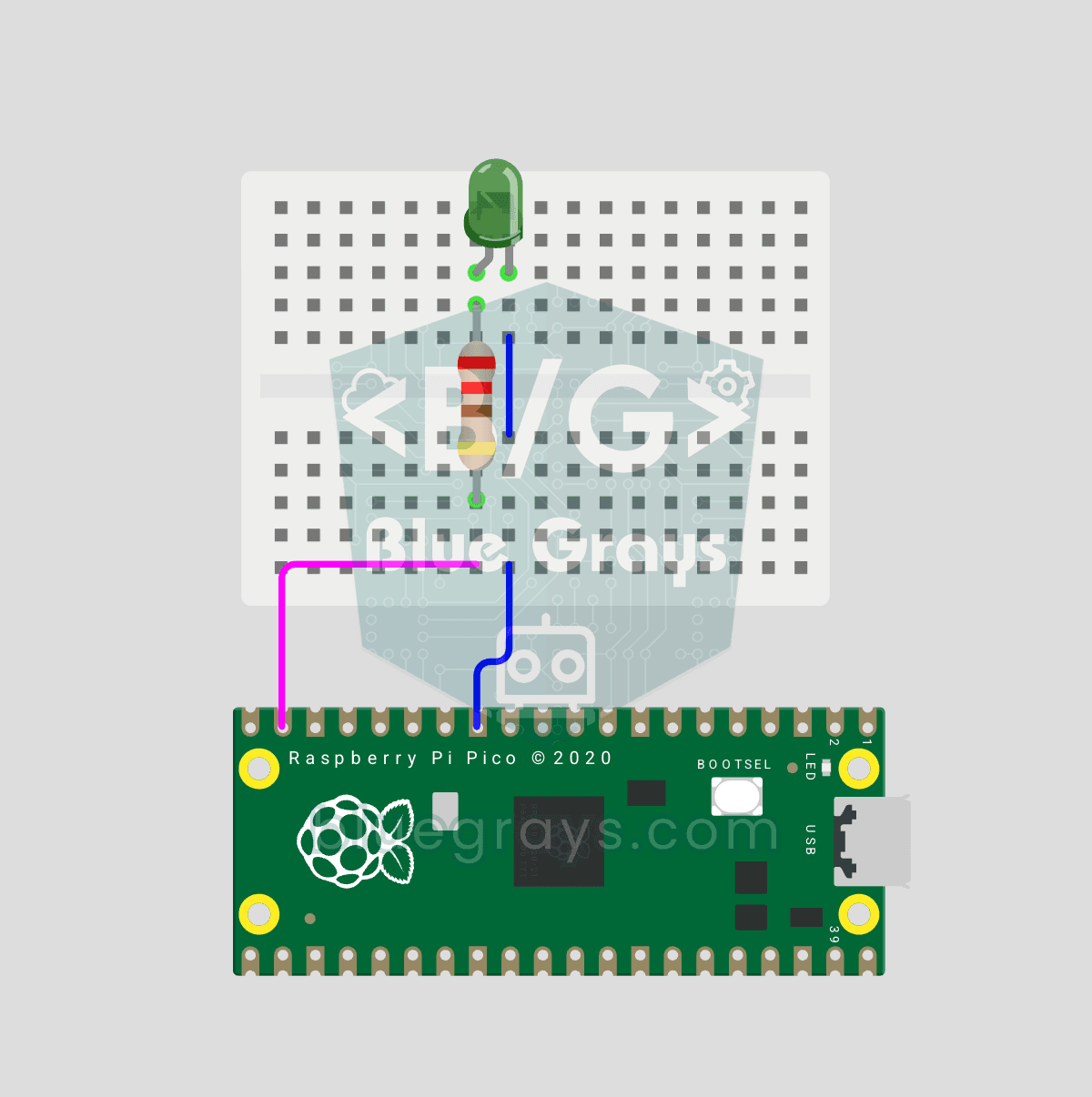
Raspberry Pi Pico PWM LED Fade (Effet Respiration, GP14)
La LED ne clignote plus — elle respire ! 🌬️ Grâce au **PWM** (modulation de largeur d'impulsion) du Raspberry Pi Pico, la luminosité monte puis descend lentement. Apprends la classe machine.PWM, duty_u16() (luminosité 16 bits 0–65535), la fréquence PWM, les boucles range() et la sortie quasi analogique. Base du mélange de couleurs RGB, du contrôle moteur, des servos et du buzzer.
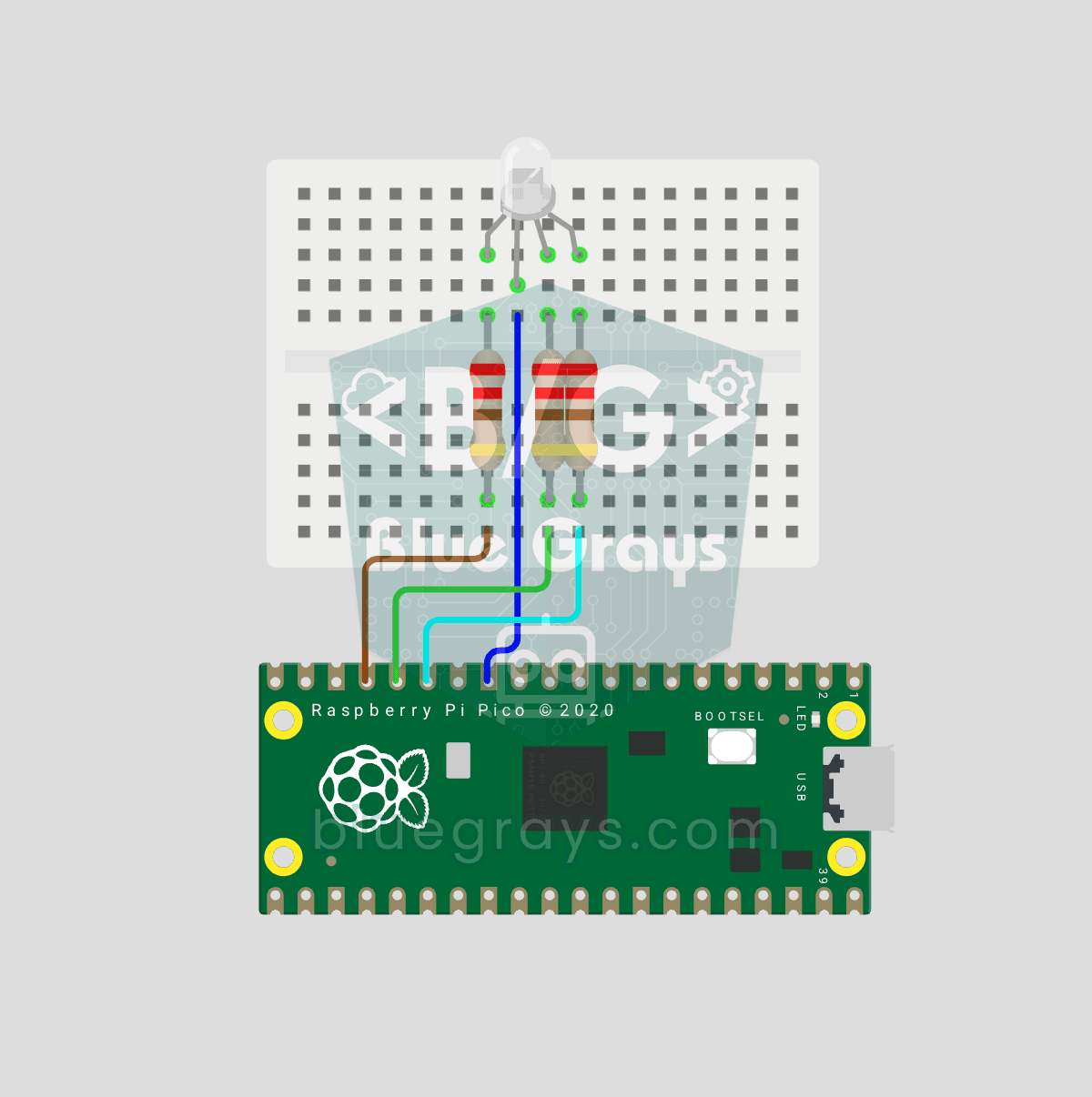
Raspberry Pi Pico LED RVB Cycle de Couleurs (PWM 3 Canaux, GP11-13)
Une LED, des millions de couleurs ! 🌈 Une LED RVB contient 3 LEDs : rouge, verte et bleue. Avec un canal PWM du Pico pour chacune, les couleurs se mélangent : rouge + vert = jaune, vert + bleu = cyan, les trois = blanc. La LED parcourt 8 couleurs. Apprends plusieurs canaux PWM, les fonctions (def), le mélange RVB, la conversion 8 bits → 16 bits (x257) et cathode commune vs anode commune.
Autres articles
Découvre que le Raspberry Pi Pico est un microcontrôleur et non un ordinateur, la différence entre Pico, Pico W et Pico 2, comment installer MicroPython et tes premiers projets avec LED, bouton, PWM et lectures analogiques.