
Apakah Arduino-ku Rusak? Gejala, Diagnosis, dan Cara Menghidupkannya Lagi
Arduino-mu rusak? LED ON mati, chip panas, atau port tidak muncul: uji Vin, polyfuse, regulator, chip USB, dan pin, tulis ulang bootloader, dan ganti ATmega328P.
“Apakah Arduino-ku rusak?” adalah pertanyaan yang hampir pasti ditanyakan setiap penghobi elektronika suatu hari nanti: sebuah kabel menyentuh tempat yang salah, sebuah motor tersambung, dan board tiba-tiba diam. Kabar baiknya, dalam sebagian besar kasus seperti ini, board-nya tidak mati seluruhnya. Arduino Uno terdiri dari beberapa bagian terpisah: koneksi USB beserta sekringnya, regulator tegangan, chip konverter USB-ke-serial, dan mikrokontroler utamanya, ATmega328P. Ketika salah satunya rusak, yang lain sering tetap selamat, dan dengan diagnosis yang tepat, menyelamatkan board kadang hanya pekerjaan dua menit.
Di panduan ini kamu akan belajar membaca gejala dengan benar dan mengisolasi board langkah demi langkah untuk menemukan bagian mana yang rusak. Kita akan membahas pemberian daya lewat input Vin, pengecekan polyfuse dan regulator dengan multimeter, menemukan chip yang panas, menguji chip USB dengan tes loopback, dan dua sketch Arduino yang menguji pin satu per satu. Setelah itu kita akan menulis ulang bootloader yang rusak dengan Arduino kedua, mengganti ATmega328P kalau perlu, dan merangkum aturan yang perlu diikuti agar kamu tidak pernah membakar board lagi. Sisi software dari error upload kami bahas terpisah di kode Arduino gagal di-upload.

Apakah Arduino-mu rusak? Gejala pertama dan artinya
Sebelum mulai diagnosis, dengarkan apa yang “dikatakan” board-mu. LED ON hijau menunjukkan apakah jalur 5 V mendapat daya, LED L (D13) menunjukkan apakah mikrokontroler dan bootloader berjalan, dan LED TX/RX menunjukkan apakah chip USB-ke-serial meneruskan data. Tabel di bawah merangkum gejala yang paling umum dan tempat yang perlu dicek pertama kali.
| Gejala | Kemungkinan kerusakan | Langkah pertama |
|---|---|---|
| LED ON sama sekali tidak menyala | Korsleting di jalur 5 V, polyfuse terputus (trip), regulator mati, atau kabel jelek | Lepas semuanya, coba kabel lain, dan beri daya lewat Vin |
| LED ON menyala, tapi board jadi sangat panas | Ada chip yang korsleting di dalamnya | Cabut segera dan cari chip yang panas |
| Komputer tidak melihat board | Kabel khusus pengisian daya, driver belum terpasang, atau chip USB mati | Coba kabel lain, lalu lakukan tes loopback |
| Port muncul, tapi upload gagal | Bootloader rusak, ada modul di D0/D1, atau ATmega328P rusak | Cek apakah LED L berkedip ketika reset |
| Kode berjalan, tapi satu pin tidak merespons | Pin itu terbakar karena arus atau tegangan berlebih | Jalankan sketch tes pin |
| Board reset secara acak | Catu daya lemah, derau motor, atau regulator kepanasan | Beri daya beban dari catu daya terpisah |
Langkah 1: Cek pertama dengan mata, hidung, dan kabel
- Periksa board di bawah cahaya yang terang: kamu mencari chip yang menghitam atau menggembung, kemasan yang retak, solderan yang meleleh, atau jalur PCB yang hangus. Perhatikan terutama area sekitar regulator, polyfuse, dan chip USB.
- Cium bau board-nya. Komponen elektronik yang terbakar meninggalkan bau tajam yang khas, biasanya paling kuat di sekitar komponen yang rusak.
- Cek bagian bawah board. Meja logam, potongan kawat yang tercecer, atau busa konduktif bisa menjembatani titik-titik solder di board dan menyebabkan korsleting.
- Coba kabel USB lain dan port USB lain. Sebagian kabel murah hanya punya kawat daya dan tidak bisa membawa data; inilah penyebab paling umum dari board yang tampak mati.
- Catat apakah komputer mengeluarkan bunyi koneksi USB ketika board dicolokkan dan apakah LED ON menyala; langkah berikutnya bergantung pada dua pengamatan ini.
Jalur daya Arduino Uno: komponen mana memberi daya ke mana?
Cara tercepat menemukan kerusakan adalah mengetahui jalur yang dilalui arus di board. 5 V dari USB pertama-tama melewati polyfuse 500 mA (sekring yang bisa pulih sendiri), lalu MOSFET kanal-P kecil, dan sampai ke jalur 5 V. Tegangan dari jack DC pertama-tama melewati dioda yang melindungi dari polaritas terbalik, sampai ke jalur VIN, lalu diturunkan ke 5 V oleh regulator NCP1117. Ketika VIN naik di atas sekitar 6,6 V, sebuah komparator mematikan MOSFET di sisi USB, sehingga kedua sumber tidak pernah saling “bertarung”. Tegangan 3,3 V dihasilkan dari jalur 5 V oleh regulator kecil LP2985. LED ON, chip USB-ke-serial (ATmega16U2 di board original, biasanya CH340 di board klon), dan ATmega328P semuanya mendapat daya dari jalur 5 V ini.
| Komponen | Tugas | Apa yang terjadi kalau rusak? |
|---|---|---|
| Polyfuse (500 mA) | Melindungi USB dari arus berlebih | LED ON mati lewat USB, menyala lewat Vin |
| Dioda polaritas terbalik | Melindungi jack DC dari polaritas terbalik | LED ON mati lewat jack DC, menyala lewat USB |
| Regulator 5 V NCP1117 | Menurunkan VIN ke 5 V | Tidak ada 5 V dari jack DC, atau tegangan tinggi di jalur 5 V |
| Regulator 3,3 V LP2985 | Memberi daya pin 3V3 (maks. 50 mA) | Tidak ada tegangan di pin 3V3 |
| ATmega16U2 atau CH340 | Konverter USB-ke-serial | Komputer tidak melihat port, atau tidak ada data yang lewat |
| ATmega328P | Mikrokontroler yang menjalankan kodemu | Upload gagal, LED L tidak berkedip ketika reset, pin tidak berfungsi |
Langkah 2: Kalau LED ON mati, uji dengan USB dan dengan Vin
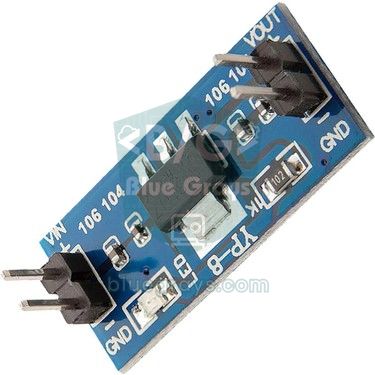
Beri daya board sekali dari USB dan sekali dari adaptor 9 V di jack DC (atau 7–12 V di pin Vin), dan perhatikan LED ON setiap kali. Karena jalur 5 V adalah titik pertemuan kedua jalur, perbandingan sederhana ini sangat mempersempit lokasi kerusakan. Kalau polyfuse terputus karena arus berlebih, biarkan board tanpa daya selama beberapa menit agar bisa pulih sendiri; kalau korsletingnya masih ada, polyfuse akan terputus lagi begitu kamu mencolokkannya kembali. Pilihan baterai dan adaptor kami bahas secara detail di menjalankan Arduino dengan baterai.
| LED ON lewat USB | LED ON lewat jack DC / Vin | Artinya |
|---|---|---|
| Mati | Menyala | Sisi USB: kabel, soket USB, polyfuse, atau MOSFET USB |
| Menyala | Mati | Sisi jack: adaptor, dioda polaritas terbalik, atau regulator NCP1117 |
| Mati | Mati | Korsleting di jalur 5 V (ada chip yang panas) atau kedua jalur rusak |
| Menyala | Menyala | Bagian daya baik; masalahnya di chip USB, bootloader, atau ATmega328P |
Langkah 3: Mengecek korsleting, polyfuse, dan regulator dengan multimeter
- Tes korsleting (board tanpa daya): Atur multimeter ke mode hambatan atau kontinuitas dan tempelkan probe ke pin 5V dan GND. Wajar kalau angkanya mulai rendah lalu naik seiring kapasitor terisi; bunyi bip terus-menerus atau nilai yang tetap di bawah beberapa ohm berarti ada korsleting.
- Tes polyfuse (USB tercolok): Di rentang tegangan DC, taruh probe hitam di GND dan ukur kedua ujung polyfuse bergantian. Kamu seharusnya melihat sekitar 5 V di kedua ujung; 5 V di satu ujung dan hampir nol di ujung lainnya berarti polyfuse terbuka.
- Tes regulator (9 V di jack DC): Kamu seharusnya mengukur sekitar 8,3 V di pin input NCP1117 (0,7 V turun di dioda) dan 5,0 V di output-nya.
- Tes 3,3 V: Kamu seharusnya mengukur 3,2–3,4 V antara pin 3V3 dan GND.
- Lakukan pengukuran dengan urutan ini; setiap langkah mengubah arti langkah berikutnya. Rentang multimeter dan cara mengukur yang aman kami jelaskan secara detail di Cara Memakai Multimeter.
Langkah 4: Menemukan chip yang panas
Kalau ada korsleting di jalur 5 V, komponen yang korsleting menarik sebagian besar arus dan memanas dalam beberapa detik. Colokkan board ke USB, tunggu 3–5 detik, cabut, lalu sentuhkan ujung jarimu sebentar ke ATmega328P, chip USB, dan regulator secara bergantian. Kalau kamu menemukan komponen yang terlalu panas untuk disentuh, di situlah korsletingnya. Kalau ATmega328P yang panas, biasanya salah satu pinnya pernah kena tegangan di atas 5 V; kalau chip USB yang panas, ada masalah di sisi USB; kalau regulator yang panas, entah regulatornya sendiri rusak atau ada beban di jalur 5 V yang menarik arus terlalu besar. Lakukan tes ini tanpa membiarkan board berdaya terlalu lama, atau komponen yang sehat juga bisa ikut rusak.
Langkah 5: Menguji chip USB kalau port tidak muncul
Kalau LED ON menyala tapi komputer tidak melihat board, singkirkan dulu kemungkinan dari sisi software: instal driver untuk chip CH340 di board klon, lalu lihat di bawah “Ports (COM & LPT)” di Device Manager pada Windows, atau cari perangkat /dev/cu.* atau /dev/ttyUSB* di macOS dan Linux. Kalau perangkatnya sama sekali tidak muncul atau tampil sebagai perangkat tak dikenal, inilah waktunya menguji chip USB-ke-serial itu sendiri. Tes loopback mengeluarkan ATmega328P dari rangkaian dan membuat chip USB menerima kembali data yang dikirimnya; dengan begitu kamu bisa tahu apakah masalahnya ada di chip USB atau di mikrokontroler.
- Putuskan daya board dan hubungkan pin RESET ke GND dengan kabel jumper. Ini menahan ATmega328P dalam kondisi reset dan membebaskan jalur TX/RX.
- Hubungkan pin D0 (RX) dan D1 (TX) satu sama lain dengan kabel jumper kedua.
- Colokkan board ke USB, pilih port di Arduino IDE, dan buka Serial Monitor (baud rate tidak berpengaruh).
- Ketik sesuatu dan tekan Send. Kalau teksmu kembali persis sama dan LED TX/RX berkedip, chip USB baik; masalahnya ada di ATmega328P atau bootloader.
- Kalau teksnya tidak kembali dan port juga tidak muncul, chip USB atau soket USB-nya rusak. Dalam kasus itu kamu tetap bisa meng-upload kode dengan konverter USB-TTL eksternal atau programmer ISP.
Langkah 6: Menguji pin yang terbakar
Kalau board bisa di-upload kode tapi proyekmu berperilaku aneh, mungkin ada satu pin yang terbakar. Menghubungkan motor, kumparan relay, atau LED tanpa resistor ke sebuah pin, mengorsletingkan dua output, atau memberi lebih dari 5 V ke sebuah pin bisa mematikan pin itu saja sementara bagian ATmega328P lainnya tetap bekerja. Sketch pertama di bawah mengatur setiap pin sebagai input dengan pull-up internal: pin yang sehat seharusnya membaca HIGH ketika dibiarkan bebas. Lalu kamu menghubungkan satu ujung kabel jumper ke GND dan menyentuhkan ujung lainnya ke pin-pin secara bergantian; setiap kali disentuh, kamu seharusnya melihat pin itu turun ke LOW di Serial Monitor.
1// Arduino Uno giriş testi / input test (D0 ve D1 seri port için hariç / D0 and D1 skipped for serial)
2const byte PINS[] = {2, 3, 4, 5, 6, 7, 8, 9, 10, 11, 12, 13, A0, A1, A2, A3, A4, A5};
3const byte COUNT = sizeof(PINS);
4bool lastState[COUNT];
5
6void printPin(byte p) {
7  if (p >= A0) {
8    Serial.print('A');
9    Serial.print(p - A0);
10  } else {
11    Serial.print('D');
12    Serial.print(p);
13  }
14}
15
16void setup() {
17  Serial.begin(9600);
18  for (byte i = 0; i < COUNT; i++) pinMode(PINS[i], INPUT_PULLUP);   // dahili pull-up açık / internal pull-up on
19  delay(10);
20  Serial.println(F("1) Bos pin testi / free pin test:"));
21  for (byte i = 0; i < COUNT; i++) {
22    lastState[i] = digitalRead(PINS[i]);
23    printPin(PINS[i]);
24    Serial.println(lastState[i] ? F("  HIGH  tamam / ok") : F("  LOW   SUPHELI / suspect"));
25  }
26  Serial.println(F("2) GND'ye bagli kabloyla pinlere sirayla dokun / touch each pin with a GND wire"));
27}
28
29void loop() {
30  for (byte i = 0; i < COUNT; i++) {
31    bool v = digitalRead(PINS[i]);
32    if (v != lastState[i]) {                 // durum değişti / state changed
33      lastState[i] = v;
34      printPin(PINS[i]);
35      Serial.println(v ? F("  birakildi / released") : F("  GND algilandi / GND detected"));
36    }
37  }
38  delay(20);
39}
Pin yang membaca LOW ketika bebas atau sama sekali tidak berubah ketika kamu sentuhkan ke GND patut dicurigai; tahap input-nya korsleting di dalam atau terputus. Di beberapa board klon, LED L di D13 tersambung langsung ke pin, sehingga D13 bisa membaca LOW ketika bebas; itu bukan kerusakan. Sketch kedua menguji tahap output pin: semua pin menjadi HIGH dan LOW sekali per detik. Kalau kamu menghubungkan katoda LED ke GND dan anodanya ke salah satu ujung resistor 220 Ω, lalu menyentuhkan ujung resistor yang lain ke pin-pin secara bergantian, LED akan berkedip di setiap pin yang sehat; nilai resistor yang tepat bisa kamu cari dengan kalkulator resistor LED. Dengan multimeter, kamu seharusnya melihat sekitar 5 V dalam kondisi HIGH; pin yang tidak pernah menyala, menyala redup, atau tetap jauh di bawah 4 V berarti rusak.
1// Arduino Uno çıkış testi / output test: bütün pinler 1 sn HIGH, 1 sn LOW / all pins 1 s HIGH, 1 s LOW
2const byte PINS[] = {2, 3, 4, 5, 6, 7, 8, 9, 10, 11, 12, 13, A0, A1, A2, A3, A4, A5};
3const byte COUNT = sizeof(PINS);
4
5void setAll(bool level) {
6  for (byte i = 0; i < COUNT; i++) digitalWrite(PINS[i], level);
7}
8
9void setup() {
10  Serial.begin(9600);
11  for (byte i = 0; i < COUNT; i++) pinMode(PINS[i], OUTPUT);
12  Serial.println(F("LED + 220 ohm probuyla pinlere dokun / touch the pins with an LED + 220 ohm probe"));
13}
14
15void loop() {
16  setAll(HIGH);
17  Serial.println(F("HIGH (~5 V)"));
18  delay(1000);
19  setAll(LOW);
20  Serial.println(F("LOW (0 V)"));
21  delay(1000);
22}
Tidak boleh ada apa pun yang tersambung ke pin selama sketch ini berjalan, karena semua pin dikendalikan sebagai output. Kalau kamu juga ingin menguji input analog, hubungkan A0 ke GND, 3V3, dan 5V secara bergantian dan baca dengan analogRead(): kamu seharusnya melihat sekitar 0, 675, dan 1023. Daftar pin lengkap dan fitur setiap pin ada di pinout Arduino Uno, dan diagram board ada di alat Pinout.
Menulis ulang bootloader: Arduino as ISP
Kalau bagian daya baik dan tes loopback berhasil, tapi LED L tidak berkedip ketika reset dan setiap upload memberi error “avrdude: stk500_getsync(): not in sync”, bootloader-nya mungkin terhapus atau rusak. Bootloader adalah program kecil yang memungkinkan upload lewat USB, dan bisa ditulis ulang dengan ISP (in-system programming, pemrograman di dalam sistem). Untuk ini kamu tidak perlu membeli programmer terpisah; Arduino Uno kedua yang sehat bisa menjadi programmer dengan contoh sketch ArduinoISP. Koneksi ISP memakai pin SPI; kamu juga bisa memakai header ICSP 6 pin di board target.
| Uno programmer (ArduinoISP) | Uno target | Di header ICSP |
|---|---|---|
| D13 | D13 (SCK) | Pin 3 |
| D12 | D12 (MISO) | Pin 1 |
| D11 | D11 (MOSI) | Pin 4 |
| D10 | RESET | Pin 5 |
| 5V | 5V | Pin 2 |
| GND | GND | Pin 6 |
| 10 µF antara RESET dan GND (kaki positif ke RESET) | - | Mencegah programmer reset otomatis |
- Hubungkan Uno yang sehat ke komputer, buka File > Examples > 11.ArduinoISP > ArduinoISP, dan upload ke board ini.
- Putuskan dari komputer, sambungkan kedua board sesuai tabel di atas, dan pasang kapasitor 10 µF antara pin RESET dan GND pada Uno programmer.
- Colokkan programmer ke USB lagi. Di menu Tools, pilih Arduino Uno sebagai board dan port programmer sebagai port.
- Pilih Arduino as ISP dari Tools > Programmer. Opsi “ArduinoISP” yang namanya mirip adalah untuk programmer USB terpisah; jangan pilih itu.
- Jalankan Tools > Burn Bootloader. Prosesnya beberapa detik dan diakhiri pesan “Done burning bootloader”.
- Lepas kabel-kabelnya, hubungkan board target lewat USB-nya sendiri, dan upload contoh Blink. Kalau LED L kembali berkedip cepat ketika reset, board-nya sudah terselamatkan.
Kalau prosesnya gagal, pesan signature dari avrdude banyak bercerita. “Device signature = 0x000000” atau “0xffffff” berarti programmer sama sekali tidak bisa berkomunikasi dengan chip target: cek pengkabelan, kapasitor 10 µF, dan pastikan target mendapat 5 V; kalau semua itu benar, ATmega328P kemungkinan besar sudah mati. Signature 1E 95 0F berarti chip-nya ATmega328P dan koneksinya berfungsi. Kalau kamu melihat 1E 95 14, chip-mu adalah ATmega328 tanpa “P”; kamu perlu definisi board yang tepat untuk chip itu.
Mengganti ATmega328P
Di Arduino Uno R3 original dan banyak klonnya, ATmega328P berada dalam kemasan DIP 28 pin yang duduk di soket, jadi bisa diganti tanpa menyolder. Kalau mikrokontroler memanas, signature-nya tidak bisa dibaca, atau sebagian besar pinnya mati, inilah perbaikan yang paling hemat. Kalau korsleting juga hilang ketika chip dicabut (LED ON menyala lagi dan board tetap dingin), kamu sudah memastikan kerusakannya ada di chip. Ketika membeli yang baru, memilih ATmega328P-PU yang sudah berisi bootloader Uno akan memudahkan; kalau kamu membeli chip kosong, kamu bisa memasang bootloader sendiri dengan metode Arduino as ISP di atas. Di board seperti Nano dan Uno SMD, chip-nya disolder ke board; menggantinya di sana butuh hot air station dan pengalaman.
- Putuskan daya board dan foto ke arah mana takik di chip (sisi pin 1) menghadap.
- Selipkan obeng minus kecil di antara chip dan soket, lalu angkat chip sedikit demi sedikit, bergantian di kedua ujungnya; kalau dipaksa dari satu sisi, kakinya akan bengkok.
- Kaki chip baru biasanya sedikit melebar ke luar. Rebahkan chip di sisinya dan tekan ke meja yang rata untuk membengkokkan kedua baris kaki sedikit ke dalam secara bersamaan.
- Sejajarkan chip dengan soket sehingga takiknya menghadap ke arah yang sama dengan chip lama, pastikan semua kaki masuk ke lubangnya, lalu tekan dengan merata.
- Colokkan board ke USB, cek bahwa LED L berkedip ketika reset, dan selesaikan pengujian dengan meng-upload contoh Blink.
Catatan singkat untuk ESP32 dan Raspberry Pi Pico
Logika yang sama berlaku untuk board lain; hanya komponennya yang berbeda. Board pengembangan ESP32 punya regulator sejenis AMS1117 yang menurunkan 5 V ke 3,3 V dan chip USB CP2102 atau CH340; kalau regulatornya panas, cari korsleting di jalur 3,3 V. Pin ESP32 tidak tahan 5 V, jadi kerusakan yang paling umum adalah memberi 5 V ke sebuah pin. Error “Failed to connect” ketika upload sering kali bukan kerusakan, melainkan kasus di mana kamu perlu menahan tombol BOOT; detailnya ada di kode Arduino gagal di-upload. Di Raspberry Pi Pico, tes tercepat adalah mencolokkannya ke USB sambil menahan tombol BOOTSEL: kalau drive bernama RPI-RP2 muncul di komputer, RP2040 dan koneksi USB-nya baik. Pin Pico juga tidak tahan 5 V, dan kamu seharusnya mengukur sekitar 3,3 V di pin 3V3(OUT).
10 aturan agar Arduino-mu tidak terbakar
- 20 mA per pin: Tarik paling banyak 20 mA dari sebuah pin; batas mutlaknya 40 mA, dan total semua pin tidak boleh melebihi 200 mA.
- LED selalu pakai resistor: Menghubungkan LED tanpa resistor membebani pin dan LED-nya; di 5 V, 220–330 Ω sudah cukup.
- Jangan pernah memberi lebih dari 5 V ke pin: Tegangan di pin input tidak boleh naik lebih dari 0,5 V di atas tegangan catu; sinyal 12 V langsung mematikan pin.
- Motor, relay, dan pompa tidak langsung ke pin: Pakai transistor atau MOSFET dan dioda flyback; contoh rangkaiannya ada di panduan pompa air mini.
- 7–12 V di Vin: Itulah rentang yang direkomendasikan; di atas 12 V regulator memanas, di atas 20 V kamu melewati batasnya.
- Jangan pernah membalik polaritas di pin Vin: Dioda pelindung di jack DC tidak melindungi daya yang masuk lewat pin Vin; tertukar plus dan minus akan membakar board.
- Jangan tarik lebih dari 50 mA dari pin 3V3: Untuk beban seperti modul Wi-Fi atau layar besar, pakai regulator 3,3 V terpisah.
- Matikan daya ketika mengubah pengkabelan: Mencolok dan mencabut kabel di rangkaian yang hidup adalah penyebab paling umum korsleting singkat.
- Jangan taruh board di permukaan logam: Titik solder di bagian bawah akan korsleting kalau menyentuh meja logam, perkakas, atau potongan kawat; pakai kaki plastik atau casing.
- Ground bersama dan daya terpisah: Satukan ground untuk beban yang diberi daya dari catu daya eksternal, tapi jangan alirkan arus besar lewat board.
Sebelum menyatakan Arduino-mu mati, menemukan bagian mana yang “diam” sering kali menyelamatkan board: LED ON mengecek jalur daya, tes loopback mengecek chip USB, LED L ketika reset mengecek bootloader, dan sketch tes pin mengecek setiap kaki ATmega328P satu per satu. Bootloader bisa ditulis ulang, chip di soket bisa diganti dalam beberapa menit, dan dengan aturan di atas, board-mu berikutnya akan berumur panjang. Untuk melihat board-mu bekerja dengan baik lagi, coba proyek LED Berkedip, Lampu Lalu Lintas, Nyala/Mati LED dengan Tombol (On/Off), dan Voltmeter Digital dengan Layar LCD di aplikasi BlueGrays, lengkap dengan skema rangkaian dan kode langkah demi langkah.
Pertanyaan umum
Bagaimana cara tahu Arduino-ku rusak?
Lepas dulu semua yang tersambung ke board dan coba hanya dengan USB. Kalau LED ON tidak menyala, masalahnya di sisi daya; kalau board memanas, ada chip yang korsleting; kalau komputer tidak melihatnya, chip USB atau kabelnya yang bermasalah. Kalau LED L berkedip cepat ketika kamu menekan reset, ATmega328P dan bootloader berjalan dan board-nya kemungkinan besar tidak rusak.
LED ON Arduino-ku mati; apa yang harus kulakukan?
Coba board secara terpisah dengan kabel USB lain dan dengan adaptor 9 V di jack DC. Kalau hanya mati lewat USB, curigai polyfuse atau soket USB; kalau hanya mati lewat jack, curigai dioda atau regulator. Kalau mati di keduanya, ukur apakah ada korsleting antara 5V dan GND dengan multimeter dan cari chip yang panas.
Kalau chip Arduino-ku panas, apakah sudah mati?
ATmega328P atau chip USB yang sehat tidak terasa hangat kalau disentuh. Kalau sebuah chip menjadi terlalu panas untuk disentuh dalam beberapa detik, kemungkinan besar ada korsleting di dalamnya. Putuskan daya segera; kalau itu ATmega328P di soket, cabut chip-nya dan uji board lagi; kalau korsletingnya hilang, cukup ganti chip-nya.
Kalau Arduino-ku tidak muncul di komputer, apakah rusak?
Belum tentu. Penyebab paling umum adalah kabel USB khusus pengisian daya atau driver CH340 yang belum terpasang di board klon. Kalau tetap tidak muncul dengan kabel lain dan driver terpasang, lakukan tes loopback dengan menghubungkan RESET ke GND dan D0 ke D1: kalau teks yang kamu ketik di Serial Monitor kembali, chip USB-nya baik.
Bagaimana cara menulis bootloader ke Arduino?
Upload File > Examples > ArduinoISP ke Arduino kedua yang sehat, hubungkan D13, D12, dan D11-nya ke pin yang sama di board target, D10 ke pin RESET target, dan satukan 5V serta GND. Pasang kapasitor 10 µF antara RESET dan GND programmer, pilih Arduino as ISP sebagai programmer, lalu jalankan Burn Bootloader.
Bisakah satu pin Arduino terbakar?
Bisa. Menarik lebih dari 40 mA dari sebuah pin, mengorsletingkan dua output, atau memberi lebih dari 5 V ke sebuah pin bisa merusak pin itu saja sementara bagian board lainnya tetap bekerja. Kamu bisa menemukan pin yang rusak dengan tes input memakai INPUT_PULLUP dan tes output yang mengubah-ubah semua pin, lalu memindahkan proyekmu ke pin yang sehat.
Proyek untuk dibuat setelah membaca ini
Lihat semua proyek
LED Berkedip
"Halo" pertama di dunia elektronika: menyalakan dan mematikan satu LED. Arduino menyalakan dan mematikan LED dengan jeda singkat, sehingga cahayanya berkedip cepat. Kamu melihat dengan cara paling sed

Dua LED Berkedip Bergantian
Dua LED berkedip cepat secara bergantian: ketika satu menyala, yang lain mati, seperti sedang saling melempar bola. Arduino menyalakan setiap lampu selama seperlima detik lalu menyerahkannya ke yang l

Lampu Lalu Lintas
Tiruan mini lampu lalu lintas yang kamu lihat di jalan setiap hari. Merah menyala dua detik, kuning menyala sebentar, hijau menyala dua detik, lalu kembali ke merah lewat kuning lagi, terus berulang.

Kendali LED dengan Tombol Tekan (Tekan)
Persis seperti bel pintu: lampu tetap menyala selama kamu menekan, dan mati ketika kamu melepasnya. Arduino terus mendengarkan tombol; selama ditekan LED menyala, dan begitu jarimu terangkat LED mati.

Nyala/Mati LED dengan Tombol (On/Off)
Tekan tombol sekali dan lampu menyala, tekan lagi dan lampu mati, persis seperti sakelar lampu di kamarmu. Arduino menyadari setiap tekanan dan membalik LED ke keadaan sebaliknya, sambil menunggu sebe

Pengukuran Jarak HC-SR04 (Tampilan Serial)
Sensor HC-SR04 bekerja persis seperti kelelawar yang mencari jalan dalam gelap: ia mengirim suara yang tidak bisa kamu dengar, mendengarkan pantulannya, dan mengukur seberapa jauh benda di depannya. A

Suhu dan Kelembapan dengan DHT11
Seberapa hangat kamarmu, dan apakah udaranya lembap atau kering? Sensor DHT11 mengukur suhu dan kelembapan, dan Arduino menulis nilainya di layar LCD dua baris, diperbarui setiap beberapa detik. Jika
Voltmeter Digital dengan Layar LCD
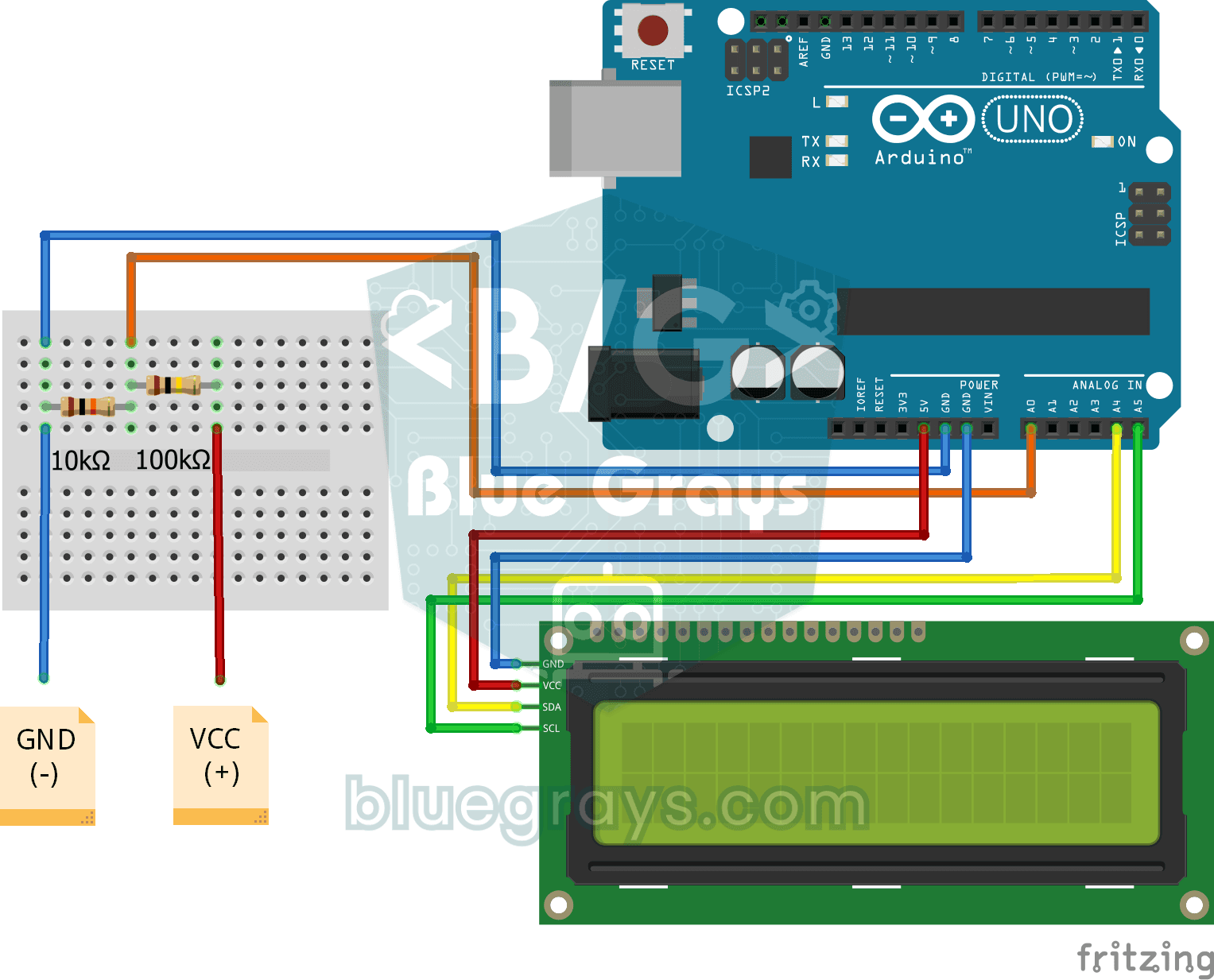
Cari tahu berapa tegangan yang diberikan baterai atau adaptor daya dengan alat ukur buatanmu sendiri. Pembagi dari dua resistor menurunkan tegangan tinggi ke tingkat yang bisa dibaca board, dan Arduin