
Pinout ESPDuino-32: pemetaan pin Uno, shield, dan Wi-Fi pertama
Penjelasan pinout ESPDuino-32: tabel pemetaan Uno ke GPIO, jebakan 3,3 V, shield yang tidak berfungsi, pilihan board di Arduino IDE, dan sketch Wi-Fi pertama.

ESPDuino-32 adalah board pengembangan yang menempatkan ESP32 dalam ukuran dan tata letak pin Arduino Uno: dari luar terlihat seperti Uno, tetapi di dalamnya ada prosesor dual-core 240 MHz, Wi-Fi, dan Bluetooth. Desainnya dari DOIT, dan board yang hampir identik dijual dengan nama WEMOS D1 R32. Dalam panduan ini kami memetakan pinout ESPDuino-32 ke pin Uno satu per satu, menunjukkan shield Uno mana yang berfungsi dan mana yang tidak, serta menjelaskan cara memilih board di Arduino IDE.
Daya tarik utamanya, kamu bisa memasang shield Uno yang sudah kamu punya dan menambahkan Wi-Fi ke proyekmu. Namun ada jebakan penting: Uno bekerja di 5 V, sedangkan semua pin sinyal ESPDuino-32 bekerja di 3,3 V dan tidak tahan 5 V. Shield dan sensor tidak tahu perbedaan ini, dan sambungan yang salah bisa merusak satu pin atau bahkan seluruh board. Mari kenali board-nya dulu.
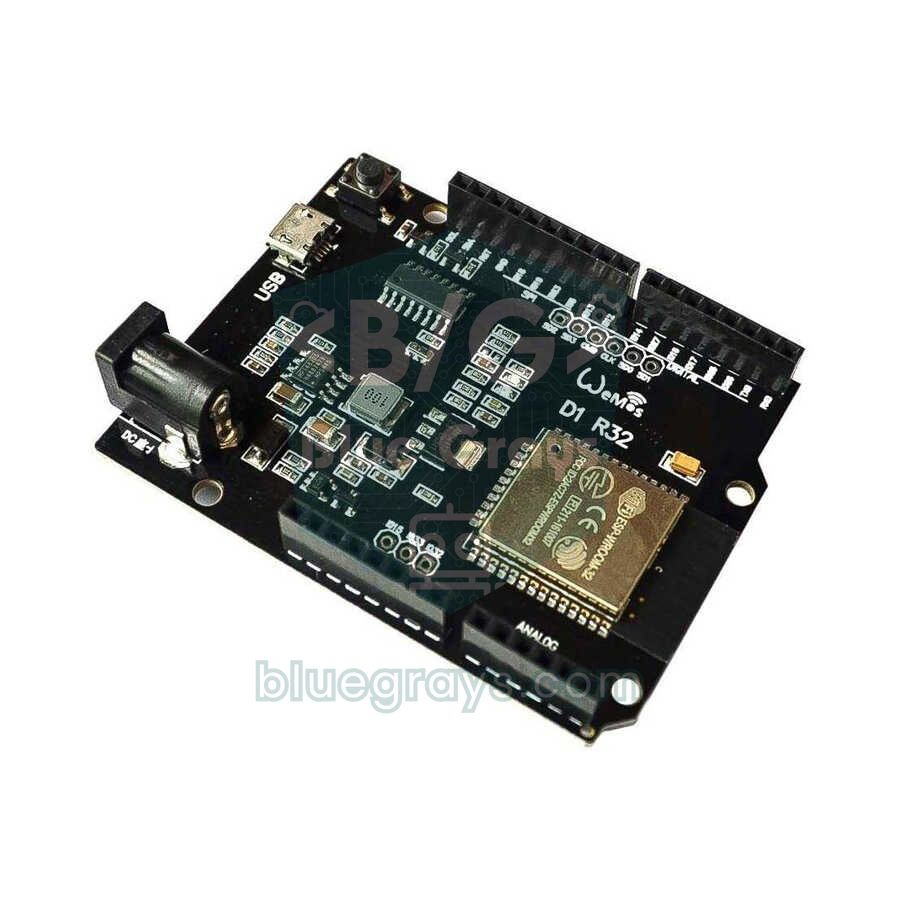
Apa itu ESPDuino-32? Perbandingan dengan Uno dan ESP32 DevKit
Inti ESPDuino-32 adalah modul ESP32-WROOM-32, sama seperti di board ESP32 klasik. Dari sisi software, ini ESP32 biasa: semua sketch dan library yang ditulis untuk ESP32 berjalan di sini. Perbedaannya ada di desain board: pin-pinnya diarahkan ke header Uno, dan board menambahkan colokan DC, regulator 3,3 V, serta konverter USB-serial (biasanya CH340). Kalau kamu belum pernah memakai ESP32, dasar-dasarnya ada di Apa itu ESP32?
| Fitur | Arduino Uno R3 | ESPDuino-32 | ESP32 DevKit |
|---|---|---|---|
| Prosesor | ATmega328P, 8-bit, 16 MHz | ESP32, dual-core, 240 MHz | ESP32, dual-core, 240 MHz |
| Memori RAM | 2 KB | 520 KB | 520 KB |
| Memori flash | 32 KB | 4 MB | 4 MB |
| Level logika | 5 V | 3,3 V | 3,3 V |
| Nirkabel | Tidak ada | Wi-Fi dan Bluetooth | Wi-Fi dan Bluetooth |
| Input analog | 6 kanal, 10-bit | 6 kanal di header Uno, 12-bit | Hingga 18 kanal, 12-bit |
| Ukuran dan shield | 68,6 × 53,4 mm, shield Uno | Ukuran sama dengan Uno, bisa dipasangi shield | Muat di breadboard, tanpa shield |
| Chip USB | ATmega16U2 | Biasanya CH340 | CP2102 atau CH340 |
Jadi, mana yang sebaiknya dibeli? Kalau kamu punya shield Uno, ingin memasang board ke casing dengan lubang baut Uno, atau sedang mengikuti buku atau kursus yang ditulis untuk Uno, ESPDuino-32 membuat semuanya lebih mudah. Kalau kamu bekerja di breadboard, butuh akses ke pin ESP32 yang tidak sampai ke header Uno seperti GPIO 32 dan 33, atau butuh perangkat yang kecil, ESP32 DevKit klasik lebih cocok. Kodenya sama di keduanya; yang berubah hanya nomor pin.
Pinout ESPDuino-32: GPIO mana di balik setiap pin Uno?
Meski board-nya diberi label D2, D3, A0 seperti Uno, kodemu biasanya butuh nomor GPIO. Tabel di bawah menunjukkan GPIO ESP32 di balik setiap pin Uno dan hal yang perlu diperhatikan. Daftar lengkap pin ESP32 juga bisa kamu lihat di alat Pinout.
| Pin Uno | GPIO ESP32 | Status | Catatan |
|---|---|---|---|
| D0 (RX) | GPIO 3 | Hindari | Jalur serial USB |
| D1 (TX) | GPIO 1 | Hindari | Jalur serial USB |
| D2 | GPIO 26 | Aman | Juga bisa dipakai sebagai output DAC2 |
| D3 | GPIO 25 | Aman | Juga bisa dipakai sebagai output DAC1 |
| D4 | GPIO 17 | Aman | Juga dipakai sebagai TX Serial2 |
| D5 | GPIO 16 | Aman | Juga dipakai sebagai RX Serial2 |
| D6 | GPIO 27 | Aman | Input sentuh (T7) |
| D7 | GPIO 14 | Pakai dengan hati-hati | Mengeluarkan sinyal PWM singkat ketika boot |
| D8 | GPIO 12 | Pakai dengan hati-hati | Pin strapping: board tidak mau boot kalau pin ini HIGH ketika dinyalakan |
| D9 | GPIO 13 | Aman | Input dan output serbaguna |
| D10 | GPIO 5 | Pakai dengan hati-hati | SPI SS; mengeluarkan sinyal PWM singkat ketika boot |
| D11 | GPIO 23 | Aman | SPI MOSI |
| D12 | GPIO 19 | Aman | SPI MISO |
| D13 | GPIO 18 | Aman | SPI SCK; tidak ada LED di sini, berbeda dengan Uno |
| A0 | GPIO 2 | Pakai dengan hati-hati | ADC2 (tidak bisa membaca ketika Wi-Fi aktif), LED bawaan, pin strapping |
| A1 | GPIO 4 | Pakai dengan hati-hati | ADC2 (tidak bisa membaca ketika Wi-Fi aktif) |
| A2 | GPIO 35 | Hanya input | ADC1, berfungsi bersama Wi-Fi |
| A3 | GPIO 34 | Hanya input | ADC1, berfungsi bersama Wi-Fi |
| A4 | GPIO 36 (VP) | Hanya input | ADC1; bukan SDA seperti di Uno |
| A5 | GPIO 39 (VN) | Hanya input | ADC1; bukan SCL seperti di Uno |
| SDA | GPIO 21 | Aman | Jalur data I2C |
| SCL | GPIO 22 | Aman | Jalur clock I2C |
Ada dua jebakan analog lagi. Pertama, A0 (GPIO 2) dan A1 (GPIO 4) termasuk unit ADC2 milik ESP32, yang tidak bisa membaca ketika Wi-Fi aktif; di proyek Wi-Fi, sambungkan sensor analog ke A2–A5 (ADC1). Kedua, ADC ESP32 adalah 12-bit: analogRead() mengembalikan 0–4095, bukan 0–1023, dan skala penuhnya sekitar 3,3 V, bukan 5 V. Perhitungan seperti "nilai × 5.0 / 1023" di sketch Uno harus disesuaikan; lebih baik lagi, pakai analogReadMilliVolts(), yang mengembalikan hasil terkalibrasi dalam milivolt.
Jebakan 3,3 V: apakah shield Uno berfungsi di ESPDuino-32?
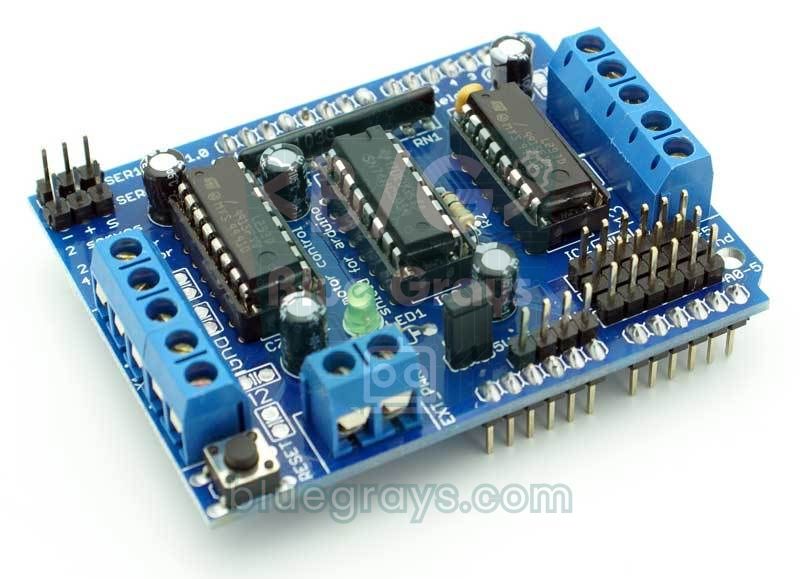
Shield yang pas belum tentu shield yang berfungsi. Shield bisa bermasalah di ESPDuino-32 dengan salah satu dari tiga cara: mengirim sinyal 5 V ke ESP32 dan merusak pin, mengharapkan logika 5 V dan tidak selalu mengenali 3,3 V sebagai HIGH, atau mengandalkan pin A2–A5 yang hanya input untuk sesuatu yang butuh output. Karena pin 5V di board memberi 5 V seperti Uno, shield-nya sendiri tetap mendapat daya; masalahnya selalu muncul di pin sinyal. Begini nasib shield yang umum:
| Shield | Status | Alasan |
|---|---|---|
| CNC Shield V3 (A4988 / DRV8825) | Biasanya berfungsi | STEP dan DIR jatuh di GPIO yang bisa output; versi GRBL untuk ESP32 sudah menyertakan peta pin siap pakai untuk board ini |
| Shield relay | Biasanya berfungsi | Relay mendapat daya dari pin 5V, dan transistor penggeraknya tetap menyala dengan sinyal 3,3 V |
| Shield data logger (kartu SD + RTC) | Sebagian | Kartu SD di D10–D13 berfungsi karena itu pin SPI ESP32; RTC gagal kalau jalur I2C-nya hanya ke A4/A5 |
| Shield motor L293D | Tidak andal | 74HC595 di 5 V nyaris tidak membaca input 3,3 V, dan jalur datanya di D8 (GPIO 12), yang juga bisa menggagalkan boot |
| Shield LCD Keypad | Berisiko | Tombol-tombolnya terhubung ke A0 lewat rangkaian tangga resistor yang terikat ke 5 V, jadi GPIO 2 menerima 5 V ketika tidak ada tombol ditekan |
| Shield TFT paralel 2,4 inci | Tidak berfungsi | Jalur kontrolnya ada di A0–A4; A2, A3, dan A4 hanya input, jadi tidak bisa menggerakkan layar |
| Shield lama yang mengambil I2C hanya dari A4/A5 | Tidak berfungsi | Di ESPDuino-32, I2C ada di pin SDA/SCL terpisah (GPIO 21/22) |
Pin strapping: perhatikan D8 dan A0
Ketika dinyalakan, ESP32 memeriksa level beberapa pin untuk menentukan cara mulainya. Dua di antaranya sampai ke header Uno di ESPDuino-32. Kalau D8 (GPIO 12) dalam kondisi HIGH ketika boot, ESP32 mencoba menyalakan memori flash dengan tegangan yang salah dan board tidak mau boot. A0 (GPIO 2) harus mengambang atau LOW selama kamu meng-upload kode. Kalau kamu memasang modul atau shield dengan pull-up di D8 dan board tidak mau menyala, itulah tersangka pertama. D7 (GPIO 14) dan D10 (GPIO 5) juga mengeluarkan sinyal PWM singkat ketika boot, jadi relay di pin itu mungkin berbunyi klik sebentar ketika dinyalakan.
Menyiapkan ESPDuino-32 di Arduino IDE
- Pasang paket board esp32 dari Espressif di Arduino IDE; langkahnya ada di Apa itu ESP32?
- Sambungkan board lewat USB. Kalau port tidak muncul, instal driver untuk chip USB-nya (biasanya CH340) dan pastikan kabelmu bisa mengirim data.
- Di Tools > Board > esp32, pilih WEMOS D1 R32: di definisi ini nama D2–D13 dan A0–A5 persis sama dengan label di board. DOIT ESPduino32 atau ESP32 Dev Module juga bisa, tetapi kamu harus memakai nomor GPIO saja.
- Pilih port board; kalau upload gagal di Upload Speed 921600, turunkan ke 115200.
- Klik Upload dan buka Serial Monitor di 115200 baud. Kalau board tidak mau masuk mode upload, lihat solusinya di ESP32 Failed to Connect.
Tes pertama: LED bawaan, D13, dan pembacaan analog
LED biru bawaan board ada di GPIO 2, bukan di D13 seperti di Uno. Sketch di bawah menyalakan LED bawaan dan LED yang tersambung ke D13 (GPIO 18) melalui resistor 220 Ω secara bergantian, lalu menampilkan nilai potensiometer di A2 (GPIO 35) di Serial Monitor. Sambungkan kaki luar potensiometer ke 3V3 dan GND, bukan ke 5V; kaki tengahnya ke A2.
1// ESPDuino-32: Uno adları yerine GPIO numaraları / GPIO numbers instead of Uno pin names
2const int ONBOARD_LED = 2;    // kart üstü mavi LED (A0 ile aynı pin) / onboard blue LED (same pin as A0)
3const int LED_D13 = 18;       // Uno D13 = GPIO 18
4const int POT_A2 = 35;        // Uno A2 = GPIO 35 (ADC1, yalnız giriş / input only)
5
6void setup() {
7  Serial.begin(115200);
8  pinMode(ONBOARD_LED, OUTPUT);
9  pinMode(LED_D13, OUTPUT);
10  analogReadResolution(12);                      // 0–4095 (varsayılan / default)
11}
12
13void loop() {
14  int raw = analogRead(POT_A2);                  // 0–4095, Uno'daki gibi 0–1023 değil / not 0–1023 like the Uno
15  int mv = analogReadMilliVolts(POT_A2);         // kalibre edilmiş mV / calibrated millivolts
16  Serial.printf("A2 ham / raw: %d  gerilim / voltage: %d mV\n", raw, mv);
17
18  digitalWrite(ONBOARD_LED, HIGH);               // LED'ler sırayla / LEDs take turns
19  digitalWrite(LED_D13, LOW);
20  delay(500);
21  digitalWrite(ONBOARD_LED, LOW);
22  digitalWrite(LED_D13, HIGH);
23  delay(500);
24}
Proyek Wi-Fi pertama: kendalikan LED dari ponselmu
Sekarang kita lihat apa yang benar-benar membedakan board ini dari Uno. Sketch di bawah menyambungkan ESPDuino-32 ke jaringan rumahmu dan menjalankan web server kecil. Ketik alamat IP yang muncul di Serial Monitor ke browser ponsel di jaringan yang sama, dan kamu akan melihat tombol untuk menyalakan atau mematikan LED di D13 serta bacaan potensiometer di A2 dalam milivolt. Potensiometer sengaja kami pasang di A2: A0 dan A1 tidak bisa membaca nilai analog ketika Wi-Fi aktif.
1#include <WiFi.h>
2#include <WebServer.h>
3
4const char* WIFI_SSID = "AgAdi";          // Wi-Fi adın / your Wi-Fi name
5const char* WIFI_PASS = "Sifre123";       // Wi-Fi şifren / your Wi-Fi password
6
7const int LED_PIN = 18;                   // Uno D13 = GPIO 18
8const int POT_PIN = 35;                   // Uno A2 = GPIO 35 (ADC1: Wi-Fi ile çalışır / works with Wi-Fi)
9
10WebServer server(80);
11bool ledOn = false;
12
13String page() {
14  String html = "<!DOCTYPE html><html><head><meta charset='utf-8'>";
15  html += "<meta name='viewport' content='width=device-width,initial-scale=1'>";
16  html += "<title>ESPDuino-32</title></head>";
17  html += "<body style='font-family:sans-serif;text-align:center'><h1>ESPDuino-32</h1>";
18  html += "<p>LED (D13): <b>" + String(ledOn ? "ON" : "OFF") + "</b></p>";
19  html += "<p><a href='/toggle'><button style='font-size:24px;padding:12px 32px'>LED</button></a></p>";
20  html += "<p>A2: " + String(analogReadMilliVolts(POT_PIN)) + " mV</p>";
21  html += "</body></html>";
22  return html;
23}
24
25void handleRoot() {
26  server.send(200, "text/html", page());
27}
28
29void handleToggle() {
30  ledOn = !ledOn;
31  digitalWrite(LED_PIN, ledOn ? HIGH : LOW);
32  server.sendHeader("Location", "/");      // ana sayfaya dön / back to the main page
33  server.send(303);
34}
35
36void setup() {
37  Serial.begin(115200);
38  pinMode(LED_PIN, OUTPUT);
39
40  WiFi.mode(WIFI_STA);
41  WiFi.begin(WIFI_SSID, WIFI_PASS);
42  Serial.print("Baglaniyor / Connecting");
43  while (WiFi.status() != WL_CONNECTED) {  // bağlanana kadar bekle / wait until connected
44    delay(500);
45    Serial.print(".");
46  }
47  Serial.println();
48  Serial.print("IP: ");
49  Serial.println(WiFi.localIP());          // bu adresi telefonda aç / open this address on your phone
50
51  server.on("/", handleRoot);
52  server.on("/toggle", handleToggle);
53  server.begin();
54}
55
56void loop() {
57  server.handleClient();                   // gelen istekleri işle / handle incoming requests
58}
Sketch ini mendefinisikan dua alamat: / mengirim halaman utama, dan /toggle membalik kondisi LED lalu mengarahkan browser kembali ke halaman utama. Setiap kali halaman dimuat ulang, potensiometer dibaca lagi. Untuk antarmuka langsung yang diperbarui tanpa memuat ulang, pakai cara di Async web server dan WebSocket di ESP32. Kalau board tidak mau masuk ke jaringanmu, pastikan jaringannya 2,4 GHz; ESP32 tidak bisa melihat jaringan 5 GHz.
Memberi daya board: USB, colokan DC, dan pin 3V3
| Sumber | Tegangan | Catatan |
|---|---|---|
| Port USB | 5 V | Cukup untuk pengembangan dan rangkaian kecil |
| Colokan DC | Biasanya 7–12 V (periksa tanda di board-mu) | Regulator jadi hangat; 9 V lebih dingin daripada 12 V |
| Pin VIN | Tegangan di colokan DC | Untuk memberi daya board dari catu daya eksternal |
| Pin 5V | Output 5 V | Memberi daya shield dan modul 5 V; ingat untuk menurunkan sinyalnya ke 3,3 V |
| Pin 3V3 | Output 3,3 V | Untuk sensor; jangan sambungkan motor atau strip LED yang panjang |
Ketika ESP32 mengirim data lewat Wi-Fi, arusnya bisa melonjak hampir 250 mA. Kabel atau port USB yang lemah membuat tegangan turun di momen-momen itu, dan board reset dengan pesan "Brownout detector was triggered". Kalau itu terjadi, pakai kabel pendek yang berkualitas atau beri daya board dari colokan DC; detailnya ada di Brownout dan Guru Meditation di ESP32.
Kesalahan umum dan cara mengatasinya
- Sketch Uno tidak berfungsi: nomor pinnya ditulis untuk Uno. pinMode(13, OUTPUT) di ESPDuino-32 menggerakkan GPIO 13, yaitu D9, bukan D13; cari nomor GPIO-nya di tabel.
- analogRead selalu 4095 atau selalu 0: sensor diberi daya 5 V dan output-nya melebihi 3,3 V, atau sensor ada di pin ADC2 (A0, A1) ketika Wi-Fi aktif.
- Layar I2C tidak terdeteksi: layar tersambung ke A4/A5; pindahkan kabelnya ke pin SDA/SCL (GPIO 21/22).
- Board tidak mau boot atau terus reset: ada sesuatu di D8 (GPIO 12) yang menarik pin ke HIGH ketika dinyalakan; pindahkan komponen itu ke pin lain.
- Board atau komponen menjadi hangat setelah shield dipasang: shield mengirim 5 V ke sebuah pin; segera cabut board dan turunkan jalur itu dengan pembagi tegangan atau level shifter.
- SoftwareSerial atau library Servo gagal dikompilasi: pakai padanan ESP32 alih-alih library khusus AVR: port serial hardware Serial2 dan ESP32Servo.
ESPDuino-32 adalah cara paling akrab untuk beralih dari Uno ke ESP32: bentuk dan header yang sama, tetapi kecepatan clock 15 kali lebih tinggi dan konektivitas nirkabel. Buka Pinout Arduino Uno di sampingmu untuk mengingat perbedaannya. Semua proyek ESP32 di aplikasi BlueGrays juga berjalan di board ini, jadi kamu bisa membuat proyek LED, lampu lalu lintas, koneksi Wi-Fi, dan web server langkah demi langkah dengan diagram rangkaian dan kodenya; cukup petakan pinnya dengan tabel di atas.
Pertanyaan umum
Apakah ESPDuino-32 sama dengan WEMOS D1 R32?
Secara praktis, ya. Keduanya menempatkan modul ESP32-WROOM-32 di board seukuran Uno dengan pemetaan pin yang sama di header Uno. Arduino IDE punya definisi terpisah untuk masing-masing, dan definisi WEMOS D1 R32 lebih praktis karena menghubungkan label D dan A di board ke GPIO yang benar.
Bisakah shield Arduino Uno dipakai di ESPDuino-32?
Secara fisik pas, tetapi berfungsi atau tidaknya tergantung shield-nya. Shield yang tidak mengirim sinyal 5 V ke ESP32, tidak memakai A2–A5 sebagai output, dan tidak mengambil I2C hanya dari A4/A5 biasanya berfungsi; shield LCD Keypad dan TFT paralel tidak berfungsi tanpa modifikasi.
Apakah ESPDuino-32 bisa dipakai dengan 5 V?
Board diberi daya 5 V dari USB atau pin 5V dan bisa menerima tegangan lebih tinggi lewat colokan DC. Namun, pin sinyalnya bekerja di 3,3 V dan tidak tahan 5 V, jadi sensor dengan output 5 V butuh pembagi tegangan atau level shifter.
LED bawaan ESPDuino-32 ada di pin mana?
LED biru bawaan terhubung ke GPIO 2, yang juga muncul di board sebagai A0. Tidak ada LED di D13 seperti di Uno, dan konstanta LED_BUILTIN mengembalikan 2.
Board apa yang harus dipilih untuk ESPDuino-32 di Arduino IDE?
Pilih WEMOS D1 R32 kalau kamu ingin memakai label Uno (seperti D2 atau A0) di kodemu. DOIT ESPduino32 atau ESP32 Dev Module sama-sama bisa meng-upload kode, tetapi dengan keduanya kamu harus menulis pin sebagai nomor GPIO.
Kenapa analogRead tidak berfungsi di ESPDuino-32-ku?
Penyebab paling umum adalah sensor ada di A0 atau A1 ketika Wi-Fi aktif; pin itu termasuk ADC2, yang tidak bisa membaca selama Wi-Fi aktif. Pindahkan sensor ke A2–A5 (ADC1), dan ingat hasilnya berkisar dari 0 sampai 4095 dengan skala penuh sekitar 3,3 V.
Proyek untuk dibuat setelah membaca ini
Lihat semua proyek
LED Berkedip dengan ESP32
Mengajarkan penggunaan output GPIO dasar dengan ESP32. Kita membuat efek berkedip dengan menyalakan dan mematikan LED dari pin digital. Versi ESP32 dari proyek blink klasik di Arduino UNO; perintah blink dasar di lingkungan Arduino sama, tetapi susunan pin ESP32 dan level GPIO 3,3 V-nya berbeda dengan Arduino UNO.

Kedipan LED Bawaan ESP32
Mengedipkan LED biru bawaan di ESP32 DevKit V1. Tidak perlu komponen eksternal! Proyek pertama yang sebaiknya kamu coba ketika membeli ESP32. GPIO 2 tersambung ke LED bawaan.

Lampu Lalu Lintas ESP32
Simulasi lampu lalu lintas sungguhan dengan 3 LED merah-kuning-hijau. Pengaturan waktunya mendekati logika lalu lintas sungguhan: merah lama, kuning singkat, hijau lama. Contoh klasik kendali GPIO berurutan.

Membaca Intensitas Cahaya dengan Modul LDR ESP32
Memantau secara real-time di Serial Monitor nilai ADC mentah modul LDR dan persentase cahaya relatif yang dihitung dari nilai acuan gelap dan terang. Persentase ini bukan pengukuran lux. Mengajarkan logika kalibrasi modul. Ideal dikerjakan sebelum Proyek 10, karena dipakai untuk menentukan nilai ambang.

Kendali Kecerahan LED dengan Potensiometer ESP32 (Analog → PWM)
Di proyek ini, kita mengendalikan kecerahan LED secara analog memakai potensiometer. Pin ADC ESP32 membaca tegangan 0-3,3V dari potensiometer, lalu nilai ini diubah menjadi sinyal PWM (Pulse Width Modulation) dan dikirim ke LED. Hasilnya, ketika kamu memutar potensiometer, LED perlahan menerang dan meredup. Dengan Arduino Core 3.0+, analogWrite() bisa langsung dipakai; di ESP32-S2/S3, resolusi ADC tetap 12-bit.

Koneksi Wi-Fi STA ESP32 (dengan Layar LCD)
Di proyek ini, kita menyambungkan ESP32 ke jaringan Wi-Fi rumah dalam mode Station (STA) dengan cara yang aman dan tahan gangguan. Kita menyimpan SSID dan kata sandi di file secrets.h terpisah agar tidak bocor ke Git, menyiapkan mekanisme sambung ulang otomatis, dan menampilkan tingkat sinyal RSSI dan alamat IP di layar LCD I2C. LED bawaan bekerja sebagai indikator status. Ini adalah pengelola koneksi kelas produksi.

Web Server Asinkron ESP32 (dengan Tampilan IP di LCD)
Di proyek ini, kita mengubah ESP32 menjadi web server asinkron yang bisa kamu kendalikan dari ponsel atau komputer di jaringan Wi-Fi yang sama. Berkat library ESPAsyncWebServer, server bisa memproses beberapa permintaan bersamaan (berbeda dengan WebServer.h klasik, yang memblokir pada satu permintaan). Kamu bisa membuka alamat IP ESP32 di browser dan mengklik tombol ON/OFF (rute /on dan /off) untuk menyalakan dan mematikan LED yang tersambung ke GPIO 5.

mDNS ESP32: Mengakses Perangkat lewat bluegrays-esp.local (dengan Layar LCD)
Di proyek ini, kita menambahkan layanan mDNS (Multicast DNS) ke ESP32, sehingga perangkat bisa diakses dengan nama host seperti bluegrays-esp.local, bukan alamat IP. Meskipun IP dari DHCP berubah, perangkat selalu bisa dijangkau dengan nama yang sama. Web server kecil di perangkat menerima perintah kendali LED dari browser lewat alamat http://bluegrays-esp.local/. Layar LCD I2C menampilkan nama host, alamat IP, dan status LED.