
Solusi Error ESP32 Failed to Connect: Tombol BOOT, Driver, dan Kabel
Muncul error ESP32 “Failed to connect: Timed out waiting for packet header”? Atasi dengan tombol BOOT, driver CP2102/CH340, kabel yang lebih bagus, dan kapasitor 10 µF.

Error ESP32 failed to connect, lengkapnya “A fatal error occurred: Failed to connect to ESP32: Timed out waiting for packet header”, adalah masalah paling umum ketika meng-upload kode ke ESP32. Arduino IDE selesai mengompilasi, tulisan “Connecting........_____.....” berjalan di panel bawah, dan setelah sekitar 20 detik upload berhenti dengan pesan ini. Jawaban singkatnya: ESP32 gagal masuk ke mode download. Biasanya, menahan tombol BOOT di board selama upload langsung menyelesaikan masalahnya; kalau tidak, penyebabnya ada di kabel, driver USB (CP2102 atau CH340), port yang salah, atau rangkaian yang terhubung ke pin boot seperti GPIO0 atau GPIO12.
Di panduan ini kamu akan mempelajari mekanisme di balik error ini, yaitu pin mana saja yang dicek ESP32 ketika menyala untuk masuk ke mode pemrograman. Setelah itu ada daftar periksa lima menit, instalasi driver, solusi kapasitor 10 µF yang membuatmu bisa upload tanpa pernah menekan BOOT, serta pengkabelan khusus untuk ESP32-CAM dan modul ESP32-WROOM polos. Kalau kamu baru kenal ESP32, lihat dulu Apa Itu ESP32?.

Apa itu error Failed to connect dan kenapa bisa muncul?
Arduino IDE mengirim kode ke ESP32 dengan program bernama esptool. esptool berkomunikasi lewat port serial dengan bootloader yang tersimpan permanen di ROM chip. Agar bootloader ini mulai mendengarkan, ESP32 harus menyala dengan GPIO0 dalam kondisi LOW tepat ketika reset. Di board pengembangan, tugas ini dikerjakan oleh rangkaian auto-reset dengan dua transistor yang terhubung ke jalur DTR dan RTS chip USB-ke-serial: esptool mula-mula me-reset chip dengan menarik EN, pada waktu yang sama menahan GPIO0 tetap LOW, lalu memasukkan chip ke mode download. Kalau salah satu langkah urutan ini gagal, esptool tidak mendapat balasan atas paket sinkronisasi yang dikirimnya dan melaporkan “Timed out waiting for packet header”. Dengan kata lain, error ini memberi tahu bahwa komputer berhasil menjangkau port, tetapi chip tidak merespons seperti yang diharapkan.
| Pesan error | Artinya | Yang dicek pertama |
|---|---|---|
| “Failed to connect to ESP32: Timed out waiting for packet header” | Chip tidak masuk ke mode download atau tidak membalas | Tombol BOOT, kabel, kapasitor 10 µF |
| “Failed to connect to ESP32: No serial data received” | Sama sekali tidak ada data dari port (esptool versi baru) | Kabel, pemilihan port, pengkabelan TX/RX |
| “Wrong boot mode detected (0x13)! The chip needs to be in download mode” | Chip menyala di mode normal; GPIO0 tidak LOW | Tombol BOOT atau rangkaian yang terhubung ke GPIO0 |
| “Invalid head of packet (0x...): Possible serial noise or corruption” | Data yang datang rusak | Atur Upload Speed ke 115200, ganti kabel |
| “Could not open port / Access is denied / Permission denied” | Port sedang dipakai program lain atau kamu tidak punya izin | Tutup terminal serial; grup dialout di Linux |
| “This chip is ESP32-S3, not ESP32. Wrong --chip argument?” | Board yang dipilih di Arduino IDE salah | Pilih chip yang benar di Tools > Board |
| “MD5 of file does not match data in flash!” | Terhubung, tetapi penulisan ke flash rusak | GPIO12, catu daya, pengaturan flash |
Bagaimana ESP32 masuk ke mode download? Pin strapping
Setiap kali menyala, begitu reset dilepas, ESP32 membaca kondisi beberapa pin dan menentukan cara boot berdasarkan pin itu. Pin-pin ini disebut pin strapping (pin konfigurasi boot). Setelah menyala, pin ini bisa dipakai sebagai input dan output biasa, tetapi kalau berada di level yang salah ketika reset, pin ini menyebabkan masalah upload atau boot. Kalau kamu mengatur Serial Monitor ke 115200 baud, menahan BOOT lalu menekan EN, dan melihat baris “boot:0x3 (DOWNLOAD_BOOT(UART0/UART1/SDIO_REI_REO_V2)) waiting for download”, berarti chip sudah masuk ke mode yang benar. Pada boot normal, yang tercetak adalah “boot:0x13 (SPI_FAST_FLASH_BOOT)”.
| Pin | Resistor internal | Untuk mode download | Kalau salah, apa yang terjadi? |
|---|---|---|---|
| GPIO0 | Pull-up | LOW (tombol BOOT ditahan) | Kode berjalan, tidak bisa upload (boot:0x13) |
| GPIO2 | Pull-down | LOW atau mengambang | Upload berhenti dengan “Timed out” |
| GPIO12 (MTDI) | Pull-down | LOW atau mengambang | Flash diberi daya 1,8 V; penulisan dan boot jadi rusak |
| GPIO15 (MTDO) | Pull-up | Tidak berpengaruh | Kalau LOW, pesan boot tidak muncul |
| GPIO5 | Pull-up | Tidak berpengaruh | Memengaruhi timing SDIO, biasanya tidak bermasalah |
| EN (CHIP_PU) | Pull-up eksternal 10 kΩ | HIGH setelah reset | Kalau tertahan LOW, chip sama sekali tidak jalan |
Solusi langkah demi langkah: daftar periksa 5 menit
- Coba tombol BOOT: Tekan Upload, dan begitu “Connecting...” muncul di panel bawah, tahan tombol BOOT; lepaskan ketika baris “Writing at 0x00010000...” mulai berjalan.
- Ganti kabel: Banyak kabel sisa charger ponsel tidak punya jalur data. Kalau komputer tidak berbunyi tanda perangkat baru ketika board dicolokkan, kabel adalah tersangka pertama.
- Cek port: Di Tools > Port, colok dan cabut board untuk melihat port mana yang muncul dan hilang, lalu pilih port itu.
- Instal driver: Baca nama chip USB di board (CP2102, CH340, atau CH9102) dan instal driver yang sesuai.
- Pilih board yang benar: Pakai “ESP32 Dev Module” untuk board ESP32 klasik, dan definisi board khusus untuk ESP32-S3 dan C3.
- Turunkan kecepatan: Ubah Tools > Upload Speed dari 921600 ke 115200.
- Lepas rangkaian: Cabut semua yang terhubung ke GPIO0, GPIO2, GPIO12, GPIO1 (TX), dan GPIO3 (RX), lalu coba dengan board yang hanya tercolok ke USB.
- Cek daya: Colokkan board langsung ke port belakang komputer, bukan ke USB splitter; port panel depan dan hub pasif bisa memberi arus yang terlalu kecil.
Kabel USB dan pemilihan port
Masalah kabel begitu umum sampai pertanyaan pertama di forum selalu “sudah coba kabel lain?”. Kabel yang dibuat khusus untuk pengisian daya tidak punya kawat data D+ dan D−; lampu board menyala, tetapi komputer tidak melihat port serial apa pun. Pada kabel panjang, tipis, dan murah, jalur datanya menangkap derau dan memicu error seperti “Invalid head of packet”. Pakai kabel data berkualitas yang panjangnya kurang dari satu meter. Kalau daftar port berisi beberapa pilihan (misalnya COM1 dan COM5), COM1 biasanya port bawaan motherboard; ESP32 adalah nomor yang baru muncul di daftar ketika board dicolokkan. Kalau board hilang dari daftar port setiap beberapa detik, masalahnya bukan di software; periksa kabel, port USB, atau sisi daya.
Instalasi driver CP2102 dan CH340
Chip ESP32 klasik sendiri tidak bisa berbicara USB; sebuah chip konverter USB-ke-serial kecil di board menerjemahkan USB komputer ke jalur UART0 chip (GPIO1 TX, GPIO3 RX). Tanpa driver yang tepat untuk chip ini, port tidak pernah muncul atau tetap menjadi perangkat tak dikenal dengan tanda seru kuning di Device Manager. Kamu bisa tahu chip mana yang dipakai dari tulisan di IC kecil tepat di sebelah port USB. Untuk info lebih lanjut soal konverter, lihat artikel konverter USB-TTL.
| Chip | ID USB (VID:PID) | Driver | Nama yang tampil di Windows |
|---|---|---|---|
| CP2102 / CP2104 | 10C4:EA60 | Silicon Labs CP210x VCP | Silicon Labs CP210x USB to UART Bridge (COMx) |
| CH340 / CH340C | 1A86:7523 | WCH CH341SER | USB-SERIAL CH340 (COMx) |
| CH9102 | 1A86:55D4 | WCH CH343SER | USB-Enhanced-SERIAL CH9102 (COMx) |
| FT232RL (adaptor eksternal) | 0403:6001 | FTDI VCP | USB Serial Port (COMx) |
| USB bawaan ESP32-S3 / C3 | 303A:1001 | Tidak perlu di Windows 10/11 | Perangkat Serial USB (COMx) |

Di Windows, kamu seharusnya melihat nama board di Device Manager > Ports (COM & LPT). macOS versi baru umumnya mengenali chip CP210x dan CH34x sendiri; port-nya terlihat seperti /dev/cu.usbserial-XXXX atau /dev/cu.SLAB_USBtoUART. Di Linux, port-nya /dev/ttyUSB0, dan kalau muncul “Permission denied”, kamu perlu menambahkan user-mu ke grup dialout (sudo usermod -a -G dialout $USER) lalu logout dan login lagi. Kalau CH340 langsung hilang setelah dicolokkan di Ubuntu, paket brltty yang terpasang untuk pembaca layar mungkin sedang mengambil alih port; menghapus paket itu menyelesaikan masalahnya. Untuk melihat secara otomatis port mana milik chip mana, kamu bisa menjalankan skrip Python kecil ini di komputermu (butuh pyserial):
1# Bilgisayardaki seri portları ve USB yongalarını listeler / Lists serial ports and USB chips
2# Kurulum / Install: pip install pyserial
3from serial.tools import list_ports
4
5CHIPS = {
6    (0x10C4, 0xEA60): "CP2102 / CP2104",
7    (0x1A86, 0x7523): "CH340",
8    (0x1A86, 0x55D4): "CH9102",
9    (0x0403, 0x6001): "FT232RL",
10    (0x303A, 0x1001): "ESP32-S3 / C3 dahili USB / native USB",
11}
12
13ports = list_ports.comports()
14if not ports:
15    print("Port yok: kablo ya da surucu / No ports: cable or driver")
16for p in ports:
17    chip = CHIPS.get((p.vid, p.pid), "bilinmiyor / unknown")   # VID:PID eşleşmesi / VID:PID match
18    print(p.device, "|", p.description, "|", chip)
Solusi kapasitor 10 µF: upload tanpa menekan BOOT
Di beberapa board ESP32 murah, kamu harus menekan tombol BOOT setiap kali upload. Penyebabnya biasanya timing rangkaian auto-reset: EN harus kembali HIGH selagi GPIO0 masih LOW. Kalau kapasitor di EN pada board-mu terlalu kecil atau tidak ada, chip bangun setelah GPIO0 dilepas dan boot di mode normal. Solusinya, tambahkan kapasitor 10 µF antara EN dan GND. Kalau kamu memakai kapasitor elektrolit, kaki panjang (+) ke EN dan kaki pendek (−) ke GND. Bersama resistor pull-up 10 kΩ di board, konstanta waktunya τ = R × C = 10 kΩ × 10 µF = 0,1 detik; jadi EN naik perlahan dan chip bangun selagi GPIO0 masih LOW. Kamu bisa mencoba nilai lain dengan kalkulator konstanta waktu RC. Untuk uji coba, cukup tancapkan kapasitor ke pin EN dan GND board di breadboard; untuk solusi permanen, solder kapasitor di antara kedua pin itu. Untuk jenis-jenis kapasitor, lihat Apa Itu Kapasitor?.
Pengaturan Arduino IDE: board, kecepatan, dan port serial
- Board: Pilih “ESP32 Dev Module” untuk DevKit klasik dan “AI Thinker ESP32-CAM” untuk ESP32-CAM. Salah memilih chip memunculkan error “Wrong --chip argument”.
- Upload Speed: Nilai bawaan 921600 tidak stabil di beberapa board CH340 dan kabel panjang; 115200 memang lambat, tetapi nilai paling aman.
- Flash Mode dan Frequency: Kalau muncul error selama penulisan, coba atur Flash Mode ke DIO dan Flash Frequency ke 40 MHz.
- Program yang menahan port: Kalau ada program terminal yang memakai port yang sama, jendela IDE kedua, atau software printer 3D yang terbuka, port jadi sibuk; tutup semuanya.
- Paket board ESP32: Paket esp32 yang sangat lama mungkin tidak mengenali revisi chip yang lebih baru; update ke versi terbaru di Boards Manager. Artikel Cara Instal Arduino IDE 2 membantu untuk langkah-langkah instalasinya.
- Erase All Flash: Kalau kode yang di-upload sebelumnya terus me-reset dan mengunci port, aktifkan Erase All Flash Before Sketch Upload di menu Tools dan upload sambil menahan BOOT.
Upload berhasil? Kode uji
1// Yükleme testi: çip bilgisini yazdırır, dahili LED'i yakıp söndürür / Upload test: prints chip info, blinks the onboard LED
2const int LED_PIN = 2;            // çoğu DevKit'te dahili LED / onboard LED on most DevKits
3bool ledOn = false;
4
5void setup() {
6  Serial.begin(115200);
7  delay(500);
8  pinMode(LED_PIN, OUTPUT);
9  Serial.println();
10  Serial.println("Yukleme basarili / Upload OK");
11  Serial.printf("Cip / Chip: %s rev %d\n", ESP.getChipModel(), (int)ESP.getChipRevision());
12  Serial.printf("Cekirdek / Cores: %d\n", (int)ESP.getChipCores());
13  Serial.printf("Flash: %u MB\n", (unsigned)(ESP.getFlashChipSize() / (1024 * 1024)));
14  Serial.printf("Cip kimligi / Chip ID: %012llX\n", (unsigned long long)ESP.getEfuseMac());
15}
16
17void loop() {
18  ledOn = !ledOn;
19  digitalWrite(LED_PIN, ledOn ? HIGH : LOW);   // saniyede bir yanıp söner / blinks once per second
20  delay(500);
21}
Setelah kode ini di-upload, atur Serial Monitor ke 115200 baud dan tekan tombol EN. Kalau kamu melihat model chip (misalnya ESP32-D0WD-V3), revisinya, jumlah inti, dan ukuran flash, berarti upload dan komunikasi serial sama-sama berjalan baik; LED bawaan di GPIO 2 juga berkedip sekali per detik. Kalau yang muncul karakter sampah, baud rate-nya salah; kalau tidak muncul apa-apa, masalahnya bukan di upload, melainkan di pengaturan Serial Monitor. Artikel Serial Monitor Arduino membahasnya secara detail. Karena GPIO 2 juga pin strapping, kalau kamu menghubungkan LED eksternal ke sana, pakai resistor seri dan jangan tambahkan resistor pull-up.
Upload kode ke ESP32-CAM
Board AI Thinker ESP32-CAM tidak punya port USB maupun rangkaian auto-reset, jadi error failed to connect jauh lebih sering muncul di sini. Untuk upload kode, kamu butuh konverter USB-TTL (FT232RL, CP2102, CH340) atau adaptor ESP32-CAM-MB yang dipasang di bawah board. Yang penting, IO0 terhubung ke GND selama upload dan chip di-reset dalam kondisi itu. Ada tombol RST kecil di bagian belakang sisi kamera board. Bahkan dengan adaptor MB, kadang kamu harus menahan tombol IO0 di adaptor sambil menekan tombol RST ESP32-CAM. Untuk proyek kamera, lihat artikel ESP32-CAM.
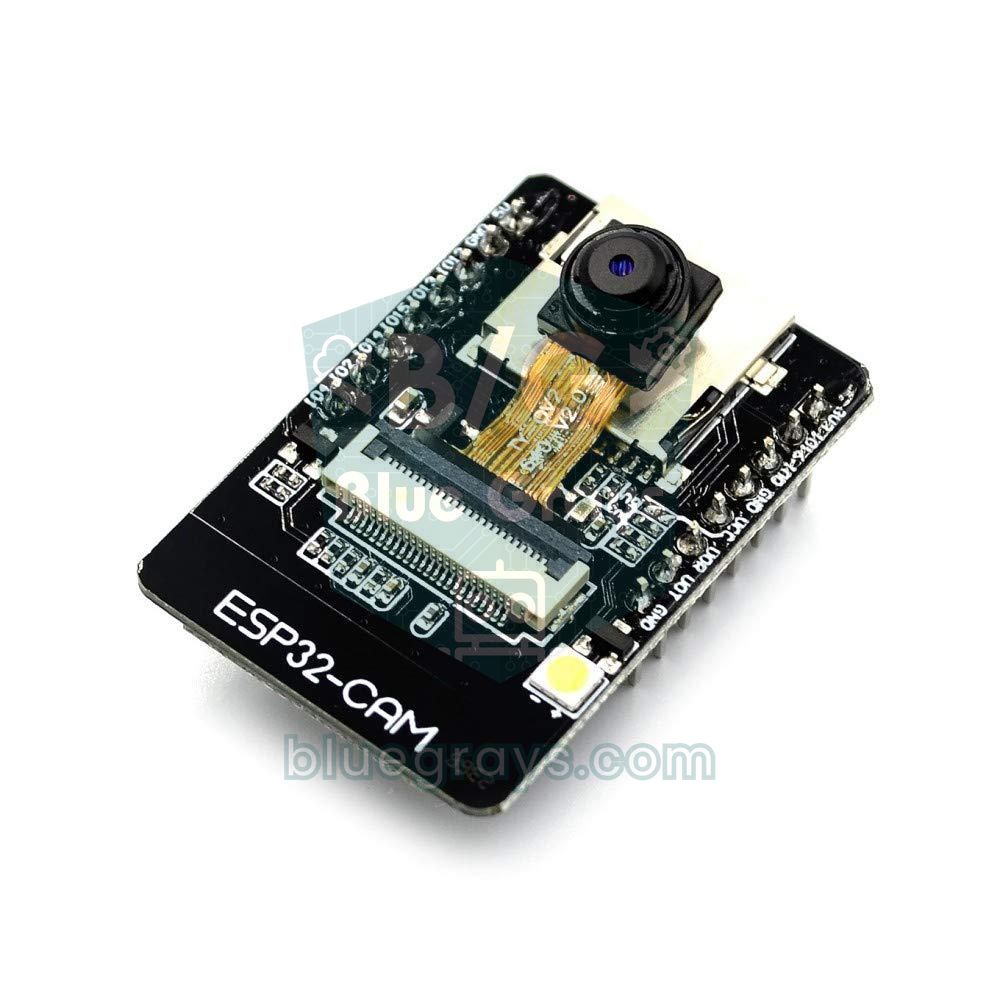
| Pin USB-TTL | ESP32-CAM | Modul ESP32-WROOM polos | Catatan |
|---|---|---|---|
| 5V (VCC) | 5V | — | Beri daya ESP32-CAM dari pin 5V |
| 3.3V | — | 3V3 (disarankan regulator eksternal) | Output 3,3 V adaptor sering kali tidak cukup |
| GND | GND | GND | Ground bersama wajib |
| TX | U0R (GPIO3) | RXD0 (GPIO3) | Dihubungkan silang |
| RX | U0T (GPIO1) | TXD0 (GPIO1) | Dihubungkan silang |
| — | IO0 → GND (selama upload) | GPIO0 → GND (tombol BOOT) | Lepas setelah upload |
| DTR / RTS (kalau ada) | Tidak dipakai | Ke rangkaian auto-reset | Opsional |
- Atur pemilih level logika adaptor USB-TTL ke 3,3 V dan hubungkan sesuai tabel.
- Pasang kabel jumper antara IO0 dan GND.
- Di Arduino IDE, pilih board AI Thinker ESP32-CAM dan port yang benar; untuk sketch besar, pakai Partition Scheme yang sesuai.
- Tekan tombol RST board sekali; kamu seharusnya melihat “waiting for download” di Serial Monitor.
- Tekan Upload; kalau “Connecting...” berlangsung lama, tekan RST sekali lagi.
- Setelah upload selesai, lepas kabel IO0-GND dan tekan RST untuk menjalankan kode.
Rangkaian minimum untuk modul ESP32 polos (WROOM)
Kalau kamu merancang board sendiri atau memakai modul ESP32-WROOM-32 secara langsung, kamu harus membuat sendiri semua yang sudah disediakan board pengembangan. Rangkaian pemrograman minimum terdiri dari: regulator 3,3 V yang mampu memberi minimal 500 mA (misalnya AMS1117 3.3V) dengan kapasitor 10 µF dan 100 nF tepat di sebelahnya; di pin EN pull-up 10 kΩ ke 3V3, kapasitor 1 µF ke GND, dan tombol reset ke GND; di GPIO0 pull-up 10 kΩ dan tombol BOOT ke GND. Hubungkan jalur TX0 dan RX0 secara silang ke adaptor. Untuk upload, tahan BOOT, tekan lalu lepas RESET, kemudian lepaskan BOOT. Kalau ingin upload otomatis, kamu bisa menghubungkan jalur DTR dan RTS adaptor ke EN dan GPIO0 dengan rangkaian silang dua transistor NPN yang sama seperti di DevKit. GPIO6–GPIO11 terhubung ke memori flash di dalam modul; jangan pernah menghubungkan apa pun ke pin ini, kalau tidak chip tidak bisa membaca flash dan upload gagal. Kamu bisa mengecek fungsi pin di alat diagram pin.
Kesalahan umum dan solusinya
| Gejala | Kemungkinan penyebab | Solusi |
|---|---|---|
| Daftar port kosong | Kabel khusus pengisian daya atau driver belum ada | Pakai kabel data, instal driver CP2102/CH340 |
| “Connecting....” lalu Timed out | Chip tidak masuk ke mode download | Tahan BOOT atau tambahkan 10 µF antara EN dan GND |
| Error hanya ketika rangkaian terpasang | Ada modul yang terhubung ke GPIO0, GPIO2, GPIO12, atau TX/RX | Pindahkan koneksinya ke pin lain |
| Upload terputus di tengah jalan | Daya kurang atau kabel berderau | Port USB belakang, kabel pendek, 115200 baud |
| Board terus reset, port hilang | Kode yang ter-upload crash atau brownout | Hubungkan sambil menahan BOOT, upload dengan Erase All Flash |
| Upload selesai tetapi kode tidak jalan | Board masih di mode download | Lepas koneksi IO0, tekan EN/RST |
| Port ada di Mac/Linux tetapi tidak bisa diakses | Izin akses atau program yang bentrok | Grup dialout, hapus brltty |
Walaupun error Failed to connect terlihat menakutkan, penyebabnya hampir selalu detail hardware kecil: tombol, kabel, driver, atau modul yang terhubung ke pin yang salah. Kalau kamu mengikuti daftar periksa secara berurutan, kebanyakan board kembali bisa menerima kode dalam beberapa menit. Kalau kamu mengalami masalah serupa di board Arduino, artikel kode Arduino gagal di-upload juga bisa membantu. Begitu board-mu bisa menerima kode dengan lancar, kamu bisa lanjut di aplikasi BlueGrays dengan proyek ESP32 seperti LED berkedip, kendali tombol, lampu lalu lintas, dan pembaruan OTA, lengkap dengan skema rangkaian dan kode langkah demi langkah.
Pertanyaan umum
Apa fungsi tombol BOOT di ESP32?
Tombol BOOT menarik GPIO0 ke GND. Kalau ESP32 melihat GPIO0 dalam kondisi LOW ketika reset, ESP32 tidak menjalankan kodenya sendiri, melainkan menunggu kode baru lewat port serial dari bootloader di ROM. Di board yang rangkaian auto-reset-nya bekerja dengan baik, kamu tidak perlu menekannya; di board yang tidak, kamu harus menahannya selama upload.
ESP32-ku tidak muncul di komputer. Apa yang harus kulakukan?
Pertama, ganti kabel; kabel khusus pengisian daya tidak punya jalur data. Lalu baca chip USB di board (CP2102, CH340, atau CH9102), instal driver yang sesuai, dan cek apakah port COM baru muncul di bagian Ports di Device Manager. Kalau board tetap tidak muncul, coba port USB lain.
Apakah aku harus menekan tombol BOOT setiap kali upload?
Tidak. Ini biasanya disebabkan kekurangan pada timing auto-reset board. Menambahkan kapasitor 10 µF antara EN dan GND membuat EN naik lebih lambat, dan kebanyakan board setelah itu bisa menerima kode tanpa menekan tombol. Pada kapasitor elektrolit, kaki positif harus ke EN.
Lebih bagus CP2102 atau CH340 untuk ESP32?
Keduanya bisa memprogram ESP32 tanpa masalah; perbedaannya kebanyakan di driver. Board CP2102 butuh driver Silicon Labs dan board CH340 butuh driver WCH. Karena beberapa board CH340 bisa tidak stabil di 921600 baud, menurunkan kecepatan upload ke 460800 atau 115200 adalah langkah pencegahan yang baik.
Kenapa kode tidak mau ter-upload ke ESP32-CAM-ku?
ESP32-CAM tidak punya rangkaian auto-reset, jadi IO0 harus terhubung ke GND selama upload dan board harus di-reset dengan tombol RST dalam kondisi itu. TX adaptor juga harus dihubungkan silang ke U0R dan RX ke U0T, dan board harus diberi daya dari pin 5V dengan arus yang cukup. Jangan lupa melepas koneksi IO0-GND setelah upload.
Apakah error Timed out waiting for packet header berarti board-ku rusak?
Biasanya tidak; error ini umumnya hanya berarti mode download gagal dimasuki. Kalau kamu mengatur Serial Monitor ke 115200 baud, menekan EN, dan melihat pesan boot, chip-nya sehat. Kalau tidak ada LED yang menyala, regulator jadi sangat panas, dan port tidak pernah muncul, mungkin ada kerusakan hardware di board.
Proyek untuk dibuat setelah membaca ini
Lihat semua proyek
Kedipan LED Bawaan ESP32
Mengedipkan LED biru bawaan di ESP32 DevKit V1. Tidak perlu komponen eksternal! Proyek pertama yang sebaiknya kamu coba ketika membeli ESP32. GPIO 2 tersambung ke LED bawaan.

LED Berkedip dengan ESP32
Mengajarkan penggunaan output GPIO dasar dengan ESP32. Kita membuat efek berkedip dengan menyalakan dan mematikan LED dari pin digital. Versi ESP32 dari proyek blink klasik di Arduino UNO; perintah blink dasar di lingkungan Arduino sama, tetapi susunan pin ESP32 dan level GPIO 3,3 V-nya berbeda dengan Arduino UNO.

Kendali LED dengan Tombol Tekan ESP32 (Tekan)
LED menyala ketika tombol ditekan dan mati ketika dilepas. Menunjukkan cara memakai pin input digital ESP32 dan resistor pull-up internalnya. Mode INPUT_PULLUP membuat resistor eksternal tidak diperlukan.

Kendali LED dengan Tombol Tekan ESP32 (Toggle)
Setiap kali tombol ditekan, keadaan LED berubah: jika menyala jadi mati, jika mati jadi menyala. Pola toggle klasik. Dengan debounce, kita membersihkan derau mekanis tombol tekan agar satu tekanan menghasilkan satu kali toggle.

Lampu Lalu Lintas ESP32
Simulasi lampu lalu lintas sungguhan dengan 3 LED merah-kuning-hijau. Pengaturan waktunya mendekati logika lalu lintas sungguhan: merah lama, kuning singkat, hijau lama. Contoh klasik kendali GPIO berurutan.

Membaca Intensitas Cahaya dengan Modul LDR ESP32
Memantau secara real-time di Serial Monitor nilai ADC mentah modul LDR dan persentase cahaya relatif yang dihitung dari nilai acuan gelap dan terang. Persentase ini bukan pengukuran lux. Mengajarkan logika kalibrasi modul. Ideal dikerjakan sebelum Proyek 10, karena dipakai untuk menentukan nilai ambang.

Pembaruan OTA ESP32: Instal Firmware Tanpa Kabel (dengan Layar LCD)
Di proyek ini, kamu belajar cara meng-upload firmware baru ke ESP32 lewat Wi-Fi tanpa kabel USB. Dengan library ArduinoOTA, ESP32 terlihat di jaringan dan otomatis tercantum sebagai bluegrays-ota di tab "Network port" Arduino IDE. Upload pertama dilakukan lewat USB, dan semua pembaruan berikutnya tanpa kabel; fitur penting untuk perangkat di lapangan. Layar LCD I2C menampilkan status Wi-Fi, alamat IP, nama host, persentase upload OTA, dan pesan error.

Koneksi Wi-Fi STA ESP32 (dengan Layar LCD)
Di proyek ini, kita menyambungkan ESP32 ke jaringan Wi-Fi rumah dalam mode Station (STA) dengan cara yang aman dan tahan gangguan. Kita menyimpan SSID dan kata sandi di file secrets.h terpisah agar tidak bocor ke Git, menyiapkan mekanisme sambung ulang otomatis, dan menampilkan tingkat sinyal RSSI dan alamat IP di layar LCD I2C. LED bawaan bekerja sebagai indikator status. Ini adalah pengelola koneksi kelas produksi.