
Proyek Arduino Langkah demi Langkah: Cara Mengikuti Halaman Proyek
Proyek Arduino langkah demi langkah: baca daftar komponen, skema rangkaian, kode, Pahami kode, lalu uji dengan urutan yang benar. Contoh gratis: lampu tidur LDR.
Ketika kamu mengikuti proyek Arduino langkah demi langkah, urutannya selalu sama: pertama baca daftar komponen dan skema rangkaian lalu rakit rangkaiannya, kemudian upload kode ke board, dan terakhir pahami apa yang dilakukan kode lalu uji rangkaiannya. Melanggar urutan ini, yaitu menyalin kode dulu dan baru melihat rangkaian belakangan, adalah tempat pemula paling banyak membuang waktu: kodenya ter-upload tanpa masalah, LED tetap gelap, dan tidak ada yang tahu apakah masalahnya di pengkabelan atau di kode. Setiap bagian di halaman proyek melayani salah satu dari empat tugas ini. Begitu kamu tahu bagian mana yang dibuka kapan, proyek pemula biasanya bisa kamu selesaikan dalam satu sesi.
Tulisan ini adalah bagian halaman proyek dari seri kami yang membahas aplikasi BlueGrays bagian demi bagian. Supaya tetap konkret, kita memakai satu proyek nyata dari awal sampai akhir: proyek no. 12, Lampu Tidur dengan LDR. Proyek ini gratis, bertingkat Pemula, punya tampilan blok, dan dirakit dari daftar komponen tujuh baris: ketika ruangan menjadi gelap, LED menyala sendiri, dan ketika terang lagi, LED mati. Pertama kamu akan melihat bagian-bagian halaman dalam sebuah tabel, lalu kita membaca setiap bagian dengan proyek ini, dan di akhir kita membahas cara memilih proyek berikutnya, tingkat kesulitan, dan naik level. Daftar periksa di akhir tulisan bisa kamu salin dan pakai untuk setiap proyek.
Bagian apa saja yang ada di halaman proyek?
Ketika kamu mengetuk sebuah proyek, foto proyek terbuka di bagian atas bersama tingkat kesulitan, platform, label Gratis kalau proyeknya gratis, dan nomor proyek (#12 untuk lampu tidur). Di bawahnya ada nama proyek, rating bintang dan jumlah orang yang memberi rating, baris … orang sudah selesai, serta deskripsi singkat. Lalu ada tiga kotak (Sudah buat, Rating, Favorit) dan tombol utama halaman, Bikin langkah demi langkah. Di bawah judul Sumber ada tiga bagian yang bisa dibuka-tutup: Video proyek, Skema rangkaian, dan Kode sumber. Paling bawah ada Komponen yang dibutuhkan dan Atasi masalah. Yang perlu diperhatikan: urutan di layar bukan urutan kerjamu. Daftar komponen ada di bagian paling bawah halaman, tapi justru itulah tempat pertama yang harus kamu lihat.
| Bagian | Isinya | Kapan dibuka | Di proyek gratis |
|---|---|---|---|
| Komponen yang dibutuhkan | Komponen, jumlahnya (×1, ×5), dan nama khususnya (330R, 10k) | Paling awal, sebelum membuka kotak atau berbelanja | Terbuka |
| Skema rangkaian | Semua sambungan antara board dan breadboard; bisa diperbesar dan disimpan ke ponselmu dengan Simpan ke galeri | Ketika komponenmu sudah lengkap, selama merakit | Terbuka |
| Video proyek | Seperti apa proyek ini ketika bekerja (di sebagian besar proyek) | Sekali sebelum merakit, lalu lagi ketika menguji | Terbuka |
| Kode sumber | Kode yang akan di-upload; tombol Salin dan Salin tautan | Setelah rangkaian selesai dirakit | Terbuka |
| Tampilkan sebagai blok | Program yang sama dalam bentuk blok (di proyek yang punya blok) | Kalau kodenya sulit dibaca | Terbuka |
| Pahami kode | Ringkasan, penjelasan langkah demi langkah, Kalau mentok, dan Coba sendiri | Setelah upload, sebelum kamu mengubah apa pun | Terbuka |
| Atasi masalah | Daftar langkah pengecekan (10 langkah untuk lampu tidur) | Kalau rangkaian tidak bekerja seperti yang diharapkan | Terbuka dengan Premium |
| Yuk bikin bareng | Mode terpandu dengan langkah Komponen, Rangkaian, Kode, dan Uji | Kalau kamu ingin mengerjakan proyek dalam satu alur | Terbuka |
Urutan yang disarankan: mengikuti proyek dalam 7 langkah
- Baca deskripsi, tonton videonya: Jangan mulai merakit tanpa tahu seperti apa hasil akhirnya. Untuk lampu tidur, tujuannya cukup satu kalimat: “LED menyala ketika gelap dan mati ketika terang.”
- Komponen yang dibutuhkan: Taruh setiap baris di meja beserta jumlah dan nama khususnya, lalu catat apa yang kurang.
- Skema rangkaian: Dengan kabel USB dicabut, pasang kabel sesuai urutan yang ditunjukkan dan cek setiap kabel di kedua ujungnya.
- Kode sumber: Pindahkan kode ke komputermu, pilih board dan port di Arduino IDE, lalu upload.
- Cocokkan kode dengan skema: Pastikan setiap nomor pin di kode punya kabel di skema.
- Uji: Coba perilaku yang diharapkan satu per satu; kalau tidak berhasil, cek Kalau mentok di dalam Pahami kode, lalu Atasi masalah.
- Pahami dan ubah: Baca Pahami kode, ubah satu nilai, tebak hasilnya, upload lagi, lalu tandai proyek dengan Sudah buat.
Komponen yang dibutuhkan: membaca jumlah dan nama khusus
Setiap baris daftar komponen punya foto, nama komponen, nama khusus kecil di bawahnya kalau perlu, dan jumlah di sebelah kanan. Nama khusus memberi tahu nilai yang harus dimiliki komponen jenis itu. Daftar Lampu Tidur dengan LDR punya tujuh baris dan dua di antaranya adalah Resistor: satu 330R, satu lagi 10k. Kedua resistor ini tidak boleh tertukar. Resistor 330R membatasi arus yang mengalir lewat LED; resistor 10k membentuk pembagi tegangan bersama LDR dan menentukan angka yang dibaca kode. Angka seperti ×5 di kanan juga penting: jumlah kabel jumper sama persis dengan jumlah kabel di skema. Kalau kamu menghitung 5 kabel di meja, kamu juga harus melihat 5 kabel di skema; kalau lebih satu atau kurang satu, entah kamu salah membaca skema atau ada sambungan yang terlewat.
| Baris | Jml | Nama khusus | Tugas di proyek |
|---|---|---|---|
| Arduino Uno | ×1 | – | Menjalankan kode; D13 output, A0 input analog |
| Breadboard | ×1 | – | Papan sambungan tanpa solder |
| LED | ×1 | – | Lampu yang menyala ketika gelap |
| Resistor | ×1 | 330R | Membatasi arus LED (oranye-oranye-cokelat) |
| Resistor | ×1 | 10k | Pembagi tegangan dengan LDR (cokelat-hitam-oranye) |
| Kabel jumper | ×5 | – | D13, GND, A0, 5V, dan satu jembatan di breadboard |
| LDR | ×1 | – | Sensor cahaya; hambatannya naik ketika cahaya berkurang |
Kalau ada komponen yang kurang, pikirkan dulu apa yang bisa menggantikannya. Resistor apa pun antara 220 Ω dan 1 kΩ tetap bisa menyalakan LED sebagai ganti 330R; makin besar nilainya, makin redup LED-nya. Tapi jangan ganti resistor 10k: ambang di kode dipilih untuk resistor ini, dan resistor lain menggeser tingkat kegelapan yang membuat LED menyala. Kalau kamu tidak yakin sebuah komponen itu apa, ketuk barisnya; halaman komponen terbuka dengan deskripsi dan daftar Dipakai di proyek (sebagian halaman komponen khusus Premium). Kalau kamu menyimpan komponen yang kamu punya di Komponen pada tab Labku, aplikasi menampilkan proyek yang semua komponennya kamu punya di bawah Proyek yang bisa kamu buat dan proyek yang kurang satu-dua komponen di bawah Proyek yang kurang komponen. Bagian Komponen di Labku adalah fitur Premium; kita akan membahasnya di bagian seri berikutnya.
Cara membaca Skema rangkaian
Ketika kamu membuka bagian Skema rangkaian, kamu melihat versi kecil skemanya; ketuk untuk membukanya layar penuh dan perbesar dengan jarimu. Tombol Simpan ke galeri di bawahnya menyimpan skema ke galeri ponselmu, jadi kamu bisa melihatnya dari galeri selama merakit atau membukanya besar di layar komputer. Skema BlueGrays adalah tampilan atas board dan breadboard, jadi kamu tidak perlu menerjemahkan simbol, tapi kamu perlu tahu bagaimana breadboard tersambung di bagian dalam. Di breadboard, lima lubang di setiap kolom bernomor (A–E atau F–J) saling terhubung, dan celah di tengah memisahkan kedua bagiannya. Jadi, menancapkan dua kaki di nomor yang sama pada bagian yang sama berarti menyambungkan keduanya. Ketika membaca skema, tanyakan ini untuk setiap kaki: “Kaki ini ada di nomor berapa, dan apa lagi yang ada di nomor yang sama?” Untuk melihat lebih dekat cara kerja breadboard, baca Apa Itu Breadboard?
Di skema Lampu Tidur dengan LDR, kedua kaki LED ada di lubang H7 dan H8; kaki yang digambar bengkok dan lebih panjang (anoda, plus) ada di kolom 7. Resistor 330 Ω terpasang dari I3 ke I7, dan kabel merah berjalan dari J3 ke pin 13 di board. Jadi arus mengalir dari D13 ke resistor, lalu dari sana ke kaki panjang LED. Dari kolom 8, tempat kaki pendek LED berada, kabel biru turun ke pin GND board, dan jembatan biru pendek berjalan dari I8 ke I12. Resistor 10 kΩ ada di antara F12 dan F16, LDR di antara H16 dan H19. Kabel kuning berjalan dari J16 ke A0, kabel merah dari J19 ke 5V. Singkatnya ada dua jalur: 5V, LDR, titik sambungan (A0), 10 kΩ, dan GND membentuk pembagi tegangan, sedangkan D13, 330 Ω, LED, dan GND membentuk jalur LED.
Dari skema ini muncul empat aturan, dan kamu akan memakainya di setiap proyek. Pertama, warna kabel: di sini merah membawa 5V dan sinyal D13, kuning membawa A0, dan biru membawa GND. Warna tidak mengubah listriknya, tapi kalau kamu memakai pola yang sama, pengecekan jadi lebih mudah. Kedua, GND bersama: LED dan resistor 10 kΩ tidak masing-masing ditarik ke pin GND; berkat jembatan I8–I12, keduanya berbagi satu kabel GND. Setiap titik GND di rangkaian harus bertemu di GND board. Ketiga, arah LED: kaki panjang menghadap sisi plus, yaitu sinyal yang datang dari resistor; kaki pendek dan sisi rata di badan LED menghadap GND. LED yang terpasang terbalik tidak akan menyala, tapi biasanya tidak rusak. Keempat, nilai resistor: dengan 330 Ω, sekitar (5 − 2) / 330 ≈ 9 mA mengalir lewat LED merah, yang aman dan cukup terang. Kamu bisa menghitung untuk LED-mu sendiri dengan kalkulator resistor LED dan mengecek nilai resistor dengan alat kode warna resistor.
| Kesalahan membaca skema | Gejala | Cara mengenalinya |
|---|---|---|
| Dua kaki di sisi celah yang berbeda | LED atau LDR berperilaku seolah sama sekali tidak tersambung | Lihat hurufnya: kalau satu di baris E dan yang lain di F, keduanya ada di sisi yang berlawanan |
| Meleset satu lubang | LED tetap gelap atau A0 membaca nilai acak | Bandingkan nomor di skema dengan nomor di breadboard-mu |
| LED terbalik | Lampu L di board menyala, tapi LED eksternal tidak | Apakah kaki panjang ada di kolom yang sama dengan resistor 330 Ω? |
| 330R dan 10k tertukar | LED sangat redup dan lampu tidur tidak bereaksi pada tingkat gelap yang diharapkan | Baca gelang warnanya atau ukur dengan multimeter |
| LDR dan 10k tertukar | LED menyala ketika terang dan mati ketika gelap | Apakah ujung bebas LDR menuju 5V dan ujung bebas resistor 10k menuju GND? |
| Kabel GND atau jembatan tidak ada | Tidak ada yang bekerja, atau hanya satu jalur yang bekerja | Apakah kabel biru ada di kolom yang sama dengan kaki pendek LED, dan apakah jembatannya sampai ke 12? |
| Kabel bergeser satu pin di board (12 atau A1) | Kode ter-upload tapi rangkaian tidak bereaksi | Ikuti label pin di board sampai ke soket tempat kabel tertancap |
Kode sumber: salin, pindahkan ke komputer, upload
Bagian Kode sumber punya dua tombol. Salin menaruh kode di clipboard ponselmu, praktis kalau kamu ingin mengirimkannya ke dirimu sendiri lewat pesan. Salin tautan membuat tautan untuk membuka kode di komputer: kirim tautan itu ke dirimu sendiri, buka di browser komputer, lalu salin kodenya dari sana. Tautan ini hanya berlaku sebentar (sekitar satu jam); kalau sudah kedaluwarsa, cukup buat yang baru di aplikasi. Di Arduino IDE, buka sketch baru, hapus baris setup dan loop yang kosong, lalu tempel kodenya. Kemudian pilih Arduino Uno di Tools > Board, port tempat board-mu tersambung di Tools > Port, lalu tekan Upload. Kalau kamu baru pertama kali menginstal IDE, lihat Cara Instal Arduino IDE 2; kalau upload gagal, kode Arduino yang gagal di-upload akan membantu. Kode lampu tidur ini pendek; di bawah ini ada versi dengan komentar dalam dua bahasa, dengan pin dan ambang yang sama seperti di aplikasi.
1int value;   // Işık okuması (0-1023) / Light reading (0-1023)
2
3void setup() {
4  pinMode(13, OUTPUT);   // LED çıkışı / LED output
5}
6
7void loop() {
8  value = analogRead(A0);   // Işık seviyesini oku / Read the light level
9
10  // Eşik 50: altı karanlık sayılır / Threshold 50: anything below counts as dark
11  if (value < 50) {
12    digitalWrite(13, HIGH);   // Karanlık: LED yanar / Dark: LED on
13  } else {
14    digitalWrite(13, LOW);    // Aydınlık: LED söner / Bright: LED off
15  }
16}
17
Cara mencocokkan kode dengan skema
Kalau kode ter-upload tapi rangkaian tidak bekerja, sebagian besar masalah berasal dari pin di kode yang tidak cocok dengan kabel di skema. Cara sistematis untuk menemukannya sederhana: tandai setiap nomor pin dan nama pin di kode satu per satu, lalu cari kabelnya di skema untuk masing-masing. Pin yang muncul di kode tapi tidak punya kabel di skema, atau kabel sinyal di skema yang tidak pernah muncul di kode, menunjukkan letak kesalahannya. Kode lampu tidur hanya memakai dua pin: 13 dan A0. 5V dan GND tidak muncul di kode karena keduanya jalur catu daya, tapi selalu ada di skema. Ketika kamu mengubah proyek sendiri, misalnya memindahkan LED dari pin 13 ke pin 8, mengisi tabel ini lagi akan menangkap kesalahan bahkan sebelum kamu meng-upload.
| Baris di kode | Di skema | Pertanyaan pengecekan |
|---|---|---|
| pinMode(13, OUTPUT); | Kabel merah: J3 → D13 | Apakah kabelnya benar-benar di 13 pada board, bukan 12? |
| digitalWrite(13, HIGH / LOW); | D13 → 330 Ω → kaki panjang LED → kaki pendek → GND | Apakah arah LED dan kabel GND sudah benar? |
| value = analogRead(A0); | Kabel kuning: J16 → A0, titik sambungan LDR dan resistor 10k | Apakah kabel kuning ada di kolom yang sama (16) dengan LDR dan resistor 10k? |
| if (value < 50) | Pembagi tegangan: 5V → LDR → A0 → 10 kΩ → GND | Apakah LDR ada di sisi 5V? Kalau terbalik, logikanya juga terbalik |
| (tidak ada di kode) 5V dan GND | Merah J19 → 5V, biru J8 → GND, jembatan biru I8–I12 | Apakah semua titik GND bertemu di tempat yang sama? |
Ambang juga terkait dengan skema. analogRead(A0) mengubah tegangan 0–5 V di A0 menjadi angka antara 0 dan 1023. Karena di rangkaian ini LDR ada di sisi 5V, hambatannya turun ketika cahaya bertambah dan angka yang terbaca naik. Agar angka yang terbaca turun di bawah 50, hambatan LDR harus naik di atas sekitar 195 kΩ, dan itu hanya terjadi ketika cukup gelap. Kalau LED tetap mati meski LDR sudah kamu tutup dengan tangan, kodenya tidak rusak; ambangnya saja yang terlalu rendah untuk ruanganmu. Untuk melihat nilai di ruanganmu sendiri, upload proyek Mengukur Intensitas Cahaya dengan LDR, yang memakai pengkabelan LDR dan 10k yang sama; nilainya dicetak di Serial Monitor setiap setengah detik. Pilih angka yang dekat dengan titik tengah antara bacaan terang dan gelapmu sebagai ambang. Kami membahas Serial Monitor secara rinci di tulisan ini; kalau kamu penasaran dengan LDR-nya sendiri, baca sensor cahaya LDR.
Tampilkan sebagai blok dan Pahami kode
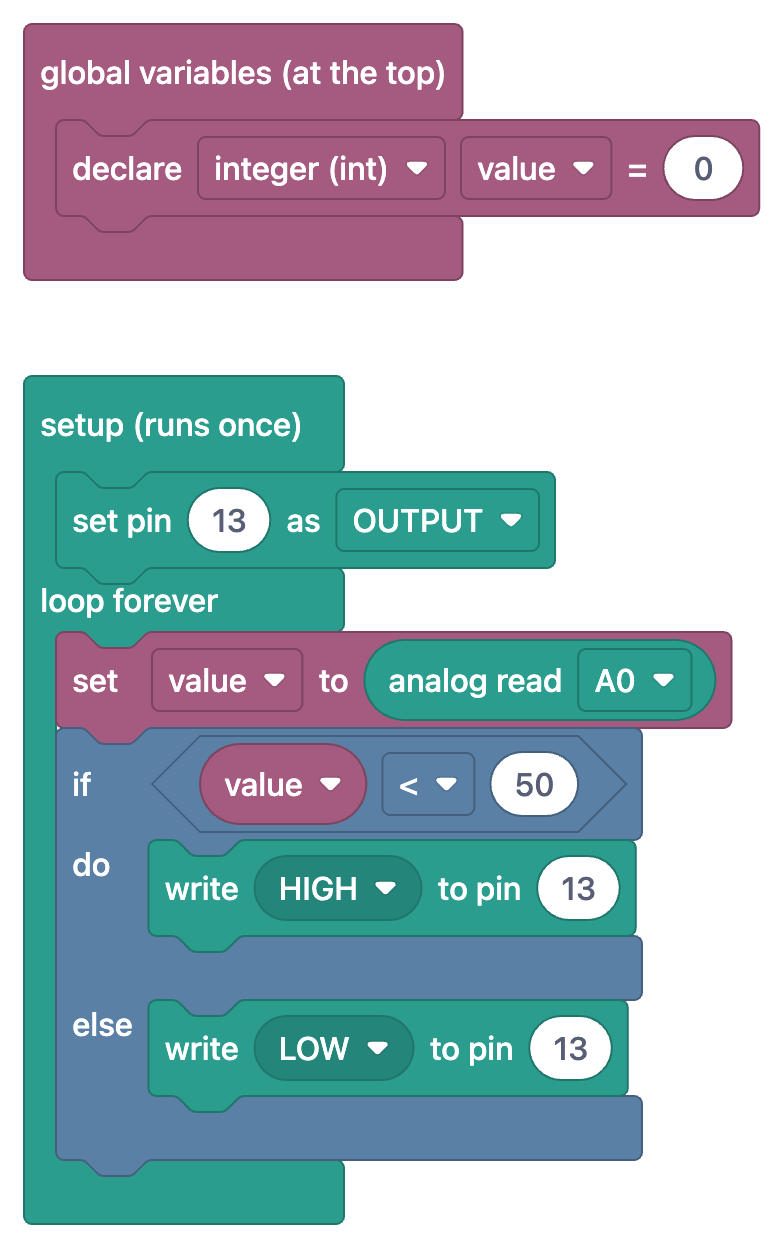
Di proyek yang punya tampilan blok, bagian Kode sumber memiliki sakelar Tampilkan sebagai blok. Nyalakan, dan program yang sama muncul sebagai blok dalam bahasa aplikasi; ketuk gambarnya untuk membukanya layar penuh. Di lampu tidur, bloknya cocok satu per satu dengan kode: deklarasi value di dalam “variabel global (paling atas)”, blok yang mengatur pin 13 sebagai OUTPUT di dalam “setup (jalan sekali)”, serta “baca analog A0” dan blok “jika” dengan kondisi value < 50 di dalam “ulangi selamanya”. Kalau ada baris kode yang membingungkan, menyalakan blok dan melihat bagian yang sama sering kali sudah cukup. Tapi pasang ekspektasi yang tepat: blok itu untuk dibaca dan dipahami. Blok tidak bisa diedit di aplikasi dan tidak di-upload ke board; board selalu menerima kode dari Kode sumber. Untuk melihat blok jika lebih dekat, kami juga membahas proyek ini di blok jika (if) dengan tombol.
Tab Pahami kode di sebelah Kode sumber punya empat bagian: ringkasan Kode ini ngapain?, penjelasan Langkah demi langkah (5 langkah untuk lampu tidur, masing-masing dengan potongan kode terkait dan penjelasannya), Kalau mentok yang berisi gejala umum dan solusinya, dan terakhir tugas Coba sendiri. Di proyek ini tugasnya adalah menaikkan ambang dari 50 ke 300 lalu menutup LDR pelan-pelan dengan tangan untuk melihat kapan LED menyala; kalau mentok, Petunjuk dan Lihat solusi akan membantu. Ketika Tampilkan sebagai blok menyala, tab ini bernama Pahami blok. Pahami kode terbuka di proyek gratis. Kita akan membahas bagian ini secara rinci di tulisan berikutnya dalam seri ini; untuk sekarang, ingat aturannya: baca Pahami kode setelah upload dan sebelum kamu mengubah apa pun.
Pengujian, Video proyek, Atasi masalah, dan Yuk bikin bareng
Uji berdasarkan perilaku yang diharapkan, bukan secara acak. Untuk lampu tidur, tiga pengecekan sudah cukup: ketika ruangan terang, LED harus mati; ketika kamu menutup LDR sepenuhnya dengan jari, LED harus menyala; ketika jarimu diangkat, LED harus mati lagi. Kalau LED tidak pernah menyala, lihat lampu L di board: di Arduino Uno lampu ini tersambung ke pin 13. Kalau L menyala tapi LED eksternal tidak, kodenya bekerja dan masalahnya ada di pengkabelan LED. Kalau L juga tetap mati, entah ruangannya belum cukup gelap untuk turun di bawah ambang atau masalahnya ada di sisi A0; ubah ambang menjadi 300 untuk sementara dan coba lagi. Untuk membandingkan hasilnya, buka bagian Video proyek dan lihat seperti apa proyek ini seharusnya ketika bekerja. Menonton video sekali sebelum merakit juga membuatmu tahu sejak awal apa yang akan kamu uji.
Bagian Atasi masalah adalah daftar periksa yang diawali kalimat “Kalau proyekmu belum jalan, cek langkah-langkah di bawah.” Untuk lampu tidur ada 10 langkah: daya, upload kode, nomor pin, sambungan breadboard, kabel jumper, GND, LED yang tidak menyala, nilai resistor, arah kaki LED, dan kemungkinan LED-nya sudah terbakar. Bagian ini terbuka dengan Premium, bahkan di proyek gratis; di paket gratis kamu bisa melihat berapa langkah yang ada di daftarnya. Di proyek gratis, pertolongan pertama datang dari Kalau mentok di dalam Pahami kode; untuk lampu tidur, bagian itu memuat lima gejala beserta solusinya, misalnya “LED menyala ketika terang dan mati ketika gelap”. Multimeter membuat pengecekan kabel dan resistor jauh lebih mudah; kalau belum pernah memakainya, mulailah dengan Cara Memakai Multimeter.
Kalau kamu lebih suka bergerak dalam satu alur daripada berpindah-pindah antarbagian, ketuk tombol Bikin langkah demi langkah di bagian atas halaman. Mode terpandu membagi proyek menjadi empat langkah: 1. Siapkan komponen (kamu mencentang komponen yang kamu punya), 2. Rakit rangkaian, 3. Upload kode, dan 4. Jalankan dan uji. Layar tetap menyala selama mode ini terbuka, dan kalau kamu berhenti di tengah jalan, tombolnya menunjukkan sampai mana kamu terakhir, seperti “Lanjutkan · Langkah 2 / 4”. Urutan di tulisan ini dan urutan mode terpandu sama; bedanya, panduan membuatmu fokus hanya pada informasi untuk langkah yang sedang dikerjakan. Kita akan membahas mode ini dari awal sampai akhir di tulisan terpisah.
Setelah selesai: Sudah buat, Rating, dan proyek berikutnya
Kalau proyeknya berhasil, ketuk kotak Sudah buat di bagian atas halaman; proyek ditandai selesai, kotaknya berubah menjadi Selesai, dan proyek masuk ke daftar Proyek selesai di Labku. Kalau kamu memakai Premium dan menyimpan komponenmu di Labku, aplikasi mungkin lebih dulu memintamu menambahkan komponen proyek itu kalau belum ada di Labku. Dengan Rating kamu memberi proyek 1 sampai 5 bintang; rating-mu ikut masuk ke rata-rata di halaman dan ke urutan Rating tertinggi. Favorit menambahkan proyek ke favoritmu, tempat kamu bisa mengumpulkan proyek yang ingin kamu rakit lagi atau tunjukkan ke seseorang. Kami juga menyarankan membuat catatan begitu selesai: ambang mana yang berhasil di ruanganmu, kabel mana yang salah kamu pasang? Catatan itu mencegahmu mengulangi kesalahan yang sama di proyek berikutnya.
Untuk memilih proyek berikutnya, pakai tombol Filter dan Urutkan bersama-sama di Jelajah › Proyek. Filter menawarkan Tingkat kesulitan, Platform, Harga, Komponen, Proyek dengan blok, Proyek IoT, dan di bawah Filter Labku ada Bisa kurakit saja. Kamu bisa mengurutkan berdasarkan Terbaru, Terlama, Nama, Terbanyak selesai, dan Rating tertinggi. Kombinasi yang berguna untuk pemula: Platform Arduino, Harga Gratis, Tingkat kesulitan Pemula, dan urutan Terlama. Proyek-proyek awal membahas dasar seperti LED, tombol, LDR, dan buzzer secara berurutan, jadi daftarnya membawamu maju langkah demi langkah. Kalau kamu ingin lanjut dengan komponen yang kamu punya, pilih LDR atau LED di filter Komponen dan tampilkan proyek yang bisa kamu buat dengan komponen yang sama. Filter Proyek IoT menampilkan 8 proyek template gratis yang dibuat untuk BlueGrays IoT: kamu menambahkan ESP32 atau Raspberry Pi Pico W lewat Labku › Perangkatku › Tambah perangkat baru, Ohmi menyiapkan kodenya dengan kunci perangkat, lalu kamu meng-upload-nya sekali dari Arduino IDE dengan library BlueGraysIoT; setelah itu sakelar, nilai langsung, dan grafik muncul di ponselmu (butuh Wi-Fi 2,4 GHz). Semua langkahnya kami bahas di panduan mengendalikan ESP32 dari ponsel.
Apa arti tingkat kesulitan, dan kapan sebaiknya kamu naik level?
Setiap proyek punya label Pemula, Menengah, atau Mahir. Label ini tidak hanya menggambarkan panjang kode; label ini juga mencerminkan berapa banyak komponen di rangkaian, apakah butuh library, dan seberapa sulit menemukan masalah ketika ada yang salah. Tabel di bawah merangkum ciri khas setiap level, contoh proyek dari masing-masing level, dan ciri bahwa kamu sudah siap untuk level berikutnya.
| Level | Rangkaian khas | Kode khas | Contoh proyek | Siap naik level kalau |
|---|---|---|---|---|
| Pemula | 1–3 komponen utama, tanpa library | Sampai 30 baris, satu kondisi atau satu perulangan | Lampu Tidur dengan LDR, Lampu Lalu Lintas (gratis) | Kamu bisa merakit rangkaian dari skema tanpa salah dan menebak apa yang akan dilakukan kode |
| Menengah | Satu sensor atau modul dan beberapa output, kadang dengan library | 30–100 baris, array, beberapa kondisi | LED Berjalan dengan Kecepatan yang Bisa Diatur, Suhu dan Kelembapan dengan DHT11 (gratis) | Ketika mengubah satu nilai di kode, kamu bisa menyebutkan hasilnya lebih dulu |
| Mahir | Beberapa modul, layar, motor, atau koneksi nirkabel | Lebih dari 100 baris, pelacakan status, pengaturan waktu | Stasiun Penyiraman Pintar, Robot Penghindar Rintangan (Premium) | Kamu bisa menemukan sendiri masalah di rangkaian yang tidak bekerja |
Aturan yang ampuh untuk naik level: selesaikan tiga proyek di satu level, termasuk tugas Coba sendiri di masing-masing proyek, lalu pindah ke level berikutnya. Setelah lampu tidur, rute yang wajar bisa seperti ini: pertama, dengan komponen yang sama, lihat nilai sensor sebagai angka di Mengukur Intensitas Cahaya dengan LDR. Lalu lanjut ke LED Berjalan dengan Kecepatan yang Bisa Diatur, rangkaian dengan 6 LED, 6 × resistor 330R, sebuah potensiometer, dan 16 kabel jumper; ketika daftar komponen makin panjang, kebiasaan membaca skemamu benar-benar diuji. Berikutnya, di Suhu dan Kelembapan dengan DHT11 kamu bekerja dengan library dan layar LCD I2C untuk pertama kalinya. Proyek tingkat Mahir adalah Premium; ketika kamu sampai di sana, daftar Atasi masalah dan langkah Pahami kode untuk kode yang lebih panjang akan makin membantu. Kalau kamu mentok dua kali di satu proyek, kembali satu level untuk mengerjakan proyek serupa bukanlah langkah mundur; sering kali itu justru jalan tercepat untuk maju.
Daftar periksa proyek yang bisa kamu salin
- Baca deskripsi dan tonton Video proyek; tulis dalam satu kalimat apa yang seharusnya terjadi di akhir.
- Taruh setiap baris dari Komponen yang dibutuhkan di meja beserta jumlah dan nama khususnya (misalnya: Resistor ×1 330R, Resistor ×1 10k).
- Catat komponen yang kurang; pikirkan nilai penggantinya atau pilih proyek lain yang bisa kamu buat dengan komponen yang sama.
- Pastikan nilai resistor dari gelang warnanya atau dengan multimeter.
- Simpan Skema rangkaian ke ponselmu dengan Simpan ke galeri dan perbesar kalau perlu.
- Dengan USB dicabut, pasang kabel sesuai urutan di skema; untuk setiap kaki, cek nomornya dan di sisi celah mana kaki itu berada.
- Pastikan kaki panjang LED menghadap sisi plus, kaki pendek menghadap GND, dan semua titik GND tersambung.
- Pindahkan kode ke komputermu dengan Salin atau Salin tautan, pilih board dan port di Arduino IDE, lalu upload.
- Cari kabel di skema untuk setiap nomor pin di kode; perbaiki apa pun yang tidak cocok.
- Uji perilaku yang diharapkan langkah demi langkah; kalau tidak berhasil, cek Kalau mentok dulu, lalu Atasi masalah.
- Baca Pahami kode dan kerjakan tugas Coba sendiri; ubah satu nilai dan tebak hasilnya lebih dulu.
- Tandai proyek dengan Sudah buat, beri nilai dengan Rating, dan pilih proyek berikutnya dengan filter.
Setelah kamu memakai urutan ini di beberapa proyek, kamu tidak akan butuh daftarnya lagi: daftar komponen, skema, kode, pemahaman, dan pengujian akan berjalan dengan sendirinya. Lampu tidur adalah tempat yang bagus untuk membangun kebiasaan ini, karena satu rangkaian kecil menunjukkan pembagi tegangan, ambang, arah LED, dan GND bersama sekaligus. Kalau ingin mencobanya, buka Lampu Tidur dengan LDR di aplikasi BlueGrays dan kerjakan dengan urutan dari tulisan ini; di semua 60 proyek gratis (20 per platform), daftar komponen, skema rangkaian, kode, dan Pahami kode terbuka.
Pertanyaan umum
Bagaimana cara membuat proyek Arduino langkah demi langkah?
Pertama baca apa yang seharusnya dilakukan proyek dan siapkan daftar komponennya, lalu rakit rangkaian dari skema dengan kabel USB dicabut. Berikutnya, tempel kode ke Arduino IDE, pilih board dan port, lalu upload. Terakhir, uji perilaku yang diharapkan dan pahami langkah demi langkah apa yang dilakukan kode.
Bagaimana cara membaca skema rangkaian Arduino?
Cek di kolom bernomor mana di breadboard setiap kaki ditancapkan; lima lubang dengan nomor yang sama saling terhubung dan celah di tengah memisahkan kedua bagiannya. Lalu ikuti setiap kabel dari kedua ujungnya untuk melihat ke pin mana di board kabel itu menuju. Mencocokkan nomor pin di kode dengan kabel di skema adalah cara tercepat untuk menemukan kesalahan.
Bagaimana cara meng-upload kode Arduino siap pakai?
Salin kodenya, tempel ke sketch baru di Arduino IDE, pilih board-mu (misalnya Arduino Uno) dan port di menu Tools, lalu klik Upload. Di BlueGrays, tombol Salin tautan membuat tautan berumur pendek untuk membuka kode di browser komputermu. Kalau upload gagal, cek dulu kabel USB serta pilihan board dan port.
Kenapa lampu tidur LDR-ku tidak mau menyala?
Ada dua penyebab umum: ambangnya terlalu rendah untuk ruanganmu, atau LDR dan resistor 10 kΩ tertukar. Di proyek Lampu Tidur dengan LDR, LED menyala ketika angka yang terbaca turun di bawah 50, dan itu hanya terjadi ketika cukup gelap. Naikkan ambang menjadi 200–300 dan coba lagi; kalau LED bekerja terbalik, cek apakah LDR menuju 5V dan resistor 10k menuju GND.
Proyek Arduino apa yang sebaiknya dikerjakan pemula lebih dulu?
Proyek yang mengajarkan satu ide baru setiap kali, seperti LED berkedip, lampu lalu lintas, LED dengan tombol, dan lampu tidur LDR, adalah awal yang bagus. Proyek seperti ini memakai 1–3 komponen utama dan kode pendek, jadi kesalahan mudah ditemukan. Di BlueGrays proyek-proyek ini gratis dan bertingkat Pemula.
Apa saja yang terbuka di proyek gratis BlueGrays?
Di 60 proyek gratis (20 per platform), daftar komponen, skema rangkaian, kode sumber, Pahami kode, dan, kalau tersedia, bloknya terbuka. Daftar Atasi masalah dan Labku › Komponen terbuka dengan Premium. Kotak Sudah buat, Rating, dan Favorit juga bisa kamu pakai di proyek gratis. Di BlueGrays IoT, perangkat pertamamu gratis: paket gratis memberimu 1 perangkat, riwayat grafik untuk 1 nilai, dan riwayat 24 jam; Premium membuka 10 perangkat, riwayat grafik untuk 20 nilai, dan 30 hari.
Proyek untuk dibuat setelah membaca ini
Lihat semua proyek
Lampu Tidur dengan LDR
Lampu tidur kecil yang menyala sendiri ketika gelap dan mati ketika pagi tiba. Sensor cahaya mengukur seberapa terang ruangan, dan Arduino menyalakan LED ketika cukup gelap lalu mematikannya lagi keti

Mengukur Intensitas Cahaya dengan LDR
Ingin melihat seberapa terang kamarmu dalam bentuk angka? LDR, komponen kecil yang bereaksi terhadap cahaya, mengukur cahaya di sekitarnya, dan Arduino menulis nilainya ke layar komputermu setiap sete

LED Berkedip
"Halo" pertama di dunia elektronika: menyalakan dan mematikan satu LED. Arduino menyalakan dan mematikan LED dengan jeda singkat, sehingga cahayanya berkedip cepat. Kamu melihat dengan cara paling sed

Lampu Lalu Lintas
Tiruan mini lampu lalu lintas yang kamu lihat di jalan setiap hari. Merah menyala dua detik, kuning menyala sebentar, hijau menyala dua detik, lalu kembali ke merah lewat kuning lagi, terus berulang.

Kendali LED dengan Tombol Tekan (Tekan)
Persis seperti bel pintu: lampu tetap menyala selama kamu menekan, dan mati ketika kamu melepasnya. Arduino terus mendengarkan tombol; selama ditekan LED menyala, dan begitu jarimu terangkat LED mati.

Nyala/Mati LED dengan Tombol (On/Off)
Tekan tombol sekali dan lampu menyala, tekan lagi dan lampu mati, persis seperti sakelar lampu di kamarmu. Arduino menyadari setiap tekanan dan membalik LED ke keadaan sebaliknya, sambil menunggu sebe

LED Berjalan dengan Kecepatan yang Bisa Diatur
Enam LED menyala satu demi satu, sehingga cahayanya seolah berlari dari satu ujung ke ujung lainnya. Putar kenop potensiometer dan kecepatan larinya langsung berubah: ke satu arah cahayanya melesat, k

Suhu dan Kelembapan dengan DHT11
Seberapa hangat kamarmu, dan apakah udaranya lembap atau kering? Sensor DHT11 mengukur suhu dan kelembapan, dan Arduino menulis nilainya di layar LCD dua baris, diperbarui setiap beberapa detik. Jika