
Cara Instal Arduino IDE 2 di Windows, Mac, dan Linux (Panduan)
Instal Arduino IDE 2 langkah demi langkah di Windows, macOS, dan Linux: driver, pemilihan board dan port, upload Blink pertama, paket ESP32 dan Pico, serta solusi masalah umum.
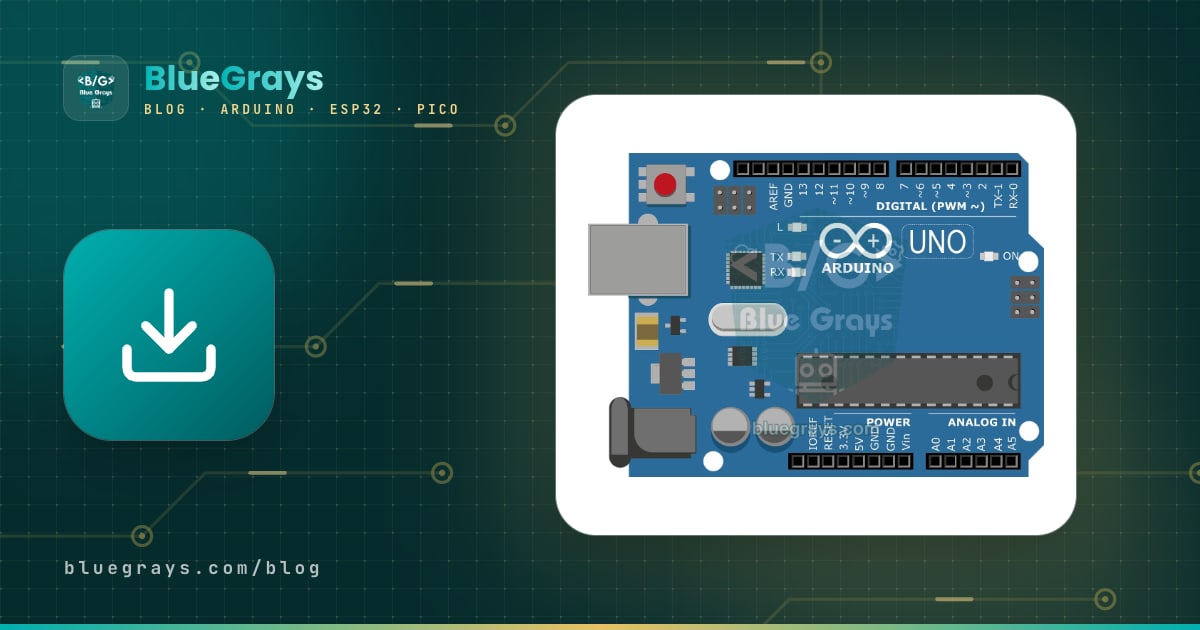
Menginstal Arduino IDE adalah langkah pertama setiap proyek Arduino, dan kalau dilakukan dengan urutan yang benar hanya butuh 10–15 menit: kamu mengunduh programnya dari situs resmi Arduino (arduino.cc/en/software), menginstalnya di sistem operasimu, menghubungkan board dengan kabel USB, memilih board dan port, lalu meng-upload sketch uji pertamamu, Blink. Ketika LED mungil di board mulai berkedip sekali per detik, instalasinya selesai. Panduan ini berdasarkan Arduino IDE 2 terbaru (versi 2.3.10 per Oktober 2026); kamu juga akan menemukan tabel perbandingannya dengan versi lama 1.8.19.
Di bawah ini ada petunjuk instalasi langkah demi langkah yang terpisah untuk Windows, macOS, dan Linux. Setelah itu kita bahas satu per satu driver dan port COM, pemilih board, tombol Verify dan Upload, Serial Monitor, Library Manager, dan Boards Manager. Menambahkan paket board ESP32 dan Raspberry Pi Pico, preferensi seperti bahasa dan ukuran font, Arduino Cloud Editor yang tanpa instalasi, dan solusi untuk error instalasi yang paling sering muncul juga dibahas di tempat yang sama.

Apa itu Arduino IDE dan versi mana yang sebaiknya diunduh?
Arduino IDE (Integrated Development Environment) adalah program gratis dan open-source tempat kamu menulis kode, mengompilasinya, melihat error-nya, dan meng-upload-nya ke board lewat USB. Di balik layar, IDE menjalankan compiler C++, paket board, dan alat upload seperti avrdude atau esptool untukmu; yang kamu lakukan hanya menekan dua tombol. Versi yang sedang aktif dikembangkan sekarang adalah Arduino IDE 2: versi ini menawarkan autocompletion, tema gelap, debugger bawaan, dan Serial Plotter yang didesain ulang. Versi lama 1.8.19 masih bisa diunduh, tetapi hanya menerima perbaikan keamanan yang kritis, jadi kalau kamu baru mulai, langsung instal IDE 2.
| Fitur | Arduino IDE 2 | Arduino IDE 1.8.19 (Legacy) |
|---|---|---|
| Status | Aktif dikembangkan, versi yang disarankan | Rilis terakhir; hanya perbaikan keamanan kritis |
| Autocompletion | Ya (Ctrl+Space) | Tidak |
| Debugger | Ya (di board yang didukung) | Tidak |
| Tema | Light, Dark, dan dua tema kontras tinggi | Hanya tema terang |
| Pemilihan board dan port | Pemilih board di toolbar | Menu Tools |
| Serial Monitor | Panel bawah, di jendela yang sama dengan kodemu | Jendela terpisah |
| Sinkronisasi cloud | Menyinkronkan sketch dengan akun Arduino | Tidak |
| Linux ARM (Raspberry Pi) | Tidak ada build resmi | Tersedia build ARM 32-bit dan 64-bit |
Persyaratan sistem dan memilih file yang tepat
Halaman unduhan menyediakan beberapa file untuk setiap sistem operasi. Arduino IDE 2 hanya berjalan di sistem 64-bit; kalau kamu memakai Windows 32-bit atau macOS yang sangat lama, satu-satunya pilihanmu adalah 1.8.19. Prosesor Mac-mu bisa dicek di menu Apple > About This Mac: kalau tertulis Chip: Apple M…, pilih Apple Silicon; kalau tertulis Processor: Intel, pilih versi Intel.
| Sistem operasi | Versi minimum | File yang diunduh | Catatan |
|---|---|---|---|
| Windows | Windows 10, 64-bit | arduino-ide_2.3.10_Windows_64bit.exe | Tersedia juga MSI untuk instalasi massal dan ZIP untuk dipakai tanpa instalasi |
| macOS (Apple M1–M4) | macOS 11 Big Sur | arduino-ide_2.3.10_macOS_arm64.dmg | Build native; tidak perlu Rosetta |
| macOS (Intel) | macOS 10.15 Catalina | arduino-ide_2.3.10_macOS_64bit.dmg | Juga bisa dibuka di Apple Silicon, tetapi berjalan lebih lambat |
| Linux | Distribusi x86 64-bit (Ubuntu, Debian, Mint, Fedora…) | arduino-ide_2.3.10_Linux_64bit.AppImage | Tersedia juga ZIP; tidak ada IDE 2 untuk Linux ARM |
| Chromebook | - | Tidak ada yang perlu diinstal | Arduino Cloud Editor atau aplikasi Arduino Cloud for Chromebook |
Menginstal Arduino IDE di Windows
- Unduh installer Windows berformat .exe dari halaman unduhan dan klik dua kali. Kalau muncul halaman yang meminta donasi, kamu bisa melanjutkan ke unduhan tanpa berdonasi.
- Setujui perjanjian lisensi dengan I Agree. Lalu pilih apakah akan menginstal untuk semua pengguna komputer (Anyone who uses this computer) atau hanya untuk dirimu (Only for me); di komputer sekolah atau komputer bersama, pilihan pertama butuh hak administrator.
- Biarkan folder instalasi apa adanya dan klik Install. Ketika selesai, biarkan Run Arduino IDE tercentang lalu klik Finish.
- Kalau Windows bertanya “Would you like to install this device software?” untuk driver USB Arduino dan board yang kompatibel, klik Install; driver ini membuat board seperti Uno, Mega, dan Leonardo original bisa dikenali. Kalau firewall meminta akses jaringan, izinkan juga.
- Begitu IDE terbuka, kamu akan melihat notifikasi di pojok kanan bawah yang menunjukkan bahwa paket Arduino AVR Boards dan library bawaan sedang diinstal. Tetap online dan tunggu sampai selesai; dukungan untuk Uno, Nano, dan Mega datang bersama paket ini.
Ketika board dicolokkan, port COM baru seharusnya muncul di Device Manager di bawah Ports (COM & LPT). Uno original muncul sebagai Arduino Uno (COMx), sedangkan klon murah dengan chip CH340 muncul sebagai USB-SERIAL CH340 (COMx). Kalau klon berada di bawah Other devices sebagai USB2.0-Serial dengan tanda seru kuning, berarti driver CH340 belum ada; Windows Update biasanya menginstalnya sendiri, dan kalau tidak, instal paket CH341SER dari pembuat chip-nya, WCH. Chip CP2102 yang ada di banyak board ESP32 butuh driver CP210x VCP dari Silicon Labs. Cara mengatasi masalah port dan driver secara detail kami bahas di Arduino gagal upload kode.

Menginstal Arduino IDE di macOS
- Unduh file .dmg yang sesuai dengan prosesormu dan klik dua kali. Di jendela yang terbuka, seret ikon Arduino IDE ke folder Applications.
- Buka aplikasinya dari Launchpad atau dengan Spotlight (Cmd + Space). Ketika ditanya apakah kamu yakin ingin membuka aplikasi yang diunduh dari internet, klik Open.
- IDE mungkin meminta akses ke folder Documents/Arduino tempat ia menyimpan sketch-mu; izinkan, kalau tidak sketch-mu tidak bisa disimpan.
- Pertama kali kamu mencolokkan board ke MacBook dengan Apple Silicon, bisa muncul pertanyaan “Allow accessory to connect?”. Kalau kamu tidak mengklik Allow, board tidak akan pernah muncul di daftar port.
- Di daftar port, Uno original muncul sebagai /dev/cu.usbmodem…, sedangkan klon CH340 muncul sebagai /dev/cu.usbserial-… atau /dev/cu.wchusbserial… (macOS). Versi macOS terbaru sudah menyertakan driver untuk CH340 dan CP2102; menginstal driver lama di atasnya biasanya justru memperburuk keadaan.
Di Mac dengan Apple Silicon, alat dari beberapa paket board masih dibuat untuk prosesor Intel. Kalau kamu melihat error bad CPU type in executable ketika mengompilasi atau upload, buka Terminal dan instal Rosetta 2 dengan softwareupdate --install-rosetta; lapisan penerjemah dari Apple ini membuat alat Intel tersebut bisa berjalan di chip seri M. Kalau error-nya masih ada, perbarui paket board yang bersangkutan ke versi terbarunya di Boards Manager.
Menginstal Arduino IDE di Linux (AppImage)
- Unduh AppImage-nya. AppImage adalah paket aplikasi satu file yang tidak perlu diinstal; kalau mau, pindahkan ke tempat permanen di folder home-mu.
- Buat file-nya bisa dieksekusi: klik kanan, lalu di Properties > Permissions, centang Allow executing file as program. Menjalankan chmod +x arduino-ide_*_Linux_64bit.AppImage di terminal hasilnya sama.
- Klik dua kali file-nya untuk menjalankan IDE. Kalau muncul dlopen(): error loading libfuse.so.2 atau AppImages require FUSE to run, library FUSE 2 belum ada: jalankan sudo apt install libfuse2 di Ubuntu 22.04, atau sudo apt install libfuse2t64 di Ubuntu 24.04 dan yang lebih baru.
- Tambahkan penggunamu ke grup dialout agar bisa mengakses port serial: sudo usermod -a -G dialout $USER. Restart komputer agar perubahannya berlaku; kalau tidak, upload gagal dengan Permission denied.
- Kalau port board dengan chip CH340 atau CP2102 muncul sebentar lalu hilang, layanan brltty untuk layar Braille yang sudah terpasang sejak awal sedang merebutnya. Kalau kamu tidak memakai layar Braille, hapus dengan sudo apt remove brltty, lalu cabut dan colokkan lagi board-nya.
- Kalau IDE sama sekali tidak mau terbuka di Ubuntu 24.04 dan terminal menampilkan The SUID sandbox helper binary was found, but is not configured correctly, AppArmor sedang memblokir sandbox aplikasinya. Sebagai solusi sementara, kamu bisa menjalankan IDE dari terminal dengan opsi --no-sandbox.
Tur antarmuka Arduino IDE 2
Ketika pertama kali membuka IDE, kamu disambut sketch kosong: kerangka yang terdiri dari fungsi setup() dan loop() ini adalah dasar setiap program Arduino. Di dunia Arduino, program disebut sketch, dan setiap sketch disimpan sebagai file .ino di dalam folder dengan nama yang sama. Jendelanya terbagi menjadi empat area: toolbar dan pemilih board di atas, sidebar di kiri, editor kode di tengah, dan di bawah ada panel Output tempat pesan compiler bergulir, plus Serial Monitor. Status bar di paling bawah menampilkan nomor baris kursor serta board dan port yang dipilih.
| Elemen | Letaknya | Fungsinya | Pintasan |
|---|---|---|---|
| Verify | Toolbar, ikon centang | Mengompilasi kode dan menampilkan error serta pemakaian memori; tidak mengirim apa pun ke board | Ctrl+R |
| Upload | Toolbar, ikon panah ke kanan | Mengompilasi kode dan meng-upload-nya ke board di port yang dipilih | Ctrl+U |
| Debug | Toolbar | Menjalankan kode langkah demi langkah; hanya aktif di board yang didukung | - |
| Pemilih board | Tengah toolbar | Menampilkan daftar board dan port yang tersambung dan memungkinkanmu memilihnya | - |
| Serial Plotter | Pojok kanan atas | Menggambar angka dari port serial sebagai grafik langsung | - |
| Serial Monitor | Pojok kanan atas | Bertukar teks dengan board | Ctrl+Shift+M |
| Sketchbook | Sidebar kiri | Menampilkan daftar sketch yang sudah kamu simpan | - |
| Boards Manager | Sidebar kiri | Menginstal dan memperbarui paket board seperti ESP32 dan Pico | Ctrl+Shift+B |
| Library Manager | Sidebar kiri | Menginstal library sensor, layar, dan modul | Ctrl+Shift+I |
| Auto Format | Menu Tools | Merapikan indentasi dan membuat kode mudah dibaca | Ctrl+T |
| Preferences | Menu File (menu Arduino IDE di macOS) | Bahasa, ukuran font, tema, dan URL board tambahan | Ctrl+, |
Memilih board dan port
Pemilihan board memberi tahu IDE prosesor apa yang menjadi target kompilasi dan alat apa yang dipakai untuk upload; pemilihan port menunjuk ke board fisik yang dicolokkan ke komputermu. Kamu tidak bisa upload kalau keduanya tidak benar. Setelah menghubungkan board, buka pemilih board di bagian atas: Uno original muncul dengan namanya dan bisa dipilih dengan sekali klik. Namun dengan klon CH340, IDE tidak bisa mengenali board-nya dan port muncul sebagai Unknown. Dalam kasus itu, buka Select other board and port, ketik “uno” di kotak pencarian, pilih Arduino Uno di kiri dan port-nya di kanan, lalu klik OK. Kalau tidak yakin port mana milik board-mu, cabut board-nya, lihat daftarnya, lalu colokkan lagi: port yang muncul itulah milikmu.
| Board-mu | Board yang dipilih | Paket yang dibutuhkan | Pengaturan yang perlu diperhatikan |
|---|---|---|---|
| Arduino Uno R3 (original atau klon) | Arduino Uno | Arduino AVR Boards (terinstal ketika pertama kali dibuka) | Tidak ada pengaturan tambahan |
| Arduino Nano (klon) | Arduino Nano | Arduino AVR Boards | Tools > Processor > ATmega328P (Old Bootloader) |
| Arduino Mega 2560 | Arduino Mega or Mega 2560 | Arduino AVR Boards | Processor: ATmega2560 (Mega 2560) |
| Arduino Uno R4 Minima / WiFi | Arduino UNO R4 Minima / WiFi | Arduino UNO R4 Boards | IDE menawarkan instalasi paket ketika board dicolokkan |
| ESP32 DevKit (WROOM-32) | ESP32 Dev Module | esp32 (Espressif Systems) | Kalau upload gagal, Upload Speed: 115200 |
| Raspberry Pi Pico / Pico W / Pico 2 | Raspberry Pi Pico (atau Pico W, Pico 2) | Raspberry Pi Pico/RP2040/RP2350 | BOOTSEL dan port UF2 Board untuk upload pertama |
Meng-upload sketch pertamamu: Blink langkah demi langkah
- Buka File > Examples > 01.Basics > Blink. Contohnya terbuka di jendela baru; ini sketch siap pakai yang disertakan bersama IDE dan mengedipkan LED bawaan.
- Pilih board dan port-mu di pemilih board; status bar di bawah sekarang seharusnya menampilkan nama board dan port-mu.
- Pertama klik Verify (Ctrl+R). Kalau panel Output menampilkan Sketch uses 924 bytes (2%) of program storage space. Maximum is 32256 bytes., kompilasinya berhasil.
- Lalu klik Upload (Ctrl+U). LED TX dan RX di board berkedip sebentar dan notifikasi Done uploading muncul di pojok kanan bawah.
- LED bertanda L sekarang seharusnya menyala satu detik dan mati satu detik. Untuk memastikan kode barumu benar-benar ter-upload, ubah kedua baris delay(1000) menjadi delay(200) lalu upload lagi; kalau kedipannya makin cepat, semuanya berfungsi.
- Ketika kamu mencoba menyimpan contoh yang sudah diubah, IDE meminta nama dan lokasi baru, karena contoh-contoh berada di folder program itu sendiri. Sketch buatanmu secara bawaan disimpan di folder Documents/Arduino, yaitu Sketchbook-mu.
Baris-baris di output itu memberi tahu soal memori board-mu. Bootloader memakan 512 byte dari memori flash 32 KB di ATmega328P milik Uno, karena itu tersisa 32256 byte untuk kodemu, dan Blink hanya memakai 2% darinya. Baris Global variables use 9 bytes tepat di bawahnya memberi tahu berapa banyak dari RAM 2048 byte yang dipesan untuk variabel global. Ketika proyekmu makin besar, memperhatikan persentase ini sering menjawab pertanyaan “kenapa board-ku macet?” bahkan sebelum kamu sempat bertanya. Sekarang tulis sketch pertamamu sendiri: kode di bawah menambahkan beberapa baris ke Blink yang mengirim pesan ke Serial Monitor, jadi kamu menguji upload dan pertukaran data lewat USB sekaligus.
1// İlk test: dahili LED yanıp söner, Seri Port Ekranı'na yazı gelir
2// First test: blinks the onboard LED and prints to the Serial Monitor
3int sayac = 0;                        // kaç kez yanıp söndü / blink counter
4
5void setup() {
6  pinMode(LED_BUILTIN, OUTPUT);       // Uno'da pin 13 (L LED'i) / pin 13 (L LED) on the Uno
7  Serial.begin(9600);                 // Seri Port Ekranı hızı / Serial Monitor baud rate
8  Serial.println("Merhaba BlueGrays! / Hello BlueGrays!");
9}
10
11void loop() {
12  digitalWrite(LED_BUILTIN, HIGH);    // LED'i yak / turn the LED on
13  delay(1000);                        // 1 saniye bekle / wait 1 second
14  digitalWrite(LED_BUILTIN, LOW);     // LED'i söndür / turn the LED off
15  delay(1000);
16  sayac++;
17  Serial.print("Yanip sonme / Blink: ");
18  Serial.println(sayac);
19}
setup() berjalan sekali ketika board dinyalakan atau di-reset: di sini kita mengatur pin 13 sebagai output dan memulai komunikasi serial di 9600 baud. Setelah itu loop() berulang tanpa henti selama board mendapat daya. LED_BUILTIN adalah nama pin tempat LED bawaan tersambung; di Uno, Nano, dan Mega nilainya 13, jadi kode yang sama berjalan tanpa perubahan di board-board itu. Untuk penjelasan detail perintah di kode ini, lihat Perintah Arduino.
Serial Monitor dan Serial Plotter
Setelah upload, klik ikon kaca pembesar di pojok kanan atas atau tekan Ctrl+Shift+M. Serial Monitor terbuka di panel bawah dan mencetak baris baru setiap kali board berkedip. Menu baud rate di kanan atas panel harus sama dengan nilai Serial.begin() di kode, yaitu 9600 baud; kalau tidak, layar dipenuhi karakter acak. Ketik di kotak pesan di bagian atas lalu tekan Enter untuk mengirim teks ke board. Menu akhir baris di sebelahnya menawarkan No Line Ending, New Line, Carriage Return, dan Both NL & CR; pilih yang diharapkan kodemu.
Serial Plotter menampilkan angka sebagai grafik: kalau kamu mengirim baris berlabel seperti Serial.print("light:"); Serial.println(value);, setiap label menjadi garis dengan warnanya sendiri. Alat ini ideal untuk melihat nilai potensiometer atau LDR secara langsung. Ketika upload, pastikan tidak ada program lain (jendela IDE kedua, PuTTY, skrip Python) yang sedang memakai port, karena satu port hanya bisa dibuka satu program dalam satu waktu. Semua seluk-beluk alat ini kami kumpulkan di Serial Monitor Arduino.
Library Manager dan Boards Manager
Sebagian besar kekuatan Arduino datang dari library siap pakai. Buka Library Manager dengan ikon buku di sidebar kiri (Ctrl+Shift+I), ketik nama library di kotak pencarian (misalnya “DHT sensor library”), lalu klik Install. Kalau library itu bergantung pada library lain, IDE akan bertanya; memilih Install All mencegah error file yang hilang sejak awal. Library yang terinstal masuk ke folder libraries di Sketchbook-mu, dan contoh-contohnya ditambahkan ke menu File > Examples. File ZIP yang diunduh dari internet diinstal dengan Sketch > Include Library > Add .ZIP Library...; detailnya ada di Cara Menambahkan Library di Arduino.
Sementara itu, Boards Manager (Ctrl+Shift+B) menginstal compiler dan alat upload untuk berbagai keluarga prosesor. Paket untuk Uno, Nano, dan Mega datang otomatis ketika IDE pertama kali dibuka; untuk board seperti Uno R4, ESP32, atau Pico, kamu menginstal paket yang sesuai sekali saja. Board buatan Arduino sendiri langsung muncul di daftar, sedangkan board dari pembuat lain butuh URL paket yang ditambahkan dulu di Preferences. Paket board tidak diinstal di Sketchbook-mu, melainkan di folder terpisah bernama Arduino15: C:\Users\username\AppData\Local\Arduino15 di Windows, ~/Library/Arduino15 di macOS, dan ~/.arduino15 di Linux.
Menambahkan paket board ESP32

- Buka File > Preferences (Ctrl+,) dan tempel URL ini ke kolom Additional boards manager URLs: https://espressif.github.io/arduino-esp32/package_esp32_index.json. Untuk menambahkan lebih dari satu URL, klik ikon di samping kolom itu dan taruh setiap URL di barisnya sendiri.
- Klik OK, lalu buka Boards Manager dan ketik esp32 di kotak pencarian.
- Cari esp32 by Espressif Systems lalu klik Install. Ukuran paketnya ratusan megabyte, jadi unduhannya bisa makan waktu beberapa menit dengan koneksi yang lambat. Paket Arduino ESP32 Boards yang juga muncul hanya untuk Arduino Nano ESP32; untuk board ESP32 umum, instal paket dari Espressif.
- Pilih ESP32 Dev Module sebagai board, plus port board-mu. Karena kebanyakan ESP32 DevKit memakai chip CP2102 atau CH340, IDE menampilkan board-nya sebagai Unknown; itu normal.
- Upload sketch uji di bawah dan atur Serial Monitor ke 115200 baud. Kalau output menampilkan Connecting.... dan terus berlanjut, tahan tombol BOOT di board dan lepaskan begitu persentase upload mulai bergulir.
1// ESP32 kurulum testi: yonga bilgisi + LED / ESP32 setup test: chip info + LED
2const int LED_PIN = 2;   // çoğu ESP32 DevKit'te dahili LED / onboard LED on most DevKits
3
4void setup() {
5  pinMode(LED_PIN, OUTPUT);
6  Serial.begin(115200);  // ESP32 için yaygın hız / common ESP32 baud rate
7  delay(1000);           // Seri Port Ekranı açılsın diye bekle / give the monitor time to open
8  Serial.print("Model: ");
9  Serial.println(ESP.getChipModel());                  // ör. ESP32-D0WD-V3 / e.g. ESP32-D0WD-V3
10  Serial.print("Cekirdek / Cores: ");
11  Serial.println(ESP.getChipCores());
12  Serial.print("CPU (MHz): ");
13  Serial.println(ESP.getCpuFreqMHz());
14  Serial.print("Flash (MB): ");
15  Serial.println(ESP.getFlashChipSize() / (1024 * 1024));
16  Serial.print("Bos RAM / Free heap (bayt / bytes): ");
17  Serial.println(ESP.getFreeHeap());
18}
19
20void loop() {
21  digitalWrite(LED_PIN, !digitalRead(LED_PIN));        // LED'i ters çevir / toggle the LED
22  delay(500);
23}
Kalau Serial Monitor menampilkan model chip, jumlah inti, kecepatan CPU 240 MHz, dan ukuran flash, biasanya 4 MB, pengaturan ESP32-mu sudah selesai; kalau board-mu punya LED bawaan di GPIO 2, LED itu juga berkedip setiap setengah detik. Pin ESP32, koneksi ke Wi-Fi, dan proyek pertama yang dikendalikan dari ponsel kami bahas di Apa Itu ESP32?
Menambahkan paket board Raspberry Pi Pico

- Di Preferences, tambahkan URL ini sebagai baris terpisah di bawah URL ESP32 di daftar Additional boards manager URLs: https://github.com/earlephilhower/arduino-pico/releases/download/global/package_rp2040_index.json.
- Cari pico di Boards Manager lalu instal paket Raspberry Pi Pico/RP2040/RP2350 buatan Earle F. Philhower. Paket komunitas ini mendukung Pico, Pico W, Pico 2, dan Pico 2 W, serta bekerja dengan sebagian besar library Arduino.
- Pilih Raspberry Pi Pico sebagai board, atau model yang benar-benar kamu punya (Pico W, Pico 2).
- Untuk upload pertama, tahan tombol BOOTSEL di Pico sambil mencolokkan kabel USB, lalu lepaskan. Pico muncul di komputermu sebagai drive bernama RPI-RP2 (RP2350 di Pico 2) dan UF2 Board muncul di daftar port; pilih port itu lalu klik Upload.
- Begitu kode mulai berjalan, Pico membuka port serial biasa. Pilih port baru ini dari daftar; untuk upload berikutnya kamu tidak perlu BOOTSEL lagi, karena IDE me-reset board dengan sendirinya.
1// Pico kurulum testi: dahili LED + yonga sıcaklığı
2// Pico setup test: onboard LED + chip temperature
3void setup() {
4  pinMode(LED_BUILTIN, OUTPUT);   // Pico'da GP25; Pico W'de kablosuz yonga üzerinden / GP25 on Pico, via the wireless chip on Pico W
5  Serial.begin(115200);           // USB seri port / USB serial port
6}
7
8void loop() {
9  digitalWrite(LED_BUILTIN, HIGH);
10  delay(500);
11  digitalWrite(LED_BUILTIN, LOW);
12  delay(500);
13  Serial.print("Yonga sicakligi / Chip temperature (C): ");
14  Serial.println(analogReadTemp());   // dahili sensör, yaklaşık değer / internal sensor, approximate
15}
Kalau ingin memprogram Pico dengan MicroPython, kamu memakai Thonny, bukan Arduino IDE; perbedaan kedua pendekatan ini dan cara menginstal MicroPython ada di Apa Itu Raspberry Pi Pico? Ingat bahwa upload dari Arduino IDE menghapus MicroPython dari board. Untuk kembali, cukup tulis ulang file UF2 MicroPython dengan metode BOOTSEL.
Preferences: bahasa, ukuran font, dan pengaturan lainnya
Buka jendela Preferences dari File > Preferences (di macOS, di bawah menu aplikasi Arduino IDE) atau dengan Ctrl+,. Untuk mengganti bahasa antarmuka, pilih bahasanya di daftar Language lalu klik OK; setelah dimuat ulang sebentar, IDE terbuka dengan menu yang sudah diterjemahkan. Pesan error compiler tetap berbahasa Inggris. Inilah pengaturan yang paling berguna untuk pemula:
| Pengaturan | Fungsinya | Saran kami |
|---|---|---|
| Language | Bahasa menu dan pesan IDE; IDE dimuat ulang ketika diganti | Bahasamu; bahasa Inggris memberi lebih banyak hasil ketika kamu mencari sebuah error |
| Editor font size | Ukuran teks kode | 14–16 untuk pemakaian sehari-hari, 18–20 ketika diproyeksikan di kelas |
| Interface scale | Memperbesar atau memperkecil seluruh jendela, termasuk menu | Hapus centang Automatic dan atur persentasenya sendiri |
| Theme | Light, Dark, Dark High Contrast, Light High Contrast | Dark untuk sesi yang panjang |
| Show verbose output during: compile / upload (output terperinci) | Mencetak setiap langkah kompilasi dan upload | Centang upload; sangat membantu ketika mencari error |
| Compiler warnings | Tingkat peringatan untuk baris yang mencurigakan | More |
| Verify code after upload (verifikasi kode setelah upload) | Membaca kembali kode yang di-upload dari board dan membandingkannya | Nyalakan; upload jadi beberapa detik lebih lama, tetapi hasilnya bisa dipercaya |
| Auto save | Menyimpan perubahanmu secara otomatis dalam interval singkat | Menyala secara bawaan; biarkan begitu |
| Sketchbook location | Folder untuk sketch dan library-mu | Jalur tanpa spasi atau karakter khusus |
| Additional boards manager URLs | URL paket board pihak ketiga seperti ESP32 dan Pico | Satu URL per baris |
Arduino Cloud Editor: coding di browser tanpa instalasi apa pun
Kalau kamu tidak bisa menginstal software di komputermu (komputer sekolah, Chromebook, atau laptop tanpa hak admin), Arduino Cloud Editor adalah alternatif yang bagus. Kamu masuk di app.arduino.cc dengan akun Arduino gratis dan membuat sketch baru di bagian Sketches; kodemu disimpan di cloud dan terbuka dengan cara yang sama di komputer mana pun. Di Windows, macOS, dan Linux, kamu perlu menginstal program latar belakang kecil bernama Arduino Cloud Agent sekali saja untuk upload ke board lewat USB. Di Chromebook, yang dipakai adalah browser atau aplikasi Arduino Cloud for Chromebook sebagai ganti agent-nya, tetapi di sana hanya Uno R3, Uno R4, dan beberapa board Arduino resmi lain yang didukung. Kamu juga bisa memakai kedua alat ini bersamaan: kalau kamu masuk dengan akun Arduino-mu di IDE 2, Cloud Sketchbook membuat IDE di rumah dan Cloud Editor di sekolah melihat sketch yang sama.
| Topik | Arduino IDE 2 | Arduino Cloud Editor |
|---|---|---|
| Instalasi | Diinstal di komputermu | Tidak ada yang perlu diinstal; Cloud Agent untuk upload lewat USB |
| Internet | Hanya ketika mengunduh paket dan library | Selalu dibutuhkan |
| Akun | Tidak dibutuhkan | Butuh akun Arduino gratis |
| Batas kompilasi | Tidak ada | 25 kompilasi per hari di paket gratis |
| Dukungan board | Semua board di Boards Manager | Semua board Arduino dan banyak board ESP32/ESP8266; terbatas di Chromebook |
| Paling cocok untuk | Pemakaian rutin, proyek yang lebih besar, ESP32 dan Pico | Komputer sekolah, Chromebook, eksperimen cepat |
Masalah instalasi yang umum dan cara mengatasinya
| Gejala atau error | Penyebab | Solusi |
|---|---|---|
| Menu port berwarna abu-abu, board tidak terlihat | Kabel khusus cas atau driver belum terinstal | Pakai kabel data; instal driver CH340 atau CP210x |
| Port terlihat tetapi board muncul sebagai Unknown | Chip USB klon tidak membawa ID board | Pilih board secara manual di Select other board and port |
| “Failed uploading: no upload port provided” | Port belum dipilih | Pilih port di pemilih board atau di Tools > Port |
| Linux: “Permission denied” | Pengguna tidak ada di grup dialout | sudo usermod -a -G dialout $USER, lalu restart |
| Linux: “dlopen(): error loading libfuse.so.2” | FUSE 2 untuk AppImage belum ada | Instal libfuse2 (libfuse2t64 di Ubuntu 24.04) |
| Linux: port muncul sebentar lalu hilang | Layanan brltty merebut port-nya | Jalankan sudo apt remove brltty |
| macOS: “bad CPU type in executable” | Alat dibuat untuk Intel, Rosetta belum terinstal | Jalankan softwareupdate --install-rosetta |
| Paket ESP32 tidak mau terunduh: “Client.Timeout or context cancellation while reading body” | Unduhan kehabisan waktu di koneksi yang lambat | Perbarui IDE; tambahkan connection_timeout: 300s di bawah network di arduino-cli.yaml di dalam folder .arduinoIDE |
| ESP32 tidak muncul di Boards Manager | URL paket salah ketik atau tidak tertempel lengkap | Tempel URL ke Preferences tanpa spasi lalu buka ulang Boards Manager |
| Pico: “No drive to deploy” | Board tidak dalam mode BOOTSEL dan tidak ada port serial | Colokkan ulang sambil menahan BOOTSEL dan pilih port UF2 Board |
| Windows: error jalur file atau linker ketika kompilasi | Ada karakter non-Inggris di nama pengguna | Buat pengguna Windows baru dengan nama berhuruf Inggris biasa |
| Karakter acak di Serial Monitor | Baud rate tidak cocok dengan kode | Atur menu baud di panel ke nilai Serial.begin() |
Instalasi selesai: apa berikutnya?
- Kuasai dasarnya: pelajari bagaimana board, pin, dan pemrograman saling terkait di Apa Itu Arduino?, dan lihat perintah yang paling sering dipakai di panduan Perintah Arduino.
- Rakit rangkaian pertamamu: alih-alih LED bawaan, buat Blink dengan LED dan resistor di breadboard; cari resistor yang tepat dengan kalkulator resistor LED dan cek letak setiap pin di alat Pinout.
- Coba tanpa board: kalau belum punya board, buat simulasi di browser dengan Tinkercad atau Wokwi.
- Belajar mengatasi error: ketika bertemu pesan berwarna merah, baca panduan tentang error upload dan error kompilasi.
- Mulai nirkabel: kalau kamu sudah menginstal paket ESP32, buat proyek Wi-Fi pertamamu dengan Apa Itu ESP32?
- Pilih board yang tepat: kalau belum membeli board, lihat Arduino Mana yang Sebaiknya Kubeli? dan Starter Kit Arduino.
Begitu Arduino IDE terpasang dengan benar, ia berjalan lancar selama bertahun-tahun; ketika kamu punya board baru, yang perlu dilakukan hanya menginstal paketnya di Boards Manager dan memilih board serta port yang benar. Kalau Blink sudah berjalan, kamu siap: di aplikasi BlueGrays ada puluhan proyek untuk Arduino, ESP32, dan Raspberry Pi Pico, dari LED berkedip dan lampu lalu lintas sampai sensor jarak dan proyek Wi-Fi, masing-masing dengan skema rangkaian, daftar komponen, dan kode yang dijelaskan langkah demi langkah yang bisa langsung kamu coba di IDE yang baru terpasang.
Pertanyaan umum
Apakah Arduino IDE gratis?
Ya. Arduino IDE sepenuhnya gratis dan open source; walaupun muncul halaman yang meminta donasi ketika mengunduh, kamu bisa mengunduhnya tanpa berdonasi. Arduino Cloud Editor berbasis browser juga gratis dipakai, tetapi paket gratisnya punya batas 25 kompilasi per hari.
Sebaiknya instal Arduino IDE 2 atau 1.8.19?
Instal Arduino IDE 2; inilah versi yang aktif dikembangkan, dengan autocompletion dan debugger. 1.8.19 hanya menerima perbaikan keamanan yang kritis dan hanya layak dipilih dalam kasus khusus, seperti Windows 32-bit, komputer Linux ARM seperti Raspberry Pi, atau mengikuti buku lama persis seperti aslinya.
Bagaimana cara mengganti bahasa Arduino IDE?
Buka File > Preferences, pilih bahasamu dari daftar Language, lalu klik OK; IDE dimuat ulang dan menunya muncul dalam bahasa itu. Pesan error compiler tetap berbahasa Inggris, dan mencarinya dalam bahasa Inggris biasanya memberi lebih banyak hasil.
Kenapa port tidak muncul di Arduino IDE?
Penyebab paling umum adalah kabel USB khusus cas tanpa kabel data; yang kedua adalah driver CH340 atau CP2102 yang belum terinstal. Di Linux, tidak terdaftar di grup dialout atau layanan brltty juga bisa menyembunyikan port, dan di Mac dengan Apple Silicon begitu juga jika pertanyaan koneksi aksesori ditolak.
Apakah Arduino IDE bisa bekerja offline?
Bisa. Begitu paket Arduino AVR Boards dan library bawaan sudah terunduh ketika pertama kali dibuka, menulis, mengompilasi, dan meng-upload kode bisa dilakukan tanpa internet. Kamu perlu online untuk menginstal paket board atau library baru, dan Cloud Editor selalu butuh internet.
Bisakah Arduino IDE diinstal di Raspberry Pi atau Windows 32-bit?
Arduino IDE 2 hanya tersedia untuk Windows 10 64-bit ke atas, macOS, dan Linux x86 64-bit. Di komputer Linux berbasis ARM seperti Raspberry Pi dan di Windows 32-bit, kamu bisa memakai Arduino IDE 1.8.19 atau Arduino CLI berbasis command line.
Proyek untuk dibuat setelah membaca ini
Lihat semua proyek
LED Berkedip
"Halo" pertama di dunia elektronika: menyalakan dan mematikan satu LED. Arduino menyalakan dan mematikan LED dengan jeda singkat, sehingga cahayanya berkedip cepat. Kamu melihat dengan cara paling sed

Kedipan LED Bawaan ESP32
Mengedipkan LED biru bawaan di ESP32 DevKit V1. Tidak perlu komponen eksternal! Proyek pertama yang sebaiknya kamu coba ketika membeli ESP32. GPIO 2 tersambung ke LED bawaan.

Kedip LED Bawaan Raspberry Pi Pico (Pico dan Pico W)
Proyek pembuka seri Raspberry Pi Pico! Kita mengedipkan LED hijau bawaan untuk memastikan board bekerja; percobaan "Hello World" klasik. TANPA komponen eksternal, hanya Pico dan kabel USB. Kodenya ditulis dalam MicroPython (bahasa resmi dari Raspberry Pi Foundation). Pelajari kelas machine.Pin, mode Pin.OUT, metode led.on()/off(), dan time.sleep() di Thonny IDE, dan ikuti setiap perubahan di output Serial (REPL). Juga pas untuk menguji firmware MicroPython.

Kendali LED dengan Tombol Tekan (Tekan)
Persis seperti bel pintu: lampu tetap menyala selama kamu menekan, dan mati ketika kamu melepasnya. Arduino terus mendengarkan tombol; selama ditekan LED menyala, dan begitu jarimu terangkat LED mati.

Pengukuran Jarak HC-SR04 (Tampilan Serial)
Sensor HC-SR04 bekerja persis seperti kelelawar yang mencari jalan dalam gelap: ia mengirim suara yang tidak bisa kamu dengar, mendengarkan pantulannya, dan mengukur seberapa jauh benda di depannya. A

Mengukur Intensitas Cahaya dengan LDR
Ingin melihat seberapa terang kamarmu dalam bentuk angka? LDR, komponen kecil yang bereaksi terhadap cahaya, mengukur cahaya di sekitarnya, dan Arduino menulis nilainya ke layar komputermu setiap sete

LED Berkedip dengan ESP32
Mengajarkan penggunaan output GPIO dasar dengan ESP32. Kita membuat efek berkedip dengan menyalakan dan mematikan LED dari pin digital. Versi ESP32 dari proyek blink klasik di Arduino UNO; perintah blink dasar di lingkungan Arduino sama, tetapi susunan pin ESP32 dan level GPIO 3,3 V-nya berbeda dengan Arduino UNO.

Raspberry Pi Pico: Mengendalikan LED Eksternal (Breadboard)
Langkah berikutnya setelah LED bawaan Pico: menyambungkan LED eksternal ke breadboard dan mengendalikannya lewat pin GP14. Di proyek ini, kamu belajar memakai pin GPIO serbaguna Pico mana pun sebagai output, polaritas LED (kaki panjang = anoda/+, kaki pendek = katoda/–), dan kenapa resistor pembatas arus (220Ω) diperlukan. Tanpa resistor, arus berlebih mengalir melalui LED dan LED bisa terbakar. Rangkaiannya sangat sederhana: Pico GP14 → resistor 220Ω → LED → GND.