사용 가이드
프로젝트와 기초 회로부터 Ohmi에게 묻기, Bluetooth 제어, 보드에 코드 업로드까지, 앱에서 각 기능의 위치와 사용법을 단계별로 알아보세요.
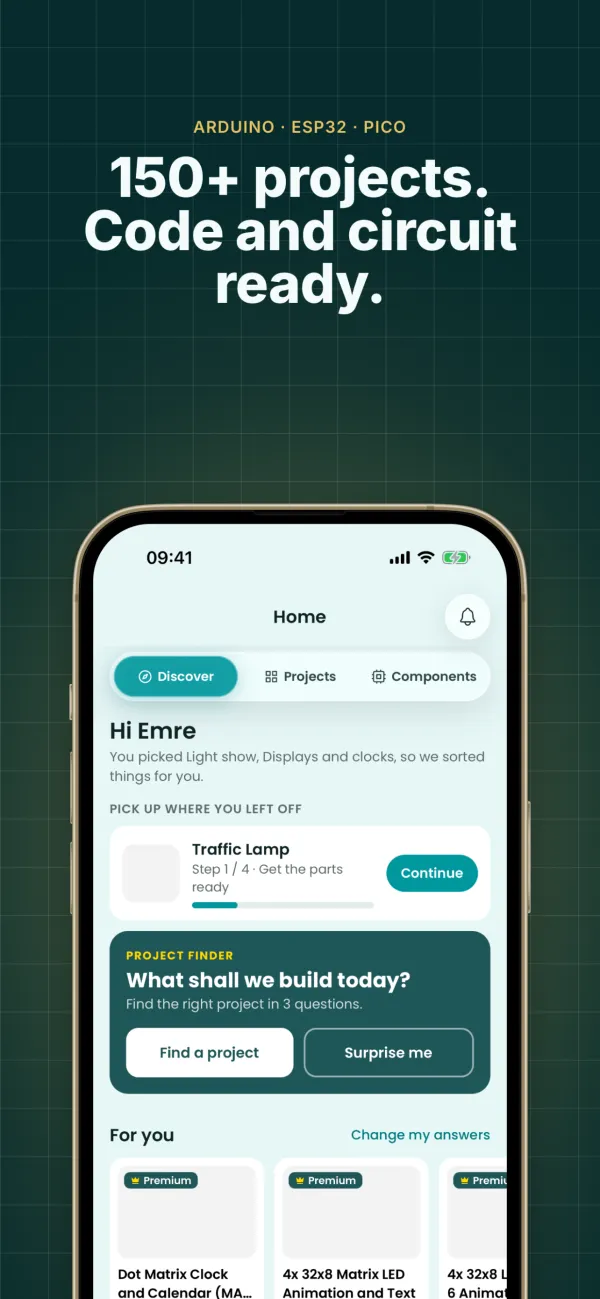
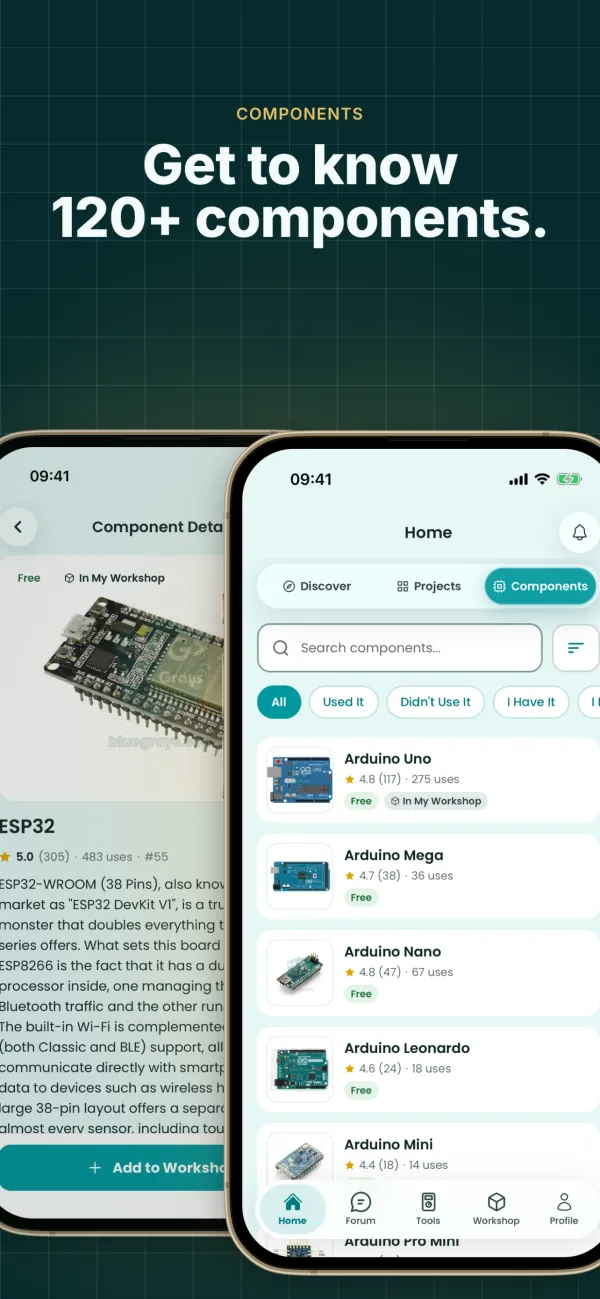
하단 메뉴의 탭 5개
각 탭 위쪽에는 하위 메뉴가 있어요. 찾는 기능은 이 다섯 곳 중 하나에서 확인할 수 있어요.
탐색
탐색, 프로젝트, 부품 메뉴가 있어요. 프로젝트 찾기, 맞춤 추천, 진행 중이던 프로젝트를 여기서 확인할 수 있어요.
학습
레슨, 포럼, 블로그가 있어요. 오늘의 문제, 코드 가이드, 블록 코딩은 레슨에 있어요.
도구
전자공학 도구 20개(9개 무료), Ohmi에게 묻기, 사진으로 부품 스캔, Wi-Fi 또는 Bluetooth 기기 추가 기능이 있어요.
내 작업실
내 기기(Wi-Fi 및 Bluetooth 기기), 내 부품, 즐겨찾기가 있어요. 즐겨찾는 프로젝트와 부품도 여기서 확인할 수 있어요.
프로필
배지, 완료한 프로젝트, Premium과 코드, 계정, 언어, 고객 지원을 확인할 수 있어요.
시작하기
앱 다운로드와 회원가입
App Store 또는 Google Play에서 BlueGrays를 무료로 다운로드해 보세요. 이메일, Google 또는 Apple로 가입할 수 있어요. 비밀번호를 잊었다면 로그인 화면에서 재설정해 주세요. 이 가이드는 앱의 최신 버전을 기준으로 해요. 기능이 보이지 않으면 앱을 업데이트해 주세요.
언어와 프로필 설정
프로필에서 사진, 이름, 사용자 이름을 수정해 보세요. 언어 메뉴에는 튀르키예어, 영어, 독일어, 스페인어, 프랑스어, 이탈리아어, 일본어, 포르투갈어, 인도네시아어, 러시아어, 아제르바이잔어, 네덜란드어, 말레이어, 우즈베크어, 폴란드어, 우크라이나어, 루마니아어, 베트남어, 태국어, 필리핀어, 힌디어, 한국어의 22개 언어가 있어요.
프로젝트
프로젝트 찾기
탐색 › 프로젝트에서 보드, 난이도, 무료/Premium 여부로 필터링하거나 이름으로 검색해 보세요. 탐색의 프로젝트 찾기에서 질문 3개에 답하면 알맞은 프로젝트를 보여 줘요.
단계별 제작
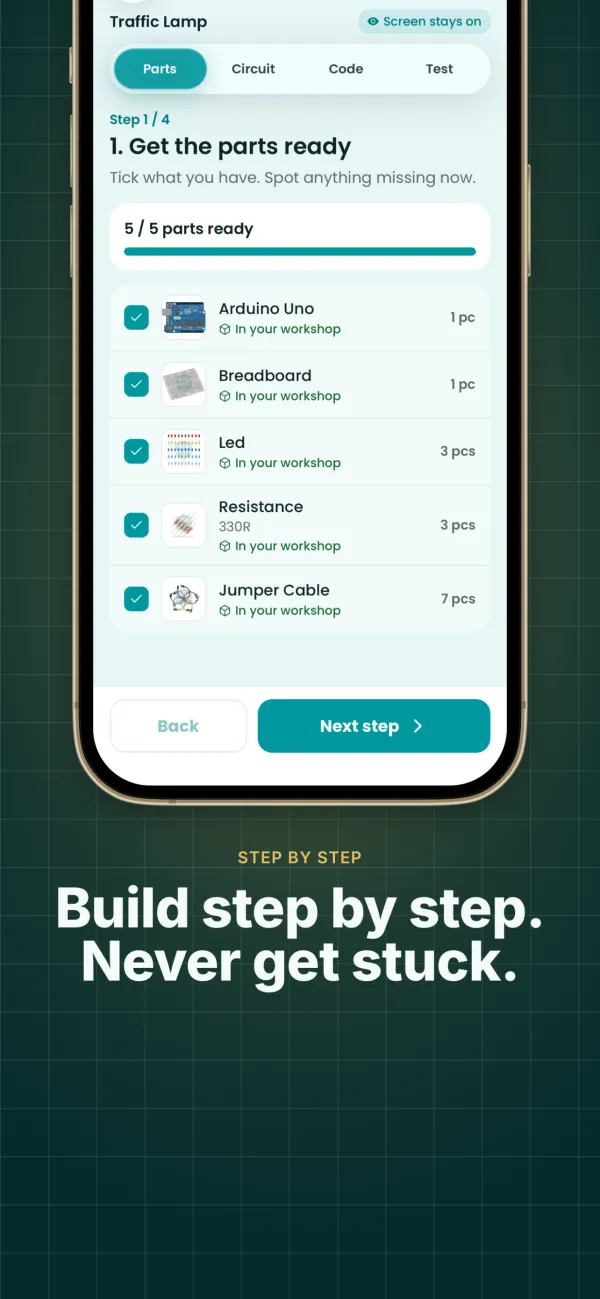
프로젝트 페이지에는 회로도, 소스 코드, 영상과 부품 목록이 있어요. "같이 만들어 봐요" 모드는 제작 과정을 4단계로 나눠 안내하고 진행하던 단계도 기억해요.
제작 완료 표시와 평가
프로젝트를 완성하면 제작 완료로 표시해 보세요. 프로필에 기록되고 배지 획득 진행 상황이 업데이트돼요. 별 1~5개로 평가하고 언제든 평가를 바꿀 수 있어요.
즐겨찾기에 추가
프로젝트 카드나 페이지의 하트를 눌러 보세요. 즐겨찾기는 내 작업실 › 즐겨찾기에 모여요.
코드로 프로젝트 찾기
모든 프로젝트에는 짧은 코드가 있어요. Arduino는 AR(예: AR-133), ESP32는 ES, Pico는 PI, 기초 회로는 EL(예: EL-87)로 시작해요. 검색창에 코드를 입력하면 프로젝트가 바로 나타나요. 친구에게나 포럼에서 프로젝트를 알려 줄 때 이 코드를 사용할 수 있어요.
기초 회로: 보드와 코드 없이 제작
Arduino가 없어도 시작할 수 있어요. 기초 회로에는 마이크로컨트롤러와 코드가 필요 없어요. 555 타이머, 트랜지스터, 논리 게이트, 플립플롭, 카운터, 연산 증폭기, 전원 회로를 모두 브레드보드에 구성해요. 현재 회로 101개가 있고, 그중 20개는 무료예요.
회로 선택
탐색 › 프로젝트의 플랫폼 필터에서 기초 회로를 선택하거나 탐색에서 기초 회로 카드를 눌러 보세요. 모든 회로에는 EL로 시작하는 코드가 있어요(예: EL-87).
제작과 테스트
회로 페이지에는 부품 목록, 회로도, 브레드보드 배치도와 제작 및 테스트 단계가 있어요. 작동 원리에서는 회로의 원리를 설명하고, 논리 회로라면 진리표와 타이밍 다이어그램도 함께 설명해요.
보드에 코드 업로드
Android · 베타컴퓨터나 Arduino IDE 없이 Android 휴대폰이나 태블릿에서 USB-OTG 케이블로 프로젝트 코드를 보드에 전송해요. Arduino Uno, Nano(구형 부트로더를 사용하는 호환 보드 포함), ESP32 개발 보드, MicroPython이 설치된 Raspberry Pi Pico를 지원해요. CH340, CP2102, CH9102, FTDI USB 칩을 사용하는 호환 보드도 인식해요.
케이블 준비
휴대폰 포트에 맞는 OTG 어댑터나 케이블과 데이터 전송이 가능한 USB 케이블이 필요해요. 충전 전용 케이블로는 보드를 인식할 수 없어요.
기기에 업로드 누르기
프로젝트 페이지에서 코드 아래의 "기기에 업로드"를 누르고 보드를 연결한 뒤 USB 접근을 허용해 주세요. 앱에서 프로젝트에 맞는 보드를 추천해요. 연결한 보드와 같은 모델을 선택해 주세요.
업로드 완료 기다리기
코드를 다운로드하고 보드에 기록한 뒤 검증해요. 완료될 때까지 케이블을 분리하지 마세요. 이후 도구의 Serial Monitor에서 같은 케이블로 보드가 보내는 데이터를 확인할 수 있어요.
무료 프로젝트는 누구나 이용할 수 있고, Premium 프로젝트는 Premium 멤버십이 필요해요. 앱에서는 프로젝트에 준비된 코드를 업로드해요. 직접 작성하거나 수정한 코드는 컴퓨터에서 업로드해 주세요.
iPhone과 iPad에서는 앱이 USB 케이블로 보드에 코드를 전송할 수 없어요. 이 기기를 사용한다면 컴퓨터에서 Arduino IDE(Arduino, ESP32)나 Thonny(Pico)로 코드를 업로드해 주세요. "보드에 코드 업로드" 가이드에서 단계별로 안내해요.
보드에 코드 업로드 가이드Ohmi에게 묻기: AI 도우미
Ohmi는 BlueGrays의 AI 도우미예요. 코드, 회로, 부품에 대해 막히는 부분을 적어 보세요. 앱에 있는 프로젝트와 부품을 알고 있어서 답변에 알맞은 항목도 추천해요. 도구 탭에서 "Ohmi에게 묻기"를 눌러 시작해 보세요.
질문 작성
"LED에 어떤 저항을 써야 하나요?", "HC-SR04가 왜 항상 0을 표시하나요?"처럼 편하게 질문해 보세요. 추천 프로젝트와 부품은 카드로 표시돼요. 대화는 30일 동안 보관돼요.
사진으로 인식
도구의 "Ohmi로 스캔"에서 부품 사진을 찍어 보세요. Ohmi가 부품 목록에서 해당 부품을 찾거나 저항의 색 띠를 읽고 저항값을 계산해요. 사진은 저장하지 않아요.
코드 닥터
코드가 작동하지 않으면 프로젝트 페이지에서 "코드가 작동하지 않아요"를 눌러 주세요. 보드를 선택하고 오류 메시지와 코드를 붙여 넣으면 Ohmi가 문제를 찾아 수정한 코드를 제공해요.
Ohmi에게 프로젝트 질문하기
프로젝트 페이지에서 "이 프로젝트를 Ohmi에게 묻기"로 질문하면 Ohmi가 프로젝트 코드, 부품 목록, 문제 해결 안내를 참고해요. 코드가 한 줄씩 어떤 일을 하는지, 프로젝트를 어떻게 발전시킬 수 있는지 물어보세요.
무료 플랜에는 체험 질문 3회와 하루 코드 닥터 점검 3회가 포함돼요. Premium에서는 하루 질문 20회와 사진 5장을 이용할 수 있어요(월 최대 질문 300회, 사진 60장). 사진 인식은 Premium 전용이에요. Ohmi도 틀릴 수 있으니 회로에 전원을 넣기 전에 배선을 확인해 주세요.
부품
부품 살펴보기
탐색 › 부품에서 각 부품의 사양, 핀 배치도, 해당 부품을 사용하는 프로젝트를 확인해 보세요. 부품 데이터베이스 전체를 무료로 이용할 수 있어요.
사용 표시와 즐겨찾기 추가
사용한 부품을 표시하면 부품 배지 획득에 가까워져요. 하트를 누르면 내 작업실 › 즐겨찾기에 부품이 추가돼요.
학습
오늘의 문제
학습 › 레슨에 매일 새로운 문제 모음이 올라와요. 푸는 데 약 3분이 걸려요. 연속 학습을 이어 가고 랭킹을 올리며 문제 배지를 모아 보세요. 틀린 문제는 복습할 수 있도록 저장돼요.
코드 가이드
카드를 하나씩 보며 Arduino와 MicroPython 코드를 배워 보세요. 학습 진행 상황이 저장돼요.
블록 코딩
코드를 블록으로 살펴보세요. 각 블록은 코드 한 줄에 해당해요. 프로젝트에서 블록 버전이 있는 프로젝트만 필터링할 수 있어요.
포럼과 블로그
포럼에서 막히는 부분을 질문하고 다른 사람도 도와주세요. 블로그에서는 입문 가이드와 부품에 관한 글을 읽어 보세요.
IoT: 휴대폰으로 기기 제어
앱에서 ESP32와 Raspberry Pi Pico W 보드를 원격으로 제어하고 모니터링해요. 도구 탭이나 내 작업실 › 내 기기에서 새 기기를 추가해 보세요. 준비된 템플릿은 8개예요:
- 릴레이 조명
- 온도와 습도
- 실내 측정 스테이션
- RGB LED 스트립
- 문 / 창문
- 토양 수분 + 펌프
- 동작 감지기
- 서보 모터 커튼
보드와 템플릿 선택
ESP32 또는 Pico W를 선택한 다음 조명, 온습도 측정, 물 주기 등 기기의 기능을 선택해 주세요…
회로 연결
앱에서 각 부품을 어느 핀에 연결해야 하는지 알려 줘요. 가정용 교류 전압을 다룰 때는 주의해 주세요.
Wi-Fi 정보 입력
Wi-Fi 이름과 비밀번호를 입력하면 Ohmi가 코드를 준비해요.
라이브러리 설치와 코드 업로드
Arduino IDE에서 Library Manager를 열고 BlueGraysIoT를 검색해 설치해 주세요. 그런 다음 보드에 코드를 업로드해 주세요.
연결과 제어
보드가 온라인 상태가 되면 앱에 스위치, 슬라이더, 측정값이 나타나요. 그래프로 기록도 확인할 수 있어요.
첫 기기는 무료예요. 무료 플랜에는 기기 1개, 차트 1개, 24시간의 기록이 포함돼요. Premium에서는 더 많은 기기와 차트를 이용하고 더 오래 기록을 보관할 수 있어요.
Bluetooth: 인터넷 없이 제어
Wi-Fi나 인터넷 없이 휴대폰에서 ESP32, Raspberry Pi Pico W, HM-10 모듈을 연결한 Arduino Uno를 직접 제어해요. 도구 탭이나 내 작업실 › 내 기기에서 새 기기를 추가하고 연결 방식으로 Bluetooth를 선택해 주세요. 준비된 패널은 8개예요:
- 자동차 리모컨
- LED와 릴레이
- 온도와 습도
- RGB LED 스트립
- 서보 잠금장치
- LCD에 글자 표시
- 주차 센서
- 휴대폰 피아노
보드와 패널 선택
ESP32, Pico W 또는 Uno + HM-10을 선택한 다음 자동차 리모컨, 서보 잠금장치, 피아노 등 휴대폰으로 제어할 기능을 선택해 주세요…
회로 연결
앱에서 필요한 부품과 각 부품을 연결할 핀을 알려 줘요. ESP32와 Pico W에는 Bluetooth가 내장되어 있어요. Uno에는 HM-10 모듈을 연결해요.
코드 업로드
앱에서 보드에 맞는 코드를 준비해요. ESP32와 Uno에는 Arduino 코드, Pico W에는 MicroPython 코드를 사용해요. 코드를 복사한 뒤 Arduino IDE나 Thonny로 보드에 업로드해 주세요.
기기 검색과 연결
보드의 전원을 켜고 앱에서 검색한 뒤 눌러서 연결해 주세요. 화면에 조이스틱, 방향키, 버튼과 실시간 측정값이 나타나요.
Bluetooth는 인터넷과 서버가 필요 없어요. 무료 플랜에서는 Bluetooth 기기 1개, Premium에서는 최대 10개를 이용할 수 있어요. HC-05, HC-06 같은 클래식 Bluetooth 모듈은 아직 지원하지 않아요. HM-10이나 AT-09 같은 BLE 모듈을 사용해 주세요.
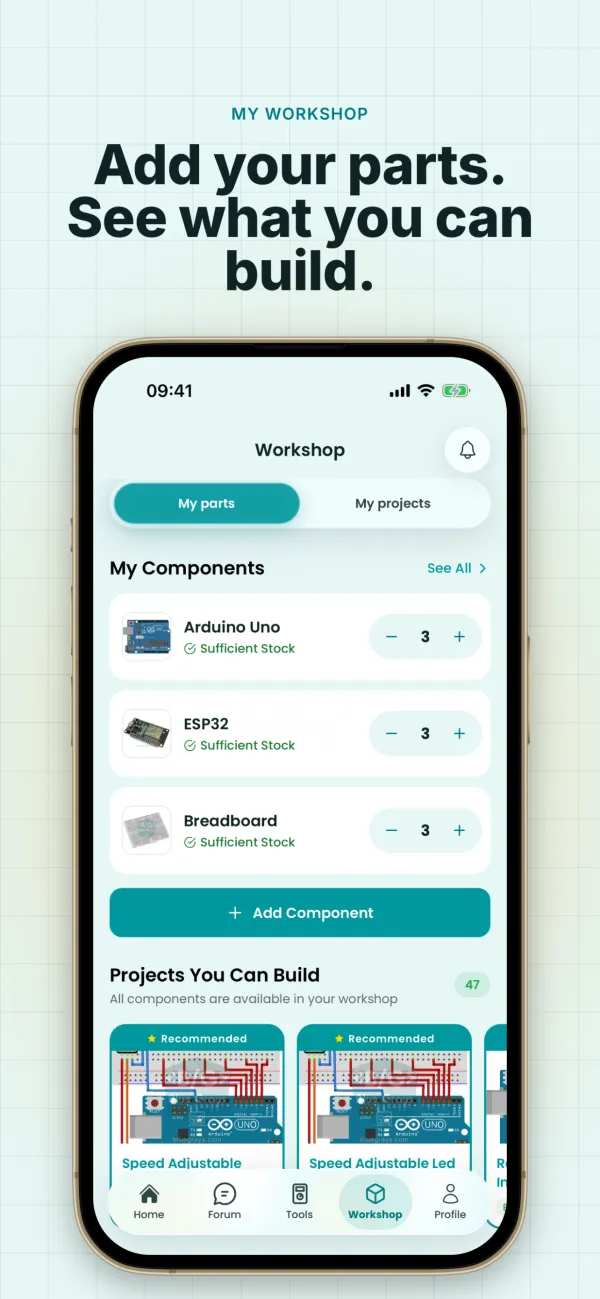
내 작업실 › 내 부품
Premium내 부품은 Premium 기능이에요. 월간 또는 연간 구독이나 한 번 결제하는 평생 플랜으로 잠금을 해제할 수 있어요.
부품 추가
내 부품에서 + 버튼을 누르고 목록에서 부품을 선택해 주세요. 수량을 입력하고 원하면 별도의 이름과 메모도 추가할 수 있어요.
재고 관리
카드의 +와 −로 수량을 변경해요. 3개 미만이면 재고 부족으로 표시돼요.
스마트 추천
보유한 부품으로 바로 만들 수 있는 프로젝트와 부품 몇 개만 더 있으면 되는 프로젝트를 확인해 보세요. 부족한 부품도 목록으로 표시돼요.
프로필, 배지와 알림
배지
프로필 › 배지에서 브론즈부터 다이아몬드까지 5단계의 프로젝트 배지와 부품 배지를 확인할 수 있어요. 무료 플랜에서도 배지를 획득할 수 있어요.
알림
새 프로젝트, 배지, 공지를 알림으로 받아요. 종 아이콘을 누르면 모두 확인할 수 있어요.
계정과 설정
프로필에서 Premium과 코드, 비밀번호, 언어, 알림 환경설정을 관리해요. 계정을 삭제하려면 계정 항목을 이용해 주세요.
시작하기
앱을 무료로 다운로드해 보세요. 무료 프로젝트와 기초 회로부터 시작할 수 있어요. 첫 IoT 기기와 첫 Bluetooth 기기도 무료예요.