
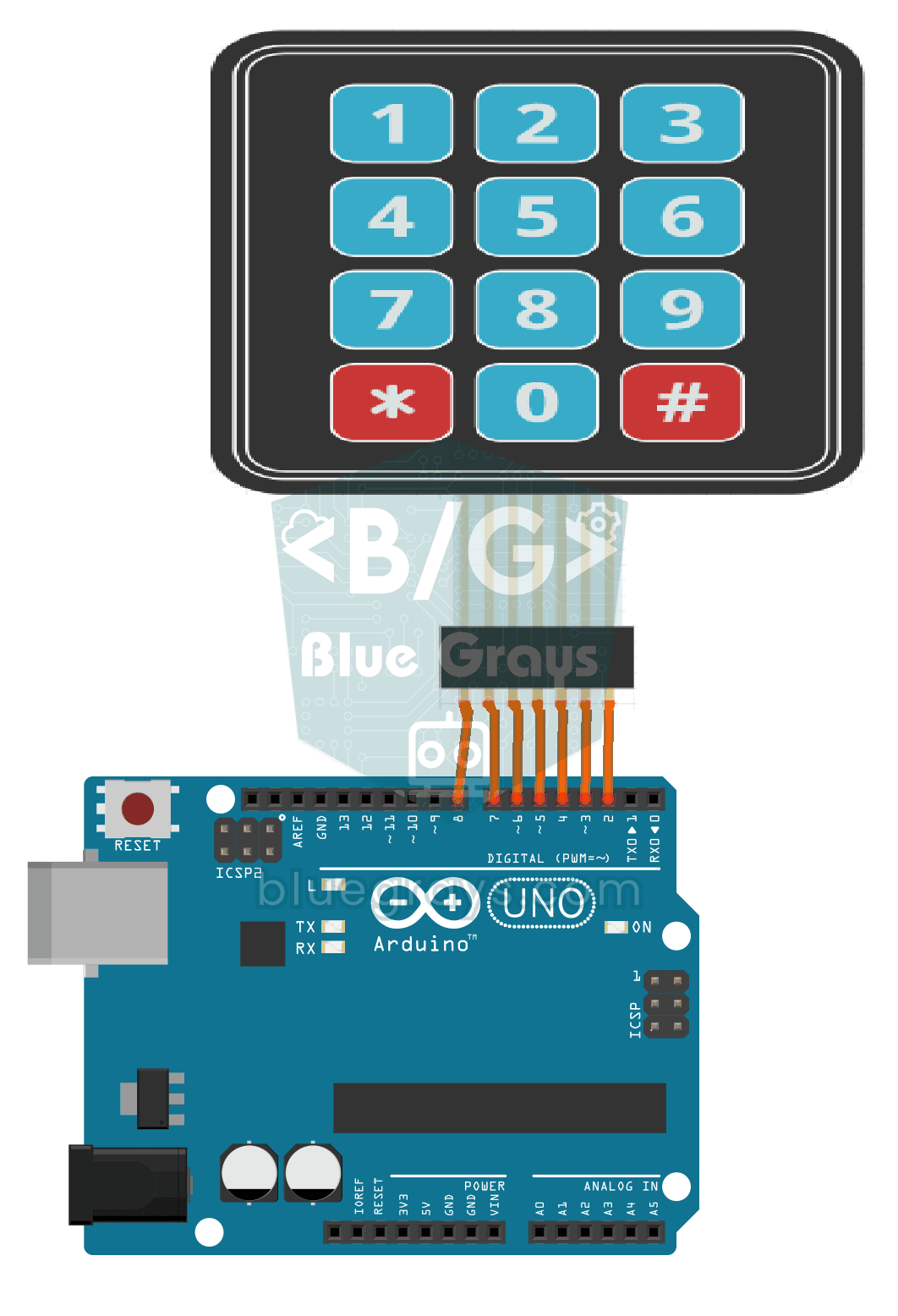
전화기 숫자판처럼 생긴 12키 키패드에서 어떤 키를 눌렀는지 Arduino가 바로 알아채고 컴퓨터 화면에 보여 줘요. 숫자와 별표(*), 샵(#) 키가 행과 열로 된 격자에 놓여 있고, Arduino는 이 격자를 확인해서 누른 키를 찾아요. 비밀번호 잠금장치나 계산기 같은 프로젝트를 향한 첫걸음이에요.
동영상
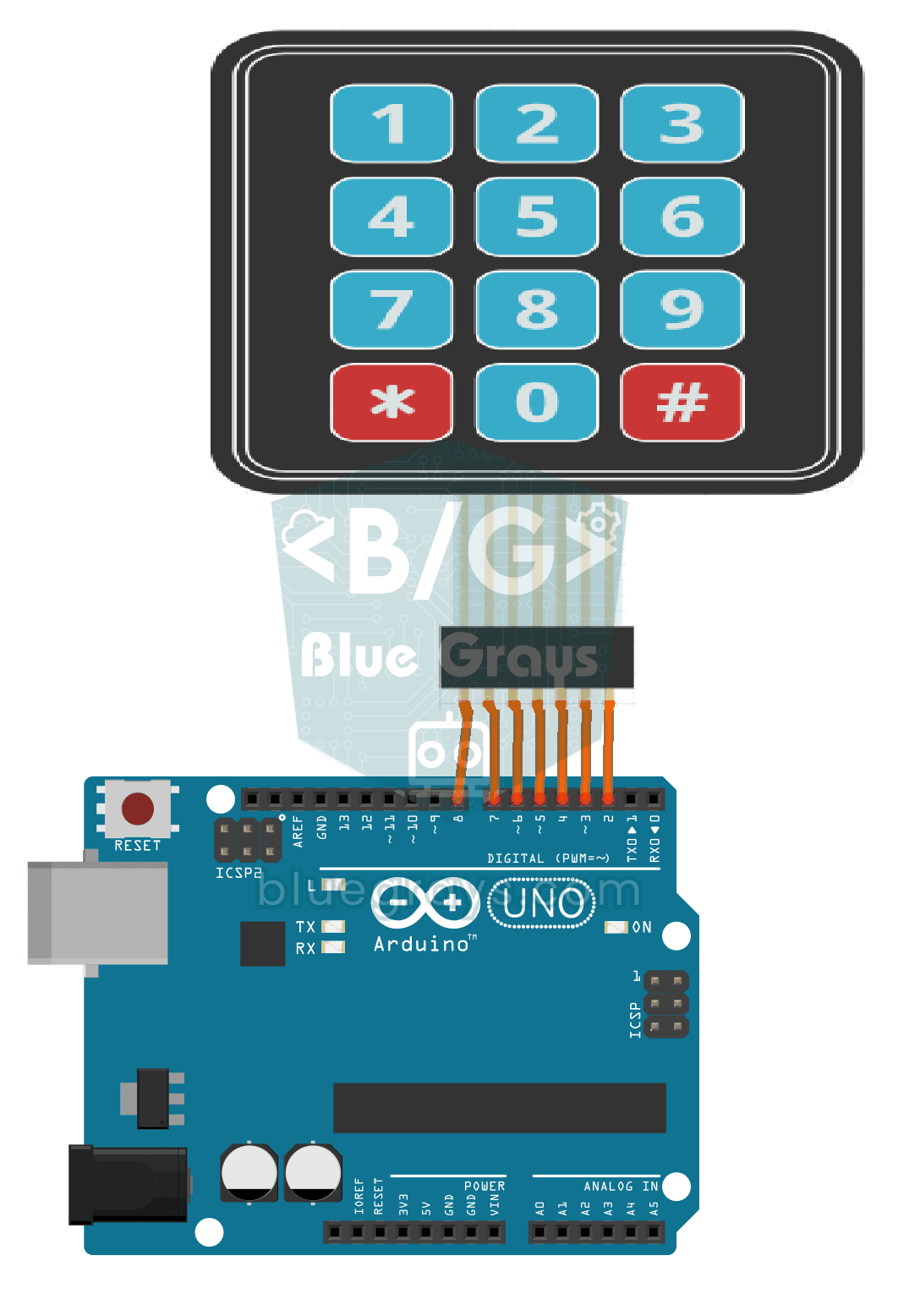
회로도
소스 코드
C++ (Arduino IDE)
1// ─────────────────────────────────────────
2//   BlueGrays · bluegrays.com
3//   3x4 Keypad Operation
4// ─────────────────────────────────────────
5// The key pressed on the 3x4 keypad is read and printed to the Serial
6// Monitor (9600 baud). The Keypad library scans the rows and columns.
7//
8// Pins:
9//   D8, D7, D6, D5 -> Keypad rows 1-4
10//   D4, D3, D2     -> Keypad columns 1-3
11
12#include <Keypad.h>
13
14const byte ROWS = 4;   // Number of rows
15const byte COLS = 3;   // Number of columns
16
17// Keypad layout
18char keys[ROWS][COLS] = {
19  {'1', '2', '3'},
20  {'4', '5', '6'},
21  {'7', '8', '9'},
22  {'*', '0', '#'}
23};
24
25byte rowPins[ROWS] = {8, 7, 6, 5};   // Row pins
26byte colPins[COLS] = {4, 3, 2};      // Column pins
27
28Keypad keypad = Keypad(makeKeymap(keys), rowPins, colPins, ROWS, COLS);
29
30void setup() {
31  Serial.begin(9600);
32  Serial.println("Keypad Initialized...");
33}
34
35void loop() {
36  // Get the pressed key, NO_KEY if none
37  char pressedKey = keypad.getKey();
38
39  if (pressedKey != NO_KEY) {
40    Serial.print("Pressed Key: ");
41    Serial.println(pressedKey);
42  }
43}
44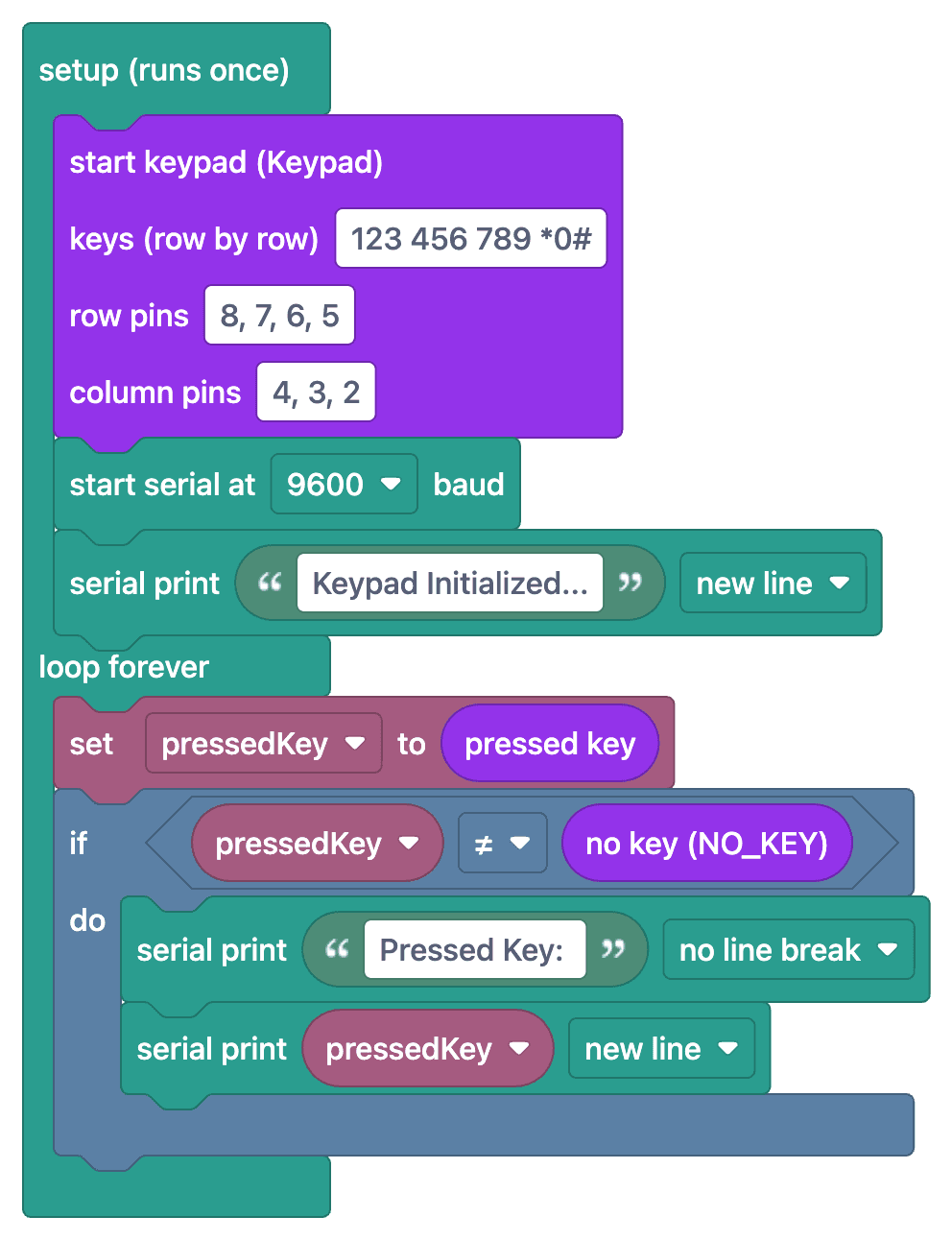
FAQ
3x4 키패드와 4x4 키패드는 뭐가 달라요?
3x4 키패드는 열 3개 + 행 4개(키 12개), 4x4는 4+4(키 16개)예요. 작은 프로젝트에는 3x4로 충분하고, 문자(A, B, C, D) 같은 키가 더 필요하면 4x4를 골라요.
핀 순서는 어떻게 알아내요?
키패드 뒷면의 표시나 데이터시트를 확인하세요. 보통 왼쪽부터 ROW1, ROW2, ROW3, ROW4, COL1, COL2, COL3 순서로 핀이 7개 있어요. 코드에서는 행 핀을 먼저, 그다음 열 핀을 정의해요.
getKey()는 프로그램을 멈추게 해요?
아니요, `keypad.getKey()`는 기다리지 않는(non-blocking) 함수예요. 눌린 키가 있으면 그 문자를, 없으면 `NO_KEY`(=0)를 돌려줘요. 다른 작업을 멈추지 않고 loop 안에서 계속 호출할 수 있어요.