
PI-1초급
Raspberry Pi Pico 내장 LED 깜박이기 (Pico 및 Pico W)
Raspberry Pi Pico 시리즈의 첫 프로젝트예요! Pico의 초록색 내장 LED를 깜박여 보드가 작동하는지 확인해요. 고전적인 "Hello World" 첫 실험이에요. 외부 부품은 필요 없고 Pico와 USB 케이블만 있으면 돼요. 코드는 Raspberry Pi 재단이 공식 지원하는 언어인 MicroPython으로 작성해요.
5.0(1)
10 완료
Raspberry Pi Pico와 친해지는 가장 쉬운 방법이에요. 보드의 작은 LED가 0.5초 켜지고 0.5초 꺼지기를 끝없이 반복해요. 다른 부품 없이 보드와 USB 케이블만 있으면 돼요. LED가 깜박이기 시작하면 보드가 잘 작동하고 프로그램도 제대로 올라갔다는 뜻이에요.
동영상
회로도
소스 코드
MicroPython
1# ─────────────────────────────────────────
2#   BlueGrays · bluegrays.com
3#   Raspberry Pi Pico Onboard LED Blink (Pico and Pico W)
4# ─────────────────────────────────────────
5# Blinks the onboard LED of the Pico every 0.5 s; the classic "Hello
6# World" project. No external parts, just the Pico and a USB cable. The
7# code works on both the Pico and the Pico W.
8#
9# Pins:
10#   LED  -> Onboard LED (on the board)
11
12from machine import Pin
13import time
14
15# ============ PIN / PIN ============
16# The name "LED" instead of a pin number: it finds the onboard LED on both the Pico and the Pico W
17# (on the Pico W this LED is wired to the Wi-Fi chip, not a GP pin).
18LED_PIN = "LED"                 # Onboard LED
19led = Pin(LED_PIN, Pin.OUT)
20
21print("== BlueGrays: Pico Onboard LED Blink ==")
22print("LED pin: LED (Pico / Pico W)")
23print("LED toggles every 500ms")
24
25# ============ MAIN LOOP ============
26while True:
27    led.on()                    # Turn the LED on
28    print("[LED] ON")
29    time.sleep(0.5)
30
31    led.off()                   # Turn the LED off
32    print("[LED] OFF")
33    time.sleep(0.5)
34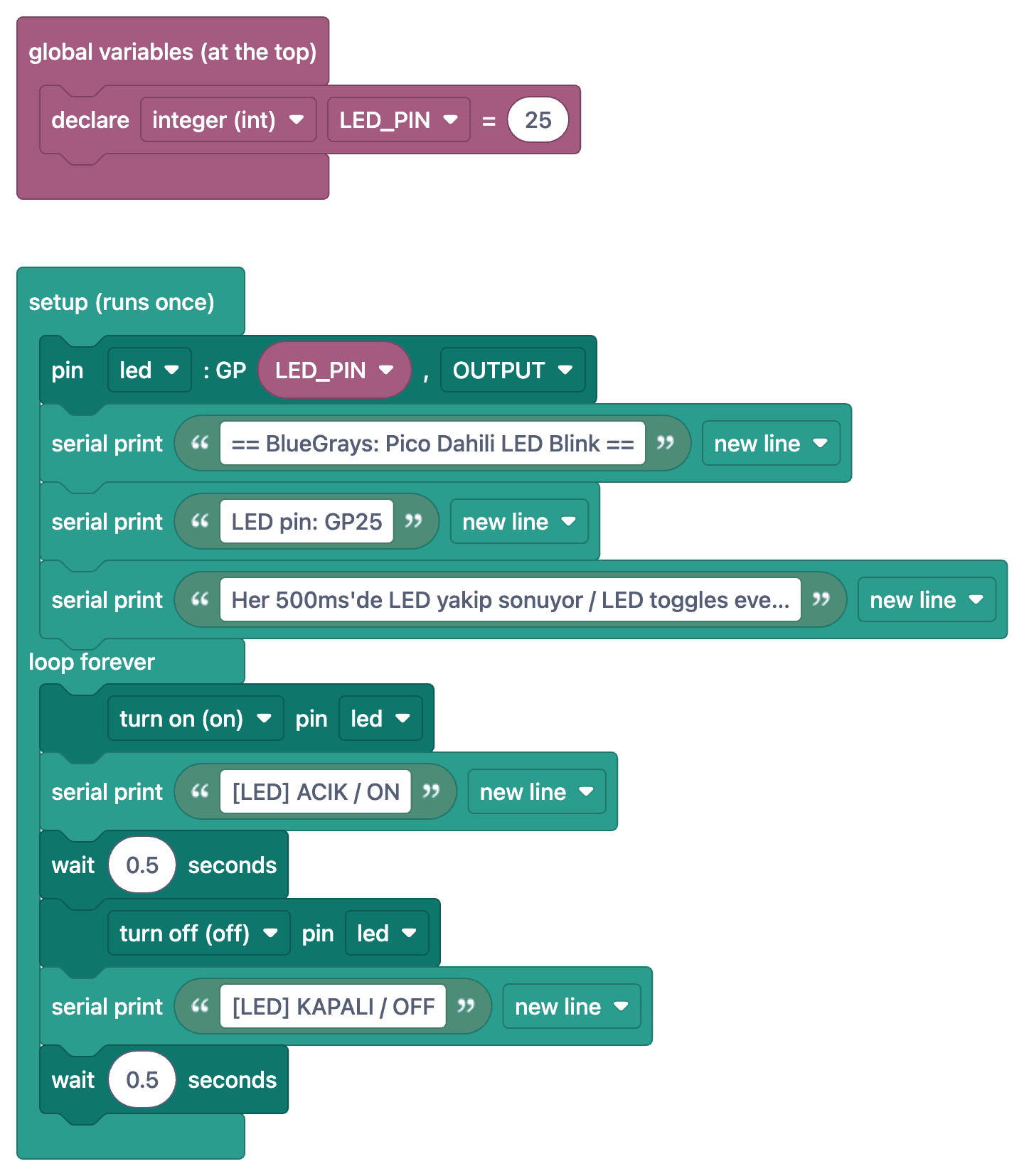
FAQ
이 코드는 Pico W에서도 작동해요?
네. Pico W에서는 내장 LED가 GP 핀이 아니라 Wi-Fi 칩에 연결돼 있어요. 그래서 코드는 핀 번호 대신 Pin('LED', Pin.OUT)을 써요. 이 이름은 Pico와 Pico W 둘 다에서 내장 LED를 찾아요. Pico W에서 LED가 켜지지 않으면 Pico W용 MicroPython 펌웨어를 설치했는지 확인하세요.
Pico에 MicroPython은 어떻게 설치해요?
BOOTSEL 버튼을 누른 채로 Pico를 USB 포트에 꽂으면 컴퓨터에 "RPI-RP2"라는 드라이브가 나타나요. Raspberry Pi 웹사이트에서 받은 MicroPython .uf2 파일을 이 드라이브로 끌어다 놓으세요. Thonny IDE로도 자동으로 설치할 수 있어요.
켤 때마다 실행되도록 코드를 Pico에 저장하려면 어떻게 해요?
Thonny에서 파일을 Pico에 "main.py"라는 이름으로 저장하세요. Pico는 전원이 들어오면 main.py 파일을 자동으로 실행해요.
Thonny가 Pico를 인식하지 못해요. 어떻게 해요?
오른쪽 아래의 인터프리터 선택에서 "MicroPython (Raspberry Pi Pico)"를 골라야 해요. USB 케이블이 데이터 케이블인지, MicroPython이 설치돼 있는지도 확인하세요.