
Wat is Arduino? Een complete gids voor beginners
Wat is Arduino, waarvoor gebruik je het en hoe werkt het? De onderdelen van de Arduino Uno, wat je nodig hebt voor je eerste project, programmeren en veelgemaakte fouten in één gids.
Arduino is een open-source microcontrollerboard waarmee je elektronische schakelingen aanstuurt met code die je op je computer schrijft. Een led laten branden, de temperatuur van een sensor uitlezen, een motor laten draaien of een lamp met je telefoon inschakelen: het kost maar een paar draden en een paar regels code. Daarom is Arduino voor miljoenen mensen de eerste stap in de elektronica geweest, van scholen tot hobbyisten en ingenieurs.

Waarvoor gebruik je Arduino?
Zie Arduino als een klein brein: het neemt informatie uit de buitenwereld op (knoppen, sensoren), verwerkt die volgens de regels die jij schrijft en geeft een uitvoer (led, motor, display, geluid). Dankzij deze lus zijn honderden projecten mogelijk, bijvoorbeeld:
- Een nachtlampje dat vanzelf aangaat als het donker wordt
- Een parkeersensor die sneller piept naarmate een object dichterbij komt
- Een weerstation dat temperatuur en luchtvochtigheid op een display toont
- Een RFID-deurslot dat opengaat met een pasje
- Een automatisch besproeiingssysteem dat aangaat als de grond uitdroogt
Hoe werkt Arduino?
Het hart van het board is een microcontroller. Op de Arduino Uno is dat de ATmega328P: die draait op 16 MHz en heeft 32 KB programmageheugen en 2 KB RAM. De code die je op je computer in de Arduino IDE schrijft (een sketch genoemd) wordt via een USB-kabel naar deze chip geüpload. Zolang het board stroom heeft, voert het de code in een eindeloze lus uit; het hoeft niet verbonden te blijven met de computer.
Elk Arduino-programma heeft twee basisonderdelen:
- setup(): wordt één keer uitgevoerd als het board start. Hier bepaal je of pinnen ingangen of uitgangen zijn.
- loop(): wordt continu herhaald nadat setup klaar is. Hier lees je sensoren uit, neem je beslissingen en geef je uitvoer.
1void setup() {
2  pinMode(13, OUTPUT);     // 13. pini çıkış yap / set pin 13 as output
3}
4
5void loop() {
6  digitalWrite(13, HIGH);  // LED'i yak / LED on
7  delay(1000);             // 1 sn bekle / wait 1 s
8  digitalWrite(13, LOW);   // LED'i söndür / LED off
9  delay(1000);
10}Waarvoor dienen de pinnen van de Arduino Uno?
De zwarte aansluitingen langs de randen van het board heten pinnen; daarop sluit je je schakeling aan met jumperdraden. De belangrijkste pingroepen op de Uno zijn:
| Pingroep | Functie | Voorbeeldgebruik |
|---|---|---|
| D0–D13 (digitaal) | HIGH/LOW lezen en schrijven | Led, knop, relais |
| ~3, 5, 6, 9, 10, 11 (PWM) | Tussenwaarden maken met analogWrite | Ledhelderheid, motorsnelheid |
| A0–A5 (analog) | 0–5 V lezen als 0–1023 | Potentiometer, LDR, temperatuur |
| A4 (SDA), A5 (SCL) | I2C-communicatie | I2C-LCD, RTC, sensoren |
| 5V, 3.3V, GND | De schakeling van stroom voorzien | Sensoren en modules voeden |
Wil je direct op het board zien wat elke pin doet? Gebruik dan de interactieve pinouttool voor Arduino, ESP32 en Raspberry Pi.
Wat heb je nodig om met Arduino te beginnen?
Je hebt geen dure kit nodig om te beginnen. De meeste van je eerste 10–15 projecten bouw je met deze onderdelen:
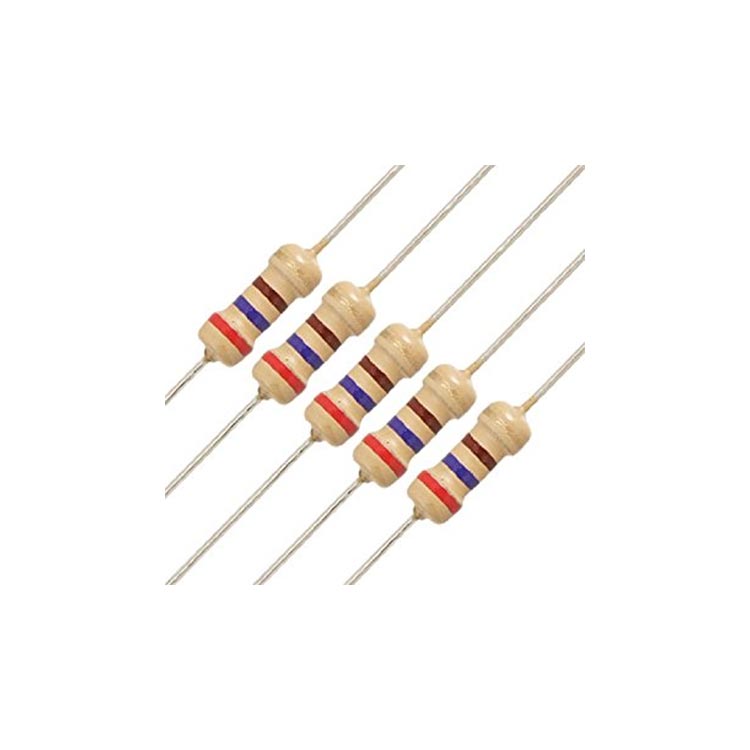
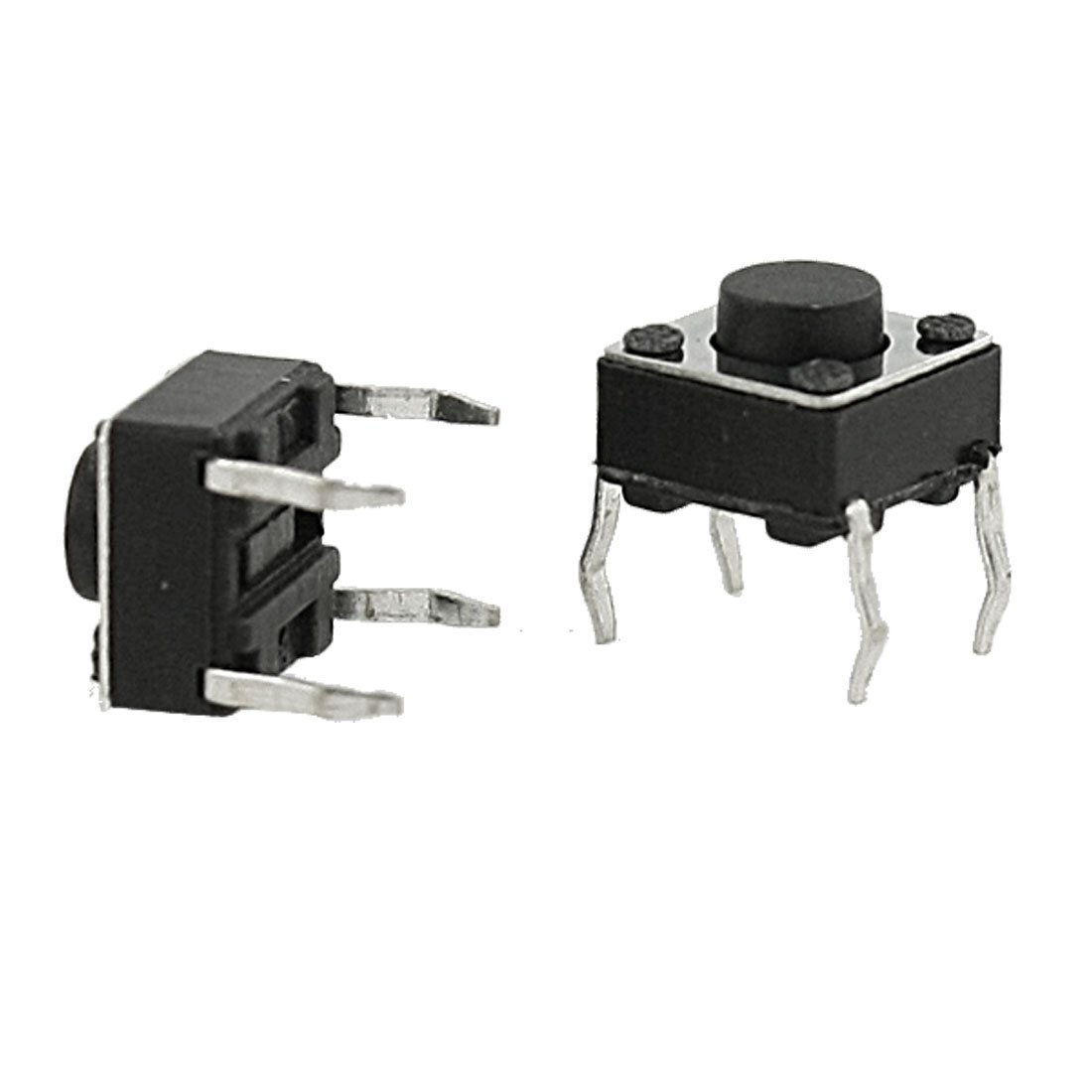
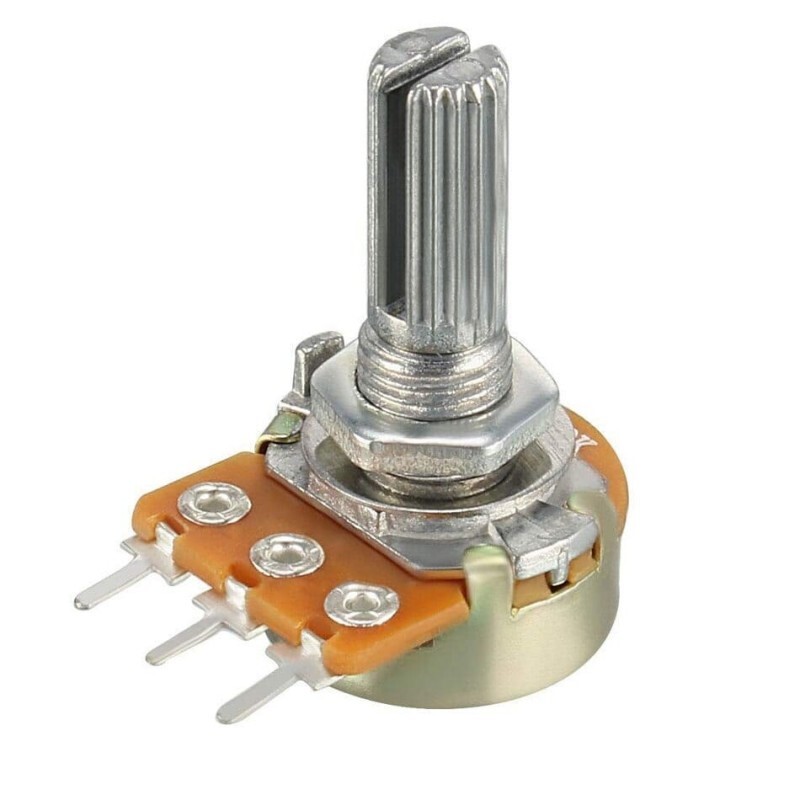
- Een Arduino Uno (origineel of compatibele kloon) en een USB-kabel
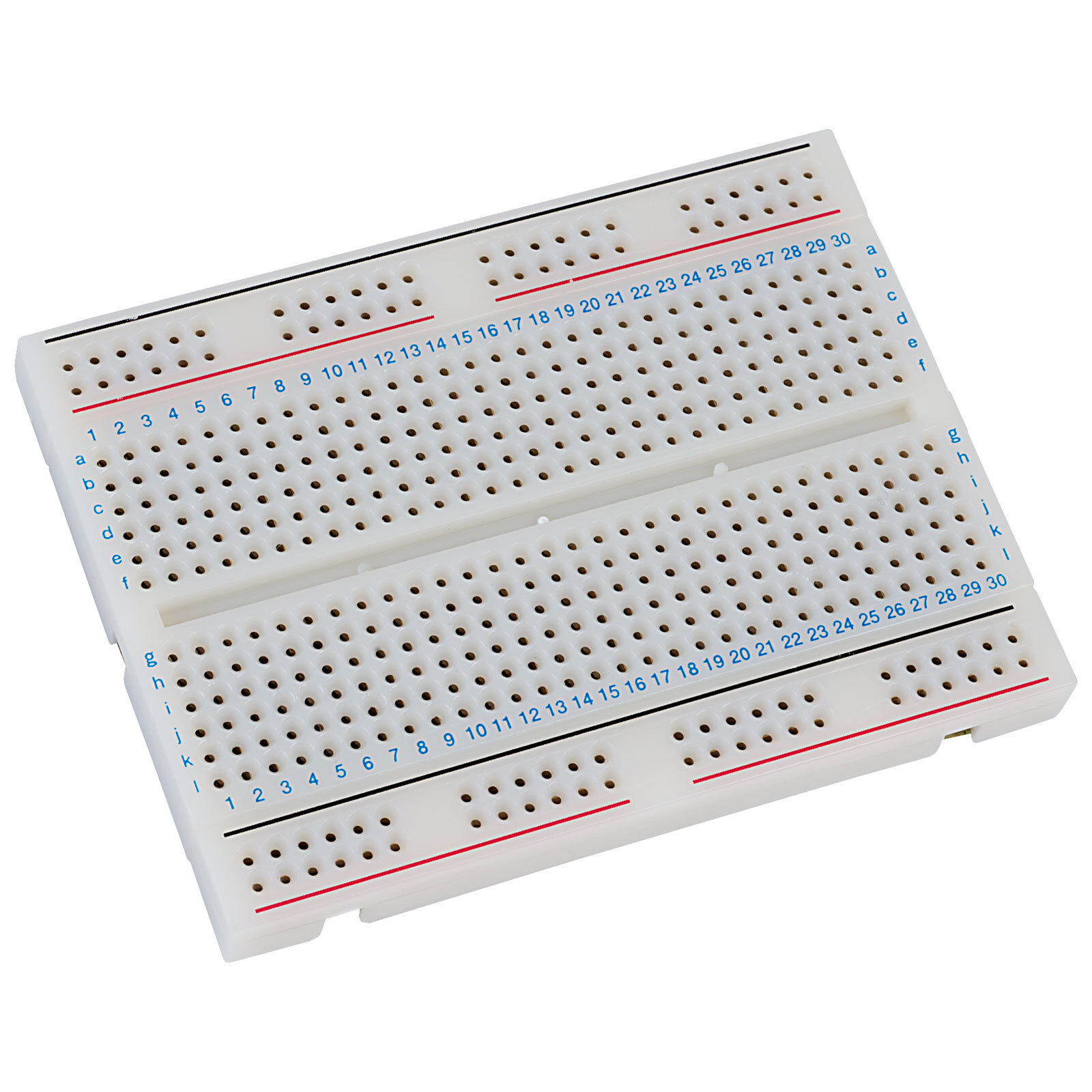
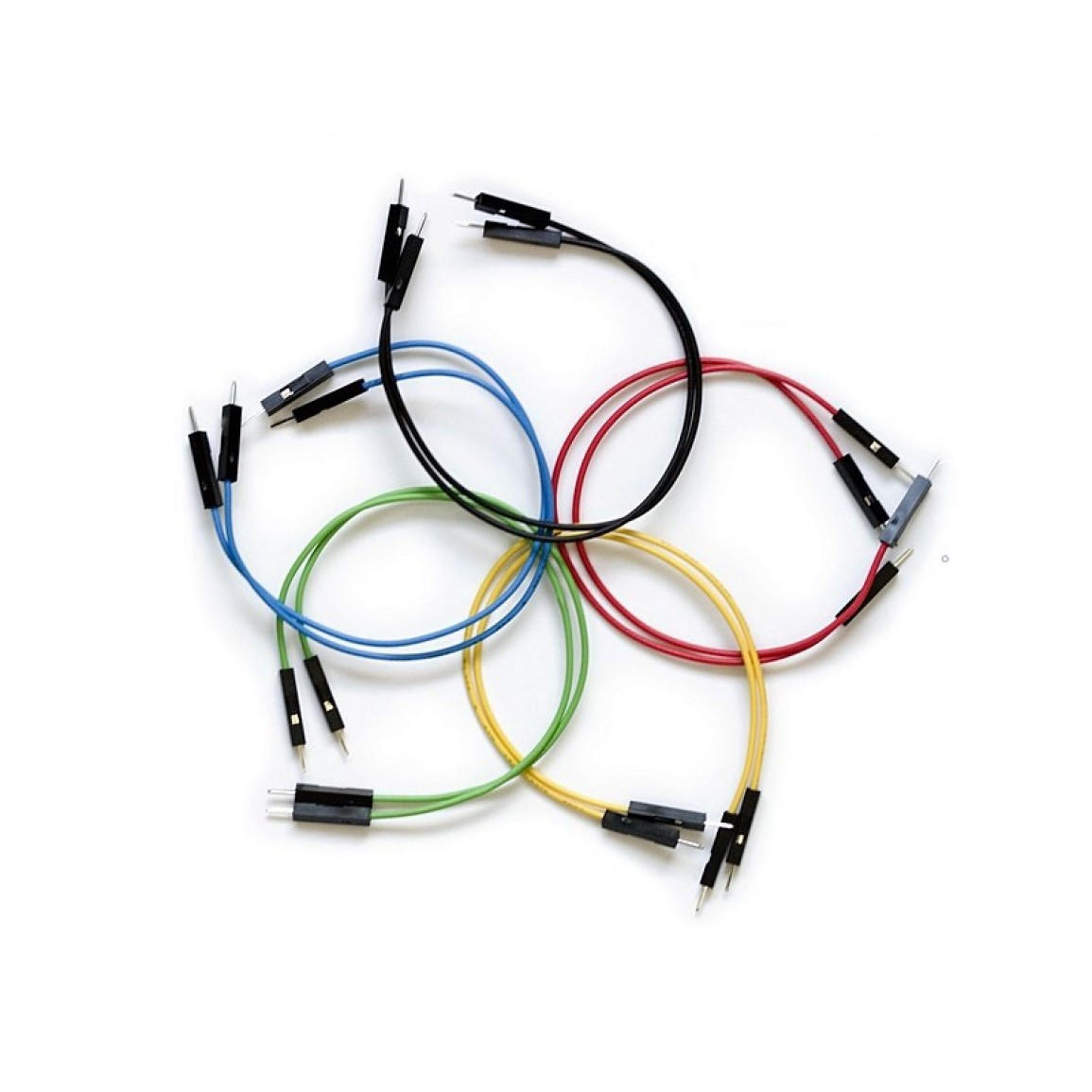
- Een breadboard (soldeervrij experimenteerbord) en male-to-male jumperdraden
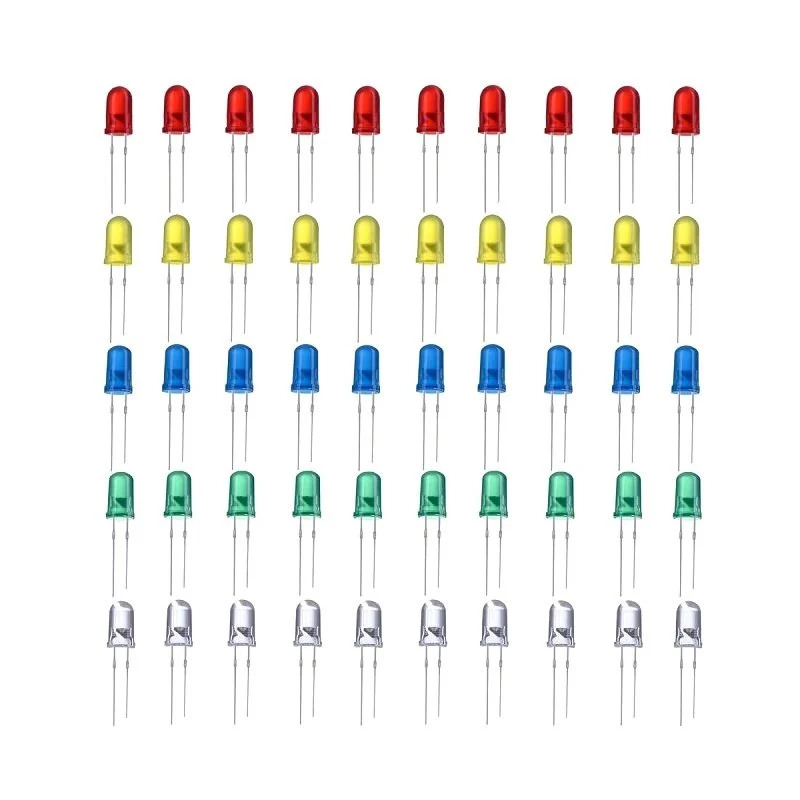
- Leds in verschillende kleuren en weerstanden van 220 Ω, 330 Ω en 10 kΩ
- Een paar drukknoppen, een potentiometer en een passieve buzzer
- Optioneel: een LDR, een HC-SR04-afstandssensor, een servomotor en een 16x2-LCD
Is de programmeertaal van Arduino moeilijk?
Arduino gebruikt een vereenvoudigde taal op basis van C/C++. Dankzij kant-en-klare functies als digitalWrite, analogRead en delay heb je met een paar commando's al een werkend project. Ook als je nog nooit code hebt geschreven, werkt leren door voorbeeldprojecten aan te passen heel goed. Wil je iets dat dichter bij Python ligt, dan is de Raspberry Pi Pico met MicroPython een goed alternatief.
Wat is het verschil tussen Arduino, ESP32 en Raspberry Pi?
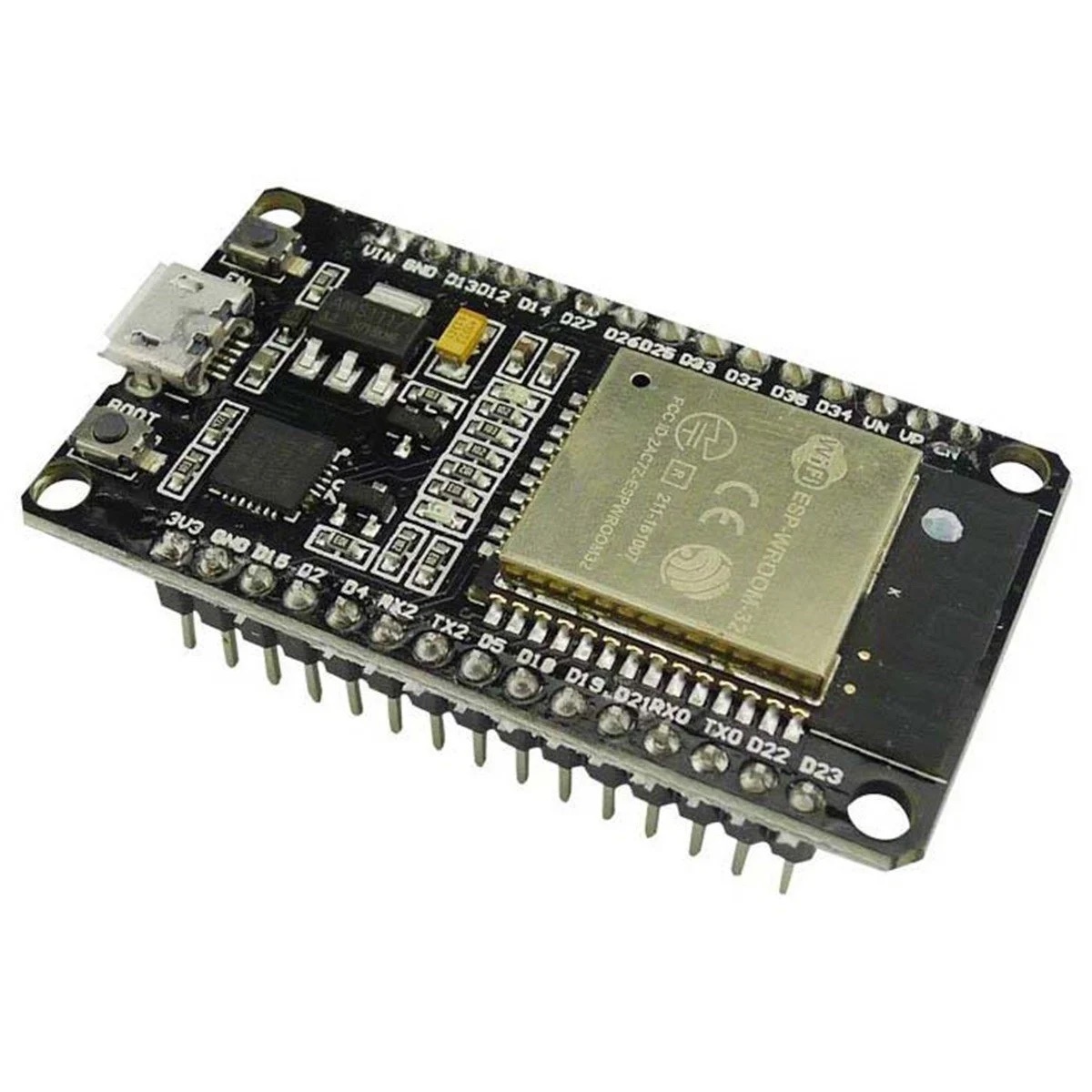
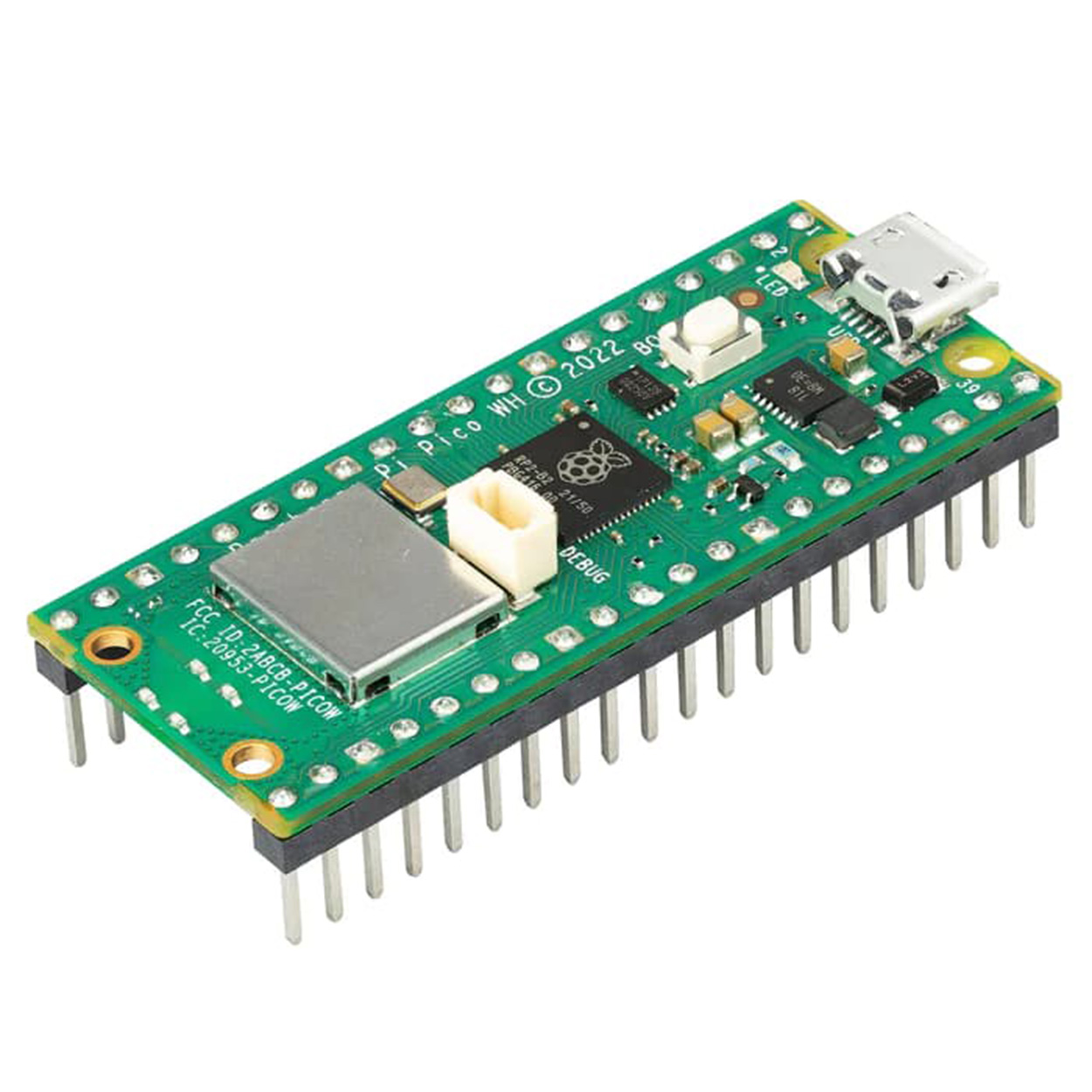
| Board | Belangrijkste kenmerk | Het best voor |
|---|---|---|
| Arduino Uno | 5 V, robuust, de meeste bronnen | Complete beginners |
| ESP32 | Wi-Fi + Bluetooth, snel, goedkoop | Projecten met internetverbinding (IoT) |
| Raspberry Pi Pico | MicroPython, heel goedkoop | Mensen die willen leren met Python |
| Raspberry Pi 4/5 | Een computer met Linux | Camera's, beeldverwerking, servers |
Kun je niet kiezen welk Arduino-model je nodig hebt? Bekijk dan onze vergelijking van Arduino Uno, Nano en Mega.
Veelgemaakte beginnersfouten
- Een led aansluiten zonder weerstand: de led en de pin kunnen beschadigd raken. Vind de juiste waarde met de ledweerstandcalculator.
- De GND-verbinding vergeten: als de schakeling en het board geen gemeenschappelijke massa hebben, werkt er niets.
- Een knop uitlezen zonder pull-up-/pull-downweerstand: de waarden springen willekeurig heen en weer; gebruik INPUT_PULLUP.
- Motoren en relais rechtstreeks vanaf een pin voeden: een pin levert maximaal ongeveer 20 mA; gebruik een transistor of een driver voor belastingen met een hoge stroom.
- De baudrate in de Serial Monitor niet laten overeenkomen met die in de code: je ziet dan onzintekens op het scherm.
Hoe kies je je eerste project?
De beste manier om te leren is een eenvoudig project aan de praat te krijgen en het daarna stap voor stap aan te passen. Begin met één led, daarna een stoplicht, dan knopbediening en sensoren. Weet je niet met welk project je moet beginnen? De Projectzoeker in de BlueGrays-app kiest projecten die passen bij jouw interesses en het board dat je hebt.
Veelgestelde vragen
Moet ik kunnen programmeren om Arduino te gebruiken?
Nee. Je kunt beginnen met het uploaden en uitvoeren van kant-en-klare voorbeeldprojecten en daarna leren door de code te proberen te begrijpen via kleine aanpassingen. De basiscommando's leer je in een paar dagen.
Moet ik een origineel Arduino-board of een kloon kopen?
Kloonboards werken op dezelfde manier en zijn goedkoper. Sommige klonen gebruiken een andere USB-chip (CH340), dus misschien moet je een driver op je computer installeren. Met de aanschaf van een origineel board steun je het Arduino-project.
Kan ik een Arduino op batterijen laten werken?
Ja. Een 9V-batterij of een 7–12V-adapter kan in de voedingsaansluiting van het board, en een 5V-powerbank in de USB-poort. Voor projecten die lang op batterijen draaien, gebruik je liever energiezuinige standen en zuinige boards (zoals ESP32 deep sleep).
Zijn Arduino en Raspberry Pi hetzelfde?
Nee. Arduino is een microcontroller die één programma uitvoert; hij start direct op en bestuurt hardware rechtstreeks. Raspberry Pi is een complete computer met Linux. Voor sensor- en motorprojecten is Arduino eenvoudiger.
Mijn Arduino-board verschijnt niet op mijn computer. Wat moet ik doen?
Controleer eerst of je USB-kabel ook data doorgeeft; sommige kabels kunnen alleen opladen. Installeer bij kloonboards de CH340-driver en kies in de Arduino IDE het juiste board en de juiste poort in het menu Tools.
Projecten om hierna te bouwen
Alle projecten bekijken
LED laten knipperen
De allereerste hallo van de elektronica: één LED aan- en uitzetten. De Arduino zet de LED met korte tussenpozen aan en uit, zodat het licht snel knippert.

Verkeerslicht
Een kleine kopie van het verkeerslicht dat je elke dag op straat ziet. Rood brandt twee seconden, geel knippert even, groen brandt twee seconden en daarna gaat het via geel weer naar rood, steeds…

LED aansturen met een drukknop (Push)
Net als een deurbel: het licht blijft aan zolang je indrukt en gaat uit als je loslaat.

Nachtlampje met LDR
Een klein nachtlampje dat vanzelf aangaat als het donker wordt en uitgaat als het ochtend is.

Een buzzer gebruiken
Heb je je ooit afgevraagd hoe een deurbel of alarm geluid maakt? De Arduino laat een kleine buzzer met korte tussenpozen piepen: piep, pauze, piep, pauze.

Een servomotor gebruiken
De arm van een kleine servomotor draait na elkaar naar drie standen: helemaal naar het begin, precies naar het midden en helemaal naar het einde, en wacht bij elke stop twee seconden.

Afstand meten met HC-SR04 (Serial-weergave)
De HC-SR04-sensor werkt net als een vleermuis die in het donker zijn weg vindt: hij stuurt een geluid uit dat je niet kunt horen, luistert naar de echo en meet hoe ver het object voor hem staat.

Temperatuur en luchtvochtigheid met DHT11
Hoe warm is je kamer, en is de lucht vochtig of droog? De DHT11-sensor meet temperatuur en luchtvochtigheid en de Arduino schrijft de waarden op een lcd-scherm met twee regels, dat om de paar…