
Wat is een weerstand? Kleurcodes, de wet van Ohm en weerstanden gebruiken met Arduino
Wat is een weerstand, wat doet hij en hoe lees je de kleurcode? Een weerstandsgids met de wet van Ohm, serie- en parallelschakelingen, pull-up/pull-down en voorbeelden van spanningsdelers.
Een weerstand is het meest basale elektronische onderdeel: hij remt de stroom en beperkt de stroom in een schakeling. De eenheid is de ohm, aangegeven met het symbool Ω. Je vindt er bijna in elke schakeling een: hij beschermt leds, zorgt dat knoppen betrouwbaar worden uitgelezen en brengt sensorsignalen op het juiste niveau.
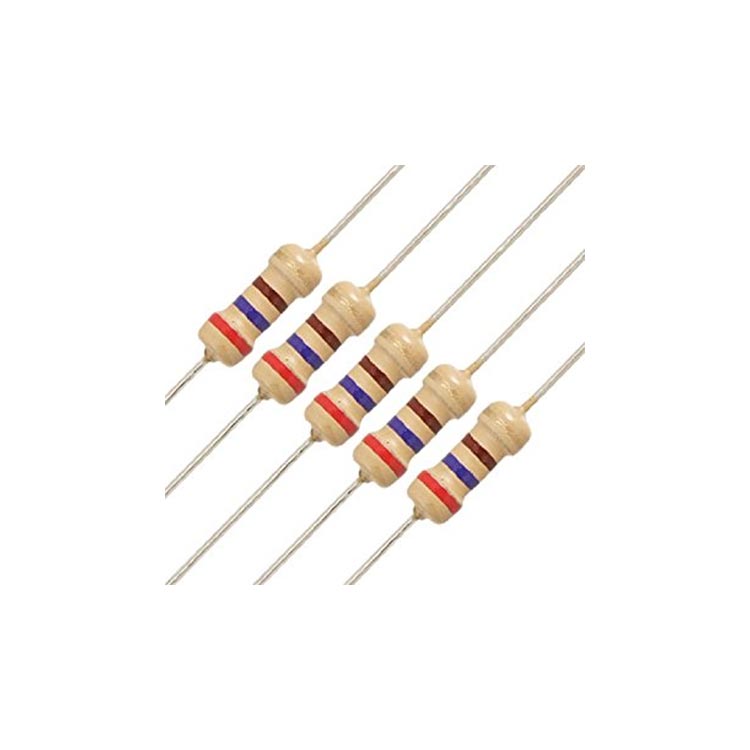
Wat doet een weerstand?
- Stroom beperken: voorkomt dat leds en Arduino-pinnen beschadigd raken door te veel stroom.
- Spanning delen: twee weerstanden brengen een hoge spanning terug naar een meetbaar niveau.
- Pull-up / pull-down: voorkomt dat een ingang willekeurige waarden uitleest zolang de knop niet is ingedrukt.
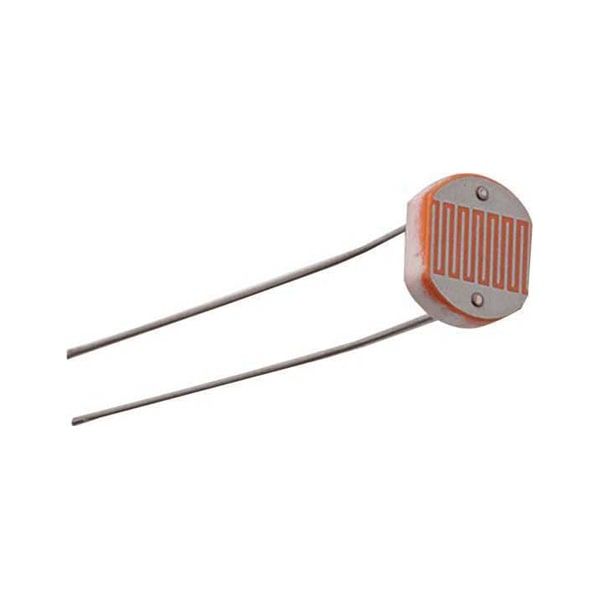
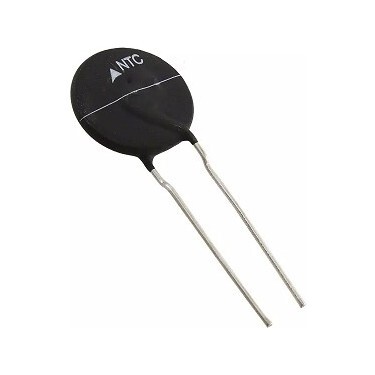
- Sensorschakelingen: vormt een spanningsdeler met variabele weerstanden zoals LDR's en thermistors.
De wet van Ohm: spanning, stroom en weerstand
Berekeningen met weerstanden zijn gebaseerd op de wet van Ohm: V = I × R. Met andere woorden: spanning (volt) is gelijk aan stroom (ampère) maal weerstand (ohm). Uit deze formule volgt dat de stroom I = V / R is en de weerstand R = V / I. Het vermogen dat in de weerstand wordt omgezet in warmte is P = V × I.
Voorbeeld: een weerstand van 1 kΩ op 5 V laat 5 / 1000 = 5 mA door en zet 25 mW om in warmte. In plaats van deze berekeningen met de hand te doen, kun je de wet van Ohm-calculator gebruiken.
Hoe lees je de kleurcode van een weerstand?
De waarde van weerstanden met draadaansluitingen (THT) staat als gekleurde ringen op het lichaam. Bij een weerstand met 4 ringen geven de eerste twee ringen de cijfers, de derde ring de vermenigvuldiger (aantal nullen) en de vierde de tolerantie. Houd de weerstand met de gouden of zilveren ring rechts en lees van links naar rechts.
| Kleur | Cijfer | Vermenigvuldiger | Tolerantie |
|---|---|---|---|
| Zwart | 0 | ×1 | — |
| Bruin | 1 | ×10 | ±1% |
| Rood | 2 | ×100 | ±2% |
| Oranje | 3 | ×1 k | — |
| Geel | 4 | ×10 k | — |
| Groen | 5 | ×100 k | ±0,5% |
| Blauw | 6 | ×1 M | ±0,25% |
| Paars | 7 | ×10 M | ±0,1% |
| Grijs | 8 | — | ±0,05% |
| Wit | 9 | — | — |
| Goud | — | ×0,1 | ±5% |
| Zilver | — | ×0,01 | ±10% |
Voorbeeld: Rood – Rood – Bruin – Goud = 2, 2, ×10 → 220 Ω ±5%. Bruin – Zwart – Oranje – Goud = 1, 0, ×1000 → 10 kΩ ±5%. Wil je direct het resultaat zien door kleuren te kiezen of een waarde in te typen, probeer dan de weerstandskleurcode-calculator.
Standaardwaarden voor weerstanden (E12, E24)
Weerstanden worden niet in elke waarde gemaakt: de E12-reeks heeft 12 waarden per decade (10, 12, 15, 18, 22, 27, 33, 39, 47, 56, 68, 82) en E24 heeft er 24. Is de waarde die je hebt berekend niet verkrijgbaar, kies dan de eerstvolgende hogere standaardwaarde. Wil je een doelwaarde beter benaderen door twee weerstanden te combineren, gebruik dan de standaardwaardezoeker.
Weerstanden in serie en parallel schakelen
- Serie: de weerstanden tellen op. 220 Ω + 330 Ω = 550 Ω.
- Parallel: het totaal is kleiner dan de kleinste weerstand: 1/R = 1/R1 + 1/R2. Twee gelijke weerstanden parallel halveren de waarde (1 kΩ ∥ 1 kΩ = 500 Ω).
- Om gemengde schakelingen stap voor stap op te lossen, toont de serie-/parallelweerstandcalculator ook de spanning en het vermogen van elke weerstand.
De meest gebruikte weerstanden in Arduino-projecten
| Waarde | Waarvoor gebruikt |
|---|---|
| 220 Ω – 330 Ω | Ledstroom beperken |
| 1 kΩ | Transistorbasis, seriële lijnen beschermen |
| 10 kΩ | Pull-up/pull-down van een knop, spanningsdelers voor LDR en NTC |
| 1 kΩ + 2 kΩ | Een 5V-signaal terugbrengen naar 3,3 V (ESP32, Pico) |
| 100 kΩ + 10 kΩ | Spanningsdeler voor het meten van hoge spanningen |
Pull-up- en pull-downweerstanden
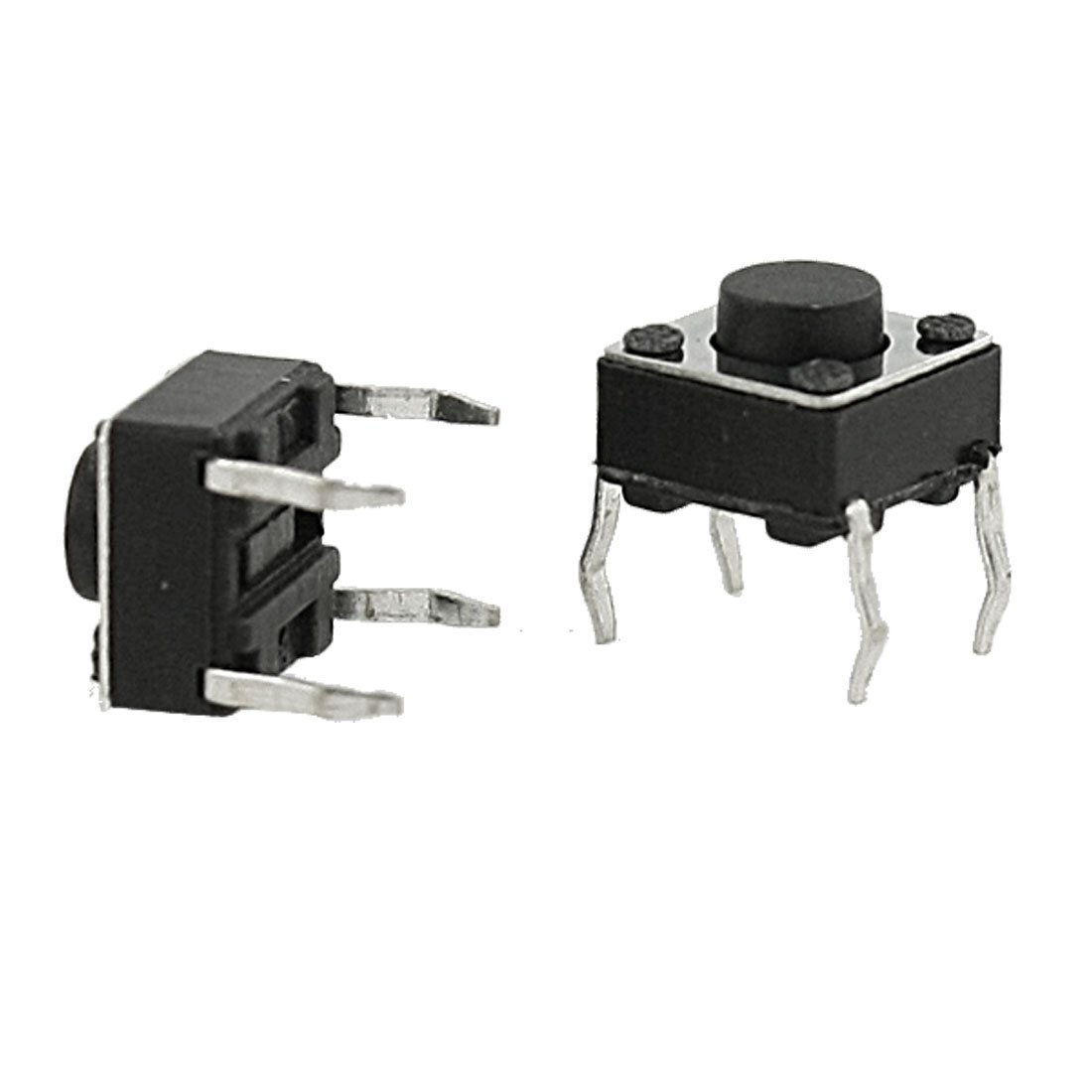
Een knop opent en sluit de schakeling alleen; als hij niet is ingedrukt, zweeft de ingangspin en leest hij willekeurige HIGH/LOW-waarden uit. Een pull-downweerstand (meestal 10 kΩ) trekt de pin naar GND en een pull-upweerstand trekt hem naar 5 V, zodat je een stabiele waarde krijgt. Op Arduino hoef je met de interne pull-up via pinMode(pin, INPUT_PULLUP) geen externe weerstand te gebruiken.
Spanningsdeler
Als je twee weerstanden in serie schakelt en de uitgang uit het midden haalt, wordt de ingangsspanning evenredig gedeeld: Vout = Vin × R2 / (R1 + R2). Dit gebruik je om een hoge spanning zoals 12 V terug te brengen naar een niveau dat de Arduino kan lezen, of om een 5V-sensorsignaal aan te passen aan de 3,3V-ingang van de ESP32. De spanningsdelercalculator berekent de waarden en stelt ook kant-en-klare weerstandsparen voor.
Waarom is het vermogen van een weerstand (watt) belangrijk?
De stroom door een weerstand wordt omgezet in warmte. De meeste weerstanden in projecten zijn gedimensioneerd op 1/4 W (0,25 W). Als het omgezette vermogen dit getal nadert, wordt de weerstand warm, en als het erboven komt, brandt de weerstand door. Kies voor een veilig ontwerp een weerstand die minstens twee keer het vermogen aankan dat erin wordt omgezet.
Veelgestelde vragen
Heeft een weerstand een richting?
Nee, standaardweerstanden hebben geen polariteit en kunnen op beide manieren worden geplaatst. Zet bij het lezen van de ringen gewoon de toleranntiering rechts.
Wat betekent een weerstand van 10k?
10 kΩ, dus 10.000 ohm. De kleurcode is bruin, zwart, oranje plus de toleranntiering. Op Arduino wordt hij het meest gebruikt voor pull-up/pull-down en sensorschakelingen.
Hoe meet ik een weerstand met een multimeter?
Zet de multimeter op het ohmbereik (Ω), haal de weerstand uit de schakeling en raak beide uiteinden aan met de meetpennen. Meten in de schakeling kan door de andere onderdelen een verkeerd resultaat geven.
Mijn weerstand wordt warm. Is dat normaal?
Lichte opwarming is normaal, maar als hij te heet is om aan te raken, is het vermogen van de weerstand te laag of zit er een fout in de schakeling. Bereken het vermogen met P = I² × R en gebruik een weerstand met een hoger wattage.
Wat is een potmeter?
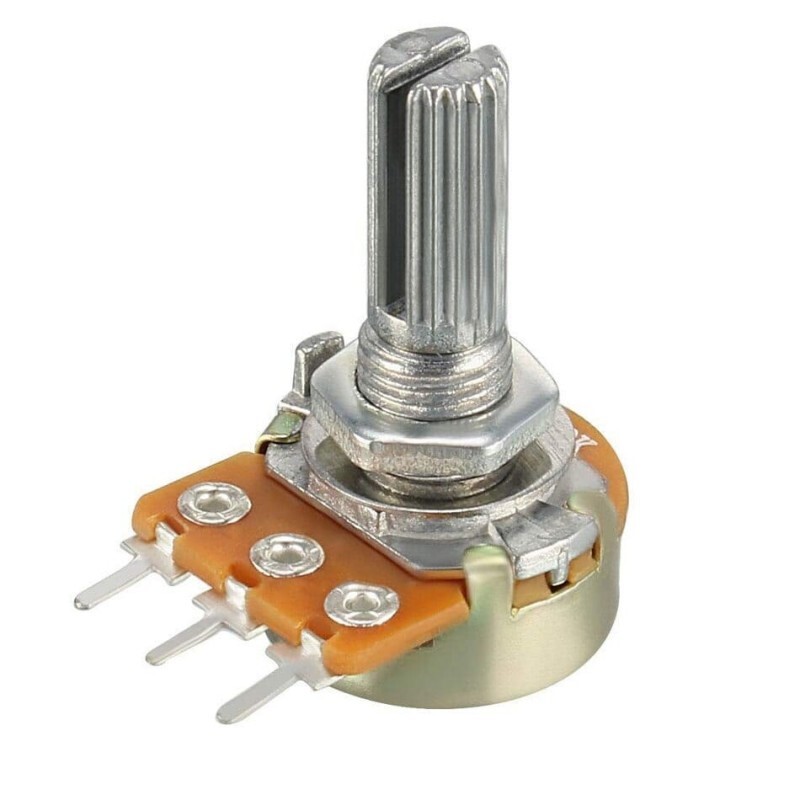
Een potmeter is een instelbare weerstand waarvan de waarde verandert als je aan de knop draait. Op Arduino gaat het middelste pootje naar een analoge ingang, bijvoorbeeld voor het regelen van volume, snelheid of helderheid.
Projecten om hierna te bouwen
Alle projecten bekijken
LED laten knipperen
De allereerste hallo van de elektronica: één LED aan- en uitzetten. De Arduino zet de LED met korte tussenpozen aan en uit, zodat het licht snel knippert.

LED aansturen met een drukknop (Push)
Net als een deurbel: het licht blijft aan zolang je indrukt en gaat uit als je loslaat.

LED schakelen met een knop (aan/uit)
Druk één keer op de knop en het licht gaat aan, druk nog een keer en het gaat uit, net als de lichtschakelaar in je kamer. De Arduino merkt elke druk op en zet de led in de tegenovergestelde toestand.

Lichtsterkte meten met een LDR
Wil je zien hoe licht je kamer is, als getal? De LDR, een klein onderdeel dat op licht reageert, meet het licht om je heen en de Arduino schrijft de waarde elke halve seconde naar je computerscherm.

Nachtlampje met LDR
Een klein nachtlampje dat vanzelf aangaat als het donker wordt en uitgaat als het ochtend is.

Temperatuur meten met NTC en 2x16 LCD-display
Meet de temperatuur om je heen met een sensor die op een klein kraaltje lijkt. Dit onderdeel, een NTC, laat elektriciteit makkelijker door naarmate het warmer wordt; de Arduino leest die verandering…
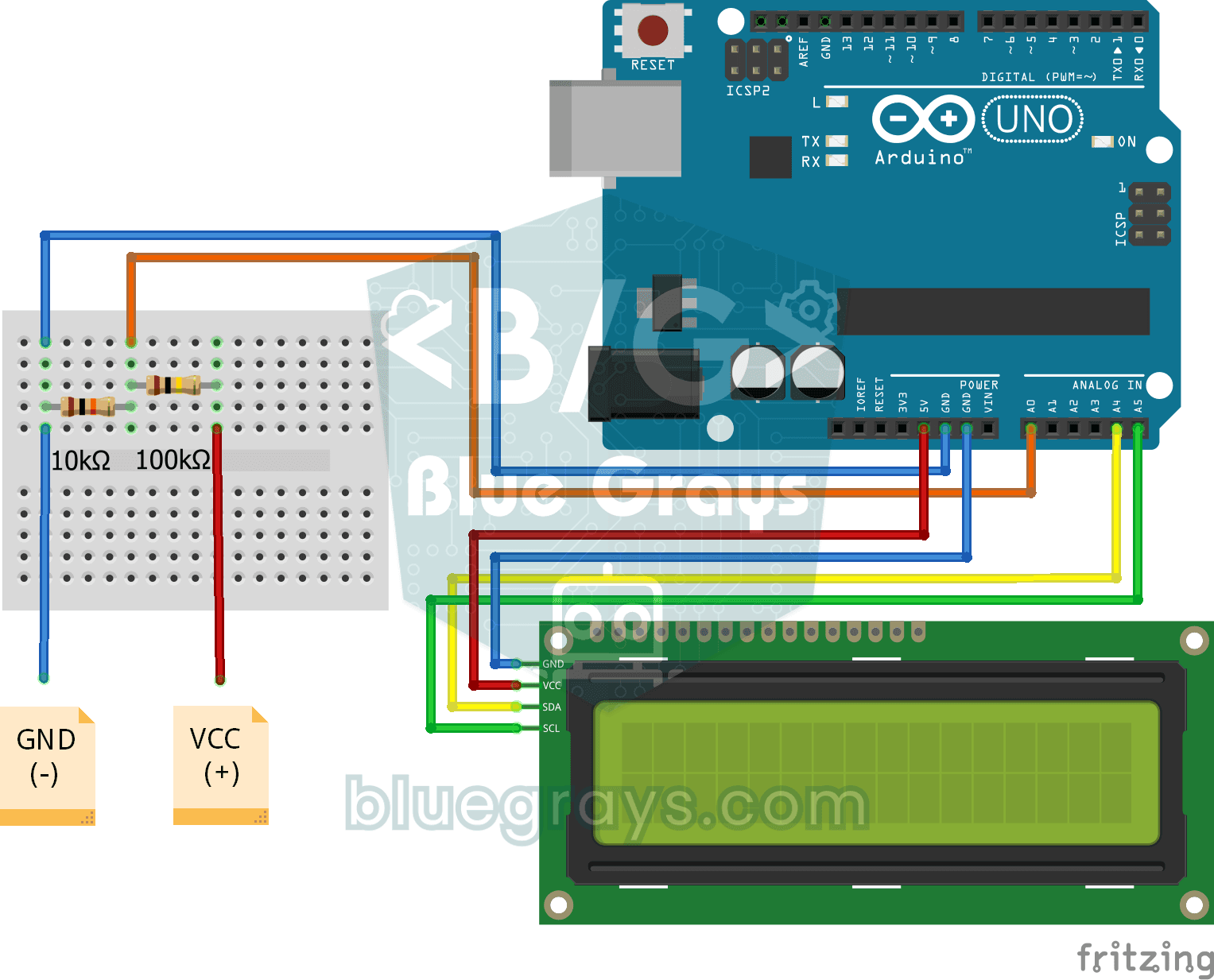
Digitale voltmeter met lcd-scherm
Ontdek hoeveel spanning een batterij of voedingsadapter geeft met een meter die je zelf hebt gebouwd.
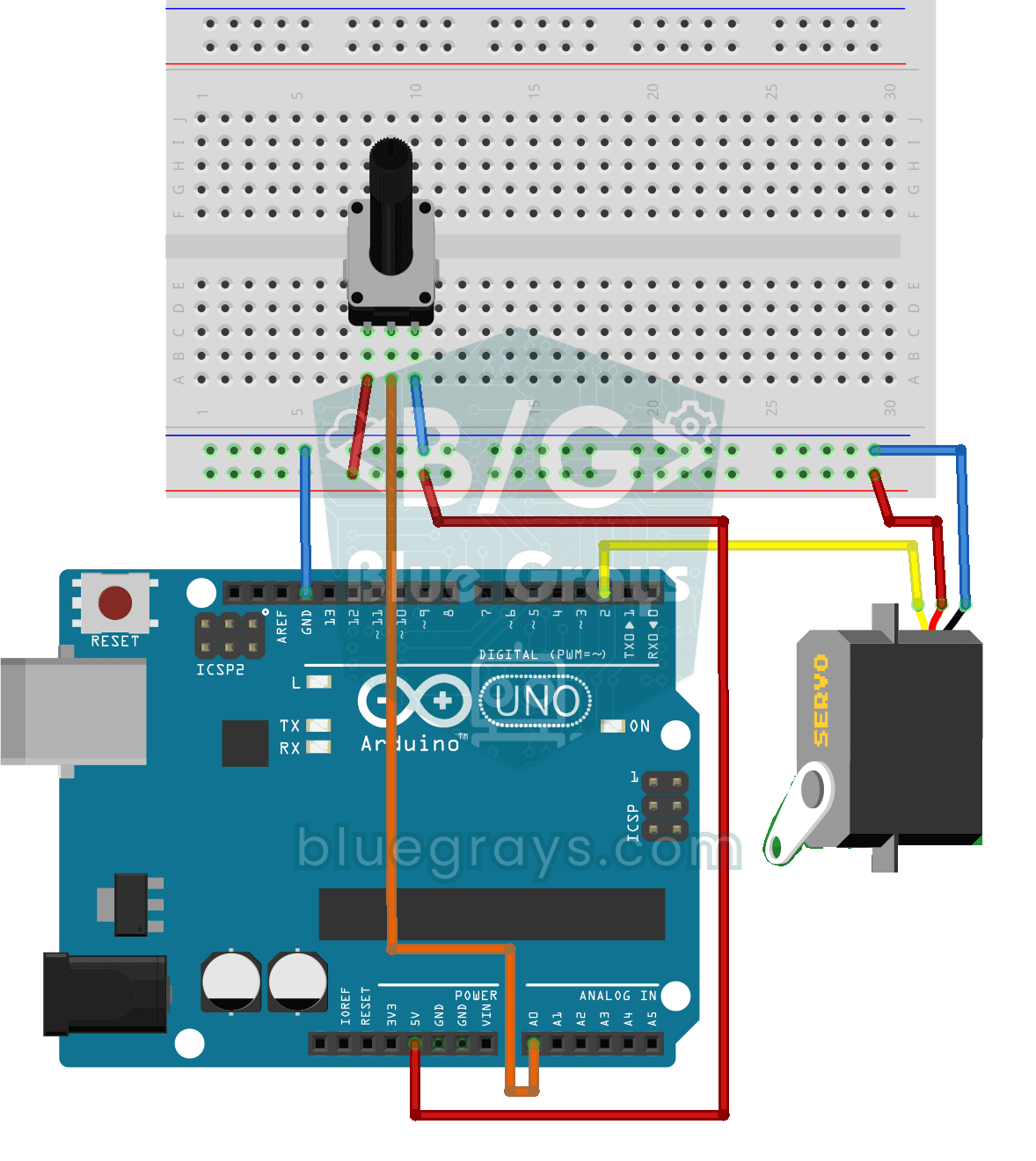
Servomotor aansturen met een potentiometer
Als je aan de knop van de potentiometer draait, draait de arm van de servomotor mee: het ene uiteinde van de knop staat voor nul graden, het andere voor een halve slag.