
ESP32 WhatsApp-bericht sturen: sensormeldingen met CallMeBot
WhatsApp-berichten sturen met een ESP32: een CallMeBot-API-sleutel aanvragen, tekst URL-encoden, meldingen voor temperatuur en deursensor instellen, berichten beperken en fouten opsporen.

WhatsApp-berichten sturen met een ESP32 is een van de handigste manieren om direct een melding op je telefoon te krijgen als een sensor thuis een drempel overschrijdt. Gaat een deur open, wordt de koelkast te warm of raakt het watervat leeg, dan maakt de ESP32 verbinding met internet en zet hij met één HTTPS-verzoek een bericht in je WhatsApp. Je hebt geen betaalde server of ingewikkelde authenticatie nodig: de gratis dienst CallMeBot stuurt webverzoeken met jouw API-sleutel rechtstreeks door naar je eigen WhatsApp-nummer.
In deze gids leer je hoe je de API-sleutel krijgt, waarom berichten met speciale tekens of accenten URL-encoding nodig hebben en hoe je dat doet, en hoe je je eerste testbericht verstuurt. Daarna bouw je een echt meldingssysteem met een DHT22-temperatuursensor en een reedsensor voor de deur, beperk je de berichtfrequentie zodat je telefoon niet overspoeld wordt en spoor je fouten op door de antwoorden van de server te lezen. Ken je de ESP32 nog niet? Lees dan eerst Wat is de ESP32?.
Wat is CallMeBot en hoe komt een bericht van de ESP32 in WhatsApp?
WhatsApp biedt voor persoonlijke accounts geen open API die apparaten rechtstreeks kunnen gebruiken. CallMeBot vormt een brug ertussen: een bot met een eigen WhatsApp-account stuurt berichten naar de nummers die hem toestemming hebben gegeven. Vanaf de ESP32 doe je een GET-verzoek naar api.callmebot.com/whatsapp.php met je telefoonnummer, je API-sleutel en de berichttekst; de dienst zet het verzoek in de wachtrij en binnen een paar seconden komt het bericht vanaf het nummer van de bot in je WhatsApp binnen. Voor de ESP32 is de taak dus niet meer dan het openen van een webpagina. De dienst is gratis voor persoonlijk gebruik, maar omdat het een dienst van een derde partij is, beheerd door een particulier, kunnen limieten en regels in de loop van de tijd veranderen. Gebruik hem dus niet als enig meldingskanaal in levensbedreigende situaties zoals brand of een gaslek; voeg een lokale buzzer of een tweede kanaal toe.
| Methode | Installatie | Kosten | Het best voor |
|---|---|---|---|
| CallMeBot (WhatsApp) | API-sleutel via één bericht | Gratis voor persoonlijk gebruik | Eenvoudige meldingen naar je eigen telefoon |
| Telegram-bot | Token ophalen bij BotFather | Gratis | Commando's in twee richtingen, foto's, groepsberichten |
| WhatsApp Business Cloud API | Meta-bedrijfsaccount en goedgekeurd sjabloon | Kan per bericht kosten | Zakelijke meldingen aan klanten |
| E-mail (SMTP) | Vereist een app-wachtwoord | Gratis | Gedetailleerde rapporten, dagelijkse samenvattingen |
Hoe krijg je een CallMeBot-API-sleutel?
- Sla het actuele botnummer dat op de WhatsApp-pagina van de CallMeBot-website staat op in de contacten van je telefoon; het nummer verandert af en toe, dus controleer het altijd daar en niet via een andere bron.
- Stuur dit contact in WhatsApp de zin I allow callmebot to send me messages, precies zoals hij geschreven staat.
- Kort daarna krijg je een antwoord dat begint met "API Activated for your phone number" en je APIKEY bevat; noteer dit nummer.
- Komt er geen antwoord, stuur dan niet steeds hetzelfde bericht opnieuw; wacht een tijdje (zo nodig tot de volgende dag) en probeer het opnieuw, want de activatie kan vertraagd zijn als de dienst druk is.
- De eerste test kun je zonder ESP32 doen: typ een URL in onderstaand formaat, met je eigen nummer en sleutel, in de adresbalk van je browser; komt het bericht aan, dan is je account klaar.
De bericht-URL en URL-encoding
Het verzoekadres heeft drie parameters: phone (het nummer met landcode; voor Turkije begint het met +90 en de 0 vooraan het nummer laat je weg), apikey en text. Een voorbeeldverzoek ziet er zo uit: api.callmebot.com/whatsapp.php?phone=%2B905551234567&apikey=123456&text=Door%20opened. In URL's hebben tekens als spatie, &, ?, # en + een speciale betekenis; een & in je bericht kapt de tekst bijvoorbeeld af en de rest wordt als nieuwe parameter gezien, terwijl een + als spatie kan worden gelezen. Letters met accenten en niet-Latijnse letters nemen in UTF-8 twee of meer bytes in beslag en kunnen niet direct in een URL staan. De oplossing is om elke onveilige byte te schrijven als een procentteken gevolgd door twee hexadecimale cijfers; dit heet URL-encoding (percent-encoding).
| Teken | UTF-8-bytes | Gecodeerde vorm |
|---|---|---|
| spatie | 0x20 | %20 |
| + | 0x2B | %2B |
| & | 0x26 | %26 |
| ı | 0xC4 0xB1 | %C4%B1 |
| ş | 0xC5 0x9F | %C5%9F |
| ü | 0xC3 0xBC | %C3%BC |
| ° | 0xC2 0xB0 | %C2%B0 |
| nieuwe regel | 0x0A | %0A |
De code hieronder bevat een kleine functie urlEncodeText() die dit doet: letters, cijfers en de tekens - _ . ~ blijven ongewijzigd en elke andere byte wordt omgezet naar de vorm %XX. Omdat de Arduino IDE bronbestanden als UTF-8 opslaat, gaat een woord als "Sıcaklık" dat je in de code typt met de juiste bytes de deur uit en ziet het er in WhatsApp goed uit. Wil je een kant-en-klare oplossing, dan doet de bibliotheek UrlEncode in de Library Manager hetzelfde met de functie urlEncode(). Om een nieuwe regel in een bericht te zetten schrijf je gewoon \n in de tekst; de functie maakt er %0A van. WhatsApp-opmaak werkt ook: een woord tussen sterretjes verschijnt vetgedrukt.
Eerste test: zeg hallo vanaf de ESP32 naar WhatsApp
- Installeer het ESP32-boardpakket in de Arduino IDE en kies ESP32 Dev Module als board.
- Vervang de waarden WIFI_SSID, WIFI_PASS, PHONE en API_KEY in de code door je eigen waarden; schrijf het nummer in de vorm +905551234567.
- Upload de code en open de Serial Monitor op 115200 baud.
- Na de Wi-Fi-verbinding zie je in de Serial Monitor de HTTP-code 200 en de antwoordtekst van CallMeBot; binnen een paar seconden komt het bericht op je telefoon aan.
1#include <WiFi.h>
2#include <WiFiClientSecure.h>
3#include <HTTPClient.h>
4
5const char* WIFI_SSID = "WIFI_ADIN";       // Wi-Fi ağ adı / Wi-Fi network name
6const char* WIFI_PASS = "WIFI_SIFREN";     // Wi-Fi şifresi / Wi-Fi password
7const char* PHONE     = "+905551234567";   // ülke kodlu numaran / your number with country code
8const char* API_KEY   = "123456";          // CallMeBot API anahtarı / CallMeBot API key
9
10// UTF-8 metni URL için kodlar / URL-encodes UTF-8 text
11String urlEncodeText(const String &s) {
12  const char *digits = "0123456789ABCDEF";
13  String out;
14  out.reserve(s.length() * 3);
15  for (unsigned int i = 0; i < s.length(); i++) {
16    uint8_t c = (uint8_t)s[i];
17    bool safe = (c >= 'A' && c <= 'Z') || (c >= 'a' && c <= 'z') ||
18                (c >= '0' && c <= '9') || c == '-' || c == '_' || c == '.' || c == '~';
19    if (safe) {
20      out += (char)c;
21    } else {
22      out += '%';
23      out += digits[c >> 4];
24      out += digits[c & 0x0F];
25    }
26  }
27  return out;
28}
29
30// WhatsApp mesajı gönderir / sends a WhatsApp message
31bool sendWhatsApp(const String &message) {
32  if (WiFi.status() != WL_CONNECTED) {
33    Serial.println("Wi-Fi yok / no Wi-Fi");
34    return false;
35  }
36  WiFiClientSecure client;
37  client.setInsecure();                      // sertifika doğrulaması yok / no certificate check
38  HTTPClient http;
39  String url = String("https://api.callmebot.com/whatsapp.php?phone=") +
40               urlEncodeText(PHONE) + "&apikey=" + API_KEY +
41               "&text=" + urlEncodeText(message);
42  if (!http.begin(client, url)) {
43    Serial.println("Baglanti baslatilamadi / begin failed");
44    return false;
45  }
46  http.setTimeout(10000);                    // 10 sn zaman aşımı / 10 s timeout
47  int code = http.GET();
48  if (code > 0) {
49    Serial.printf("HTTP %d\n", code);
50    Serial.println(http.getString());        // CallMeBot yanıtı / CallMeBot reply
51  } else {
52    Serial.printf("Hata / error: %s\n", HTTPClient::errorToString(code).c_str());
53  }
54  http.end();
55  return code == 200;
56}
57
58void setup() {
59  Serial.begin(115200);
60  WiFi.mode(WIFI_STA);
61  WiFi.begin(WIFI_SSID, WIFI_PASS);
62  Serial.print("Wi-Fi baglaniyor / connecting");
63  unsigned long start = millis();
64  while (WiFi.status() != WL_CONNECTED && millis() - start < 20000) {
65    delay(500);
66    Serial.print(".");
67  }
68  Serial.println();
69  if (WiFi.status() == WL_CONNECTED) {
70    Serial.print("IP: ");
71    Serial.println(WiFi.localIP());
72    sendWhatsApp("Merhaba! ESP32 çevrimiçi.\nSıcaklık testi: 24,5 °C");
73  } else {
74    Serial.println("Wi-Fi baglantisi kurulamadi / Wi-Fi failed");
75  }
76}
77
78void loop() {
79}| Codedeel | Wat het doet |
|---|---|
| WiFiClientSecure + setInsecure() | Zet de HTTPS-verbinding versleuteld op, maar controleert het servercertificaat niet |
| urlEncodeText() | Zet de + in het nummer en speciale tekens of tekens met accenten in het bericht om naar de vorm %XX |
| http.begin(client, url) | Bereidt het verzoek voor; de client-parameter is verplicht voor HTTPS |
| http.GET() | Verstuurt het verzoek; een positieve waarde is een HTTP-code, een negatieve waarde is een verbindingsfout |
| http.getString() | Leest de antwoordtekst van CallMeBot; foutmeldingen staan hier |
| http.end() | Sluit de verbinding en geeft het gebruikte geheugen vrij |
Schakeling: de temperatuur- en deursensor aansluiten
Het voorbeeldsysteem heeft twee sensoren. De DHT22 meet de temperatuur met een nauwkeurigheid van ongeveer ±0,5 °C en gebruikt één datalijn; gebruik je een losse sensor, voeg dan een pull-upweerstand van 10 kΩ toe tussen de datapin en 3,3 V, terwijl modules deze weerstand al hebben. Voor de deur gebruiken we een reedschakelaar: de reed zit vast op de deurpost en de magneet op het deurblad. Is de deur dicht, dan sluit de magneet het contact en wordt de pin naar GND (LOW) getrokken; gaat de deur open, dan opent het contact en maakt de interne pull-upweerstand de pin HIGH. De werking van de reedschakelaar vind je uitgebreid in Reedschakelaar. Omdat de Arduino Uno geen Wi-Fi heeft, staan in de tabel alleen boards met Wi-Fi.
| Aansluiting | ESP32 | ESP8266 (NodeMCU) | Raspberry Pi Pico W |
|---|---|---|---|
| DHT22 VCC | 3V3 | 3V3 | 3V3(OUT) |
| DHT22 DATA | GPIO 4 | D2 (GPIO 4) | GP16 |
| DHT22 GND | GND | GND | GND |
| Reedaansluiting 1 | GPIO 27 | D5 (GPIO 14) | GP15 |
| Reedaansluiting 2 | GND | GND | GND |
Meldingen bij een drempel: temperatuur- en deuralarm
In een echt meldingssysteem is de belangrijkste vraag: "wanneer moet het een bericht sturen?" Als je elke 5 seconden een bericht stuurt zolang de temperatuur boven 30 °C blijft, krijg je 12 meldingen per minuut. Om dat te voorkomen gebruikt de code twee technieken. De eerste is hysterese: het alarm gaat af bij 30 °C, maar wordt pas gereset als de temperatuur daalt tot 28 °C; een waarde die heen en weer springt tussen 29.9 en 30.1 begraaft je dus niet onder de meldingen. De tweede is een cooldown: tussen twee berichten van hetzelfde type moeten minstens 10 minuten zitten voor temperatuur en 1 minuut voor de deur. Bij de deursensor vangen we niet de continue toestand op, alleen het moment van de overgang van dicht naar open. Installeer voor deze code de DHT sensor library (Adafruit) via de Library Manager, samen met de afhankelijkheden.
1#include <WiFi.h>
2#include <WiFiClientSecure.h>
3#include <HTTPClient.h>
4#include <DHT.h>
5
6const char* WIFI_SSID = "WIFI_ADIN";
7const char* WIFI_PASS = "WIFI_SIFREN";
8const char* PHONE     = "+905551234567";
9const char* API_KEY   = "123456";
10
11#define DHT_PIN  4      // DHT22 veri pini / DHT22 data pin
12#define DOOR_PIN 27     // reed röle / reed switch
13
14DHT dht(DHT_PIN, DHT22);
15
16const float TEMP_HIGH  = 30.0;                // alarm eşiği / alarm threshold
17const float TEMP_RESET = 28.0;                // sıfırlama eşiği (histerezis) / reset threshold (hysteresis)
18const unsigned long READ_MS     = 5000;       // ölçüm aralığı / read interval
19const unsigned long TEMP_GAP_MS = 600000UL;   // sıcaklık mesajları arası 10 dk / 10 min between temp messages
20const unsigned long DOOR_GAP_MS = 60000UL;    // kapı mesajları arası 1 dk / 1 min between door messages
21const unsigned long MIN_GAP_MS  = 15000UL;    // iki istek arası en az 15 sn / at least 15 s between requests
22
23bool tempAlarm = false;
24bool lastDoorOpen = false;
25unsigned long lastRead = 0;
26unsigned long lastTempMsg = 0;
27unsigned long lastDoorMsg = 0;
28unsigned long lastRequest = 0;
29
30// UTF-8 metni URL için kodlar / URL-encodes UTF-8 text
31String urlEncodeText(const String &s) {
32  const char *digits = "0123456789ABCDEF";
33  String out;
34  out.reserve(s.length() * 3);
35  for (unsigned int i = 0; i < s.length(); i++) {
36    uint8_t c = (uint8_t)s[i];
37    bool safe = (c >= 'A' && c <= 'Z') || (c >= 'a' && c <= 'z') ||
38                (c >= '0' && c <= '9') || c == '-' || c == '_' || c == '.' || c == '~';
39    if (safe) {
40      out += (char)c;
41    } else {
42      out += '%';
43      out += digits[c >> 4];
44      out += digits[c & 0x0F];
45    }
46  }
47  return out;
48}
49
50bool sendWhatsApp(const String &message) {
51  if (WiFi.status() != WL_CONNECTED) {         // ESP32 kendisi yeniden bağlanır / ESP32 reconnects itself
52    Serial.println("Wi-Fi yok / no Wi-Fi");
53    return false;
54  }
55  if (lastRequest != 0 && millis() - lastRequest < MIN_GAP_MS) {
56    Serial.println("Cok sik istek, atlandi / too frequent, skipped");
57    return false;
58  }
59  lastRequest = millis();
60  WiFiClientSecure client;
61  client.setInsecure();
62  HTTPClient http;
63  String url = String("https://api.callmebot.com/whatsapp.php?phone=") +
64               urlEncodeText(PHONE) + "&apikey=" + API_KEY +
65               "&text=" + urlEncodeText(message);
66  if (!http.begin(client, url)) {
67    return false;
68  }
69  http.setTimeout(10000);
70  int code = http.GET();
71  if (code > 0) {
72    Serial.printf("HTTP %d: %s\n", code, http.getString().c_str());
73  } else {
74    Serial.printf("Hata / error: %s\n", HTTPClient::errorToString(code).c_str());
75  }
76  http.end();
77  return code == 200;
78}
79
80void setup() {
81  Serial.begin(115200);
82  pinMode(DOOR_PIN, INPUT_PULLUP);             // kapalı kapı = LOW / closed door = LOW
83  dht.begin();
84  WiFi.mode(WIFI_STA);
85  WiFi.begin(WIFI_SSID, WIFI_PASS);
86  unsigned long start = millis();
87  while (WiFi.status() != WL_CONNECTED && millis() - start < 20000) {
88    delay(500);
89    Serial.print(".");
90  }
91  Serial.println(WiFi.status() == WL_CONNECTED ? "\nWi-Fi OK" : "\nWi-Fi yok / no Wi-Fi");
92  lastDoorOpen = digitalRead(DOOR_PIN) == HIGH; // açılıştaki durum / initial state
93}
94
95void loop() {
96  unsigned long now = millis();
97
98  // Kapı: yalnızca kapalı -> açık geçişi / door: only closed -> open edge
99  bool doorOpen = digitalRead(DOOR_PIN) == HIGH;
100  if (doorOpen && !lastDoorOpen) {
101    if (lastDoorMsg == 0 || now - lastDoorMsg >= DOOR_GAP_MS) {
102      if (sendWhatsApp("Kapı açıldı!")) {
103        lastDoorMsg = millis();
104      }
105    } else {
106      Serial.println("Kapi acildi, bekleme suresinde / door opened, in cooldown");
107    }
108  }
109  lastDoorOpen = doorOpen;
110
111  // Sıcaklık: 5 sn'de bir oku / temperature: read every 5 s
112  if (now - lastRead >= READ_MS) {
113    lastRead = now;
114    float t = dht.readTemperature();
115    if (isnan(t)) {
116      Serial.println("DHT22 okunamadi / read failed");
117    } else {
118      Serial.printf("Sicaklik / temp: %.1f C\n", t);
119      if (!tempAlarm && t >= TEMP_HIGH) {
120        if (lastTempMsg == 0 || now - lastTempMsg >= TEMP_GAP_MS) {
121          String msg = String("Uyarı: sıcaklık ") + String(t, 1) + " °C (eşik " + String(TEMP_HIGH, 1) + " °C)";
122          if (sendWhatsApp(msg)) {
123            tempAlarm = true;
124            lastTempMsg = millis();
125          }
126        }
127      } else if (tempAlarm && t <= TEMP_RESET) {
128        tempAlarm = false;                       // alarm sıfırlandı / alarm reset
129        sendWhatsApp(String("Sıcaklık normale döndü: ") + String(t, 1) + " °C");
130      }
131    }
132  }
133  delay(20);
134}
Omdat de code timing op basis van millis() gebruikt, wacht loop() nooit lang; alleen tijdens het versturen van een bericht duurt de HTTPS-verbinding 1–3 seconden. De controle MIN_GAP_MS in sendWhatsApp() laat om welke reden dan ook minstens 15 seconden tussen twee verzoeken; is je API-sleutel fout of geeft de dienst fouten terug, dan overspoelt de code de server niet met verzoeken. Een gebeurtenis binnen dit korte interval wordt niet als bericht verstuurd, maar alleen naar de Serial Monitor geschreven. Als een temperatuurbericht niet succesvol verstuurd kan worden, wordt de vlag tempAlarm niet op true gezet, zodat het bij de volgende metingen opnieuw wordt geprobeerd. Lees de DHT22 niet vaker dan elke 2 seconden uit; hier gebeurt dat elke 5 seconden en mislukt een meting (NaN), dan wordt de fout geprint zonder een bericht te sturen. Voor details over millis in plaats van delay, zie millis en delay.
Waarom is het beperken van de berichtfrequentie essentieel?
CallMeBot is een gratis dienst en kan nummers die in korte tijd te veel verzoeken sturen tijdelijk blokkeren om misbruik te voorkomen. Omdat de exacte limieten in de loop van de tijd kunnen veranderen, is het veiligst om het meldingssysteem zo te ontwerpen dat het nooit meer dan een paar berichten per minuut verstuurt. En dat werkt ook in je voordeel: een telefoon die blijft trillen, ga je na een tijdje negeren en dan mis je een echt alarm. Een goede melding is zeldzaam en betekenisvol.
- Verstuur per gebeurtenis: Stuur één bericht als de toestand verandert (deur open, temperatuurdrempel overschreden); herhaal het niet zolang de toestand blijft bestaan.
- Laat hysterese toe: Kies alarm- en resetdrempels minstens 1–2 °C uit elkaar; houd bij springerige waarden zoals luchtvochtigheid de marge nog groter.
- Cooldown per type: Gebruik tijden zoals 1 minuut voor de deur en 10–30 minuten voor de temperatuur.
- Samenvattend bericht: Gebeuren er in korte tijd veel gebeurtenissen, tel ze dan en meld ze in één bericht zoals "de deur is de afgelopen 10 minuten 7 keer geopend".
- Dagelijks maximum: Sta met een teller bijvoorbeeld maximaal 50 berichten per dag toe; is de limiet bereikt, schrijf dan alleen naar de Serial Monitor.
- Beperk het startbericht: Als de ESP32 bij elke reset een "online"-bericht stuurt, kunnen spanningsschommelingen een stortvloed aan meldingen veroorzaken; verwijder dit bericht zo nodig.
MicroPython met de Raspberry Pi Pico W
De Pico W met Wi-Fi kan dezelfde dienst ook gebruiken; de module urequests in MicroPython ondersteunt HTTPS-verzoeken. De code hieronder brengt dezelfde URL-encodinglogica over naar Python en leest de DHT22 uit op GP16 en de reed op GP15. In de MicroPython-build voor de Pico W is de module dht ingebouwd, dus je hoeft geen extra bestanden te kopiëren. Deze code draait niet op de klassieke Pico zonder Wi-Fi. Ben je nieuw met MicroPython, dan is MicroPython-basis een goed beginpunt.
1import network
2import time
3import urequests
4import dht
5from machine import Pin
6
7SSID = "WIFI_ADIN"
8PASSWORD = "WIFI_SIFREN"
9PHONE = "+905551234567"     # ülke kodlu numara / number with country code
10API_KEY = "123456"          # CallMeBot API anahtarı / CallMeBot API key
11
12TEMP_HIGH = 30.0            # alarm eşiği / alarm threshold
13TEMP_RESET = 28.0           # sıfırlama eşiği / reset threshold
14DOOR_GAP = 60000            # kapı mesajları arası 1 dk / 1 min between door messages
15
16sensor = dht.DHT22(Pin(16))
17door = Pin(15, Pin.IN, Pin.PULL_UP)   # kapalı kapı = 0 / closed door = 0
18
19def url_encode(s):
20    out = ""
21    for b in s.encode("utf-8"):
22        if 48 <= b <= 57 or 65 <= b <= 90 or 97 <= b <= 122 or b in (45, 46, 95, 126):
23            out += chr(b)
24        else:
25            out += "%{:02X}".format(b)
26    return out
27
28def send_whatsapp(msg):
29    url = ("https://api.callmebot.com/whatsapp.php?phone=" + url_encode(PHONE)
30           + "&apikey=" + API_KEY + "&text=" + url_encode(msg))
31    try:
32        r = urequests.get(url)
33        ok = r.status_code == 200
34        print("HTTP", r.status_code, r.text)
35        r.close()
36        return ok
37    except Exception as e:
38        print("Hata / error:", e)
39        return False
40
41wlan = network.WLAN(network.STA_IF)
42wlan.active(True)
43wlan.connect(SSID, PASSWORD)
44for _ in range(40):                    # en fazla 20 sn bekle / wait up to 20 s
45    if wlan.isconnected():
46        break
47    time.sleep(0.5)
48print("IP:", wlan.ifconfig()[0])
49
50last_open = door.value() == 1
51last_door_msg = None
52temp_alarm = False
53last_read = time.ticks_ms()
54
55while True:
56    now = time.ticks_ms()
57    is_open = door.value() == 1
58    if is_open and not last_open:      # kapalı -> açık / closed -> open
59        if last_door_msg is None or time.ticks_diff(now, last_door_msg) >= DOOR_GAP:
60            if send_whatsapp("Kapı açıldı! (Pico W)"):
61                last_door_msg = time.ticks_ms()
62    last_open = is_open
63
64    if time.ticks_diff(now, last_read) >= 5000:
65        last_read = now
66        try:
67            sensor.measure()
68            t = sensor.temperature()
69            print("Sicaklik / temp:", t)
70            if not temp_alarm and t >= TEMP_HIGH:
71                if send_whatsapp("Uyarı: sıcaklık {:.1f} °C".format(t)):
72                    temp_alarm = True
73            elif temp_alarm and t <= TEMP_RESET:
74                temp_alarm = False
75                send_whatsapp("Sıcaklık normale döndü: {:.1f} °C".format(t))
76        except OSError:
77            print("DHT22 okunamadi / read failed")
78    time.sleep_ms(50)
Gebruiken met de ESP8266 (NodeMCU, Wemos D1 Mini)
De logica is op ESP8266-boards precies hetzelfde; alleen de headerbestanden veranderen. Gebruik ESP8266WiFi.h in plaats van WiFi.h en ESP8266HTTPClient.h in plaats van HTTPClient.h. De klasse WiFiClientSecure op de ESP8266 is gebaseerd op BearSSL en wordt op dezelfde manier gebruikt met setInsecure(); de regel http.begin(client, url) werkt ongewijzigd. Omdat de ESP8266 veel minder RAM heeft dan de ESP32, neemt een TLS-verbinding een groot deel van het geheugen in; gebruik je hem met grote bibliotheken, beperk dan String-concatenaties en denk eraan http.end() aan te roepen als het verzoek klaar is. Gebruik voor de pinnummers de ESP8266-kolom in de tabel.
Projectideeën met WhatsApp-meldingen
- Bewegingsalarm: Stuur een bericht als een PIR-sensor beweging detecteert terwijl er niemand thuis is.
- Gaslekwaarschuwing: Als een MQ-2-gassensor zijn drempel overschrijdt, laat dan een buzzer klinken en schrijf tegelijk naar WhatsApp.
- Wateroverlastmelder: Krijg een melding als een waterniveausensor onder de wasmachine nat wordt.
- Herinnering om planten water te geven: Stuur een bericht "de pot heeft dorst" als een bodemvochtsensor droogte detecteert.
- Vorstalarm: Waarschuw als de temperatuur in de kas of op het balkon onder 2 °C komt; details staan in het bericht over het vorstalarm.
- Brievenbussensor op batterij: Laat de ESP32 in deep sleep wachten; hij wordt wakker als de klep opengaat, stuurt één bericht en gaat weer slapen.
Veelgemaakte fouten en foutopsporing
| Symptoom | Waarschijnlijke oorzaak | Oplossing |
|---|---|---|
| Wi-Fi maakt nooit verbinding | Verkeerd wachtwoord of een 5GHz-netwerk | De ESP32 maakt alleen verbinding met 2,4GHz-netwerken; controleer de SSID en het wachtwoord |
| HTTP -1 of verbinding geweigerd | Geen HTTPS-client, dns- of internetprobleem | Controleer de vorm http.begin(client, url) en de regel setInsecure() |
| HTTP 200 maar er komt geen bericht aan | Verkeerd nummerformaat of trage dienst | Gebruik een nummer dat begint met +90 zonder de 0; wacht een paar minuten en lees de antwoordtekst |
| Het antwoord zegt dat de API-sleutel ongeldig is | Verkeerde of ontbrekende sleutel | Kopieer het nummer opnieuw uit het activatiebericht; nummer en sleutel moeten bij hetzelfde account horen |
| Het bericht wordt halverwege afgekapt | Een & of # in de tekst is niet gecodeerd | Codeer de hele tekst met urlEncodeText() |
| Letters verschijnen als %C4%B1 | De tekst is twee keer gecodeerd | Codeer de tekst maar één keer |
| De ESP32 reset tijdens het versturen | De spanning zakt tijdens de stroompiek van Wi-Fi | Gebruik een goede USB-kabel en een voeding die minstens 500 mA kan leveren |
| Voortdurend "deur geopend"-berichten | Een pin zonder pull-up of een losse draad | Gebruik een pin met pull-up, zoals GPIO 27, en zet de verbinding goed vast |
WhatsApp-meldingen tillen sensorprojecten van "ik weet het als ik naar het scherm kijk" naar "ik weet het waar ik ook ben". Wil je commando's in twee richtingen, foto's en groepsberichten, dan is een ESP32-Telegram-bot een goede volgende stap. In de BlueGrays-app vind je projecten zoals ESP32-Wi-Fi-verbinding, weer met HTTPClient, DHT22-meting en een bewegingsalarm, stap voor stap met schakelschema's en code, en je kunt er eenvoudig de WhatsApp-functie uit dit bericht aan toevoegen.
Veelgestelde vragen
Kun je gratis WhatsApp-berichten sturen vanaf een ESP32?
Ja. De dienst CallMeBot is gratis voor persoonlijk gebruik en vraagt alleen om een API-sleutel; de ESP32 stuurt met één HTTPS-GET-verzoek een bericht naar je eigen nummer. De officiële WhatsApp Business Cloud API daarentegen vereist een bedrijfsaccount en goedgekeurde sjablonen en kan per bericht kosten.
Wat moet ik doen als ik mijn CallMeBot-API-sleutel niet ontvang?
Controleer eerst of het botnummer het actuele nummer op de CallMeBot-website is en of je de activatiezin precies hebt getypt. Komt er binnen een paar minuten geen antwoord, stuur het bericht dan niet herhaaldelijk; wacht een tijdje, zo nodig tot de volgende dag, en probeer het opnieuw. De activatie kan vertraagd zijn als de dienst druk is.
Kan CallMeBot berichten naar een ander nummer sturen?
Elke API-sleutel is gekoppeld aan het ene nummer dat de activatie heeft gedaan en stuurt alleen berichten naar dat nummer. Wil een gezinslid ook meldingen krijgen, dan moet die de bot activeren en een eigen sleutel krijgen; de ESP32-code kan twee aparte verzoeken sturen. Wil je meldingen naar groepen sturen, dan is een Telegram-bot een betere keuze.
Hoe stuur je tekens met accenten of speciale tekens in een WhatsApp-bericht van een ESP32?
Voordat je de berichttekst aan de URL toevoegt, moet je de UTF-8-bytes met URL-encoding omzetten naar de vorm %XX; de letter ı gaat bijvoorbeeld de deur uit als %C4%B1. De functie urlEncodeText() in dit bericht of de bibliotheek UrlEncode doet dit automatisch. Let op dat je de tekst niet twee keer codeert, anders zie je in WhatsApp codes in plaats van letters.
Is WhatsApp of Telegram beter voor ESP32-meldingen?
Wil je alleen korte meldingen naar je eigen telefoon sturen, dan is WhatsApp met CallMeBot de snelste opzet. Wil je commando's vanaf je telefoon naar de ESP32 sturen, foto's delen of een groep berichten, dan is de Telegram Bot API een officiële, gratis en veel flexibelere oplossing.
Kun je een WhatsApp-bericht sturen met een Arduino Uno?
De Arduino Uno heeft geen Wi-Fi, dus hij kan er zelf geen sturen. Je kunt een Wi-Fi-module zoals de ESP-01 aan de Uno toevoegen, maar een HTTPS-verzoek is in die opzet lastig. De meest praktische oplossing is om direct een ESP32 of ESP8266 te gebruiken, of de sensorgegevens van de Uno via serieel door te geven aan een ESP32.
Projecten om hierna te bouwen
Alle projecten bekijken
ESP32 Wi-Fi-verbinding in STA-modus (met lcd-scherm)
In dit project verbinden we de ESP32 in Station-modus (STA) veilig en foutbestendig met het wifinetwerk thuis. We zetten de SSID en het wachtwoord in een apart bestand secrets.h zodat ze niet in Git lekken, bouwen een automatisch herverbindingsmechanisme en tonen het RSSI-signaalniveau en het IP-adres op een I2C-lcd-scherm. De ingebouwde led werkt als statusindicator. Het is een verbindingsmanager van productieniveau.

ESP32 HTTPClient + weer-API (met lcd-scherm)
In dit project doet de ESP32 via internet een REST API-aanroep naar een weer-API (wttr.in) met HTTPClient.h. Het JSON-antwoord wordt verwerkt met ArduinoJson v7 en stad, temperatuur, luchtvochtigheid, weer en wind verschijnen op een I2C-LCD. wttr.in vraagt geen API-sleutel; typ gewoon de naam van een willekeurige stad.

ESP32-bewegingsalarm (PIR + buzzer + LED + Telegram)
Een slim beveiligingsalarm: als de PIR-sensor beweging detecteert, gaat de buzzer af, licht de LED op en krijgt de eigenaar direct een Telegram-melding. Een afkoeltijd van 30 seconden beperkt hoe vaak het alarm zich herhaalt; valse detecties van de PIR-sensor filtert dit niet weg. Gebruik het thuis, in een garage, een berging of een studeerkamer.

ESP32 DHT22 temperatuur en luchtvochtigheid (met LCD)
Dit project meet de omgevingstemperatuur en luchtvochtigheid met een DHT22-sensor en toont de gegevens in realtime op een 16x2 I2C-LCD. De data wordt met het one-wire-protocol via de Adafruit DHT-bibliotheek uit de sensor gelezen. Dit project is de basis voor IoT-weerstations, slimme domotica of omgevingsbewaking in kassen. De communicatie met de DHT22 loopt via pin GPIO 4 van de ESP32.

ESP32 MQ-2 gas-/rookmelderalarm
In dit project detecteer je brandbaar gas (LPG, methaan, propaan) en rook met een MQ-2-gassensormodule en speelt een passieve buzzer bij detectie een sirene-achtig alarm af. De digitale drempeluitgang (DO) van de sensor is verbonden met GPIO 4 van de ESP32. Overschrijdt gas of rook de drempel, dan wordt DO LOW en gaat het alarm af. De gevoeligheid stel je in met de potentiometer op de module. De passieve buzzer wordt met tone() aangestuurd voor een sireneffect met twee frequenties.
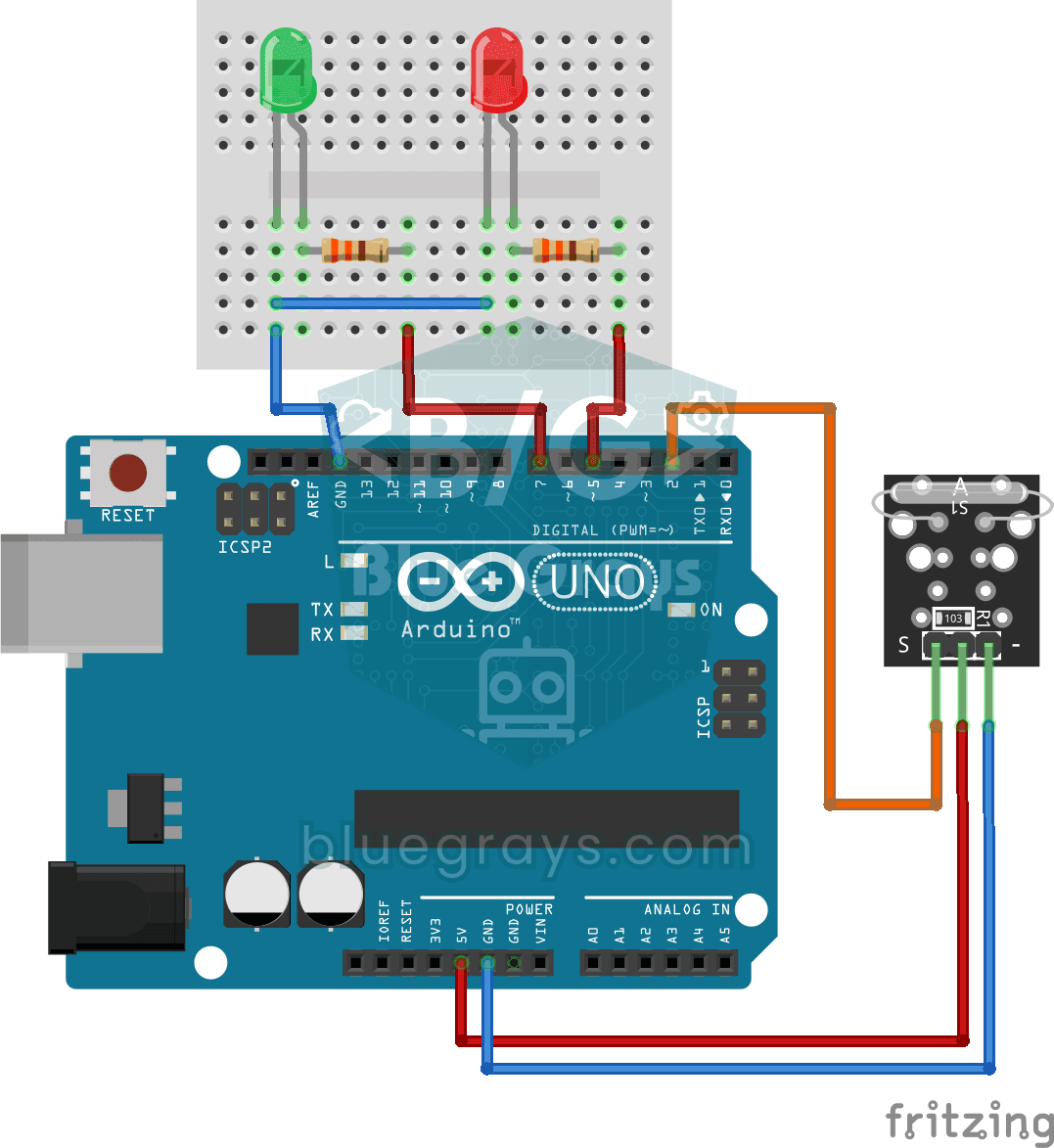
Deursensor met reedschakelaar
Zie aan een lampje of je deur open of dicht is. Je bevestigt een kleine magneet aan de deur en een magneetgevoelige schakelaar aan de deurpost; als de deur dicht is, zitten ze naast elkaar en brandt…

ESP32-temperatuurlogger (DHT22 + DS1307 RTC + microSD + OLED)
Bouw met de ESP32 een temperatuur- en vochtigheidslogger met tijdstempel! Een DHT22-sensor meet elke minuut temperatuur en luchtvochtigheid en elke meting wordt als CSV op een microSD-kaart opgeslagen, met de actuele tijd van de DS1307 RTC-module. Het OLED-display toont in grote letters live de laatste temperatuur, vochtigheid, tijdstempel en het totale aantal records.