
ESP32 maakt geen wifiverbinding? WiFi.status()-codes en echte oplossingen
ESP32 maakt geen wifiverbinding? Lees WiFi.status() en reasoncodes, los problemen met 2,4 GHz, wachtwoord, brownouts, setTxPower, herverbinden, vast IP en eduroam op.
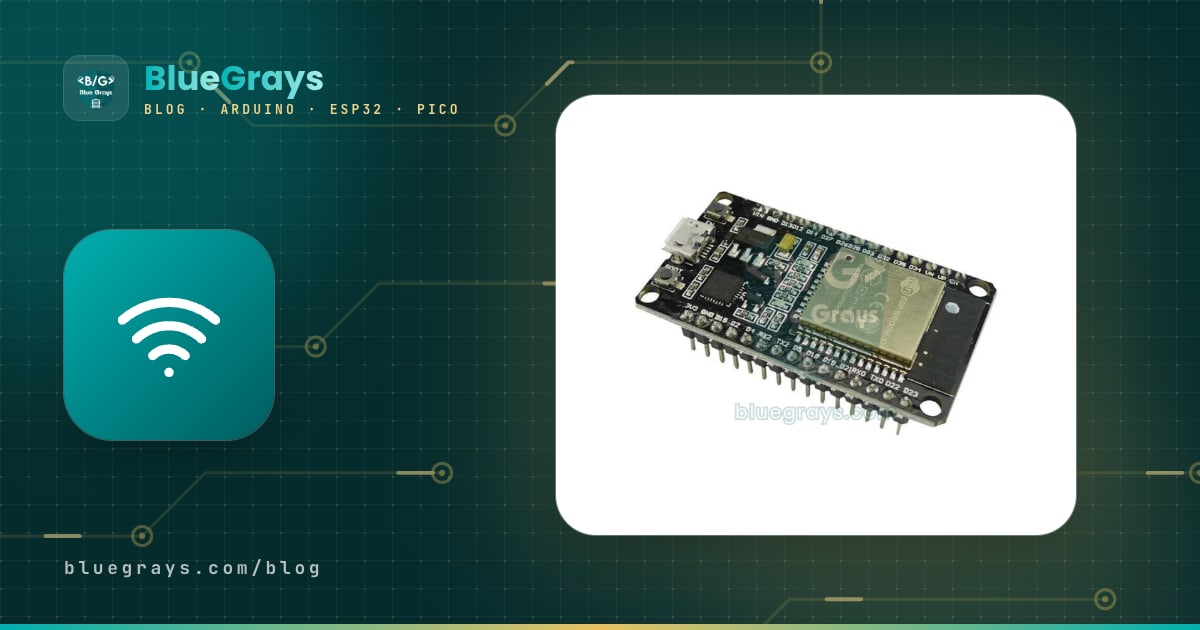
Maakt je ESP32 geen wifiverbinding en blijft de Serial Monitor maar puntjes printen? De oorzaak is bijna nooit een kapot board. De gebruikelijke verdachten zijn: een poging om verbinding te maken met een 5 GHz-netwerk, een kleine typefout in de netwerknaam of het wachtwoord, een zwakke voeding die inzakt zodra wifi aangaat, de beveiligings- en kanaalinstellingen van de router, of een bedrijfsnetwerk op school of werk. Het goede nieuws is dat de ESP32 zelf al vertelt wat er misgaat. Je moet alleen weten hoe je de waarde van WiFi.status() en de reason-code bij een verbroken verbinding leest.
In deze gids zie je eerst welke stappen de ESP32 doorloopt om verbinding met een netwerk te maken en welke statuscode hij bij elke stap meldt. Daarna volgen een diagnosesketch die de status- en reasoncodes print, een scanner die de netwerken in je buurt toont, de 2,4 GHz-eis en dualbandrouters, brownouts en de setTxPower-oplossing, een sketch die zichzelf opnieuw verbindt, een vast IP, een WPA2-Enterprise-verbinding voor schoolnetwerken en de hotspottest met je telefoon die je in een paar minuten vertelt of de router of het board het probleem is. De sketches werken met versie 2.x en 3.x van de ESP32-core voor de Arduino IDE, en aan het eind staat ook een testscript voor de Raspberry Pi Pico W en MicroPython.

Hoe maakt de ESP32 verbinding met een wifinetwerk?
Als je WiFi.begin() aanroept, voert de ESP32 op de achtergrond vier stappen uit. Eerst scant hij de kanalen op een netwerk met de naam (SSID) die je hebt opgegeven. Vindt hij er een, dan authenticeert hij zich en koppelt hij zich aan de router. Bij WPA2-netwerken volgt daarna de 4-way handshake, het moment waarop duidelijk wordt of het wachtwoord klopt. Ten slotte vraagt hij de DHCP-server van de router om een IP-adres. WiFi.status() geeft pas WL_CONNECTED terug als ook deze laatste stap klaar is. Als je weet bij welke stap hij vastloopt, ken je grotendeels de oorzaak:
| Stap | Wat gebeurt er? | Status en reason als hij vastloopt |
|---|---|---|
| 1. Scan | De ESP32 zoekt de netwerknaam op de 2,4 GHz-kanalen | WL_NO_SSID_AVAIL (1), reason 201 |
| 2. Authenticatie en associatie | De router accepteert of weigert de ESP32 | WL_CONNECT_FAILED (4) of WL_DISCONNECTED (6), reden 202 of 203 |
| 3. 4-way handshake | Van het wachtwoord afgeleide sleutels worden vergeleken | WL_DISCONNECTED (6) met reden 15; WL_CONNECTION_LOST (5) met reden 204 |
| 4. DHCP | De router geeft de ESP32 een IP-adres | Blijft hangen op WL_IDLE_STATUS (0) |
| Na het verbinden | De router blijft beaconpakketten sturen | Als die stoppen: WL_CONNECTION_LOST (5), reden 200 |
Wat de WiFi.status()-codes betekenen
WiFi.status() geeft een waarde van het type wl_status_t terug. Als je die rechtstreeks naar de Serial Monitor print, zie je alleen een getal. In de tabel hieronder zie je wat elk getal betekent in de ESP32 Arduino-core. Let op: de waarden 0 tot en met 6 hebben dezelfde namen als in de oude Arduino WiFi-bibliotheek, maar op de ESP32 komen ze in iets andere situaties voor. Direct na WiFi.begin() is de status bijvoorbeeld 6, niet 0; hij gaat naar 0 zodra het board bij de router is aangesloten en op een IP wacht, en naar 3 als hij er een krijgt.
| Code | Constante | Betekenis | Controleer eerst |
|---|---|---|---|
| 0 | WL_IDLE_STATUS | Bij de router aangesloten, maar nog geen IP-adres | Een paar seconden is normaal; duurt het langer, kijk dan naar DHCP |
| 1 | WL_NO_SSID_AVAIL | Er is geen netwerk met die naam gevonden | Netwerknaam, 2,4 GHz-band, afstand |
| 2 | WL_SCAN_COMPLETED | Een netwerkscan is klaar | Heeft niets met de verbinding te maken |
| 3 | WL_CONNECTED | Verbonden en heeft een IP-adres | Alles in orde |
| 4 | WL_CONNECT_FAILED | De router heeft de verbinding geweigerd | Wachtwoord, beveiligingsmodus, MAC-filter |
| 5 | WL_CONNECTION_LOST | Een bestaande verbinding is verbroken | Signaalsterkte, voeding, antenne |
| 6 | WL_DISCONNECTED | Niet verbonden; probeert nog of de poging is mislukt | De reasoncode |
| 254 | WL_STOPPED | De wifistation is gestopt (3.x-core) | Roep WiFi.mode(WIFI_STA) aan |
| 255 | WL_NO_SHIELD | Wifi is nog niet gestart (2.x-core) | Roep WiFi.mode() of WiFi.begin() aan |
Diagnosesketch: print de status en reasoncode naar de Serial Monitor
De sketch hieronder probeert 20 seconden verbinding te maken, print de statuscode met naam zodra die verandert en toont bij elke verbroken verbinding de reasoncode van ESP-IDF. Lukt het verbinden, dan print hij het IP-adres, de gateway, de signaalsterkte (RSSI) en het kanaal; in elk geval toont hij ook het MAC-adres van het board. Vervang de netwerknaam en het wachtwoord door die van jou, upload de sketch en open de Serial Monitor op 115200 baud. Als de sketch niet eens wil uploaden, lees dan eerst de gids over uploadfouten.
1#include <WiFi.h>
2
3const char* WIFI_ADI   = "EvAgi_2G";    // Wi-Fi adı, büyük-küçük harfe duyarlı / network name, case-sensitive
4const char* WIFI_SIFRE = "sifre1234";   // Wi-Fi şifresi / Wi-Fi password
5
6// Durum kodunu adına çevir / turn the status code into its name
7const char* durumAdi(wl_status_t durum) {
8  switch (durum) {
9    case WL_IDLE_STATUS:     return "WL_IDLE_STATUS";
10    case WL_NO_SSID_AVAIL:   return "WL_NO_SSID_AVAIL";
11    case WL_SCAN_COMPLETED:  return "WL_SCAN_COMPLETED";
12    case WL_CONNECTED:       return "WL_CONNECTED";
13    case WL_CONNECT_FAILED:  return "WL_CONNECT_FAILED";
14    case WL_CONNECTION_LOST: return "WL_CONNECTION_LOST";
15    case WL_DISCONNECTED:    return "WL_DISCONNECTED";
16    default:                 return "WL_NO_SHIELD / WL_STOPPED";
17  }
18}
19
20// Bağlantı her koptuğunda sebep kodunu yaz / print the reason code on every disconnect
21void koptugunda(arduino_event_id_t olay, arduino_event_info_t bilgi) {
22  Serial.printf("Koptu / Disconnected, reason: %d\n", (int)bilgi.wifi_sta_disconnected.reason);
23}
24
25void setup() {
26  Serial.begin(115200);
27  delay(1000);
28  WiFi.onEvent(koptugunda, ARDUINO_EVENT_WIFI_STA_DISCONNECTED);
29  WiFi.mode(WIFI_STA);                         // istasyon modu / station mode
30  WiFi.begin(WIFI_ADI, WIFI_SIFRE);            // begin() yalnızca bir kez / call begin() only once
31
32  wl_status_t onceki = WL_NO_SHIELD;
33  unsigned long baslangic = millis();
34  while (WiFi.status() != WL_CONNECTED && millis() - baslangic < 20000) {
35    wl_status_t simdi = WiFi.status();
36    if (simdi != onceki) {                     // yalnızca değişince yaz / print only when it changes
37      Serial.printf("Durum / Status: %d %s\n", (int)simdi, durumAdi(simdi));
38      onceki = simdi;
39    }
40    delay(500);
41  }
42
43  if (WiFi.status() == WL_CONNECTED) {
44    Serial.print("Bagli / Connected, IP: ");
45    Serial.println(WiFi.localIP());
46    Serial.print("Ag gecidi / Gateway: ");
47    Serial.println(WiFi.gatewayIP());
48    Serial.printf("RSSI: %d dBm, kanal / channel: %d\n", (int)WiFi.RSSI(), (int)WiFi.channel());
49  } else {
50    wl_status_t son = WiFi.status();
51    Serial.printf("Baglanamadi / Failed, son durum / last status: %d %s\n", (int)son, durumAdi(son));
52  }
53  Serial.print("MAC: ");
54  Serial.println(WiFi.macAddress());           // MAC filtresi için / for MAC filtering
55}
56
57void loop() {}
Het is normaal dat je eerst Durum / Status: 6 WL_DISCONNECTED ziet. Lukt de verbinding, dan verandert de status kort naar 0 en daarna naar 3. Blijft hij op 1 staan, dan is het netwerk nooit gevonden; blijven regels als Koptu / Disconnected, reason: 15 binnenkomen, dan is het wachtwoord waarschijnlijk fout. Voor nog meer detail zet je in de Arduino IDE Tools > Core Debug Level op Warn of Info: de core print dan bij elke verbreking ook de naam van de reden, bijvoorbeeld Reason: 201 - NO_AP_FOUND. Dit zijn de reasoncodes die je het vaakst tegenkomt:
| Reason | Naam | Wat betekent het? | Oplossing |
|---|---|---|---|
| 2 | AUTH_EXPIRE | Authenticatie is verlopen | Zwak signaal of drukke router; ga dichterbij staan, start de router opnieuw op |
| 5 | ASSOC_TOOMANY | De clientlimiet van de router is vol | Verwijder ongebruikte apparaten of verhoog de limiet |
| 8 | ASSOC_LEAVE | De ESP32 heeft het netwerk zelf verlaten | Je code roept WiFi.disconnect() aan; dit is normaal |
| 15 | 4WAY_HANDSHAKE_TIMEOUT | De wachtwoordhandshake kon niet worden voltooid | Meestal een fout wachtwoord; controleer het en de beveiligingsmodus |
| 200 | BEACON_TIMEOUT | Beacons van de router komen niet meer aan | Zwak signaal of spanningsdip; antenne, voeding, setTxPower |
| 201 | NO_AP_FOUND | Er is geen netwerk met deze naam gevonden | Spelling van de SSID, 5 GHz-netwerk, afstand, verborgen netwerk, kanaal 12 en 13 |
| 202 | AUTH_FAIL | Authenticatie is geweigerd | Wachtwoord of een incompatibele beveiligingsmodus zoals Enterprise |
| 203 | ASSOC_FAIL | De router heeft de associatie geweigerd | MAC-filter of een wifimodus zoals alleen 802.11ax |
| 204 | HANDSHAKE_TIMEOUT | De handshake is verlopen | Fout wachtwoord of een heel zwak signaal |
| 210, 211 | NO_AP_FOUND_W_COMPATIBLE_SECURITY, NO_AP_FOUND_IN_AUTHMODE_THRESHOLD | Netwerk gevonden, maar de beveiligingsmodus is incompatibel of lager dan het toegestane minimum (3.x-core) | Zet de router op WPA2-Personal (AES) of verlaag het minimum met WiFi.setMinSecurity() |
De 2,4 GHz-eis: de ESP32 ziet geen 5 GHz-netwerken
De klassieke ESP32, ESP32-S2, ESP32-S3, ESP32-C3 en ESP32-C6 werken alleen op de 2,4 GHz-band. Een netwerk dat op 5 GHz uitzendt, zien ze in een scan nooit, en het resultaat is altijd WL_NO_SSID_AVAIL. De meeste thuisrouters zenden op beide banden uit. Gebruikt je router voor elke band een aparte naam (bijvoorbeeld MyWiFi en MyWiFi_5G), geef de ESP32 dan altijd de naam van het 2,4 GHz-netwerk. Delen beide banden dezelfde naam (Smart Connect, bandsturing of meshsystemen), dan verbindt de ESP32 meestal zonder problemen met de 2,4 GHz-kant, omdat hij het 5 GHz-signaal toch nooit ziet. Problemen beginnen als de 2,4 GHz-band is uitgeschakeld of als de router clients naar 5 GHz probeert te duwen: de ESP32 verbindt, valt een paar seconden later weg en de cyclus herhaalt zich. Splits in dat geval de banden in de routerinstellingen of maak een gastnetwerk dat alleen op 2,4 GHz uitzendt.
| Board | Wifiband | Opmerking |
|---|---|---|
| ESP32 (WROOM-32, DevKit), ESP32-S2, ESP32-S3 | Alleen 2,4 GHz | 802.11 b/g/n |
| ESP32-C3 | Alleen 2,4 GHz | Goedkope Super Mini-boards hebben mogelijk een lager zendvermogen nodig |
| ESP32-C6 | Alleen 2,4 GHz | Ondersteunt Wi-Fi 6 (802.11ax), maar nog steeds alleen op 2,4 GHz |
| ESP32-C5 | 2,4 GHz en 5 GHz | De eerste dualbandchip van Espressif |
| ESP8266 (NodeMCU, Wemos D1 mini, ESP-01) | Alleen 2,4 GHz | 802.11 b/g/n |
| Raspberry Pi Pico W en Pico 2 W | Alleen 2,4 GHz | CYW43439-draadloze chip |
| Arduino Uno R4 WiFi | Alleen 2,4 GHz | De ESP32-S3 op het board regelt de wifi |
Klopt de band en wordt het netwerk toch niet gevonden, controleer dan de kanaal- en modusinstellingen van de router. Met de standaardregio-instelling van de ESP32 worden kanaal 1 tot en met 11 actief gescand, terwijl kanaal 12 en 13 alleen passief worden beluisterd. Zichtbare netwerken op die kanalen worden meestal nog wel gevonden, maar een verborgen netwerk (SSID-uitzending uit) op kanaal 12 of 13 vindt de ESP32 niet. De veiligste keuze is het kanaal van automatisch naar een vast kanaal 1, 6 of 11 te zetten. De klassieke ESP32, S2, S3 en C3 kunnen geen verbinding maken met een router die alleen op 802.11ax (Wi-Fi 6) staat; zet de modus op b/g/n of gemengd b/g/n/ax. Qua beveiliging zijn WPA2-Personal (AES) of de gemengde WPA2/WPA3-modus het meest compatibel. Standaard weigert de Arduino-core alles wat zwakker is dan WPA2 (WEP en oude WPA-TKIP); moet je echt verbinden met een heel oud netwerk, voeg dan WiFi.setMinSecurity(WIFI_AUTH_WEP) toe vóór begin(). Gebruik voordat je instellingen wijzigt deze scanner om te zien wat de ESP32 echt ziet:
1#include <WiFi.h>
2
3// Güvenlik türünü yazıya çevir / turn the security type into text
4const char* guvenlikAdi(wifi_auth_mode_t tur) {
5  switch (tur) {
6    case WIFI_AUTH_OPEN:          return "Acik / Open";
7    case WIFI_AUTH_WEP:           return "WEP";
8    case WIFI_AUTH_WPA_PSK:       return "WPA";
9    case WIFI_AUTH_WPA2_PSK:      return "WPA2";
10    case WIFI_AUTH_WPA_WPA2_PSK:  return "WPA/WPA2";
11    case WIFI_AUTH_WPA3_PSK:      return "WPA3";
12    case WIFI_AUTH_WPA2_WPA3_PSK: return "WPA2/WPA3";
13    default:                      return "Diger / Other (Enterprise)";
14  }
15}
16
17void setup() {
18  Serial.begin(115200);
19  WiFi.mode(WIFI_STA);
20  WiFi.disconnect();                            // temiz tarama için bağlantıyı kes / disconnect for a clean scan
21  delay(100);
22}
23
24void loop() {
25  Serial.println("Taraniyor / Scanning...");
26  int adet = WiFi.scanNetworks();               // engelleyen tarama, 2-4 sn / blocking scan, 2-4 s
27  if (adet <= 0) {
28    Serial.println("Ag bulunamadi / No networks found");
29  }
30  for (int i = 0; i < adet; i++) {
31    Serial.printf("%2d | %-32s | %4d dBm | kanal/ch %2d | %s\n",
32                  i + 1, WiFi.SSID(i).c_str(), (int)WiFi.RSSI(i),
33                  (int)WiFi.channel(i), guvenlikAdi(WiFi.encryptionType(i)));
34  }
35  WiFi.scanDelete();                            // sonuçları bellekten sil / free the results
36  Serial.println();
37  delay(10000);                                 // 10 sn sonra yeniden tara / scan again in 10 s
38}
Staat de naam van je netwerk helemaal niet in de lijst, dan zit het probleem vóór je code: het netwerk is 5 GHz, verborgen, of de ESP32 staat te ver weg. Staat de naam er wel in, kijk dan naar de RSSI: -30 tot -60 dBm is uitstekend en -60 tot -70 dBm is goed; tussen -70 en -80 dBm maakt hij verbinding maar kan hij wegvallen, en onder -80 dBm hoef je geen betrouwbare verbinding te verwachten. Verschijnt dezelfde naam meerdere keren, dan heeft je router of meshsysteem meer dan één accesspoint. Bij de standaard snelle scan verbindt de ESP32 met de eerste match die hij vindt; wil je dat hij het sterkste signaal kiest, voeg dan WiFi.setScanMethod(WIFI_ALL_CHANNEL_SCAN) toe vóór begin(). Als je de naam exact overneemt uit de scan en in je sketch plakt, zijn typefouten voorgoed uitgesloten.
Fouten in netwerknaam (SSID) en wachtwoord
Meldt de diagnosesketch reden 201 of 15, dan zit het probleem meestal in twee regels van je code. Een SSID mag maximaal 32 bytes zijn, een WPA2-wachtwoord moet 8 tot 63 tekens hebben en beide zijn hoofdlettergevoelig. Dit zijn de fouten die mensen het vaakst missen:
- Hoofdletters en kleine letters: Je kunt geen verbinding maken met een netwerk dat in de router als MyWiFi staat door mywifi te typen. Dezelfde regel geldt voor het wachtwoord.
- Onzichtbare spaties: Een spatie aan het eind van de netwerknaam of het wachtwoord, of een verborgen teken dat is meegekomen bij het kopiëren, verbreekt de overeenkomst.
- Speciale tekens: Letters met accenten of symbolen in de netwerknaam slaat de router mogelijk op in een andere codering. Het netwerk hernoemen met gewone letters en cijfers is de zekerste oplossing.
- Gekrulde apostrof: Op iPhones is de hotspotnaam de naam van de telefoon, en die bevat vaak een gekrulde ’ in plaats van de rechte ' op je toetsenbord, waardoor de naam in je code niet overeenkomt.
- Backslash en aanhalingstekens: Bevat het wachtwoord \ of ", schrijf ze dan als \\ en \" in de C++-string; anders verandert de compiler het wachtwoord of compileert de sketch niet.
- Open netwerk: Laat het wachtwoord helemaal weg als je verbinding maakt met een netwerk zonder wachtwoord; WiFi.begin(naam) is genoeg. Geef je toch een wachtwoord mee voor een open netwerk, dan zoekt de core naar WPA2 en vindt hij het netwerk niet.
- Verborgen netwerk: Je kunt verbinding maken met netwerken waarvan de SSID-uitzending uit staat door de exacte naam te typen, maar ze verschijnen niet in scans; heb je problemen, zet de uitzending dan aan tijdens het testen.
Voeding en brownout: waarom resett het board zodra wifi start?
Een ESP32-module verbruikt gemiddeld zo'n 80 mA, maar terwijl de wifizender actief is, piekt de stroom kortstondig naar 250–400 mA. De grootste pieken komen meestal voor tijdens de radiokalibratie bij het opstarten en tijdens de eerste verbinding. Daarom raadt Espressif een voeding aan die minimaal 500 mA kan leveren. Kan de voeding deze pieken niet bijhouden, dan zakt de 3,3 V-rail even in, springt de brownoutdetector van de chip aan en herstart het board met de melding Brownout detector was triggered in de Serial Monitor. Het symptoom is heel herkenbaar: de code draait prima tot aan de wifiregel, het board resett bij WiFi.begin() en dit wordt een eindeloze lus. Deze fout behandelen we uitgebreid in het artikel over ESP32-brownout en Guru Meditation-fouten.
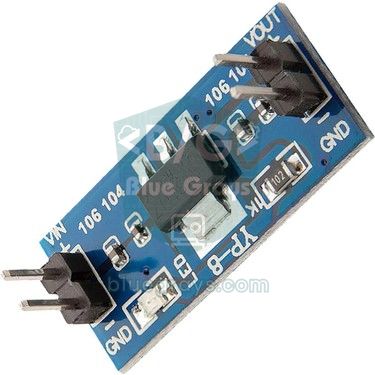
| Voedingsbron | Geschikt? | Waarom? |
|---|---|---|
| USB-poort aan de achterkant van de computer, korte en dikke kabel | Meestal wel | Een USB 2.0-poort levert 500 mA; een korte kabel beperkt het spanningsverlies |
| USB op het voorpaneel, USB-hub of lange dunne kabel | Kan problemen geven | Kabel- en contactweerstand trekken de spanning omlaag tijdens stroompieken |
| 5 V-telefoonlader van minimaal 1 A | Ja | Laat ruim marge voor stroompieken |
| De 3.3V-pin van een Arduino Uno | Nee | Deze pin kan maar ongeveer 50 mA leveren |
| 3,7 V li-ion-cel rechtstreeks op de 5V-pin van het board | Nee | Door de dropout van de AMS1117 zakt de uitgang onder 3 V |
| Li-ion-cel met een 5 V-stepupconverter of een 3,3 V-regelaar met lage dropout | Ja | Levert een stabiele 3,3 V, ook als de batterij leegloopt |
| 3,3 V-uitgang van een MB102-breadboardvoedingsmodule | Meestal wel | Voed hem met een adapter met genoeg stroom en voeg een condensator toe |
De setTxPower-oplossing: het zendvermogen verlagen
Op sommige boards ziet de ESP32 het netwerk zelfs met een goede voeding wel, maar kan hij geen verbinding maken, of valt de verbinding steeds weg. Vooral op goedkope ESP32-C3 Super Mini-boards en sommige kloon-ESP32-boards hebben het antennecircuit en de regelaar moeite met maximaal zendvermogen. Standaard zendt de ESP32 uit met ongeveer 19,5–20 dBm. Dit verlagen met WiFi.setTxPower() vermindert de stroompieken en lost de verbinding op deze boards vaak direct op. Roep het aan direct na WiFi.begin(); het werkt niet als je het aanroept voordat wifi is gestart, dus vóór WiFi.mode() of begin().
| Constante | Vermogen | Wanneer gebruiken |
|---|---|---|
| WIFI_POWER_19_5dBm | 19,5 dBm | Dicht bij de standaard; grootste bereik |
| WIFI_POWER_15dBm | 15 dBm | Eerste poging bij kleine problemen |
| WIFI_POWER_11dBm | 11 dBm | Meestal genoeg als de router in dezelfde kamer staat |
| WIFI_POWER_8_5dBm | 8,5 dBm | De waarde die het vaakst wordt aanbevolen voor de ESP32-C3 Super Mini |
| WIFI_POWER_5dBm | 5 dBm | Voor tests vlak naast de router |
Elke verlaging met 3 dB halveert het zendvermogen, dus ook het bereik wordt kleiner. Begin met 15 dBm; houdt het probleem aan, ga dan naar 11 en daarna naar 8,5 dBm. Lost een lager vermogen de verbinding op, dan is de echte oorzaak meestal de voeding of het antenneontwerp, dus voeg op de lange termijn ook een betere voeding en een condensator toe. Je kunt de huidige instelling van het board lezen met WiFi.getTxPower(); de waarde is in eenheden van 0,25 dBm, dus 78 betekent 19,5 dBm.
Sketch voor automatisch herverbinden
De ESP32 verliest de verbinding als de router opnieuw opstart, als de stroom na een storing terugkomt of als het signaal een tijdje wegvalt. In de ESP32-core staat WiFi.setAutoReconnect(true) standaard aan en na de meeste verbrekingen verbindt het board zichzelf opnieuw. Bij sommige redenen, zoals 202 AUTH_FAIL, geeft de core het na één nieuwe poging echter op en blijft het board offline tot je het reset. In een project dat maandenlang moet draaien, voeg je daarom een eigen controle toe. De sketch hieronder vermijdt delay() en gebruikt millis() om elke 15 seconden de verbinding te controleren, verbindt opnieuw als die is weggevallen en herstart het board als het 5 minuten lang geen verbinding kan maken:
1#include <WiFi.h>
2
3const char* WIFI_ADI   = "EvAgi_2G";    // Wi-Fi adı / network name
4const char* WIFI_SIFRE = "sifre1234";   // Wi-Fi şifresi / Wi-Fi password
5
6const unsigned long KONTROL_ARALIGI = 15000;  // 15 sn'de bir kontrol / check every 15 s
7const int EN_FAZLA_DENEME = 20;               // 20 x 15 sn = 5 dk / 20 x 15 s = 5 min
8unsigned long sonKontrol = 0;
9int basarisizSayac = 0;                       // üst üste başarısız kontrol / consecutive failed checks
10
11void wifiBaslat() {
12  WiFi.mode(WIFI_STA);
13  WiFi.setAutoReconnect(true);                // çekirdeğin kendi yeniden bağlanması / core auto-reconnect
14  WiFi.begin(WIFI_ADI, WIFI_SIFRE);
15  WiFi.setTxPower(WIFI_POWER_15dBm);          // gerekirse 8_5dBm'e kadar düşür / lower to 8_5dBm if needed
16  WiFi.setSleep(false);                       // modem uykusunu kapat / disable modem sleep
17}
18
19void setup() {
20  Serial.begin(115200);
21  wifiBaslat();
22}
23
24void loop() {
25  if (millis() - sonKontrol >= KONTROL_ARALIGI) {
26    sonKontrol = millis();
27    if (WiFi.status() == WL_CONNECTED) {
28      basarisizSayac = 0;
29      Serial.printf("Bagli / Connected, IP: %s, RSSI: %d dBm\n",
30                    WiFi.localIP().toString().c_str(), (int)WiFi.RSSI());
31    } else {
32      basarisizSayac++;
33      Serial.printf("Bagli degil / Not connected (%d/%d), yeniden baglaniyor / reconnecting\n",
34                    basarisizSayac, EN_FAZLA_DENEME);
35      WiFi.disconnect();
36      WiFi.reconnect();
37      if (basarisizSayac >= EN_FAZLA_DENEME) {
38        Serial.println("Yeniden baslatiliyor / Restarting");
39        delay(100);
40        ESP.restart();                        // son çare: kartı yeniden başlat / last resort: restart the board
41      }
42    }
43  }
44
45  // Projenin kodu buraya; uzun delay() kullanma / your project code here; avoid long delay()
46}
De regel WiFi.setSleep(false) schakelt modemslaap uit, waarbij de ESP32 tijdens de verbinding met tussenpozen kort zijn radio uitzet. Dit vermindert verbrekingen bij sommige routers en de latentie van een webserver; in ruil daarvoor verbruikt het board een paar tientallen mA meer. In batterijprojecten kun je deze regel weghalen en met de rekenmachine Batterijduur uitrekenen hoe lang de batterij meegaat. Houd de setTxPower-regel alleen als je de problemen uit de vorige paragraaf hebt. Als je je projectcode aan loop() toevoegt, vermijd dan lange delay()-aanroepen, want de verbindingscontrole draait alleen zolang loop() blijft doorlopen. Wil je liever wifigegevens vanaf je telefoon invoeren dan ze in de code vast te leggen, kijk dan eens naar de WiFiManager-bibliotheek.
Een vast IP-adres instellen op de ESP32
Normaal wijst de router de ESP32 via DHCP een adres toe dat elke keer kan veranderen. Bouw je een webserver die je altijd op hetzelfde adres vanaf je telefoon opent, of werkt de DHCP van de router niet goed (de status blijft op 0 hangen), dan maakt een vast IP het leven makkelijker. Houd drie regels in gedachten: WiFi.config() moet vóór WiFi.begin() worden aangeroepen; het gekozen adres moet in het netwerk van de router liggen maar buiten de DHCP-pool (deelt de router 192.168.1.2–100 uit, gebruik dan iets als 192.168.1.200); en de gateway is het eigen adres van de router. Om het adres van je router te vinden, draai je de diagnosesketch één keer met DHCP; die print ook de gateway.
1#include <WiFi.h>
2
3const char* WIFI_ADI   = "EvAgi_2G";      // Wi-Fi adı / network name
4const char* WIFI_SIFRE = "sifre1234";     // Wi-Fi şifresi / Wi-Fi password
5
6IPAddress sabitIP(192, 168, 1, 200);      // DHCP havuzunun dışında bir adres / an address outside the DHCP pool
7IPAddress agGecidi(192, 168, 1, 1);       // modemin adresi / router address
8IPAddress altAgMaskesi(255, 255, 255, 0); // alt ağ maskesi / subnet mask
9IPAddress dns1(1, 1, 1, 1);               // birinci DNS / primary DNS
10IPAddress dns2(8, 8, 8, 8);               // ikinci DNS / secondary DNS
11
12void setup() {
13  Serial.begin(115200);
14  WiFi.mode(WIFI_STA);
15  // config() mutlaka begin()'den önce / config() must come before begin()
16  if (!WiFi.config(sabitIP, agGecidi, altAgMaskesi, dns1, dns2)) {
17    Serial.println("Statik IP ayarlanamadi / Static IP config failed");
18  }
19  WiFi.begin(WIFI_ADI, WIFI_SIFRE);
20
21  unsigned long baslangic = millis();
22  while (WiFi.status() != WL_CONNECTED && millis() - baslangic < 15000) {
23    delay(500);
24    Serial.print('.');
25  }
26  Serial.println();
27  Serial.print("IP: ");
28  Serial.println(WiFi.localIP());             // 192.168.1.200 olmalı / should be 192.168.1.200
29}
30
31void loop() {}School- en bedrijfsnetwerken: verbinden met WPA2-Enterprise (eduroam)
eduroam op universiteiten, bedrijfsnetwerken en sommige schoolnetwerken gebruiken WPA2-Enterprise (802.1X), waarbij elke gebruiker een eigen gebruikersnaam en wachtwoord krijgt in plaats van één gedeeld wachtwoord. Een gewone WiFi.begin(naam, wachtwoord) mislukt op deze netwerken altijd, en in de scanner staat hun beveiligingstype als Diger / Other (Enterprise). Versie 2.x en 3.x van de ESP32 Arduino-core bieden een kant-en-klare vorm van begin() voor PEAP, de meest gebruikte methode:
1#include <WiFi.h>
2
3const char* AG_ADI        = "eduroam";               // kurum ağının adı / enterprise network name
4const char* EAP_KIMLIK    = "[email protected]";   // kimlik, çoğu zaman kullanıcı adıyla aynı / identity, usually same as username
5const char* EAP_KULLANICI = "[email protected]";   // kullanıcı adı / username
6const char* EAP_SIFRE     = "kurum_sifren";          // kurum şifresi / enterprise password
7
8void setup() {
9  Serial.begin(115200);
10  WiFi.disconnect(true);                              // önceki bağlantıyı kapat / close any previous connection
11  WiFi.mode(WIFI_STA);
12  // PEAP (MSCHAPv2) ile bağlan, CA doğrulaması yok / connect with PEAP (MSCHAPv2), no CA check
13  WiFi.begin(AG_ADI, WPA2_AUTH_PEAP, EAP_KIMLIK, EAP_KULLANICI, EAP_SIFRE);
14
15  unsigned long baslangic = millis();
16  while (WiFi.status() != WL_CONNECTED && millis() - baslangic < 30000) {
17    delay(500);
18    Serial.print('.');
19  }
20  Serial.println();
21  if (WiFi.status() == WL_CONNECTED) {
22    Serial.print("Bagli / Connected, IP: ");
23    Serial.println(WiFi.localIP());
24  } else {
25    Serial.printf("Baglanamadi / Failed, durum / status: %d\n", (int)WiFi.status());
26  }
27}
28
29void loop() {}
Bij de meeste instellingen is de identiteit gelijk aan de gebruikersnaam; sommige vragen om een anonieme buitenste identiteit zoals [email protected]. Deze sketch valideert het servercertificaat (CA) niet: de verbinding werkt, maar een nep-accesspoint zou je wachtwoord kunnen onderscheppen. Vraag het dus aan je IT-afdeling voordat je je persoonlijke wachtwoord op een ESP32 zet en vraag zo mogelijk een account of netwerk aan dat voor apparaten bedoeld is. Eist je instelling een certificaat, dan kun je het CA-bestand als zesde parameter van begin() meegeven. Netwerken die in de browser een inlogpagina openen (captive portals), zoals in hotels, studentenhuizen en cafés, zijn een apart probleem, want de ESP32 kan die pagina niet invullen. Sommige scholen eisen ook dat de MAC-adressen van apparaten vooraf worden geregistreerd; stuur de IT-afdeling het MAC-adres dat de diagnosesketch print. Op deze netwerken is de hotspot van je telefoon of een kleine pocketrouter de handigste oplossing.
Hotspottest met je telefoon: ligt het aan de router of aan de ESP32?
De snelste manier om de oorzaak in te perken is de ESP32 te verbinden met een netwerk waarvan je de instellingen volledig zelf bepaalt. De hotspot van je telefoon is hiervoor perfect:
- Geef de hotspot een korte naam van alleen gewone letters en cijfers (bijvoorbeeld esptest) en stel een eenvoudig wachtwoord van minimaal 8 tekens in (bijvoorbeeld test12345).
- Zet op Android de bandoptie in de instellingen van de mobiele hotspot (op sommige telefoons AP-band of Snelheid en compatibiliteit genoemd) op 2,4 GHz en kies WPA2-Personal als beveiligingstype.
- Ga op iPhone naar Instellingen > Persoonlijke hotspot en zet Anderen toestaan om lid te worden aan. Zet op nieuwere modellen ook Maximaliseer compatibiliteit aan; dit schakelt de hotspot over naar 2,4 GHz. De hotspotnaam is de naam van de telefoon, dus vereenvoudig die onder Instellingen > Algemeen > Info > Naam en houd het scherm Persoonlijke hotspot open tot de ESP32 verbonden is.
- Vervang de netwerknaam en het wachtwoord in de diagnosesketch door de gegevens van de hotspot, plaats de telefoon 1–2 meter van de ESP32 en upload de sketch.
- Lees de status- en reasoncodes in de Serial Monitor en probeer daarna dezelfde sketch met de gegevens van je thuisrouter.
Lees het resultaat zo: maakt de ESP32 wel verbinding met de hotspot maar niet met je thuisrouter, dan zijn je code, board en voeding in orde; het probleem zit dan in de instellingen van de router voor band, kanaal, beveiliging, MAC-filter of clientlimiet. Lukt het ook met de hotspot niet, dan zit het probleem aan de kant van de ESP32: wissel de voeding en kabel, verlaag het vermogen met setTxPower, zorg dat er geen metaal voor de antenne zit en controleer de code nog eens. De hotspottest is ook de snelste manier om te bewijzen dat een project dat op school niet wil verbinden, eigenlijk gewoon werkt.
Wifitest met de Raspberry Pi Pico W en MicroPython
De Raspberry Pi Pico W en Pico 2 W ondersteunen ook alleen 2,4 GHz; alle adviezen over band, wachtwoord, voeding en hotspot in dit artikel gelden ook voor deze boards. In MicroPython lees je statuscodes met constanten uit de network-module. Het script hieronder draait ongewijzigd in Thonny op zowel de ESP32 als de Pico W. Op de Pico W stopt het meteen met wachten als het netwerk niet wordt gevonden of het wachtwoord fout is; op de ESP32 blijft MicroPython na sommige fouten opnieuw proberen, dus het script print na 20 seconden de laatste status:
1import network, time
2
3AG_ADI = "EvAgi_2G"       # Wi-Fi adı / network name
4SIFRE = "sifre1234"       # Wi-Fi şifresi / Wi-Fi password
5
6wlan = network.WLAN(network.STA_IF)
7wlan.active(True)
8if wlan.isconnected():
9    wlan.disconnect()     # eski bağlantıyı kapat / close the previous connection
10    time.sleep(1)
11wlan.connect(AG_ADI, SIFRE)
12
13durum = wlan.status()
14for saniye in range(20):  # en fazla 20 sn bekle / wait up to 20 s
15    durum = wlan.status()
16    print(saniye, "durum / status:", durum)
17    if durum in (network.STAT_GOT_IP, network.STAT_NO_AP_FOUND, network.STAT_WRONG_PASSWORD):
18        break             # sonuç belli, beklemeyi bırak / result is known, stop waiting
19    time.sleep(1)
20
21if durum == network.STAT_GOT_IP:
22    print("Bagli / Connected, IP:", wlan.ifconfig()[0])
23    print("RSSI:", wlan.status("rssi"), "dBm")
24elif durum == network.STAT_NO_AP_FOUND:
25    print("Ag bulunamadi / Network not found (SSID, 2.4 GHz)")
26elif durum == network.STAT_WRONG_PASSWORD:
27    print("Sifre yanlis / Wrong password")
28else:
29    print("Baglanamadi / Failed, durum / status:", durum)
Op de Pico W zijn de numerieke statuswaarden anders: 3 betekent verbonden met een IP, 2 verbonden maar wachtend op een IP, -1 algemene fout, -2 netwerk niet gevonden en -3 fout wachtwoord. Op de ESP32 zie je in plaats daarvan 1001 tijdens het verbinden, 1010 zodra hij een IP heeft, en ESP-IDF-reasoncodes zoals 201 en 202 als er iets misgaat. Om problemen met kanaal 12 en 13 op de Pico W te voorkomen, stel je je landcode in voordat je verbindt (rp2.country('GB'), of network.country('GB') op nieuwere firmware, met je eigen land); valt de verbinding af en toe weg, dan kun je energiebesparing uitzetten met wlan.config(pm=0xa11140). Voor een webserver met de Pico W zie je het artikel Pico W-wifiwebserver, en ben je nieuw met MicroPython, kijk dan eens naar de gids MicroPython-basis.
Veelvoorkomende problemen en oplossingen
| Symptoom | Waarschijnlijke oorzaak | Oplossing |
|---|---|---|
| Onzintekens in de Serial Monitor | Baudrate komt niet overeen | Zet de Serial Monitor op 115200 baud |
| Status 1, reden 201 | Verkeerde netwerknaam, 5 GHz-netwerk of te ver weg | Draai de scanner en neem de naam van het 2,4 GHz-netwerk exact over |
| Status 6, steeds reden 15 | Fout wachtwoord | Typ het wachtwoord opnieuw en let op hoofdletters en speciale tekens |
| Status 4 of 6; reden 202, 210 of 211 | Incompatibele beveiligingsmodus | Zet de router op WPA2-Personal (AES) of gemengd WPA2/WPA3 |
| Blijft hangen op status 0 | Bij de router aangesloten maar krijgt geen IP van DHCP | Start de router opnieuw op, vergroot de DHCP-pool of gebruik een vast IP |
| Reset bij WiFi.begin() met Brownout detector was triggered | De voeding kan de stroompieken niet aan | Korte kabel, adapter van minimaal 1 A, 470 µF tussen 3V3 en GND |
| Verbindt, valt na een paar minuten weg (reden 200) | Zwak signaal, modemslaap of een voedingsprobleem | setSleep(false), setTxPower, herverbindsketch, ga dichter bij de router staan |
| Werkt op het bureau, maar verbindt niet in de behuizing | Metalen behuizing of een batterij voor de antenne | Plaats de antenne aan de rand van de behuizing naar buiten gericht, gebruik een plastic behuizing |
| Verbonden, maar de webpagina opent niet op de telefoon | De telefoon zit op een ander netwerk, of het gastnetwerk gebruikt clientisolatie | Verbind beide met hetzelfde netwerk en lees het IP af uit de Serial Monitor |
| analogRead()-waarden kloppen niet als wifi aan staat | De sensor zit op een ADC2-pin en wifi gebruikt ADC2 | Verplaats de sensor naar de ADC1-pins, GPIO 32–39 |
| Bereik van een paar centimeter op een ESP32-CAM of een board met externe antenne | Antenneselectie staat op extern, maar er is geen antenne aangesloten | Steek een antenne in de IPEX-aansluiting of controleer de 0 Ω-antenneselectieweerstand op het board |
Verbonden: wat kun je nu bouwen?
- Webserver en live dashboard: Bouw een ESP32-webserver met WebSocket die sensorwaarden in realtime op je telefoon toont.
- Internetklok: Haal de tijd op van een NTP-server en toon hem op een display.
- Weerdisplay: Haal de temperatuur en luchtvochtigheid van je stad op met een weer-API.
- Meldingen op je telefoon: Stuur een bericht met een Telegram-bot als de deur opengaat.
- Slim huis: Verbind de ESP32 via MQTT met Home Assistant.
- Communicatie zonder router: Laat twee ESP32-boards met elkaar praten via ESP-NOW, zonder met een netwerk te verbinden.
- Draadloos uploaden: Als het board eenmaal in de behuizing zit, stuur je nieuwe code via wifi met een OTA-update.
Een ESP32 die geen wifiverbinding maakt is in het begin verwarrend, maar de status- en reasoncodes vertellen altijd bij welke stap het probleem zit: 1 en 201 betekenen dat het netwerk niet is gevonden, 15 en 202 wijzen op het wachtwoord of de beveiligingsmodus, 0 op DHCP, en 200 of plotselinge resets op het signaal of de voeding. Ben je nieuw met de ESP32, dan vind je de basis in Wat is de ESP32?. In de BlueGrays-app kun je ook projecten verkennen zoals een ESP32-wifiverbinding, webserver, mDNS, NTP-klok, weerstation, OTA-update en Telegram-alarm, elk met stap-voor-stap-schakelschema's en kant-en-klare code.
Veelgestelde vragen
Waarom maakt mijn ESP32 geen verbinding met wifi?
De meest voorkomende oorzaken zijn een poging om verbinding te maken met een 5 GHz-netwerk, een typefout in de netwerknaam of het wachtwoord, een zwakke voeding waarvan de spanning inzakt als wifi start, en de beveiligingsinstellingen van de router. Print de waarde van WiFi.status() en de reasoncode die bij het verbreken wordt gemeld, en je ziet meteen welke het is. Wordt het netwerk niet gevonden, dan zie je 1 en 201; bij een fout wachtwoord meestal 6 en 15.
Kan de ESP32 verbinden met 5 GHz-wifi?
De klassieke ESP32, ESP32-S2, S3, C3 en C6 ondersteunen alleen 2,4 GHz en zien 5 GHz-netwerken nooit in een scan. Het dualbandmodel is de ESP32-C5. Zendt je router de twee banden uit onder aparte namen, geef de ESP32 dan de naam van het 2,4 GHz-netwerk.
Wat betekent WiFi.status() 6 op de ESP32?
6 betekent WL_DISCONNECTED: het board is niet verbonden en de verbindingspoging loopt nog of is mislukt. Op de ESP32 geeft een fout wachtwoord vaak deze waarde in plaats van 4 (WL_CONNECT_FAILED). Om de echte oorzaak te zien, controleer je de reasoncode in het event ARDUINO_EVENT_WIFI_STA_DISCONNECTED.
Waarom verliest mijn ESP32 steeds de wifiverbinding?
De belangrijkste oorzaken van herhaaldelijk wegvallen zijn een zwak signaal, een voeding die de stroompieken van wifi niet aankan, metaal of een batterij voor de antenne en de bandsturingsinstellingen van de router. Zet het board dichter bij de router, voeg een condensator van 100–470 µF toe tussen 3V3 en GND en schakel modemslaap uit met WiFi.setSleep(false). Schrijf je code ook zo dat hij zichzelf herstelt na een verbroken verbinding.
Kan een ESP32 verbinden met een telefoonhotspot?
Ja, zolang de hotspot op 2,4 GHz uitzendt. Zet op Android de hotspotband op 2,4 GHz, zet op iPhone Maximaliseer compatibiliteit aan en houd de hotspotnaam eenvoudig. De hotspottest is de snelste manier om te zien of het probleem je thuisrouter of de ESP32 is.
Kan een ESP32 verbinden met eduroam of een schoolnetwerk?
De ESP32 kan verbinding maken met WPA2-Enterprise-netwerken zoals eduroam met de vorm WiFi.begin(naam, WPA2_AUTH_PEAP, identiteit, gebruikersnaam, wachtwoord) in de ESP32 Arduino-core. Op netwerken die in de browser een inlogpagina openen (captive portals) kan de ESP32 die pagina echter niet invullen. Vraag het het best aan je IT-afdeling voordat je een netwerk van een instelling gebruikt en vraag zo mogelijk een apart account voor apparaten aan.
Projecten om hierna te bouwen
Alle projecten bekijken
ESP32 Wi-Fi-verbinding in STA-modus (met lcd-scherm)
In dit project verbinden we de ESP32 in Station-modus (STA) veilig en foutbestendig met het wifinetwerk thuis. We zetten de SSID en het wachtwoord in een apart bestand secrets.h zodat ze niet in Git lekken, bouwen een automatisch herverbindingsmechanisme en tonen het RSSI-signaalniveau en het IP-adres op een I2C-lcd-scherm. De ingebouwde led werkt als statusindicator. Het is een verbindingsmanager van productieniveau.

ESP32 asynchrone webserver (met IP-weergave op lcd)
In dit project maken we van de ESP32 een asynchrone webserver die je met je telefoon of computer op hetzelfde wifinetwerk kunt bedienen. Dankzij de ESPAsyncWebServer-bibliotheek kan de server meerdere verzoeken tegelijk verwerken (anders dan de klassieke WebServer.h, die bij één verzoek blokkeert). Je opent het IP-adres van de ESP32 in een browser en klikt op de knoppen ON/OFF (de routes /on en /off) om de led op GPIO 5 aan en uit te zetten.

ESP32 mDNS: het apparaat bereiken via bluegrays-esp.local (met lcd-scherm)
In dit project voegen we een mDNS-service (Multicast DNS) toe aan de ESP32, zodat je het apparaat bereikt met een leesbare hostnaam zoals bluegrays-esp.local in plaats van een IP-adres. Ook als het IP-adres dat DHCP uitdeelt verandert, reageert het apparaat altijd op dezelfde naam. Met een kleine webserver op het board bedien je de LED vanuit je browser op http://bluegrays-esp.local/.

Echte tijd van internet met ESP32 en NTP
De ESP32 verbindt met Wi-Fi en haalt met milliseconde-precisie de echte tijd op bij NTP-servers (Network Time Protocol). configTzTime() past de Turkse tijdzone (TRT, UTC+3) automatisch toe, en in landen met zomertijd wordt de overgang naar zomertijd (DST) geregeld met een POSIX TZ-string. De tijd wordt zowel naar de Serial Monitor als naar een optioneel I2C-lcd gestuurd.

ESP32 HTTPClient + weer-API (met lcd-scherm)
In dit project doet de ESP32 via internet een REST API-aanroep naar een weer-API (wttr.in) met HTTPClient.h. Het JSON-antwoord wordt verwerkt met ArduinoJson v7 en stad, temperatuur, luchtvochtigheid, weer en wind verschijnen op een I2C-LCD. wttr.in vraagt geen API-sleutel; typ gewoon de naam van een willekeurige stad.

ESP32 OTA-update: firmware draadloos installeren (met lcd-scherm)
In dit project leer je nieuwe firmware naar de ESP32 te uploaden via wifi, zonder USB-kabel. Met de ArduinoOTA-bibliotheek wordt de ESP32 zichtbaar op het netwerk en verschijnt hij automatisch als bluegrays-ota onder "Network port" in de Arduino IDE. De eerste upload gaat via USB; daarna zijn alle updates draadloos, een belangrijke functie voor apparaten die op afstand hangen.

ESP32 WebSocket-teller (2 knoppen + lcd + realtime web)
In dit project verandert een teller met twee knoppen op de ESP32 (GPIO 5 telt op, GPIO 4 telt af). De waarde wordt direct bijgewerkt op een 16x2 I2C-lcd en, via de WebSocket-ondersteuning van ESPAsyncWebServer, in elke verbonden browser zonder de pagina te herladen. In plaats van HTTP-polling wordt één blijvende verbinding gebruikt en de ESP32 stuurt de nieuwe waarde met ws.textAll() naar iedereen.

ESP32-bewegingsalarm (PIR + buzzer + LED + Telegram)
Een slim beveiligingsalarm: als de PIR-sensor beweging detecteert, gaat de buzzer af, licht de LED op en krijgt de eigenaar direct een Telegram-melding. Een afkoeltijd van 30 seconden beperkt hoe vaak het alarm zich herhaalt; valse detecties van de PIR-sensor filtert dit niet weg. Gebruik het thuis, in een garage, een berging of een studeerkamer.