
Een I2C-lcd (16x2) gebruiken met Arduino, ESP32 en Pico
Hoe sluit je een 16x2 I2C-lcd aan op Arduino? Bedrading met 4 draden, het I2C-adres vinden (0x27, 0x3F), de LiquidCrystal_I2C-bibliotheek, contrast instellen, eigen tekens en scrollende tekst.
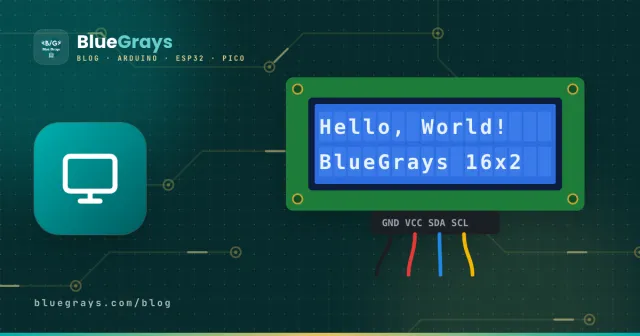
De 16x2-lcd, die 2 regels van 16 tekens toont, is het meest gebruikte display in de Arduino-wereld. Je gebruikt hem om meetwaarden zoals temperatuur en afstand te tonen, maar ook voor menu's, klokken en spelscores. Het display zelf heeft 16 pinnen en heeft alleen al minstens 6 digitale pinnen nodig; de kleine I2C-module die op de achterkant is gesoldeerd, brengt dat terug naar slechts 2 datadraden. In dit artikel zie je stap voor stap hoe je een I2C-lcd aansluit, het adres vindt en er alles op zet wat je wilt.
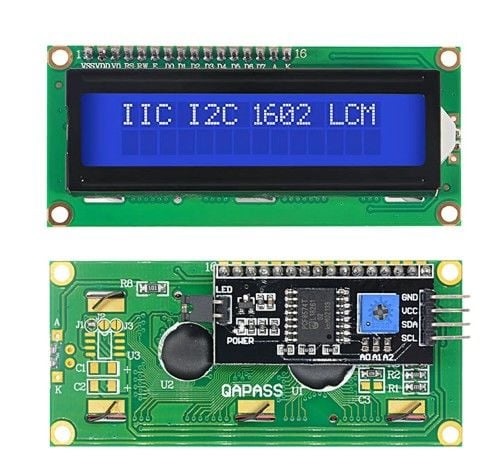
Hoe werkt een lcd?
Deze displays werken met een driverchip die HD44780 heet. Elk teken wordt getekend in een klein vakje van 5x8 pixels, en de chip bevat een ingebouwde tekentabel met letters, cijfers en enkele symbolen. De Arduino stuurt alleen een commando zoals "schrijf deze letter op deze positie"; de letter omzetten in pixels is het werk van het display. De led-achtergrondverlichting maakt de tekst in het donker leesbaar, terwijl de vloeibaarkristallaag de tekst vormt door pixels donker te maken.
Wat is I2C en waarom maakt het alles makkelijker?
I2C is een manier waarop meerdere apparaten via twee draden met elkaar praten: SDA voert de data en SCL het kloksignaal. Elk apparaat heeft een eigen adres, en de Arduino roept het apparaat dat hij nodig heeft op met dat adres. Lcd-modules gebruiken meestal adres 0x27 of 0x3F. Een klokmodule, een OLED-display en sensoren zoals de BME280 kunnen dezelfde twee draden delen; zolang hun adressen verschillen, werken ze allemaal samen.
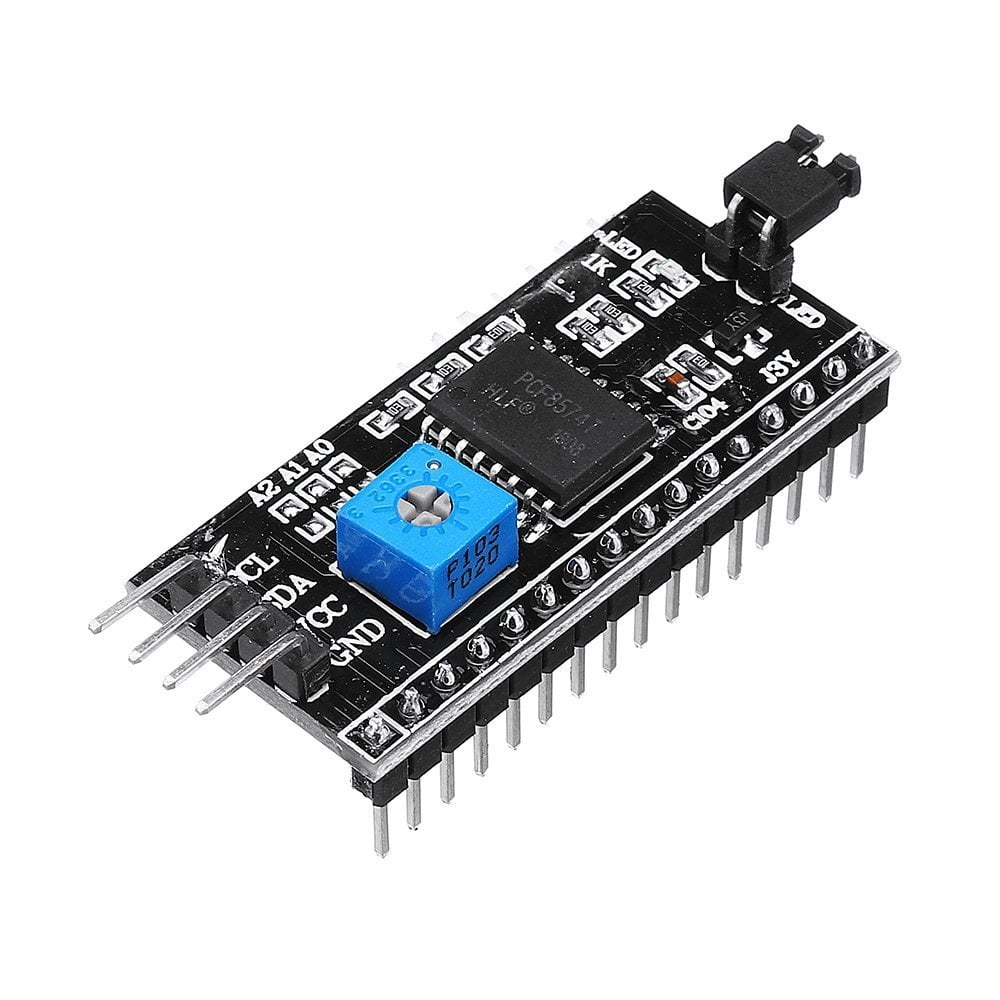
De PCF8574-chip op de module zet commando's die via I2C binnenkomen om in de 8 parallelle signalen die het display verwacht. Je kunt het display ook zonder I2C-module gebruiken, maar dan heb je 6 pinnen, een potmeter en heel veel draden nodig. De module bespaart pinnen en houdt je schakeling overzichtelijk.
Specificaties
| Eigenschap | Waarde |
|---|---|
| Display | 16 kolommen × 2 regels tekens |
| Tekengrootte | 5 × 8 pixels |
| Driverchip | HD44780 (of compatibel) |
| I2C-adapter | PCF8574 / PCF8574A |
| Standaardadres | 0x27 (PCF8574) of 0x3F (PCF8574A) |
| Voeding | 5 V, ongeveer 20–30 mA met achtergrondverlichting aan |
| Aansluitingen | GND, VCC, SDA, SCL |
Bedrading van de I2C-lcd: Arduino, ESP32 en Pico
De bedrading bestaat op elk board uit dezelfde vier draden; alleen de pinnen voor SDA en SCL verschillen. Bekijk de I2C-pinnen van jouw board in de tool Pinout.
| Lcd-pin | Arduino Uno / Nano | Arduino Mega | ESP32 | Raspberry Pi Pico |
|---|---|---|---|---|
| GND | GND | GND | GND | GND |
| VCC | 5V | 5V | VIN (5V) | VBUS (5V) |
| SDA | A4 | 20 | GPIO 21 | GP4 |
| SCL | A5 | 21 | GPIO 22 | GP5 |
Het I2C-adres vinden: scannersketch
Weet je het adres van je display niet zeker, upload dan de onderstaande code. Die probeert elk adres van 1 tot 126 en print het adres van elk apparaat dat antwoordt naar de Serial Monitor. Dit adres gebruik je bij het instellen van het display.
1#include <Wire.h>
2
3void setup() {
4  Wire.begin();
5  Serial.begin(9600);
6  Serial.println("I2C taranıyor / scanning...");
7  for (byte addr = 1; addr < 127; addr++) {
8    Wire.beginTransmission(addr);
9    if (Wire.endTransmission() == 0) {   // cihaz cevap verdi / device answered
10      Serial.print("Bulundu / found: 0x");
11      Serial.println(addr, HEX);
12    }
13  }
14}
15
16void loop() {
17}
De bibliotheek installeren en tekst weergeven
Zoek in de Library Manager naar LiquidCrystal I2C en installeer de bibliotheek van Frank de Brabander. De onderstaande code schrijft een begroeting op de eerste regel en op de tweede regel het aantal seconden sinds de start van de Arduino.
1#include <Wire.h>
2#include <LiquidCrystal_I2C.h>
3
4LiquidCrystal_I2C lcd(0x27, 16, 2);  // adres, sütun, satır / address, columns, rows
5
6void setup() {
7  lcd.init();
8  lcd.backlight();               // arka ışığı aç / backlight on
9  lcd.setCursor(0, 0);           // sütun 0, satır 0 / column 0, row 0
10  lcd.print("Merhaba Dunya!");
11}
12
13void loop() {
14  lcd.setCursor(0, 1);           // ikinci satır / second row
15  lcd.print("Sure: ");
16  lcd.print(millis() / 1000);    // saniye / seconds
17  lcd.print(" sn   ");           // eski rakamları sil / clear old digits
18  delay(200);
19}De handigste lcd-commando's
| Commando | Wat het doet |
|---|---|
| lcd.init() | Initialiseert het display; roep het één keer aan in setup(). |
| lcd.backlight() / lcd.noBacklight() | Zet de achtergrondverlichting aan of uit. |
| lcd.setCursor(column, row) | Bepaalt waar de tekst begint; de telling begint bij 0. |
| lcd.print(value) | Print tekst of een getal. |
| lcd.clear() | Wist het hele display en zet de cursor terug op de beginpositie. |
| lcd.scrollDisplayLeft() | Schuift het hele display één teken naar links. |
| lcd.blink() / lcd.cursor() | Toont een knipperende cursor of een cursor als streepje. |
| lcd.createChar(slot, array) | Slaat een eigen teken op in slot 0–7. |
Scrollende tekst
Wil je tekst tonen die langer is dan 16 tekens, dan kun je het display laten scrollen. De onderstaande code print de tekst en schuift hem elke 300 milliseconden naar links, zodat een lang bericht als een lichtkrant over het scherm loopt.
1#include <Wire.h>
2#include <LiquidCrystal_I2C.h>
3
4LiquidCrystal_I2C lcd(0x27, 16, 2);
5
6void setup() {
7  lcd.init();
8  lcd.backlight();
9  lcd.print("BlueGrays ile elektronik ogren");  // 16 karakterden uzun / longer than 16 chars
10}
11
12void loop() {
13  lcd.scrollDisplayLeft();   // bir adım sola / one step left
14  delay(300);
15}
Eigen tekens en speciale letters
De tekentabel van de HD44780 bevat geen letters met accenten zoals ş, ğ, ı, ö, ü, ç (of é en ñ); probeer je ze te printen, dan zie je betekenisloze symbolen. De oplossing is om tot 8 eigen tekens van 5x8 pixels te definiëren. Elke rij wordt als één byte geschreven, en de bits die op 1 staan, zijn de verlichte pixels. Het onderstaande voorbeeld tekent een hartje; op dezelfde manier teken je elke letter met accent.
1byte heart[8] = {
2  0b00000,
3  0b01010,
4  0b11111,
5  0b11111,
6  0b01110,
7  0b00100,
8  0b00000,
9  0b00000
10};
11
12// setup() içinde / inside setup()
13lcd.createChar(0, heart);   // 0. yuvaya kaydet / store in slot 0
14lcd.setCursor(15, 0);
15lcd.write(byte(0));         // kalbi göster / show the heart
I2C-lcd met de ESP32 en Raspberry Pi Pico
Op de ESP32 werken dezelfde Arduino-code en bibliotheek; Wire.begin() gebruikt standaard GPIO 21 (SDA) en GPIO 22 (SCL). Wil je andere pinnen, schrijf dan Wire.begin(SDA, SCL). Kopieer op de Raspberry Pi Pico met MicroPython twee kleine bestanden, lcd_api.py en pico_i2c_lcd.py, naar de Pico en gebruik ze zo:
1from machine import I2C, Pin
2from pico_i2c_lcd import I2cLcd   # Pico'ya kopyalanan dosya / file copied to the Pico
3
4i2c = I2C(0, sda=Pin(4), scl=Pin(5), freq=400000)
5addr = i2c.scan()[0]              # ilk bulunan adres / first found address
6lcd = I2cLcd(i2c, addr, 2, 16)    # 2 satır, 16 sütun / 2 rows, 16 columns
7
8lcd.putstr("Merhaba Pico!")
9lcd.move_to(0, 1)                 # sütun 0, satır 1 / column 0, row 1
10lcd.putstr("BlueGrays")
Projectideeën met een I2C-lcd
- Digitale thermometer: toon temperatuur en luchtvochtigheid op het display; voor de sensorkant zie DHT11-temperatuur- en vochtigheidssensor.
- Afstandsdisplay: toon de afstand die je met een HC-SR04 meet in centimeters; details in HC-SR04-afstandssensor.
- Digitale voltmeter: toon de spanning die je van een analoge pin leest.
- Codeslot: toon de code die op een keypad wordt ingetikt als sterretjes.
- Menusysteem: blader met een potmeter of twee knoppen door opties op het display.
- Minigame: laat een hardloper die met eigen tekens is getekend obstakels ontwijken.
Veelgemaakte fouten en hoe je ze oplost
- Display licht op maar toont geen tekst: het contrast is niet ingesteld; draai aan de trimmer.
- Volle blokjes op de bovenste regel: het display heeft spanning maar is niet geïnitialiseerd; het adres kan verkeerd zijn, SDA en SCL kunnen verwisseld zijn, of lcd.init() is niet aangeroepen.
- Verkeerd adres: in de code staat 0x27 maar het display is 0x3F; zoek het echte adres met de scannersketch.
- Oude cijfers blijven staan: een getal dat van 100 naar 99 gaat, verschijnt als 990; print na het getal een paar spaties. lcd.clear() werkt ook, maar is traag, en het display flikkert als je het vaak in de lus aanroept.
- Onleesbare letters met accenten: ze staan niet in de tabel van het display; definieer eigen tekens of vermijd ze.
- Tekst raakt willekeurig beschadigd: lange, losse draden of storende onderdelen zoals motoren kunnen de I2C-bus verstoren; houd draden kort en voed motoren uit een aparte voeding.
Het display combineren met een sensor is de snelste manier om je eerste echte project te bouwen. In de BlueGrays-app vind je tientallen I2C-lcd-projecten met schakelschema's en kant-en-klare code, en om waarden met een draaiknop te veranderen komt Wat is een potmeter? goed van pas.
Veelgestelde vragen
Waarom toont mijn lcd alleen blokjes?
Volle blokjes op de bovenste regel betekenen dat het display spanning heeft maar niet is geïnitialiseerd. Het adres kan verkeerd zijn, SDA en SCL kunnen verwisseld zijn, of het contrast staat te hoog. Controleer eerst het adres met de I2C-scannersketch en stel daarna de trimmer bij.
Is het adres van mijn I2C-lcd 0x27 of 0x3F?
Modules met een PCF8574-chip gebruiken meestal 0x27, en die met een PCF8574A meestal 0x3F. Het makkelijkst kom je erachter met de I2C-scannersketch; pas daarna de code aan naar LiquidCrystal_I2C lcd(0x3F, 16, 2).
Kan ik twee lcd's op één Arduino aansluiten?
Ja. Door de soldeerpads A0, A1 en A2 op de module te overbruggen verander je het adres, zodat maximaal 8 lcd's dezelfde twee draden kunnen delen. In de code definieer je voor elk display een apart object met een eigen adres.
Werkt dezelfde code voor een 20x4-lcd?
Ja. Pas alleen de declaratie aan naar LiquidCrystal_I2C lcd(0x27, 20, 4); de regels lopen dan van 0 tot 3 en de kolommen van 0 tot 19.
Hoe print ik letters met accenten of speciale tekens op een lcd?
De ingebouwde tabel van het display bevat geen letters zoals é, ñ, ş of ğ. Teken elk ervan als eigen teken van 5x8 pixels met lcd.createChar() en print het met lcd.write(). Onthoud dat je maximaal 8 eigen tekens tegelijk kunt definiëren.
Kies ik een lcd of een OLED-display?
Een lcd is goedkoop, leesbaar in zonlicht en ideaal voor tekst en getallen. Een OLED is kleiner, heeft een hoog contrast en kan afbeeldingen en pictogrammen tonen, maar kan inbranden als hij lange tijd hetzelfde beeld toont. Kies een lcd voor tekst en een OLED voor afbeeldingen.
Projecten om hierna te bouwen
Alle projecten bekijken
Een lcd-scherm gebruiken met I2C
Geef je Arduino een eigen scherm en laat hem zijn eerste bericht schrijven. Het lcd-scherm met twee regels sluit je aan met maar een paar draden; op de bovenste regel verschijnt een groet, daarna een…

Een bericht tonen op een 2x16-lcd-scherm
Je eerste stap naar tekst op een scherm. Het lcd-scherm met twee regels toont eerst een wachtbericht, schrijft dan een groet op de bovenste regel en typt op de onderste regel een woord letter voor…

Stuiterende tekstanimatie op een lcd
Op de bovenste regel van het lcd-scherm schuift het woord BLUEGRAYS van de ene rand naar de andere en stuitert terug als een bal tegen een muur, steeds opnieuw zonder einde.

ESP32 I2C-LCD-display (16x2)
In dit project sluit je een 16x2-tekens-LCD via I2C aan op de ESP32 en toon je tekst. Met I2C bedien je het scherm met slechts 2 datapinnen (SDA en SCL), in plaats van de 6+ pinnen die een klassieke parallelle aansluiting verspilt. De code toont op de eerste regel een vaste tekst en op de tweede regel een teller die elke seconde oploopt. Bij het opstarten schrijft een I2C-scanner ook het adres van het display naar de Serial Monitor (meestal 0x27 of 0x3F).

Temperatuur en luchtvochtigheid met DHT11
Hoe warm is je kamer, en is de lucht vochtig of droog? De DHT11-sensor meet temperatuur en luchtvochtigheid en de Arduino schrijft de waarden op een lcd-scherm met twee regels, dat om de paar…
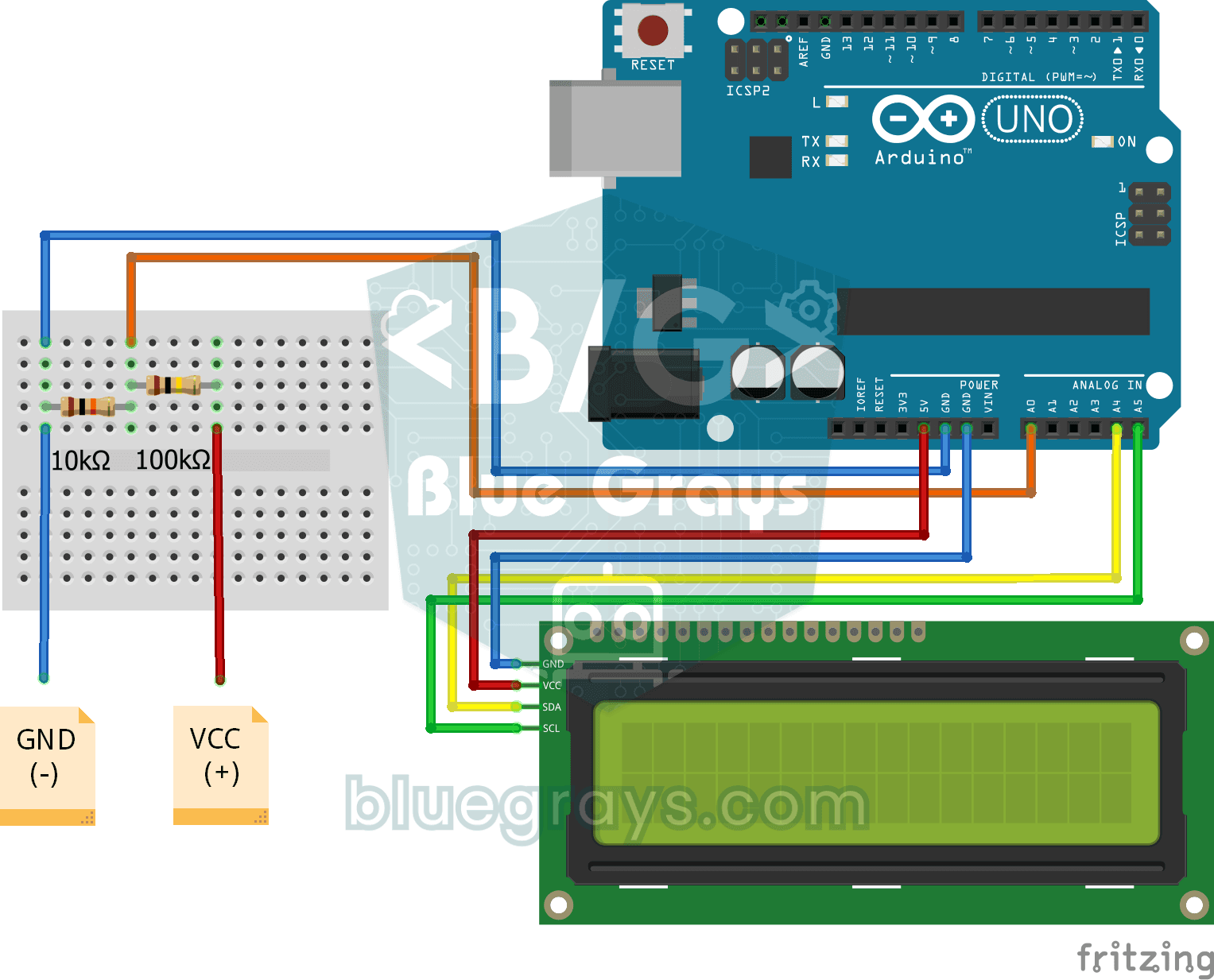
Digitale voltmeter met lcd-scherm
Ontdek hoeveel spanning een batterij of voedingsadapter geeft met een meter die je zelf hebt gebouwd.

Codeslot met 4x4-keypad en LCD
Een klein elektronisch deurslot dat iedereen buiten houdt die de code niet kent.

Arduino-lcd-runnerspel
Zijwaarts scrollend endless-runnerspel op een 16x2-tekens-lcd. De held rent vanzelf en de speler springt over obstakels met een druk op de knop. Op de bovenste en onderste regel verschijnen willekeurige obstakels. Een passieve buzzer speelt een openingsmelodie, een springgeluid, een feestgeluid bij 50 punten en een eindmelodie. Bij het opstarten verschijnt "BlueGrays - Arduino Projects". De score staat rechtsboven.