
DHT11 temperatuur- en vochtigheidssensor: gids voor Arduino, ESP32 en Pico
Wat is de DHT11 temperatuur- en vochtigheidssensor en hoe werkt hij? Arduino-bedrading, de DHT-bibliotheek, voorbeeldcode, DHT11 vs DHT22, gebruik met ESP32 en Pico en veelgemaakte fouten.
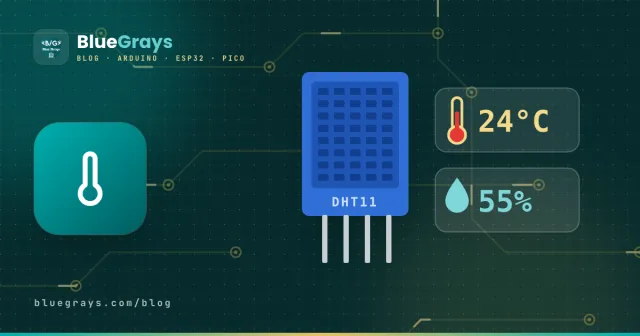
De DHT11 is een goedkope digitale sensor in een blauw plastic behuizinkje die zowel de temperatuur als de relatieve luchtvochtigheid meet via één datadraad. Je vindt hem in bijna elk Arduino-weerstation, elke kas en plantenmonitor, elke babykamerthermometer en elk domoticaproject dat een ventilator aanzet als de luchtvochtigheid stijgt. In tegenstelling tot een analoge sensor hoef je geen spanning te meten en met formules te goochelen: de sensor stuurt zijn meting als een kant-en-klaar getal.
Wat is de DHT11 en waar wordt hij gebruikt?
De vochtigheid die hij meet is de relatieve luchtvochtigheid: het percentage van de maximale hoeveelheid waterdamp dat de lucht bij die temperatuur kan bevatten. 40–60% geldt als comfortabel; boven 70% betekent vocht en schimmel, onder 30% is de lucht droog. De DHT11 meet deze waarde en de omgevingstemperatuur ongeveer één keer per seconde.
- Weerstation voor thuis: toon temperatuur en luchtvochtigheid op een LCD- of OLED-display.
- Kas en planten bewaken: waarschuw als de luchtvochtigheid daalt en geef water in combinatie met een bodemvochtsensor.
- Vocht- en schimmelalarm: laat een alarm klinken als een badkamer, kelder of kledingkast boven 70% luchtvochtigheid komt.
- Automatische ventilator of ontvochtiger: schakel het apparaat met een relais in als een vochtigheidsdrempel wordt overschreden.
- Datalogger: schrijf metingen naar een SD-kaart en maak er een dagelijkse grafiek van.
- Monitoren op afstand: gebruik een ESP32 om de waarden te publiceren op een webpagina die je op je telefoon kunt openen.
Hoe werkt de DHT11?
In de behuizing zitten twee meetelementen. Het vochtigheidselement is een vochtabsorberend materiaal tussen twee elektroden; naarmate de luchtvochtigheid stijgt, daalt de weerstand ervan. De temperatuur wordt gemeten met een NTC-thermistor: een kleine weerstand waarvan de waarde afneemt naarmate het warmer wordt. Een piepkleine microcontroller in de sensor meet beide weerstanden, corrigeert ze met kalibratiewaarden die in de fabriek zijn opgeslagen en stuurt het resultaat digitaal door.
De communicatie verloopt via één draad. De Arduino maakt de sensor wakker door de datalijn minstens 18 milliseconden LOW te houden, en de sensor antwoordt met een pakket van 40 bits: 16 bits voor de luchtvochtigheid, 16 bits voor de temperatuur en een checksum van 8 bits om foute metingen op te sporen. Je hoeft deze timing niet zelf te schrijven; de bibliotheek die we hieronder installeren regelt dat allemaal.
Specificaties: DHT11 vs DHT22
| Eigenschap | DHT11 | DHT22 (AM2302) |
|---|---|---|
| Voedingsspanning | 3–5,5 V | 3,3–6 V |
| Stroom tijdens het meten | 0,5–2,5 mA | 1–1,5 mA |
| Temperatuurbereik | 0–50 °C | −40–80 °C |
| Nauwkeurigheid temperatuur | ±2 °C | ±0,5 °C |
| Vochtigheidsbereik | 20–90% | 0–100% |
| Nauwkeurigheid vochtigheid | ±5% | ±2% (max. ±5%) |
| Resolutie | 1 °C / 1% | 0,1 °C / 0,1% |
| Meetfrequentie | Eén keer per seconde | Eén keer per 2 seconden |
| Kleur behuizing | Blauw | Wit |
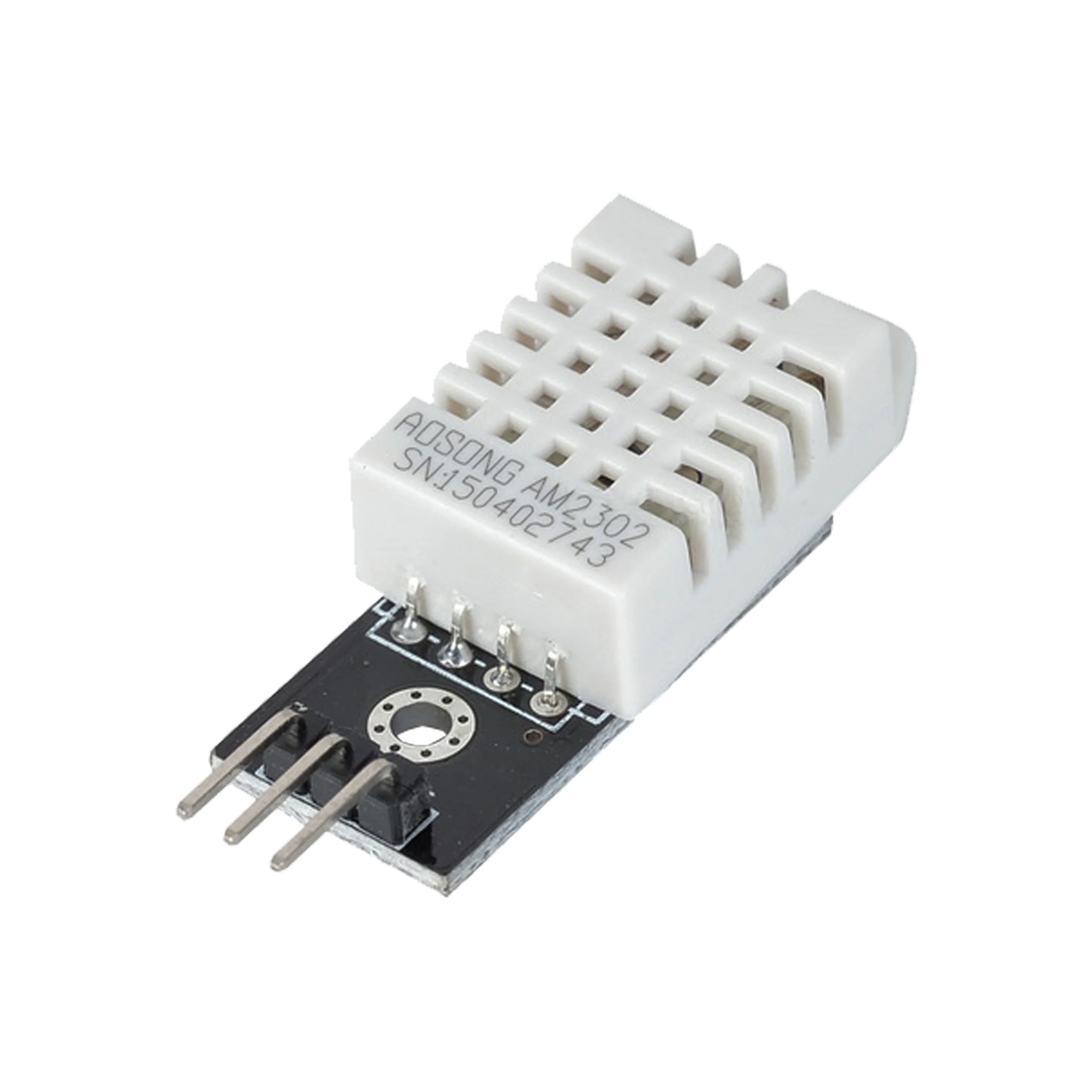
Kortom: wil je een grove meting van de temperatuur en luchtvochtigheid binnenshuis, dan is de DHT11 genoeg en goedkoper. Buiten, onder het vriespunt of overal waar een halve graad telt, kies je de DHT22. Beide worden op dezelfde manier aangesloten en geprogrammeerd; je past alleen het sensortype in de code aan.
DHT11-pinout en bedrading
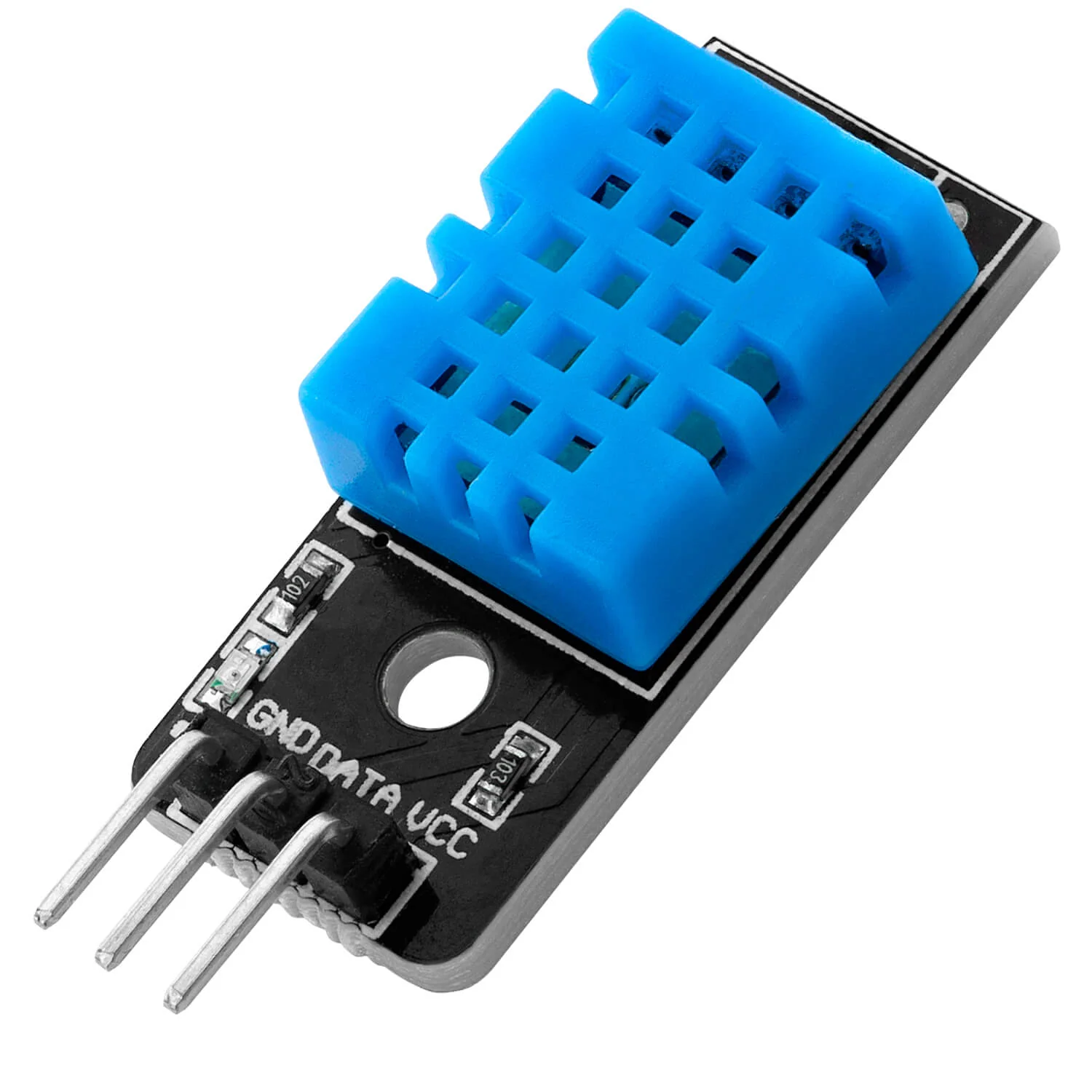
De DHT11 wordt in twee vormen verkocht: een module met 3 pinnen met een weerstand en led op de print, of een losse sensor met 4 pootjes. Tel bij de losse sensor de pootjes van links naar rechts, met de kant met de roostertjes naar je toe.
| Signaal | Module met 3 pinnen | Sensor met 4 pootjes | Aansluiten op |
|---|---|---|---|
| Voeding | VCC (+) | Pootje 1 | 5V (3V3 op ESP32 en Pico) |
| Data | DATA / OUT / S | Pootje 2 | Een digitale pin (D2 op de Uno) |
| Ongebruikt | — | Pootje 3 | Niet aangesloten |
| Massa | GND (−) | Pootje 4 | GND |
De DHT-bibliotheek installeren
- Open de Library Manager in de Arduino IDE (het boekpictogram in de linkerzijbalk van Arduino IDE 2).
- Typ DHT sensor library in het zoekvak en installeer de bibliotheek van Adafruit.
- Kies bij de vraag over afhankelijkheden voor Install all, zodat ook Adafruit Unified Sensor wordt geïnstalleerd.
- Probeer desgewenst het kant-en-klare voorbeeld onder File > Examples > DHT sensor library > DHTtester.
Arduino-voorbeeldcode: temperatuur, luchtvochtigheid en hitte-index
De onderstaande code doet elke twee seconden een meting, meldt het als een meting mislukt en combineert temperatuur en luchtvochtigheid om de hitte-index te berekenen (hoe warm het aanvoelt). Open de Serial Monitor op 9600 baud om de resultaten te zien.
1#include <DHT.h>
2
3#define DHT_PIN 2          // veri pini / data pin
4#define DHT_TYPE DHT11     // DHT22 kullanıyorsan DHT22 yaz / write DHT22 for a DHT22
5
6DHT dht(DHT_PIN, DHT_TYPE);
7
8void setup() {
9  Serial.begin(9600);
10  dht.begin();
11}
12
13void loop() {
14  delay(2000);                                // ölçümler arası bekleme / wait between readings
15
16  float humidity = dht.readHumidity();        // % bağıl nem / % relative humidity
17  float temperature = dht.readTemperature();  // °C
18
19  if (isnan(humidity) || isnan(temperature)) {
20    Serial.println("Okuma hatası / read error");
21    return;
22  }
23
24  // hissedilen sıcaklık / heat index (°C)
25  float heatIndex = dht.computeHeatIndex(temperature, humidity, false);
26
27  Serial.print("Sicaklik / Temp: ");
28  Serial.print(temperature);
29  Serial.print(" C  Nem / Humidity: %");
30  Serial.print(humidity);
31  Serial.print("  Hissedilen / Feels like: ");
32  Serial.print(heatIndex);
33  Serial.println(" C");
34}
De DHT11 gebruiken met de ESP32
Dezelfde code werkt op de ESP32; stel DHT_PIN gewoon in op bijvoorbeeld 4. Voed de sensor via de 3V3-pin van de ESP32, zodat de datalijn ook op 3,3 V blijft; de DHT11 werkt prima op deze spanning. GPIO 34–39 zijn alleen ingangen en daarom niet geschikt voor een DHT, omdat de datalijn bidirectioneel is. Controleer bij het kiezen van een pin in de tool Pinout welke ESP32-pins veilig zijn. Je kunt de metingen via Wi-Fi op een webpagina tonen en vanaf je telefoon volgen.
DHT11 met de Raspberry Pi Pico (MicroPython)
MicroPython heeft een ingebouwde dht-module voor DHT-sensoren, dus je hoeft geen bibliotheek te installeren. Sluit de sensor aan op de 3V3-pin van de Pico, GND en pin GP15:
1import dht
2from machine import Pin
3import time
4
5sensor = dht.DHT11(Pin(15))   # GP15 veri pini / data pin (DHT22 için dht.DHT22)
6
7while True:
8    try:
9        sensor.measure()
10        t = sensor.temperature()   # °C
11        h = sensor.humidity()      # %
12        print("Sicaklik:", t, "C  Nem: %", h)
13    except OSError:
14        print("Okuma hatası / read error")
15    time.sleep(2)
Projectideeën met de DHT11
- Digitale thermometer met een LCD: schrijf de waarden naar een display van 16x2; zie hoe in Een I2C-LCD-display gebruiken.
- Ventilator op basis van luchtvochtigheid: laat een ventilator via een relais draaien als de luchtvochtigheid boven 65% komt; zie voor de bedrading Wat is een relaismodule?
- Vochtalarm: laat een buzzer klinken als de drempel wordt overschreden; Wat is een buzzer? behandelt hoorbare waarschuwingen.
- Temperatuurlogger: sla elke 10 minuten een meting op met een klokmodule en een SD-kaart.
- Wi-Fi-weerstation: publiceer de metingen met een ESP32 op een pagina die elk apparaat in je thuisnetwerk kan openen.
Veelgemaakte fouten en hoe je ze oplost
- Constant NaN of "Failed to read": de datadraad zit mogelijk op een andere pin dan in de code, de pull-upweerstand ontbreekt misschien, of de code gebruikt het verkeerde sensortype (DHT22 in plaats van DHT11).
- Te vaak uitlezen: een sensor die met tussenpozen van minder dan 2 seconden wordt uitgelezen, geeft de oude waarde of een fout terug.
- Temperatuur hoger dan het zou moeten zijn: de sensor zit mogelijk te dicht bij de spanningsregelaar van de Arduino of in de zon; plaats hem een paar centimeter van het board af.
- Wegvallende metingen bij lange kabels: het signaal verzwakt na een paar meter; verlaag de pull-up naar 4,7 kΩ, voed de sensor met 5 V en gebruik kabel van goede kwaliteit.
- Onstabiel op de ESP32: als de sensor met 5 V wordt gevoed, wordt de datalijn naar 5 V getrokken; voed hem via 3V3 en gebruik een GPIO die zowel ingang als uitgang kan zijn (bijvoorbeeld 4).
- Een directe reactie verwachten: het duurt een paar seconden voordat een verandering in luchtvochtigheid zichtbaar wordt; de DHT11 is gemaakt om een ruimte te bewaken, niet voor snelle metingen.
Wil je weten welke andere sensoren je kunt gebruiken, bekijk dan de Gids voor Arduino-sensoren, en voor het meten van afstand zie je HC-SR04-afstandssensor. In de BlueGrays-app vind je stap-voor-stap-projecten met de DHT11 en DHT22, met schakelschema's en code.
Veelgestelde vragen
Moet ik een DHT11 of een DHT22 kopen?
Voor een grove meting van de temperatuur en luchtvochtigheid binnenshuis is de DHT11 genoeg en goedkoper. Neem een DHT22 voor gebruik buiten, temperaturen onder nul of een nauwkeurigheid van ±0,5 °C. De enige aanpassing in de code is het sensortype instellen op DHT22.
Waarom geeft mijn DHT11 NaN of "Failed to read from DHT sensor"?
De meest voorkomende oorzaken zijn de verkeerde datapin, een ontbrekende pull-upweerstand, het verkeerde sensortype in de code en te vaak uitlezen. Controleer de bedrading, voeg bij een losse sensor een weerstand van 10 kΩ toe en wacht 2 seconden tussen metingen.
Mijn DHT11 toont de verkeerde temperatuur. Hoe kalibreer ik hem?
Een afwijking van ±2 °C is normaal voor de DHT11. Leg de sensor naast een thermometer die je vertrouwt, noteer het verschil en tel die vaste correctie in je code bij de meting op of trek hem eraf. Zorg dat de sensor uit de buurt van onderdelen blijft die warm worden.
Werkt de DHT11 op 3,3 V?
Ja, de DHT11 werkt op 3 tot 5,5 V. Op boards met 3,3 V, zoals de ESP32 en Raspberry Pi Pico, is voeden via de 3V3-pin het beste, zodat de datalijn nooit 5 V te zien krijgt.
Kan de DHT11 buiten of in de buurt van water worden gebruikt?
De DHT11 is niet waterdicht; regen, condensatie en direct zonlicht beschadigen hem of zorgen voor foute metingen. Houd hem buiten in een geventileerde doos in de schaduw; voor watertemperatuur is een waterdichte DS18B20 een betere keuze.
Kan ik meer dan één DHT11 op een Arduino aansluiten?
Ja, maar elke sensor heeft een eigen datapin nodig; ze kunnen geen datalijn delen. In de code definieer je voor elke sensor een apart DHT-object, bijvoorbeeld DHT dht1(2, DHT11) en DHT dht2(3, DHT11).
Projecten om hierna te bouwen
Alle projecten bekijken
Temperatuur en luchtvochtigheid met DHT11
Hoe warm is je kamer, en is de lucht vochtig of droog? De DHT11-sensor meet temperatuur en luchtvochtigheid en de Arduino schrijft de waarden op een lcd-scherm met twee regels, dat om de paar…

ESP32 DHT22 temperatuur en luchtvochtigheid (met LCD)
Dit project meet de omgevingstemperatuur en luchtvochtigheid met een DHT22-sensor en toont de gegevens in realtime op een 16x2 I2C-LCD. De data wordt met het one-wire-protocol via de Adafruit DHT-bibliotheek uit de sensor gelezen. Dit project is de basis voor IoT-weerstations, slimme domotica of omgevingsbewaking in kassen. De communicatie met de DHT22 loopt via pin GPIO 4 van de ESP32.

ESP32-temperatuurlogger (DHT22 + DS1307 RTC + microSD + OLED)
Bouw met de ESP32 een temperatuur- en vochtigheidslogger met tijdstempel! Een DHT22-sensor meet elke minuut temperatuur en luchtvochtigheid en elke meting wordt als CSV op een microSD-kaart opgeslagen, met de actuele tijd van de DS1307 RTC-module. Het OLED-display toont in grote letters live de laatste temperatuur, vochtigheid, tijdstempel en het totale aantal records.

Dotmatrixklok, kalender en weerstation (MAX7219, DS1307)
Een scrollend tekstbord voor op je bureau of aan de muur dat om de beurt de tijd, de datum en het weer in de kamer toont.

Temperatuur meten met NTC en 2x16 LCD-display
Meet de temperatuur om je heen met een sensor die op een klein kraaltje lijkt. Dit onderdeel, een NTC, laat elektriciteit makkelijker door naarmate het warmer wordt; de Arduino leest die verandering…

ESP32 HTTPClient + weer-API (met lcd-scherm)
In dit project doet de ESP32 via internet een REST API-aanroep naar een weer-API (wttr.in) met HTTPClient.h. Het JSON-antwoord wordt verwerkt met ArduinoJson v7 en stad, temperatuur, luchtvochtigheid, weer en wind verschijnen op een I2C-LCD. wttr.in vraagt geen API-sleutel; typ gewoon de naam van een willekeurige stad.

Slim bewateringsstation
Een tuinier die je planten zelf water geeft, zodat ze niet uitdrogen terwijl jij op vakantie bent.