
Wat is de Raspberry Pi Pico? MicroPython installeren, pinout en eerste projecten
Wat is de Raspberry Pi Pico en wat is het verschil met een Raspberry Pi en een Arduino? Kenmerken van de RP2040, Pico W en Pico 2, de pinout, MicroPython installeren met Thonny en je eerste code voor led, knop, PWM en analoog uitlezen.
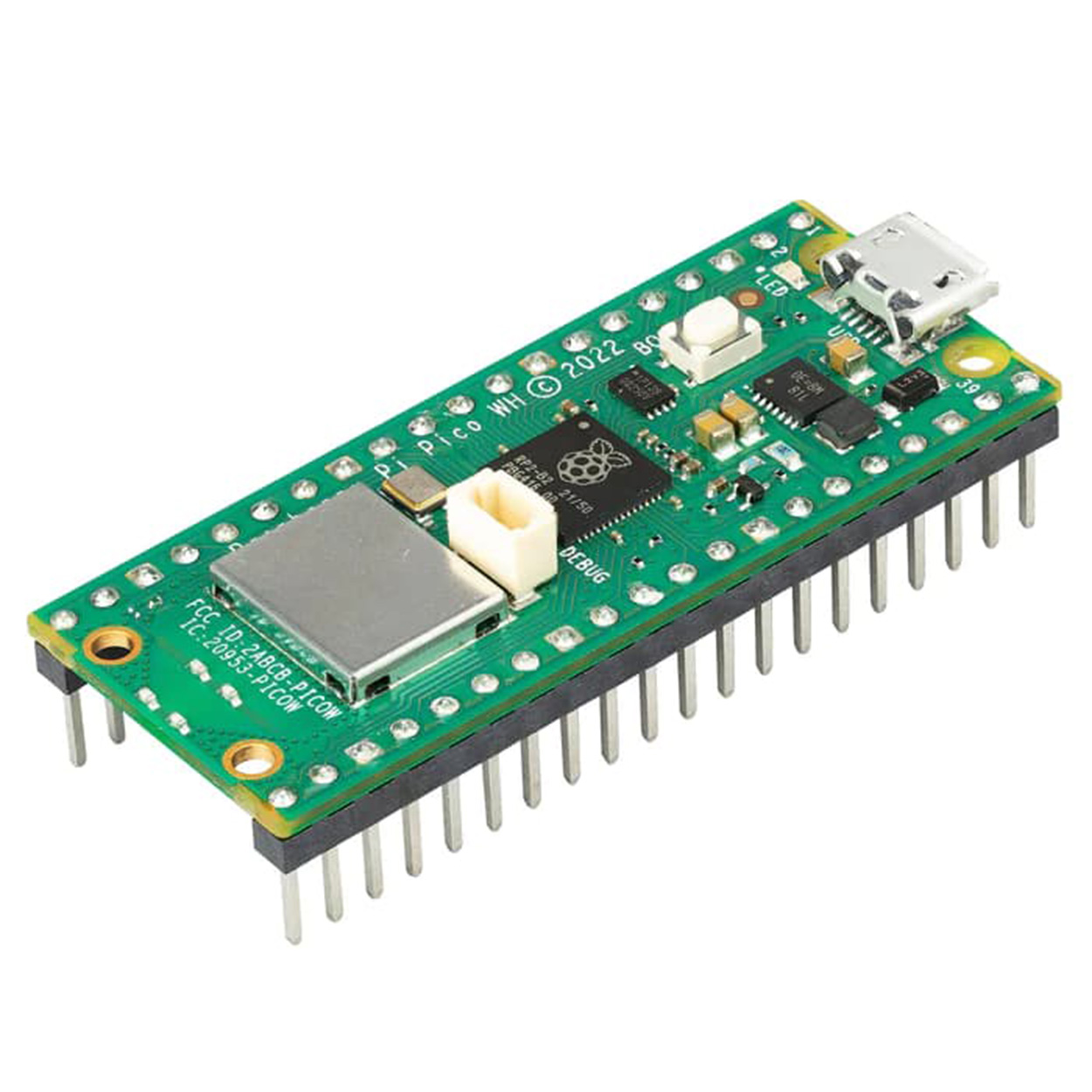
De Raspberry Pi Pico is een heel goedkoop microcontrollerboard ter grootte van je handpalm, gebouwd rond de RP2040, een chip die de Raspberry Pi Foundation zelf heeft ontworpen. Het bijzondere is dat je hem kunt programmeren in MicroPython, oftewel in Python: je schrijft je code, voert hem uit en ziet meteen het resultaat, zonder te wachten op compileren. Daardoor is hij een mooie instap voor leerlingen die Python leren en voor beginners in elektronica. Als je wilt, kun je hem ook programmeren in C/C++ of met de Arduino IDE.
Wat is de Raspberry Pi Pico? Het verschil met een Raspberry Pi
Ondanks de vergelijkbare naam is de Pico geen computer zoals de Raspberry Pi 4 of 5. Hij heeft geen besturingssysteem, geen HDMI-uitgang en geen bureaublad; net als een Arduino is het een microcontrollerboard dat één programma uitvoert. Je programma start zodra je het board van stroom voorziet, het verbruikt heel weinig energie en het regelt taken zoals sensoren uitlezen, leds laten branden en motoren aansturen in realtime.
| Kenmerk | Raspberry Pi Pico | Arduino Uno R3 | Raspberry Pi 4 / 5 |
|---|---|---|---|
| Type | Microcontrollerboard | Microcontrollerboard | Single-boardcomputer |
| Besturingssysteem | Geen | Geen | Linux |
| Programmeertaal | MicroPython, C/C++, Arduino | C/C++ (Arduino) | Python en bijna elke andere taal |
| Opstarttijd | Direct | Direct | 20–30 seconden |
| Stroomverbruik | Ongeveer 25 mA | Ongeveer 45 mA | Een paar watt |
| Typisch gebruik | Sensoren, leds, motoren, timing | Sensoren, leds, motoren | Camera's, servers, desktopcomputer |
Specificaties: Pico, Pico W en Pico 2
| Kenmerk | Pico | Pico W | Pico 2 |
|---|---|---|---|
| Chip | RP2040, dual-core Cortex-M0+, 133 MHz | RP2040, dual-core Cortex-M0+, 133 MHz | RP2350, dual-core Cortex-M33, 150 MHz |
| RAM | 264 KB | 264 KB | 520 KB |
| Flash | 2 MB | 2 MB | 4 MB |
| Draadloos | Geen | Wi-Fi (2,4 GHz) + Bluetooth | Geen (zit wel op de Pico 2 W) |
| Bruikbare GPIO | 26 | 26 | 26 |
| Analoge ingang (ADC) | 3 kanalen, 12 bit | 3 kanalen, 12 bit | 3 kanalen, 12 bit |
| Werkspanning | 3,3 V | 3,3 V | 3,3 V |
Pinout van de Pico
De Pico heeft in totaal 40 pins langs zijn twee randen. Elk van de 26 GPIO-pins van GP0 tot GP28 kan PWM uitsturen, en I2C, SPI en UART kunnen op meerdere alternatieve pins worden gebruikt. Analoge ingang is alleen beschikbaar op GP26, GP27 en GP28. De volledige pinindeling van het board vind je in de tool Pinout; dit zijn de belangrijkste voedings- en speciale pins:
| Pin | Functie |
|---|---|
| VBUS | 5 V van USB |
| VSYS | Ingang voor externe voeding (1,8–5,5 V) |
| 3V3(OUT) | 3,3 V-uitgang voor sensoren (tot ongeveer 300 mA) |
| GND | Massa (er zitten er 8 op het board) |
| GP0–GP22 | Digitale ingang/uitgang, PWM, I2C, SPI, UART |
| GP26–GP28 | Ook analoge ingang (ADC0–ADC2) |
| RUN | Reset het board wanneer verbonden met GND |
MicroPython installeren (met Thonny)
- Download en installeer Thonny van thonny.org.
- Houd de BOOTSEL-knop op de Pico ingedrukt terwijl je de USB-kabel in je computer steekt; de Pico verschijnt als een schijf met de naam RPI-RP2 (RP2350 bij de Pico 2).
- Kies in het interpretermenu rechtsonder in Thonny MicroPython (Raspberry Pi Pico) en gebruik dan "Install or update MicroPython" om de juiste versie voor jouw board te installeren (Pico, Pico W of Pico 2). Je kunt ook het .uf2-bestand downloaden van micropython.org en naar de schijf slepen.
- Als de installatie klaar is, start de Pico opnieuw op. Zie je de prompt >>> in de Shell onderin Thonny, dan ben je klaar.
- Als je je code als main.py op de Pico opslaat, wordt die elke keer automatisch uitgevoerd wanneer het board stroom krijgt, ook als het niet op een computer is aangesloten.
Eerste programma: de ingebouwde led laten knipperen
1from machine import Pin
2import time
3
4led = Pin(25, Pin.OUT)      # Pico'da dahili LED; Pico W ve Pico 2 W'de Pin("LED") yaz
5                            # onboard LED on Pico; use Pin("LED") on Pico W / Pico 2 W
6
7while True:
8    led.toggle()            # durumu tersine çevir / flip the state
9    time.sleep(0.5)
Een led bedienen met een knop
Sluit een led via een weerstand van 220 Ω aan op GP15 en een knop op GP14. Het andere pootje van de knop gaat naar GND en de interne pull-up-weerstand van de Pico staat aan, zodat de knop 1 geeft als je hem loslaat en 0 als je hem indrukt:
1from machine import Pin
2
3led = Pin(15, Pin.OUT)
4button = Pin(14, Pin.IN, Pin.PULL_UP)   # butonun diğer ucu GND'de / other leg to GND
5
6while True:
7 led.value(not button.value()) # basılıyken yanar / on while pressedHelderheid van een led regelen met PWM
Elke GPIO-pin van de Pico kan PWM uitsturen. In MicroPython loopt de duty-waarde van 0 tot 65535. De code hieronder laat een led langzaam feller worden en begint dan opnieuw; het idee achter PWM wordt uitgebreid uitgelegd in Wat is PWM?
1from machine import Pin, PWM
2import time
3
4led = PWM(Pin(15), freq=1000)
5
6while True:
7    for d in range(0, 65536, 1024):   # yavaşça yan / fade in
8        led.duty_u16(d)
9        time.sleep_ms(10)
Analoge metingen en de ingebouwde temperatuursensor
Sluit de middelste pin van een potmeter aan op GP26 en de buitenste pins op 3V3 en GND. read_u16() geeft een waarde van 0 tot 65535. De Pico heeft ook een temperatuursensor aan boord, verbonden met het 4e kanaal van de ADC; het is maar een ruwe meting, maar het is een leuke manier om temperatuur te meten zonder extra onderdelen:
1from machine import ADC
2import time
3
4pot = ADC(26)                    # GP26 (ADC0) / potansiyometre orta ucu / pot wiper
5sensor = ADC(4)                  # dahili sıcaklık sensörü / internal temperature sensor
6
7while True:
8    value = pot.read_u16()                       # 0–65535
9    volts = sensor.read_u16() * 3.3 / 65535
10    temp = 27 - (volts - 0.706) / 0.001721       # °C (yaklaşık / approximate)
11    print(value, round(temp, 1))
12    time.sleep(1)
De Pico programmeren met de Arduino IDE
Als je liever C++ en Arduino-bibliotheken gebruikt, kun je de Pico ook met de Arduino IDE gebruiken. Voeg https://github.com/earlephilhower/arduino-pico/releases/download/global/package_rp2040_index.json toe aan het veld met aanvullende board-URL's in File > Preferences en installeer dan het pakket Raspberry Pi Pico/RP2040/RP2350 van Earle Philhower via de Boards Manager. Houd bij de eerste upload de BOOTSEL-knop ingedrukt terwijl je het board aansluit; daarna werkt uploaden gewoon. Het voorbeeld Blink met LED_BUILTIN en de meeste Arduino-bibliotheken werken zonder problemen.
Pico, ESP32 of Arduino?
| Wat je nodig hebt | Aanbevolen board |
|---|---|
| Eerste project, 5 V-sensoren, de meeste voorbeelden en bronnen | Arduino Uno |
| Wi-Fi, Bluetooth, internet, bediening met je telefoon | ESP32 of Pico W |
| Leren programmeren in Python | Raspberry Pi Pico |
| Heel lage prijs, nauwkeurige timing (PIO) | Raspberry Pi Pico |
| Camera- en audioprojecten | ESP32-S3 of ESP32-CAM |
Voor projecten die draadloos moeten werken, maak je kennis met de ESP32 in Wat is de ESP32? Een unieke kracht van de Pico zijn de PIO-blokken (programmable input/output): die nemen tijdkritische taken zoals WS2812B-ledstrips of eigen communicatieprotocollen over zonder de processor te belasten.
Projectideeën voor de Raspberry Pi Pico
- Verkeerslicht: een verkeerslicht met drie leds die na elkaar oplichten.
- Knight Rider: een lichteffect dat heen en weer loopt over zes leds.
- Knoppen en interrupts (IRQ): code die een druk op een knop opvangt zonder op de hoofdlus te wachten.
- RGB-kleurencyclus: een regenboogeffect op een RGB-led met drie PWM-kanalen.
- Pico W-webserver: bedien een led of relais vanaf een pagina die je op je telefoon opent.
- Minithermometer: toon de meting van de ingebouwde temperatuursensor op een OLED-display.
Veelgemaakte fouten en hoe je ze oplost
- De RPI-RP2-schijf verschijnt niet: het board is aangesloten zonder BOOTSEL ingedrukt te houden, of de kabel is alleen om op te laden; gebruik een datakabel.
- Thonny vindt het board niet: er is de verkeerde interpreter geselecteerd, of MicroPython is niet op het board geïnstalleerd.
- De led brandt niet op een Pico W: op de Pico W is de ingebouwde led verbonden met de draadloze chip; gebruik Pin("LED") in plaats van Pin(25).
- 5 V-signalen aansluiten: de GPIO's werken op 3,3 V; 5 V-signalen kunnen een pin beschadigen.
- De code werkt niet als het board los zit van de computer: hij is niet als main.py op de Pico opgeslagen.
- Te veel spanning op VSYS: VSYS accepteert maximaal 5,5 V; sluit geen 9 V- of 12 V-adapter rechtstreeks aan.
Met zijn lage prijs en ondersteuning voor Python is de Raspberry Pi Pico een van de makkelijkste manieren om programmeren en elektronica samen te brengen. De basis van leds vind je in Wat is een led?; in de BlueGrays-app vind je Pico-projecten voor knipperende leds, een verkeerslicht, Knight Rider, knop-interrupts, een PWM-ademhalingseffect en een RGB-kleurencyclus, stap voor stap met schakelschema's en MicroPython-code.
Veelgestelde vragen
Is de Raspberry Pi Pico een Raspberry Pi-computer?
Nee. De Pico is een microcontrollerboard van de Raspberry Pi Foundation; hij heeft geen besturingssysteem, geen beeldschermuitgang en geen bureaublad. Net als een Arduino voert hij één programma uit. De Raspberry Pi 4 en 5 zijn volwaardige computers met Linux.
In welke taal programmeer je de Raspberry Pi Pico?
De meest gekozen taal is MicroPython; die installeer je makkelijk met Thonny en iedereen die Python kent, kan meteen beginnen. Je kunt ook de officiële C/C++ SDK en de Arduino IDE (met het pakket van Earle Philhower) gebruiken. CircuitPython wordt ook ondersteund.
Wat is het verschil tussen de Pico en de Pico W?
De Pico W heeft een extra draadloze chip waarmee de Pico 2,4 GHz Wi-Fi en Bluetooth krijgt; verder is alles hetzelfde. Omdat de ingebouwde led van de Pico W met die chip is verbonden, gebruik je in code Pin("LED") in plaats van Pin(25).
Werkt de Raspberry Pi Pico met 5 V?
Het board kan worden gevoed met de 5 V van USB of met 1,8–5,5 V op de VSYS-pin. De GPIO-pins werken echter op 3,3 V en zijn niet 5 V-tolerant, dus sluit er geen 5 V-signalen rechtstreeks op aan.
Hoeveel analoge ingangen heeft de Pico?
Er zijn drie analoge ingangen die je zelf kunt gebruiken: GP26 (ADC0), GP27 (ADC1) en GP28 (ADC2). Het 4e kanaal van de ADC is ook verbonden met de temperatuursensor in de chip. In MicroPython geeft read_u16() een waarde van 0 tot 65535.
Kan ik de Raspberry Pi Pico programmeren met de Arduino IDE?
Ja. Zodra je het boardpakket Raspberry Pi Pico/RP2040/RP2350 van Earle Philhower in de Arduino IDE hebt geïnstalleerd, kun je de Pico programmeren met Arduino-commando's en de meeste Arduino-bibliotheken gebruiken. Voor de eerste upload moet je de BOOTSEL-knop ingedrukt houden terwijl je het board aansluit.
Projecten om hierna te bouwen
Alle projecten bekijken
Raspberry Pi Pico ingebouwde led laten knipperen (Pico en Pico W)
Het openingsproject van de Raspberry Pi Pico-serie! We laten de groene ingebouwde led van de Pico knipperen om te controleren of het board werkt: het klassieke "Hello World" als eerste experiment. Je hebt geen externe onderdelen nodig, alleen de Pico en een USB-kabel. De code is geschreven in MicroPython, de taal die officieel door de Raspberry Pi Foundation wordt ondersteund.

Raspberry Pi Pico: een externe led aansturen (breadboard)
De volgende stap na de ingebouwde led van de Pico: sluit een externe led aan op een breadboard en bestuur hem via pin GP14. Je leert hoe je elke GPIO-pin van de Pico als uitgang gebruikt, de polariteit van de led (lang pootje = anode/+, kort pootje = kathode/–) en waarom een stroombeperkende weerstand (220Ω) een must is. Zonder weerstand loopt er te veel stroom door de led en kan hij doorbranden.

Raspberry Pi Pico-stoplicht (3 leds na elkaar)
We bouwen de logica van een echt stoplicht na met een rode, gele en groene led, het eerste Pico-project met 3 leds! Groen zegt 4 seconden "rijden", geel 1,5 seconde "maak je klaar", rood 3 seconden "stop" en rood+geel 1 seconde "optrekken" (het Europese stoplichtpatroon). Je leert functies definiëren (def all_off()), toestandsmachinelogica en het synchroniseren van meerdere GPIO's.
Raspberry Pi Pico-looplicht (6 leds)
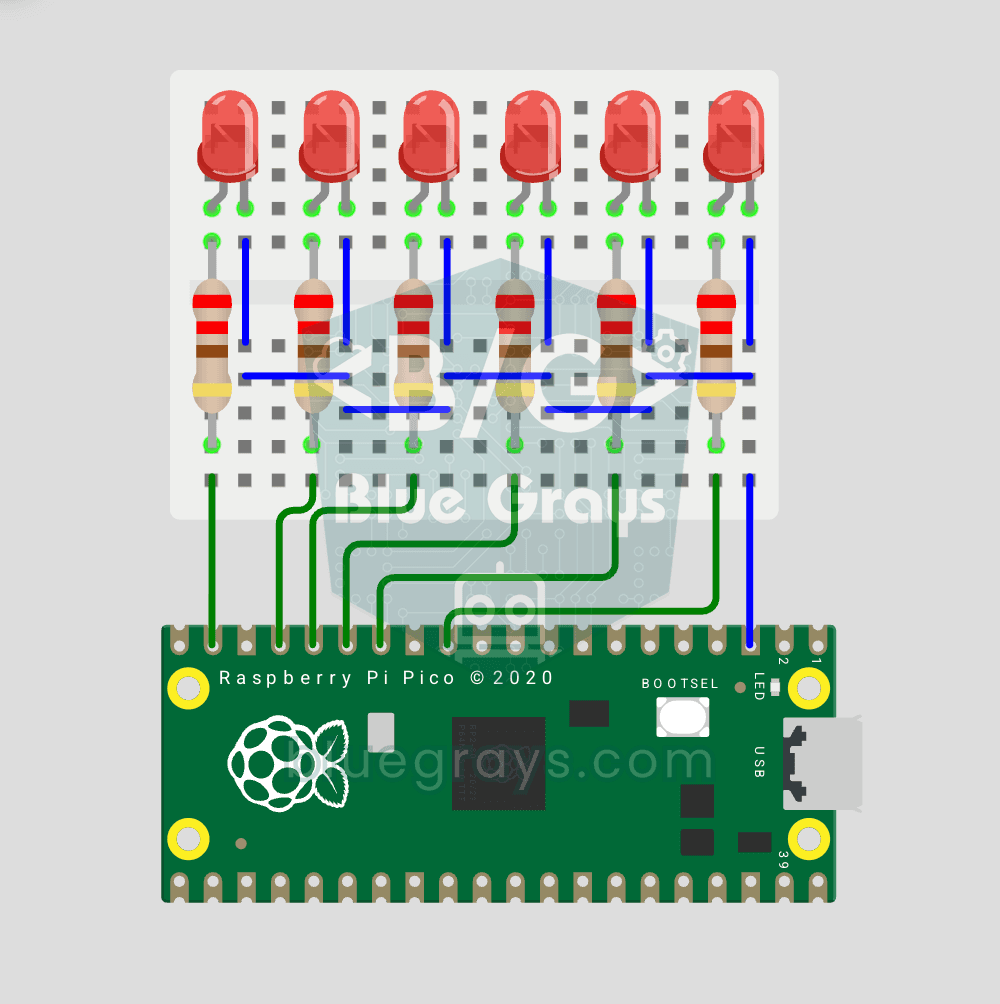
De klassieke "looplicht"-animatie met de Pico, versie met 6 leds! Zes leds gaan na elkaar aan van links naar rechts, alsof het licht langs de rij loopt. Je leert Python-lijsten (LED_PINS = [14, 13, 12, 11, 10, 9]), list comprehensions, pins aansturen met een for-lus en enumerate(). De zes leds komen op pin GP9-GP14, elk met een 220Ω-weerstand als stroombegrenzer.

Raspberry Pi Pico: led bedienen met een knop (indrukken)
Het eerste invoerproject met de Pico — een knop uitlezen! De led brandt zolang je de knop indrukt en gaat uit als je loslaat. Dit is de grote stap na de ledanimaties: signalen van buiten naar de Pico. Je leert Pin.IN (invoermodus), Pin.PULL_UP (interne pull-upweerstand — standaard voor knoppen) en button.value() uitlezen. GP14 led, GP2 knop (interne PULL_UP). Ingedrukt = LOW (0), losgelaten = HIGH (1) — die omgekeerde logica lijkt eerst verwarrend, maar is de industriestandaard.

Raspberry Pi Pico-knop ontdenderen: IRQ vs software-polling
Als één druk op een knop je code 3-4 keer liet tellen, is contactdender de boosdoener: de metalen contacten van de knop gaan binnen microseconden vele malen open en dicht als ze elkaar raken! In dit project tellen we dezelfde knop op 2 manieren en vergelijken we ze naast elkaar in Serial: RAW-polling (vangt de dender op en telt fout) en IRQ + software-ontdendering (telt goed).

Raspberry Pi Pico PWM-led-fade (ademeffect)
De led knippert niet meer alleen, hij ademt! Met de PWM (Pulse Width Modulation) van de Raspberry Pi Pico wordt de helderheid van de led langzaam hoger en dan langzaam weer lager: een rustig "ademeffect" zoals het lampje van een slapende laptop. Je leert de klasse machine.PWM, de 16-bits helderheidswaarde van 0–65535 met duty_u16() en de PWM-frequentie.

Raspberry Pi Pico RGB-led-kleurcyclus (3-kanaals PWM)
Eén led, miljoenen kleuren! Een RGB-led bevat eigenlijk 3 aparte leds: rood, groen en blauw. Stel de helderheid van elk ervan apart in met de 3 PWM-kanalen van de Pico en de kleuren mengen: rood + groen = geel, groen + blauw = cyaan, alle drie = wit. In dit project doorloopt de led 8 kleuren.