
Een drukknop aansluiten op Arduino: pull-up, pull-down en contactdender
Hoe sluit je een drukknop aan op Arduino? Het binnenste van een knop met 4 pootjes, pull-up- en pull-downweerstanden, INPUT_PULLUP, debounce en een voorbeeld dat een LED schakelt.
Een knop is het eenvoudigste onderdeel om de aanraking van een gebruiker in een Arduino-project te brengen. Ingedrukt verbindt hij twee contacten; losgelaten scheidt hij ze. Hoe simpel het ook lijkt: verkeerd aangesloten leest hij willekeurige waarden of telt hij één druk meerdere keren. In deze gids behandelen we hoe je een knop goed aansluit en uitleest.
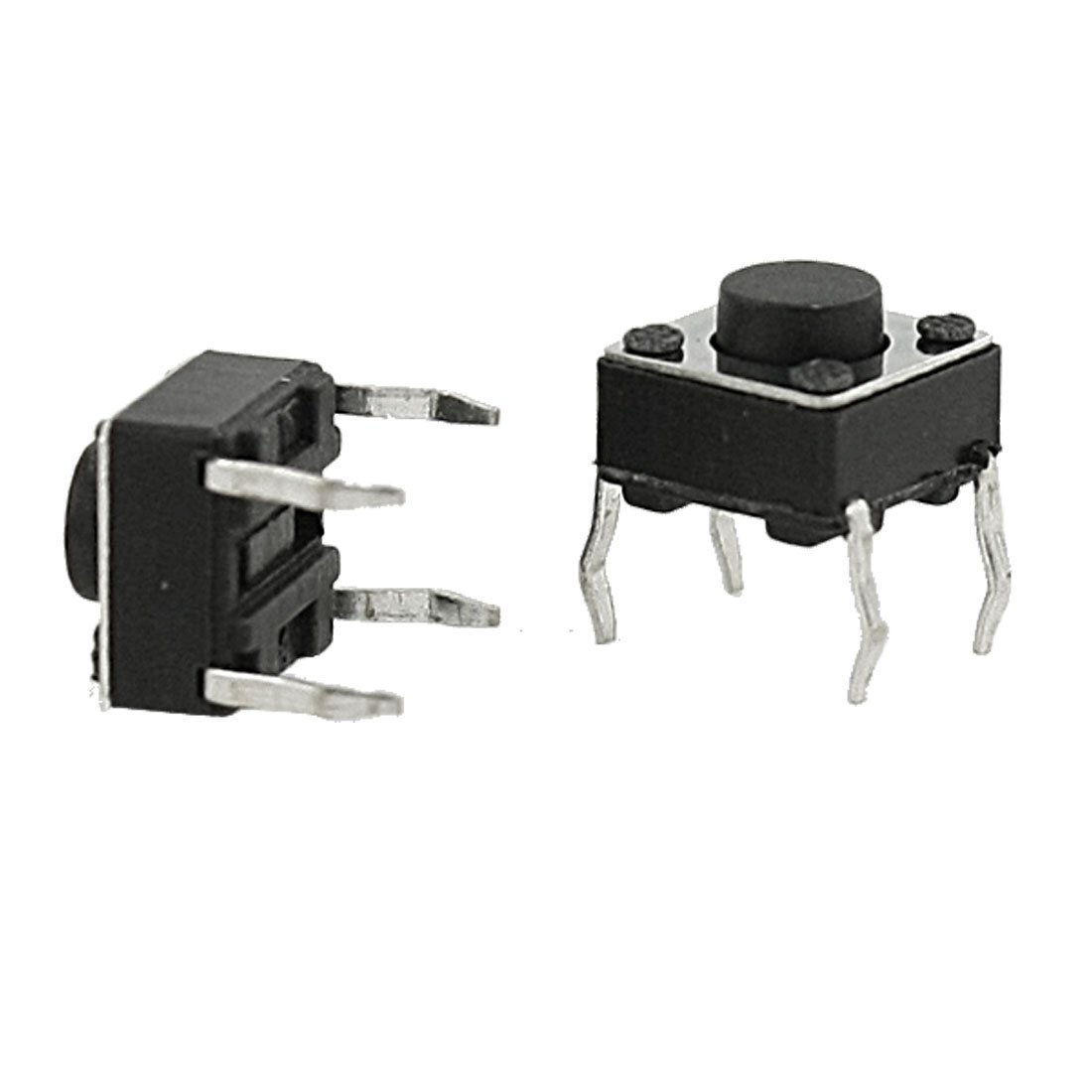
Het binnenste van een knop met 4 pootjes
De tactiele knop van 6×6 mm die je het vaakst op een breadboard gebruikt, heeft 4 pootjes maar slechts 2 aansluitpunten: tegenover elkaar liggende pootjes zijn binnenin al verbonden. Als je op de knop drukt, worden de twee paren met elkaar verbonden. Plaats je de knop over de middengoot van het breadboard, dan komt elk paar in aparte rijen te liggen en is de juiste richting makkelijk te vinden.
Waarom heb je een pull-up- of pull-downweerstand nodig?
Als de knop niet is ingedrukt, is de ingangspin van de Arduino met niets verbonden; dit heet een zwevende ingang. Zo'n pin vangt elektrische ruis op en leest willekeurige HIGH- of LOW-waarden. De oplossing is de pin via een weerstand op een vast niveau te trekken:
| Methode | Bedrading | Niet ingedrukt | Ingedrukt |
|---|---|---|---|
| Pull-down | 10 kΩ pin → GND, knop-pin → 5V | LOW | HIGH |
| Pull-up (extern) | 10 kΩ pin → 5V, knop-pin → GND | HIGH | LOW |
| INPUT_PULLUP (intern) | Knop-pin → GND, geen weerstand nodig | HIGH | LOW |
De handigste manier is pinMode(pin, INPUT_PULLUP): de interne weerstand van de Arduino van ongeveer 20–50 kΩ wordt ingeschakeld en je sluit de knop gewoon aan tussen de pin en GND. Het enige verschil is dat de logica omgekeerd is: een druk leest als LOW.
Debounce: waarom telt één druk meerdere keren?
Op het moment dat de metalen contacten van de knop elkaar raken, trillen ze een paar milliseconden en gaat de schakeling vele malen open en dicht. Omdat de Arduino zo snel leest, kan hij één druk zien als 3–5 drukken. Dit heet contactdender. Om dit in software op te lossen, negeer je nieuwe wijzigingen ongeveer 50 ms na de laatste wijziging.
1const int BUTTON_PIN = 2;   // buton pin ile GND arasında / button between pin and GND
2const int LED_PIN = 13;     // karttaki LED / onboard LED
3
4bool ledOn = false;
5int lastReading = HIGH;
6int stableState = HIGH;
7unsigned long lastChange = 0;
8
9void setup() {
10  pinMode(BUTTON_PIN, INPUT_PULLUP); // dahili pull-up / internal pull-up
11  pinMode(LED_PIN, OUTPUT);
12}
13
14void loop() {
15  int reading = digitalRead(BUTTON_PIN);
16  if (reading != lastReading) lastChange = millis();   // değişti / changed
17  if (millis() - lastChange > 50 && reading != stableState) {
18    stableState = reading;                              // 50 ms kararlı / stable for 50 ms
19    if (stableState == LOW) {                           // basıldı / pressed
20      ledOn = !ledOn;                                   // LED'i değiştir / toggle LED
21      digitalWrite(LED_PIN, ledOn ? HIGH : LOW);
22    }
23  }
24  lastReading = reading;
25}
Deze code schakelt de LED één keer per druk; als je de knop ingedrukt houdt, blijft hij niet schakelen. Omdat de code millis() gebruikt in plaats van delay(), wacht de lus nooit en kan hij tegelijk andere taken uitvoeren.
Veelgemaakte fouten
- De knop verkeerd om plaatsen: als je een al verbonden paar pootjes gebruikt, leest de knop altijd als ingedrukt. Draai hem 90°.
- Geen weerstand gebruiken: zonder pull-up of pull-down verandert de uitlezing willekeurig.
- De verkeerde logica verwachten bij INPUT_PULLUP: een druk leest als LOW, niet als HIGH; schrijf je voorwaarden daarop.
- Een lange delay() gebruiken voor debounce: het programma kan in die tijd niets doen; timen met millis() is beter.
- Pin 34–39 gebruiken op een ESP32: deze pins hebben geen interne pull-up; voeg een externe weerstand toe of kies een andere pin.
Hoe je de knop en de weerstand goed op een breadboard plaatst, lees je in Wat is een breadboard?, en om de waarden van pull-upweerstanden te begrijpen in Wat is een weerstand?.
Veelgestelde vragen
Welke weerstand heb ik nodig voor een knop?
10 kΩ is standaard voor een pull-up of pull-down. Met INPUT_PULLUP heb je helemaal geen externe weerstand nodig.
Waarom leest de knop LOW als ik hem indruk?
Met INPUT_PULLUP of een externe pull-up is de pin normaal HIGH; de knop verbindt hem met GND, dus hij leest LOW als je drukt. Dat is het verwachte gedrag.
Hoe lang moet de debounce-tijd zijn?
20–50 ms is genoeg voor de meeste knoppen. Oude of goedkope knoppen hebben soms 80–100 ms nodig.
Hoe lees ik meerdere knoppen uit?
Sluit elke knop aan op een eigen pin en zet ze allemaal op INPUT_PULLUP. Gebruik voor veel knoppen een keypad of lees ze uit op één analoge pin met verschillende weerstanden.
Projecten om hierna te bouwen
Alle projecten bekijken
LED aansturen met een drukknop (Push)
Net als een deurbel: het licht blijft aan zolang je indrukt en gaat uit als je loslaat.

LED schakelen met een knop (aan/uit)
Druk één keer op de knop en het licht gaat aan, druk nog een keer en het gaat uit, net als de lichtschakelaar in je kamer. De Arduino merkt elke druk op en zet de led in de tegenovergestelde toestand.
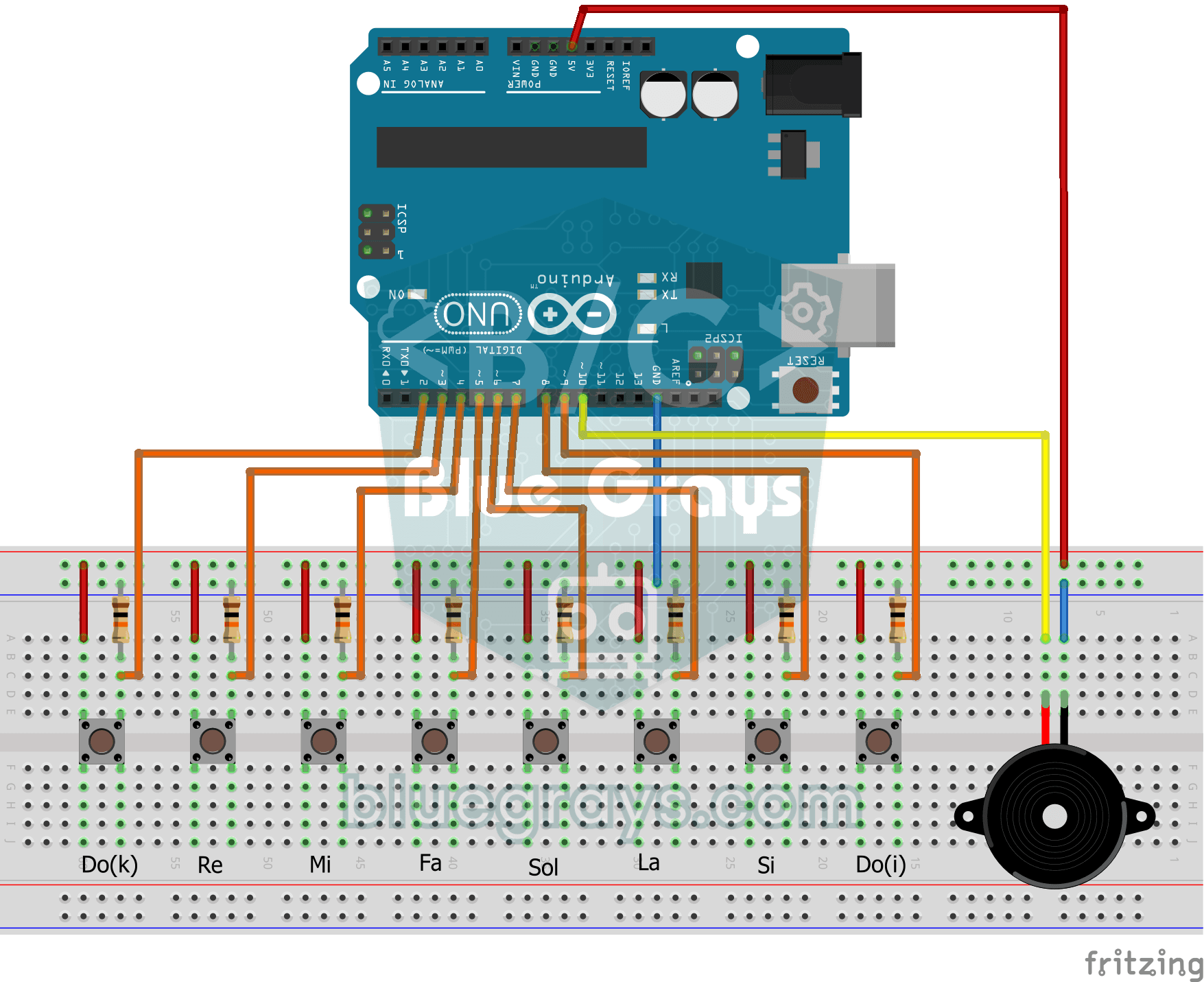
Eenvoudige piano met buzzer en knoppen
Bouw je eigen kleine piano met acht knoppen. Elke knop is één noot, van laag naar hoog: do, re, mi, fa, sol, la, si en hoge do.
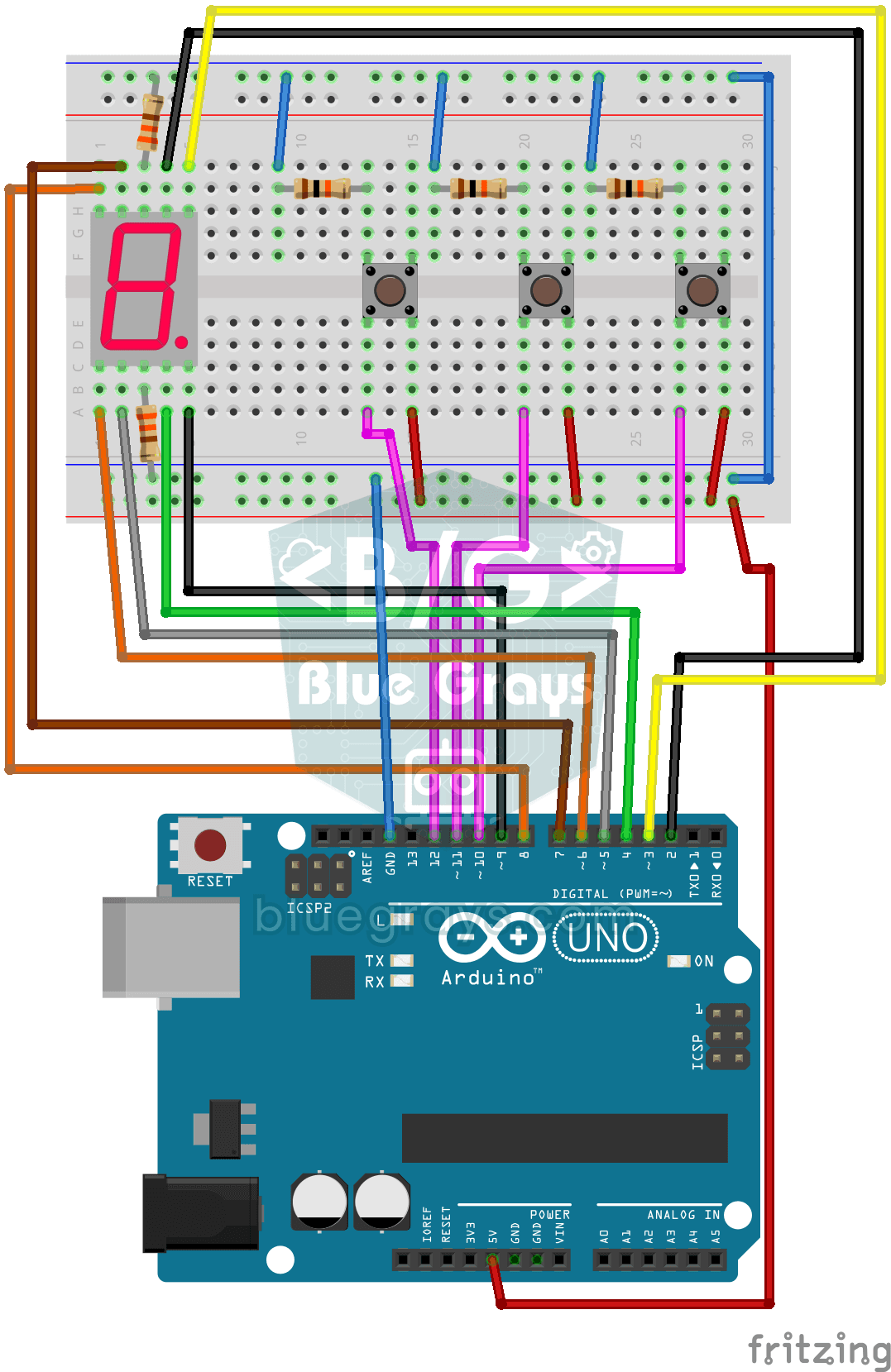
Teller met 7-segmentdisplay en knoppen
Een eenvoudige teller met drie knoppen: met de ene knop gaat het cijfer op het display er één omhoog, met de andere één omlaag en de derde zet het terug op nul.

ESP32-ledbesturing met drukknop (Push)
De led brandt zolang je de knop indrukt en gaat uit als je loslaat. Laat zien hoe je de digitale ingangspin en de interne pull-upweerstand van de ESP32 gebruikt. Met de modus INPUT_PULLUP heb je geen externe weerstand nodig.

ESP32-ledbesturing met drukknop (Toggle)
Elke keer dat je op de knop drukt, verandert de led van stand: is hij aan, dan gaat hij uit; is hij uit, dan gaat hij aan. Het klassieke togglepatroon. Met debounce filteren we de mechanische ruis van de drukknop weg, zodat één druk precies één wisseling geeft.
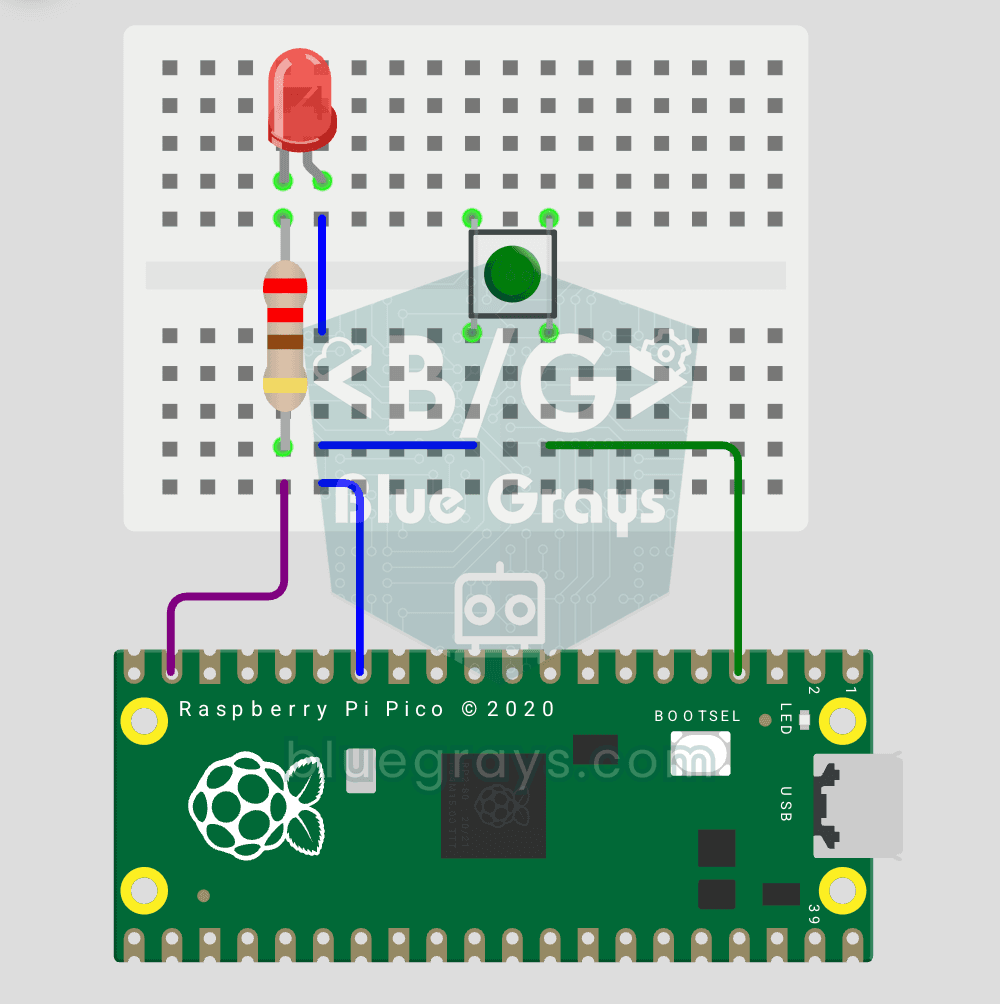
Raspberry Pi Pico: led aan/uit met een knop (toggle)
Knop + led, een niveau hoger! Je hoeft de knop niet ingedrukt te houden. Indrukken en loslaten → led aan. Nog een keer → led uit (toggle). Dezelfde schakeling (led GP14, knop GP2), maar andere code. Je leert edge detection (het moment van 1→0 vastleggen), toestand bijhouden en debounce (filter tegen contactdender). led.toggle() van MicroPython wisselt de toestand in één regel. De basis van interactieve knopprojecten.

Raspberry Pi Pico-knop ontdenderen: IRQ vs software-polling
Als één druk op een knop je code 3-4 keer liet tellen, is contactdender de boosdoener: de metalen contacten van de knop gaan binnen microseconden vele malen open en dicht als ze elkaar raken! In dit project tellen we dezelfde knop op 2 manieren en vergelijken we ze naast elkaar in Serial: RAW-polling (vangt de dender op en telt fout) en IRQ + software-ontdendering (telt goed).