
USB-naar-TTL-seriële adapter: aan de slag met de CH340 en CP2102
Wat doet een USB-naar-TTL-adapter? TX-RX-kruisverbinding, de 3,3 V/5 V-jumper, drivers, Pro Mini, ESP-01 en ESP32-CAM programmeren en CH340 vs CP2102 vergeleken.
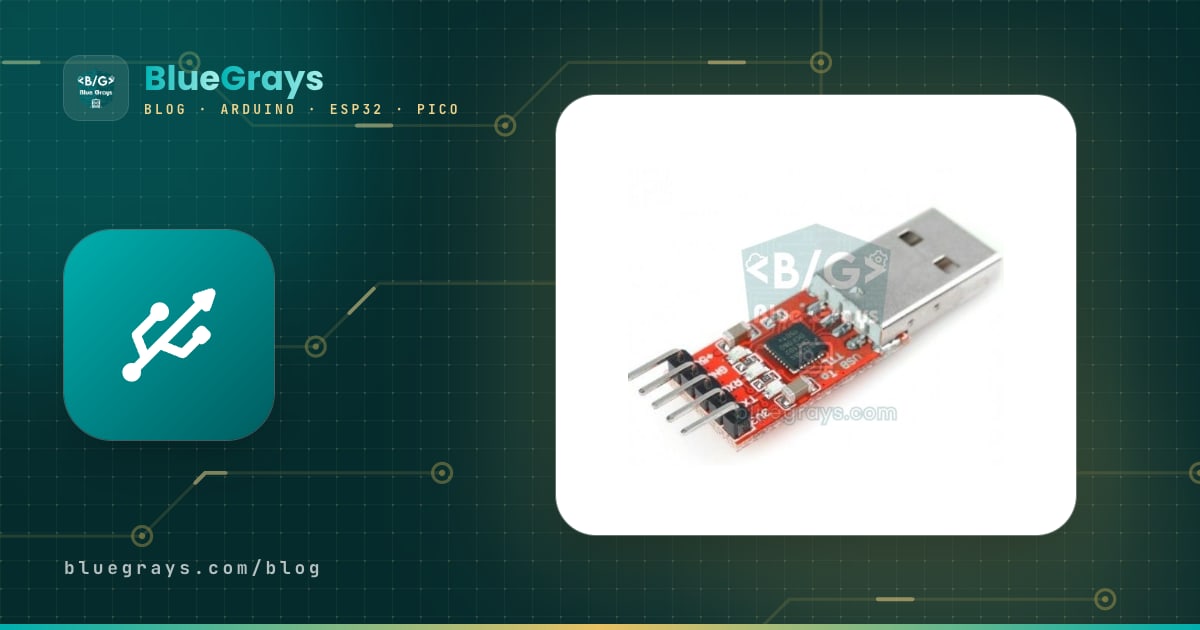
Een USB-naar-TTL-adapter is een klein printje dat de USB-poort van je computer vertaalt naar de seriële (UART-)taal die microcontrollers spreken. Je hebt er een nodig om code te uploaden naar boards zonder USB-aansluiting, zoals de Arduino Pro Mini, ESP-01 en ESP32-CAM, om de seriële berichten van een module te lezen, of om GPS- en Bluetooth-modules rechtstreeks vanaf je computer in te stellen. Eigenlijk heeft elke Arduino Uno en Nano al een kopie van deze schakeling aan boord; de adapter maakt er een losse, draagbare module van.
In deze gids leer je de pins van de adapter kennen, de allergrootste fout (TX-RX-bedrading), de jumper waarmee je 3,3 V- of 5 V-logica kiest en de installatie van drivers op Windows, macOS en Linux. Daarna zie je hoe je dankzij de DTR-pin een Arduino Pro Mini programmeert zonder op een knop te drukken, hoe je code uploadt naar de ESP-01 en ESP32-CAM, hoe je de adapter als tweede serial monitor gebruikt en waarin de drie meest voorkomende chips, de CH340, CP2102 en FT232, verschillen.

Wat is een USB-naar-TTL-adapter en waar dient hij voor?
Je computer en een microcontroller spreken verschillende talen. USB is een complex protocol met pakketten, adressen en drivers. De UART van een microcontroller gebruikt daarentegen maar twee lijnen: één verstuurt data (TX), de andere ontvangt (RX), en elke byte bestaat uit bits die na elkaar worden verstuurd met een afgesproken snelheid (baud). De chip op de adapter verschijnt op je computer als een virtuele seriële poort (COM3 op Windows, /dev/cu.usbserial... op macOS, /dev/ttyUSB0 op Linux); elke byte die je naar die poort schrijft, verlaat de TX-pin als UART-signaal en elke byte die op de RX-pin binnenkomt, wordt aan de computer doorgegeven. De TTL in de naam betekent dat de signalen schommelen tussen 0 V en 5 V, of tussen 0 V en 3,3 V.
- Boards zonder USB programmeren: Arduino Pro Mini, LilyPad, ESP-01, ESP32-CAM en kale ATmega328P-chips met een bootloader.
- Seriële logs lezen: debugberichten bekijken in een tweede venster terwijl de eigen USB van het board met iets anders bezig is.
- Rechtstreeks met modules praten: AT-commando's naar een ESP-01 sturen, de NMEA-zinnen van een GPS-module lezen, een Bluetooth-module een andere naam geven.
- Een beschadigd board redden: een Uno of Nano waarvan de USB-chip kapot is programmeren via de pins D0 en D1.
- Verbinden met de console van andere apparaten: de seriële consolepins van routers, 3D-printerboards of single-boardcomputers.
USB-naar-TTL-pins: GND, VCC, TXD, RXD, DTR en RTS
| Pin | Functie | Opmerking |
|---|---|---|
| GND | Gemeenschappelijke massa | Altijd aangesloten |
| 5V | 5 V-uitgang vanuit USB | Meestal tot 500 mA, afhankelijk van de poort van de computer |
| 3V3 | 3,3 V-uitgang | Van de chip of een kleine regelaar; beperkte stroom |
| TXD | Data-uitgang (computer naar board) | Gaat naar de RX-pin van het doelboard |
| RXD | Data-ingang (board naar computer) | Gaat naar de TX-pin van het doelboard |
| DTR | Stuurlijn die LOW wordt wanneer de poort opent | Wordt gebruikt voor auto-reset bij Arduino's |
| RTS / CTS | Flowcontrol-lijnen | RTS wordt gebruikt in de auto-uploadschakeling van ESP-boards; CTS blijft in de meeste projecten onaangesloten |
TX-RX-kruisbedrading
De meest gemaakte fout is TX met TX verbinden. De regel is simpel: de lijn waarop het ene apparaat praat moet naar de lijn waarop het andere luistert. De TXD-pin van de adapter gaat dus naar de RX-pin van het doelboard en de RXD-pin naar de TX-pin van het doelboard. Sommige boards voegen de richting toe aan hun labels om verwarring te voorkomen: de Arduino Pro Mini heeft RXI (RX in) en TXO (TX uit), en FTDI-boards in SparkFun-stijl zijn zo gelabeld dat je ze rechtstreeks op elkaar kunt steken en de kruising vanzelf klopt. Kun je de labels niet vertrouwen, probeer de bedrading dan één keer andersom; TX en RX omwisselen beschadigt niets, er is alleen geen communicatie.
| Adapter | Doelboard | Beschrijving |
|---|---|---|
| GND | GND | Gemeenschappelijke massa, een must |
| TXD | RX (RXI, U0R) | Gekruist: zender naar ontvanger |
| RXD | TX (TXO, U0T) | Gekruist: ontvanger naar zender |
| 5V of 3V3 | VCC | Alleen als het doelboard geen andere voeding heeft |
| DTR | DTR / GRN / RST | Alleen als je auto-reset nodig hebt |
De 3,3 V / 5 V-jumper: zo kies je het logische niveau
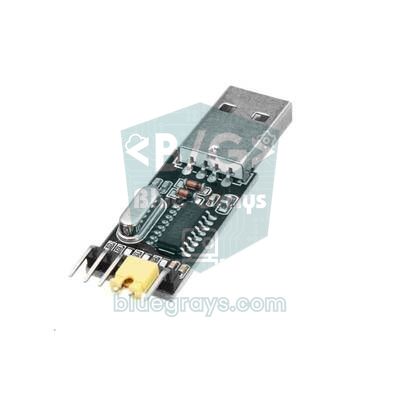
De Arduino Uno, Nano en de 5 V Pro Mini gebruiken 5 V-logica; de ESP8266, ESP32 en Raspberry Pi Pico gebruiken 3,3 V-logica. Een 5 V-signaal op de RX-pin van een ESP belast de beschermingsdiodes van de ingang en kan de pin na verloop van tijd slijten. Daarom hebben de meeste CH340G-modules een jumper met drie pinnen: die kiest de voedingsspanning van de chip en het niveau van de TXD-uitgang volgt die spanning. De CP2102 werkt altijd met 3,3 V-logica, maar zijn ingangen zijn 5 V-tolerant, dus hij praat prima met zowel 3,3 V- als 5 V-boards, want een 5 V ATmega328P ziet alles boven 3 V al als HIGH. FT232RL-modules hebben ook vaak een jumper die het I/O-niveau van de chip kiest (VCCIO).
| Doelboard | Jumper of logisch niveau | Voeding |
|---|---|---|
| Arduino Pro Mini 5 V / 16 MHz | 5 V | Van de 5V-pin van de adapter |
| Arduino Pro Mini 3,3 V / 8 MHz | 3,3 V | Van de 3V3-pin of een eigen voeding |
| ESP-01 / ESP-01S | 3,3 V | Een aparte 3,3 V-regelaar (minstens 300 mA) |
| ESP32-CAM | 3,3 V | Van de 5V-pin van de adapter naar de 5V-pin van het board |
| Raspberry Pi Pico (UART0) | 3,3 V | De Pico draait op zijn eigen USB; alleen GND, TX, RX |
Heeft je adapter geen jumper en moet je een 5 V TX-lijn met een 3,3 V-ingang verbinden, dan lost een eenvoudige spanningsdeler het op: met 1 kΩ tussen de TX-lijn en de RX van het doel en 2 kΩ tussen de RX van het doel en GND zakt 5 V naar ongeveer 3,3 V. De volledige berekening staat in spanningsdeler. De andere kant op, een 3,3 V TX naar een 5 V-ingang, gaat meestal goed.
CH340 vs CP2102 vs FT232
| Eigenschap | CH340 (G / C) | CP2102 | FT232RL |
|---|---|---|---|
| Fabrikant | WCH | Silicon Labs | FTDI |
| Maximale baudrate | 2 Mbps | 1 Mbps (CP2102N: 3 Mbps) | 3 Mbps |
| Kristal | De CH340G heeft een extern 12 MHz-kristal nodig; de CH340C heeft er een ingebouwd | Intern | Intern |
| 3,3 V-uitgang | Hangt af van de module, op de meeste zwak | Ja, ongeveer 100 mA inclusief de chip | Ja, tot 50 mA |
| Logisch niveau | 5 V of 3,3 V, afhankelijk van de voeding | 3,3 V, ingangen 5 V-tolerant | 5 V of 3,3 V, afhankelijk van VCCIO |
| DTR en RTS | Ja | Ja | Ja, met alle modemlijnen |
| Driver | Meestal automatisch op Windows; ingebouwd in macOS en Linux | Meestal automatisch op Windows; ingebouwd in macOS en Linux | Automatisch op Windows; ingebouwd in macOS en Linux |
| Prijs | Goedkoopst | Middenklasse | Duurst |
| Let op | Belast de 3V3-pin van de module niet te zwaar | De pinvolgorde van de module verschilt per fabrikant | Namaakchips komen vaak voor; de officiële driver weigert sommige |
Voor alledaags hobbywerk is er praktisch geen verschil tussen de CH340 en de CP2102; beide werken vlekkeloos op 115200 baud en verwerken makkelijk elke snelheid die de Arduino IDE gebruikt. De interne oscillator en de sterkere 3,3 V-uitgang van de CP2102 geven hem een kleine voorsprong bij het voeden van kleine 3,3 V-boards, terwijl de CH340 het goedkoopst en meest voorkomend is. De FT232RL is een betrouwbare chip met uitgebreide configuratiemogelijkheden, maar een groot deel van de goedkope FT232-modules op de markt bevat namaakchips. De CH9102 en CH343 die je op nieuwere ESP32-boards ziet, zijn snellere leden van dezelfde familie en gebruik je op precies dezelfde manier.
Drivers installeren: Windows, macOS en Linux
| Besturingssysteem | Wat te doen | Poortnaam |
|---|---|---|
| Windows 10 / 11 | Windows Update installeert de driver meestal zelf; zo niet, installeer dan CH341SER voor de CH340 of de CP210x VCP-driver voor de CP2102 | COM3, COM4... onder Apparaatbeheer > Poorten (COM en LPT) |
| macOS | Actuele versies hebben ingebouwde drivers voor de CH340, CP2102 en FT232; stapel er geen oude fabrikantdrivers bovenop | /dev/cu.usbserial-..., of /dev/cu.wchusbserial... of /dev/cu.SLAB_USBtoUART met een fabrikantdriver |
| Linux | De drivers zitten al in de kernel; voeg je gebruiker toe aan de groep dialout en verwijder op Ubuntu het pakket brltty als de CH340-poort verdwijnt | /dev/ttyUSB0 |
Zie je op Windows na het aansluiten van de adapter in Apparaatbeheer onder Overige apparaten een USB2.0-Serial met een geel uitroepteken, dan ontbreekt de CH340-driver; zie je CP2102 USB to UART Bridge Controller, dan ontbreekt de CP2102-driver. Haal na het installeren van de driver de adapter eruit, steek hem er opnieuw in en kijk bij Tools > Port in de Arduino IDE: de nieuwe poort die dan verschijnt, is die van de adapter. Verschijnt er helemaal niets, vervang dan eerst de kabel; oplaadkabels hebben geen datadraden. De volledige lijst met poort-, driver- en rechtenproblemen staat in Arduino-code wordt niet geüpload.
Loopbacktest: werkt de adapter?
- Haal alle draden van de adapter en steek hem in de computer.
- Verbind met een jumperdraad de TXD- en RXD-pin van de adapter met elkaar.
- Kies in de Arduino IDE de poort van de adapter en open de Serial Monitor; de snelheid maakt voor deze test niet uit.
- Typ iets en verstuur het. Komt je tekst meteen terug, dan zijn chip, driver en kabel in orde; het probleem zit dan in de bedrading of het doelboard.
- Komt er niets terug, controleer dan de poort, de driver en de kabel, en kijk of de TX- en RX-led's van de adapter knipperen.
Een Arduino Pro Mini programmeren: auto-reset met DTR
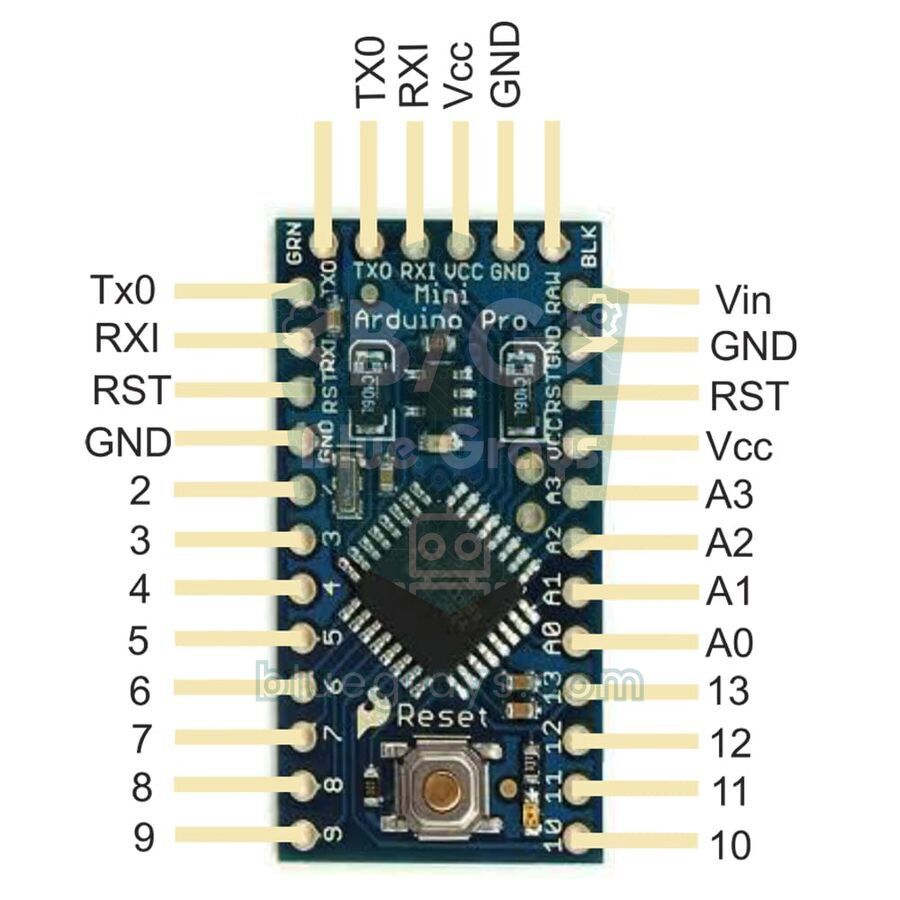
Wanneer er code naar een Arduino wordt geüpload, wordt het board eerst gereset; de bootloader, die ongeveer een seconde na de reset draait, controleert of er een nieuw programma via de seriële poort binnenkomt. De Uno en Nano doen deze reset zelf: er zit een condensator van 100 nF tussen de DTR-lijn van de USB-chip en de RESET-pin van de processor. Zodra de IDE de poort opent, zakt DTR van HIGH naar LOW, de condensator geeft deze plotselinge daling als korte LOW-puls door aan de RESET-pin en het board reset. Op de Pro Mini zit dezelfde condensator op het board, verbonden met de pin GRN (of DTR) op de header; sluit je daar de DTR-pin van de adapter op aan, dan is uploaden net zo makkelijk als op een Uno.
| USB-naar-TTL | Pro Mini | Opmerking |
|---|---|---|
| GND | GND (of BLK) | Gemeenschappelijke massa |
| 5V of 3V3 | VCC | 5V voor de 5 V / 16 MHz-versie, 3V3 voor de 3,3 V / 8 MHz-versie |
| TXD | RXI | Gekruist |
| RXD | TXO | Gekruist |
| DTR | GRN (DTR) | Auto-reset; zonder deze verbinding moet je met de hand resetten |
- Achterhaal de versie van je board aan de markering op de achterkant of op het kristal: boards met een 16 MHz-kristal zijn de 5 V-versie, die met 8 MHz de 3,3 V-versie.
- Zet de jumper van de adapter passend bij de boardversie en bedraad volgens de tabel.
- Kies in de Arduino IDE Tools > Board > Arduino AVR Boards > Arduino Pro or Pro Mini.
- Kies onder Tools > Processor voor ATmega328P (5V, 16 MHz) of ATmega328P (3.3V, 8 MHz), passend bij je board.
- Kies de poort van de adapter en upload de onderstaande testsketch; met DTR aangesloten hoef je op geen enkele knop te drukken.
1// Pro Mini + USB-TTL testi: LED yanıp söner, gönderdiğin satır geri gelir
2// Pro Mini + USB-TTL test: the LED blinks and every line you send comes back
3const int LED = 13;                     // Pro Mini'nin dahili LED'i / Pro Mini onboard LED
4unsigned long sonDegisim = 0;
5bool ledAcik = false;
6
7void setup() {
8  Serial.begin(9600);
9  pinMode(LED, OUTPUT);
10  Serial.println(F("Pro Mini hazir / ready"));
11  Serial.print(F("Derlenen saat / compiled clock: "));
12  Serial.print(F_CPU / 1000000UL);      // 16 = 5 V sürüm, 8 = 3,3 V sürüm / 16 = 5 V board, 8 = 3.3 V board
13  Serial.println(F(" MHz"));
14}
15
16void loop() {
17  if (millis() - sonDegisim >= 500) {   // yarım saniyede bir / every half second
18    sonDegisim = millis();
19    ledAcik = !ledAcik;
20    digitalWrite(LED, ledAcik);
21  }
22  if (Serial.available()) {
23    String satir = Serial.readStringUntil('\n');   // satır sonuna kadar oku / read up to the line ending
24    satir.trim();
25    Serial.print(F("Geldi / received: "));
26    Serial.println(satir);
27  }
28}
Als de upload klaar is, knippert de led op het board elke halve seconde. Open de Serial Monitor op 9600 baud met New Line geselecteerd, typ iets en de tekst komt terug. De regel F_CPU in de code vangt een kleine maar belangrijke valkuil af: de bootloaders van beide Pro Mini-versies uploaden op 57600 baud, dus code wordt zelfs met de verkeerde Processor-optie geüpload. Kies je echter 16 MHz voor een 8 MHz-board, dan draait alles op halve snelheid, wisselt de led één keer per seconde en zie je in de Serial Monitor alleen onzin. Heeft je adapter geen DTR-pin, dan kun je de upload met de hand timen: druk op de resetknop van de Pro Mini en laat los op het moment dat de IDE klaar is met compileren en Uploading... in de uitvoer verschijnt.
Code uploaden naar de ESP-01 en ESP32-CAM
Op de ESP8266 en ESP32 zit de bootloader in de chip en die controleert bij het opstarten de GPIO 0-pin: is GPIO 0 LOW, dan gaat hij naar de downloadmodus en wacht op code, is hij HIGH, dan draait hij het programma in het flashgeheugen. Ontwikkelboards hebben een auto-uploadschakeling die de DTR- en RTS-lijnen via twee transistors met EN en GPIO 0 verbindt; esptool schakelt deze lijnen na elkaar om het board zelf in de downloadmodus te zetten. Een gewone USB-naar-TTL-adapter heeft deze schakeling niet, dus doe je het met de hand: verbind GPIO 0 met GND, reset het board, upload de code, haal dan de GPIO 0-verbinding weg en reset opnieuw.
| USB-naar-TTL (jumper op 3,3 V) | ESP-01 | ESP32-CAM |
|---|---|---|
| GND | GND | GND |
| TXD | RX | U0R (GPIO 3) |
| RXD | TX | U0T (GPIO 1) |
| Voeding | VCC en EN (CH_PD) van een aparte 3,3 V-regelaar | Van de 5V-pin van de adapter naar de 5V-pin van het board |
| Uploadmodus | GPIO 0 naar GND, RST even met GND verbinden | IO0 naar GND, druk op de RST-knop |
| Board in de Arduino IDE | Generic ESP8266 Module | AI Thinker ESP32-CAM |
De ESP-01 trekt stroompieken van meer dan 300 mA tijdens het verbinden met wifi; de 3V3-pin van de adapter kan dat niet leveren en de module blijft resetten. Gebruik dus een AMS1117-3.3-regelaar die je voedt vanaf de 5V-pin. Alle aansluitingen en AT-commando's van de ESP-01 staan in ESP-01-module en de stapsgewijze upload voor de ESP32-CAM staat in De ESP32-CAM gebruiken. Wil je een project waarbij je een PIR aan de ESP32-CAM toevoegt en de foto naar je telefoon stuurt, kijk dan bij ESP32-CAM-foto's naar Telegram.
Seriële logs lezen: de USB-naar-TTL-adapter als tweede seriële poort
Een van de minst bekende maar nuttigste taken van de adapter is het toevoegen van een tweede serial monitor aan een board. Terwijl de eigen USB-poort van het board met een Python-programma, de Serial Plotter of een ander apparaat praat, kun je op een aparte poort gedetailleerde debugberichten volgen. De ESP32 heeft drie hardware-UART's; de onderstaande code wijst UART2 toe aan GPIO 16 en 17 en stuurt elke seconde een logregel naar de adapter. Stuur je de letter r vanaf de adapter, dan wordt de teller teruggezet, zodat je ziet dat het in beide richtingen werkt.
1// ESP32: USB portu Serial'de kalır, ikinci log kanalı USB-TTL'ye gider
2// ESP32: the USB port stays on Serial, a second log channel goes to the USB-TTL
3#define LOG_RX 16                       // USB-TTL TXD buraya / USB-TTL TXD goes here
4#define LOG_TX 17                       // USB-TTL RXD buraya / USB-TTL RXD goes here
5
6unsigned long sayac = 0;
7
8void setup() {
9  Serial.begin(115200);                                  // kartın kendi USB portu / the board's own USB port
10  Serial2.begin(115200, SERIAL_8N1, LOG_RX, LOG_TX);     // UART2: USB-TTL'ye / UART2: to the USB-TTL
11  Serial.println("Ana port / main port");
12  Serial2.println("Log portu hazir / log port ready");
13}
14
15void loop() {
16  sayac++;
17  int deger = analogRead(34);                            // GPIO 34'e bağlı bir sensör / a sensor on GPIO 34
18  Serial2.printf("[%lu ms] #%lu ADC=%d\n", millis(), sayac, deger);   // ayrıntılı log / detailed log
19  if (sayac % 10 == 0) Serial.println(deger);            // ana portta yalnız özet / only a summary on the main port
20
21  while (Serial2.available()) {                          // USB-TTL'den gelen komut / command from the USB-TTL
22    char c = Serial2.read();
23    if (c == 'r') {
24      Serial2.println("Sayac sifirlandi / counter reset");
25      sayac = 0;
26    }
27  }
28  delay(1000);
29}
Zet voor de bedrading de jumper van de adapter op 3,3 V en verbind TXD met GPIO 16, RXD met GPIO 17 en GND met GND. In plaats van een tweede Arduino IDE te openen, kun je dan PuTTY gebruiken, screen op macOS en Linux, of een kleine reader die je zelf in Python schrijft; voor de Python-kant zie je seriële communicatie tussen Arduino en Python. Op de Raspberry Pi Pico kost hetzelfde idee een paar regels MicroPython: UART0 zit op GP0 (TX) en GP1 (RX) en de code verstuurt zowel een log als dat hij de ontvangen bytes terugstuurt.
1# Raspberry Pi Pico (MicroPython): UART0 üzerinden USB-TTL'ye log ve yankı
2# Raspberry Pi Pico (MicroPython): log and echo to a USB-TTL over UART0
3from machine import UART, Pin
4import time
5
6uart = UART(0, baudrate=115200, tx=Pin(0), rx=Pin(1))   # GP0 = TX, GP1 = RX
7led = Pin(25, Pin.OUT)                                  # Pico dahili LED / Pico onboard LED (Pico W: "LED")
8sayac = 0
9son = time.ticks_ms()
10
11uart.write("Pico UART0 hazir / ready\r\n")
12while True:
13    if time.ticks_diff(time.ticks_ms(), son) >= 1000:   # saniyede bir log / one log line per second
14        son = time.ticks_ms()
15        sayac += 1
16        led.toggle()
17        uart.write("[%d ms] #%d\r\n" % (time.ticks_ms(), sayac))
18    if uart.any():                                      # USB-TTL'den gelen baytlar / bytes from the USB-TTL
19        veri = uart.read()
20        uart.write(b"Geldi / received: " + veri)
21    time.sleep_ms(10)
Met dezelfde methode luister je naar wat een module zegt zonder Arduino ertussen. Sluit een NEO-6M GPS-module rechtstreeks aan op de adapter en open hem op 9600 baud en je ziet NMEA-zinnen binnenstromen; open een HC-05-module in AT-modus op 38400 baud en je kunt zijn naam en pincode wijzigen. Alles over de regeleinde- en baudinstellingen van de Serial Monitor staat in Arduino Serial Monitor.
Veelvoorkomende problemen en oplossingen
| Symptoom | Waarschijnlijke oorzaak | Oplossing |
|---|---|---|
| De adapter staat niet in de poortlijst | Oplaadkabel, ontbrekende driver of brltty op Linux | Gebruik een datakabel, installeer de driver, verwijder brltty |
| avrdude: stk500_getsync(): not in sync: resp=0x00 | TX-RX recht doorverbonden, DTR niet aangesloten of verkeerd board | Verbind TX met RXI en RX met TXO; verbind DTR met GRN of druk op reset zodra Uploading... verschijnt |
| Code geüpload, maar de Serial Monitor toont onzin | Baudrate komt niet overeen of er is een verkeerde MHz gekozen voor de Pro Mini | Stel de Serial Monitor in op de snelheid in de code en kies in het menu Processor de echte versie van je board |
| Failed to connect to ESP8266 / ESP32 | GPIO 0 is bij het opstarten niet LOW, of TX-RX zijn omgedraaid | Verbind GPIO 0 met GND en reset dan; controleer TX-RX |
| De ESP blijft herstarten | De 3,3 V-uitgang van de adapter kan de stroompieken niet aan | Gebruik een aparte 3,3 V-regelaar en een condensator van 100–470 µF |
| De Pro Mini reset elke keer dat de Serial Monitor opent | DTR is aangesloten; een reset bij het openen van de poort is normaal | Wil je de reset niet, haal dan na het uploaden de DTR-draad weg |
| De computer schakelt de USB-poort uit zodra je aansluit | Een kortsluiting of twee voedingen die elkaar in de weg zitten | Haal de draden weg; sluit VCC niet aan als het doel een eigen voeding heeft |
De USB-naar-TTL-adapter is een van de kleinste gereedschappen in je la en een van de meest gebruikte: hij programmeert boards zonder USB, laat je computer met modules praten en toont je regel voor regel wat er in je projecten gebeurt. Denk je eraan TX en RX te kruisen, het juiste logische niveau te kiezen en GND gemeenschappelijk te houden, dan verdwijnt bijna elk probleem. In de BlueGrays-app vind je seriële communicatie tussen twee Arduino's, telefoonbesturing via Bluetooth en ESP32-wifiprojecten, met stapsgewijze bedradingsschema's en kant-en-klare code.
Veelgestelde vragen
Waar wordt een USB-naar-TTL-adapter voor gebruikt?
Hij zet de USB-poort van je computer om naar de seriële UART-communicatie die microcontrollers gebruiken. Zo kun je code uploaden naar boards zonder USB, zoals de Arduino Pro Mini, ESP-01 en ESP32-CAM, hun seriële berichten lezen en modules zoals GPS of Bluetooth rechtstreeks vanaf je computer instellen.
Wat is beter, CH340 of CP2102?
In hobbyprojecten werken beide zonder problemen op 115200 baud en merk je in de praktijk geen verschil. De CP2102 heeft een interne oscillator en een sterkere 3,3 V-uitgang en zijn ingangen zijn 5 V-tolerant; de CH340 is goedkoper en komt vaker voor. Actuele versies van macOS en Linux hebben ingebouwde drivers voor beide.
Hoe verbind ik TX en RX op een USB-naar-TTL-adapter?
Ze worden gekruist: de TXD-pin van de adapter gaat naar de RX-pin van het doelboard en de RXD-pin naar de TX-pin van het doel. GND moet altijd gedeeld worden. Omgedraaide lijnen doen geen kwaad, maar er wordt niets ontvangen; weet je het niet zeker, wissel ze dan om en probeer opnieuw.
Hoe programmeer ik een Arduino Pro Mini met een USB-naar-TTL-adapter?
Verbind GND met GND, VCC met VCC, TXD met RXI, RXD met TXO en DTR met de GRN-pin. Kies in de Arduino IDE het board Arduino Pro or Pro Mini en de optie ATmega328P (5V, 16 MHz) of (3.3V, 8 MHz) die bij je board past en upload dan zoals gewoonlijk. Zonder DTR druk je op de resetknop zodra Uploading... verschijnt.
Moet een USB-naar-TTL-adapter 3,3 V of 5 V zijn?
Het logische niveau moet overeenkomen met het doelboard: 5 V voor de Uno, Nano en 5 V Pro Mini; 3,3 V voor de ESP8266, ESP32 en Raspberry Pi Pico. Op modules met een jumper maak je deze keuze met de jumper. De CP2102 geeft altijd 3,3 V uit en zijn ingangen verdragen 5 V, dus hij werkt met beide soorten boards.
Kan een Arduino Uno als USB-naar-TTL-adapter worden gebruikt?
Ja. Verbind je de RESET-pin van de Uno met GND of upload je een lege sketch, dan is zijn USB-chip rechtstreeks bereikbaar via D0 en D1. De bedrading is dan recht: de TX van het doel gaat naar D1 en de RX naar D0. Omdat de Uno 5 V-logica gebruikt, voeg je voor 3,3 V-boards een spanningsdeler toe op de D0-lijn.
Projecten om hierna te bouwen
Alle projecten bekijken
Afstand meten met HC-SR04 (Serial-weergave)
De HC-SR04-sensor werkt net als een vleermuis die in het donker zijn weg vindt: hij stuurt een geluid uit dat je niet kunt horen, luistert naar de echo en meet hoe ver het object voor hem staat.

Temperatuur en luchtvochtigheid met DHT11
Hoe warm is je kamer, en is de lucht vochtig of droog? De DHT11-sensor meet temperatuur en luchtvochtigheid en de Arduino schrijft de waarden op een lcd-scherm met twee regels, dat om de paar…

Led laten knipperen met ESP32
Leert je het basisgebruik van een GPIO-uitgang met de ESP32. Door een led via een digitale pin aan en uit te zetten krijgen we een knippereffect. Dit is de ESP32-versie van het klassieke blinkproject op de Arduino UNO; de basiscommando's in de Arduino-omgeving zijn hetzelfde, maar de pinindeling en de 3,3 V-GPIO-niveaus van de ESP32 verschillen van die van de Arduino UNO.

Eenrichtingscommunicatie tussen 2 Arduino's
Je laat twee Arduino's met elkaar praten via één draad: druk op de knop van de ene en de led van de andere gaat aan, druk nog een keer en hij gaat uit.
Tweerichtingscommunicatie tussen 2 Arduino's
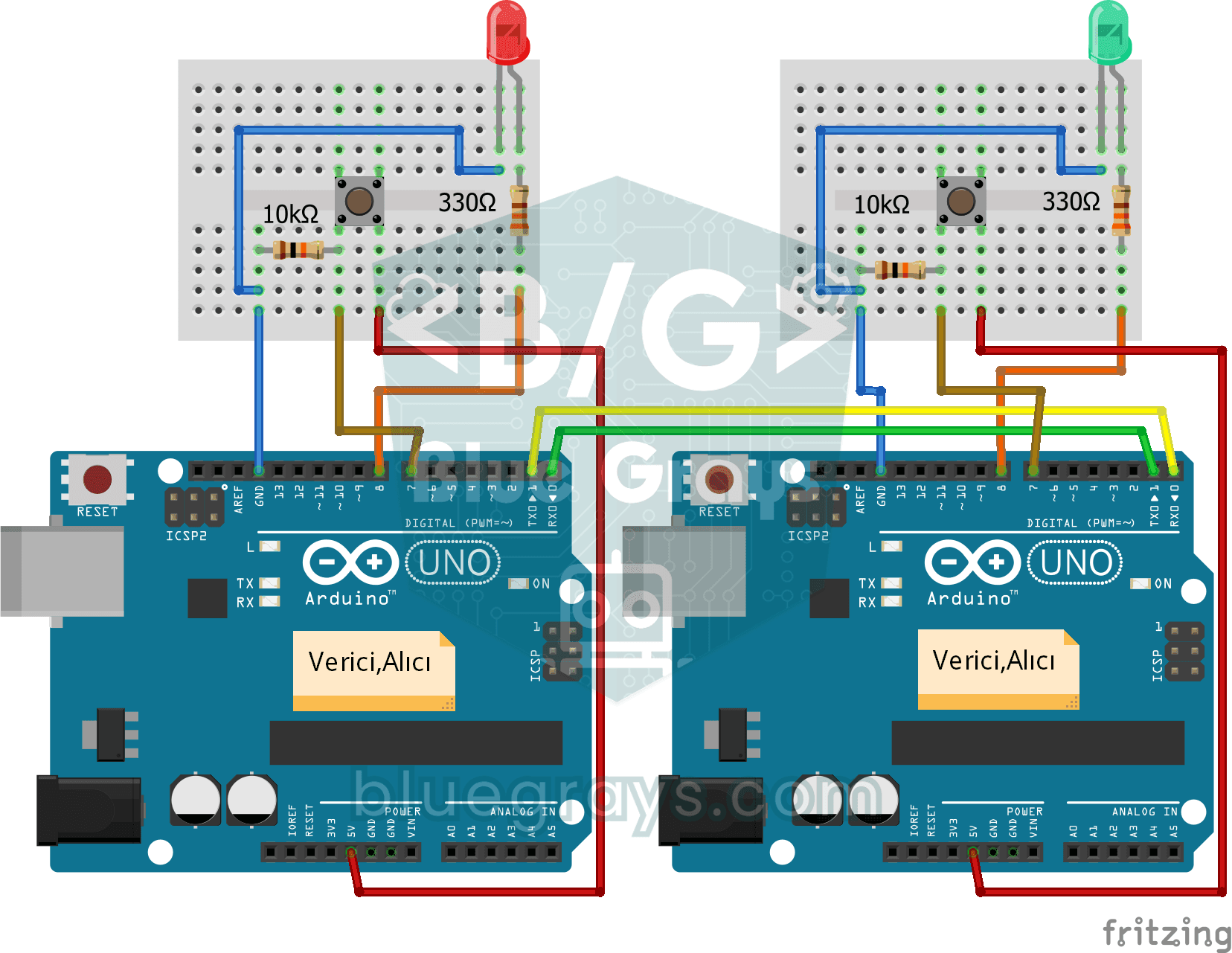
Twee Arduino's zijn met draden aan elkaar gekoppeld en praten met elkaar: druk op de knop van de ene en het lampje van de andere gaat aan, druk nog eens en het gaat uit.
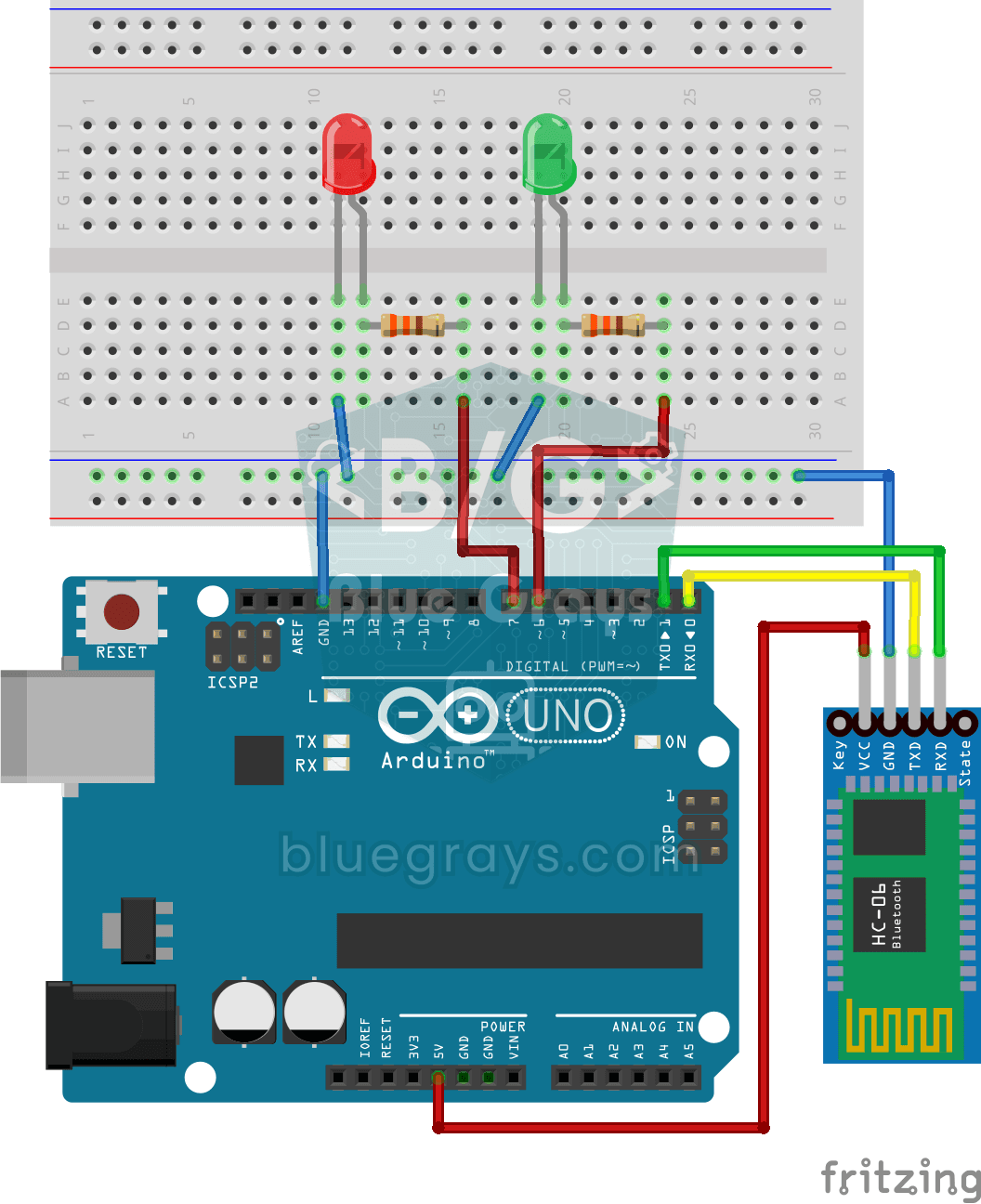
LED bedienen met je telefoon via Bluetooth
Een kleine oefening voor het aan- en uitzetten van de lampen in je kamer met je telefoon.

ESP32 Wi-Fi-verbinding in STA-modus (met lcd-scherm)
In dit project verbinden we de ESP32 in Station-modus (STA) veilig en foutbestendig met het wifinetwerk thuis. We zetten de SSID en het wachtwoord in een apart bestand secrets.h zodat ze niet in Git lekken, bouwen een automatisch herverbindingsmechanisme en tonen het RSSI-signaalniveau en het IP-adres op een I2C-lcd-scherm. De ingebouwde led werkt als statusindicator. Het is een verbindingsmanager van productieniveau.

ESP32 OTA-update: firmware draadloos installeren (met lcd-scherm)
In dit project leer je nieuwe firmware naar de ESP32 te uploaden via wifi, zonder USB-kabel. Met de ArduinoOTA-bibliotheek wordt de ESP32 zichtbaar op het netwerk en verschijnt hij automatisch als bluegrays-ota onder "Network port" in de Arduino IDE. De eerste upload gaat via USB; daarna zijn alle updates draadloos, een belangrijke functie voor apparaten die op afstand hangen.